Produits


AI Platform


Équipes
Dans cet article

Pour en savoir plus, consultez notre page de tarification.
L’aperçu de projet sert de plaque tournante pour l’équipe, en fournissant une vue complète et détaillée du projet. Il vise à communiquer clairement le but, les objectifs et l’approche du projet, afin de faciliter une meilleure compréhension de son contexte.
Depuis l’onglet Aperçu, vous pouvez consulter la description du projet, les rôles du projet, les objectifs associés, les portefeuilles associés, les ressources clés et les pièces jointes.
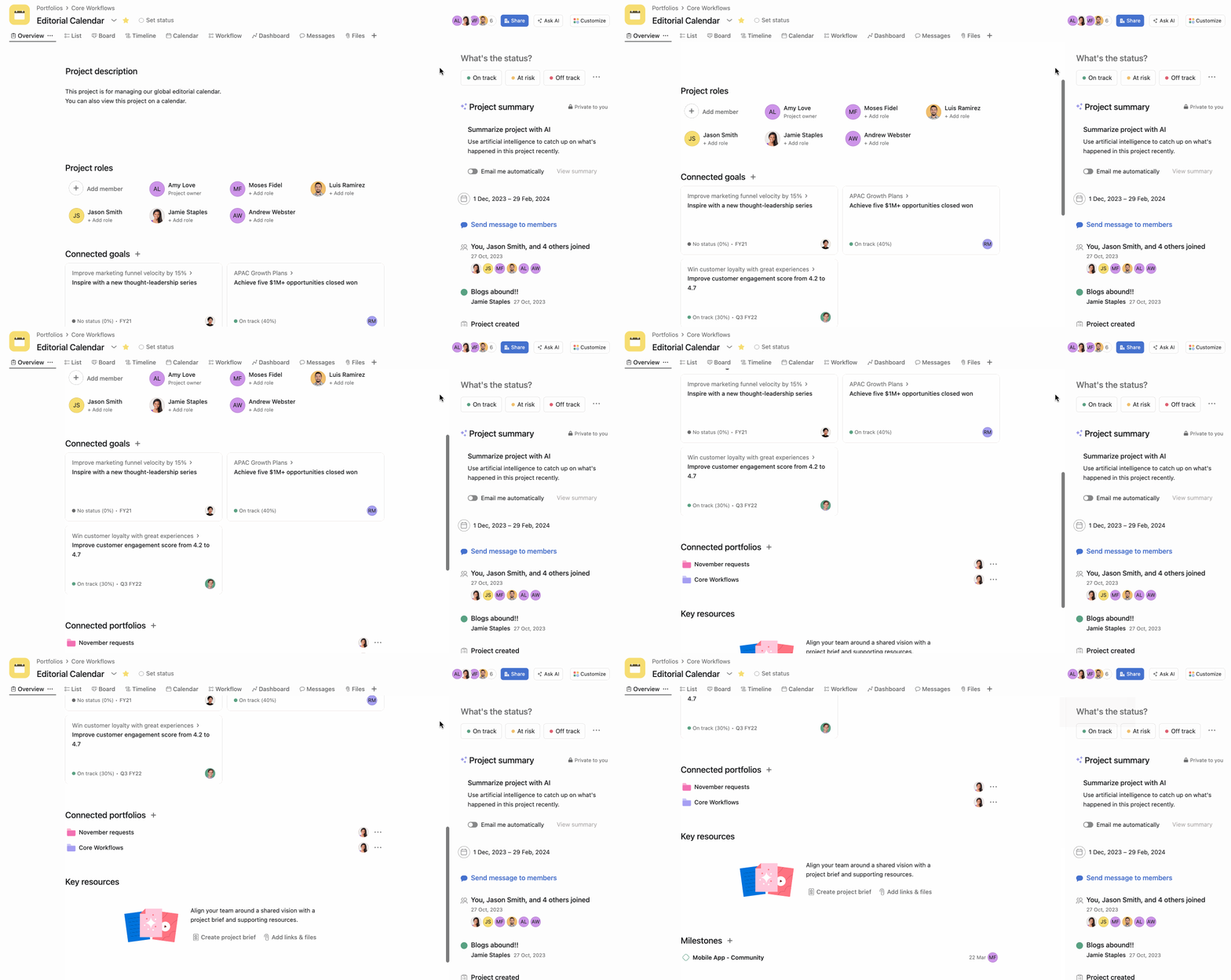
Accueillez votre équipe et donnez le ton de votre future collaboration sur Asana avec la description de projet. Ajoutez des détails de réunion, des canaux de communication et toutes autres informations importantes.
Pour ajouter une description à votre projet, cliquez dans le champ correspondant et commencez à saisir votre texte.
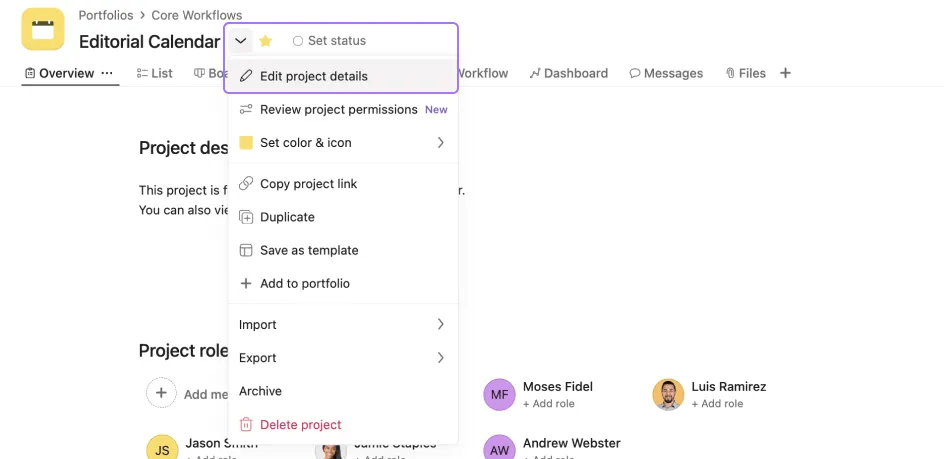
Pour consulter ou modifier les détails de votre projet, cliquez sur le menu déroulant à côté du nom du projet. Sélectionnez ensuite Modifier les détails du projet.
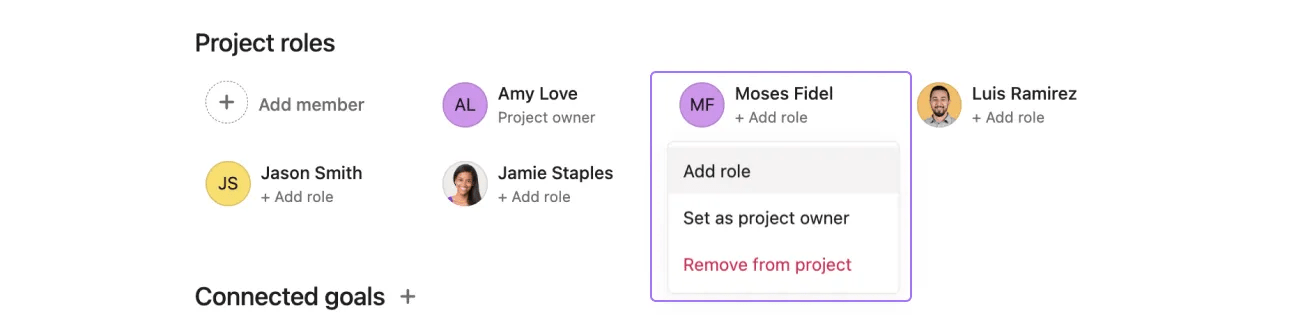
La section Rôles sur ce projet vous permet de repérer aisément le propriétaire du projet et d’attribuer des rôles à vos collaborateurs : approbateur, contributeur ou tout autre rôle souhaité. Il n’est pas nécessaire de choisir parmi des rôles prédéfinis.
Pour modifier le rôle d’un membre du projet, cliquez sur le menu déroulant à côté du nom de cette personne.
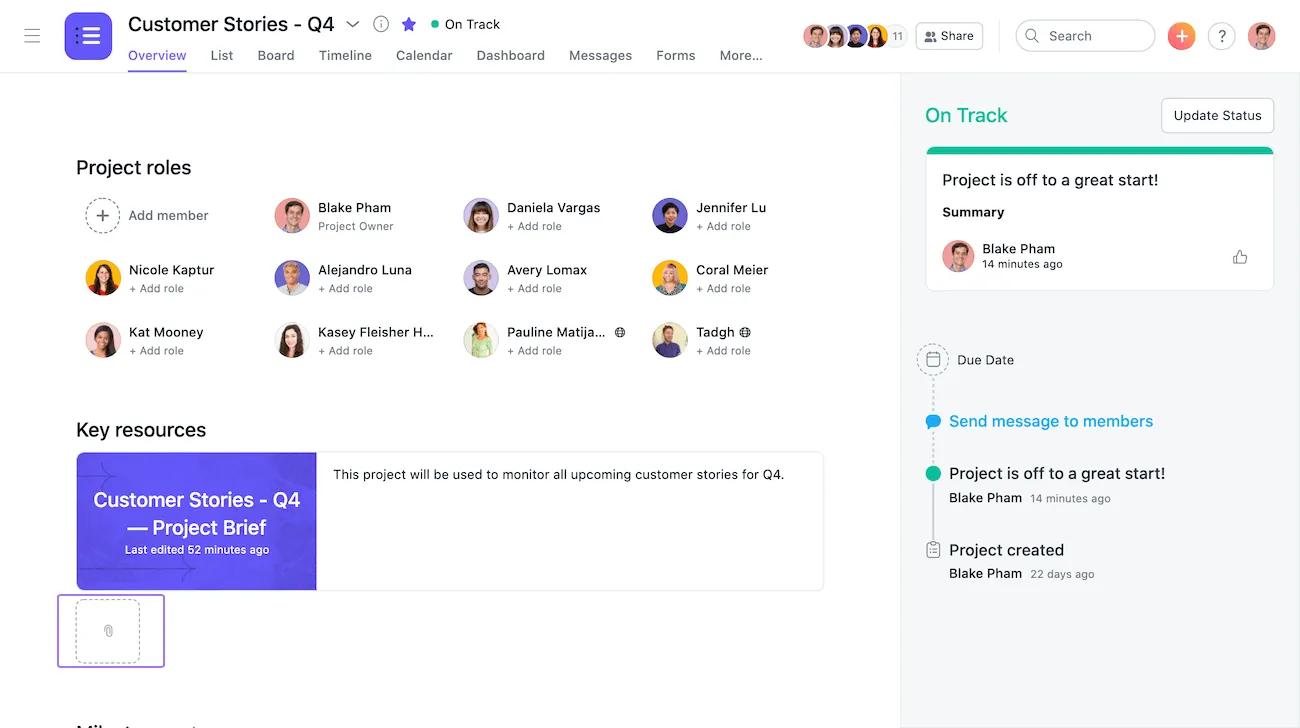
Joignez facilement des fichiers à votre aperçu de projet depuis votre ordinateur, Dropbox, Google Drive ou OneDrive/Sharepoint.
Pour joindre un fichier, cliquez sur l’icône de trombone.
Ajoutez un brief de projet pour expliquer le comment et le pourquoi du projet à votre équipe.
Pour ajouter un brief de projet, cliquez sur Créer un brief de projet sous la section Ressources clés de l’aperçu de projet.
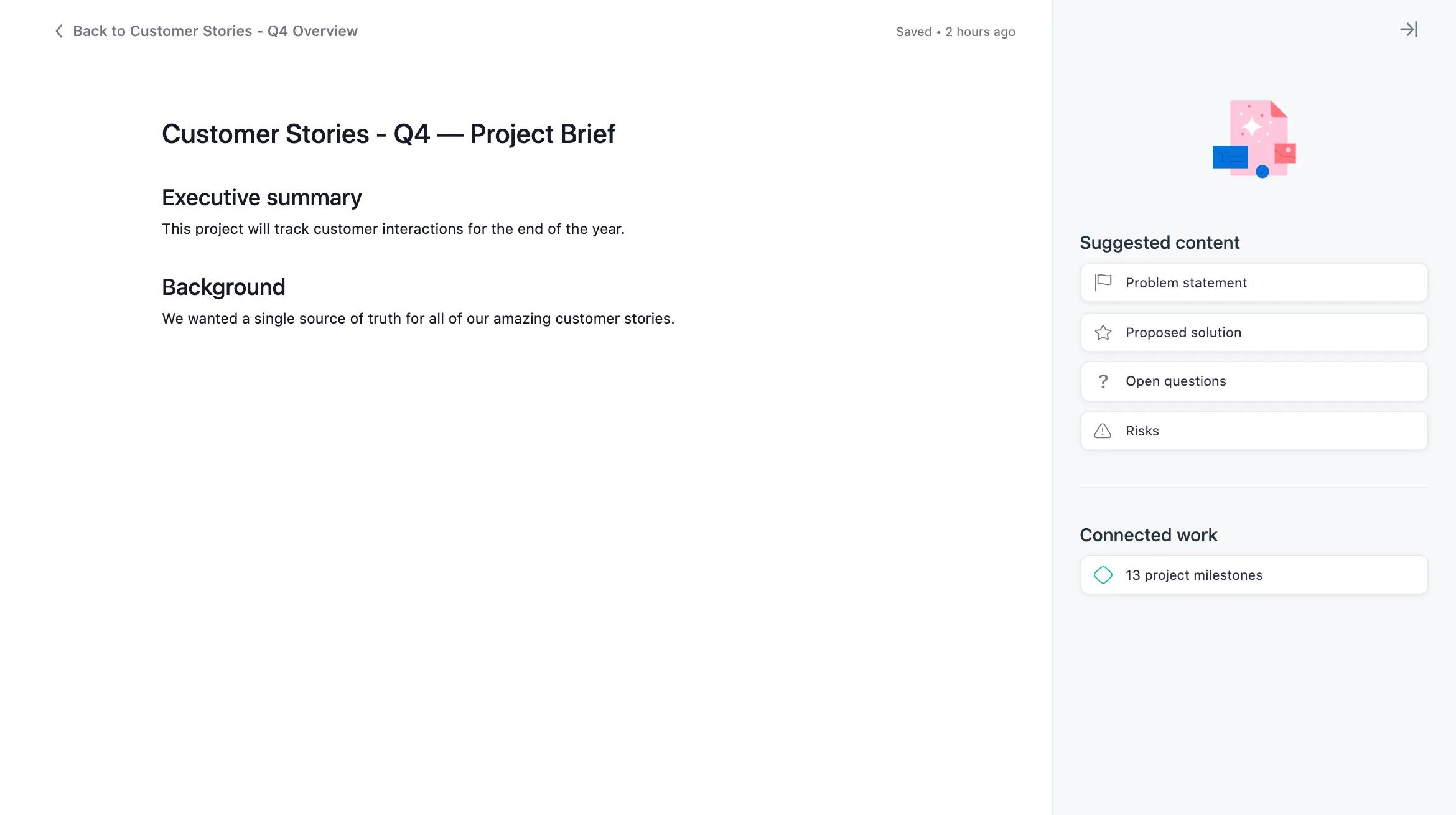
Présentez le contexte en ajoutant des informations plus détaillées. Vous pouvez aussi vous inspirer du contenu suggéré dans la barre latérale droite.
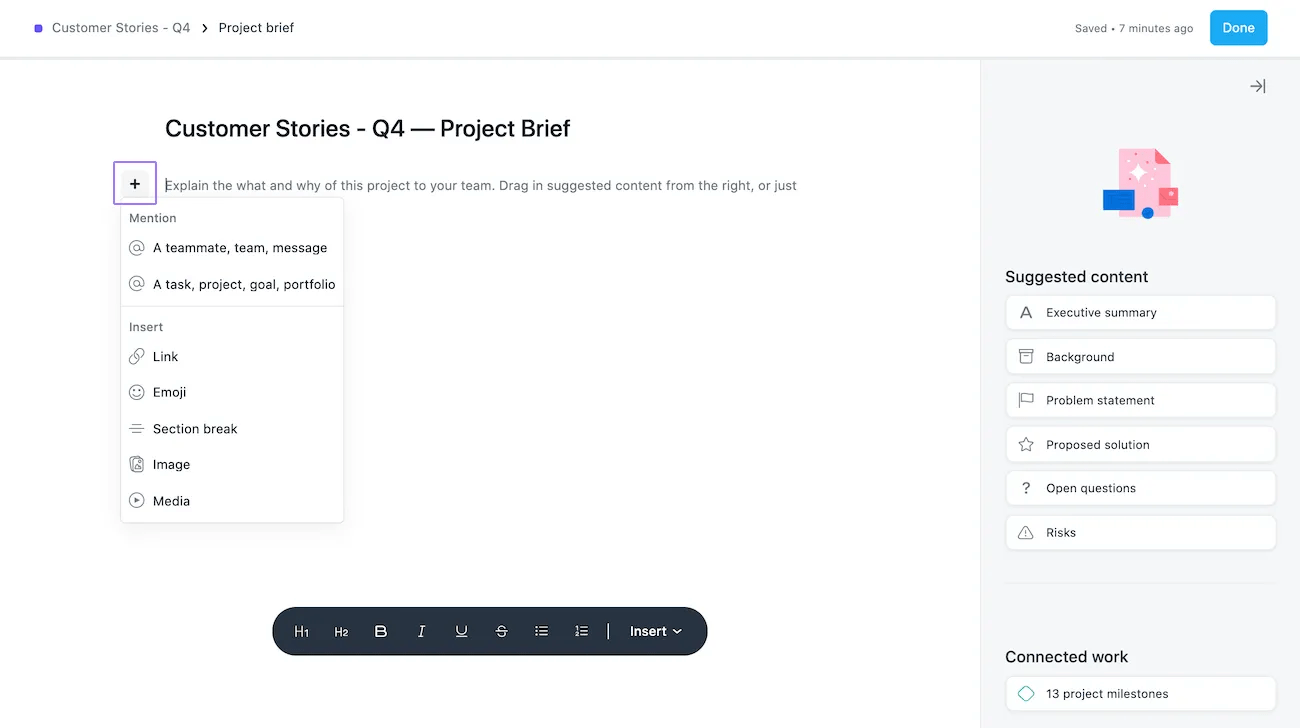
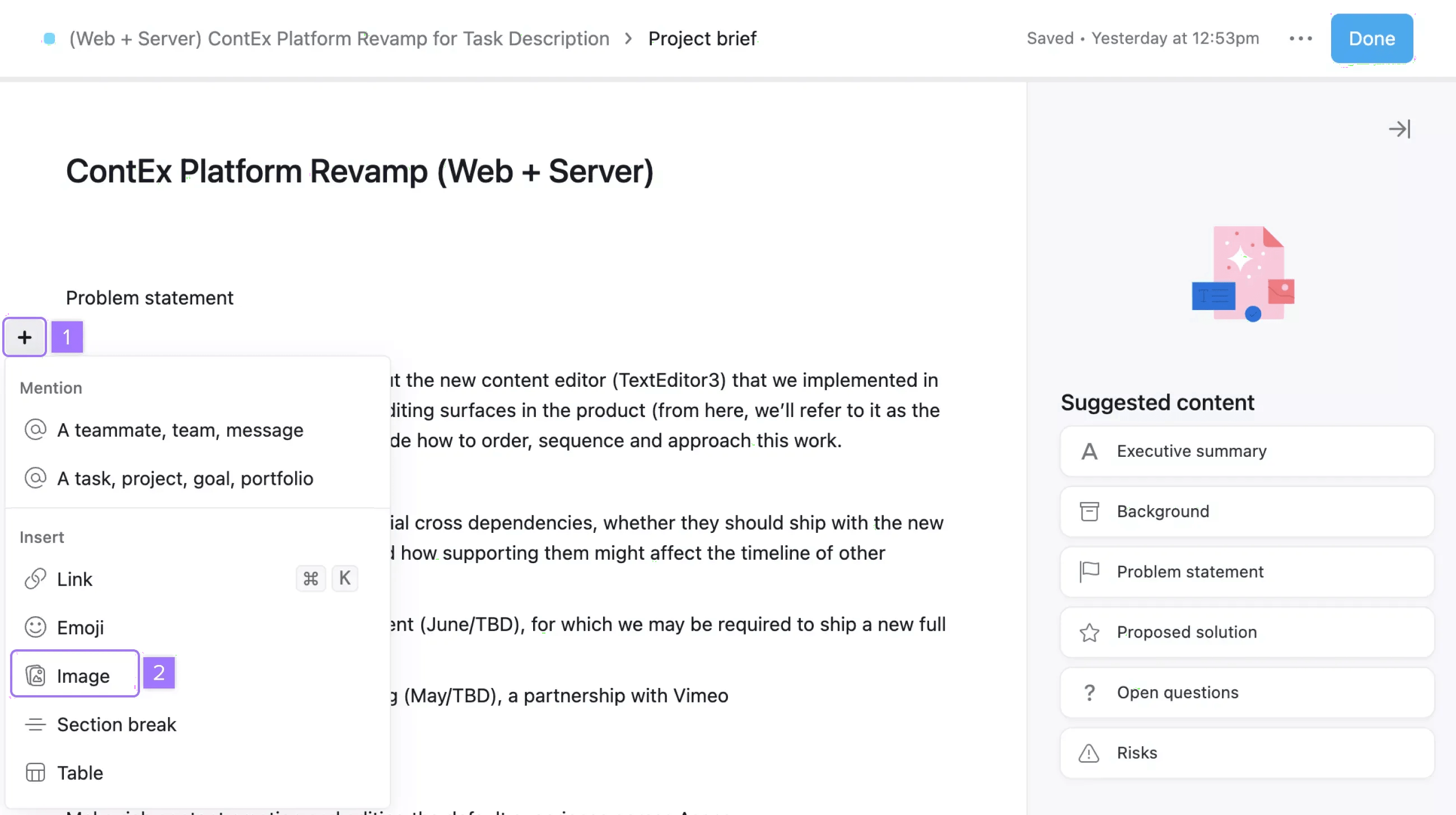
Dans votre brief de projet, cliquez sur l’icône + pour @mentionner rapidement des membres de l’équipe, tâches, projets ou portefeuilles, mais aussi insérer des liens, émojis, sauts de section, tableaux, images ou médias.
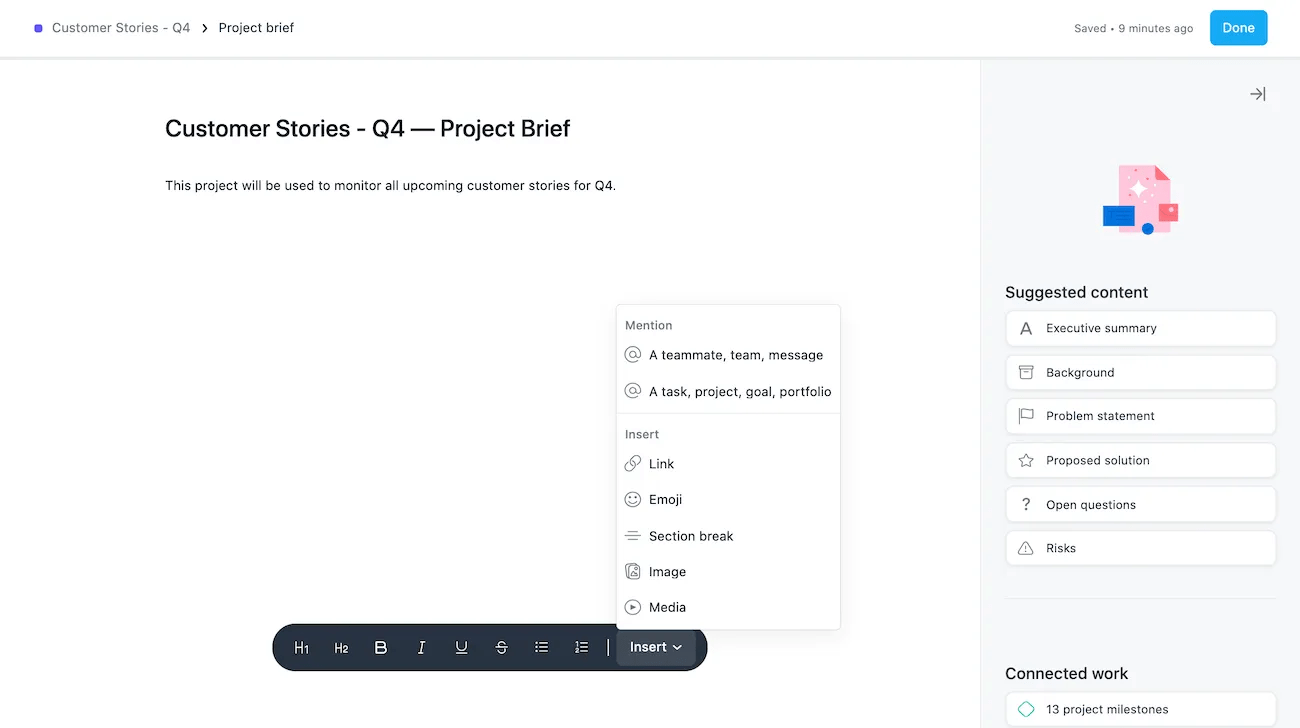
La barre d’outils du brief de projet vous permet de mettre en forme du texte, de @mentionner des membres d’équipe, tâches, projets ou portefeuilles, mais aussi d’insérer des liens, émojis, sauts de section, images ou médias.
Pour modifier un brief de projet existant, cliquez sur l’icône en forme de crayon.
Ajouter des images à un brief de projetVous pouvez facilement ajouter des images à un brief de projet.
Cliquez sur l’icône Médias dans la barre d’outils pour ajouter un média à votre brief de projet depuis Adobe XD, Canva, Figma, InVision, InVision Freehand, Looker, Loom, Lucidchart, Miro, Vimeo, Whimsical, Wistia ou YouTube.
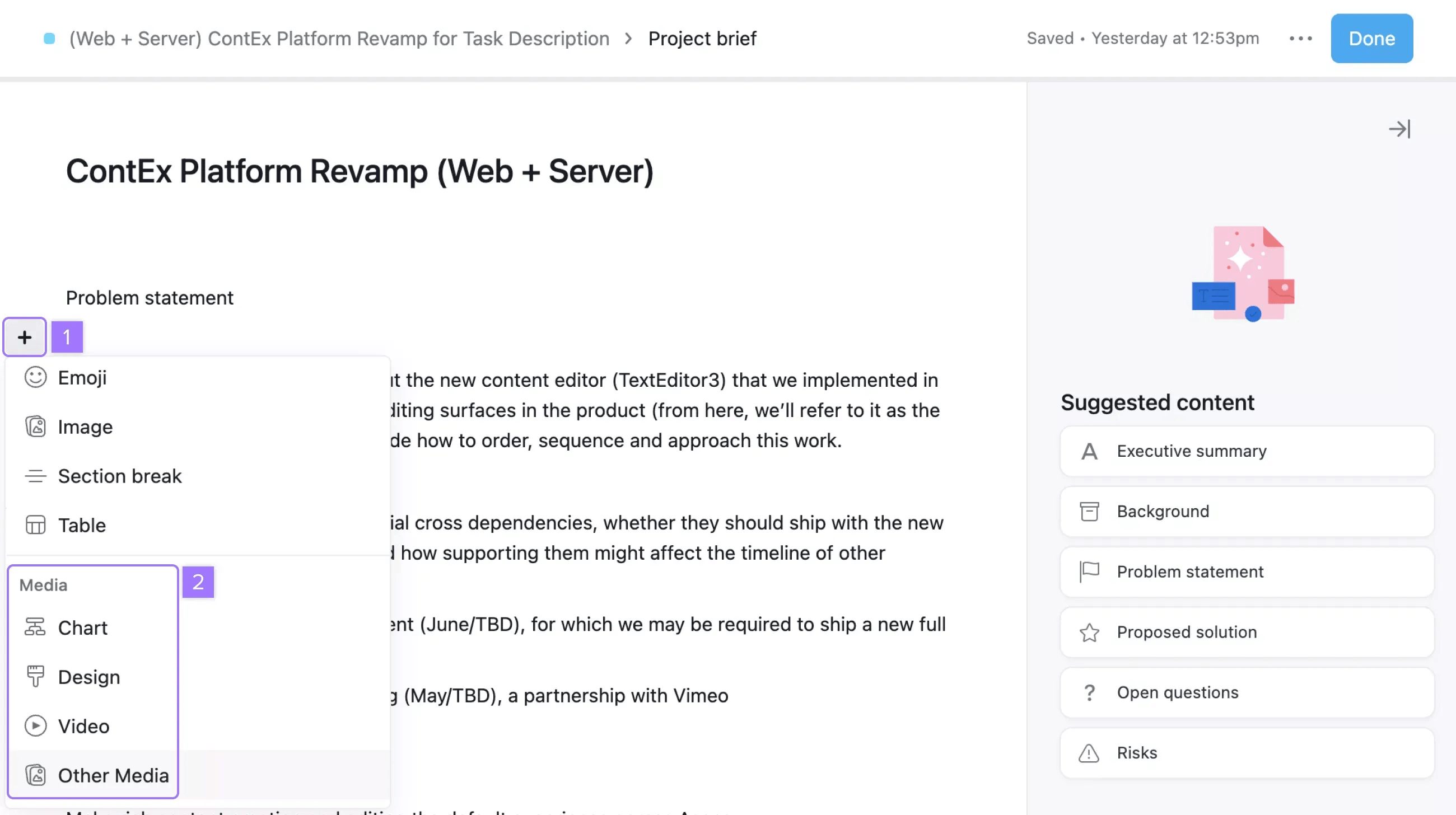
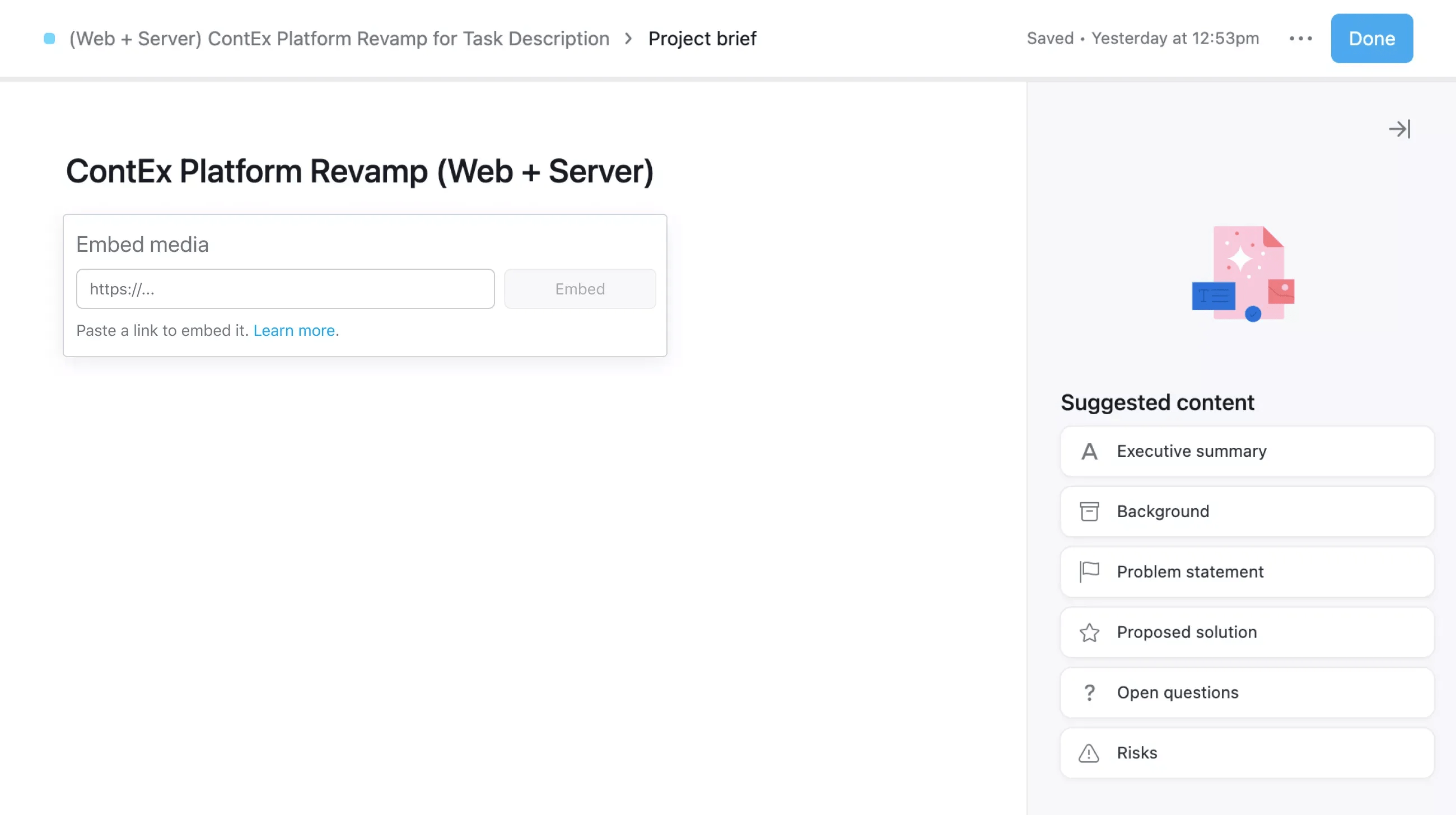
Copiez l’URL souhaitée dans la fenêtre qui s’affiche.
Note
Vous pouvez aussi coller le lien d’un média directement dans votre brief de projet. Le média s’affiche alors directement à l’écran.
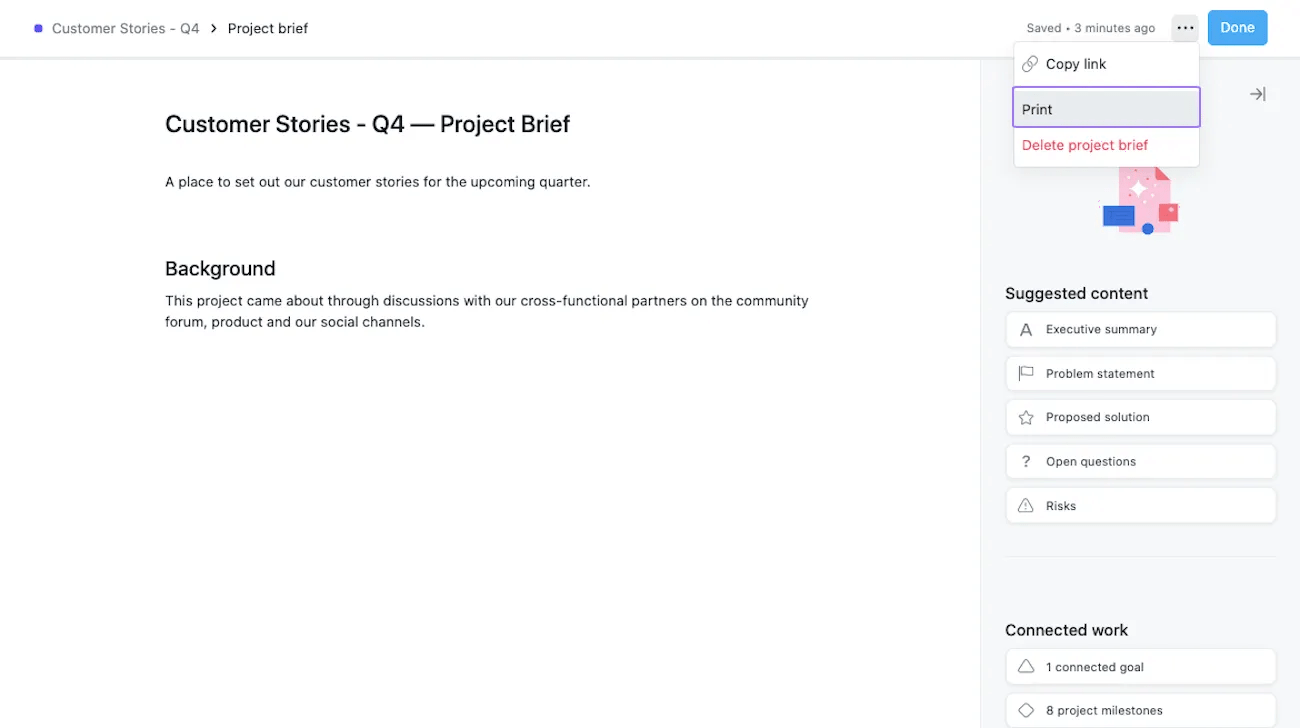
Pour imprimer votre brief de projet, cliquez sur les trois points et sélectionnez Imprimer.
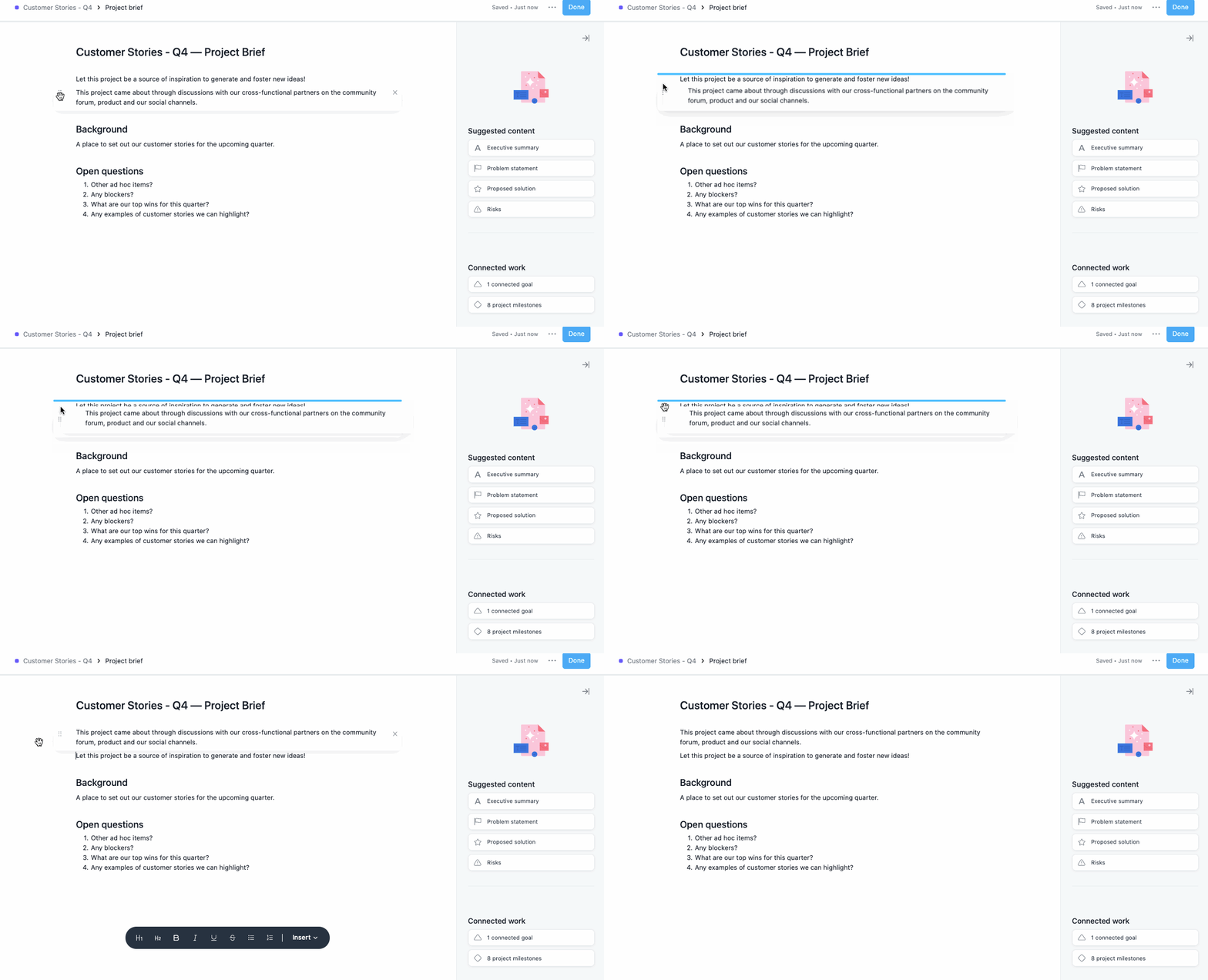
Utilisez la fonctionnalité de glisser-déposer pour déplacer ou réorganiser facilement vos blocs de contenu.
L’insertion de tableau fonctionne sur le même principe que l’insertion d’éléments de texte enrichi. Vous pouvez insérer des lignes et des colonnes, sélectionner des lignes ou des colonnes entières pour les supprimer, copier-coller des tableaux depuis des documents, et même insérer certains éléments utiles des blocs (des listes et des images) dans les cellules.
Pour insérer un tableau, cliquez sur la flèche du menu déroulant à côté de l’option Insérer dans votre barre d’outils, Sélectionnez ensuite Tableau.
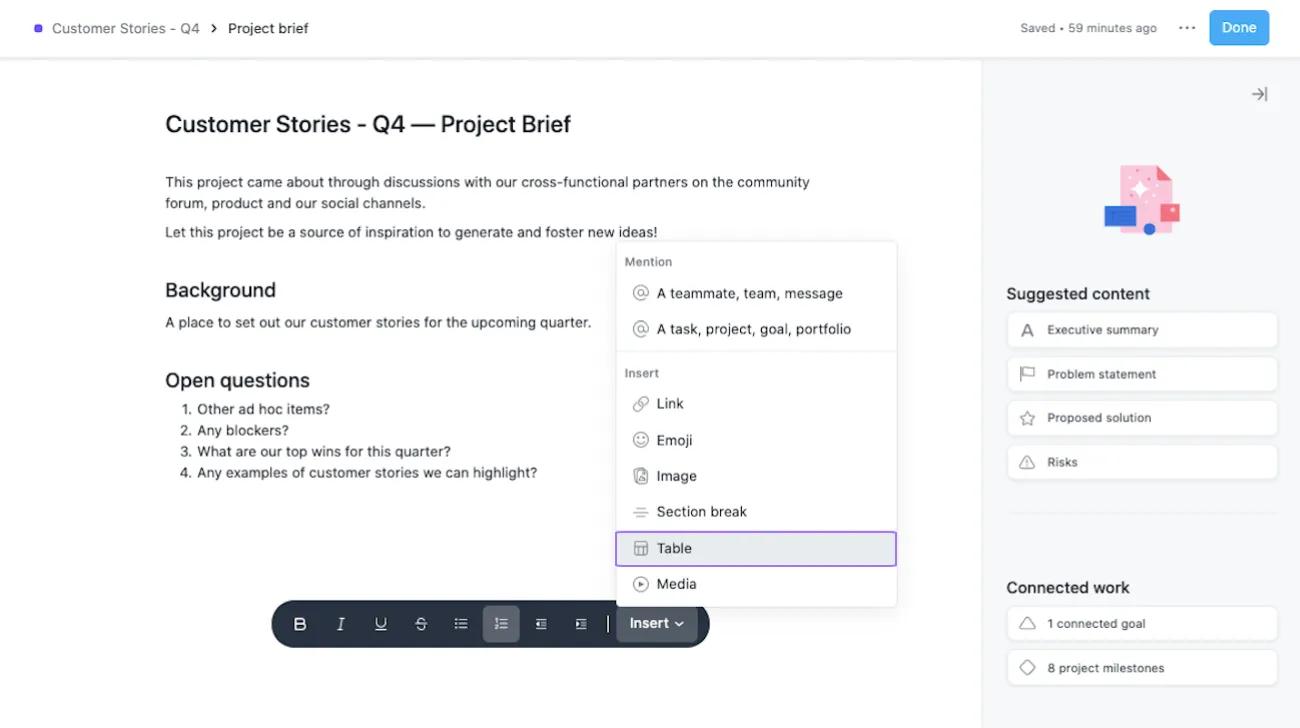
Saisissez « / » pour insérer des éléments dans votre document. Filtrez les options en saisissant le nom de l’élément souhaité ou utilisez les flèches de votre clavier pour le choisir dans la liste déroulante. Cette commande fonctionne également pour insérer des lignes et des colonnes dans les tableaux.
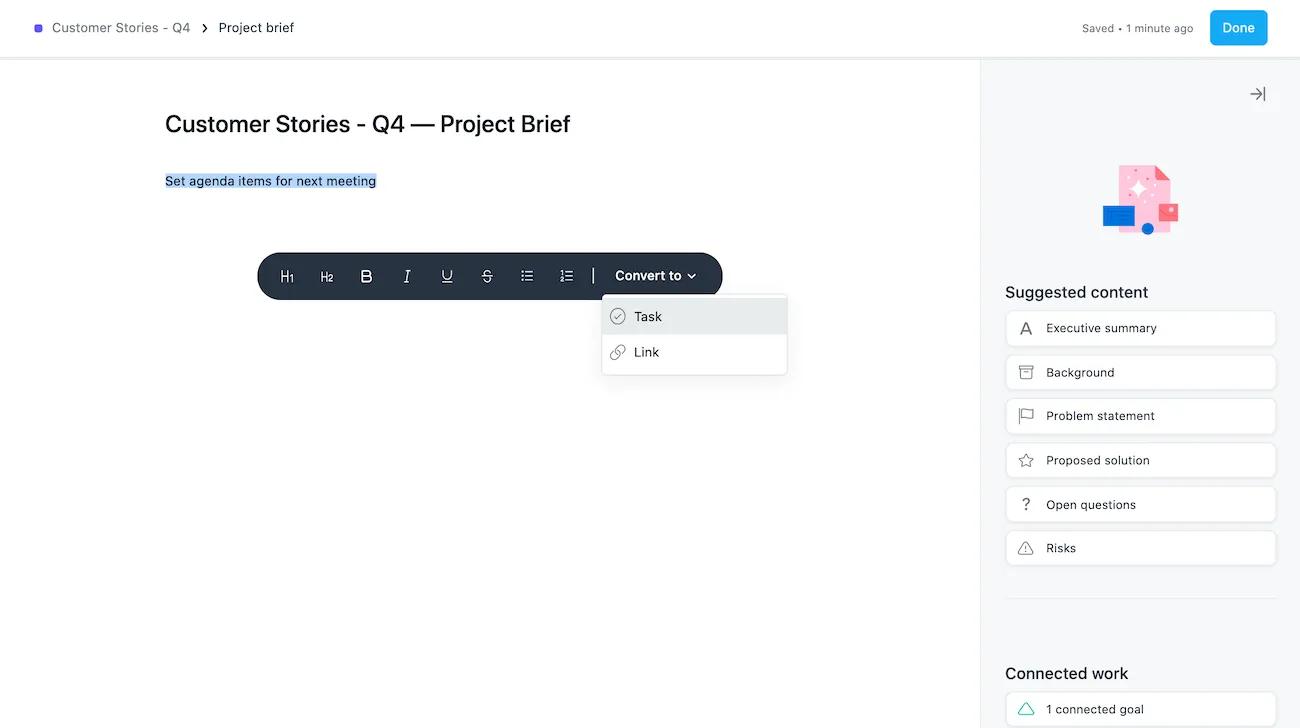
Le raccourci clavier Ctrl/Cmd + Maj + Entrée vous permet également de convertir le texte en tâche dans un brief de projet.
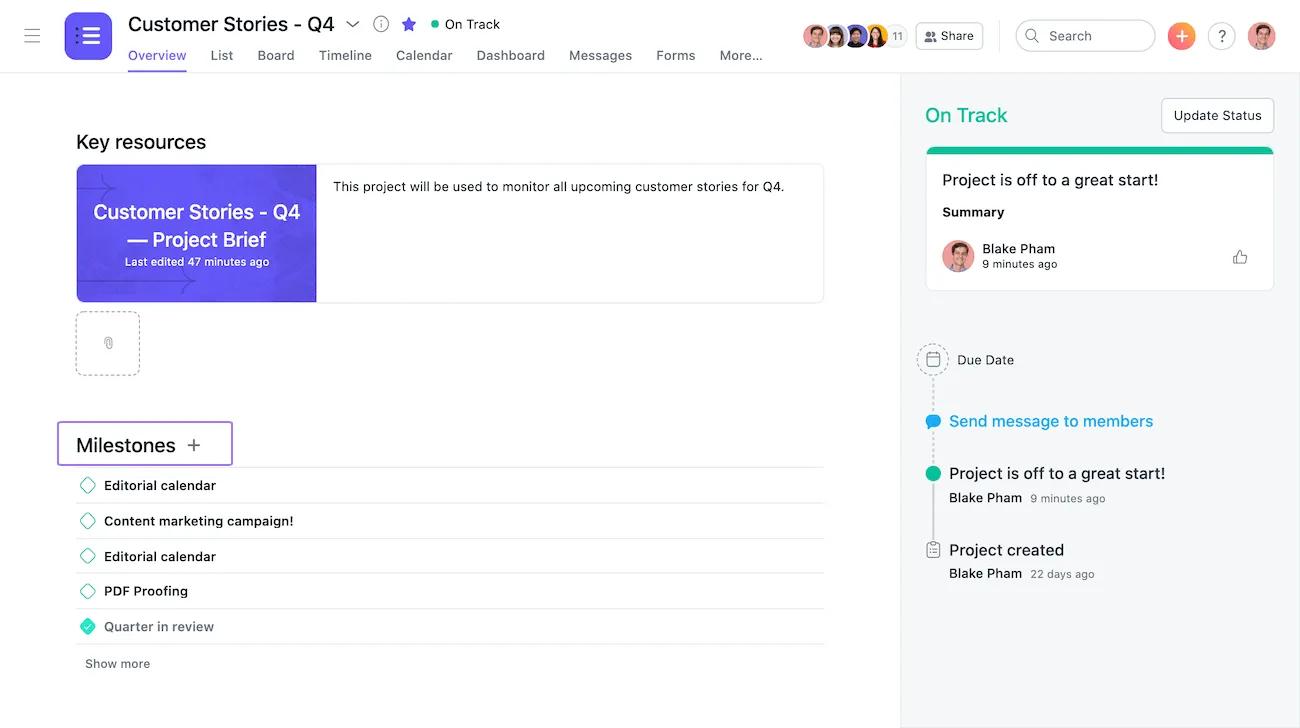
Les jalons de projet sont accessibles et visibles depuis l’aperçu de projet. Cliquez sur le jalon de votre choix pour consulter ou modifier ses détails. Cliquez sur l’icône + pour ajouter un nouveau jalon. Les jalons sont disponibles avec toute inscription Asana payante.
Envie d’optimiser la gestion de votre travail ? Profitez dès aujourd’hui d’un essai gratuit Asana. Essayer gratuitement.
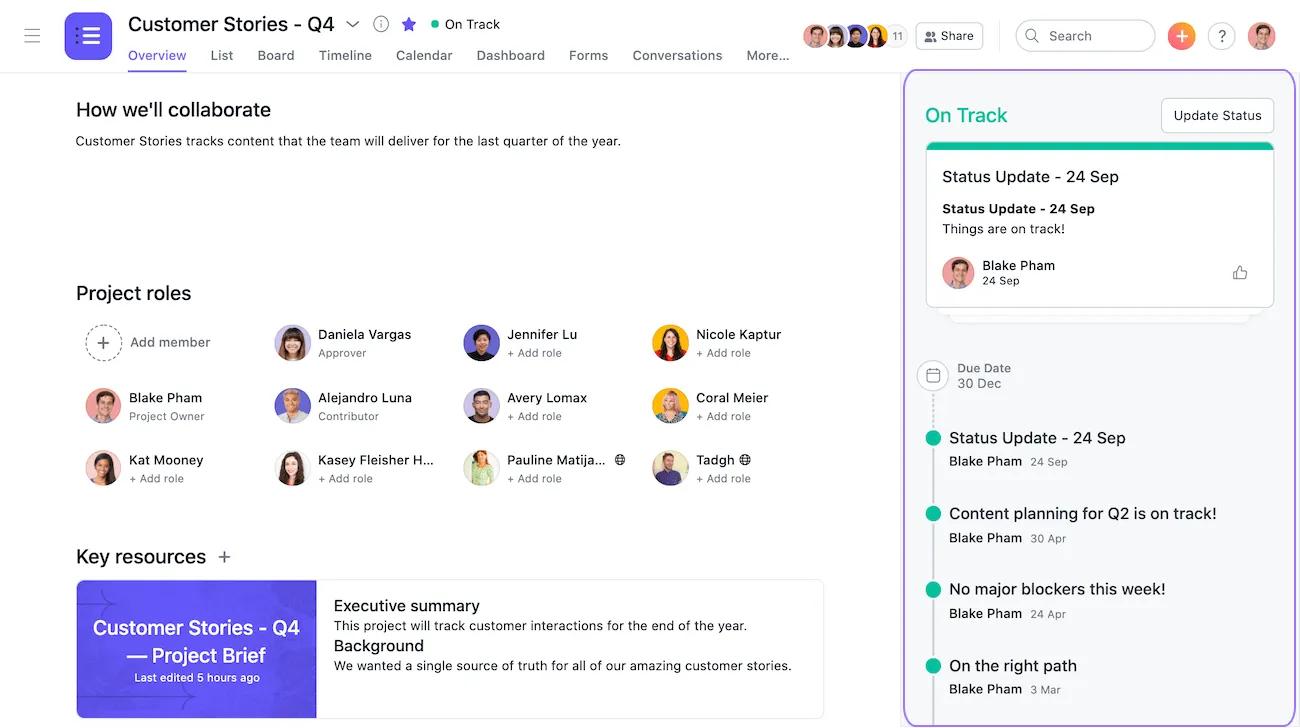
Visualisez la progression ou les mises à jour de statut de tout projet sur lequel vous travaillez depuis l’onglet Aperçu de projet.
Cet article a été traduit par l’IA.
Donnez votre avis sur la traduction.

