Produk


AI Platform


Jenis Perusahaan
Tidak ada artikel yang ditemukan untuk topik ini.
Dalam Artikel Ini

Ikhtisar proyek berfungsi sebagai pusat bagi tim, memberikan tampilan proyek yang komprehensif dan terperinci. Ini bertujuan untuk mengomunikasikan dengan jelas tujuan, sasaran, dan pendekatan proyek, sehingga memfasilitasi pemahaman yang lebih baik tentang konteks yang sedang berlangsung.
Dari tab ikhtisar, Anda dapat melihat deskripsi proyek, peran proyek, gol yang terhubung, portofolio yang terhubung, sumber daya utama, dan lampiran.
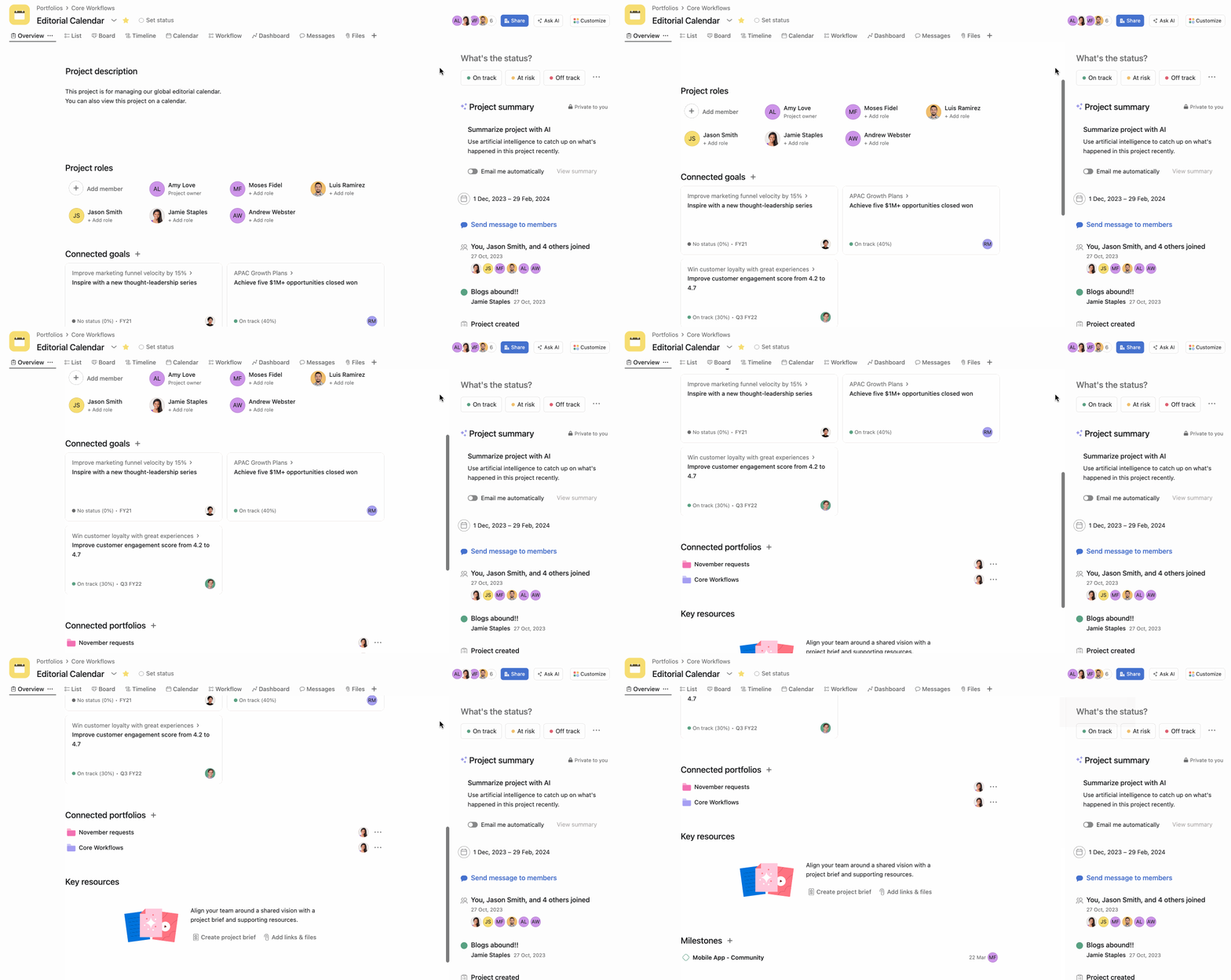
Deskripsi proyek memungkinkan Anda menyambut tim dan menetapkan gaya untuk cara Anda bekerja sama di Asana. Anda dapat menambahkan detail rapat, kanal komunikasi, dan informasi penting lainnya.
Untuk menambahkan deskripsi, klik bidang deskripsi dan mulai mengetik.
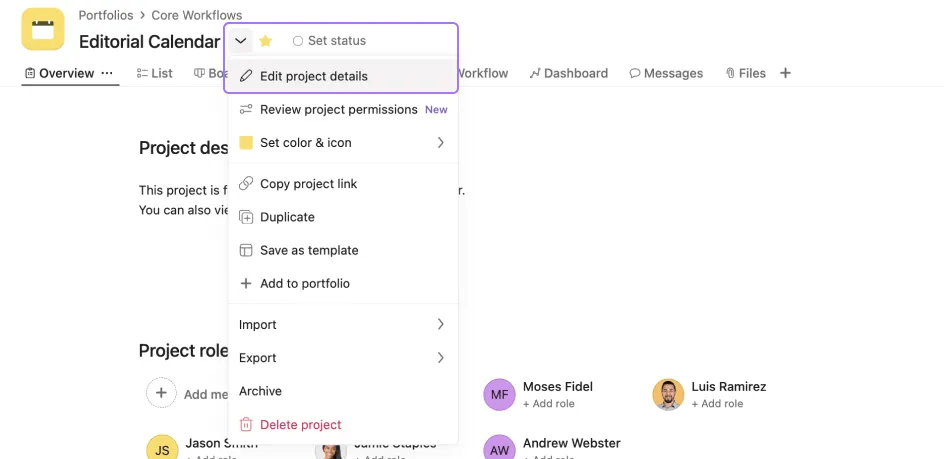
Untuk mengakses atau mengedit detail proyek, klik panah drop-down di samping nama proyek Anda. Selanjutnya, pilih Edit detail proyek.
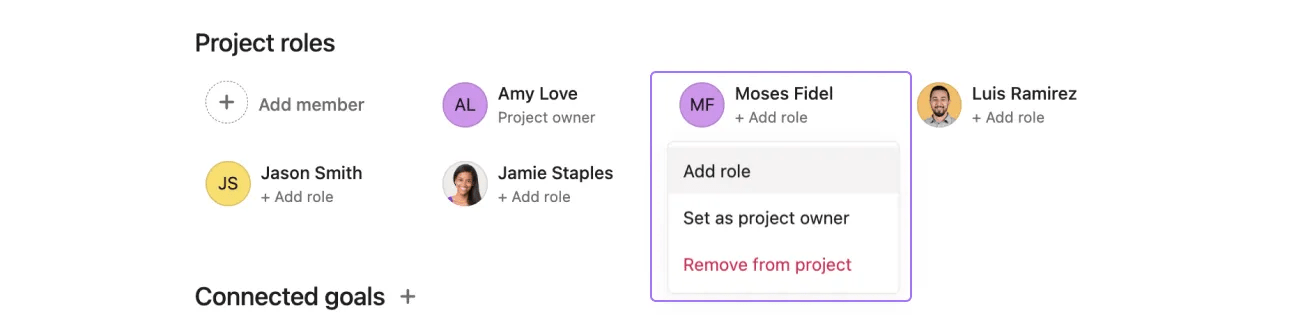
Di bagian Peran proyek pada ikhtisar proyek, Anda dapat dengan mudah melihat pemilik proyek untuk proyek Anda, serta menetapkan peran seperti Pemberi Persetujuan, Kontributor, atau peran lain yang Anda pilih. Anda tidak perlu memilih dari peran yang telah ditentukan sebelumnya.
Untuk mengedit peran anggota proyek, klik panah drop-down di samping nama anggota.
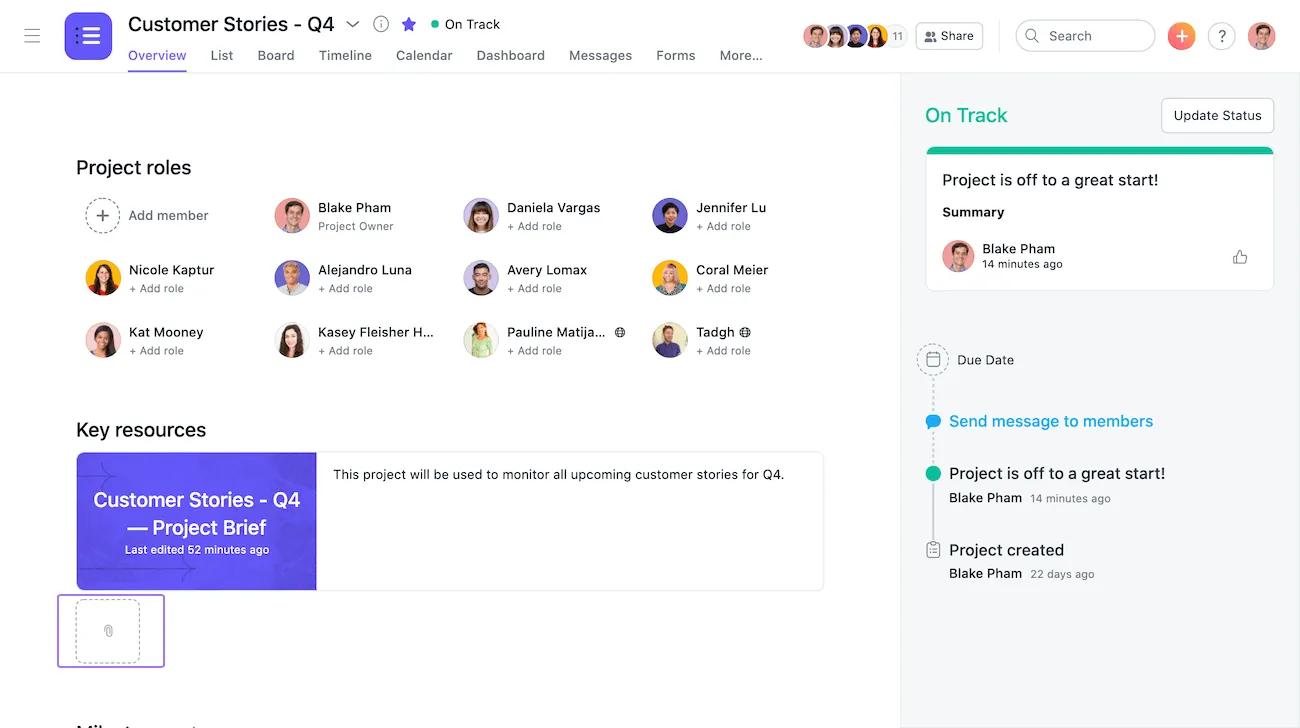
Lampirkan file dari komputer, Dropbox, Google Drive, atau OneDrive/Sharepoint dengan mudah dari ikhtisar proyek Anda.
Untuk melampirkan file, klik ikon klip kertas.
Menambahkan brief proyek memungkinkan Anda menjelaskan apa dan mengapa proyek tersebut kepada tim Anda.
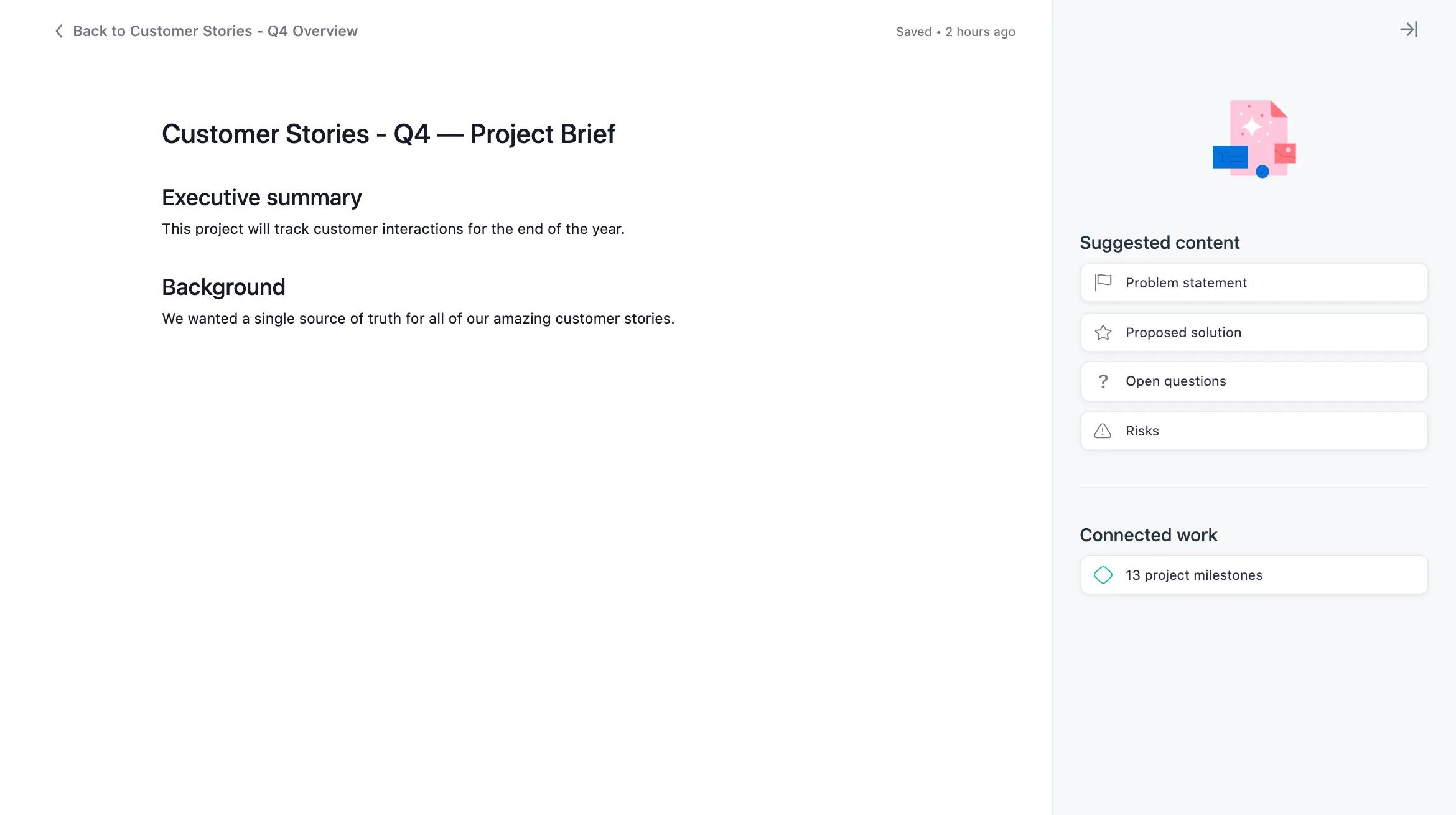
Untuk menambahkan brief proyek, klik ikon Buat brief proyek di bawah bagian Sumber daya utama pada ikhtisar proyek Anda.
Selanjutnya, tambahkan lebih banyak konteks dengan mengisi detail selengkapnya. Anda juga dapat menggunakan konten yang disarankan di bilah sisi kanan.
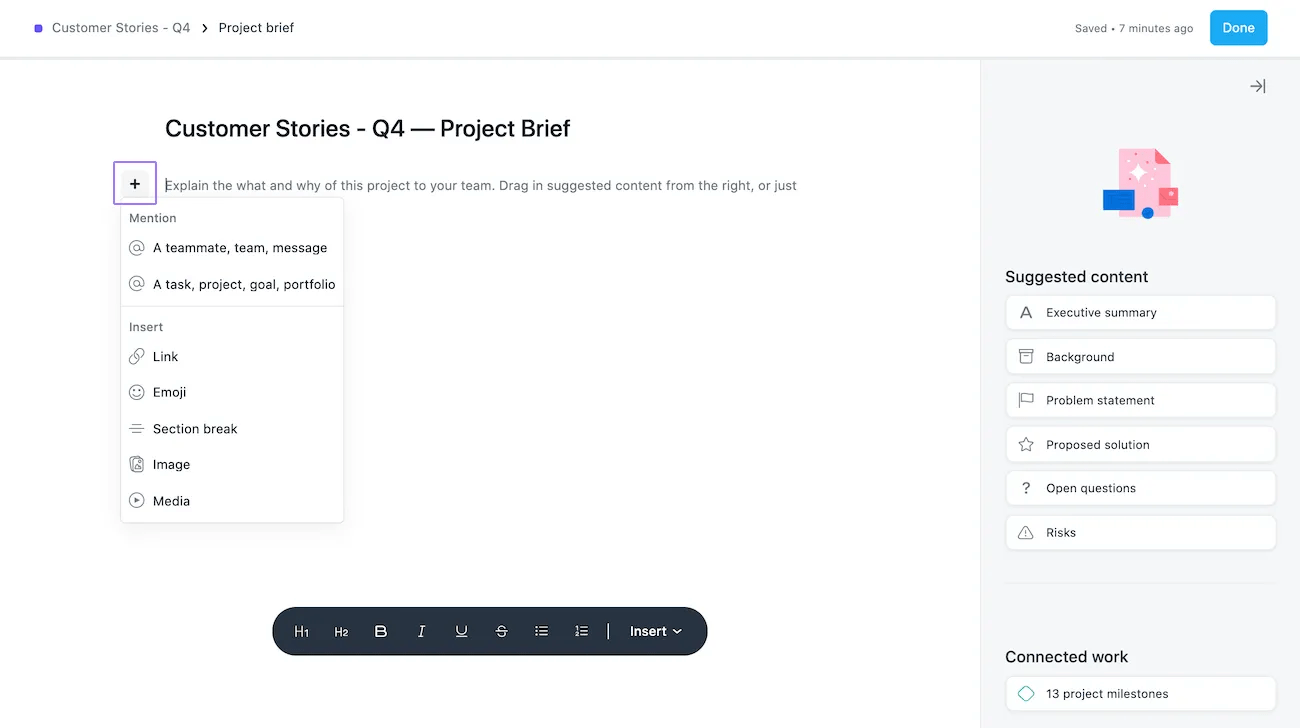
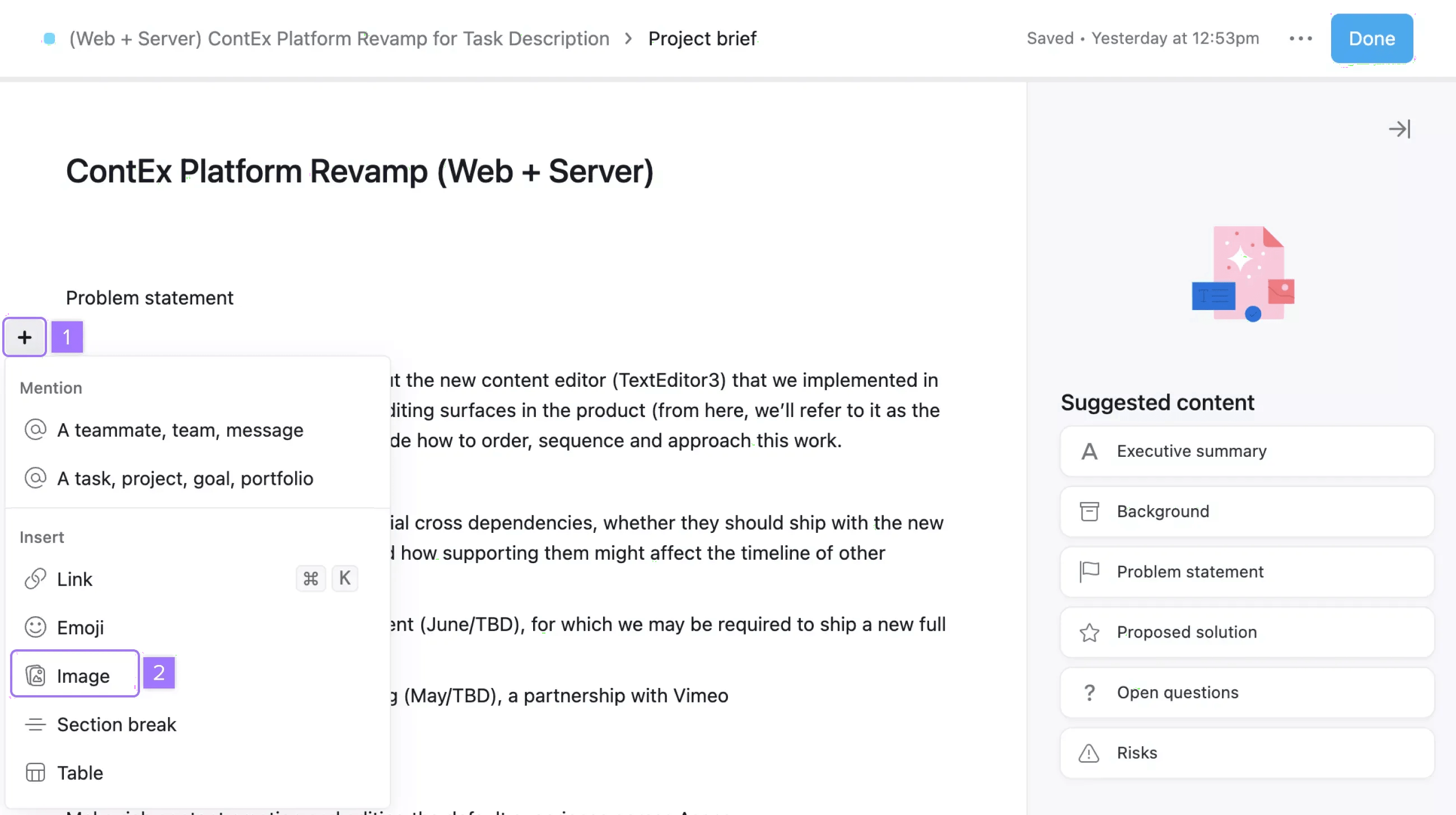
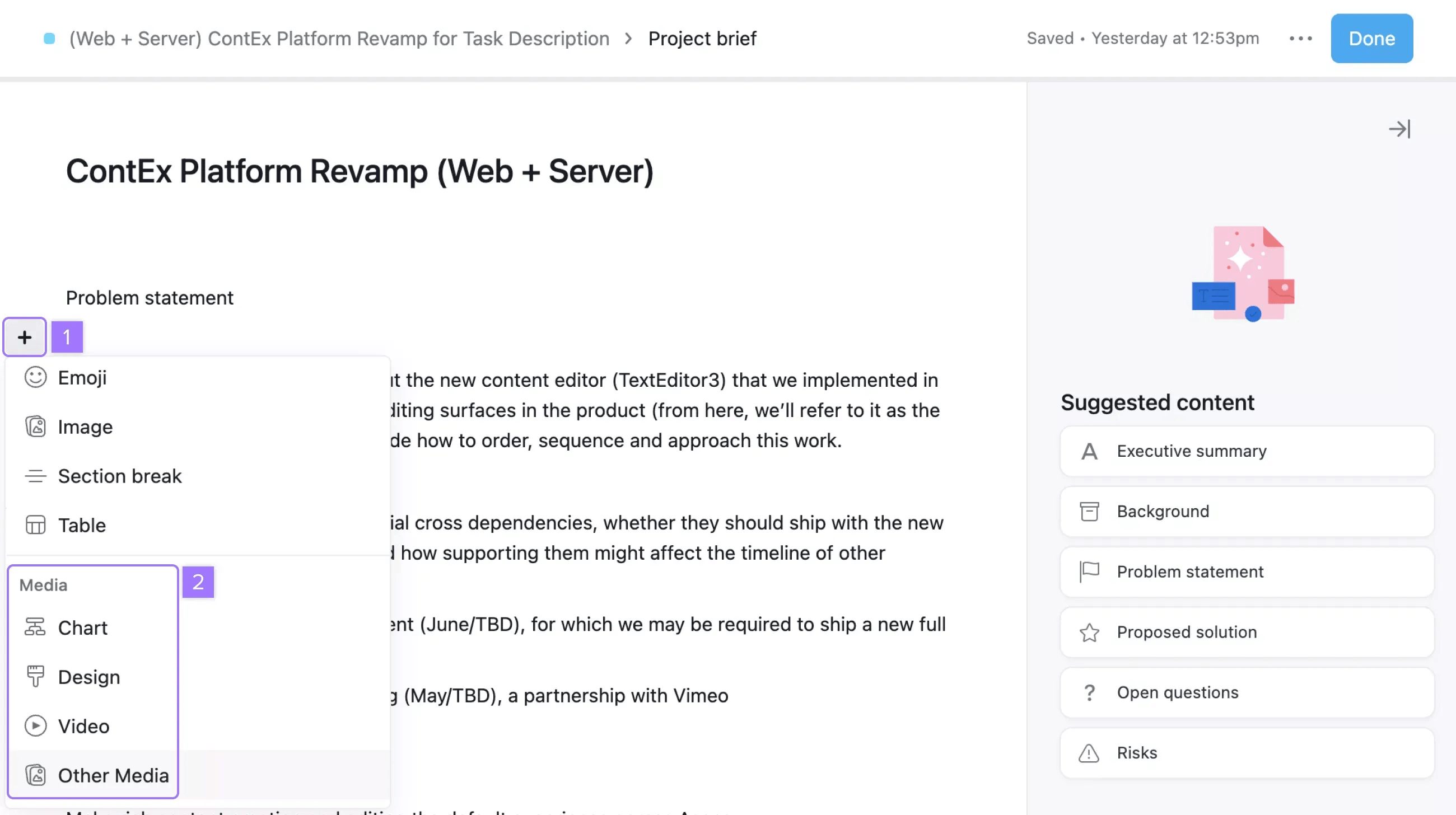
Gunakan ikon + di brief proyek Anda untuk dengan cepat @mention anggota tim, tugas, proyek, atau portofolio, serta menyisipkan tautan, emoji, pemisah bagian, tabel, gambar, atau media.
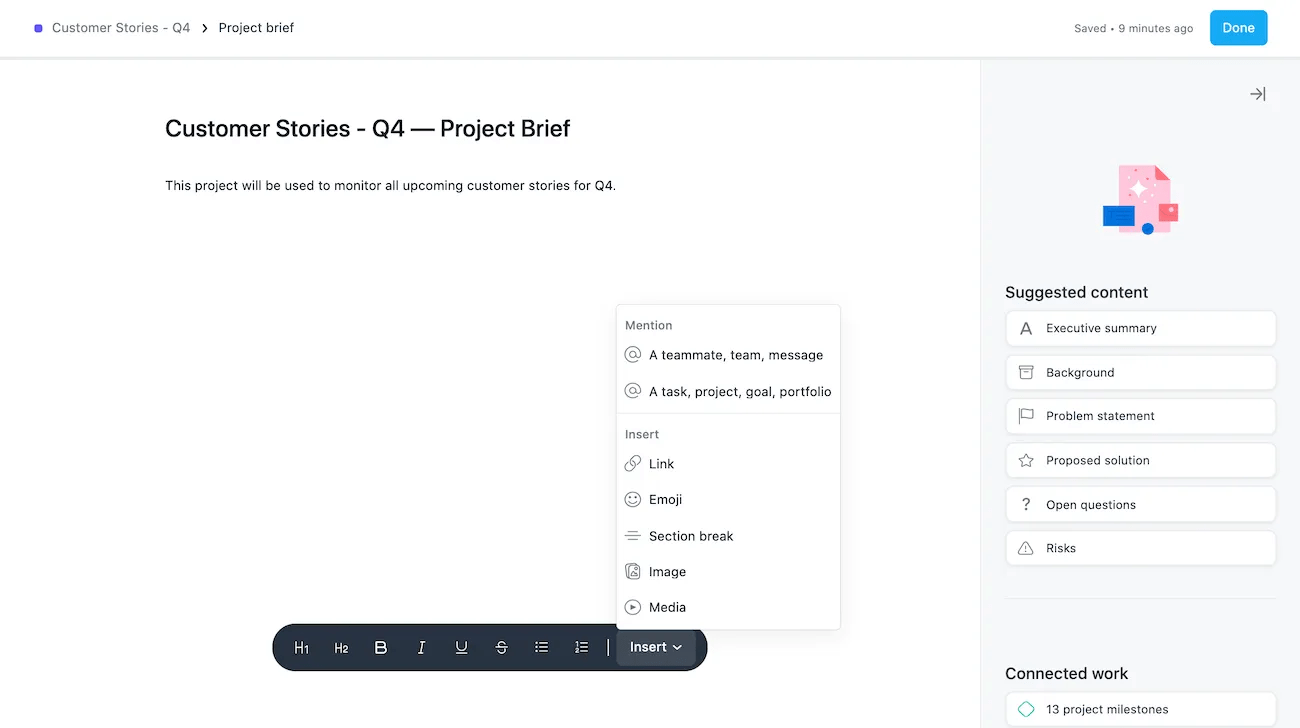
bilah alat brief proyek memungkinkan Anda untuk memformat teks dan @mention anggota tim, tugas, proyek, atau portofolio, menyisipkan tautan, emoji, pemisah bagian, gambar, atau media.
 Mengedit brief proyek yang ada
Untuk mengedit brief proyek yang ada, klik ikon pensil.
Anda dapat dengan mudah menambahkan gambar ke brief proyek.
Untuk menambahkan media dari Adobe XD, Canva, Figma, InVision, InVision Freehand, Looker, Loom, Lucidchart, Miro, Vimeo, Whimsical, Wistia, atau YouTube ke brief proyek, klik ikon Media di bilah alat.
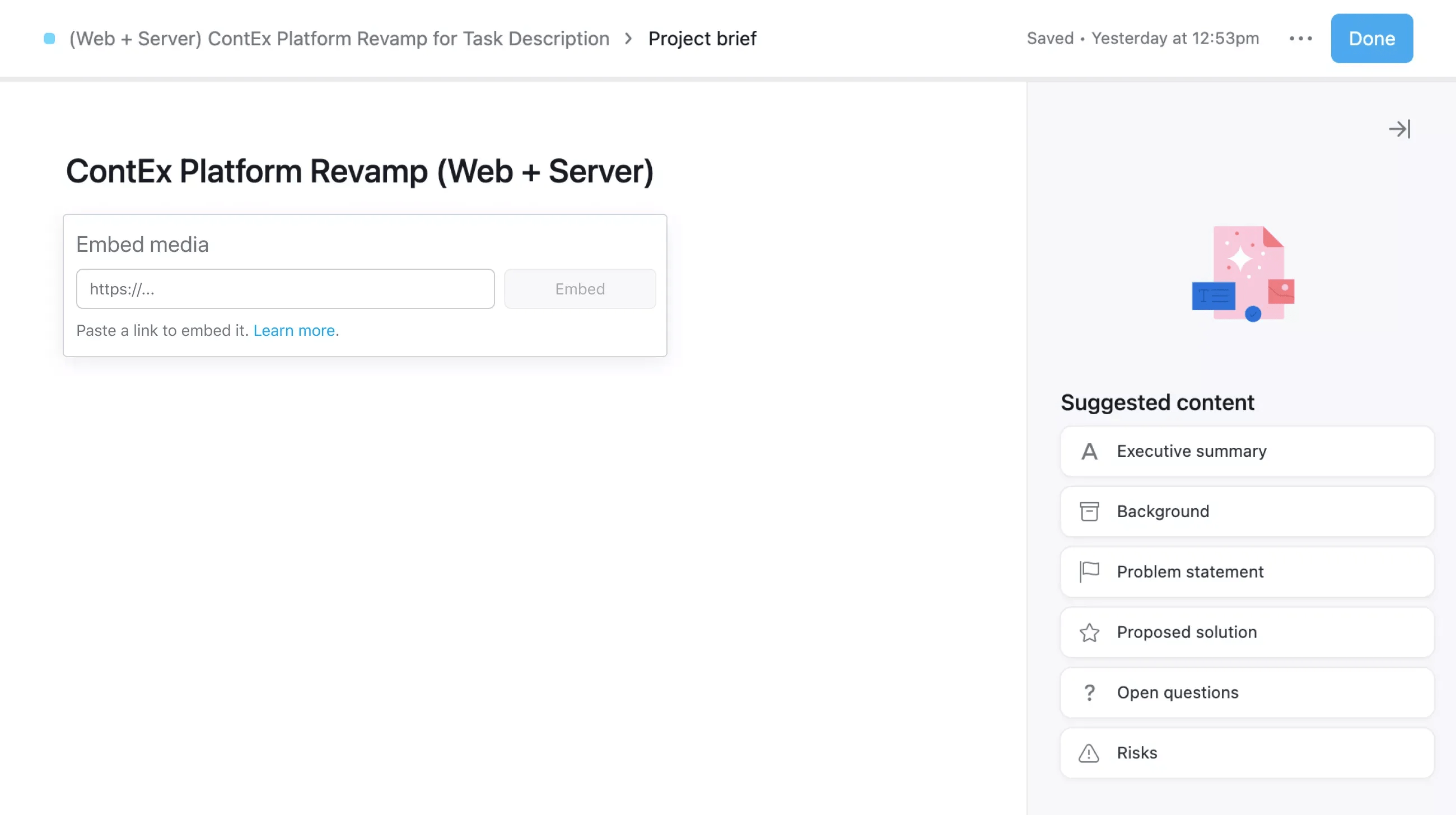
Dari jendela berikutnya, tempel tautan URL Anda.
Catatan
Anda juga dapat menempelkan tautan dari salah satu layanan ini langsung ke brief proyek. Selanjutnya, sematan akan ditampilkan secara otomatis.
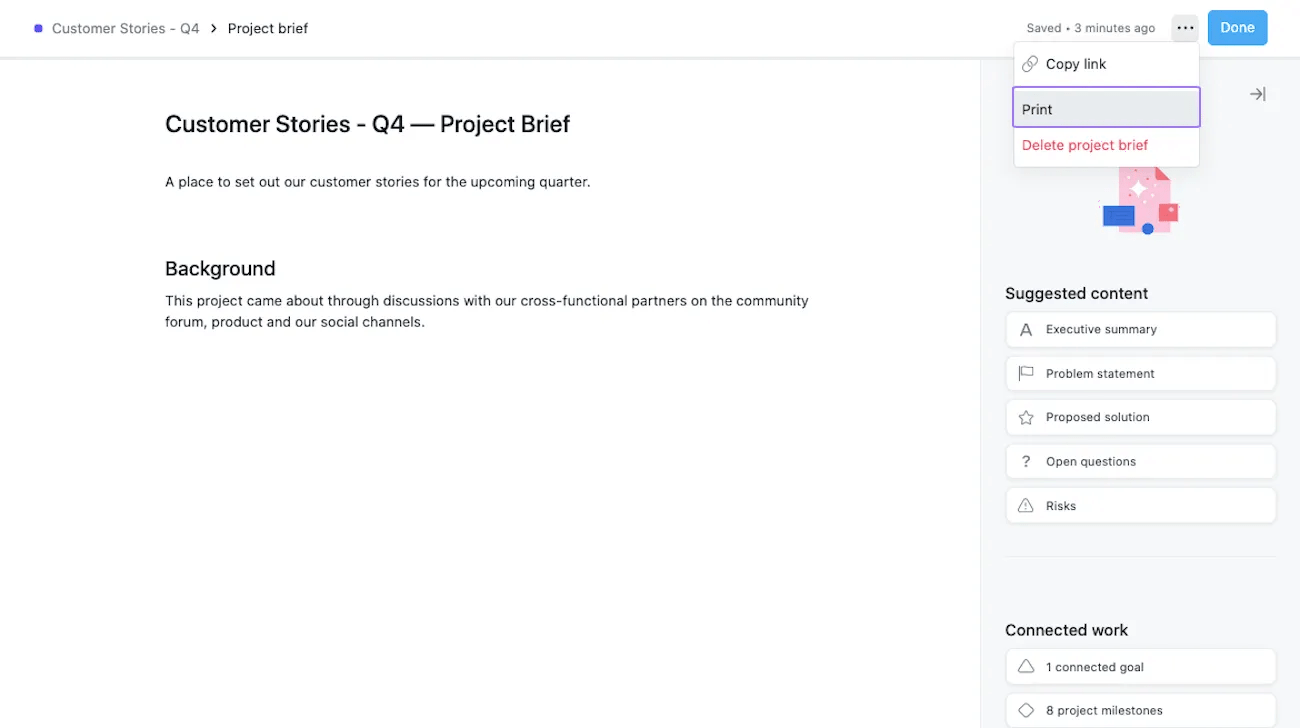
Untuk mencetak brief proyek, klik ikon tiga titik dan pilih Cetak.
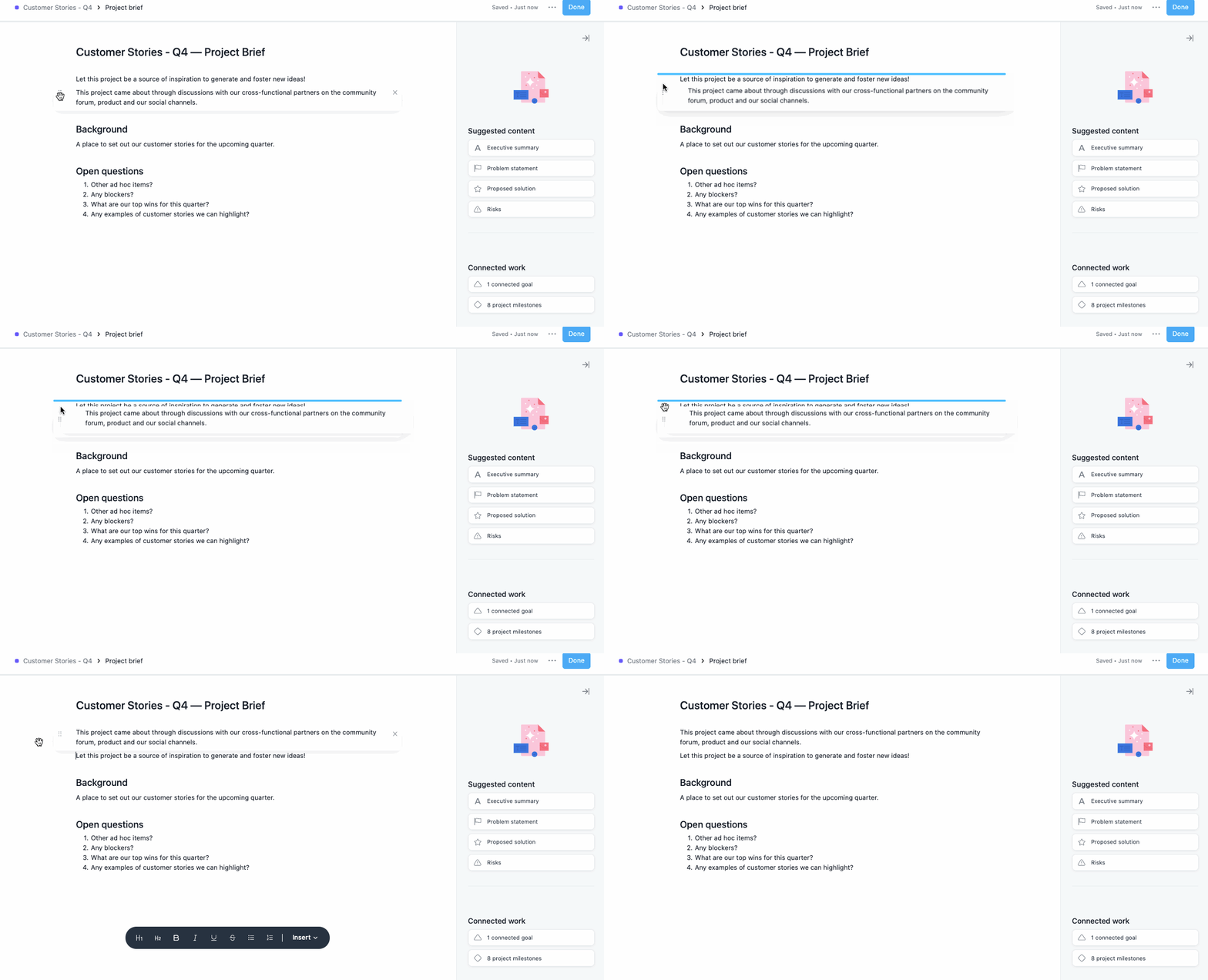
Gunakan fitur tarik dan dibatalkan untuk memindahkan atau mengatur ulang blok konten dengan mudah.
Sisipkan tabel melalui semua cara yang dapat Anda gunakan untuk menyisipkan elemen rich text. Anda dapat menyisipkan baris dan kolom, memilih seluruh baris atau kolom untuk dihapus, menyalin dan menempel tabel dari dokumen, dan bahkan menyisipkan beberapa elemen blok yang berguna (daftar dan gambar) ke dalam sel.
Anda dapat menyisipkan tabel dengan mengklik panah drop-down di samping Sisipkan di bilah alat. Kemudian, pilih Tabel.
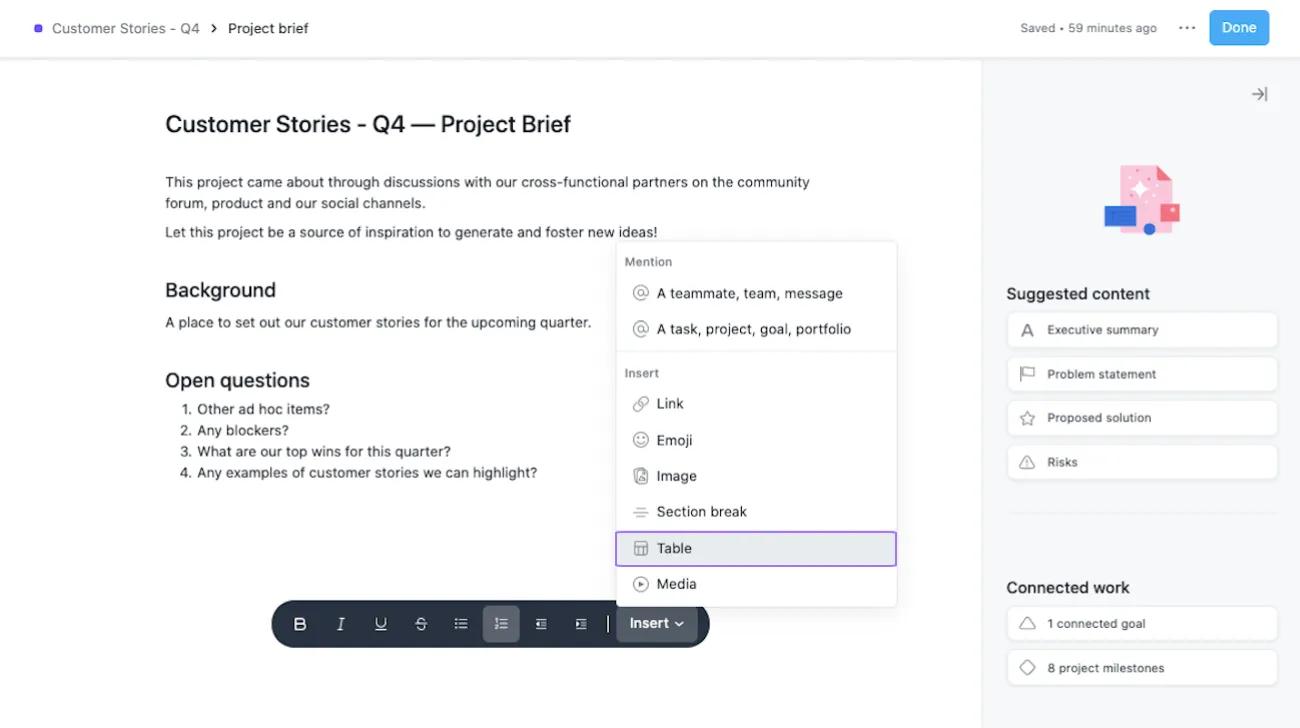
Ketik "/" untuk menyisipkan elemen ke dalam dokumen Anda. Filter opsi dengan mengetikkan opsi yang ingin Anda pilih dan/atau gunakan tombol panah untuk memilihnya dari dropdown. Ini juga berfungsi di tabel untuk menyisipkan baris dan kolom.
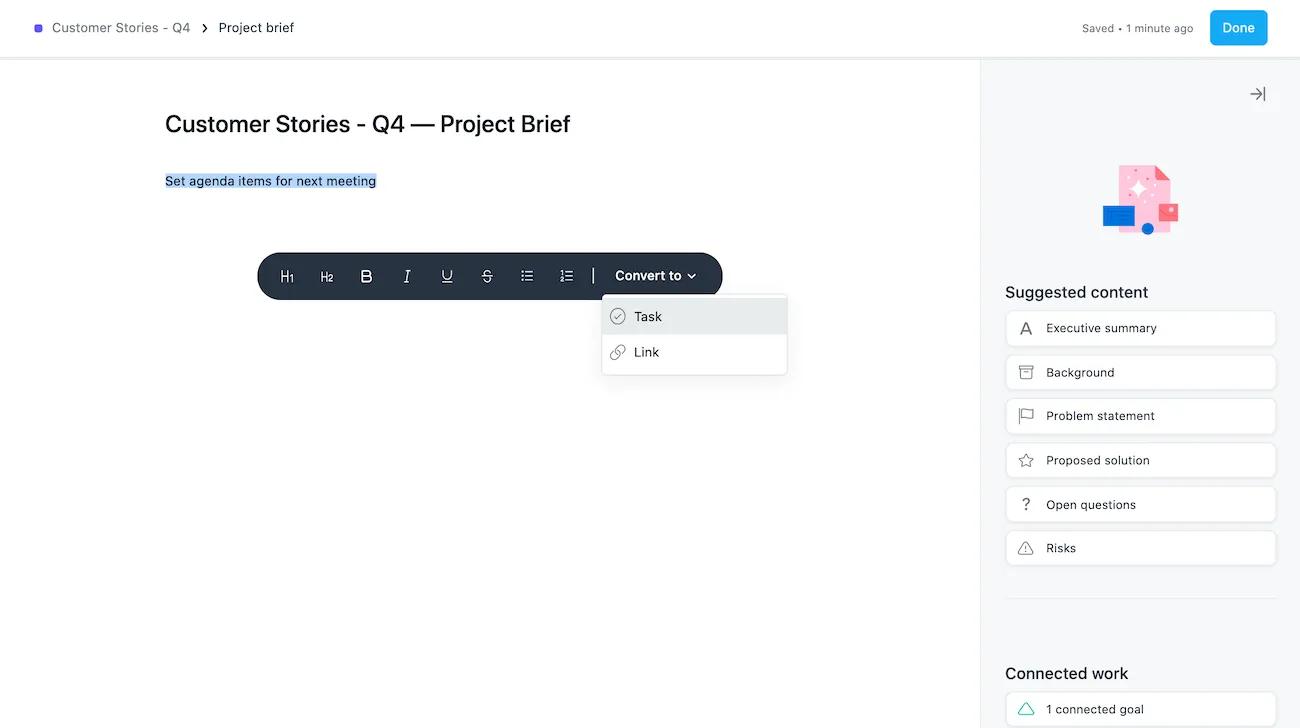
Anda juga dapat mengubah teks menjadi tugas dalam brief proyek dengan menggunakan pintasan keyboard Ctrl/Cmd+shift+enter.
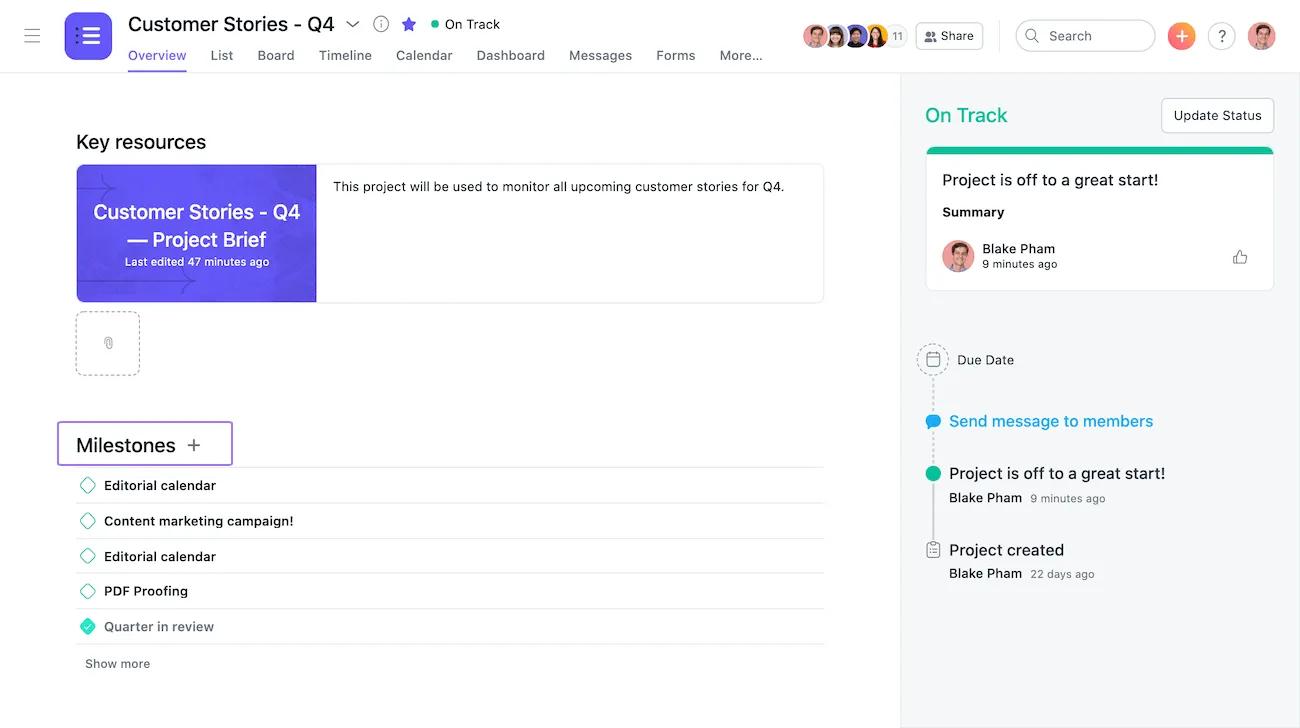
Proyek milestone dapat diakses dan dilihat pada ikhtisar proyek Anda. Klik milestone untuk melihat atau mengedit detailnya. Klik ikon + untuk menambahkan milestone baru. Milestone tersedia dengan langganan Asana berbayar.
Suka yang Anda lihat? Mulai uji coba Asana gratis sekarang. Coba gratis.
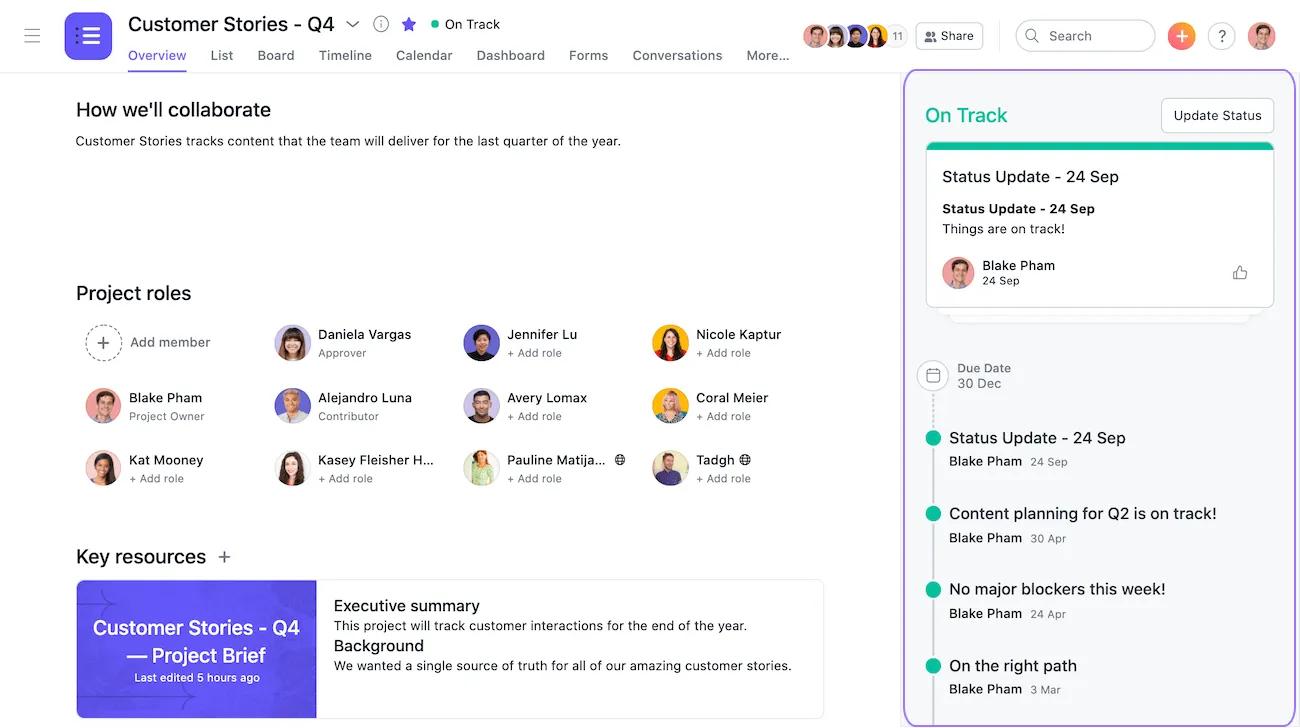
Anda dapat melihat kemajuan atau memperbarui status proyek yang sedang Anda kerjakan dari tab ikhtisar proyek.
Artikel ini diterjemahkan oleh AI.
Kirim umpan balik terjemahan.

