Prodotti


AI Platform


Tipo di azienda
In questo articolo

Visita la pagina dei prezzi per maggiori informazioni.
La panoramica del progetto funge da hub centrale per il team, fornendo una visione completa e dettagliata del progetto. Mira a comunicare chiaramente lo scopo, gli obiettivi e l’approccio del progetto, facilitando una migliore comprensione del suo contesto in corso.
Dalla scheda panoramica puoi visualizzare la descrizione del progetto, i ruoli del progetto, gli obiettivi collegati, i portfolio collegati, le risorse chiave e gli allegati.
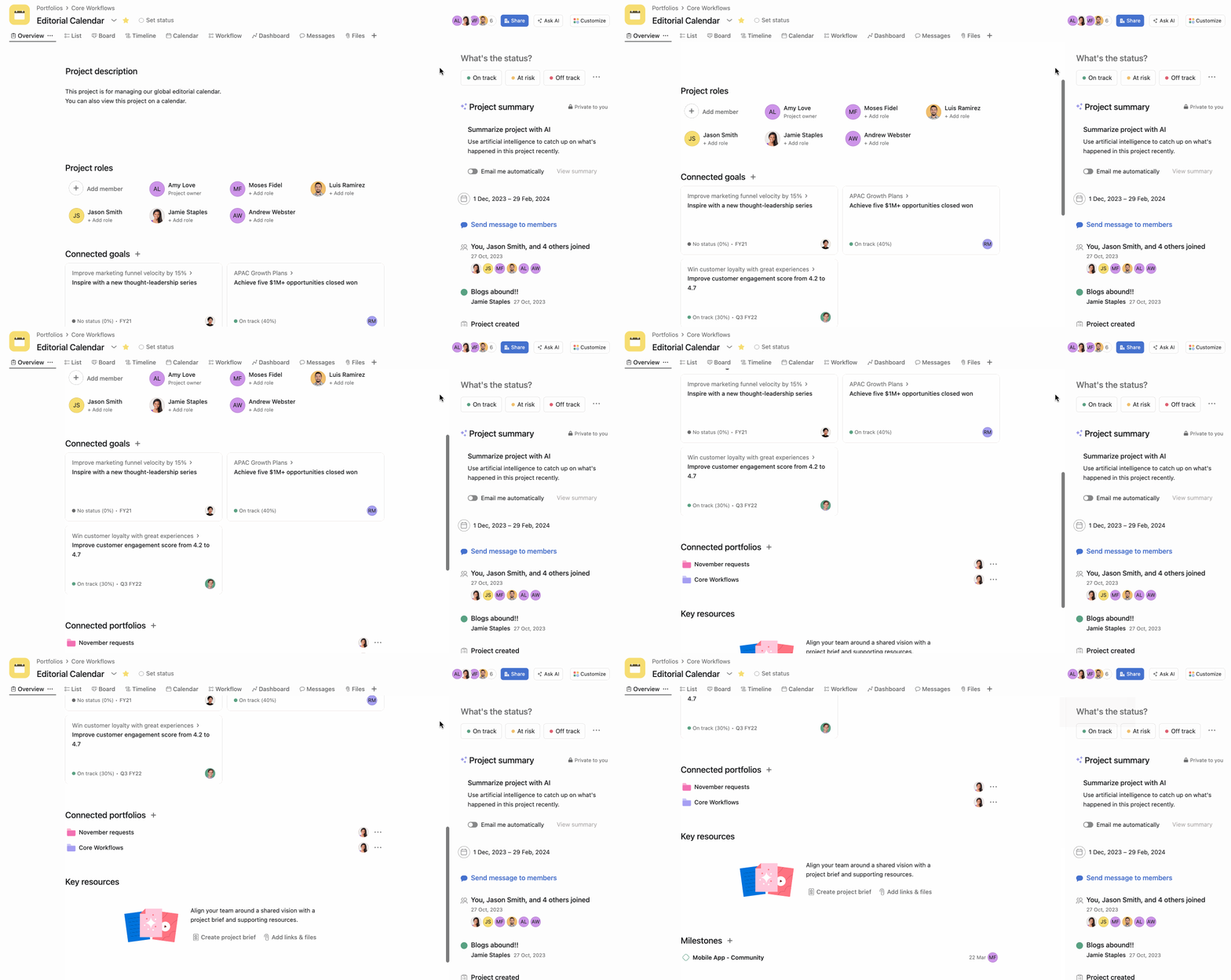
La descrizione di un progetto ti consente di dare il benvenuto al tuo team e definire le modalità di collaborazione su Asana. Puoi aggiungere i dettagli della riunione, i canali di comunicazione e altre informazioni importanti.
Per aggiungere la descrizione, clicca sul relativo campo e inizia a scrivere.
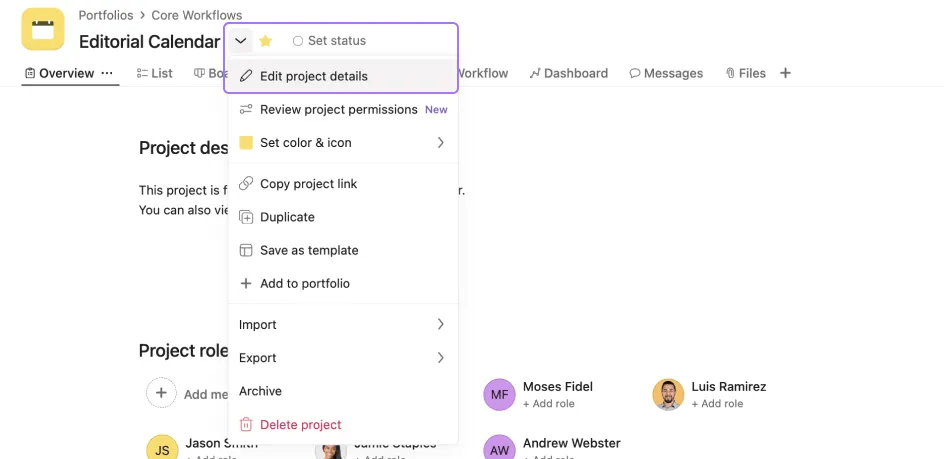
Per accedere ai dettagli del progetto o modificarli, clicca sulla freccia a discesa accanto al nome del progetto. Quindi, seleziona Modifica dettagli del progetto.
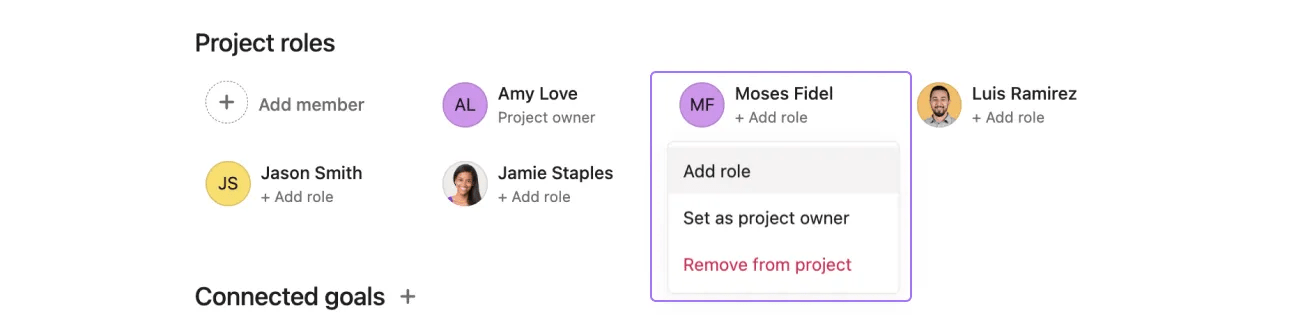
Nella sezione Ruoli nel progetto della panoramica del progetto, puoi visualizzare facilmente il titolare del progetto, oltre a poter assegnare ruoli come Approvatore, Collaboratore o altri ruoli di tua scelta. Non dovrai selezionare dei ruoli predefiniti.
Per modificare il ruolo di un membro del progetto, clicca sulla freccia a discesa accanto al nome del membro.
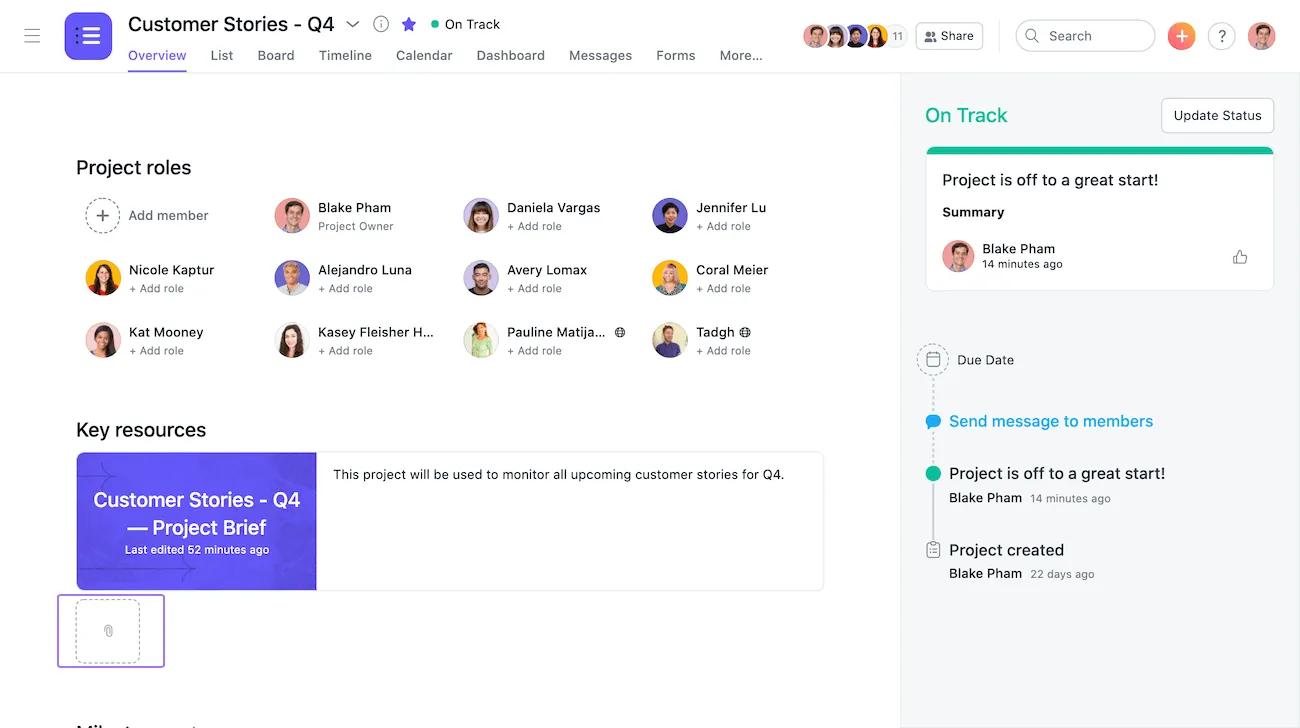
Allega facilmente file dal tuo computer, Dropbox, Google Drive o OneDrive/SharePoint direttamente dalla panoramica del progetto.
Per allegare un file, clicca sull’icona della graffetta.
Un brief di progetto ti consente di spiegare il cosa e il perché del progetto al tuo team.
Per aggiungere un brief di progetto, clicca sull’icona Crea brief di progetto nella sezione Risorse principali della panoramica del progetto.
Quindi dai più contesto aggiungendo ulteriori dettagli. Puoi anche usare Contenuti consigliati nella barra laterale di destra.
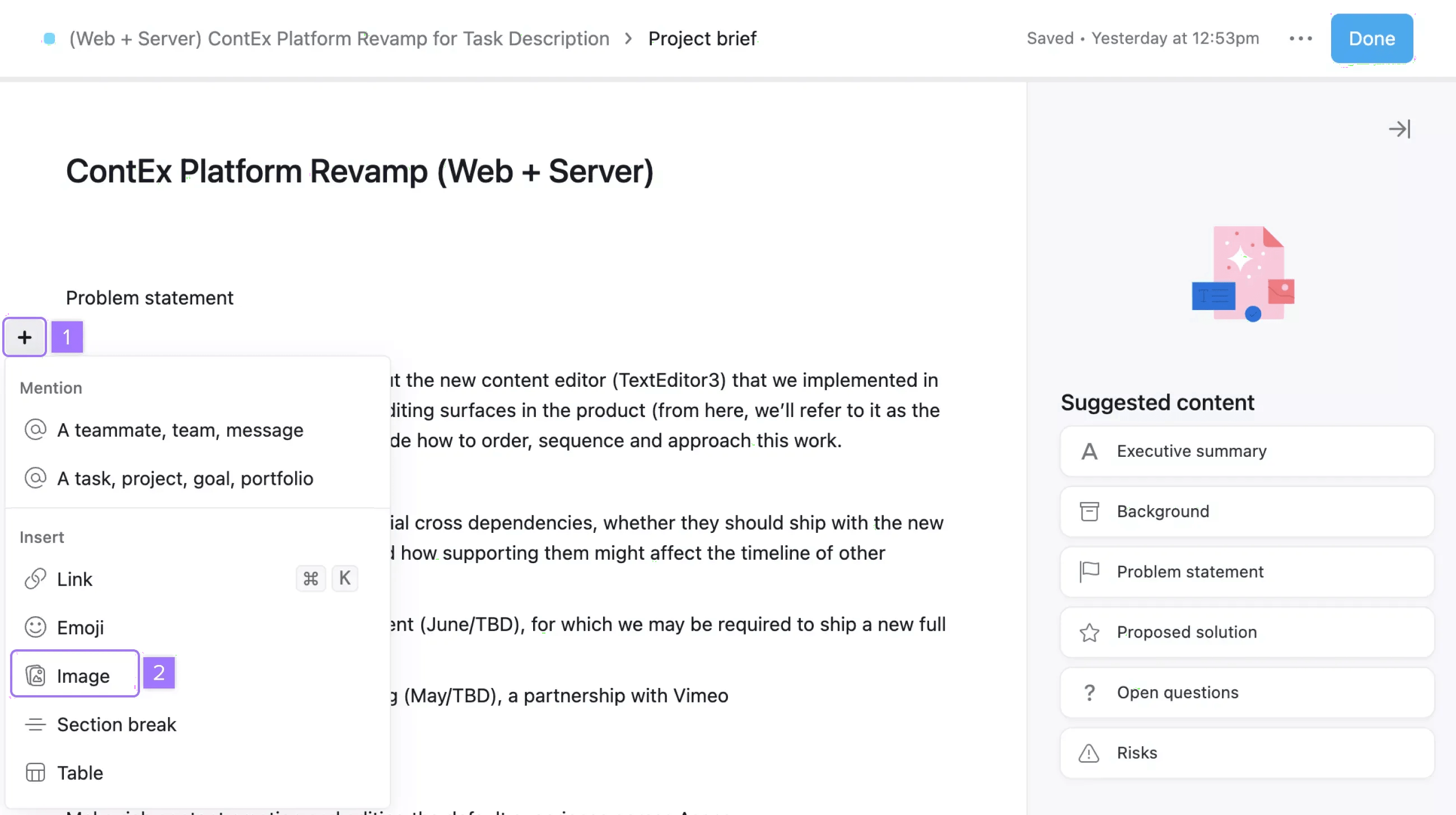
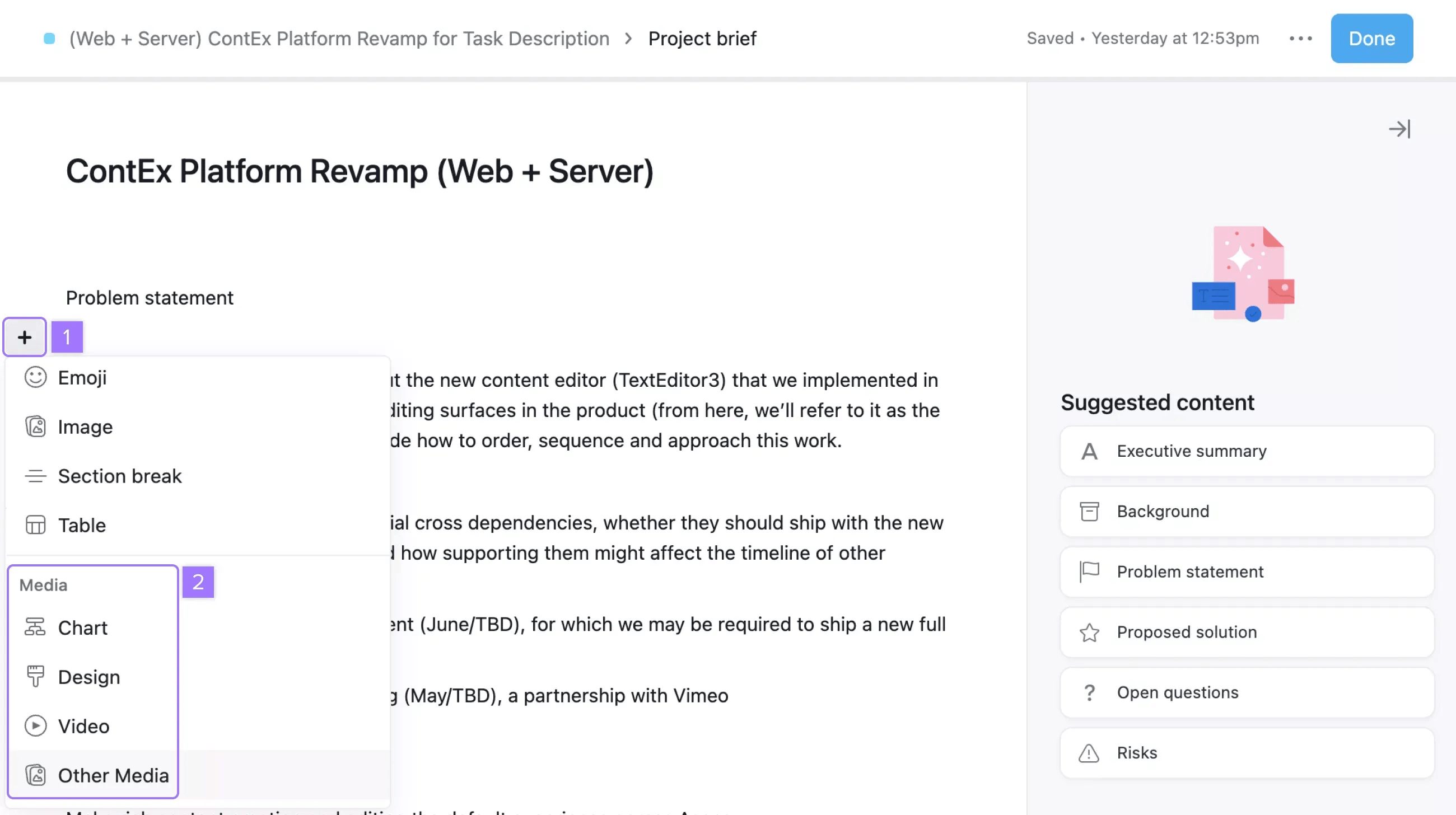
Usa l’icona + presente nel brief del progetto per @menzionare rapidamente membri del team, attività, progetti o portfolio, oltre a inserire link, emoji, interruzioni di sezione, tabelle, immagini o contenuti multimediali.
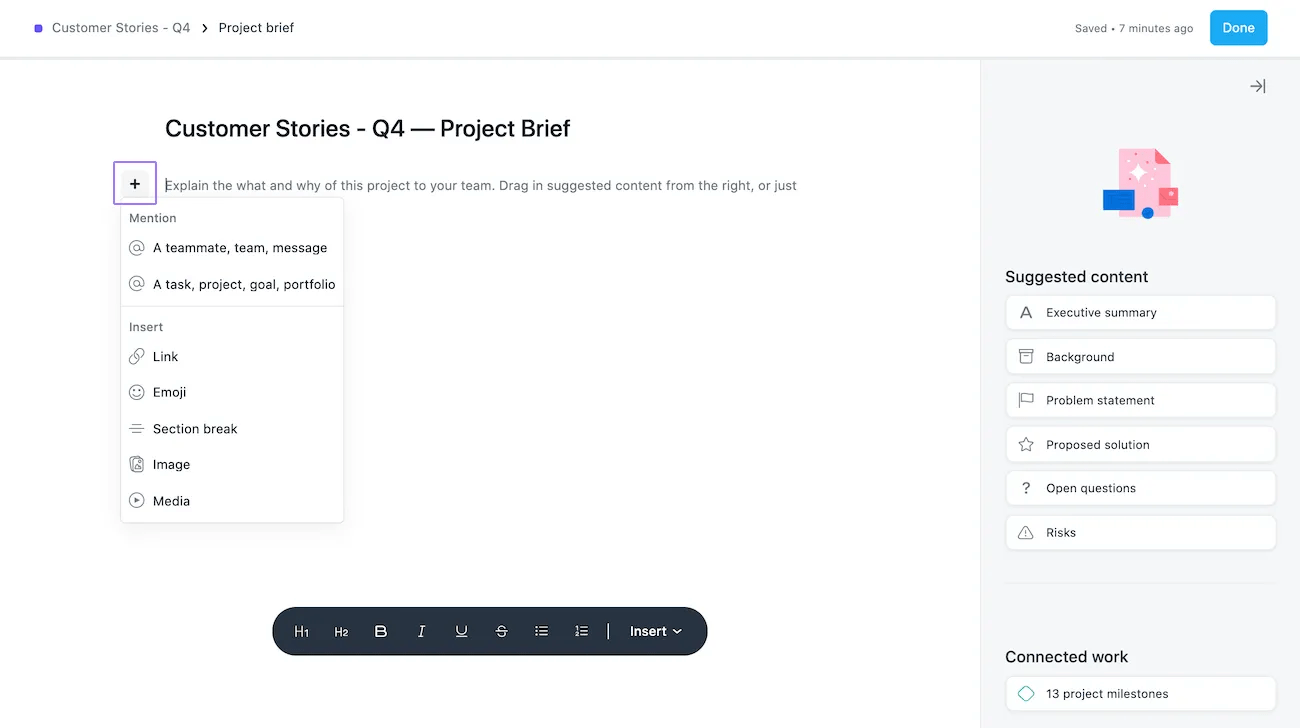
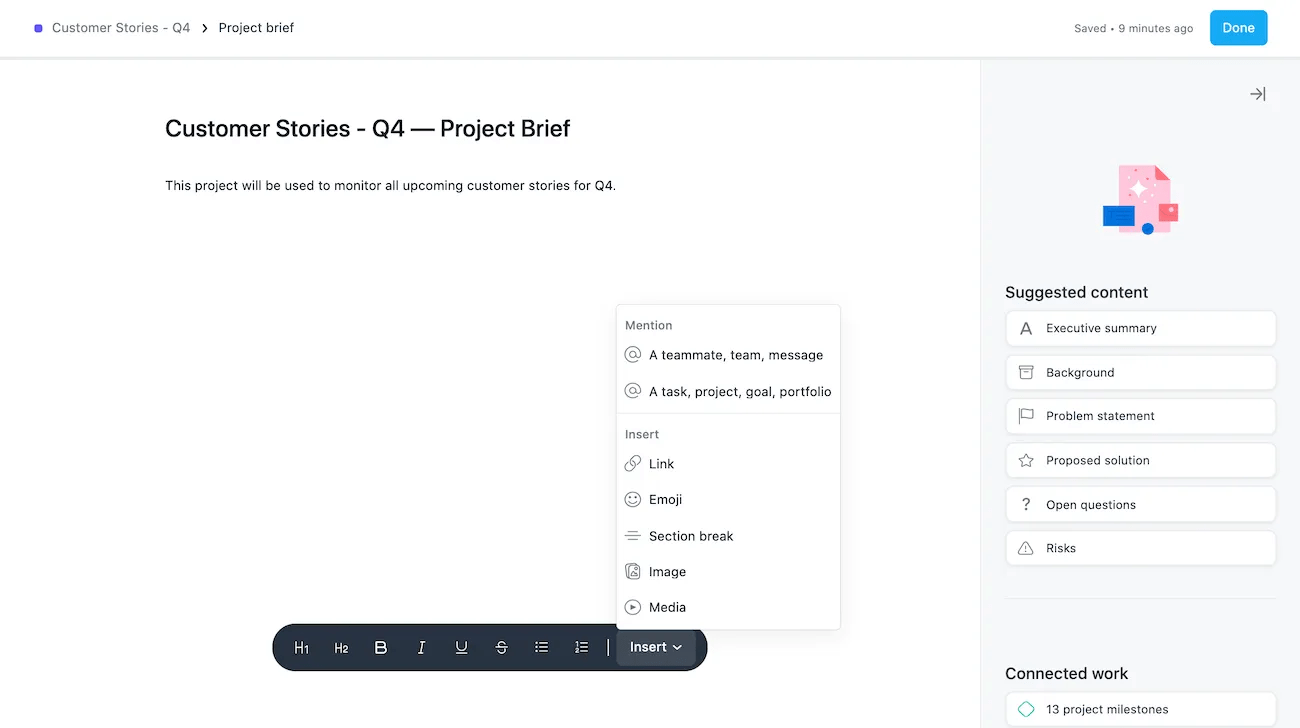
La barra degli strumenti del brief di progetto ti consente di formattare il testo e @menzione membri del team, attività, progetti o portfolio, oltre a inserire link, emoji, interruzioni di sezione, immagini o contenuti multimediali.
 Modificare un brief di progetto esistente
Per modificare un brief di progetto esistente, clicca sulla matita.
Puoi facilmente aggiungere immagini al brief di progetto.
Per aggiungere al brief di progetto contenuti multimediali provenienti da Adobe XD, Canva, Figma, InVision, InVision Freehand, Looker, Loom, Lucidchart, Miro, Vimeo, Whimsical, Wistia o YouTube, clicca sull'icona Contenuti multimediali nella barra degli strumenti.
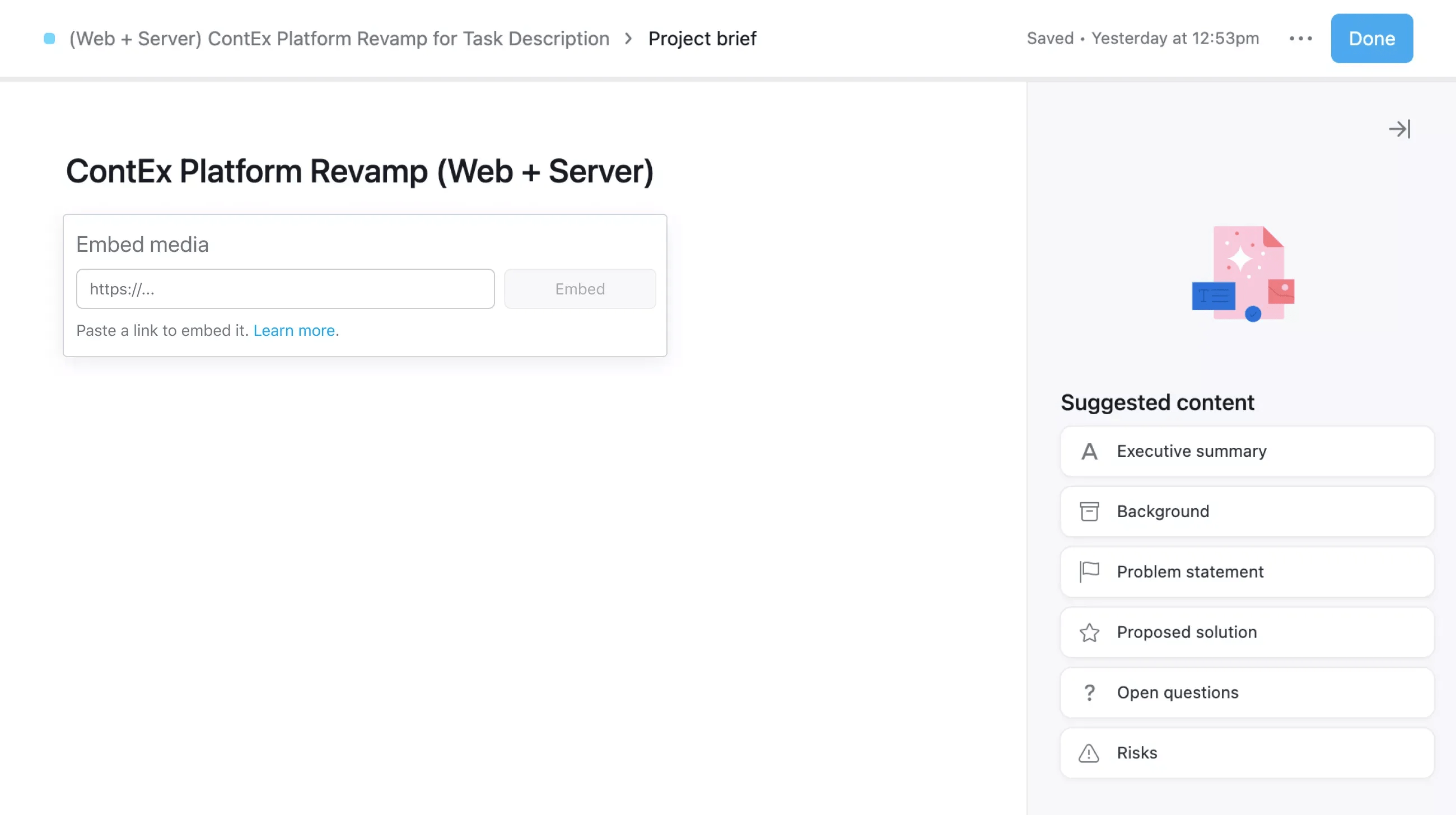
Nella finestra successiva, incolla il link.
Nota
puoi anche incollare il link da uno di questi servizi direttamente nel brief di progetto. Il contenuto apparirà automaticamente.
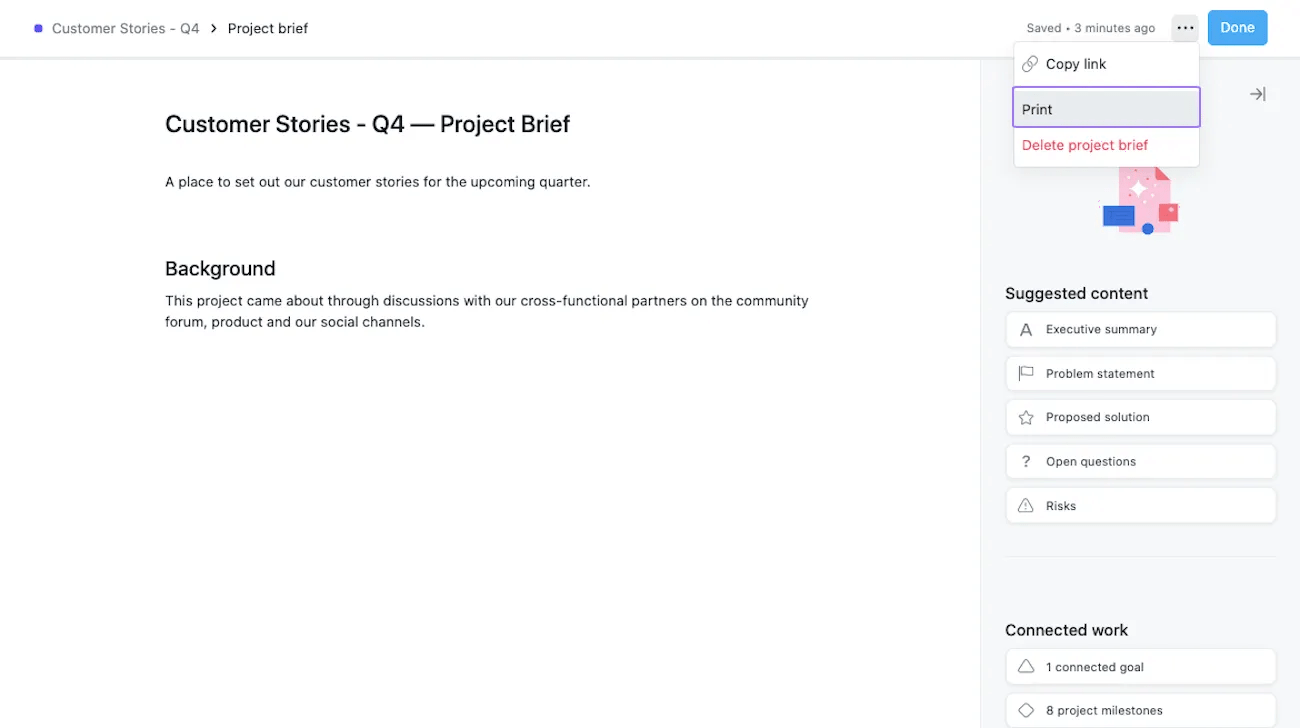
Per stampare il brief di progetto clicca sull'icona con tre puntini e seleziona Stampa.
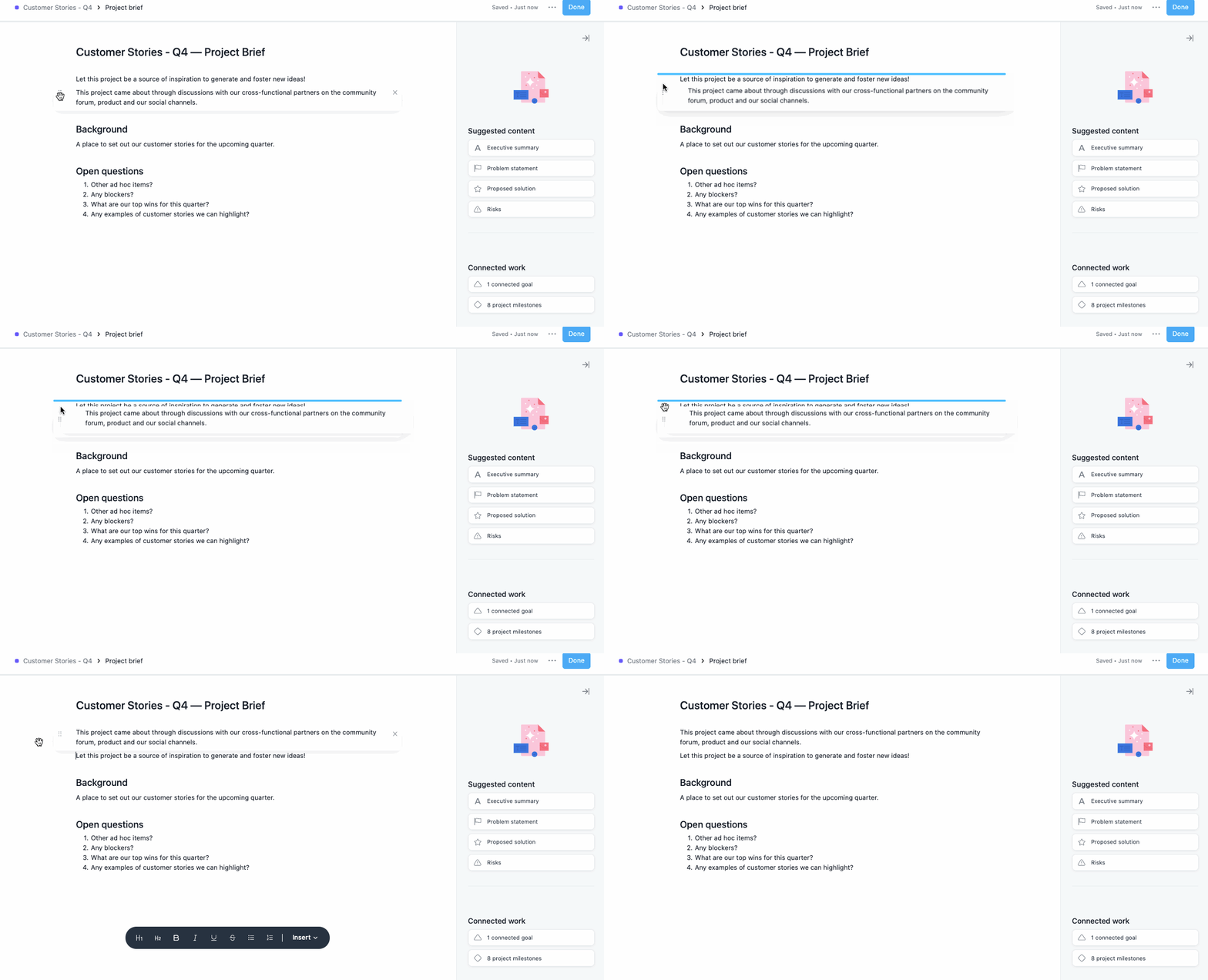
Usa la funzionalità di trascinamento per spostare e riorganizzare facilmente i blocchi di contenuto.
Inserisci una tabella usando uno dei metodi con cui inserisci elementi testo rtf. Potrai inserire righe e colonne, selezionare quelle da eliminare, copiare e incollare tabelle da documenti esterni e addirittura inserire alcuni elementi (elenchi e immagini) nelle celle.
Puoi inserire una tabella cliccando sulla freccia a discesa accanto a Inserisci nella barra degli strumenti. Quindi seleziona Tabella.
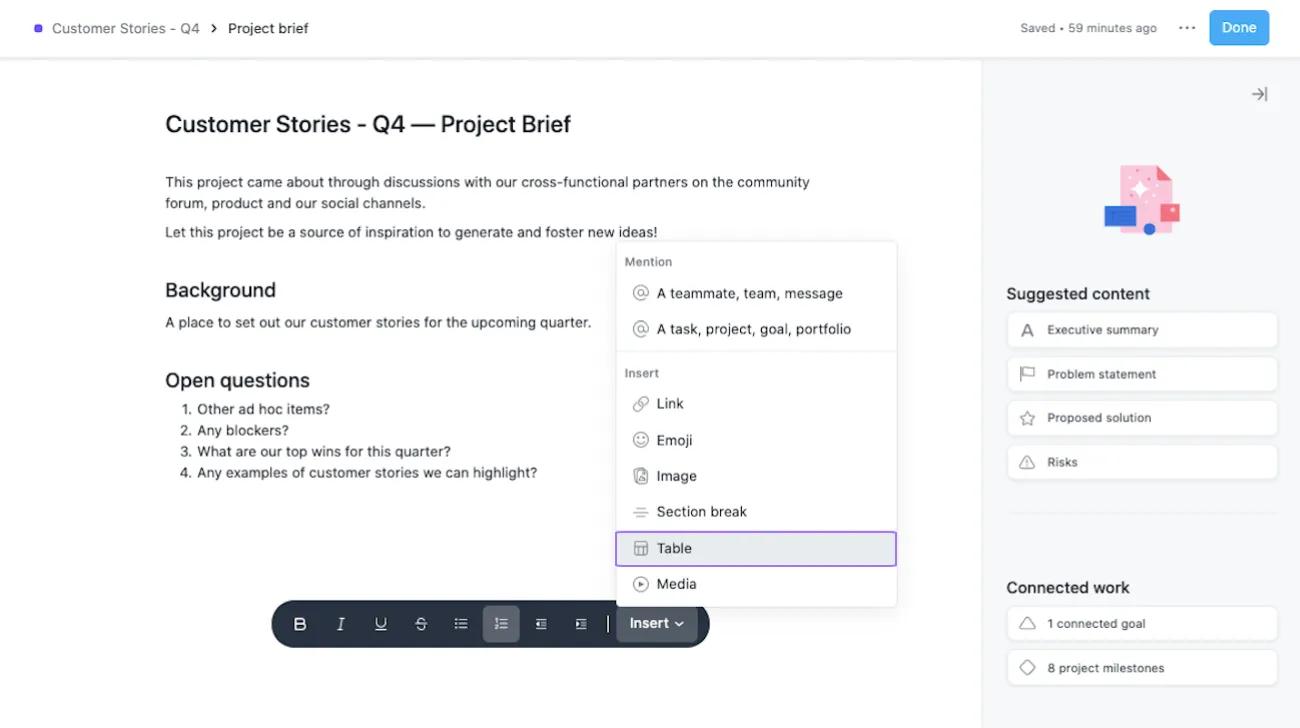
Digita "/"; per inserire elementi nel tuo documento. Filtra le opzioni digitando quella che desideri selezionare e/o usa le frecce per selezionarla dal menu a discesa. Puoi farlo sia nelle tabelle che per inserire righe e colonne.
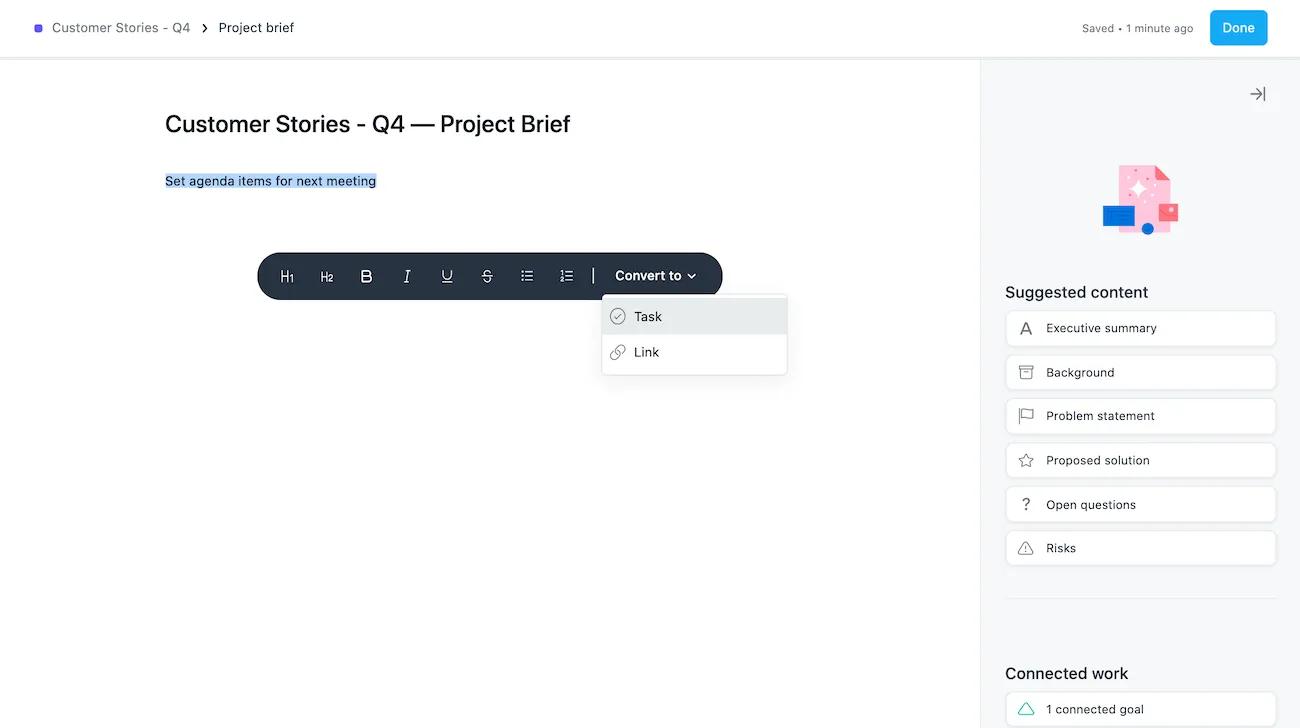
puoi anche convertire testo in un'attività nel tuo brief di progetto usando la scorciatoia Ctrl/Cmd+Maiusc+Invio.
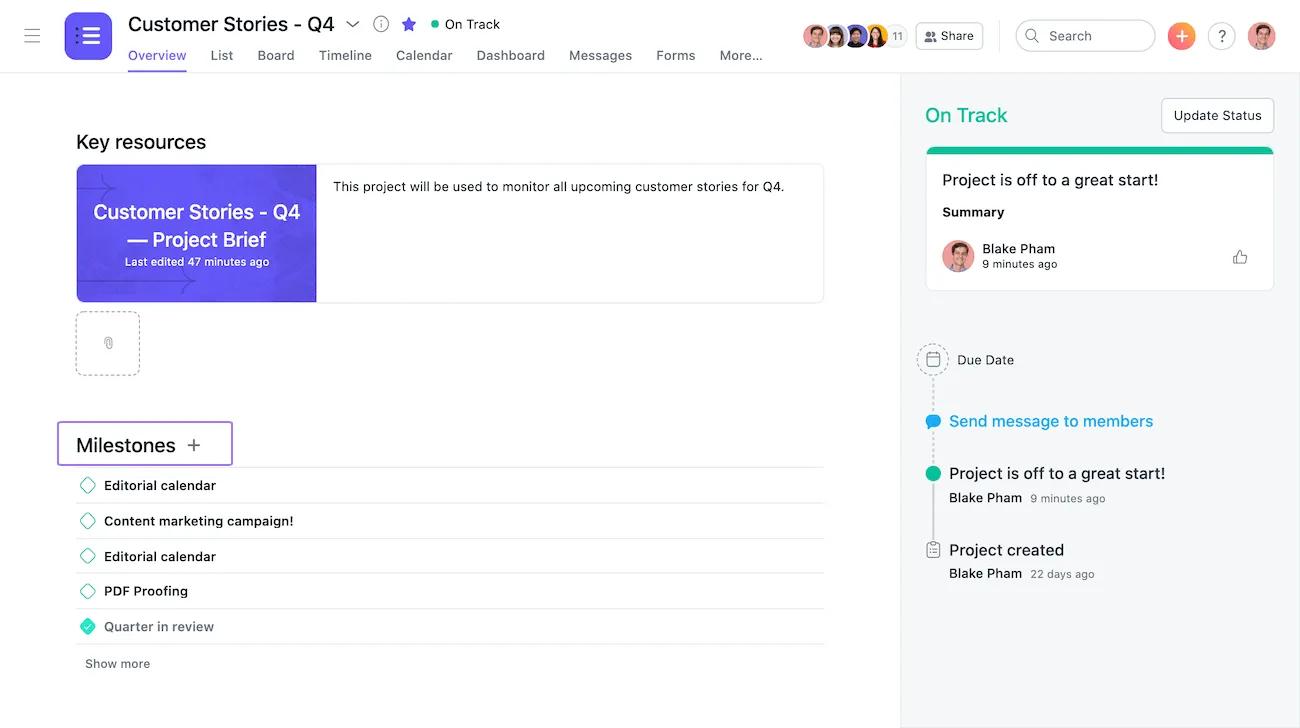
I traguardi del progetto sono accessibili e visibili nella panoramica del progetto. Clicca su un qualsiasi traguardo per visualizzarne o modificarne i dettagli. Clicca sull’icona + per aggiungere un nuovo traguardo. I traguardi sono disponibili con un abbonamento a pagamento ad Asana.
Ti piace tutto questo? Inizia a utilizzare Asana con una prova gratuita oggi stesso. Prova gratuita.
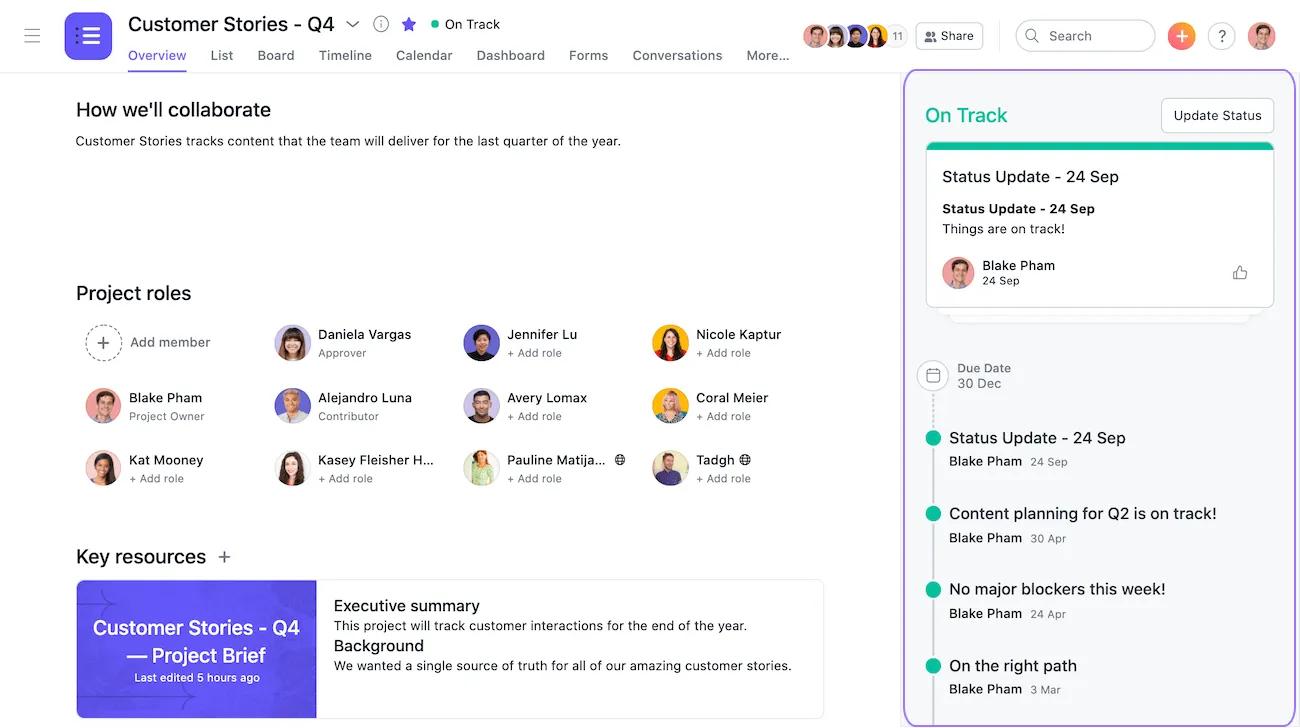
Puoi visualizzare l'avanzamento o aggiornare lo stato di qualsiasi progetto a cui stai lavorando dalla scheda panoramica del progetto.
Questo articolo è stato tradotto dall’IA.
Invia feedback sulla traduzione.

