Produk


AI Platform


Jenis Perusahaan
Tidak ada artikel yang ditemukan untuk topik ini.
Dalam Artikel Ini

Bagian ikhtisar memberi gambaran mendalam tentang status proyek yang sedang Anda kerjakan. Laporan status mempermudah pembuatan pembaruan status yang lengkap, dapat diulang, dan dapat ditindaklanjuti, serta menyampaikan pekerjaan kepada pemangku kepentingan utama.
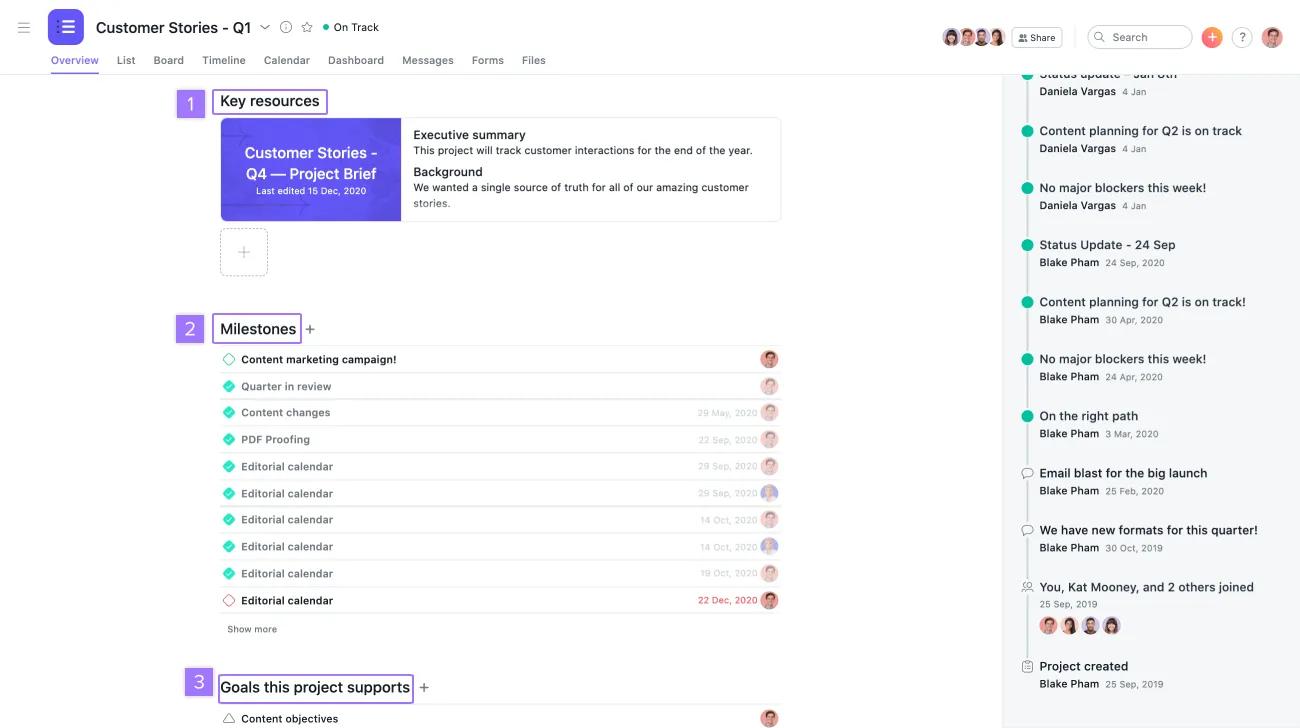
Saat Anda mengklik tab Ikhtisar di proyek, snapshot status progres saat ini proyek akan ditampilkan.
Dari tab ikhtisar, Anda juga dapat melihat milestone, gol, dan sumber daya utama yang terkait dengan proyek Anda.
Catatan
Hanya portofolio yang dapat Anda akses yang akan ditampilkan.
Dari tab Ikhtisar, Anda dapat melihat sekilas riwayat pembaruan status dengan diagram titik.
Dari tab Dasbor, pengguna dapat mengakses diagram burnup untuk membantu melacak percepatan tim seiring waktu dan kecepatan mereka dalam menyelesaikan pekerjaan. Sesuaikan bagan untuk melihat tugas yang sudah selesai vs yang belum selesai dan lainnya. Buka artikel ini untuk melihat cara menampilkan metrik untuk kinerja keseluruhan dan progres proyek atau menyoroti masalah.
Setiap Anggota proyek dapat menetapkan status untuk memberi tahu anggota proyek lainnya tentang progres proyek.
Struktur blok templat memungkinkan Anda untuk menggabungkan pekerjaan aktual yang sedang dikerjakan Di Asana dengan konteks naratif untuk menjelaskan status pekerjaan.
Harap diperhatikan bahwa Anda harus memilih status proyek sebelum dapat memposting Pembaruan status proyek.
Kemampuan untuk menambahkan bidang kustom dalam pembaruan status tersedia di Asana Advanced, Enterprise, Enterprise+, serta tingkat lama, yaitu, Business dan Enterprise lama.
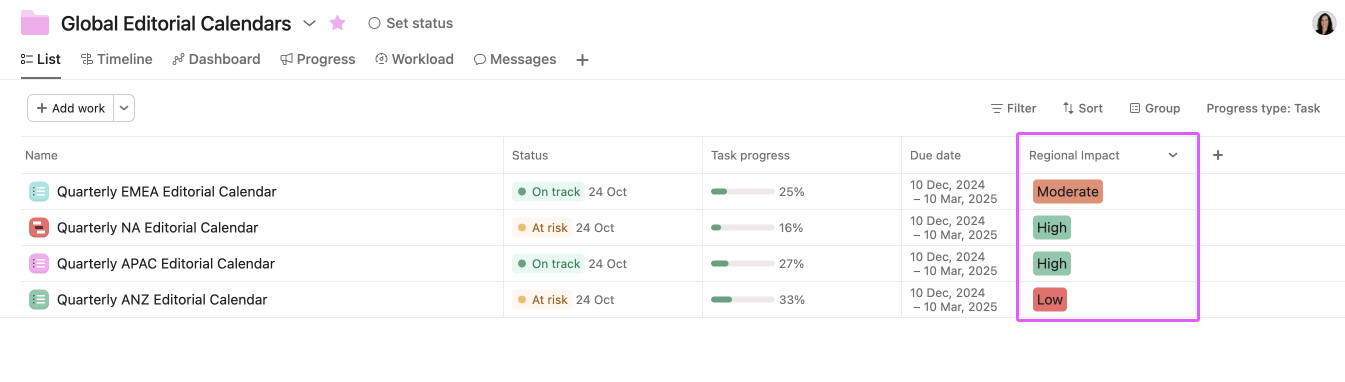
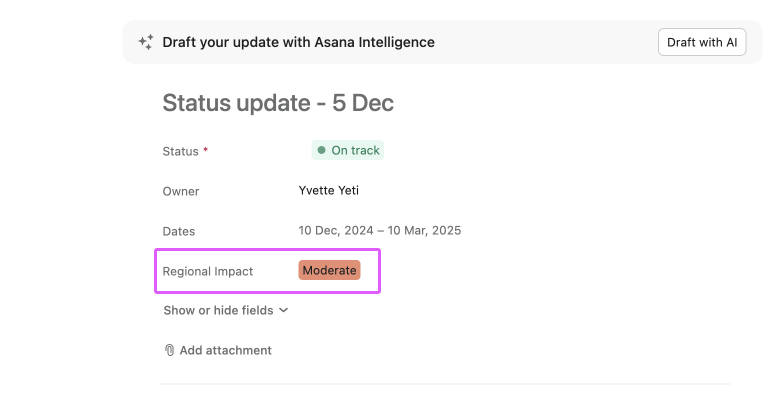
Mirip dengan cara Anda dapat menerapkan isi bidang kustom ke tugas dalam proyek untuk memberikan konteks tambahan dan meningkatkan pelaporan, Anda juga dapat menerapkan bidang kustom ke proyek dalam portofolio. Isi bidang kustom yang dirujuk dalam pembaruan status berasal langsung dari bidang kustom yang diterapkan ke proyek di tingkat portofolio.
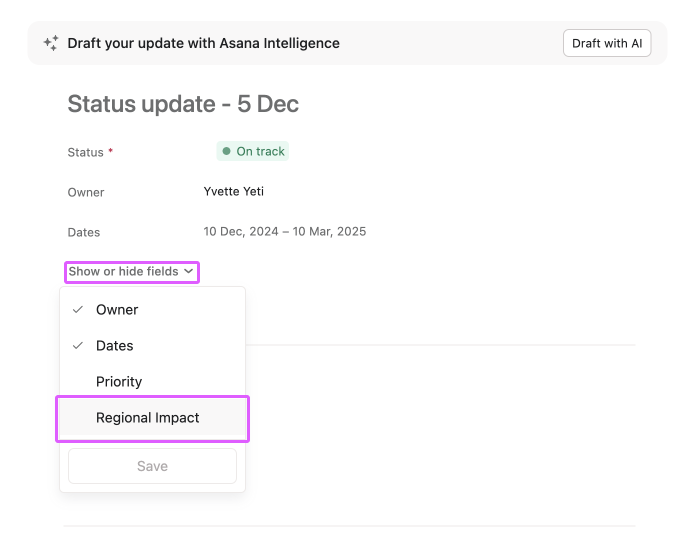
Misalnya, bidang kustom "Dampak Regional" dapat digunakan di tingkat portofolio untuk menunjukkan ruang lingkup atau prioritas setiap proyek, dengan nilai berbeda yang diterapkan ke setiap proyek. Dalam hal ini, nilai "Dampak Regional" untuk proyek Kalender Editorial EMEA Triwulanan diatur menjadi "Sedang", dan nilai ini dapat tercermin dalam pembaruan status proyek. Hal ini memudahkan untuk meneruskan wawasan tingkat portofolio ke pembaruan status, memberikan konteks yang jelas dan konsisten untuk pemangku kepentingan.
Bidang kustom adalah cara terbaik menandai, menyortir, dan memfilter pekerjaan. Lihat cara kerjanya dengan uji coba Asana gratis. Coba gratis.
Anda dapat menarik dan membatalkan sorotan, seperti milestone yang telah selesai atau tugas yang terlambat, ke dalam pembaruan status untuk membantu menjelaskan keadaan. Menambahkan sorotan ini memberikan wawasan visual tentang pencapaian terbaru atau potensi penghambat untuk Tim Anda.
Setelah Anda menambahkan sorotan dan memublikasikan pembaruan status, Asana akan mengingat struktur blokir dan urutannya untuk pembaruan yang akan datang.
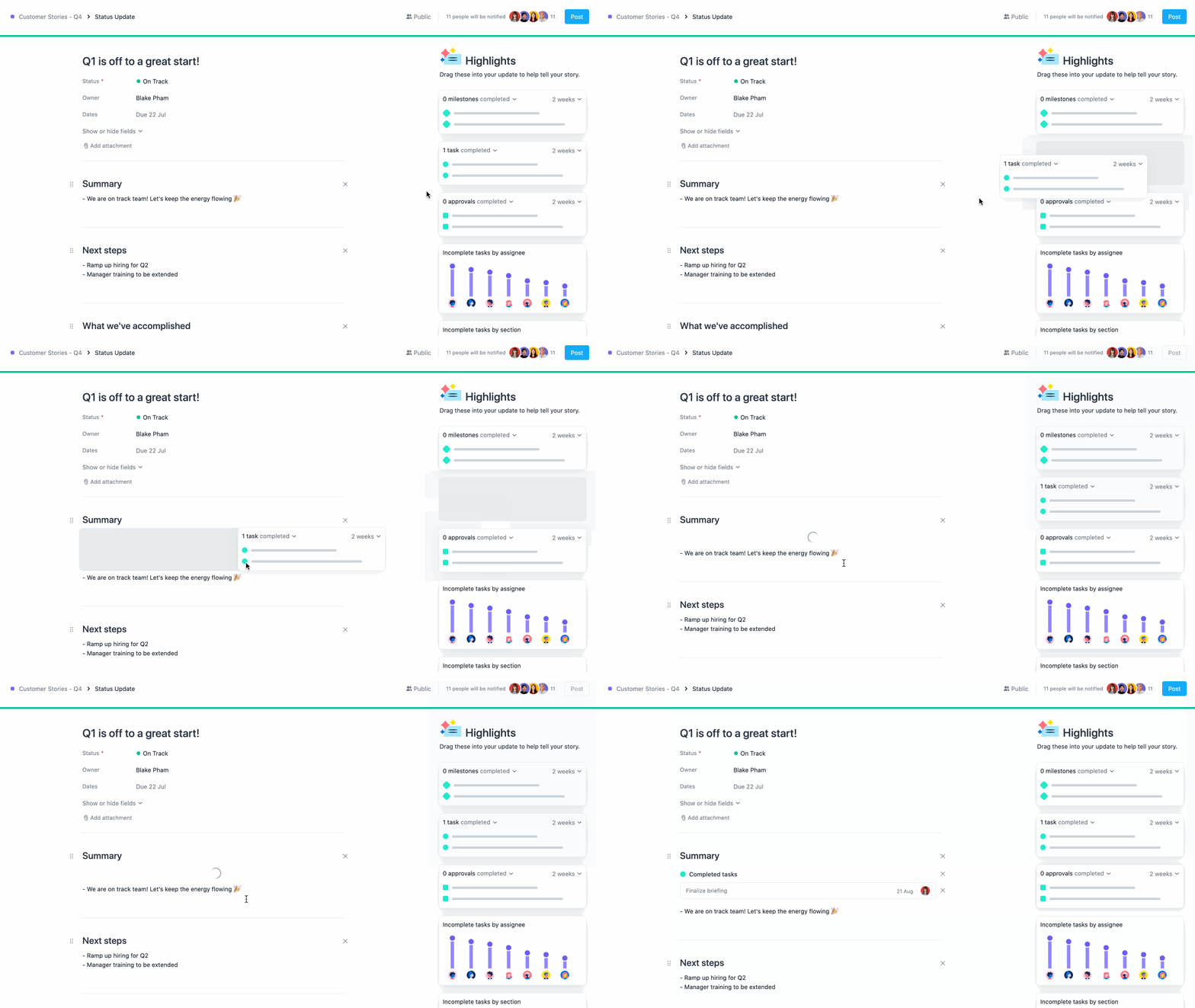
Anda juga dapat menyusun ulang bagian Ringkasan, Pencapaian kita, dan Langkah berikutnya dengan menarik dan melepaskannya ke tempatnya.
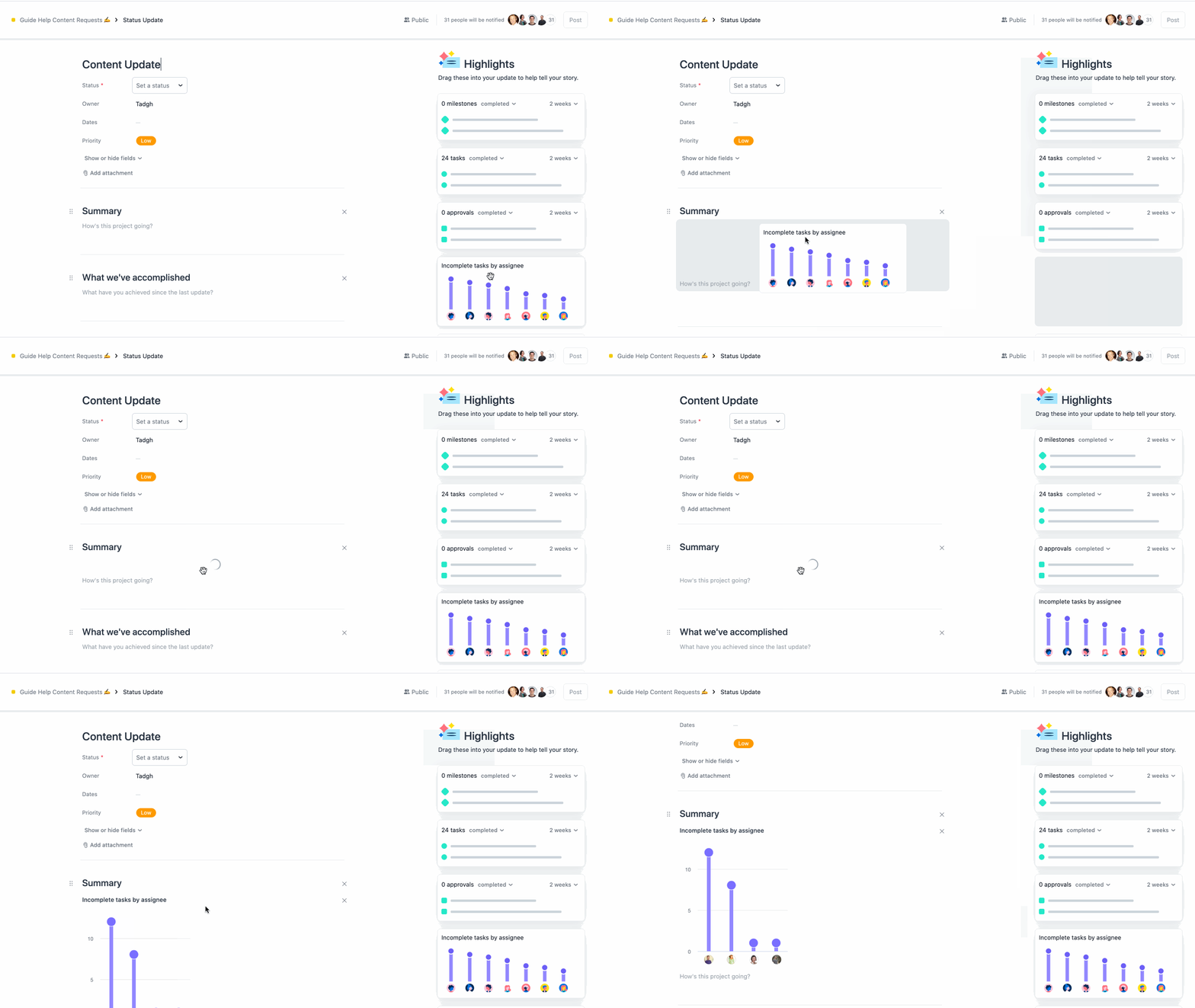
Anda dapat menambahkan bagan ke pembaruan status untuk memberikan representasi visual dari pekerjaan yang dilakukan.
Setiap pemilik proyek akan menerima tugas mingguan setiap Kamis untuk memperbarui status proyek sebelum Jumat. Jika Anda pemilik proyek dan tidak ingin menerima pengingat ini, Anda dapat menonaktifkannya.

Pembaruan status akan ditampilkan di ikhtisar proyek dan pesan.
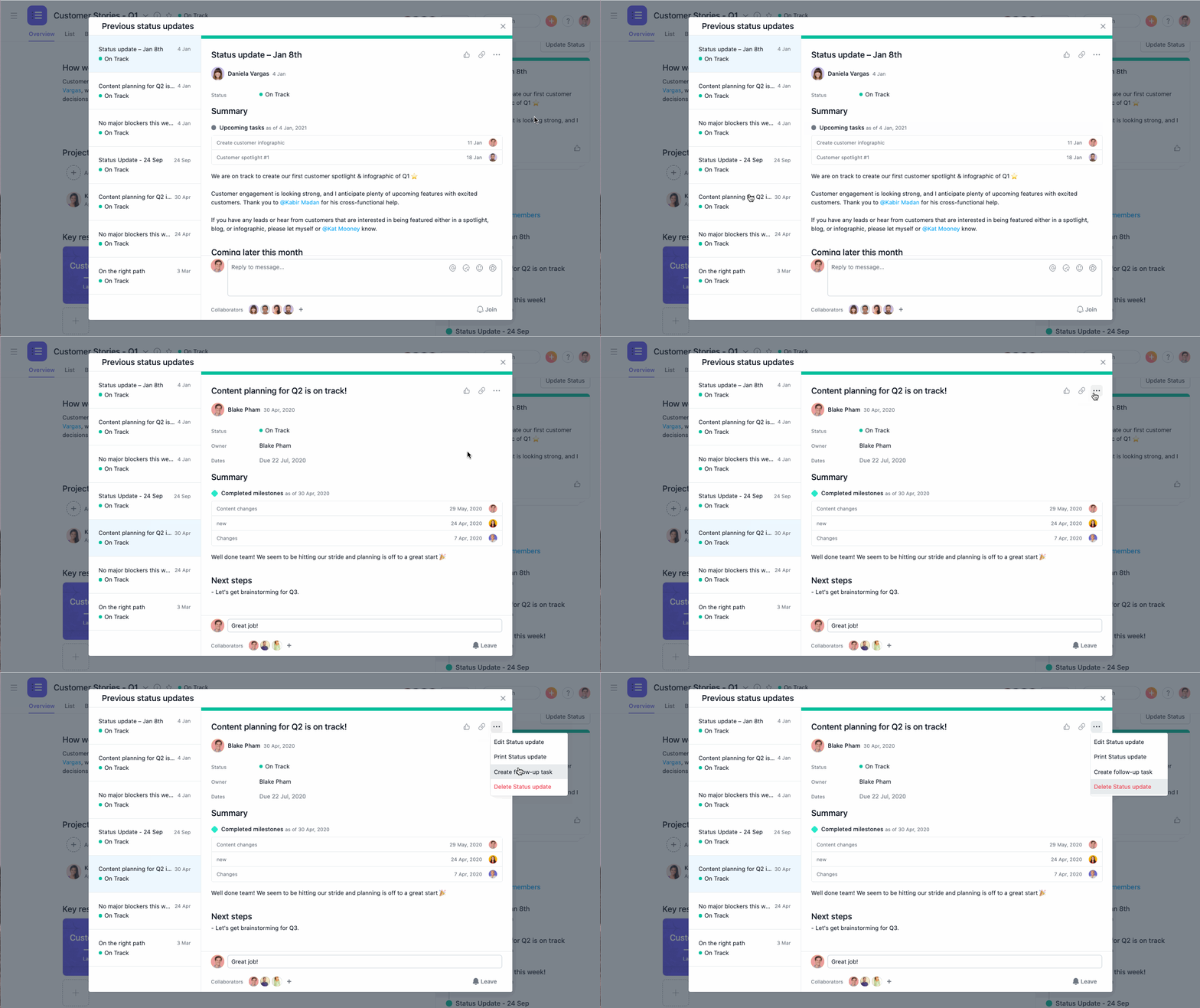
Anda hanya bisa menghapus status proyek Anda sendiri, bukan status yang diposting orang lain.
Pembaruan status dimaksudkan sebagai ringkasan status proyek pada waktu tertentu. Dengan demikian, data dibekukan pada saat publikasi. Ini termasuk hal-hal seperti nama proyek, bidang kustom, nama tugas, tenggat, dan penerima tugas.
Artinya, jika nama tugas atau tenggat berubah setelah publikasi, tampilan tugas dalam pembaruan akan tetap sama, jadi Anda dapat memeriksa kembali dan mendapatkan deskripsi lengkap tentang status proyek pada waktu tertentu.
Siapa pun yang ditambahkan sebagai kolaborator pada pembaruan status akan dapat melihat seluruh konten laporan, sekalipun mereka tidak memiliki akses ke proyek induknya.
Artinya, mereka dapat melihat detail tugas atau teks yang disertakan ke dalam laporan. Namun, jika mereka mengklik tugas, milestone, dll., yang merupakan bagian dari proyek yang tidak dapat mereka akses, mereka akan melihat halaman minta akses dan tidak dapat mengakses data induknya, kecuali mereka diberikan akses.
Proyek dapat selesai, terlepas dari ada atau tidaknya status proyek tersebut.
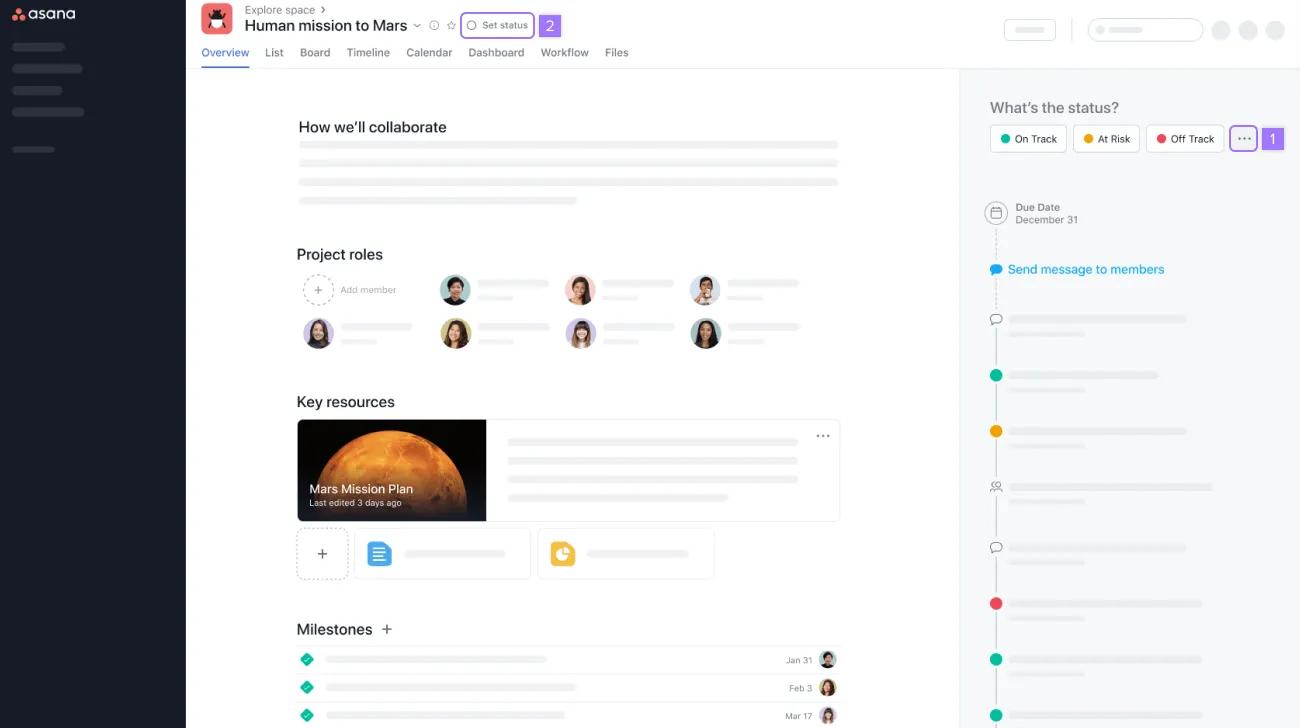
Proyek yang telah selesai harus ditandai sebagai Selesai dalam pembaruan status, alih-alih diarsipkan. Kami sarankan Anda menyelesaikan proyek dahulu sebelum mengarsipkannya. Mengarsipkan proyek membantu Anda untuk berfokus pada proyek yang lebih aktif tetapi tidak semerta-merta memperbarui status proyek.
Menandai proyek selesai memudahkan kita untuk membedakan status Selesai dari status lain dalam ringkasan proyek di portofolio dan pelaporan.
Setelah proyek selesai, halaman Ikhtisar akan terlihat seperti ini:
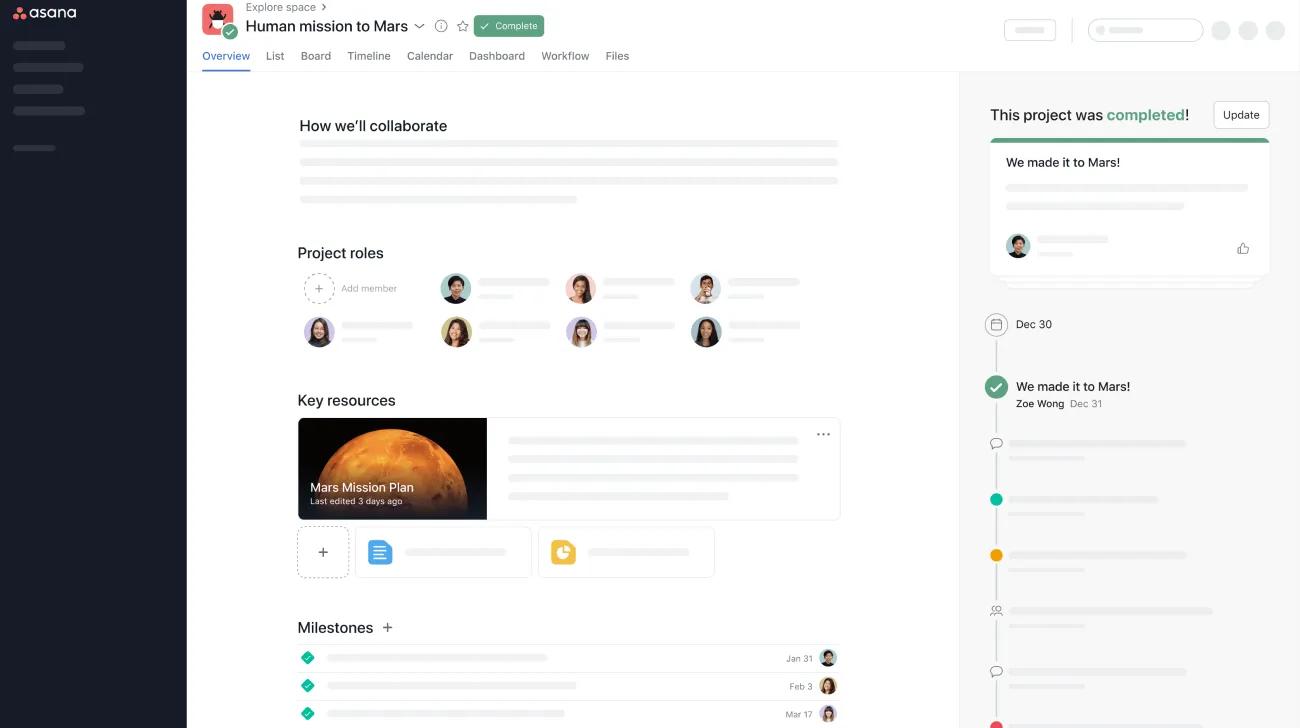
Untuk membatalkan status selesai suatu proyek, klik Selesai untuk memilih status yang telah diperbarui dari menu drop-down.
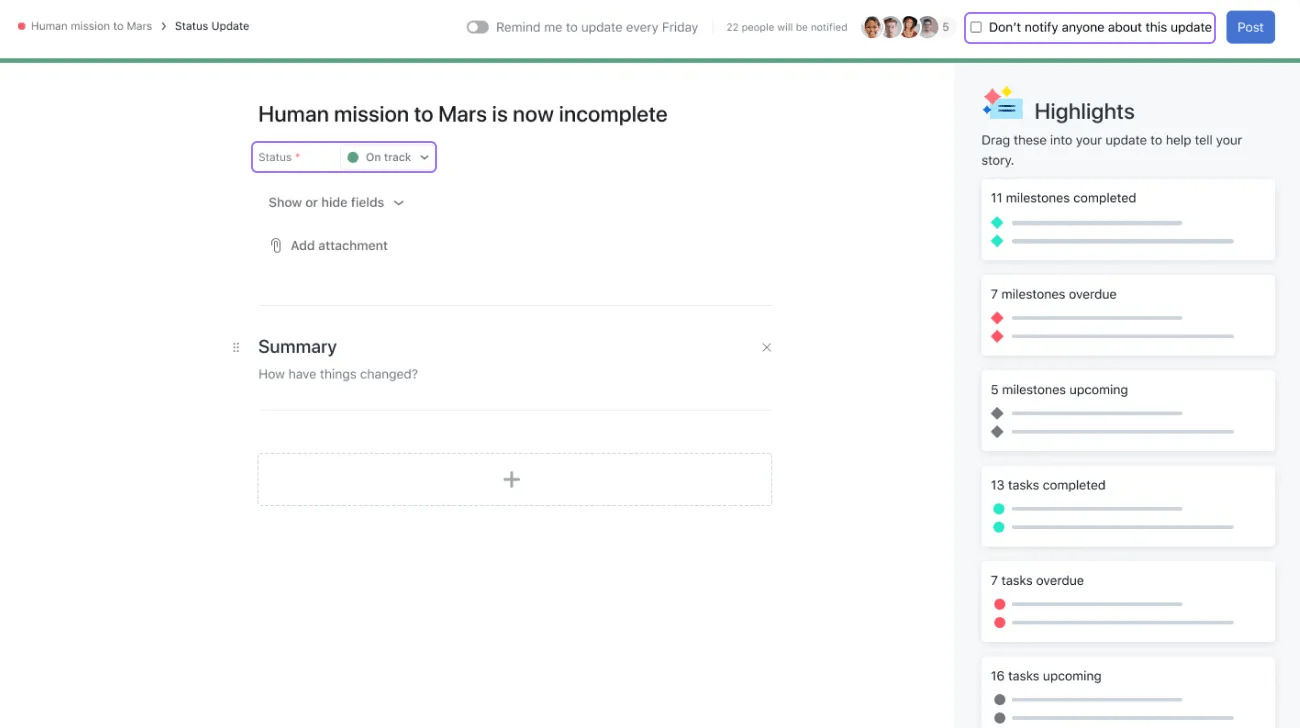
Pengguna juga dapat menonaktifkan pemberitahuan untuk pembaruan ini dengan mencentang kotak di pojok kanan atas.
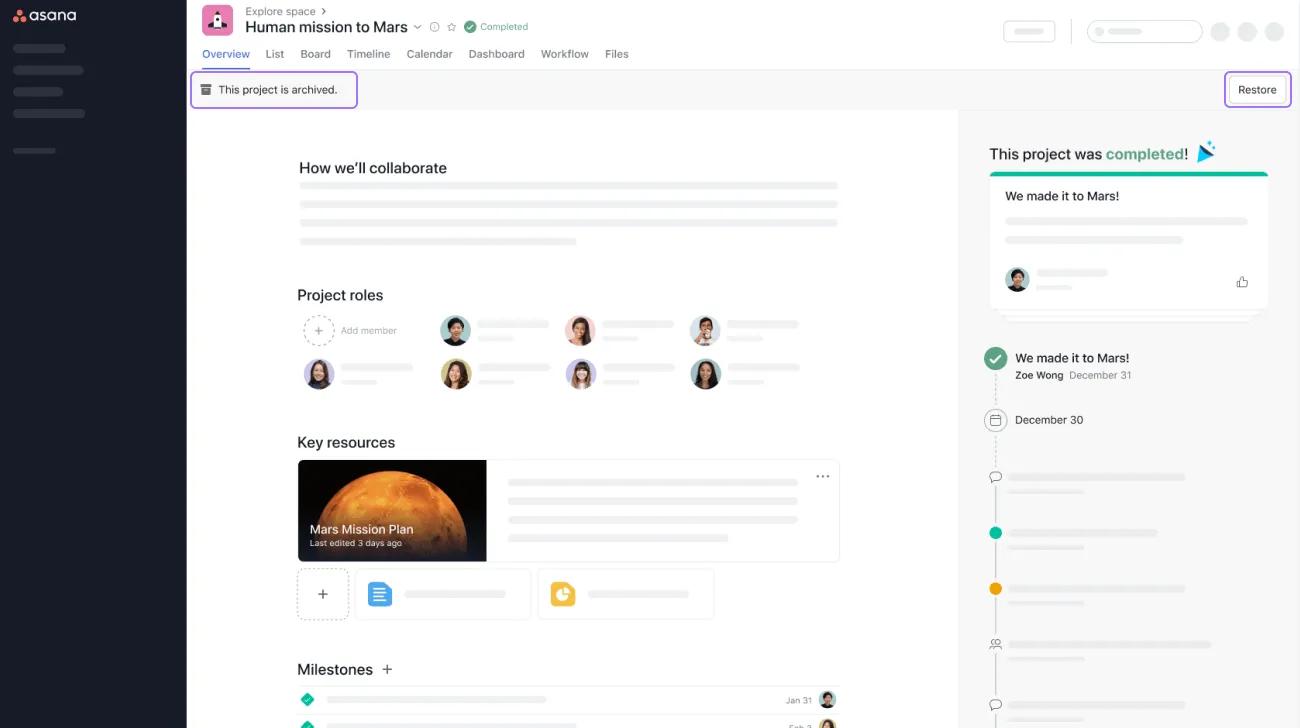
Proyek yang telah selesai dan diarsipkan akan menampilkan status Selesai dan banner bertuliskan "Proyek ini diarsipkan".
Artikel ini diterjemahkan oleh AI.
Kirim umpan balik terjemahan.