Prodotti


AI Platform


Tipo di azienda
In questo articolo

Visita la pagina dei prezzi per maggiori informazioni.
La sezione panoramica offre una panoramica approfondita dello stato del progetto al quale stai lavorando. I resoconti sullo stato semplificano la creazione di aggiornamenti dello stato complessi, ripetibili e fruibili e la condivisione del lavoro con gli stakeholder principali.
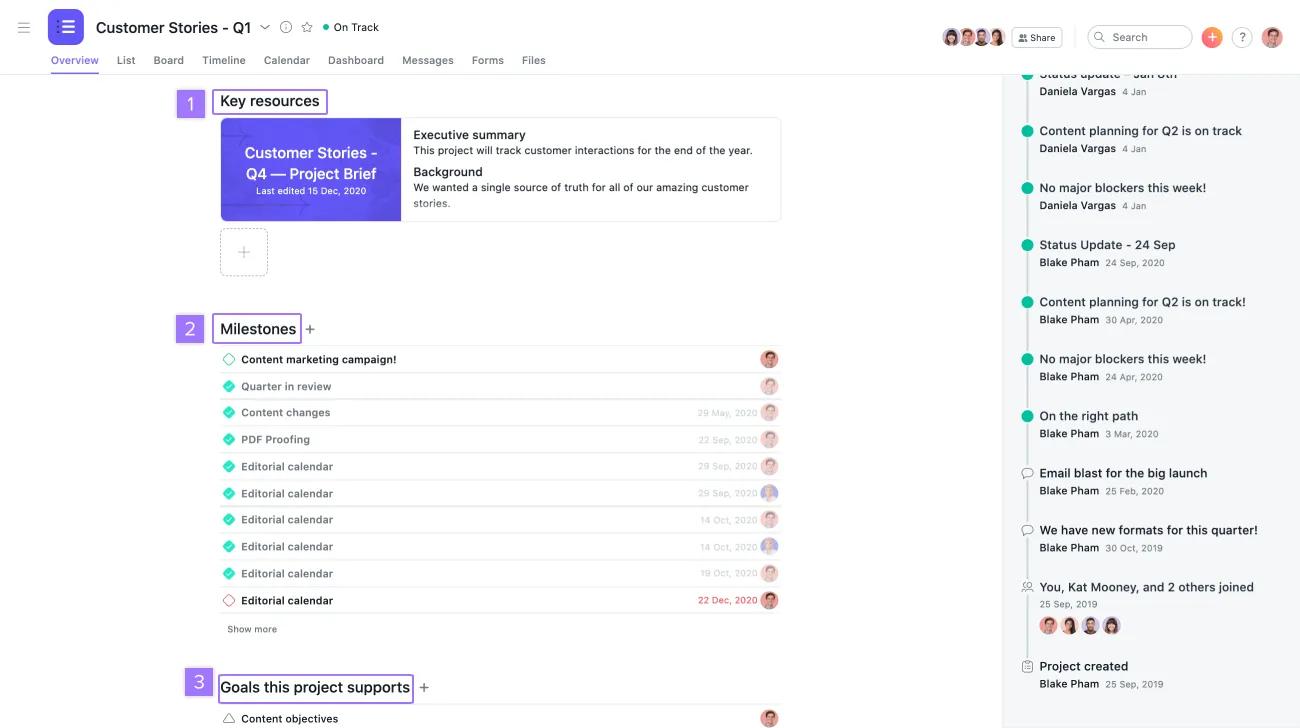
Quando clicchi sulla scheda Panoramica del tuo progetto, ti apparirà una panoramica dello stato di avanzamento attuale.
Dalla scheda Panoramica potrai inoltre visualizzare traguardi, obiettivi e risorse principali associate al tuo progetto.
Nota
Potrai visualizzare solo i portfolio ai quali hai accesso.
Dalla scheda Panoramica puoi dare una rapida occhiata agli aggiornamenti di stato precedenti con un diagramma a punti.
Dalla scheda Dashboard gli utenti potranno accedere a un diagramma del lavoro svolto per monitorare la velocità del team nel tempo e in quanto tempo portano a termine un lavoro. Personalizza i grafici per comparare le attività completate con quelle non completate e altro ancora. Consulta questo articolo per scoprire come mostrare le metriche delle prestazioni generali e dello stato di avanzamento di un progetto o per evidenziare eventuali problemi.
Tutti i membri del progetto possono impostare uno stato per informare gli altri membri del progetto riguardo allo stato di avanzamento.
La struttura a blocchi composta da modelli ti consente di incorporare il lavoro svolto Su Asana con un contesto narrativo che ne spieghi lo stato di avanzamento.
Tieni presente che devi selezionare uno stato del progetto prima di pubblicare un aggiornamento di stato del progetto.
La possibilità di aggiungere campi personalizzati all’aggiornamento di stato è disponibile per i livelli Asana Advanced, Enterprise, Enterprise+, e piani legacy Business ed Enterprise legacy.
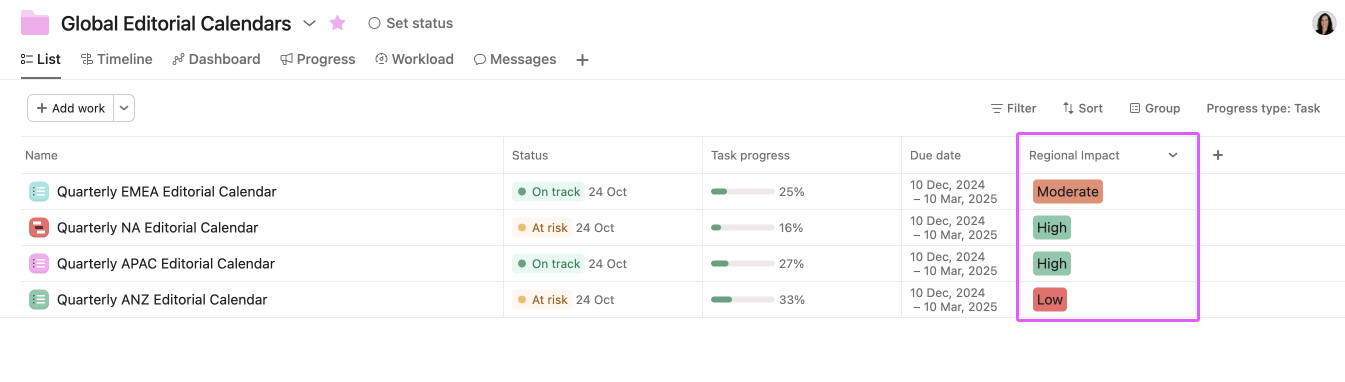
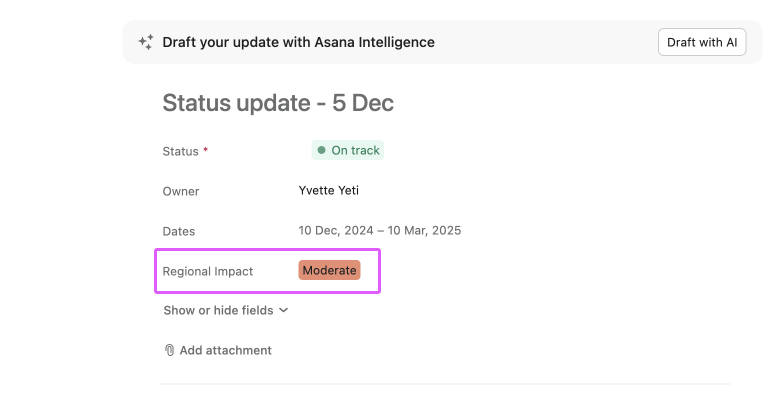
Analogamente a come puoi applicare i valori dei campi personalizzati alle attività all'interno di un progetto per fornire ulteriore contesto e migliorare la creazione di resoconti, puoi anche applicare i campi personalizzati ai progetti all'interno di un portfolio. Il valore del campo personalizzato a cui si fa riferimento in un aggiornamento di stato proviene direttamente dal campo personalizzato applicato al progetto a livello di portfolio.
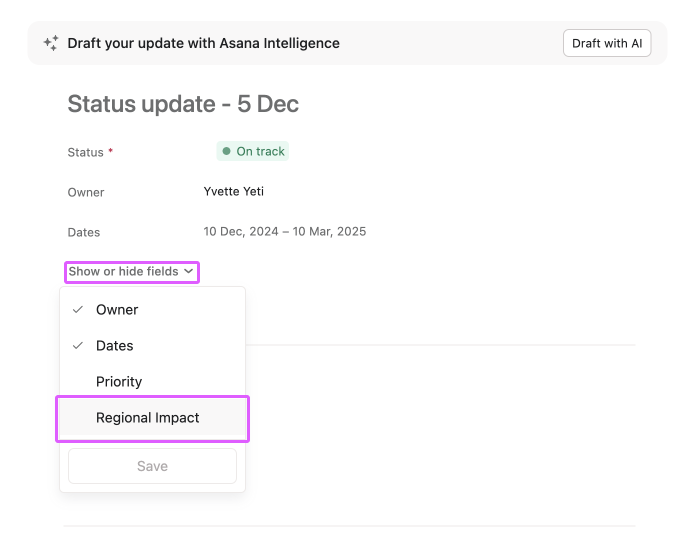
Ad esempio, il campo personalizzato "Impatto regionale" potrebbe essere utilizzato a livello di portfolio per indicare l'ambito o la priorità di ciascun progetto, con valori diversi applicati ai singoli progetti. In questo caso, il valore “Impatto regionale” per il progetto del calendario editoriale trimestrale EMEA è impostato su “Moderato”, e questo valore può essere riportato nell’aggiornamento di stato del progetto. In questo modo è più facile trasferire gli approfondimenti a livello di portfolio negli aggiornamenti di stato, fornendo un contesto chiaro e coerente per gli stakeholder.
I campi personalizzati sono il modo migliore per contrassegnare, ordinare e filtrare le attività. Scopri come funzionano con una prova gratuita di Asana. Prova gratis.
Puoi trascinare gli elementi in evidenza, ad esempio traguardi raggiunti o attività scadute nel tuo aggiornamento di stato per aggiungere informazioni rilevanti. L'aggiunta di questi elementi fornisce un approfondimento visivo sui risultati ottenuti di recente o sugli eventuali ostacoli che il tuo team dovrà affrontare.
Una volta aggiunti gli elementi in evidenza e pubblicato l'aggiornamento di stato, Asana ricorderà la struttura dei blocchi e l'ordinamento per gli aggiornamenti futuri.
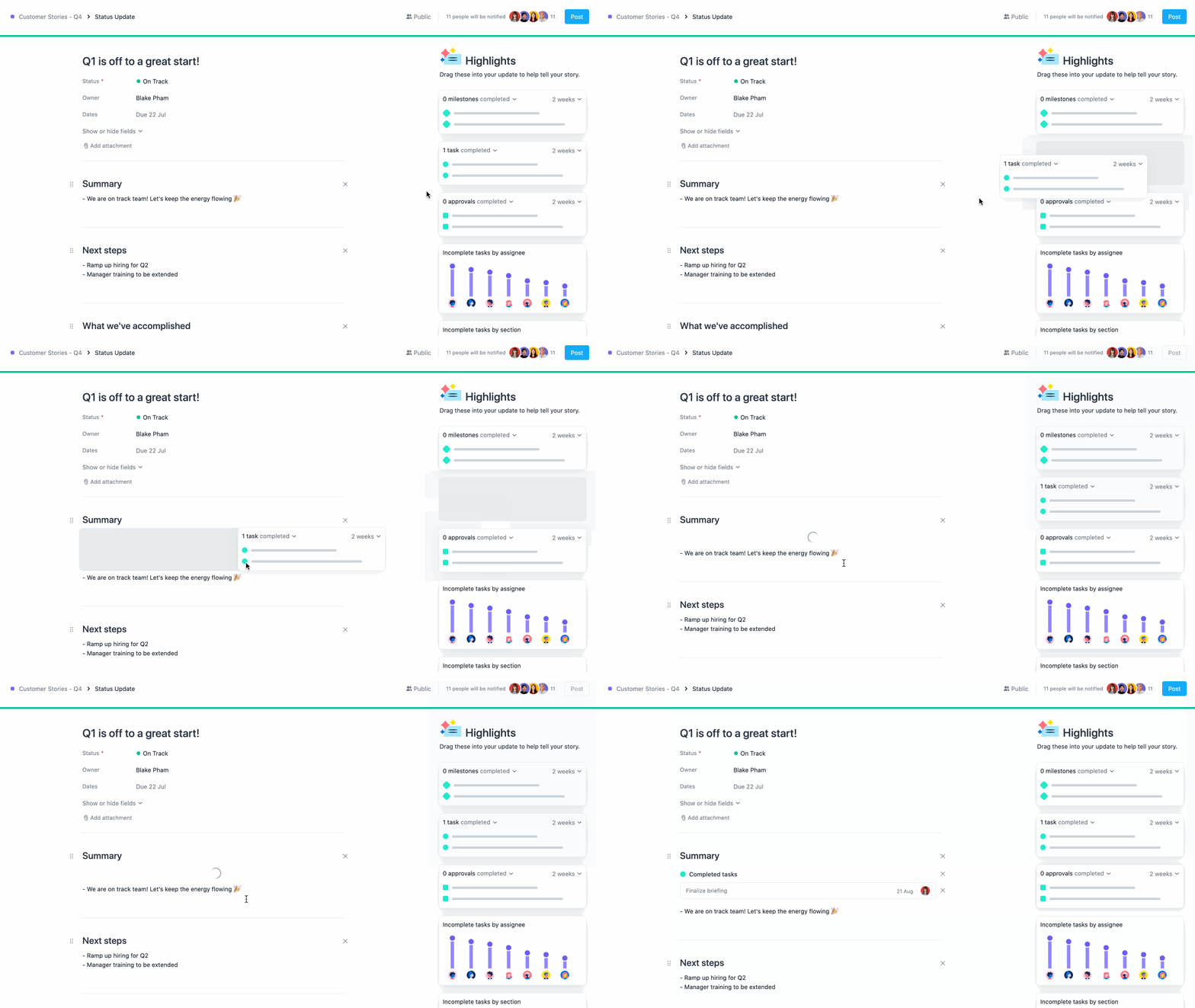
Puoi anche riordinare le sezioni Riepilogo, Risultati raggiunti e Passaggi successivi trascinandole dove ritieni opportuno.
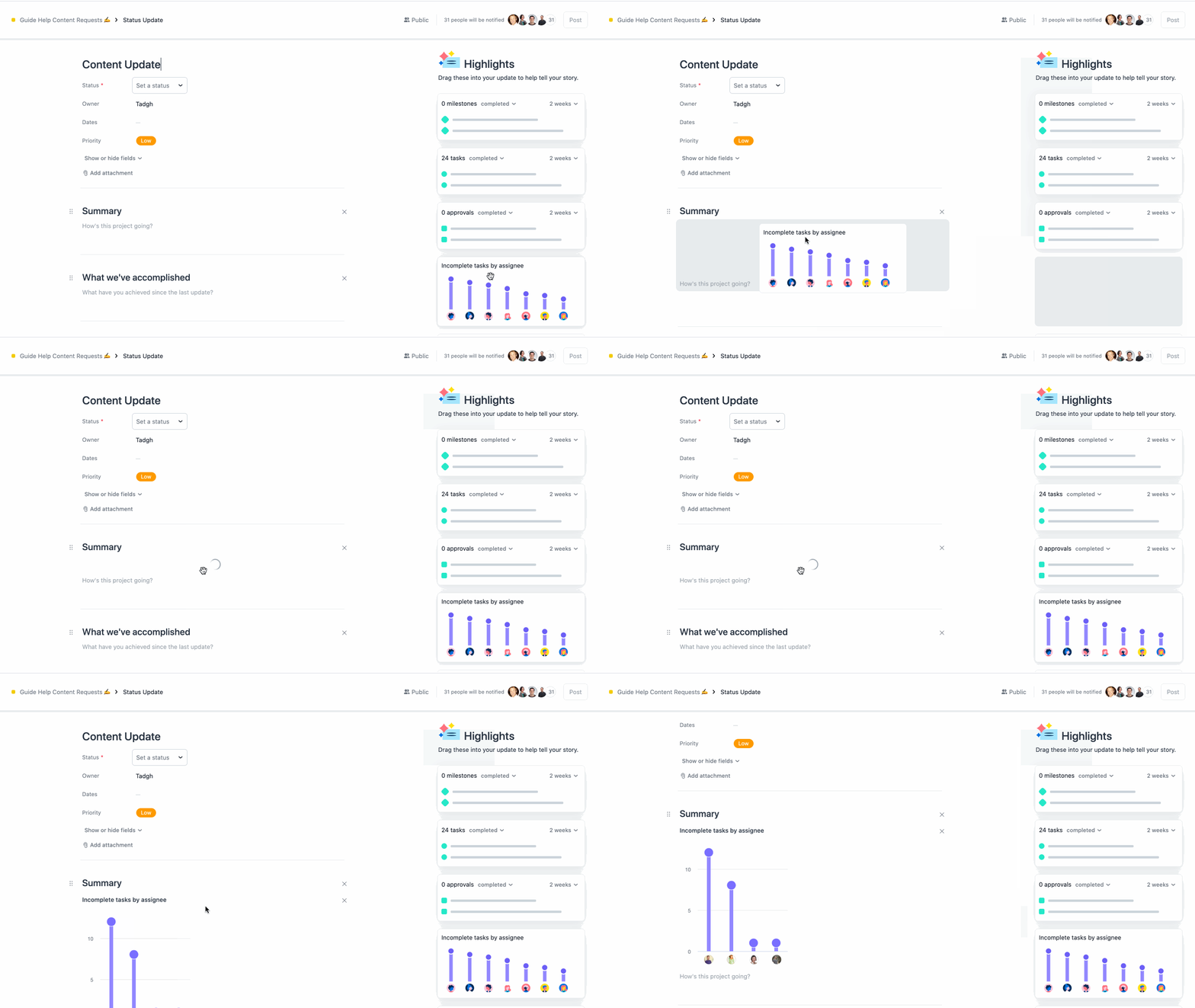
Puoi aggiungere grafici al tuo aggiornamento di stato per offrire una rappresentazione visiva del lavoro svolto.
Tutti i giovedì, i titolari di un progetto riceveranno un'attività per aggiornare lo stato del progetto, con scadenza venerdì. Se sei il titolare di un progetto e non desideri ricevere questi promemoria, li puoi disattivare.

Gli aggiornamenti di stato appariranno nella panoramica e nei messaggi del progetto.
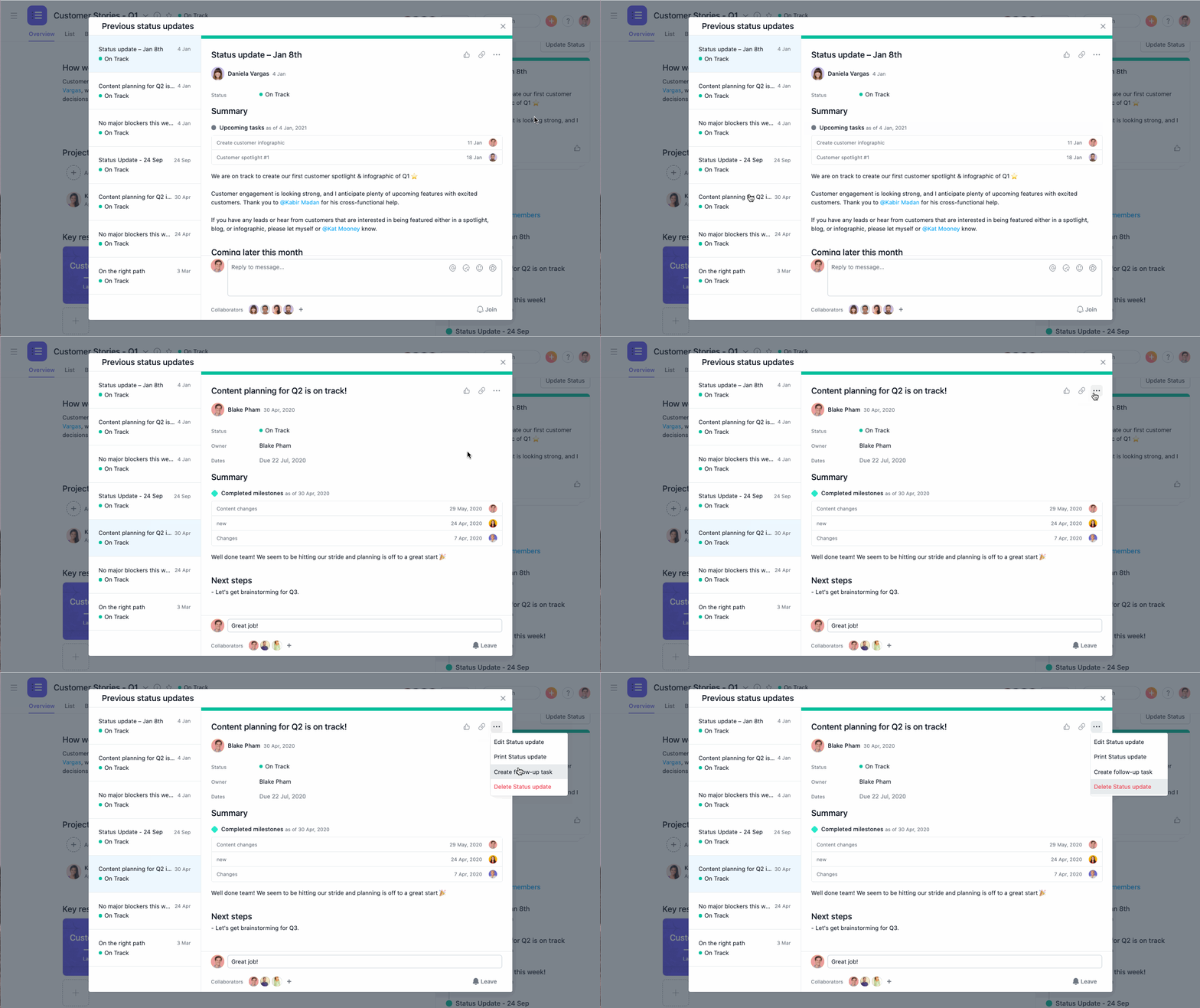
Puoi eliminare solo gli aggiornamenti di stato che hai pubblicato tu, non quelli pubblicati da altri.
Gli aggiornamenti di stato hanno lo scopo di fornire un'istantanea dello stato del progetto in un dato momento. Per questo motivo, i dati vengono bloccati al momento della pubblicazione. Ciò include nome del progetto, campi personalizzati, nomi delle attività, date di scadenza e incaricati.
Ciò significa che se il nome o la data di scadenza di un'attività vengono modificati dopo la pubblicazione, l'aspetto dell'attività nell'aggiornamento non cambierà, in modo da consentirti di avere una visione completa del progetto in un dato momento.
Tutte le persone aggiunte come collaboratori a un aggiornamento di stato potranno vedere tutti i contenuti del resoconto, anche se non hanno accesso al progetto.
Ciò significa che potranno vedere qualsiasi dettaglio o informazione relativa all'attività inclusa nel resoconto. Tuttavia, se cliccano su un'attività, un traguardo, ecc. che è parte di un progetto al quale non hanno accesso, visualizzeranno una pagina di richiesta d'accesso e non potranno accedere ai dati, a meno che non ottengano l'accesso.
I progetti possono essere completati, indipendentemente dall'esistenza di uno stato del progetto.
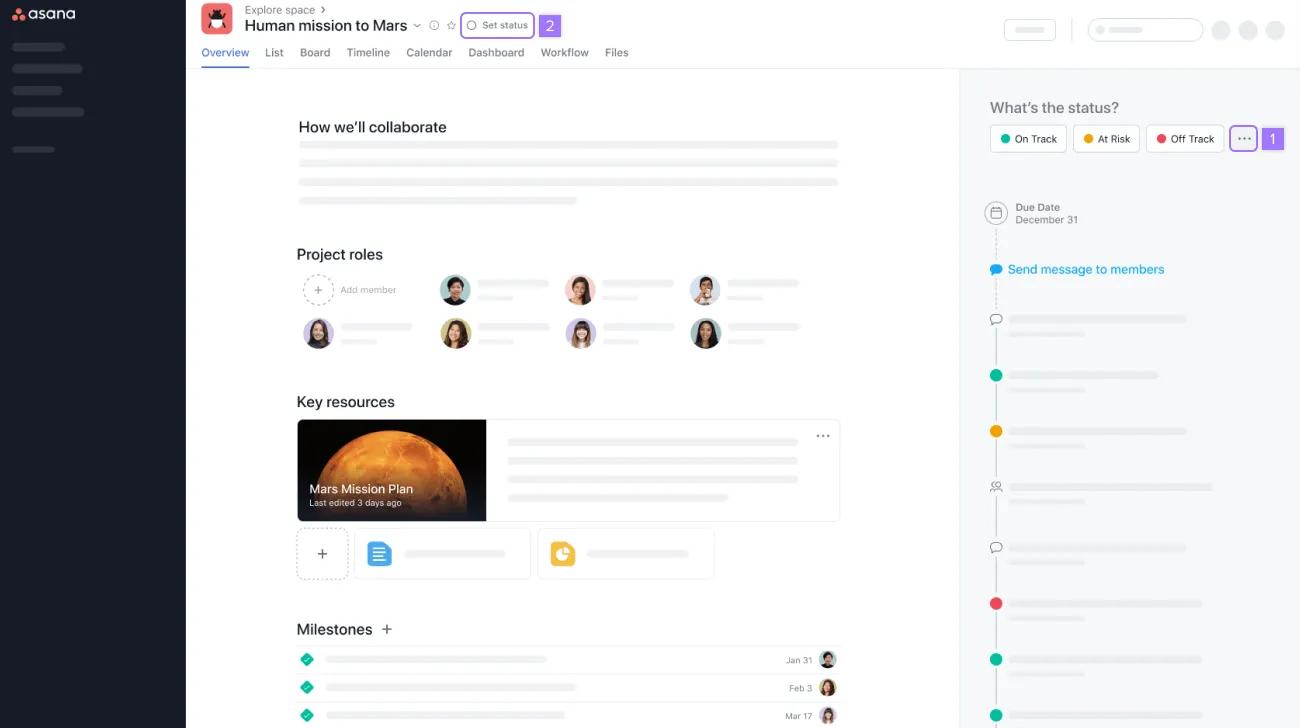
I progetti completati dovrebbero essere contrassegnati come Completato nell’aggiornamento di stato, invece che archiviarli. Consigliamo di farlo prima di archiviarli. Archiviare un progetto ti consente di concentrarti sui progetti in corso, ma lo stato del progetto non viene aggiornato.
Contrassegnare un progetto come completato aiuta a distinguerlo da tutti gli altri stati nel riepilogo dei progetti nei portfolio e nei resoconti.
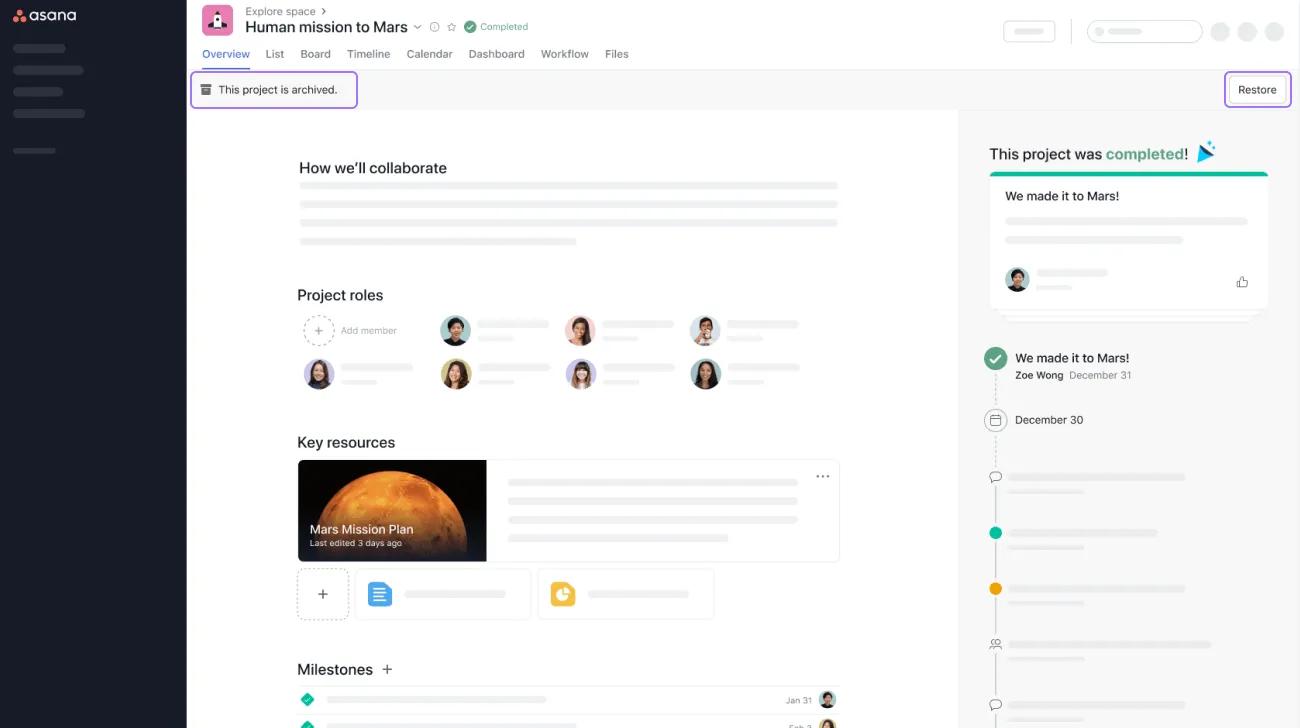
Una volta completato il progetto, la pagina della Panoramica avrà questo aspetto:
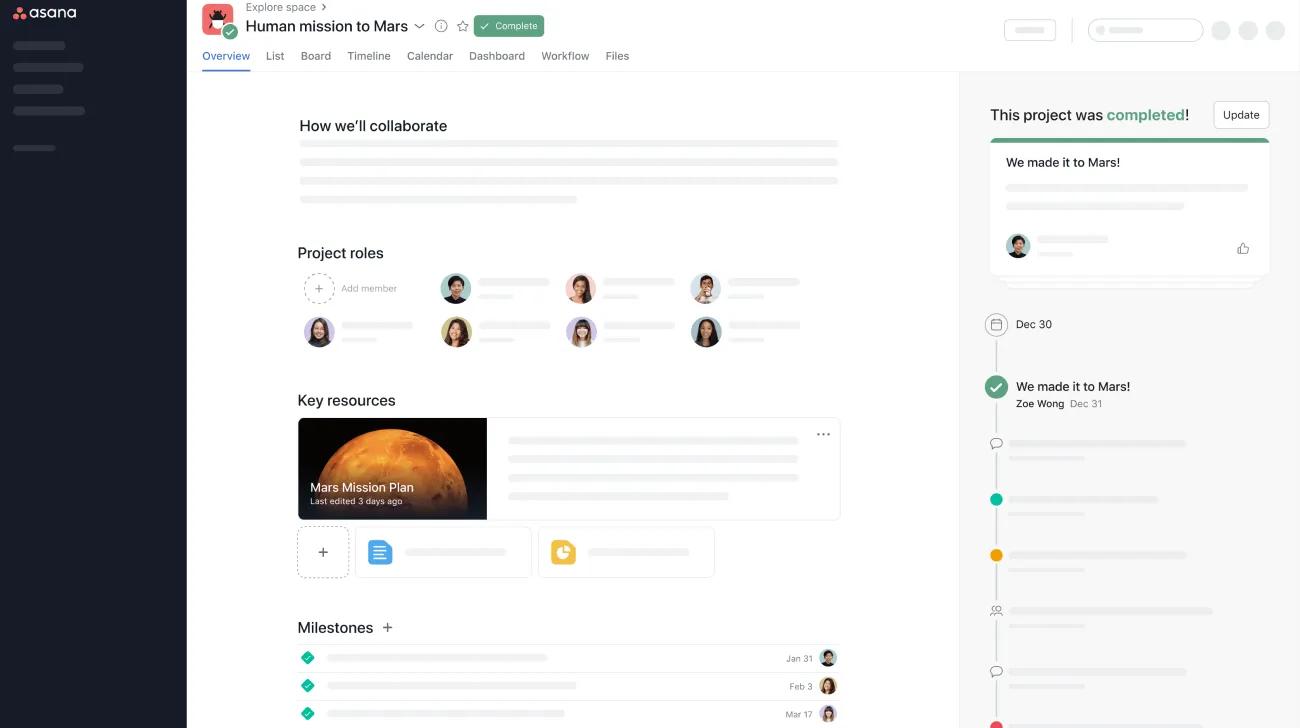
Per contrassegnare un progetto come non completato, clicca su Completato per selezionare uno stato aggiornato dal menu a discesa.
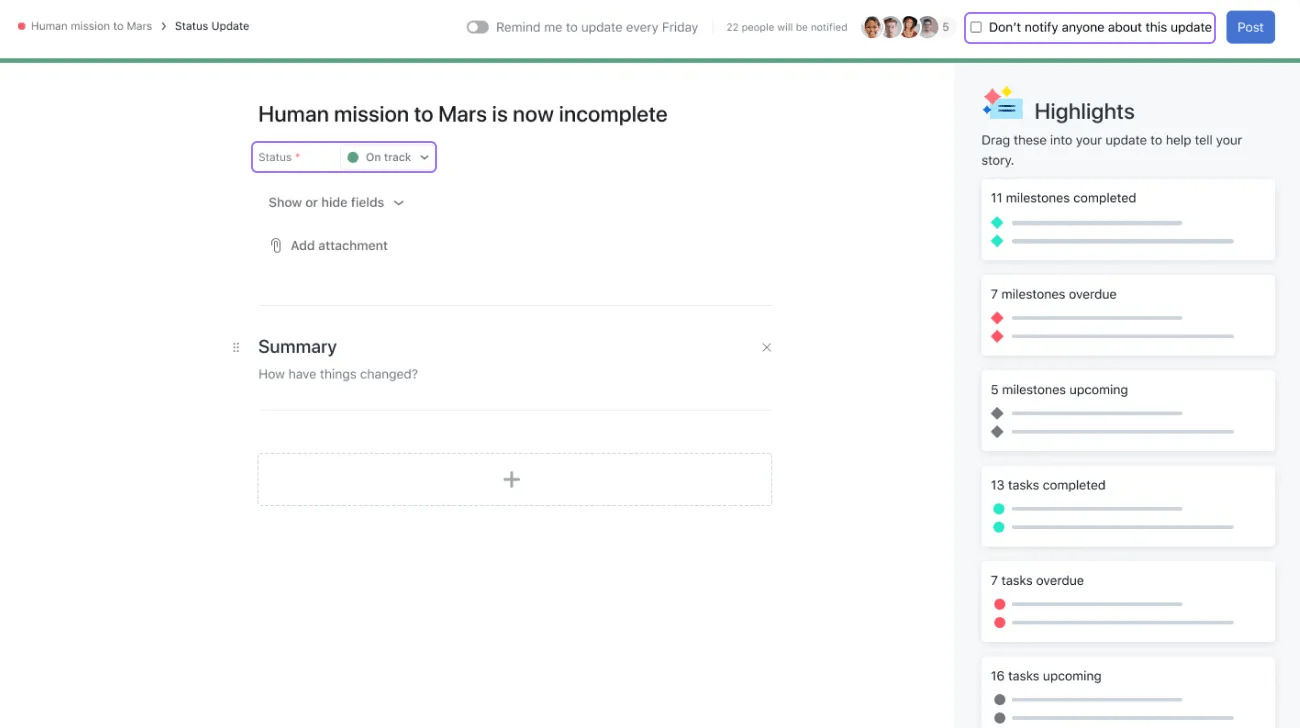
Gli utenti possono inoltre disattivare le notifiche per questo aggiornamento spuntando la casella nell’angolo in alto a destra.
Un progetto che è stato completato e archiviato viene visualizzato con lo stato Completato e riporterà un banner con la dicitura "Il progetto è archiviato".
Questo articolo è stato tradotto dall’IA.
Invia feedback sulla traduzione.