Rapports Asana : ils comprennent une combinaison de graphiques qui peuvent extraire des données de tâches, de projets, de portefeuilles et d’objectifs. Les tableaux de bord universels sont conçus pour les dirigeants et les parties prenantes qui ont besoin d’une vue consolidée de plusieurs projets et portefeuilles, afin de faciliter la prise de décision stratégique.
Créer un tableau de bord de projet
Pour créer de nouveaux graphiques dans votre tableau de bord de projet, accédez au projet souhaité, cliquez sur l’onglet Tableau de bord, puis sur + Ajouter un widget.
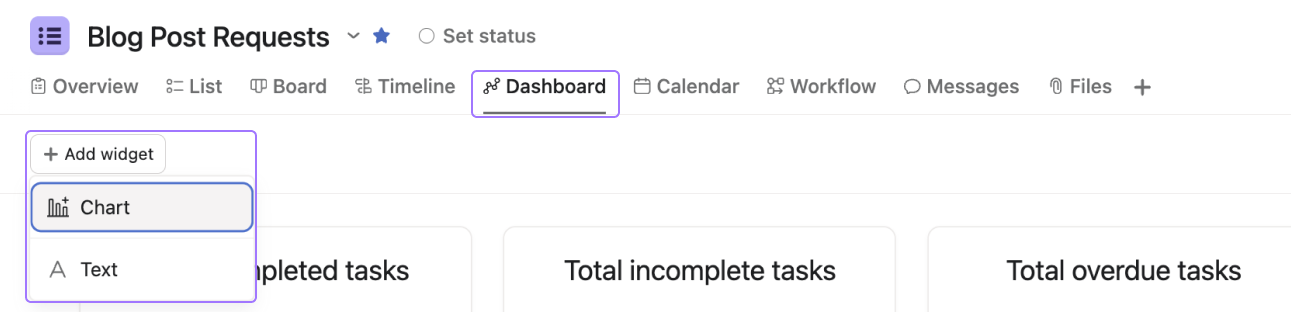
Personnalisez votre tableau de bord pour créer des rapports sur les indicateurs de tâche, tels que le nombre de tâches terminées, les tâches en retard ou le statut de progression.
 Note
Note
Vous pouvez également ajouter widgets de texte à vos tableaux de bord Asana. L’ajout de contenu textuel personnalisé directement à votre tableau de bord permet de fournir du contexte, de partager des informations supplémentaires et d’organiser plus efficacement le contenu du tableau de bord.
Créer un tableau de bord de portefeuille
Les tableaux de bord de portefeuille sont préfiltrés pour inclure uniquement les données du portefeuille concerné, y compris les tâches et les données des portefeuilles imbriqués. Les portefeuilles imbriqués sont des portefeuilles au sein de portefeuilles.
Pour créer de nouveaux graphiques dans le tableau de bord de votre portefeuille, accédez à l’onglet Tableau de bord de votre portefeuille et cliquez sur + Ajouter un widget.
Les tableaux de bord de portefeuille vous montrent des indicateurs au niveau des tâches et des projets, comme le nombre de projets dans les délais ou à risque, ou le nombre de projets par équipe.
Créer un tableau de bord universel
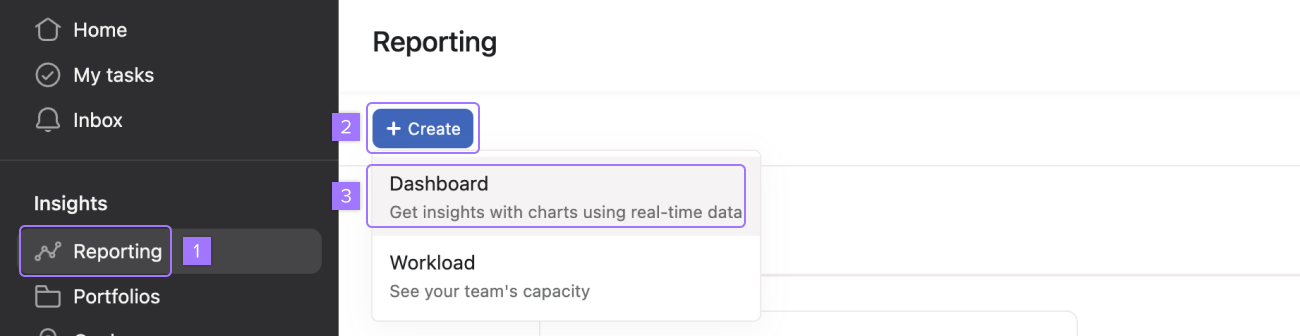
Pour créer un tableau de bord de rapports universels :
- Accédez à la barre latérale et ouvrez le menu déroulant Indicateurs.
- Cliquez sur Rapports.
- Sélectionnez + Ajouter un tableau de bord.
Vous pouvez gérer les tableaux de bord existants, personnaliser les visuels et en créer de nouveaux à partir de là.
Vous pouvez créer des graphiques à l’aide d’options prédéfinies ou créer votre graphique personnalisé. Lorsque vous créez des graphiques personnalisés, vous pouvez générer des rapports sur les tâches, les projets, les portefeuilles et les objectifs et choisir d’inclure des tâches de l’ensemble de votre organisation ou d’équipes, de portefeuilles, de projets et de propriétaires de projets spécifiques.
Champs personnalisés et rapports
Les champs personnalisés sont à la base de rapports pertinents sur Asana. Grâce aux champs personnalisés, vous pouvez catégoriser et classer votre travail. Par exemple, vous pouvez créer des champs « Priorité » et « statut » et utiliser ces champs personnalisés comme points de données pour créer des tableaux de bord afin de voir quels projets hautement prioritaires ne sont pas sur la bonne voie.
Lorsque vous créez des projets, vous devez réfléchir aux types d’éléments qui pourraient être utiles en tant que champs personnalisés, car ces derniers alimenteront vos tableaux de bord. Vous pouvez créer des champs personnalisés globaux et les ajouter à la bibliothèque de votre organisation afin de les utiliser dans tous vos projets.
Découvrez comment créer et utiliser des champs personnalisés.
Partage des tableaux de bord
Partagez vos tableaux de bord en toute simplicité avec les membres de l’équipe et les parties prenantes.
Tableaux de bord de projets et de portefeuilles
Les propriétaires de projets et de portefeuilles peuvent rendre un projet ou un portefeuille privé ou public. Lorsqu’un portefeuille est privé, seuls ses membres ont accès à son contenu et il ne peut pas être vu.
Pour partager vos tableaux de bord de portefeuille, cliquez sur le bouton Partager dans le coin supérieur droit du portefeuille.
Tableaux de bord universels
Par défaut, tous les tableaux de bord sont privés pour leur propriétaire. Pour partager un tableau de bord universel, cliquez sur le bouton Partager dans le tableau de bord. Vous pouvez alors ajouter des membres au tableau de bord ou copier un lien à partager.
Ressources supplémentaires

 Agentic Work Management
 Asana Service Management
 Asana Client Management
 Command by Asana
 StackAI by Asana



