製品


チーム別活用方法

詳細は料金ページをご確認ください。
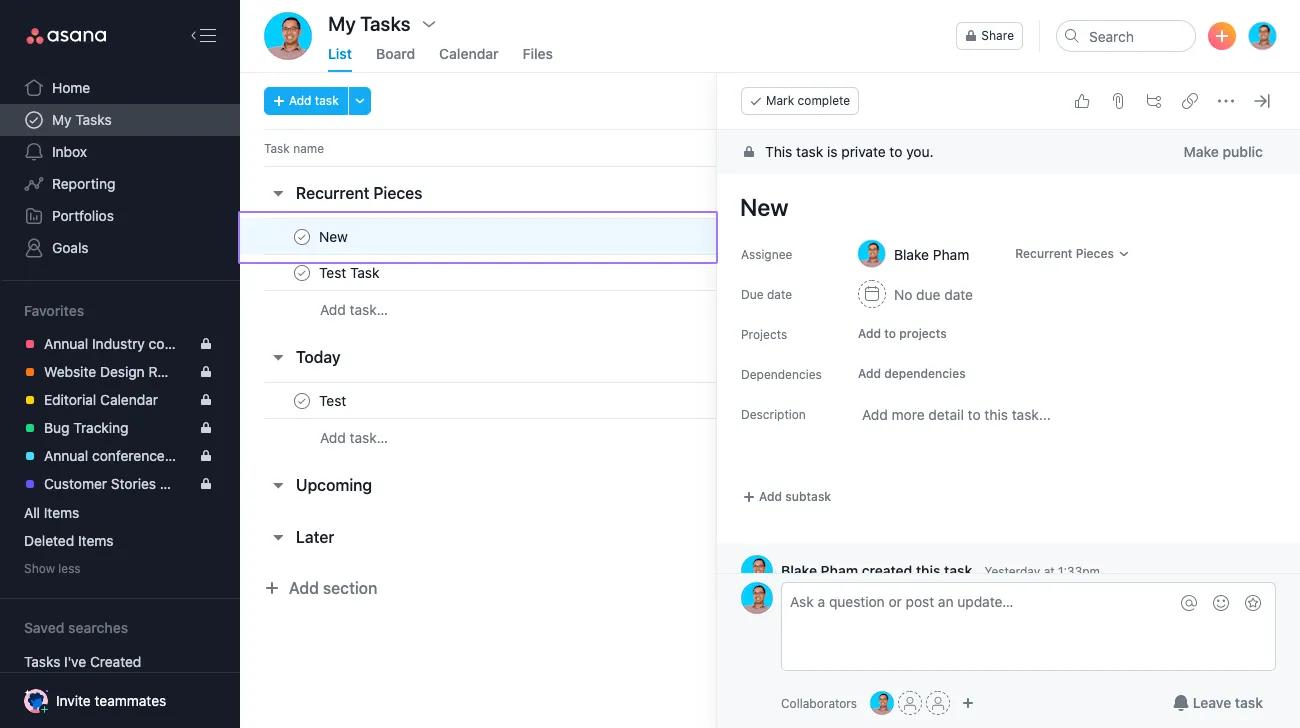
タスクは、Asanaのアクションの基本的な単位です。 新しいタスクを作成したり、既存のタスクを印刷または削除したり、2つのタスクを統合したりすることができます。 メインウィンドウにタスク名が一覧表示されます。 タスクをクリックすると、その詳細がタスク詳細ウィンドウに読み込まれます。
Asanaを始めるオンライントレーニングでタスク管理の基本を学びましょう。今すぐ登録しましょう。
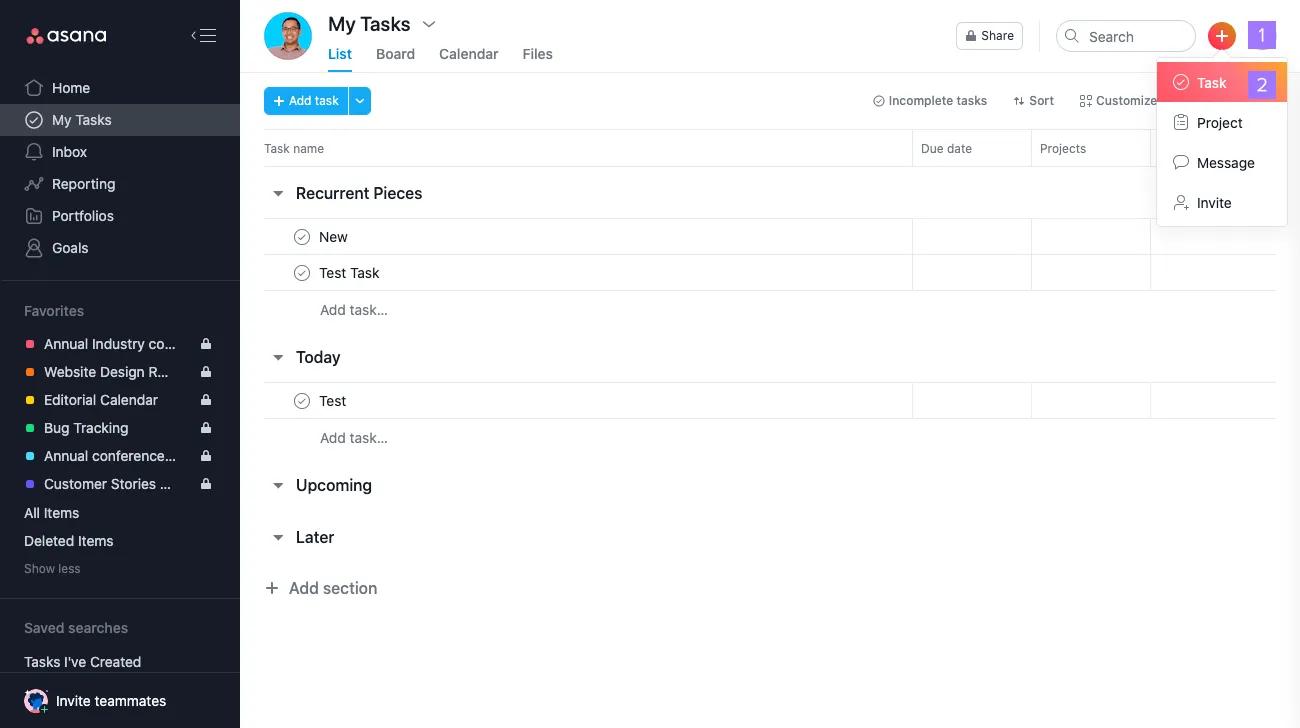
メインウィンドウのリストにタスク名を入力するか、「クイック追加」のショートカットを使ってタスクを簡単に作成できます。 また、アカウントと関連付けられているメールアドレスからAsanaにメールを送信して作成する方法や、iOSやAndroidデバイス経由で作成する方法もあります。
通常、タスク名はそのタスクで行うアクションを示し、さらに具体的な情報はタスクの説明(タスク詳細ウィンドウの編集可能なフィールド)やコメント欄に記載されます。
Asanaのメインウィンドウはテキストエディターのようなものです。 テキストを入力して、タスクを作成したり編集します。
Enterを押します。ノート
タスクに名前を付けなかった場合、タスクは自動的に削除されます。 そのため、空のタスクを残したい場合はタイトルフィールドにスペースを入力してください。
クイック追加機能を使うと、Asanaのどこからでもタスクを簡単に作成できます。
キーボードの
TAB + Qを押すと、タスクの「クイック追加」ダイアログを表示できます。
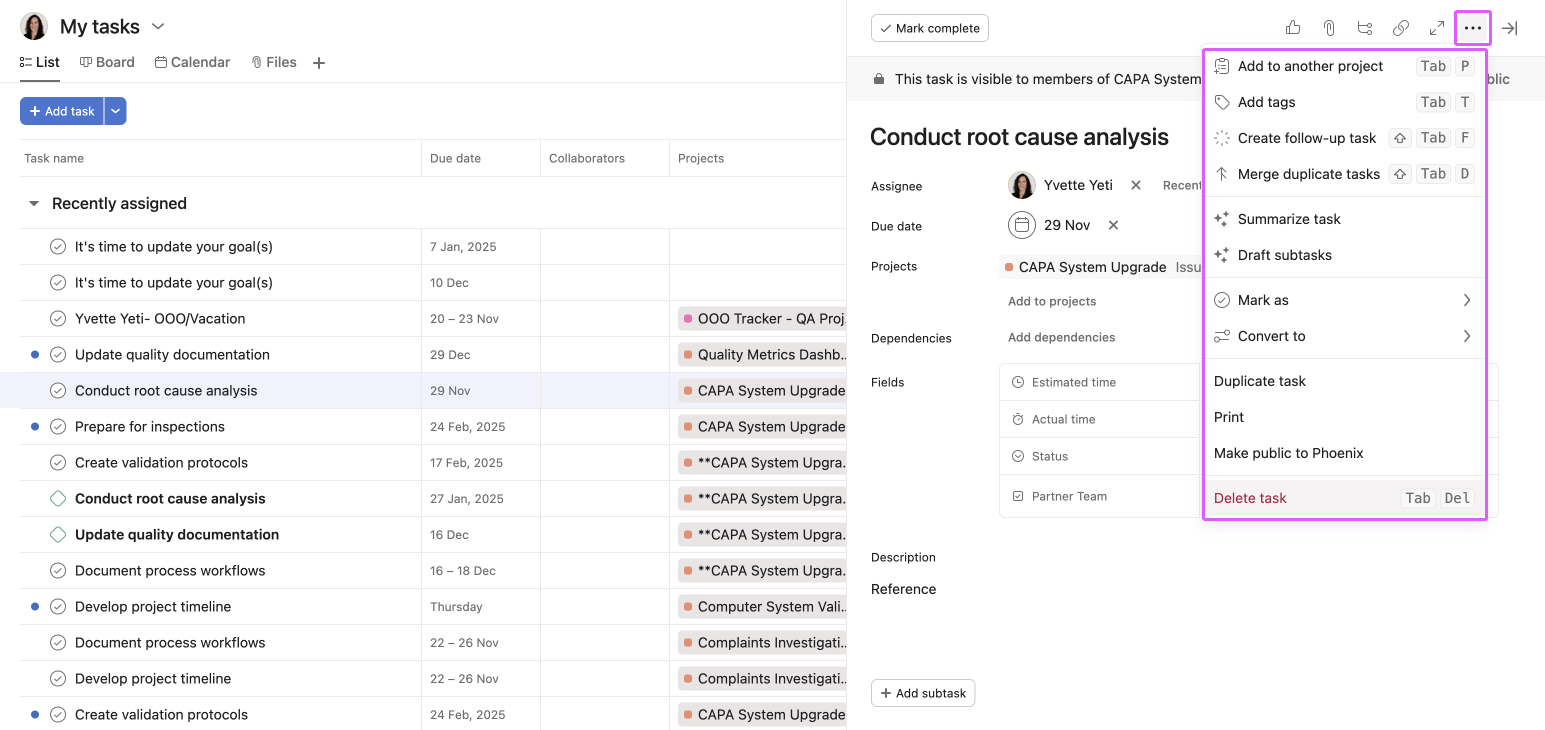
タスク詳細ウィンドウの三点リーダーアイコンをクリックし、タスクアクションメニューから選択します。
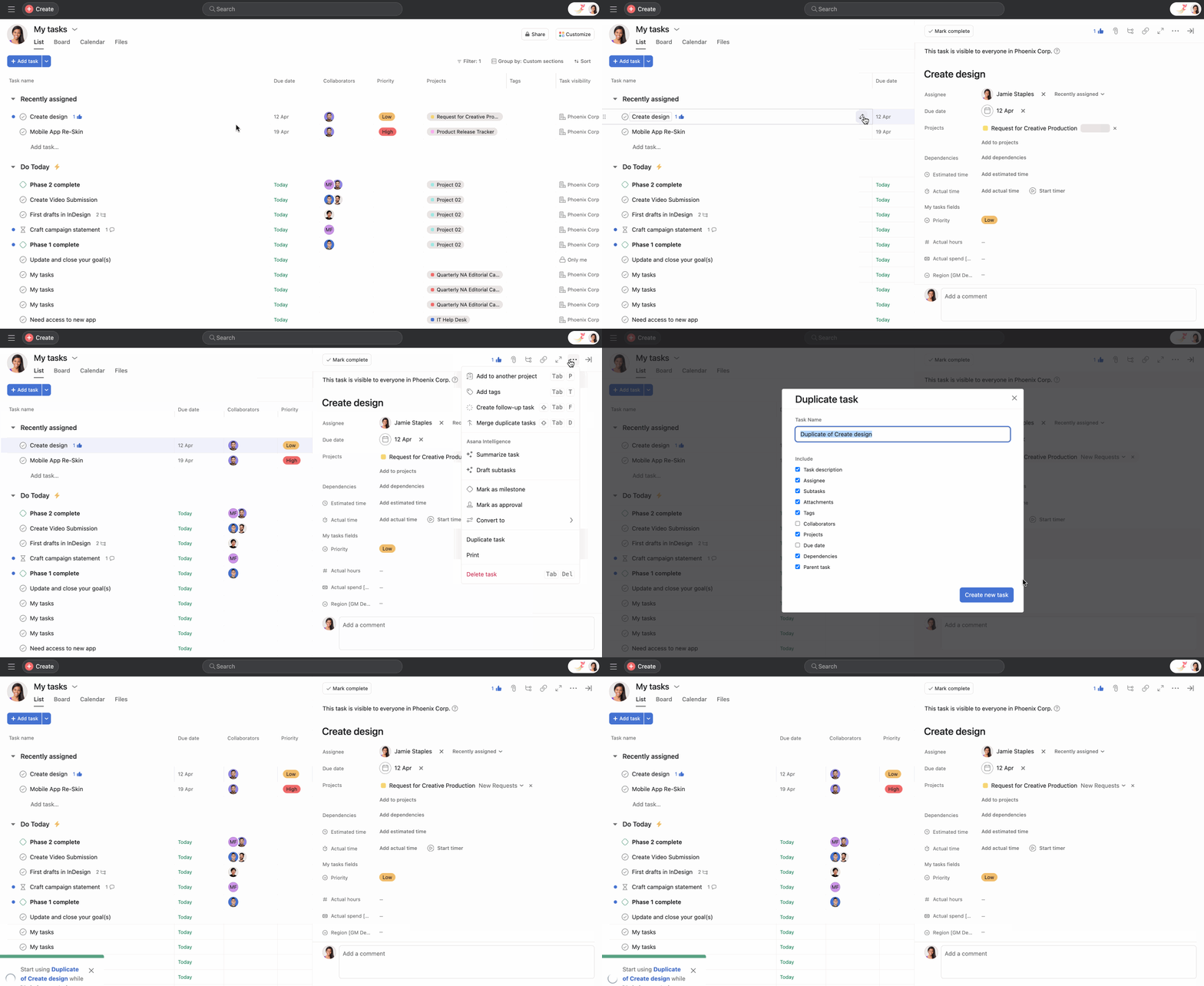
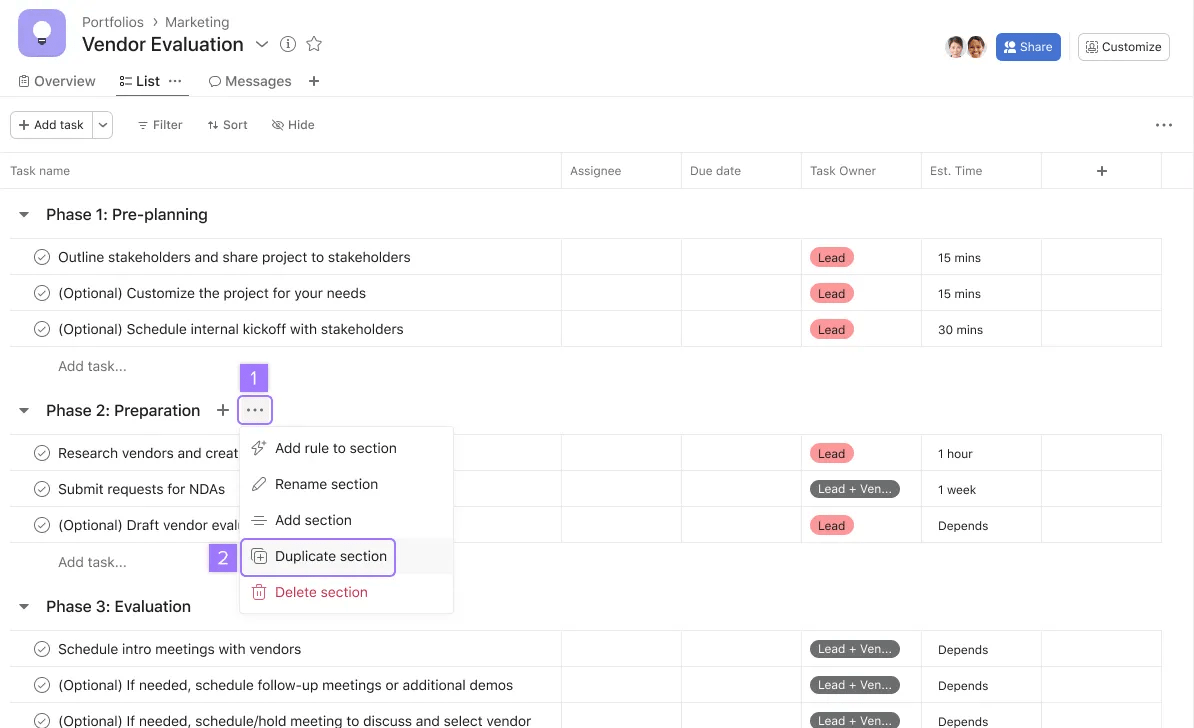
新しいセクションが元のセクションの下に表示されます。
複製タスクに新しい期日を設定する場合は、「高度」オプションの下にある「複製タスクに新しい期日を設定」ボックスをオンにします。
重複タスクの相対期日を一括で設定する機能は、Starter、Advanced、Enterprise、Enterprise +プランで利用できます。
複製タスクに新しい期日を一括で設定する場合は、「高度」オプションの下にある「複製タスクに新しい期日を設定」ボックスをオンにします。
[タスクの期日を調整]ボックスをオンにして、参照日を選択できます。 基準日が最初の期日となり、他の期日が続きます。 たとえば、元のタスクの期日が1月1日、8日、15日で、新しい期日として2月1日を選択した場合、残りは2月8日と15日になります。
ほとんど同じ2つのタスクがある場合は、タスク詳細ウィンドウで統合できます。
重複タスクを統合するには、次のことを行います。
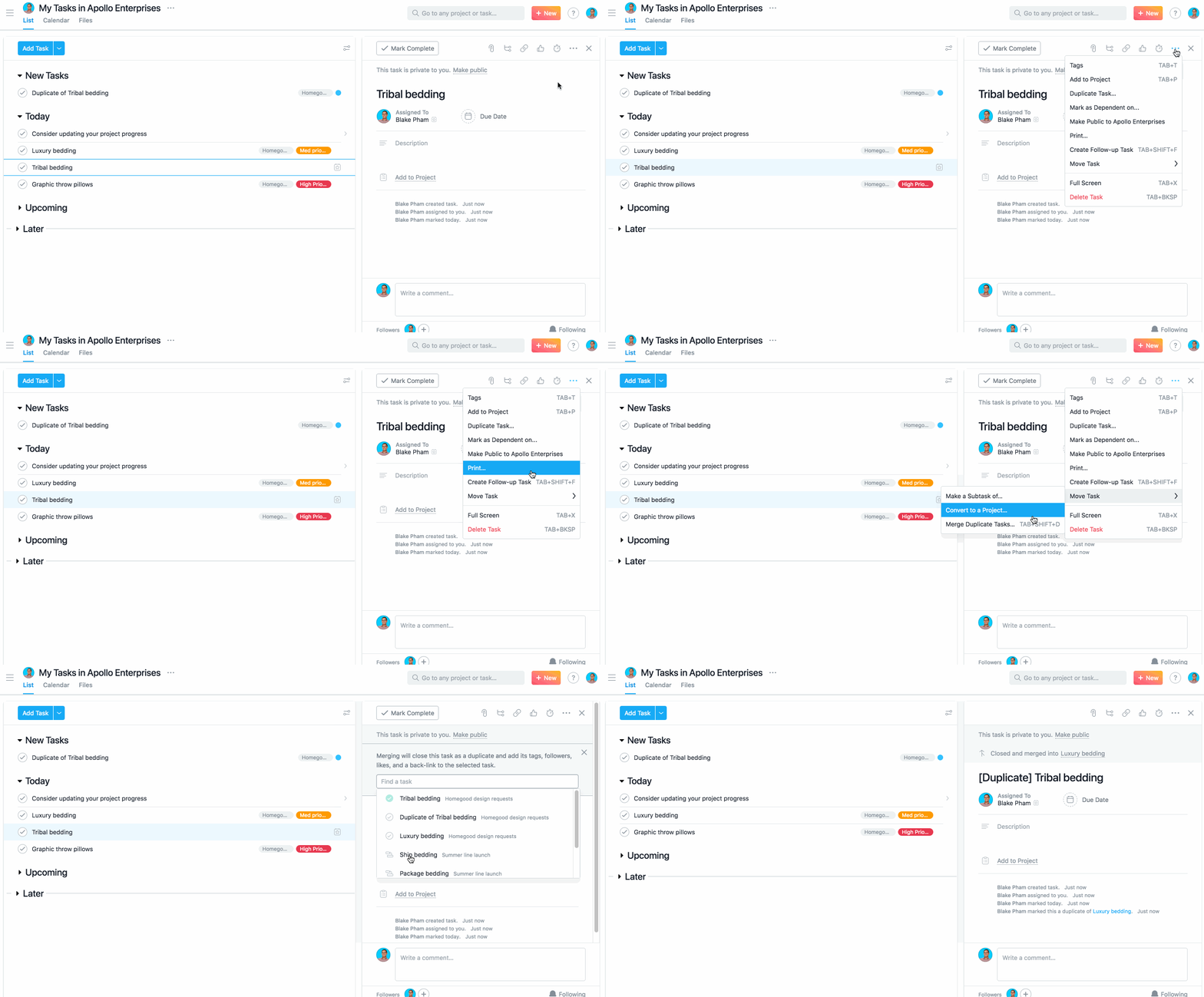
統合すると、もう一方のタスクに転送され(メインウィンドウにそのプロジェクトが読み込まれます)、メインウィンドウの上部に元に戻すオプションが表示されます。
重複タスクのタグ、コラボレーター、いいねはマスタータスクに追加されます。 重複タスクは完了になり、名前の先頭に[Duplicate]が付けられます。
以下のメンバーは、メール(メール通知が有効になっている場合)、または受信トレイで統合に関する通知を受け取ります。
重複タスクの添付ファイルはマスタータスクに追加されません。
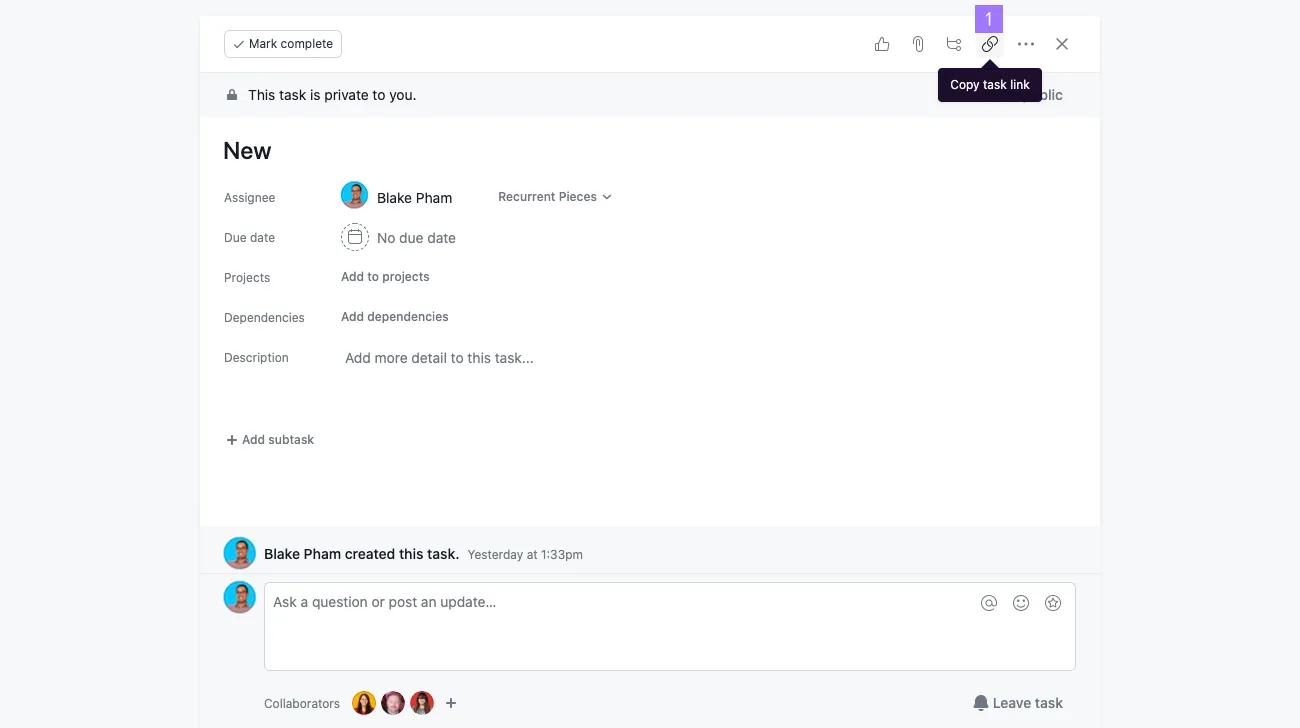
タスクURLをコピーすれば、同僚と簡単に共有できます。
1つのタスクに集中したい場合や会議でプレゼンを行う場合は、フルスクリーンモードを使用します。

フルスクリーンモードへの切り替えは、
Tab + Xのキーボードショートカットでも行えます。
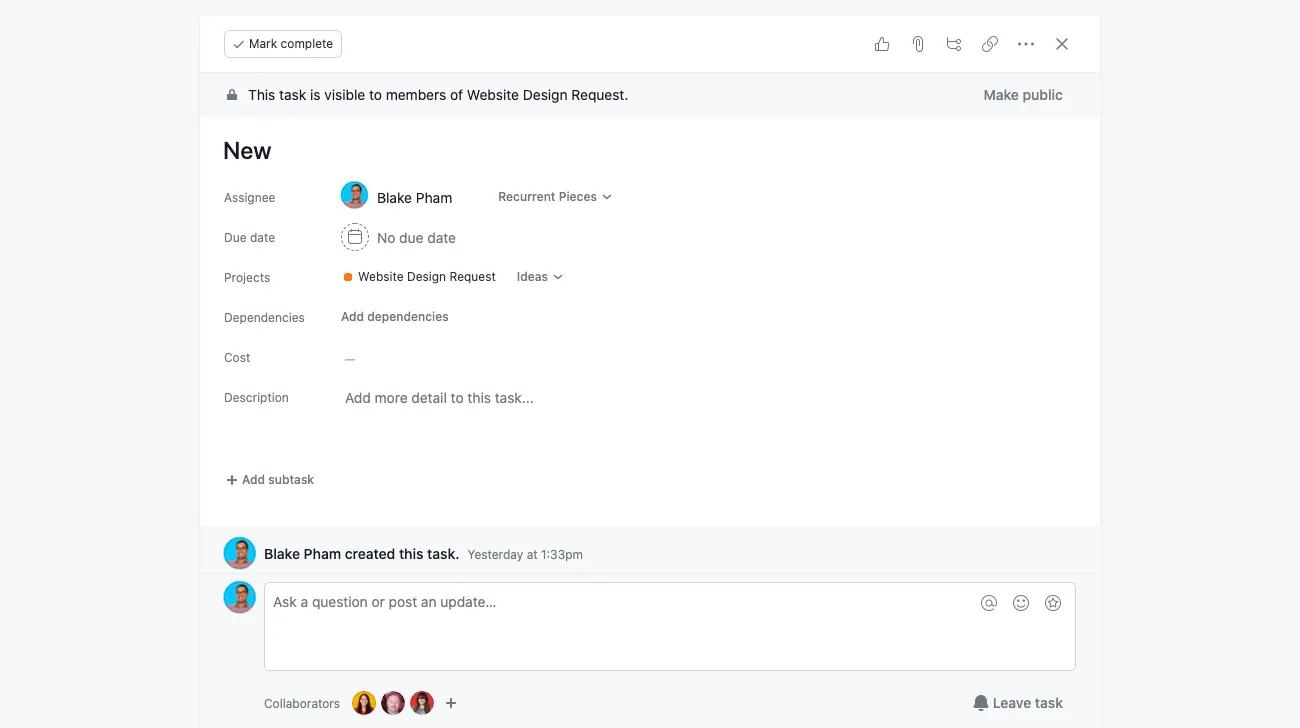
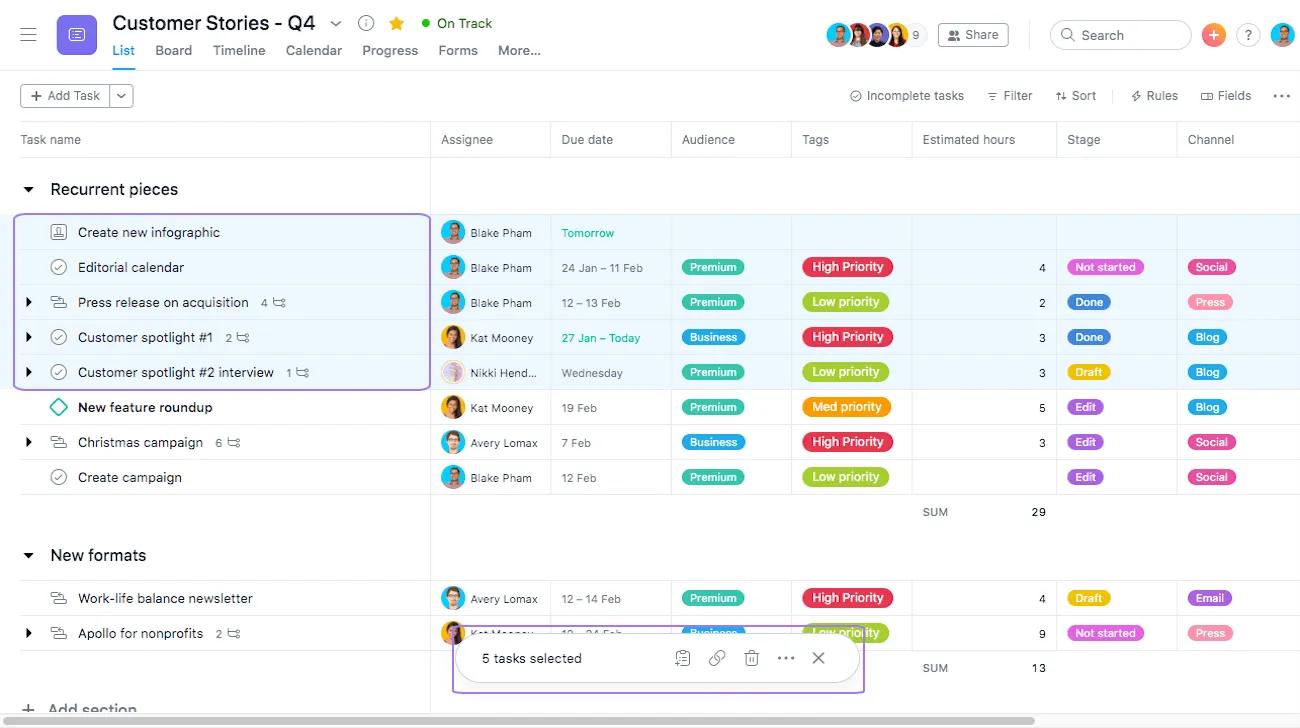
複数選択は、複数のタスクを一度に操作するための簡単で効率的な方法です。
メインウィンドウのリストビューでタスクを複数選択する場合は、次のいずれかの方法で行います。
Shiftを押したままにします。Shiftを押したままにします。CTRLまたは⌘を押したままにします。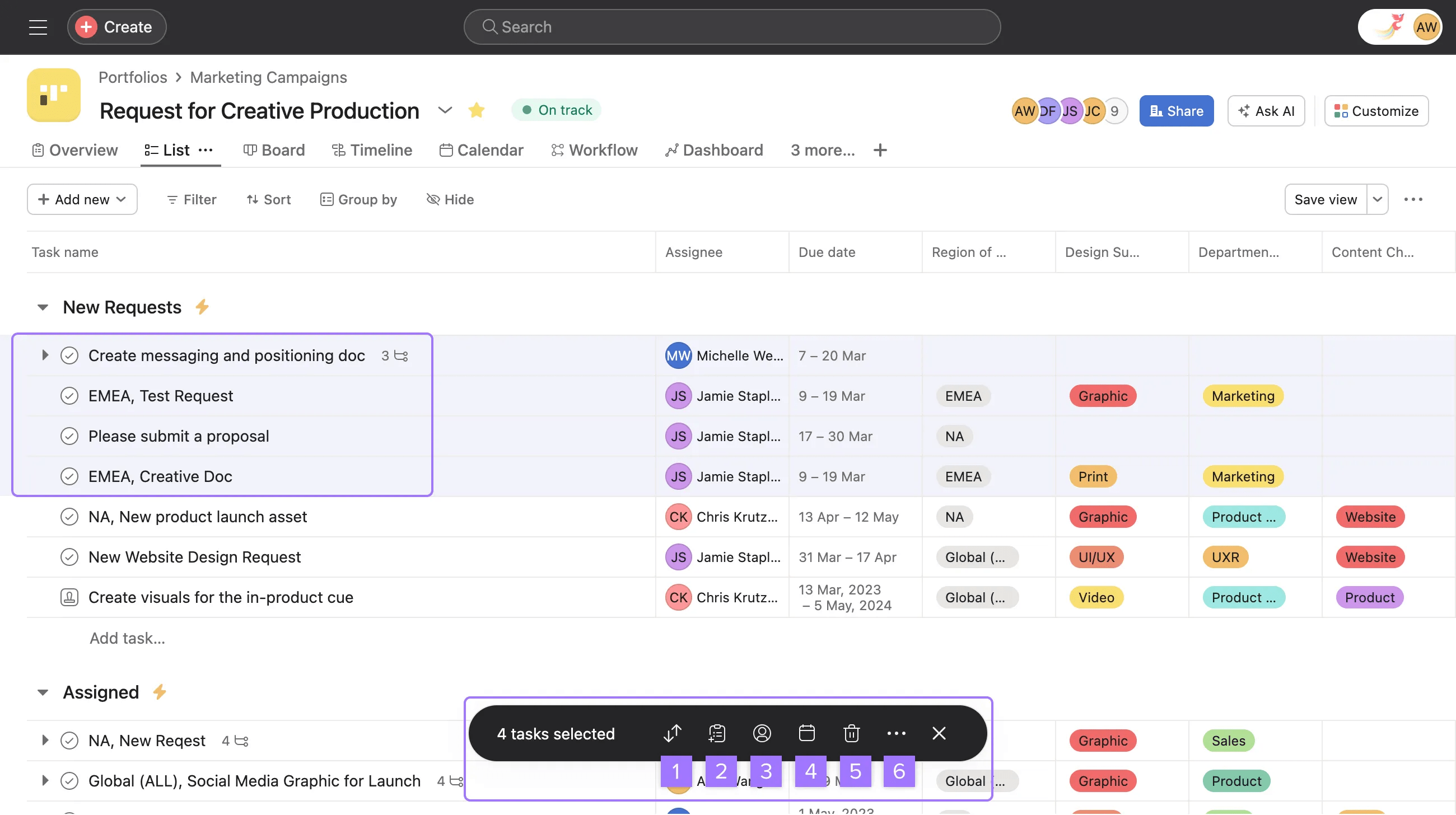
タスクを複数選択すると、担当者、期日、カスタムフィールドをまとめて変更できます。
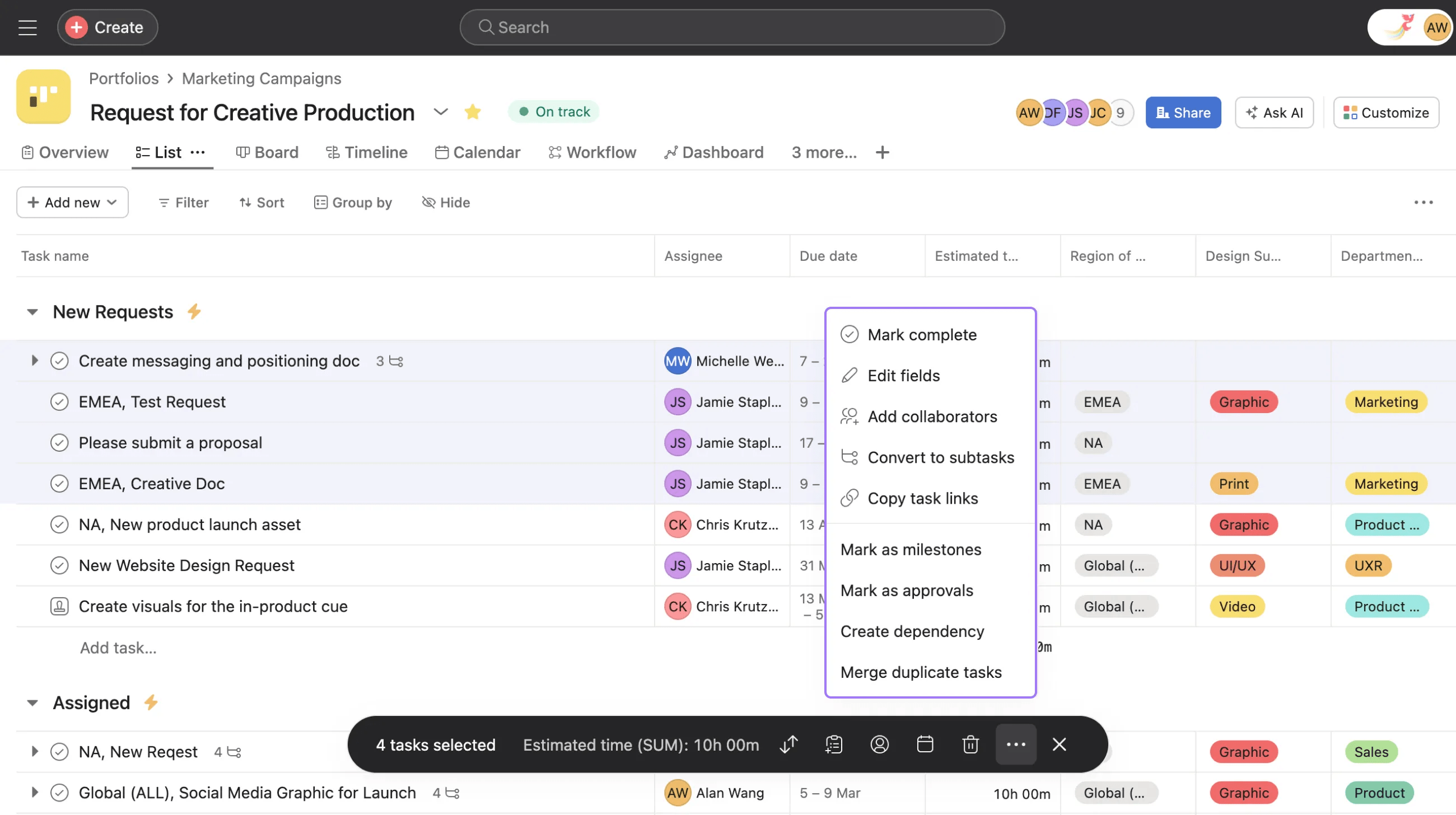
上記の操作のほとんどは、キーボードショートカットを使用して行うことができます。
メインウィンドウで選択した複数のタスクをドラッグ&ドロップして、プロジェクトの別のセクションに移動することもできます。
もっと知りたい方は Asanaタスクの全機能をチェック。
タスクのアクションについて不明な点がありますか?コミュニティに質問する。
この記事は AI によって翻訳されています。
翻訳に関するフィードバックを送る。