PLATAFORMA
CAPACIDADES
Comenta una tarea para hacer preguntas, proporcionar información adicional o dar tu opinión.
Los comentarios de una tarea aparecerán en la parte inferior del panel de detalles de la tarea.
Todos los usuarios que tengan acceso a una tarea podrán ver sus comentarios. Los comentarios de las tareas admiten texto enriquecido y emojis.
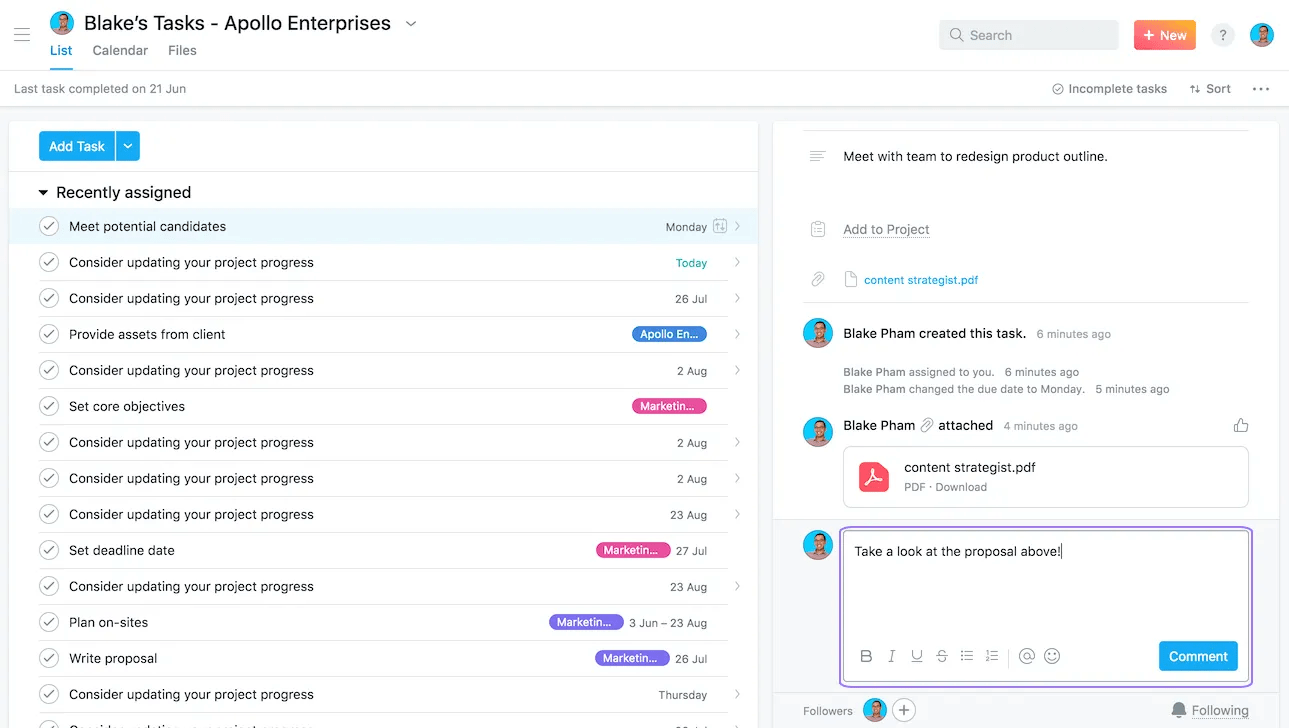
teclas Tab+C para ir rápidamente al campo de comentarios.Los colaboradores de la tarea recibirán una notificación del nuevo comentario en su bandeja de entrada.
Si escribes un comentario pero olvidas publicarlo, se guardará un borrador de ese texto para la próxima vez que visites la tarea.
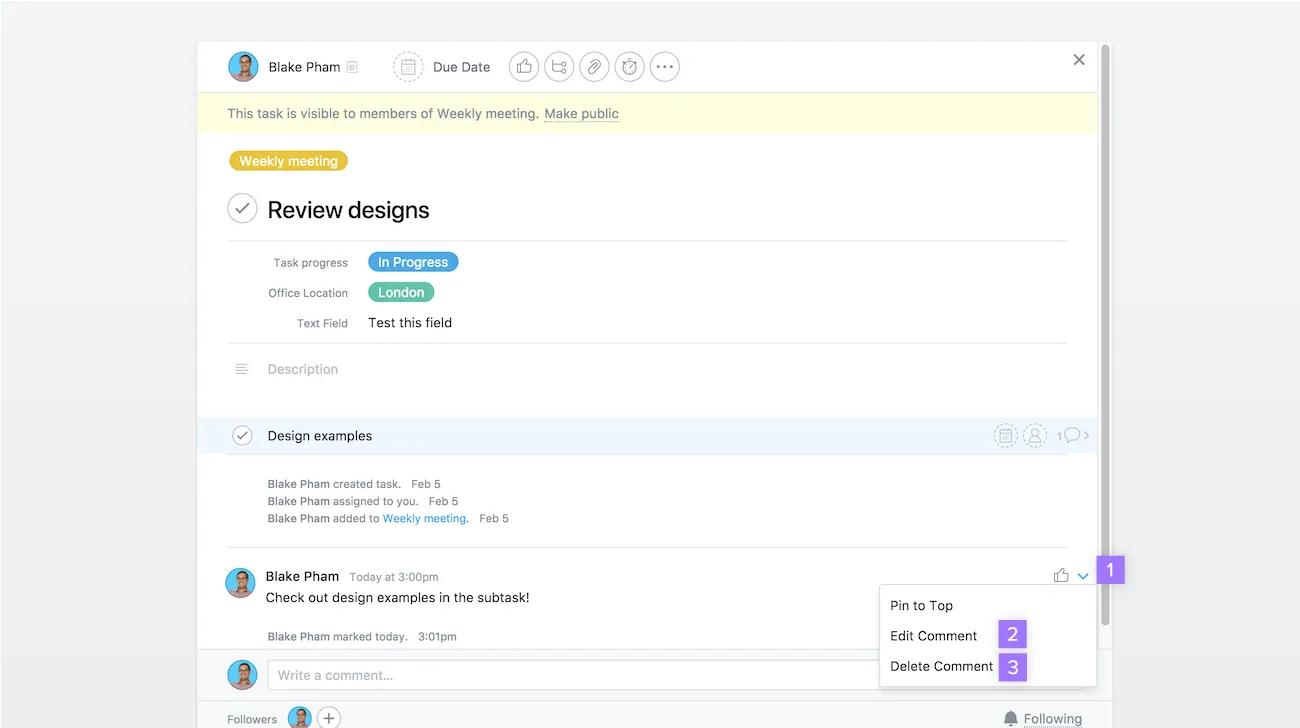
Solo puedes eliminar o editar tus propios comentarios.
Si una tarea tiene comentarios importantes que quieres que todos vean, puedes fijarlos en la parte superior del feed de actividades de la tarea en el panel de detalles de la tarea.
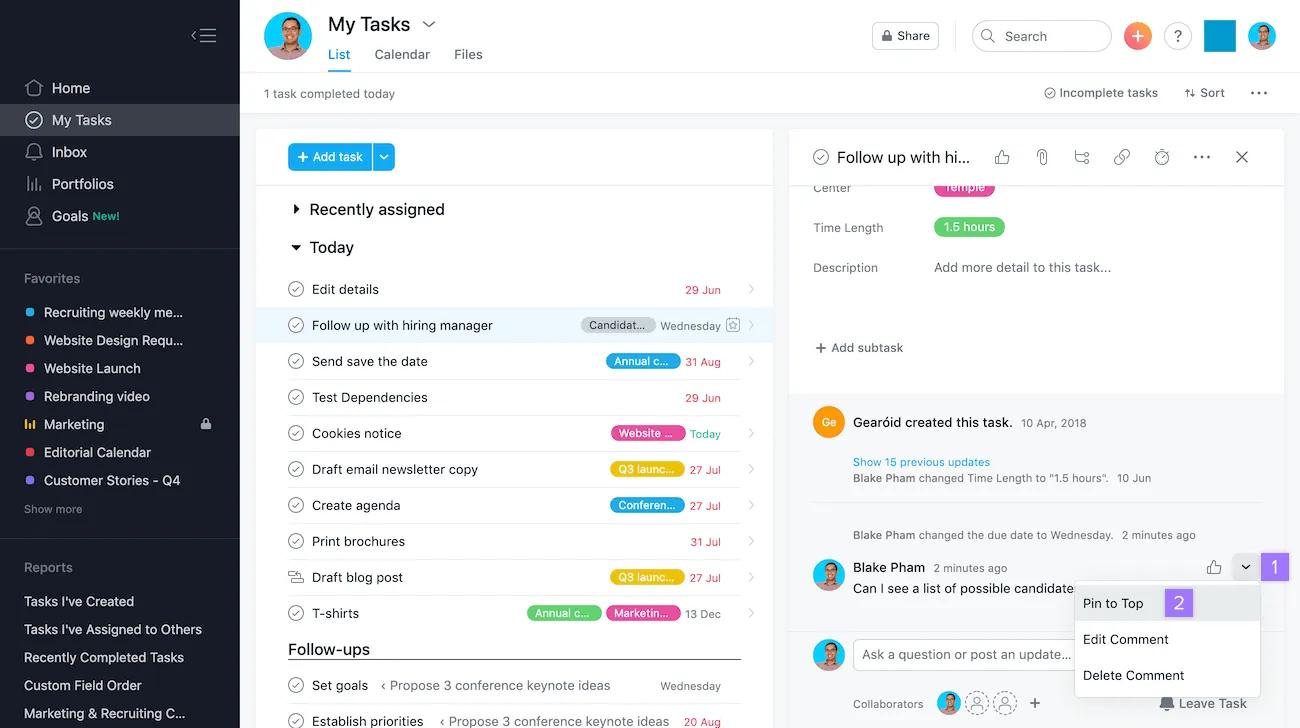
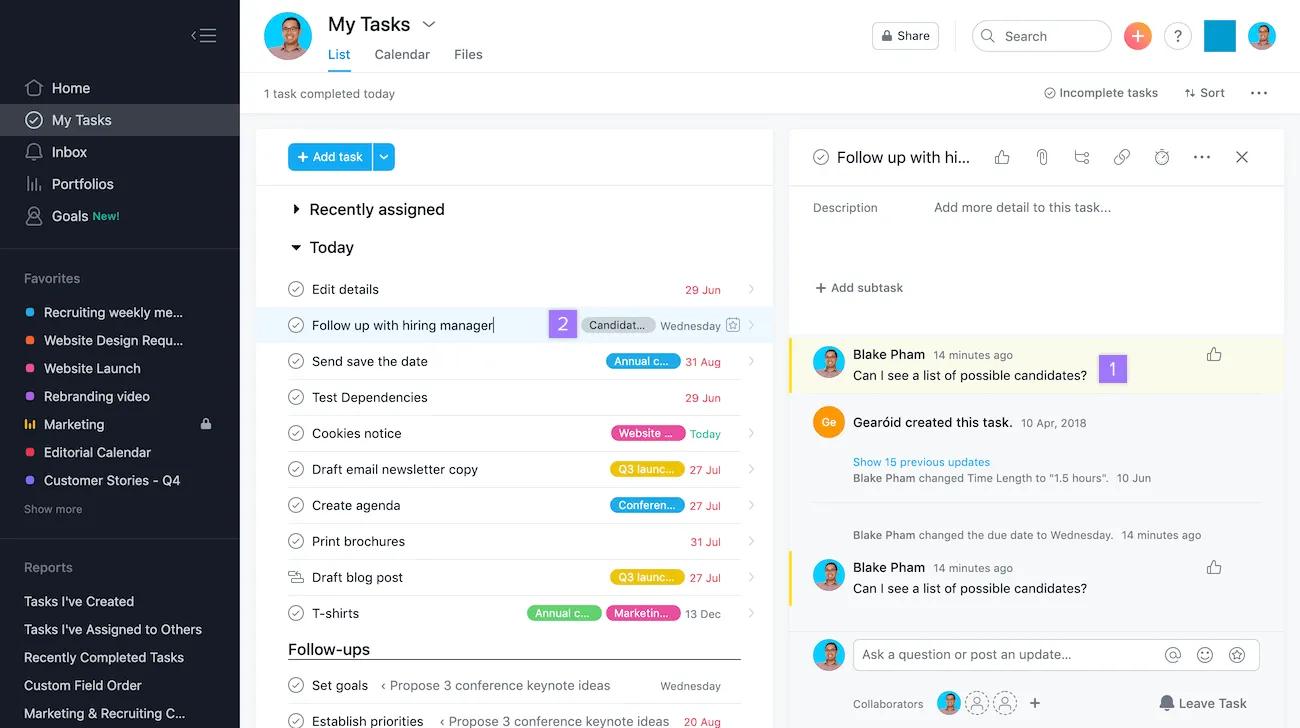
Los comentarios fijados además se destacan en amarillo.
Las acciones relacionadas a una tarea crean historias en el feed de actividades. Estas acciones incluyen la creación de tareas, los cambios de descripción, los cambios de nombre, los cambios de fecha de entrega, los cambios de responsable, los cambios de sección y más.
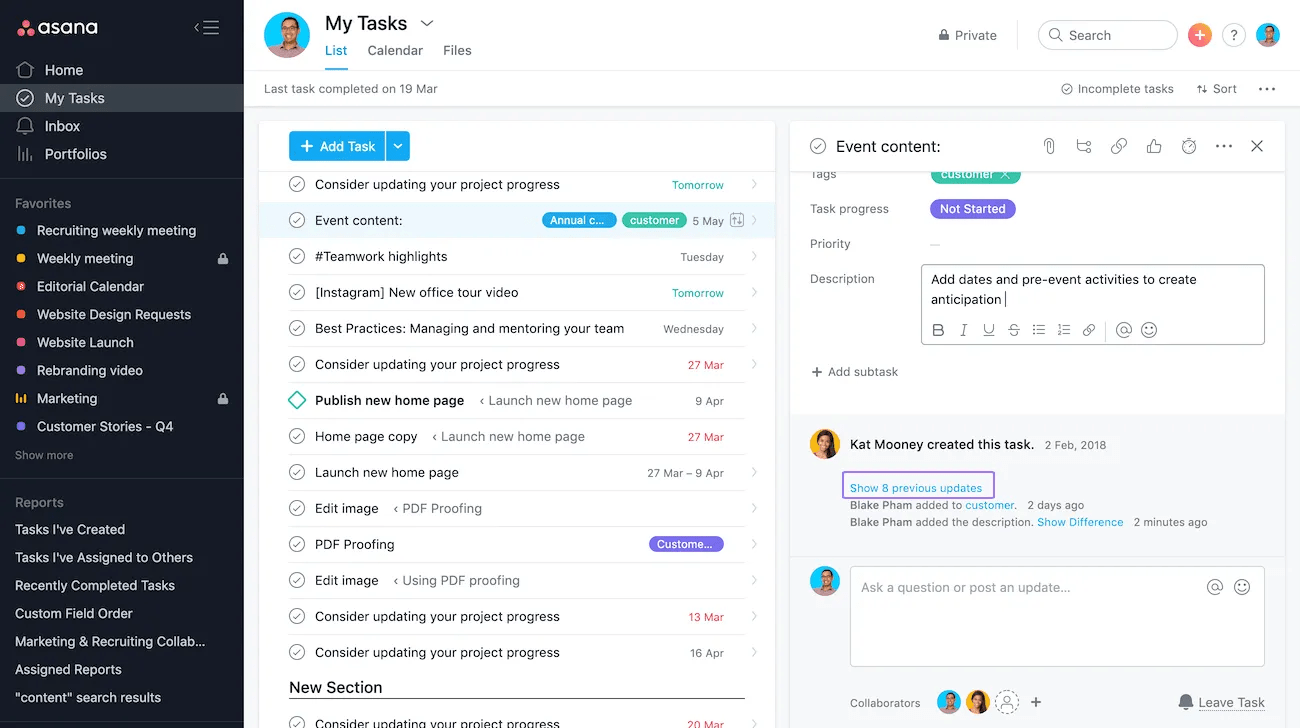
Si haces clic en Mostrar actualizaciones anteriores, verás un historial plegable de las acciones realizadas en esa tarea.
Puedes cargar un archivo en cualquier tarea de Asana desde el panel de detalles de la tarea.
Para adjuntar un archivo que está guardado en tu computadora o mediante una integración de archivos adjuntos, tienes dos opciones:
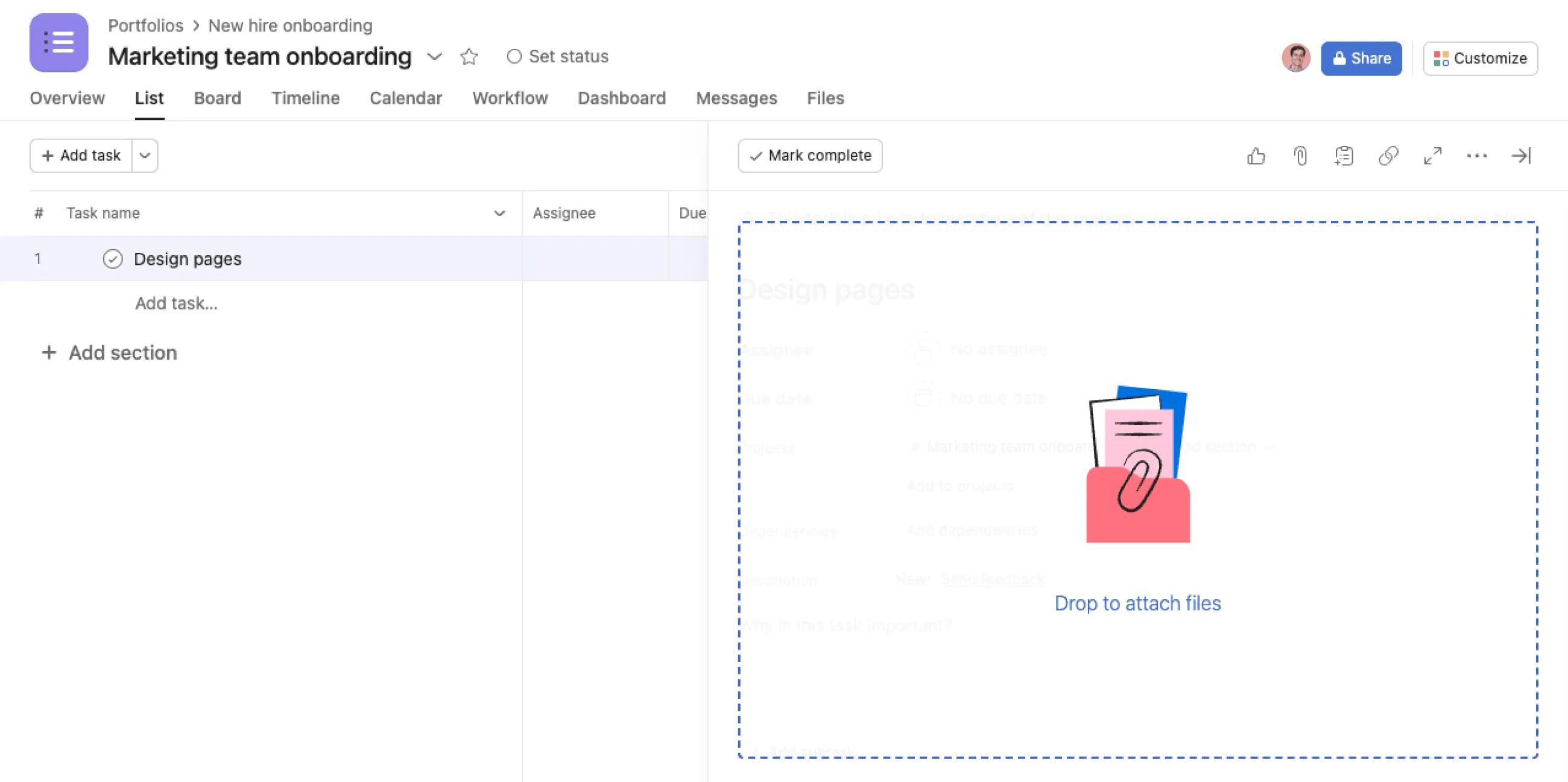
Arrastra el archivo desde tu computadora y descártalo en el panel de detalles de la tarea.
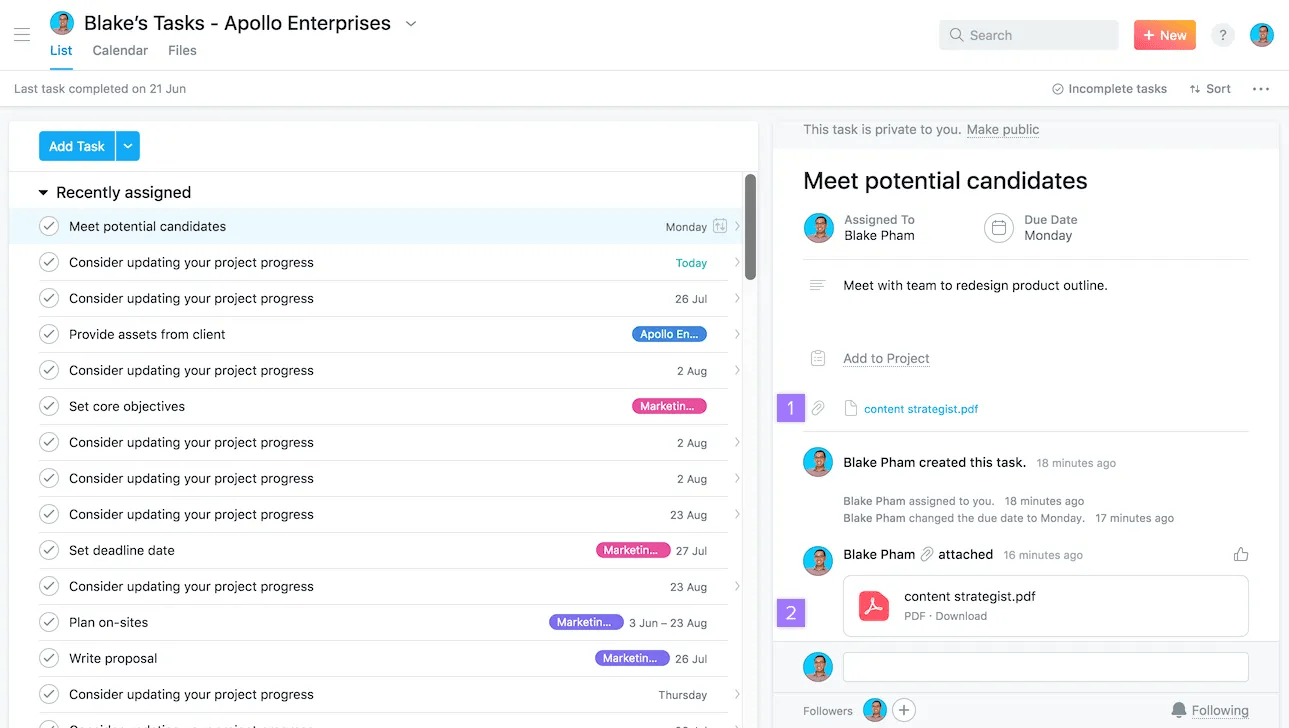
También es posible copiar y pegar imágenes o archivos en Asana como archivos adjuntos desde tu portapapeles.
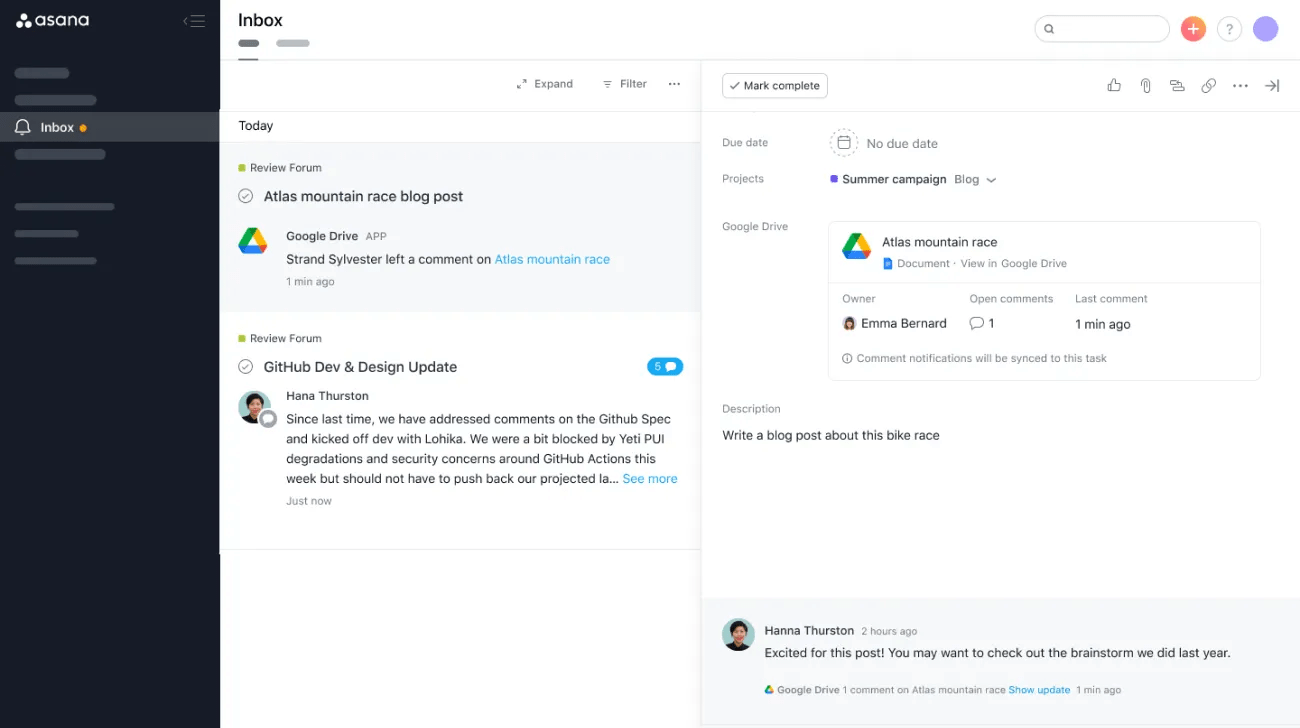
Los usuarios de Google Drive también pueden sincronizar documentos con tareas de Asana para recibir notificaciones en Asana cuando se agreguen nuevos comentarios en hojas de cálculo, presentaciones o documentos sincronizados.
Los usuarios pueden incluir un bloque de texto y uno o más archivos adjuntos agrupados. Adjunta un archivo o una imagen y comenta sin problemas.
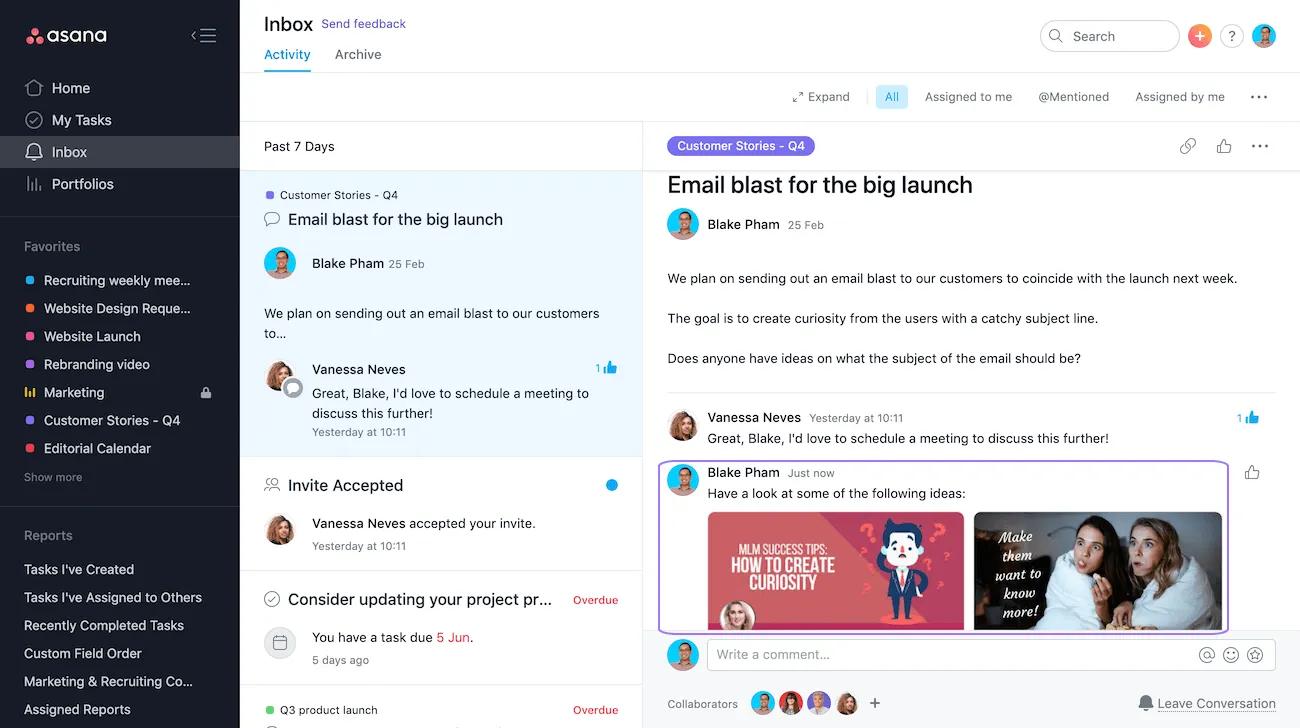
Esto agiliza los comentarios que contienen texto y archivos adjuntos.
Hay un límite de 100 MB por archivo para los archivos adjuntos que cargas desde tu computadora. Si tu archivo es más grande, puedes adjuntarlo desde Dropbox o Google Drive.
No hay límite de almacenamiento de la cantidad de archivos que puedes cargar.
Puedes adjuntar archivos desde Box, Dropbox, Google Drive o Microsoft OneDrive/SharePoint directamente a las tareas de Asana.
Cada una de estas integraciones tiene su propio conjunto de permisos asociados a los archivos. Nuestra integración no cambia en absoluto los permisos de tus archivos, por lo que es probable que también tengas que compartir el archivo con tus colegas después de adjuntarlo a una tarea.
Si iniciaste sesión en varias cuentas de Google en tu computadora, puedes seleccionar desde qué cuenta de Google Drive quieres adjuntar los archivos, independientemente de qué cuenta de Google esté asociada actualmente a tu cuenta de Asana.
Puedes adjuntar archivos cuando crees tareas por email. Ten en cuenta que solo puedes reenviar emails a Asana con un máximo de 30 MB.
Puedes adjuntar archivos a través de nuestra aplicación de Android tomando una foto o también utilizando los archivos de tu teléfono o Google Drive.
En los dispositivos de iOS, solo puedes cargar fotos.
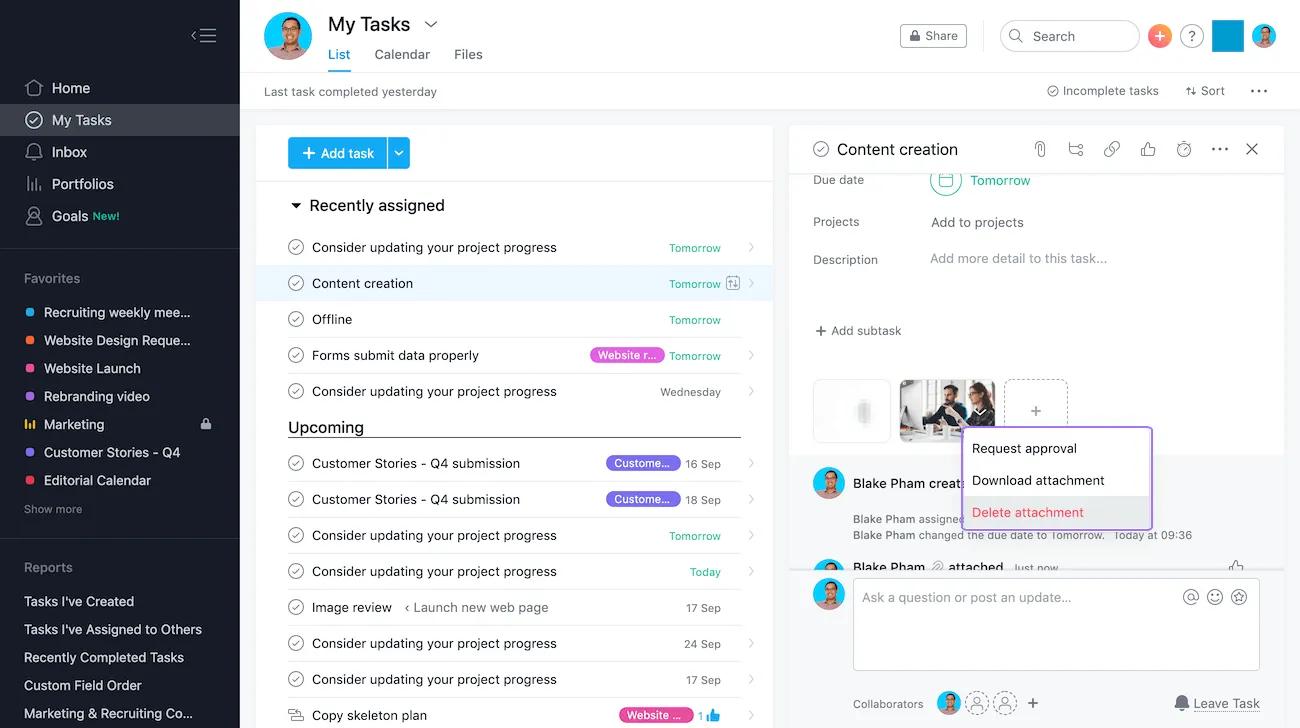
Desde la flecha del menú desplegable en el nombre del archivo adjunto, tienes tres opciones: Solicitar aprobación, Descargar archivo adjunto y Eliminar archivo adjunto.
Elige Eliminar archivo adjunto si quieres eliminarlo.
Si en el feed de actividades eliminas la vista en miniatura de una imagen o la historia de un archivo adjunto, no eliminarás el archivo de la tarea. El feed de actividades es una lista de acciones registradas por día y hora que se muestran sobre el campo de comentarios.
Los enlaces de trabajos vinculados brindan contexto y acceso al trabajo relacionado, lo que permite que tu equipo pueda avanzar más rápido. Son indicadores visuales de que se ha hecho referencia (@mencionado) a un determinado elemento (tareas, actualizaciones de estado, mensajes, etc.) en otra parte de Asana. Estos enlaces se crean automáticamente cada vez que un usuario @menciona una tarea, una actualización de estado, un mensaje o un objetivo en Asana y aparecen en el feed de actividades del elemento que se ha mencionado. Esto permite que tu equipo se comunique de manera más confiable y con menos esfuerzo, destaca dónde ya existen conexiones importantes entre las tareas, y ayuda a los equipos a ver y abrir elementos que de otro modo podrían haber pasado por alto. Los enlaces de trabajo vinculado están etiquetados con un símbolo ↔ y solo pueden verlos los usuarios que tienen acceso al elemento que se ha @mencionado. Los usuarios que no tienen acceso no podrán verlos.
No hay límite para la cantidad de enlaces de trabajos vinculados que pueden aparecer en el feed de actividades. Al hacer clic en un enlace específico, aparecerá la tarea, la actualización de estado, el mensaje o el objetivo en Asana que se ha @mencionado. Al igual que otros elementos que aparecen en el feed de actividades, los enlaces de trabajo vinculado se pueden eliminar manualmente.

En este ejemplo, Neel hace referencia a una tarea en su comentario.
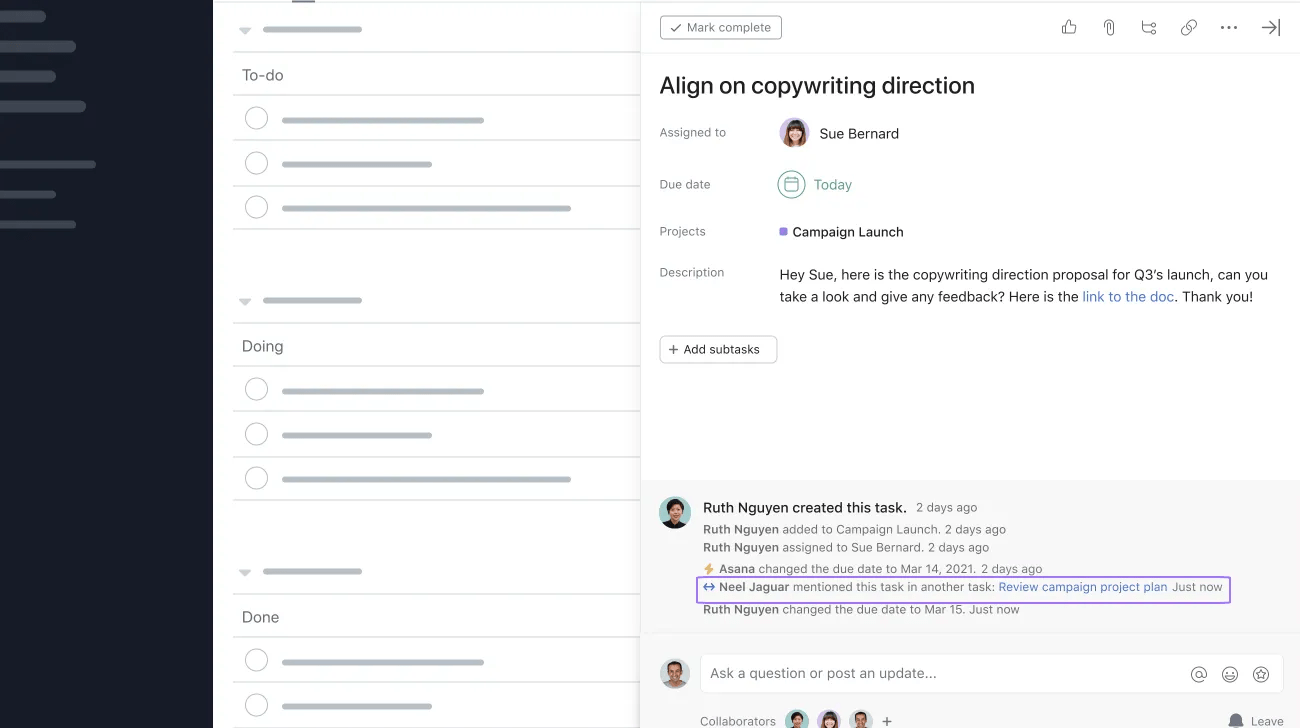
En este ejemplo, la referencia de Neel aparece en el feed de actividades de esa tarea.
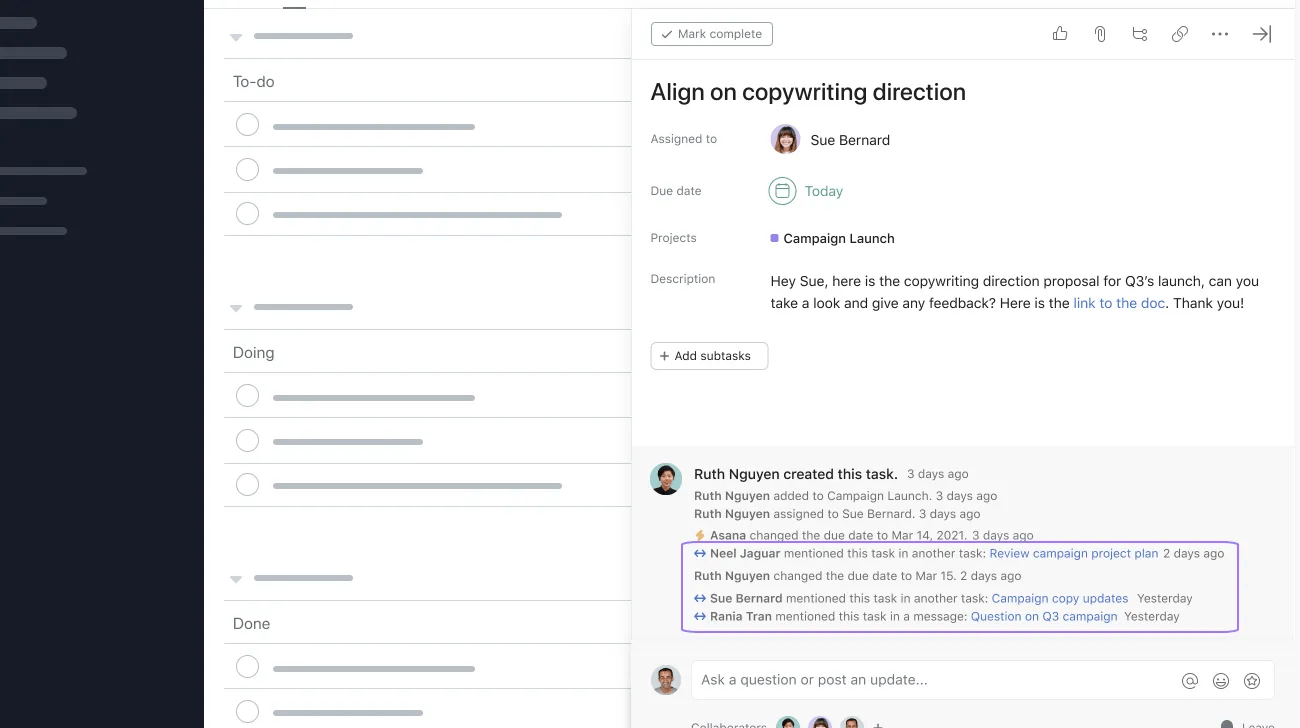
En este ejemplo, Neel tiene acceso a la tarea “Plan de asignación de personal del tercer trimestre” por lo que puede ver el enlace del trabajo vinculado en el feed de actividades de la tarea.
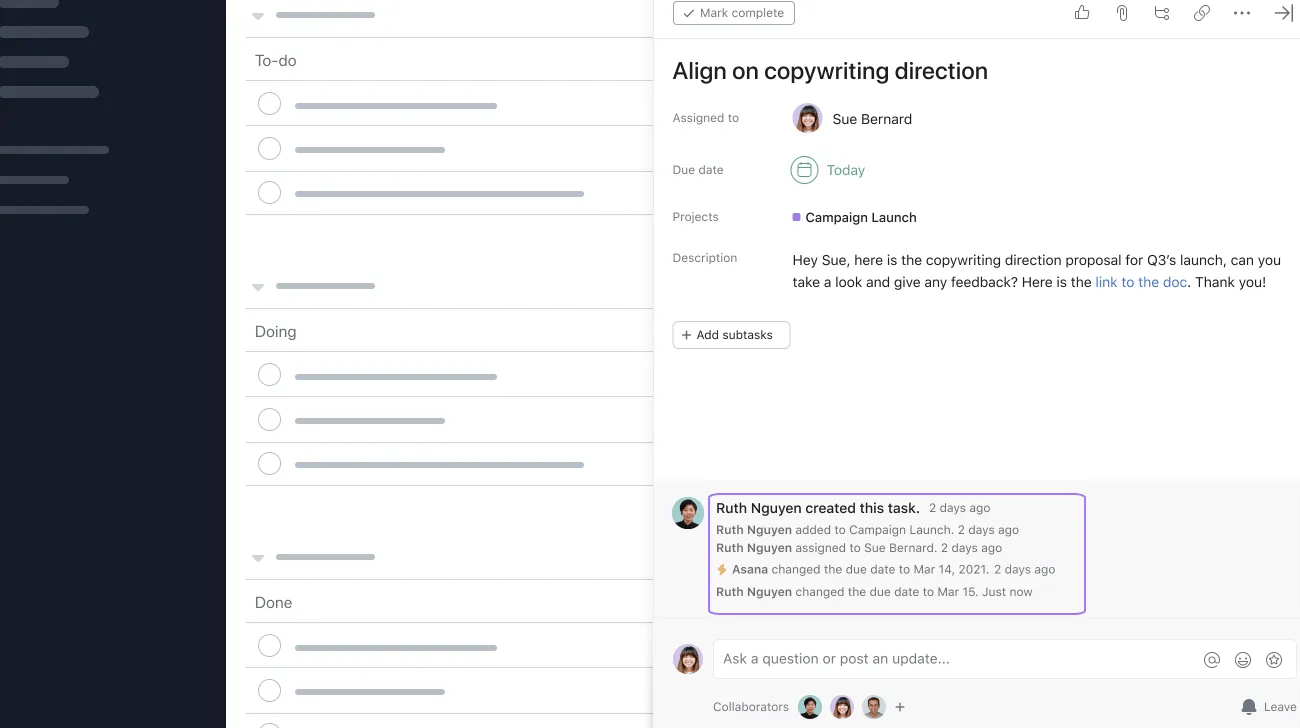
En este ejemplo, Sue no tiene acceso a la tarea del plan de asignación de personal del tercer trimestre, por lo tanto, no puede ver el enlace del trabajo vinculado en el feed de actividades de la tarea.
Nota
Este artículo se tradujo con IA.
Envía comentarios sobre la traducción.

