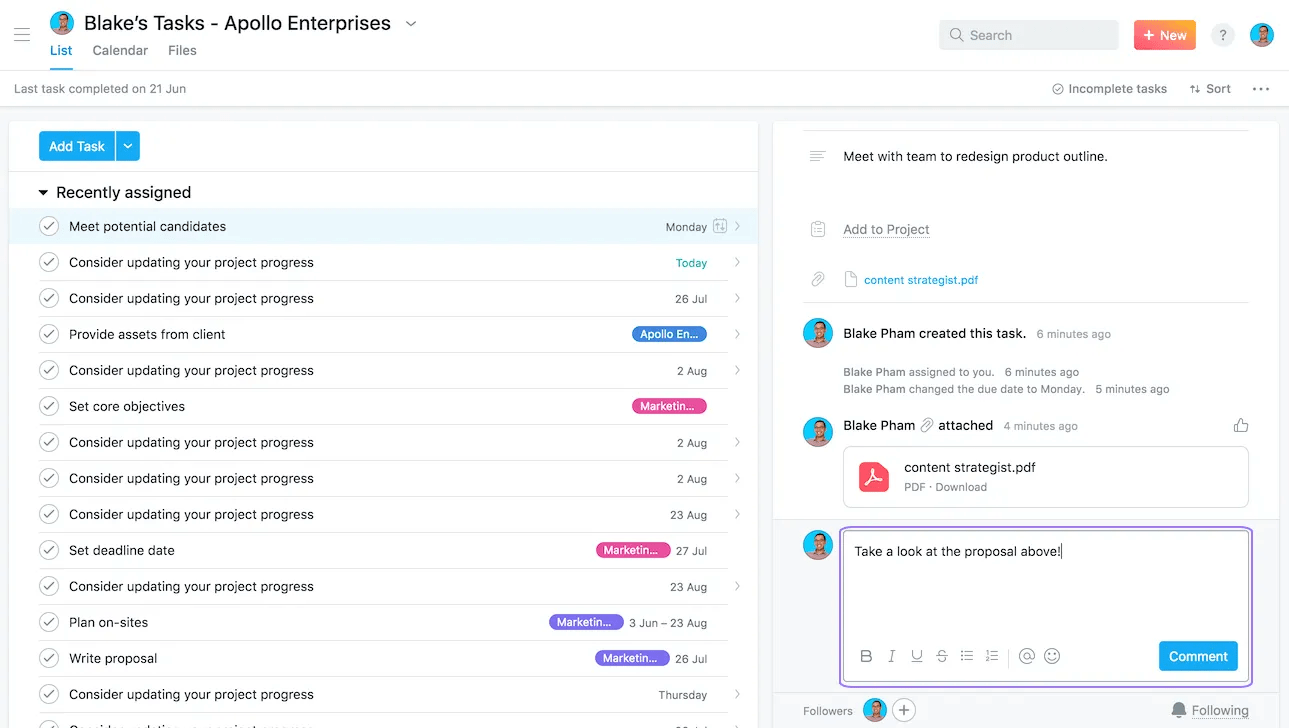
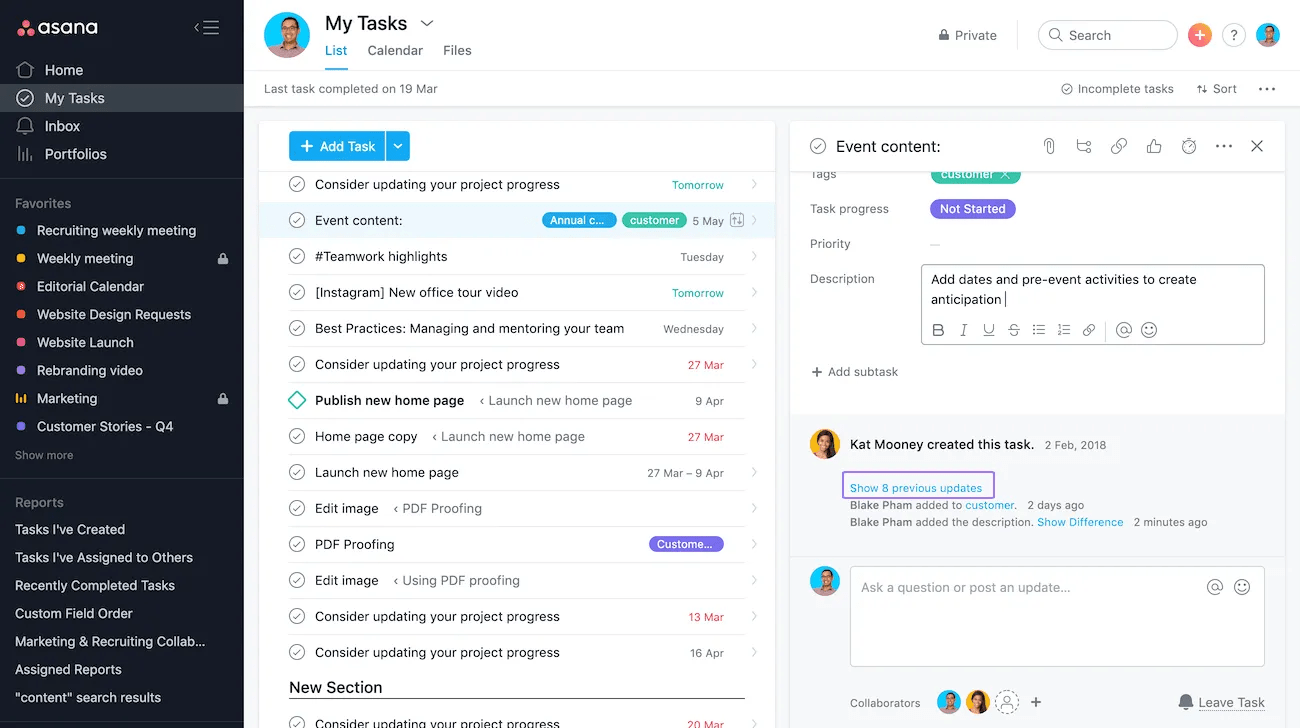
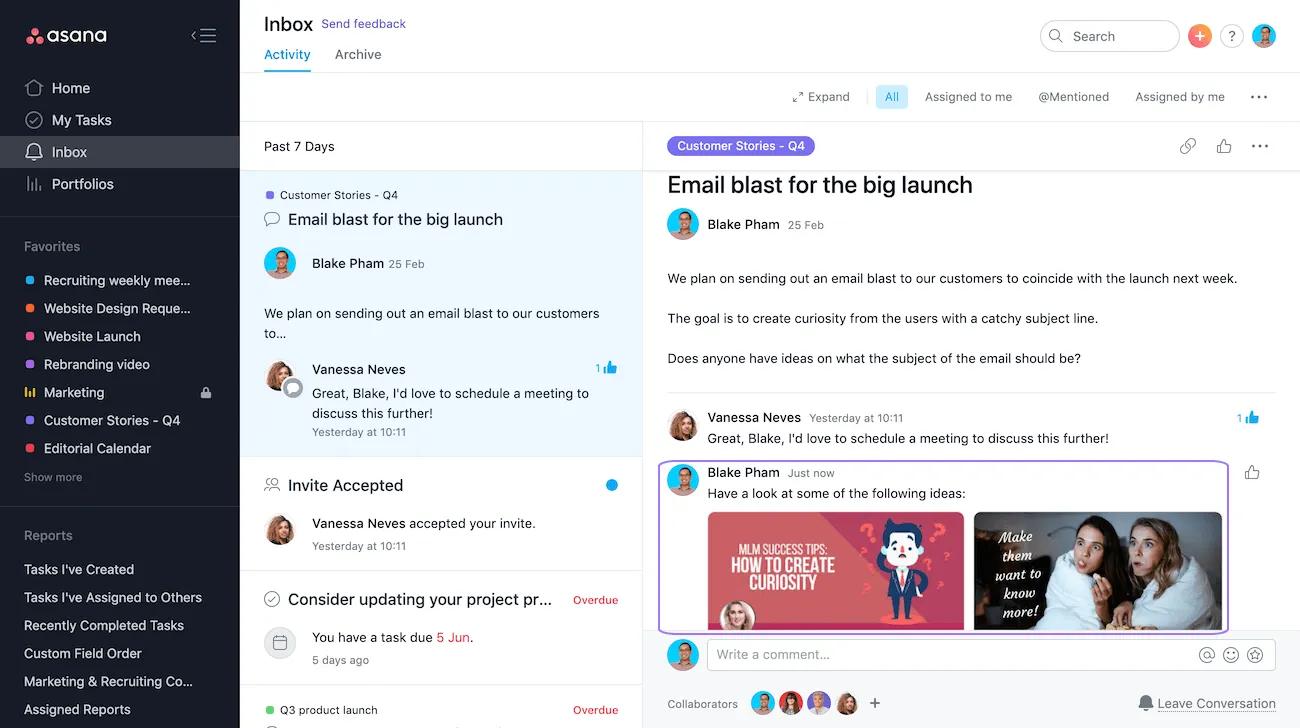
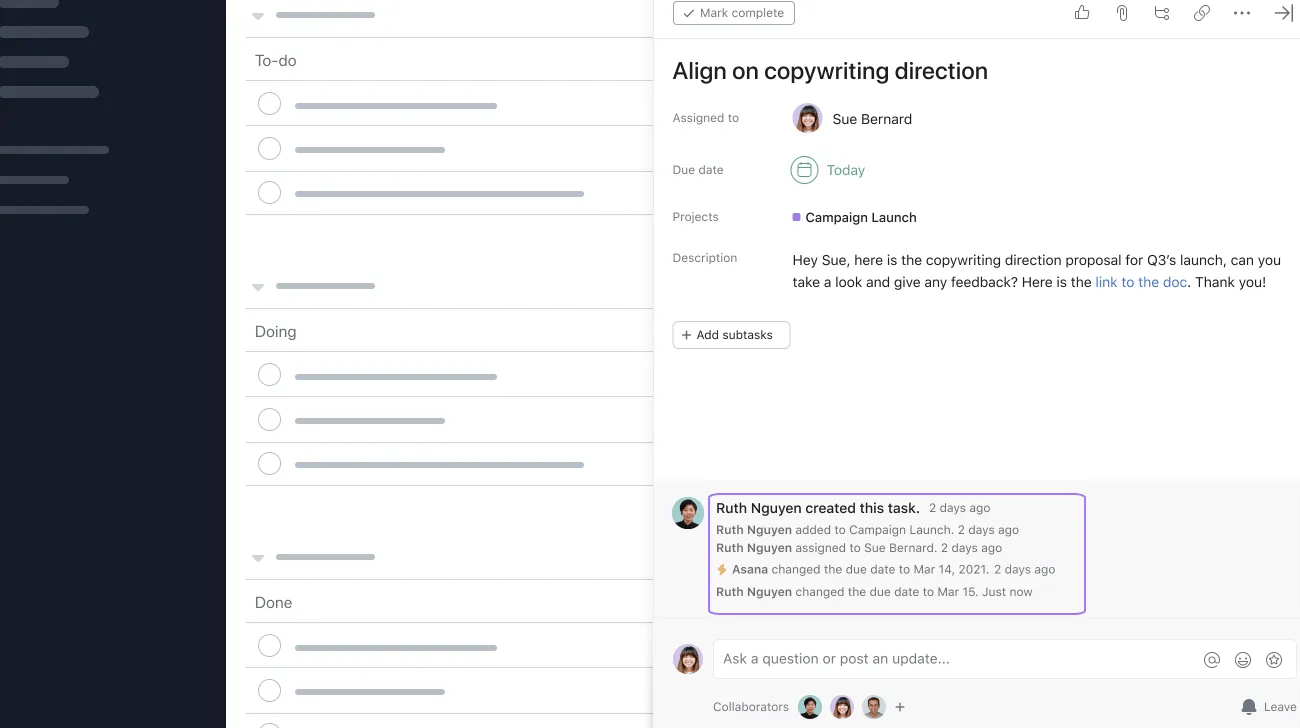
Reageer op een taak om vragen te stellen, extra informatie te geven of inzicht te bieden.
Een reactie op een Taak verschijnt onderaan het deelvenster met taakdetails.
Iedereen met toegang tot een Taak ziet de reacties op de Taak.
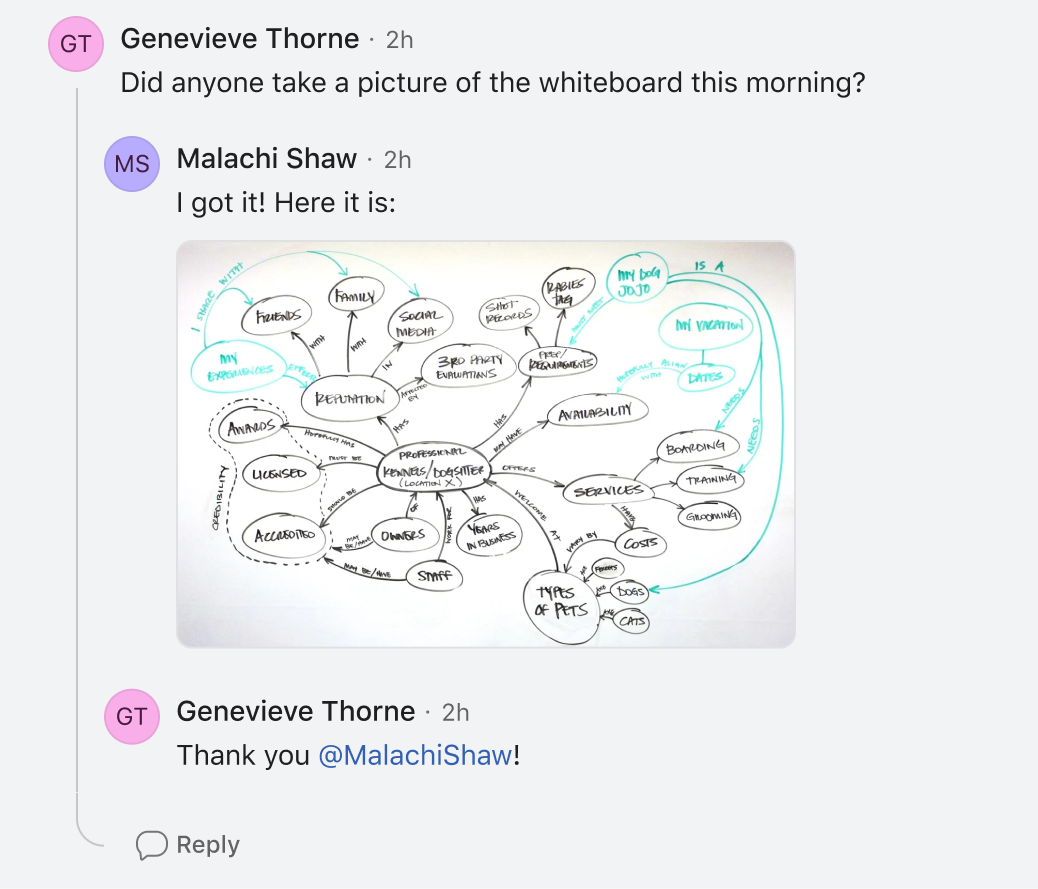
Taakreacties ondersteunen tekst met opmaak, emoji's en bijlagen. Je kunt ook rechtstreeks op een reactie antwoorden om een zijgesprek bij elkaar te houden en op een reactie reageren met een emoji.
Reacties werken op dezelfde manier op een paar andere plaatsen in Asana, waaronder doelen, berichten, statusupdates en items in een tabel. In de onderstaande stappen worden taken als voorbeeld gebruikt.
Reacties toevoegen
Een reactie plaatsen:
- Klik in het reactieveld, typ een reactie en klik op de knop Reageren.
- Druk op
Tab+C op je toetsenbord om te focussen op het reactieveld.
Taakmedewerkers ontvangen een melding over je nieuwe reactie in hun inbox. Antwoorden werken anders — zie Antwoorden op een reactie hieronder.
Wanneer je een reactie opstelt en deze vergeet te verzenden, dan wordt de tekst van je reactie bewaard als concept voor de volgende keer dat je de taak bezoekt.
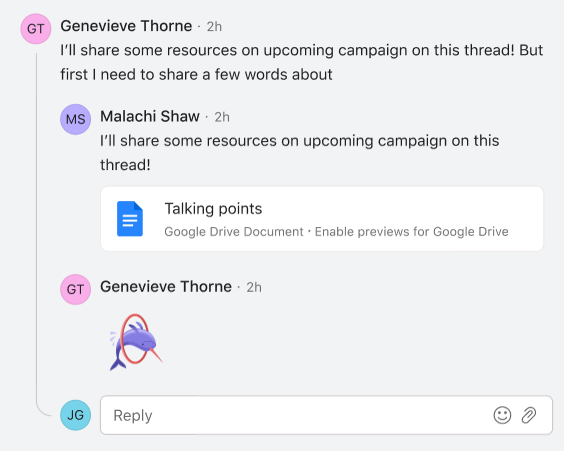
Met antwoorden kun je op een specifieke reactie reageren in plaats van een nieuwe reactie onderaan de taak toe te voegen. Het antwoord wordt onder de reactie geplaatst waartoe het behoort, zodat een discussie over één onderwerp op één plek blijft en de rest van de activiteit van de taak niet uit het zicht verdringt.
Op een reactie antwoorden:
- Beweeg de muis over de reactie
- Klik op Antwoorden
- Typ je antwoord en klik op de knop Antwoorden
Zodra een reactie antwoorden heeft, kun je ook onderaan de thread op Antwoorden klikken om er nog een toe te voegen.
Een antwoord kan alles bevatten wat een reactie kan bevatten: tekst met opmaak, @vermeldingen, emoji's en bijlagen. Wanneer je een reactie begint en deze niet verzendt, dan wordt deze bewaard als concept en staat deze voor je klaar de volgende keer dat je de taak opent.
Antwoorden weergeven en verbergen
- Reacties zijn in het begin verborgen. Je ziet een rij onder de reactie met de foto's van iedereen in de thread, het aantal reacties en wanneer de laatste reactie is geplaatst, bijvoorbeeld 3 reacties · 2 uur geleden.
- Klik op die rij, of op de pijl naast de reactie, om de antwoorden weer te geven. Klik er nogmaals op om ze te verbergen.
- In een lange thread worden alleen de meest recente antwoorden getoond. Klik op de link erboven om de eerdere reacties weer te geven.
- Antwoorden worden altijd van oud naar nieuw weergegeven, zelfs als je de rest van de activiteit van de taak hebt gesorteerd op nieuwste eerst.
Goed om te weten
- Je kunt op een reactie antwoorden, maar je kunt niet op een antwoord antwoorden. Threads zijn één niveau diep, dus een gesprek wordt nooit een keten die je moet doorzoeken.
- Door te reageren worden de mensen op de hoogte gebracht die al in de thread zitten — degene die de oorspronkelijke reactie heeft geschreven, iedereen die heeft gereageerd en iedereen die je @vermeldt — in plaats van iedereen die de taak volgt. Het antwoordvak vertelt je hoeveel mensen een melding zullen krijgen. Beweeg er met de muis over om te zien wie.
- @vermeld iemand in een antwoord om hem/haar in de thread op te nemen. Deze persoon wordt ook op de hoogte gebracht van latere antwoorden.
- Reacties tellen niet mee voor het aantal verborgen reacties in Eerdere updates weergeven.
Antwoorden in je inbox
Reacties op dezelfde reactie komen in uw Inbox binnen, gegroepeerd als één reactie-thread, zodat een actief gesprek uw Inbox niet vult met afzonderlijke meldingen. Open de melding om de hele thread op volgorde te lezen.
Link naar een antwoord
Je kunt op dezelfde manier naar een individueel antwoord linken als naar een reactie: beweeg met de muis over het antwoord, klik op de vervolgkeuzepijl en selecteer Link naar reactie kopiëren. Als je de link opent, ga je naar de taak met de thread die al open is en naar dat antwoord gescrold.
Waar je kunt reageren
Je kunt reageren op reacties op taken, doelen, berichten, statusupdates en items in een tabel. Antwoorden zijn niet beschikbaar voor een paar soorten taken, waaronder serviceaanvragen en taken die zijn gemaakt op basis van een e-mail of Slack-bericht dat naar een project is verzonden. Reacties op die taken werken nog steeds normaal.
Reacties verwijderen of bewerken
Een reactie verwijderen of bewerken:
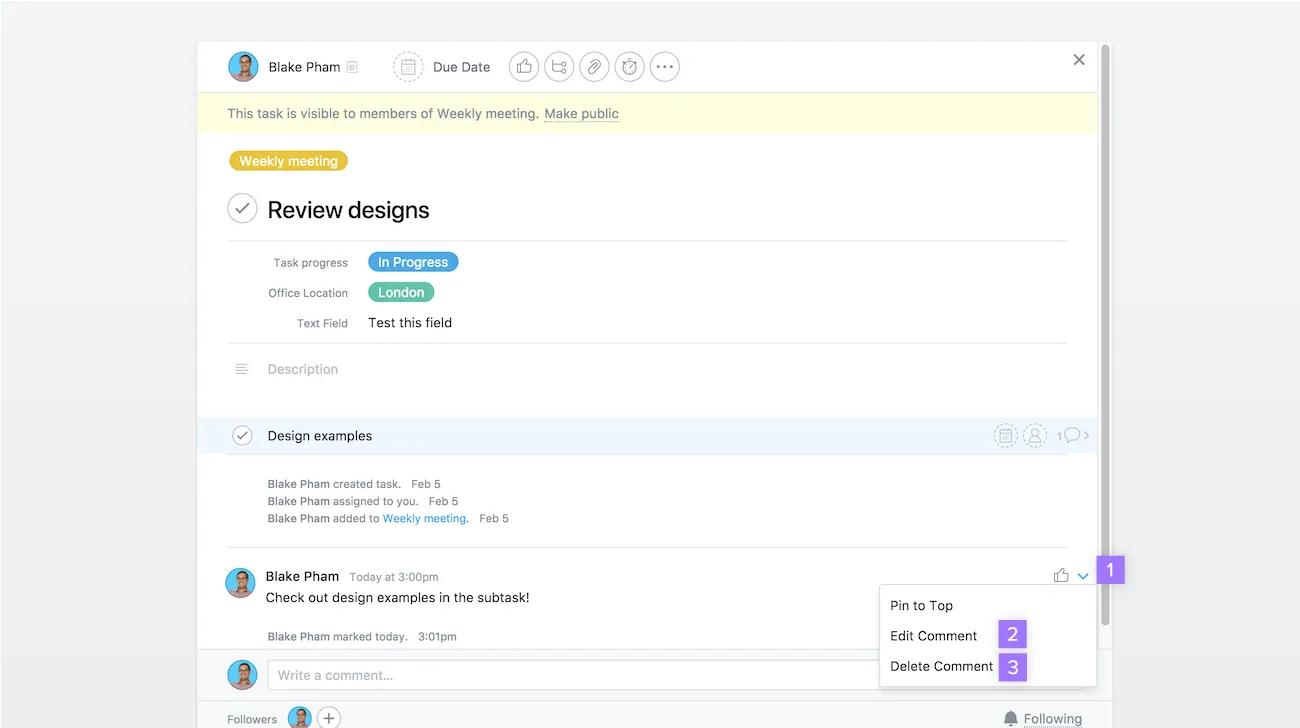
- Beweeg de muis over de reactie en klik op het vervolgkeuzepijltje dat verschijnt
- Selecteer Reactie bewerken
- Selecteer Reactie verwijderen
Je kunt alleen je eigen reacties verwijderen of bewerken.
Bewerken en verwijderen werken op dezelfde manier voor antwoorden.
Als je een reactie verwijdert die antwoorden heeft, blijven de antwoorden waar ze zijn. In plaats van de verwijderde reactie zie je Deze reactie is verwijderd, zodat de rest van het gesprek nog steeds in de juiste volgorde staat.
Reacties vastzetten
Als een taak belangrijke reacties of antwoorden op reacties heeft waarvan je wilt dat iedereen ze ziet, kun je deze reacties vastzetten bovenaan de activiteitsfeed van de taak in het deelvenster met taakdetails.
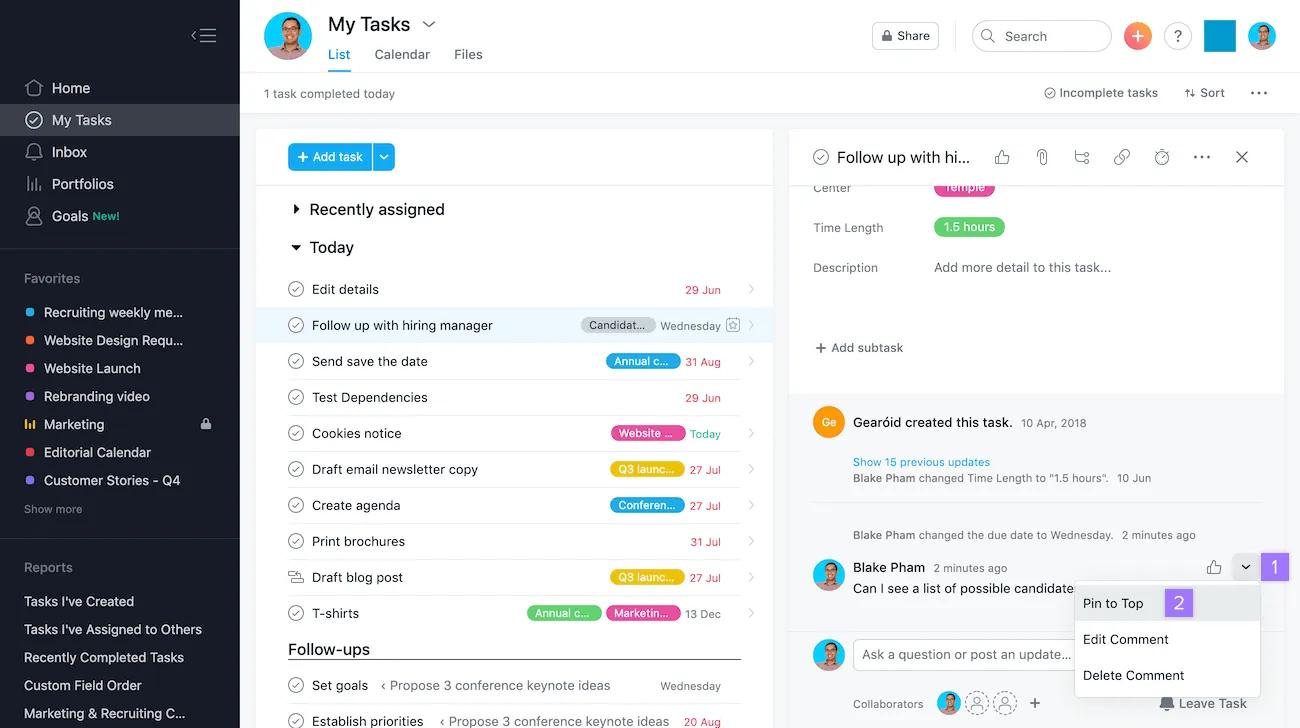
Een reactie vastzetten:
Beweeg de muis over de reactie en klik op het driepunten-menu
- Selecteer Bovenaan vastzetten
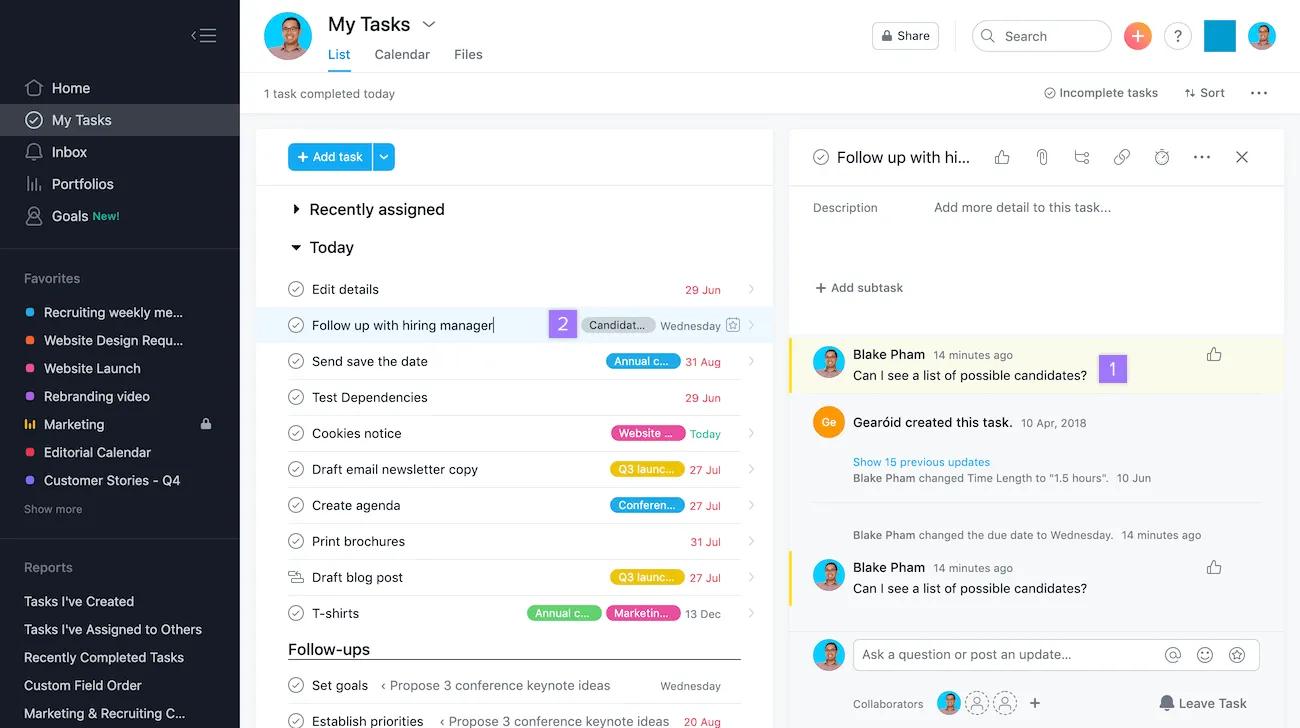
Zodra een reactie is vastgezet, verschijnt deze twee keer in de activiteitsfeed:
- Helemaal bovenaan vastgemaakt
- In omgekeerde chronologische volgorde in de lijst met andere taakupdates
Vastgemaakte reacties worden ook aangegeven door een geel markeerteken. Als een vastgezette reactie antwoorden heeft, toont de tekst bovenaan de feed alleen de reactie. De reacties blijven bij de oorspronkelijke reactie verderop in de feed.
Vastmaken reacties ongedaan maken
- Beweeg de muis over de reactie en klik op het vervolgkeuzepijltje dat verschijnt
- Selecteer Niet meer bovenaan vastmaken
Activiteitsfeed
De verhalen in de activiteitsfeed worden gemaakt door een scala aan acties, waaronder het aanmaken, beschrijven, wijzigen en hernoemen van taken, en wijzigingen aan de vervaldatum, verantwoordelijke, secties en meer.
Als je op Vorige updates tonen klikt, zie je een samenvouwbare geschiedenis van de acties die voor deze taak zijn ondernomen.
Als een reactie afkomstig is van een gesynchroniseerde Slack-thread, wordt je antwoord teruggestuurd naar Slack als je erop reageert. Op de knop staat Reageren op Slack en het antwoordvak toont met welke Slack-thread en -kanaal het is verbonden. Als de synchronisatie is gepauzeerd, kun je niet op die reactie reageren in Asana.
Bijlagen
Je kunt een bestand uploaden naar elke Asana-taak vanuit het deelvenster met taakdetails.
Vanaf een computer
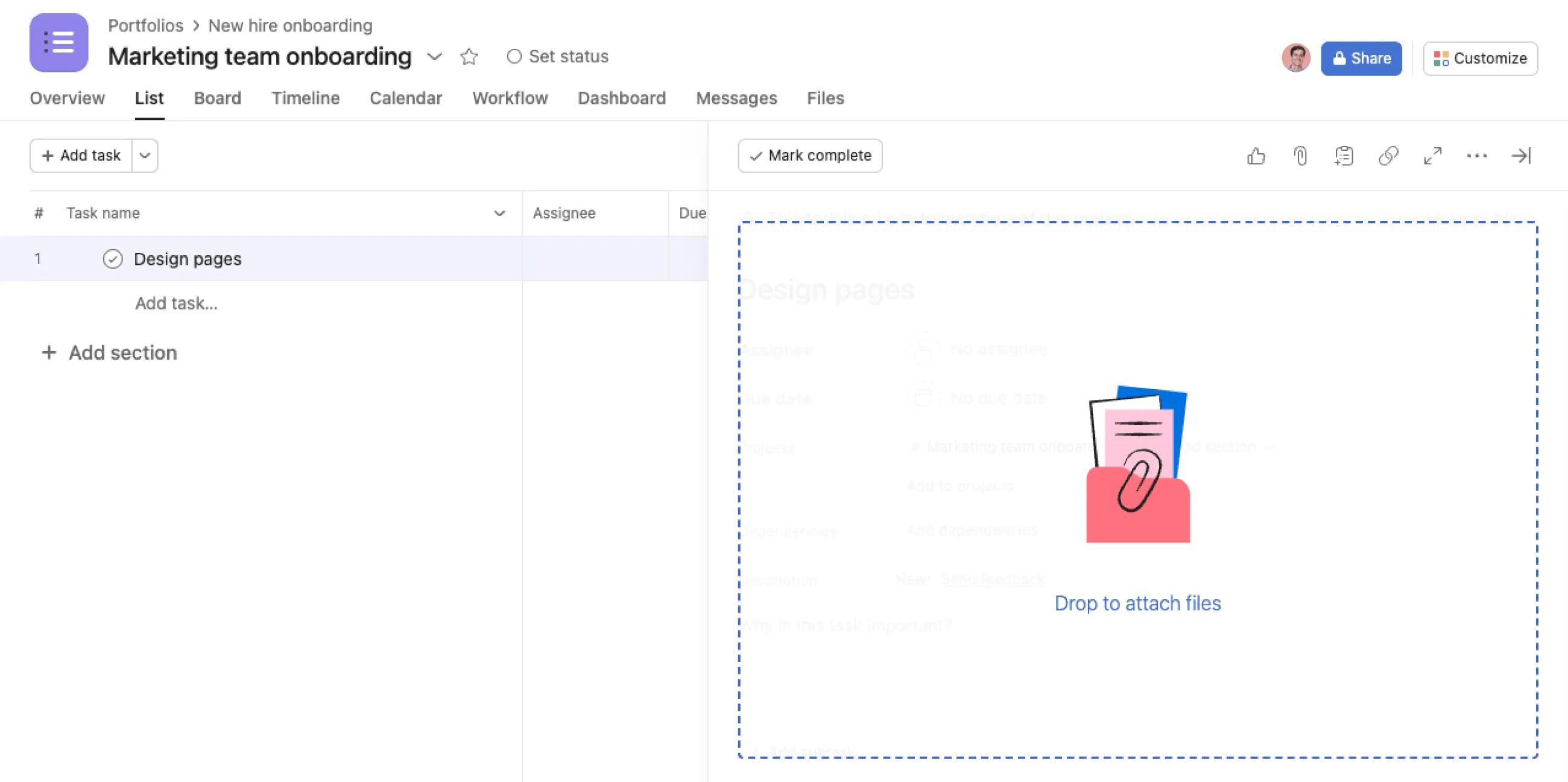
Om een bestand bij te voegen dat je hebt opgeslagen op je computer, of via een bijlage-integratie, heb je twee opties:
Bladeren:
- Klik op het paperclip-pictogram bovenaan het taakvenster
- Klik op Uploaden om een bestand van je computer te selecteren, of kies een bijlage-integratie en blader naar het bestand
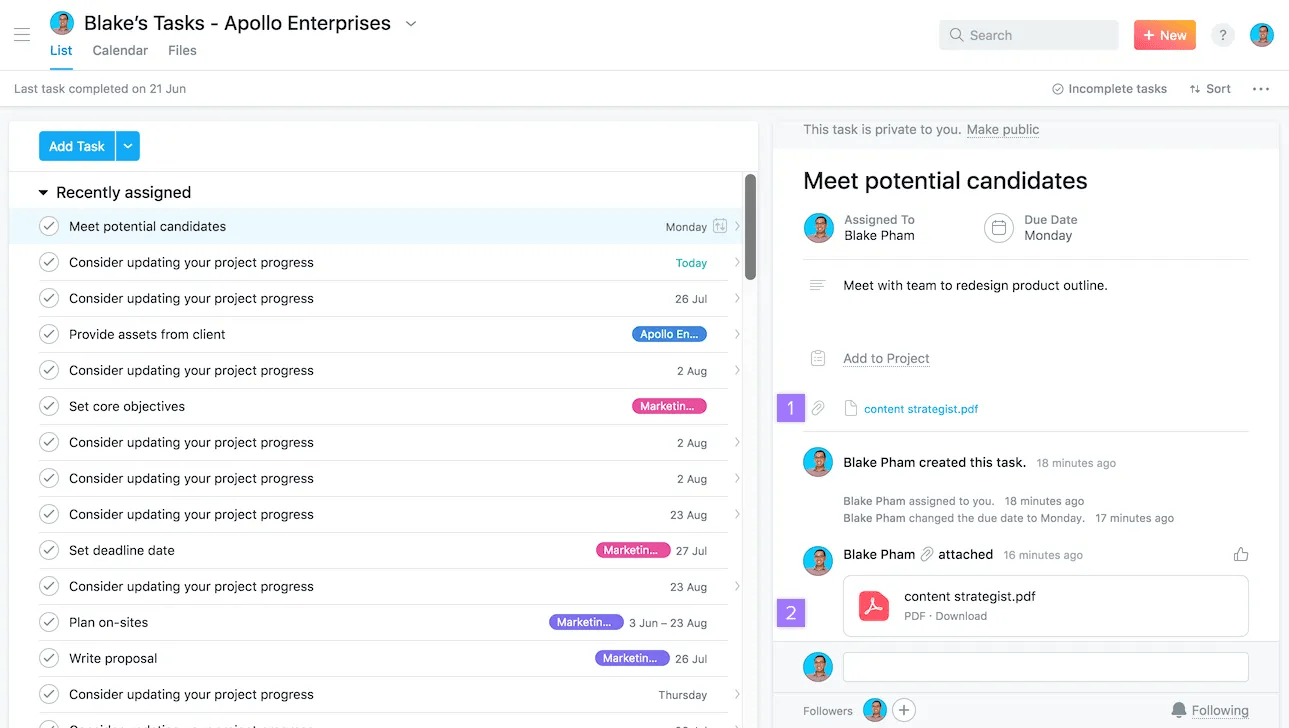
Nadat je een bestand hebt toegevoegd, verschijnt het in:
- Het bijlagenveld van de taak
- De activiteitsfeed van de taak
Het is ook mogelijk om afbeeldingen of bestanden vanaf je klembord te kopiëren en als bijlagen in Asana te plakken.
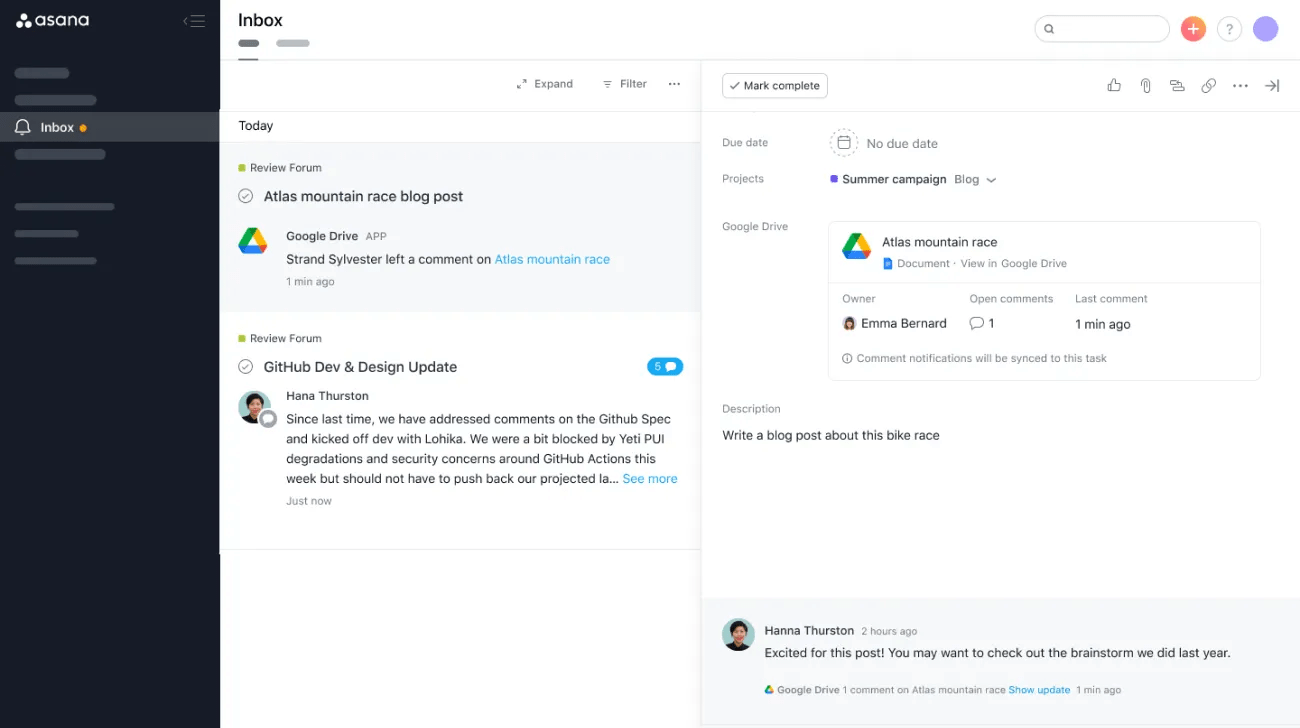
Google Drive-gebruikers kunnen ook documenten synchroniseren met Asana-taken om in Asana meldingen te ontvangen wanneer er nieuwe reacties worden toegevoegd aan gesynchroniseerde Docs, Sheets of Slides.
Groepeer tekst en bijlagen in een reactie op een Taak
Gebruikers kunnen een blok tekst en een of meer bijlagen groeperen en zo opnemen. Voeg een bestand of afbeelding toe en reageer naadloos.
Dit stroomlijnt reacties die zowel tekst als bijlagen bevatten.
Bijlage-limieten
Er geldt een limiet van 100 MB per bestand voor bijlagen vanaf je computer. Als je een groter bestand hebt, kun je overwegen deze vanaf Dropbox of Google Drive toe te voegen.
Er is geen opslaglimiet voor het aantal bestanden dat je kunt uploaden.
Bijlage-integraties
Je kunt bestanden rechtstreeks vanuit Box, Dropbox, Google Drive of Microsoft OneDrive/SharePoint aan Asana-taken toevoegen.
Elk van deze integraties heeft zijn eigen set toestemmingen die aan hun bestanden zijn gekoppeld. Onze integratie wijzigt op geen enkele wijze de toestemmingen voor je bestanden. Het is dus mogelijk dat je het bestand na het bijvoegen aan een taak ook nog moet delen met je collega's.
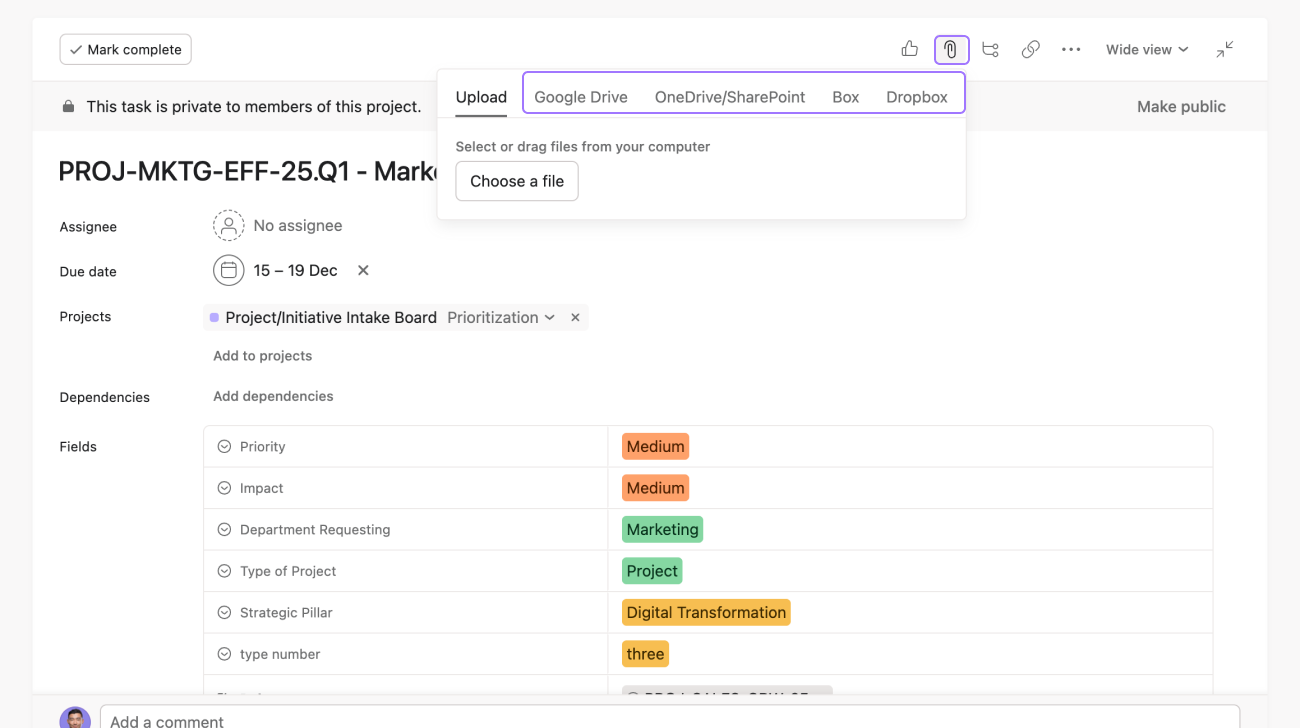
Bijvoegen vanuit een externe applicatie:
- Klik op het paperclip-pictogram
- Selecteer een van de drie opties. Er verschijnt nu een nieuw venster waar je kunt inloggen op het respectievelijk account. Log in en kies het bestand dat je wilt bijvoegen.
Als je op je computer bent ingelogd op meerdere Google-accounts, dan kun je kiezen vanaf welk Google Drive-account je bestanden wilt bijvoegen, ongeacht welke Google-account er momenteel aan je Asana-account is gekoppeld.
Via e-mail
Je kunt bestanden bijvoegen op het moment dat je taken maakt vanuit e-mail. Let op: je kunt alleen e-mails naar Asana doorsturen met een totale maximale grootte van 30 MB
Via mobiel
Voeg bestanden bij via onze Android-app door een foto te nemen, of gebruik bestanden op je telefoon of uit Google Drive.
Voor iOS-apparaten is het alleen mogelijk om foto's te uploaden.
Een bijlage verwijderen
Een bijlage verwijderen:
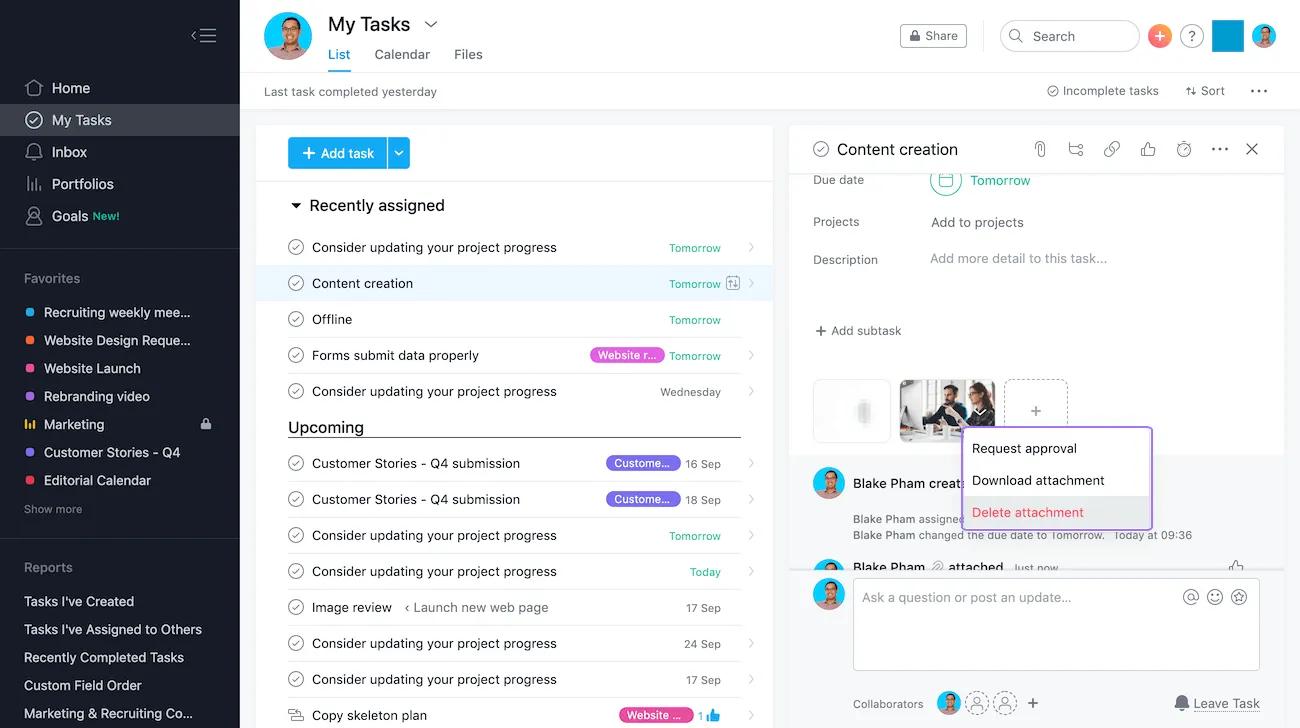
In de vervolgkeuzepijl in de naam van de bijlage zijn er drie opties: Goedkeuring aanvragen, Bijlage downloaden en Bijlage verwijderen.
Kies Bijlage verwijderen als je de bijlage wilt verwijderen.
Het verwijderen uit de activiteitsfeed van de thumbnail voor een afbeelding of het verhaal voor een bijlage, verwijdert het bestand niet uit de Taak. De activiteitsfeed is een lijst met acties met tijdstempel boven het reactieveld.
Links naar verbonden werk
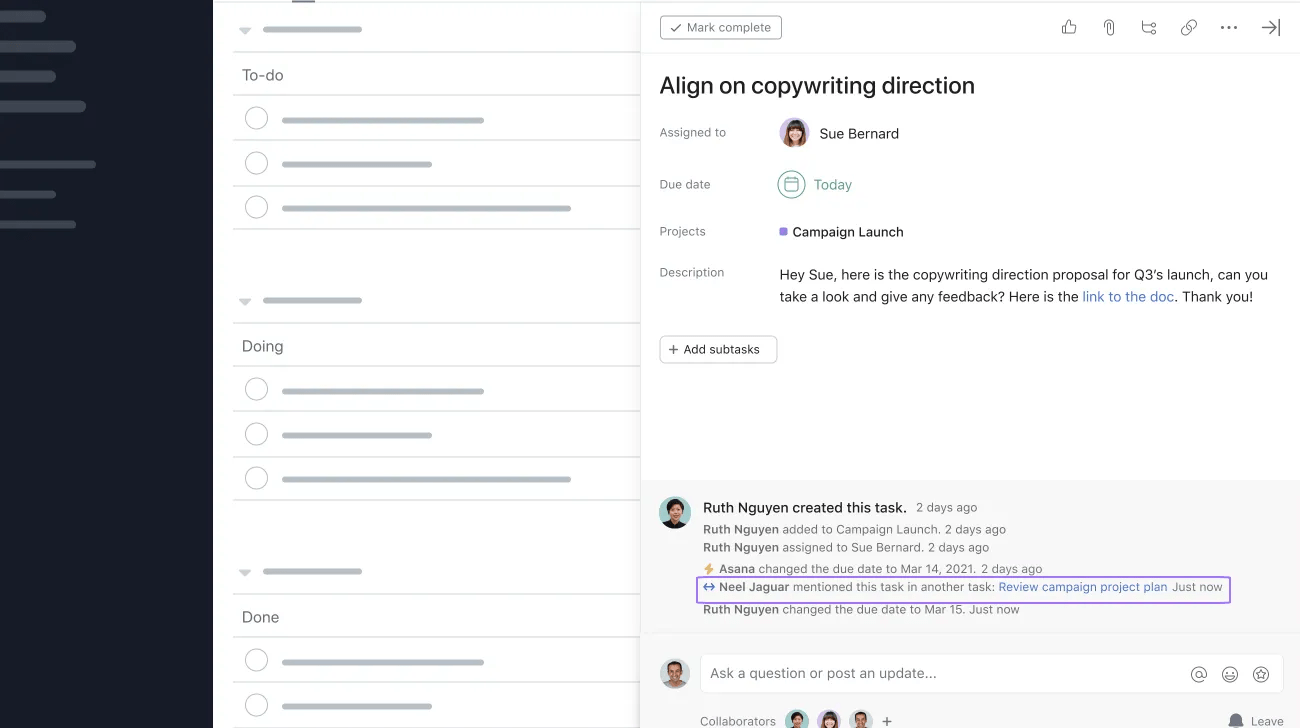
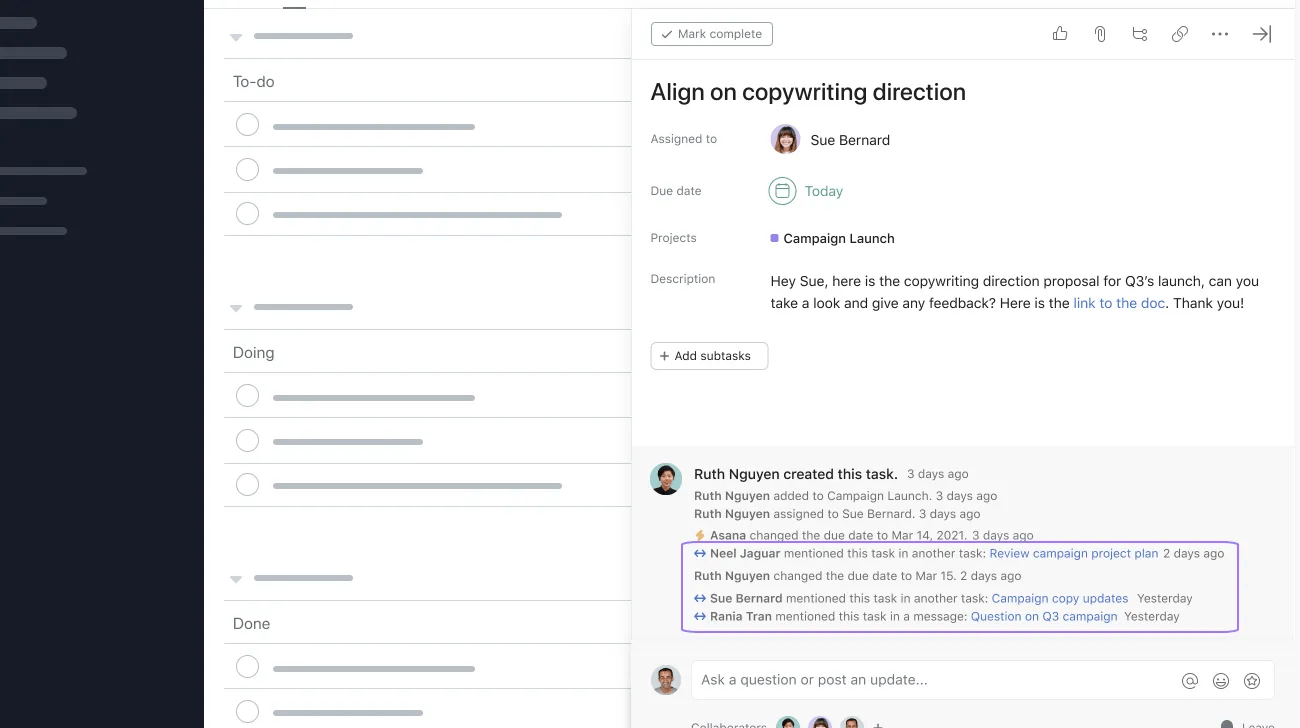
Links naar verbonden werk bieden context en toegang tot gerelateerd werk, zodat je team snel kan bewegen. Links naar verbonden werk dienen als visuele indicator dat er elders in Asana naar een object (Taken, statusupdates, berichten, enz.) is verwezen (@vermeld). Deze links worden automatisch gemaakt wanneer een gebruiker een taak, statusupdate, bericht of doel in Asana @vermeldt en verschijnen in de activiteitsfeed van het object dat is vermeld. Dit helpt je team om betrouwbaarder te communiceren en met minder inzet te benadrukken waar belangrijke verbanden tussen werk al bestaan, waardoor teams objecten kunnen zien en openen die ze anders misschien over het hoofd hadden gezien. Links naar verbonden werk worden gelabeld met een ↔-symbool en kunnen alleen worden gezien door gebruikers die toegang hebben tot het object dat is @vermeld. Gebruikers die geen toegang hebben, zien niets.
Er is geen limiet voor het aantal links naar verbonden werk die in de activiteitsfeed kunnen verschijnen. Wanneer je op een specifieke link naar verbonden werk klikt, krijg je de taak, de statusupdate, het bericht of het doel dat in Asana is @vermeld te zien. Net als andere items die in de activiteitsfeed verschijnen, kunnen links naar verbonden werk handmatig worden verwijderd.
Voorbeelden
@vermelden van een Taak in een reactie
In dit voorbeeld refereert Neel in zijn reactie aan een Taak
Refereren in de activiteitsfeed
In dit voorbeeld verschijnt de referentie van Neel in de activiteitsfeed van die taak
Toegang tot objecten
In dit voorbeeld heeft Neel toegang tot de taak Q3-personeelsplan en kan dus de link naar verbonden werk in de activiteitsfeed zien
Geen toegang tot object
In dit voorbeeld heeft Sue geen toegang tot de taak Q3-personeelsplan en kan dus de link naar verbonden werk in de activiteitsfeed niet zien.

 Agentic Work Management
 Asana Service Management
 Asana Client Management
 Command by Asana
 StackAI door Asana