Produkty


AI Platform


Rodzaj firmy
Branże

Odwiedź naszą stronę z cennikiem, aby uzyskać więcej informacji.
Dodawaj komentarze w zadaniach, aby zadawać pytania, przekazywać dodatkowe informacje lub dzielić się statystykami.
Komentarze do zadania pojawiają się u dołu okienka szczegółów zadania.
Każda osoba, która ma dostęp do zadania, może zobaczyć zawarte w nim komentarze.
Komentarze do zadań obsługują tekst sformatowany, emotikony i załączniki. Możesz również odpowiedzieć bezpośrednio na komentarz, aby prowadzić osobną konwersację, i zareagować na komentarz za pomocą emotikonu.
Komentarze działają w ten sam sposób w kilku innych miejscach w Asanie, w tym w celach, wiadomościach, aktualizacjach statusu i elementach w tabeli. W poniższych krokach jako przykład wykorzystano zadania.
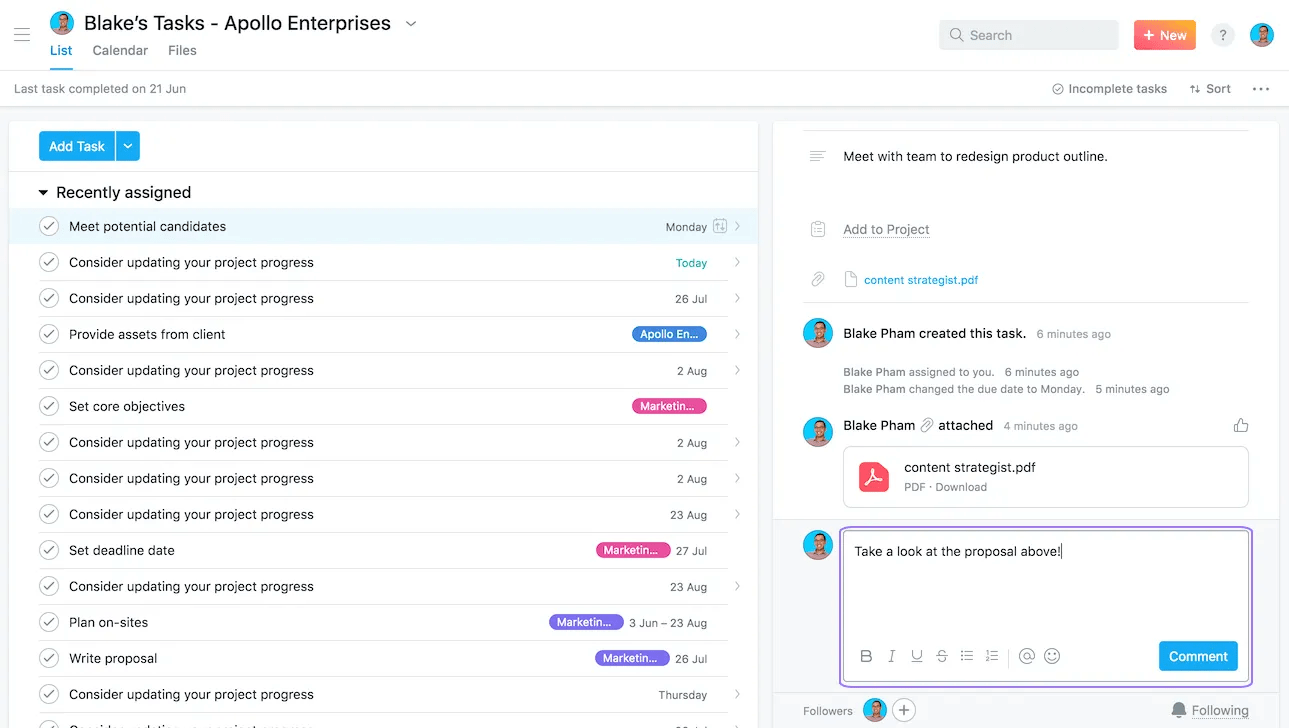
Tab+C na klawiaturze, aby ustawić kursor w polu komentarza.Współpracownicy zadania otrzymają powiadomienie o nowym komentarzu w swojej skrzynce odbiorczej. Odpowiedzi działają inaczej — zobacz Odpowiedz na komentarz poniżej.
Jeśli utworzysz komentarz i zapomnisz go opublikować, tekst komentarza zostanie zapisany jako wersja robocza i będzie dostępny przy kolejnym wyświetleniu zadania.
Odpowiedzi umożliwiają udzielenie odpowiedzi na konkretny komentarz zamiast dodawania nowego komentarza u dołu zadania. Odpowiedź jest umieszczona pod komentarzem, do którego należy, więc wymiana zdań na jeden temat pozostaje w jednym miejscu i nie przesuwa pozostałej aktywności zadania poza widok.
Gdy komentarz będzie miał odpowiedzi, możesz również kliknąć przycisk „Odpowiedz” u dołu wątku, aby dodać kolejną odpowiedź.
Odpowiedź może zawierać wszystko, co komentarz: tekst sformatowany, @wzmianki, emoji i załączniki. Jeśli zaczniesz pisać odpowiedź i jej nie wyślesz, zostanie ona zapisana jako wersja robocza i będzie czekać na Ciebie przy kolejnym otwarciu zadania.
Odpowiedzi na ten sam komentarz trafiają do Twojej Skrzynki odbiorczej zgrupowane w jeden wątek komentarzy, więc aktywna konwersacja nie wypełnia Twojej Skrzynki odbiorczej oddzielnymi powiadomieniami. Otwórz powiadomienie, aby przeczytać cały wątek w kolejności.
Możesz utworzyć link do pojedynczej odpowiedzi w ten sam sposób, w jaki tworzysz link do komentarza: najedź kursorem na odpowiedź, kliknij strzałkę listy rozwijanej i wybierz opcję „Kopiuj link do komentarza”. Po otwarciu linku nastąpi przekierowanie do zadania z już otwartym wątkiem i przewinięciem do tej odpowiedzi.
Możesz odpowiadać na komentarze do zadań, celów, wiadomości, aktualizacji statusu i elementów w tabeli. Odpowiedzi nie są dostępne w przypadku kilku rodzajów zadań, w tym zgłoszeń serwisowych i zadań utworzonych na podstawie wiadomości e-mail lub wiadomości w Slack wysłanej do projektu — komentarze do nich nadal działają normalnie.
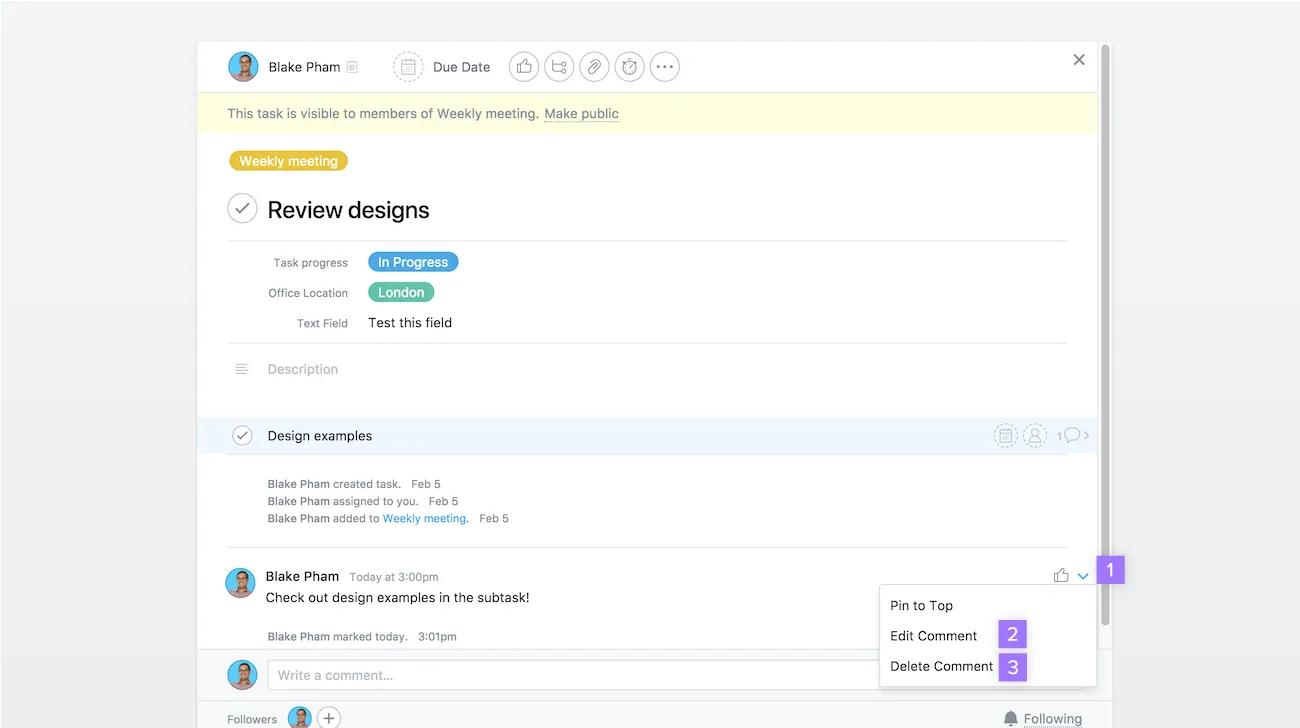
Możesz tylko usuwać lub edytować własne komentarze.
Edycja i usuwanie działają w ten sam sposób w przypadku odpowiedzi.
Jeśli usuniesz komentarz, który ma odpowiedzi, odpowiedzi pozostaną na swoim miejscu. W miejscu usuniętego komentarza zobaczysz komunikat Ten komentarz został usunięty, dzięki czemu reszta konwersacji będzie nadal wyświetlana w odpowiedniej kolejności.
Jeśli zadanie zawiera ważne komentarze lub odpowiedzi na komentarze i chcesz, aby wszyscy je zobaczyli, możesz je przypiąć na górze Kanału aktywności zadania w okienku szczegółów zadania.
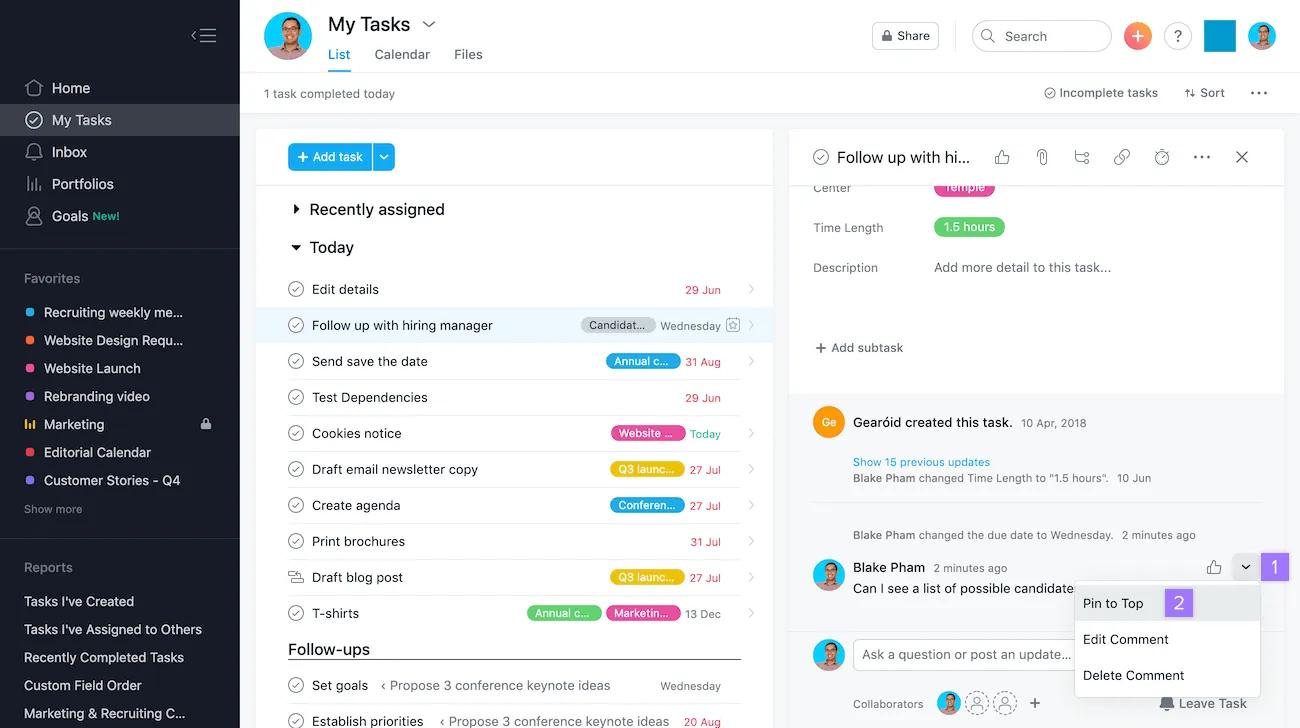
Najedź kursor na komentarz i kliknij menu z trzema kropkami
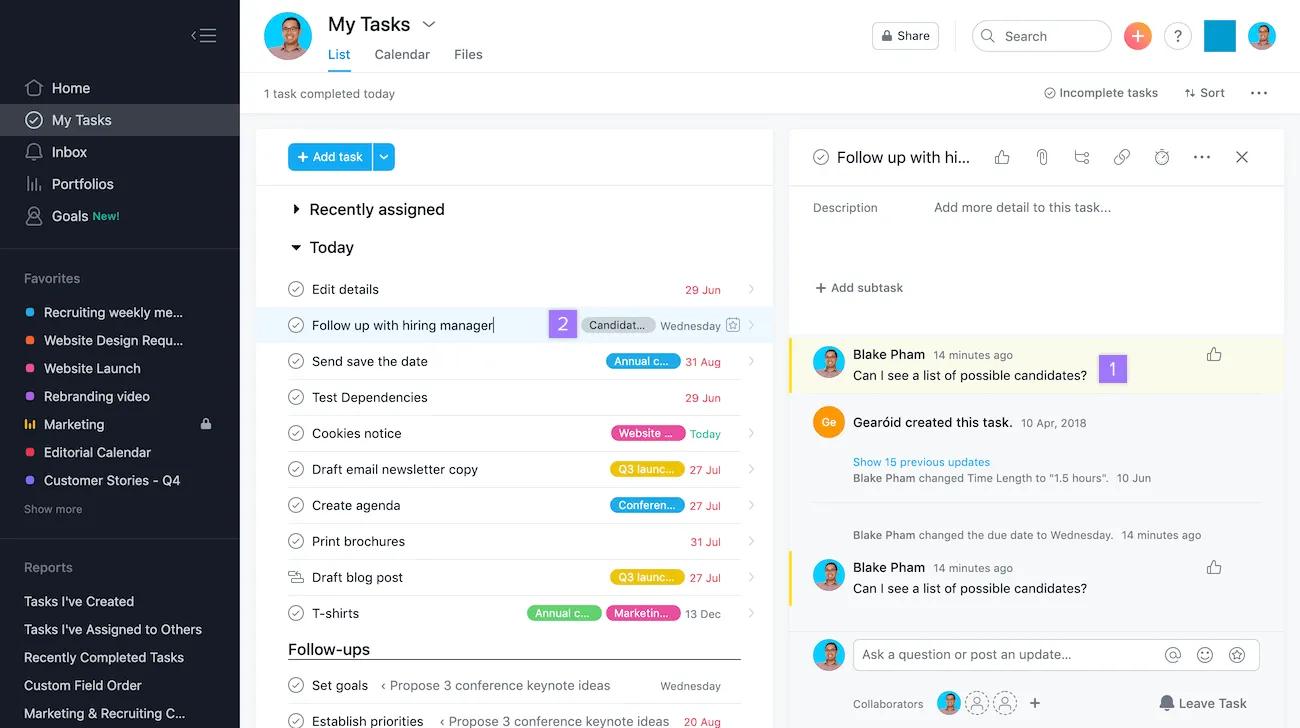
Przypięte komentarze są również oznaczone na żółto. Jeśli przypięty komentarz ma odpowiedzi, tekst u góry kanału pokazuje tylko komentarz. Odpowiedzi pozostaną przy oryginalnym komentarzu w dalszej części kanału.
Kanał aktywności zadania tworzą różne związane z nim akcje, w tym utworzenie zadania, zmiany w jego opisie, zmiany nazwy, daty wykonania, osoby odpowiedzialnej, sekcji i nie tylko.
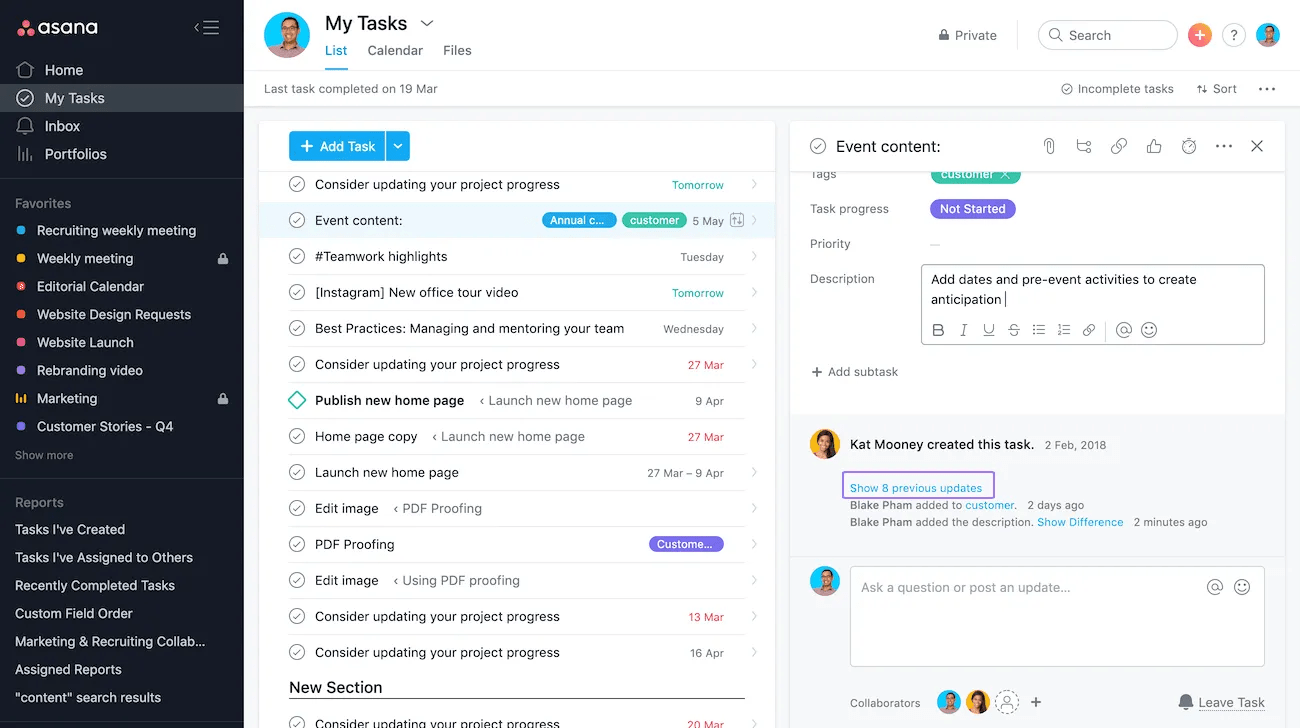
Po kliknięciu opcji Pokaż wcześniejsze aktualizacje zobaczysz możliwą do rozwinięcia historię działań związanych z danym zadaniem.
Jeśli komentarz pochodzi ze zsynchronizowanego wątku w aplikacji Slack, odpowiedź na niego zostanie wysłana z powrotem do aplikacji Slack. Przycisk ma nazwę „Odpowiedz w Slacku”, a pole odpowiedzi pokazuje, z którym wątkiem i kanałem Slack jest połączony. Jeśli synchronizacja została wstrzymana, nie będziesz mieć możliwości odpowiedzi na ten komentarz w Asanie.
Plik możesz przesłać do dowolnego zadania w Asanie z okienka szczegółów zadania.
Istnieją dwa sposoby dołączenia pliku zapisanego na komputerze lub za pośrednictwem integracji załączników:
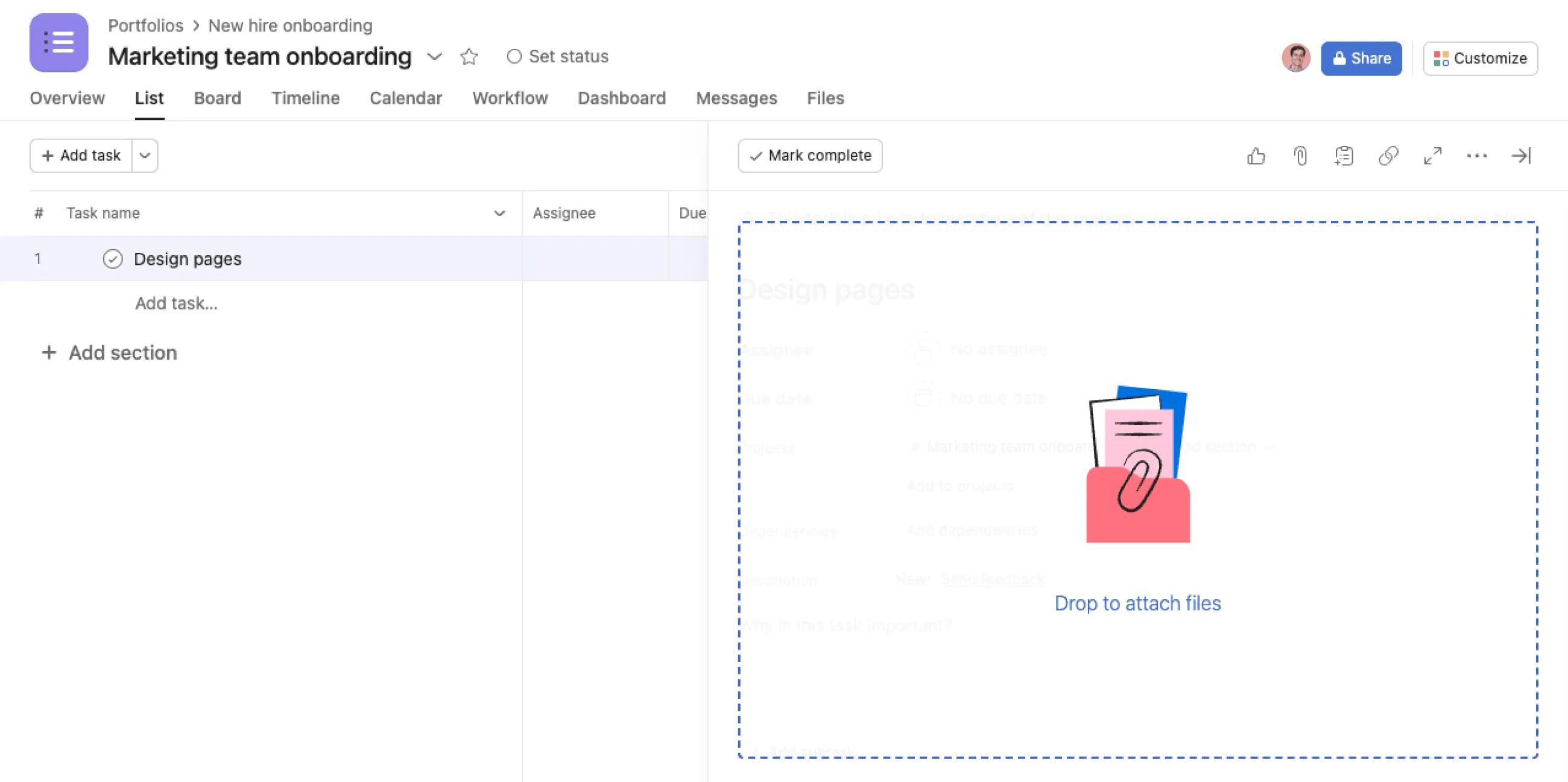
Przeciągnij plik z dowolnego miejsca z komputera i upuść go w okienku szczegółów zadania.
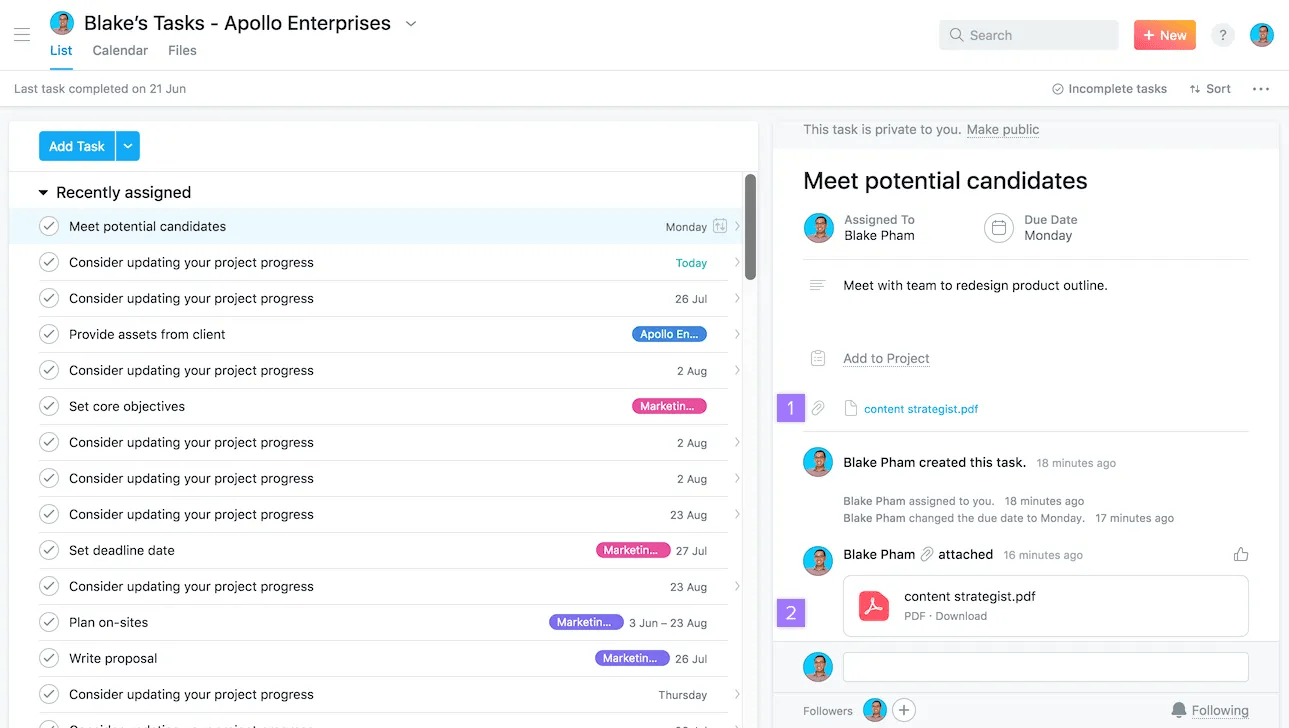
Możesz również skopiować obrazy lub pliki do schowka i wkleić je jako załączniki do Asany.
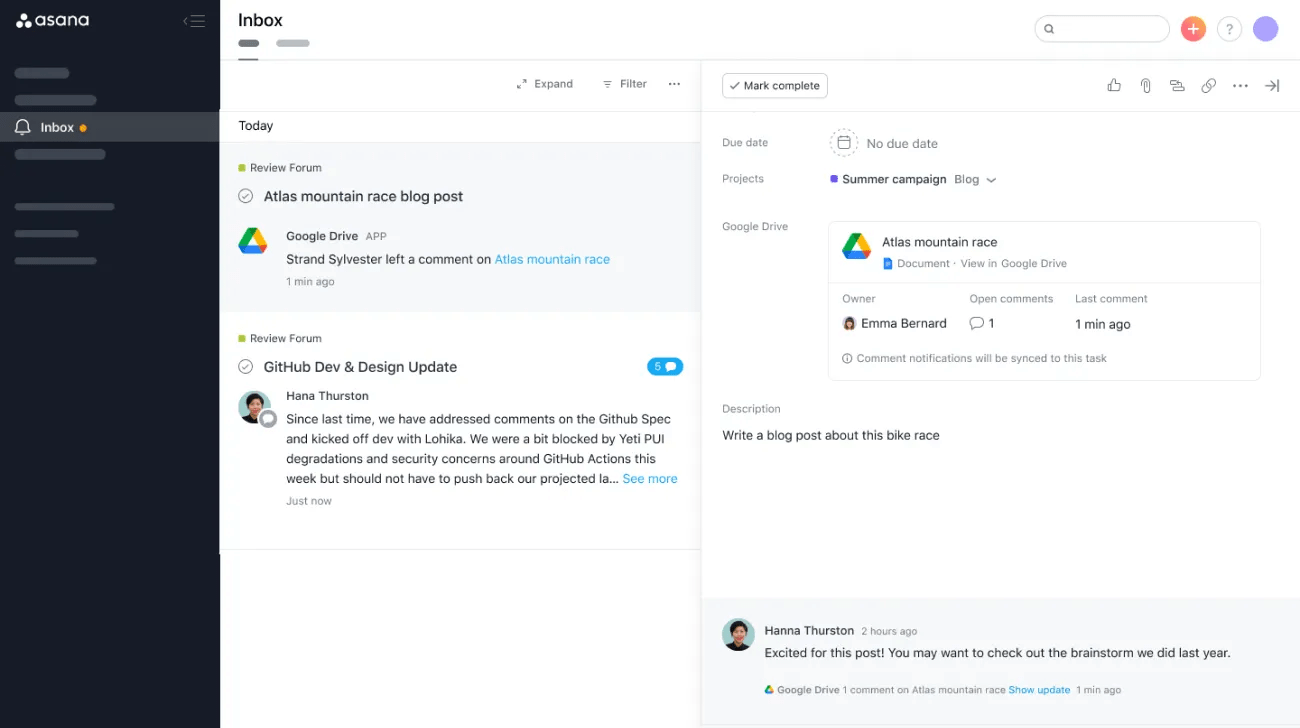
Użytkownicy Dysku Google mogą także synchronizować dokumenty z zadaniami w Asanie, aby otrzymywać powiadomienia w Asanie za każdym razem, gdy do zsynchronizowanych dokumentów, arkuszy kalkulacyjnych czy prezentacji zostaną dodane nowe komentarze.
Użytkownicy mogą dołączyć w komentarzu blok tekstu oraz jeden lub więcej zgrupowanych ze sobą załączników. Dołącz plik lub obraz i z łatwością dodaj komentarz.
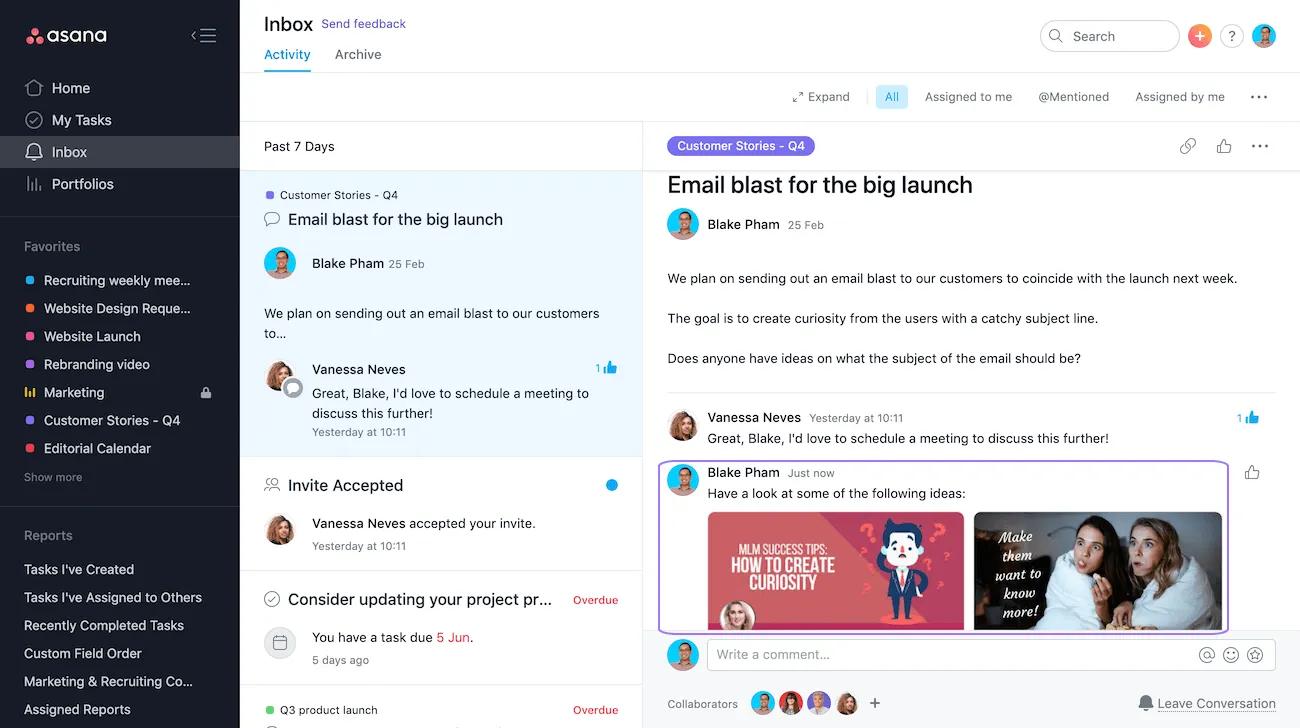
Usprawnia to dodawanie komentarzy zawierających zarówno tekst, jak i załączniki.
Limit rozmiaru pliku wynosi 100 MB w przypadku załączników dodawanych z komputera. Jeśli chcesz dołączyć większy plik, rozważ dodanie go z usługi Dropbox lub Dysku Google.
Możesz przesłać nieograniczoną liczbę plików.
Pliki możesz dołączać do zadań w Asanie bezpośrednio z usług Box, Dropbox, Dysk Google i Microsoft OneDrive/SharePoint.
Każda z tych integracji ma własny zestaw uprawnień powiązanych z plikami. Nasza integracja nie zmienia w żaden sposób uprawnień do plików, więc może być konieczne udostępnienie pliku współpracownikom po dołączeniu go do zadania.
Jeśli jesteś zalogowany(-a) na wielu kontach Google na swoim komputerze, możesz wybrać, z którego konta Dysku Google chcesz dołączyć pliki, niezależnie od tego, które konto Google jest aktualnie powiązane z Twoim kontem w Asanie.
Możesz dołączać pliki podczas tworzenia zadań za pomocą wiadomości e-mail. Pamiętaj, że do Asany możesz przesyłać wiadomości e-mail o maksymalnym rozmiarze 30 MB
Dołącz pliki za pomocą naszej aplikacji na Androida, robiąc zdjęcie lub używając plików z telefonu lub Dysku Google.
W przypadku urządzeń z systemem iOS możliwe jest jedynie przesyłanie zdjęć.
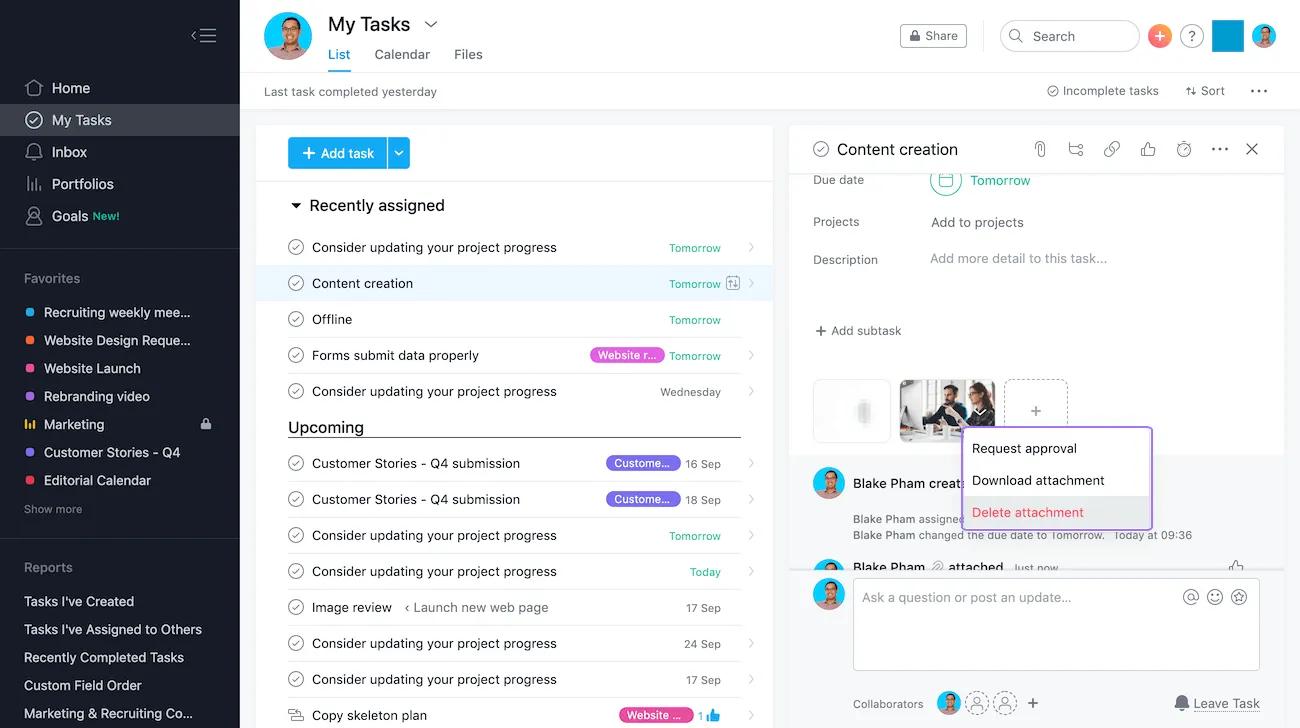
Kliknij strzałkę listy rozwijanej w nazwie załącznika, a wyświetlą się trzy opcje: Wyślij prośbę o zatwierdzenie, Pobierz załącznik i Usuń załącznik.
Wybierz opcję Usuń załącznik.
Usunięcie miniatury obrazu lub aktywności dotyczącej załącznika z kanału aktywności nie spowoduje usunięcia pliku z zadania. Kanał aktywności to lista działań oznaczonych sygnaturą czasową nad polem komentarza.
Linki do powiązanej pracy umożliwiają dodanie informacji kontekstowych do powiązanych ze sobą zadań i umożliwiają Twojemu zespołowi szybsze wykonywanie działań. Linki te pokazują w formie wizualnej, że dany element (zadanie, aktualizacja statusu, wiadomość itp.) został @wspomniany w innym miejscu w Asanie. Są one tworzone automatycznie za każdym razem, kiedy użytkownik @wspomni o zadaniu, aktualizacji, wiadomości lub celu w Asanie i są wyświetlane w kanale aktywności wspomnianego elementu. Dzięki temu Twój zespół może sprawniej się komunikować i łatwo wskazywać ważne połączenia pomiędzy istniejącymi zadaniami, co pomaga uniknąć przeoczenia ważnych elementów. Linki do powiązanej pracy są oznaczone tagiem z symbolem ↔ i są widoczne wyłącznie dla użytkowników, którzy mają już dostęp do @wzmiankowanych elementów. Użytkownicy, którzy nie mają dostępu, nie zobaczą tych linków.
Nie ma limitu liczby linków do powiązanej pracy, które mogą pojawić się w jednym kanale aktywności. Kliknięcie konkretnego linku spowoduje otwarcie zadania, aktualizacji statusu, wiadomości lub celu w Asanie, który został @wzmiankowany. Podobnie jak inne elementy w kanale aktywności, linki do powiązanej pracy można usunąć ręcznie.

W tym przykładzie Neel odnosi się do zadania w swoim komentarzu
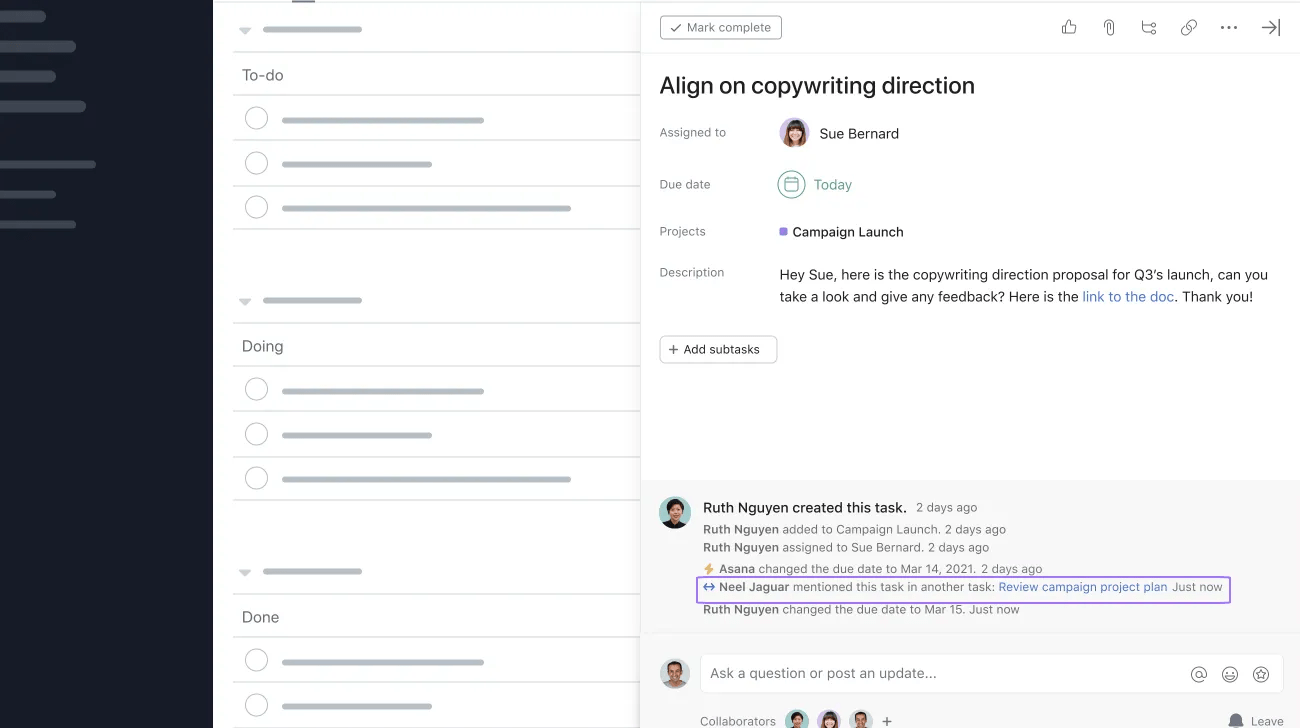
W tym przykładzie odnośnik Neela pojawia się w kanale aktywności tego zadania
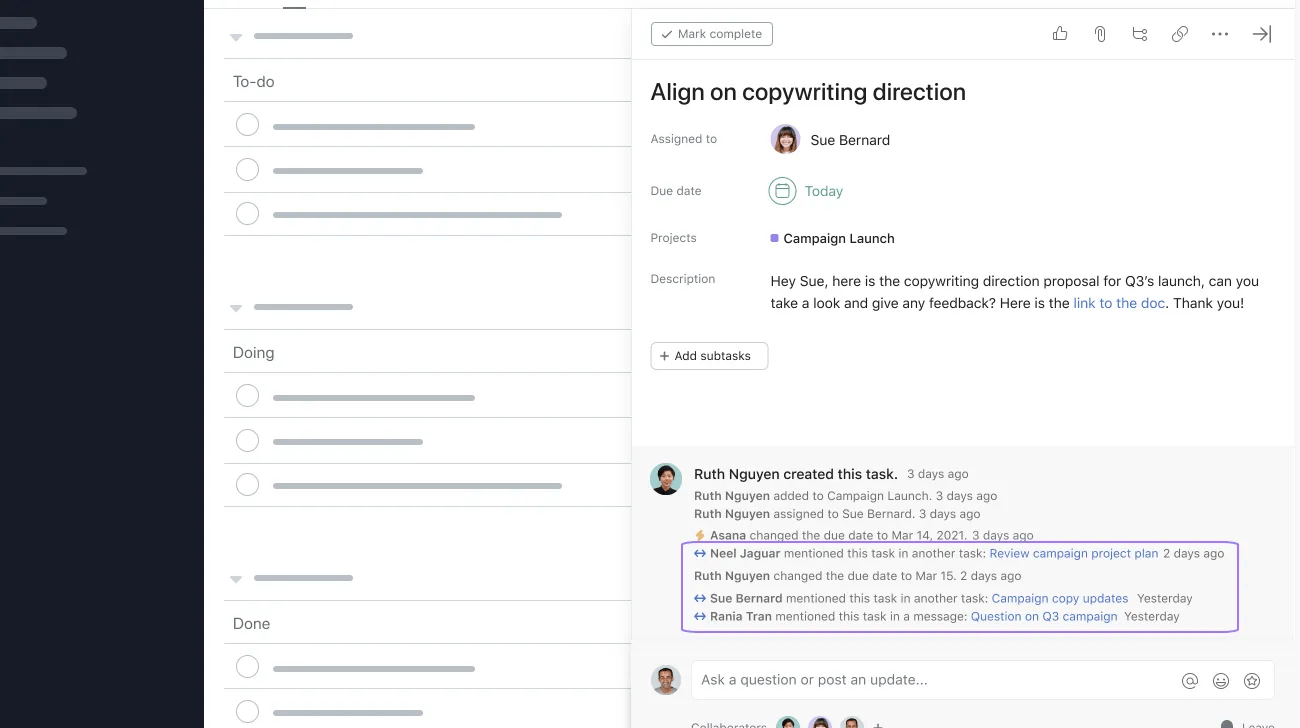
W tym przykładzie Neel ma dostęp do zadania „Plan kadrowy na III kw.”, więc link do powiązanej pracy jest widoczny w kanale aktywności
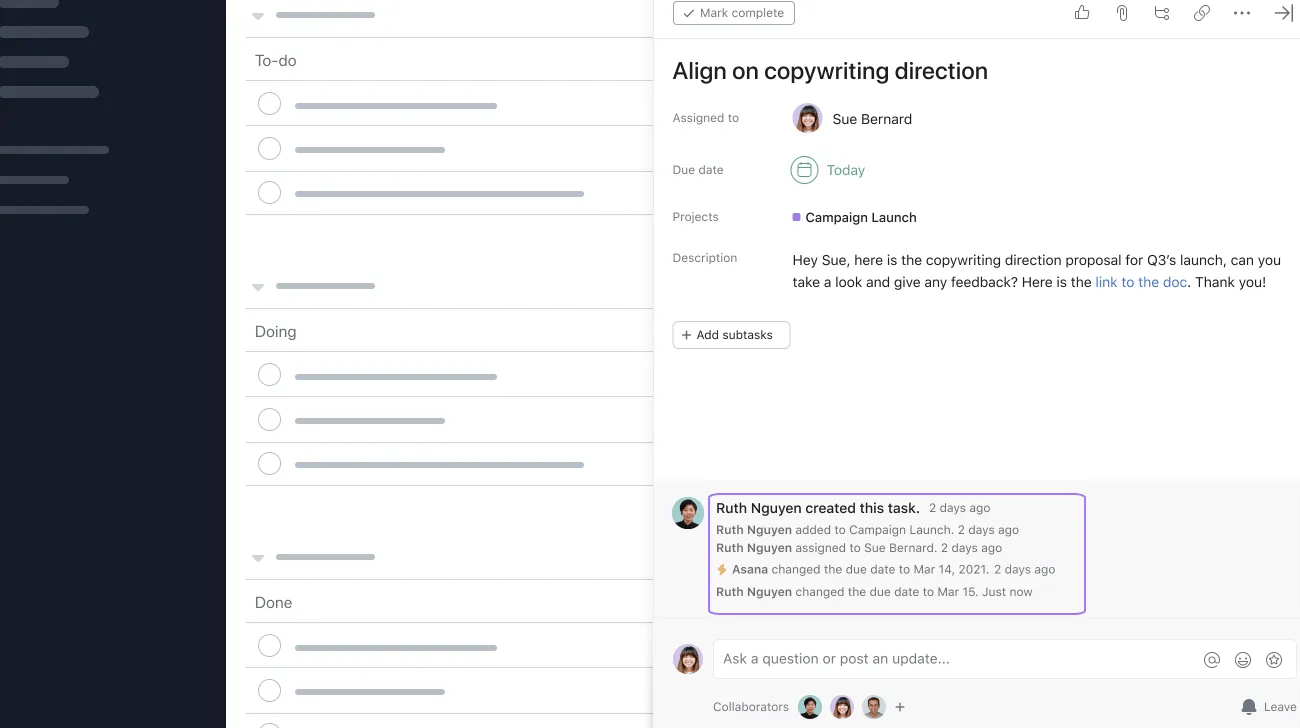
W tym przykładzie Sue nie ma dostępu do zadania „Plan kadrowy na III kw.”, więc link do powiązanej pracy nie jest widoczny w kanale aktywności.
Uwaga
Ten artykuł został przetłumaczony przez AI.
Prześlij opinię na temat tłumaczenia.

