PLATAFORMA
FUNÇÕES
Comente em uma tarefa para fazer perguntas, fornecer informações adicionais ou oferecer insights.
Os comentários de uma tarefa serão exibidos na parte inferior do painel de detalhes desta tarefa.
Qualquer pessoa com acesso a uma tarefa verá os comentários contidos nela. Os comentários de tarefas suportam o formato rich text e emojis.
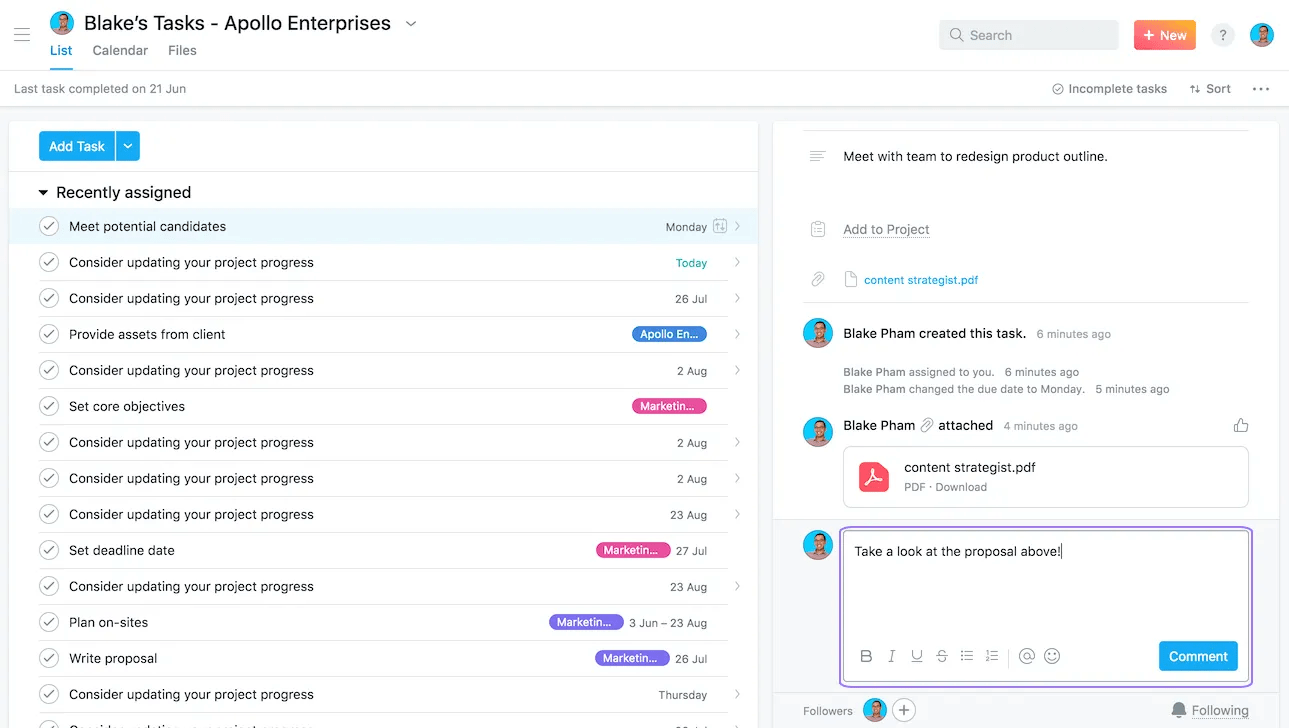
Tab+C no teclado para acessar diretamente o campo de comentários.Os colaboradores da tarefa receberão, na Caixa de entrada, uma notificação sobre o seu novo comentário.
Se você escrever um comentário e esquecer de enviá-lo, o texto ficará salvo como rascunho até você abrir a tarefa novamente.
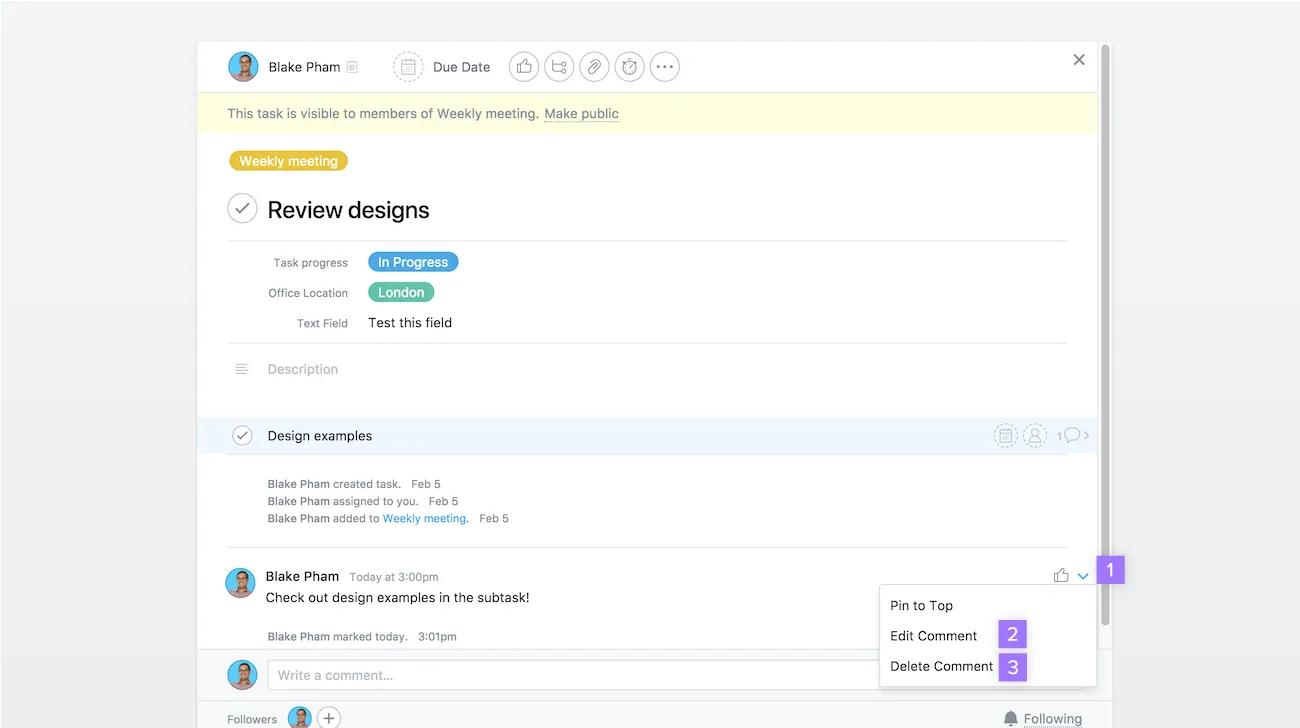
Você só pode excluir ou editar seus próprios comentários.
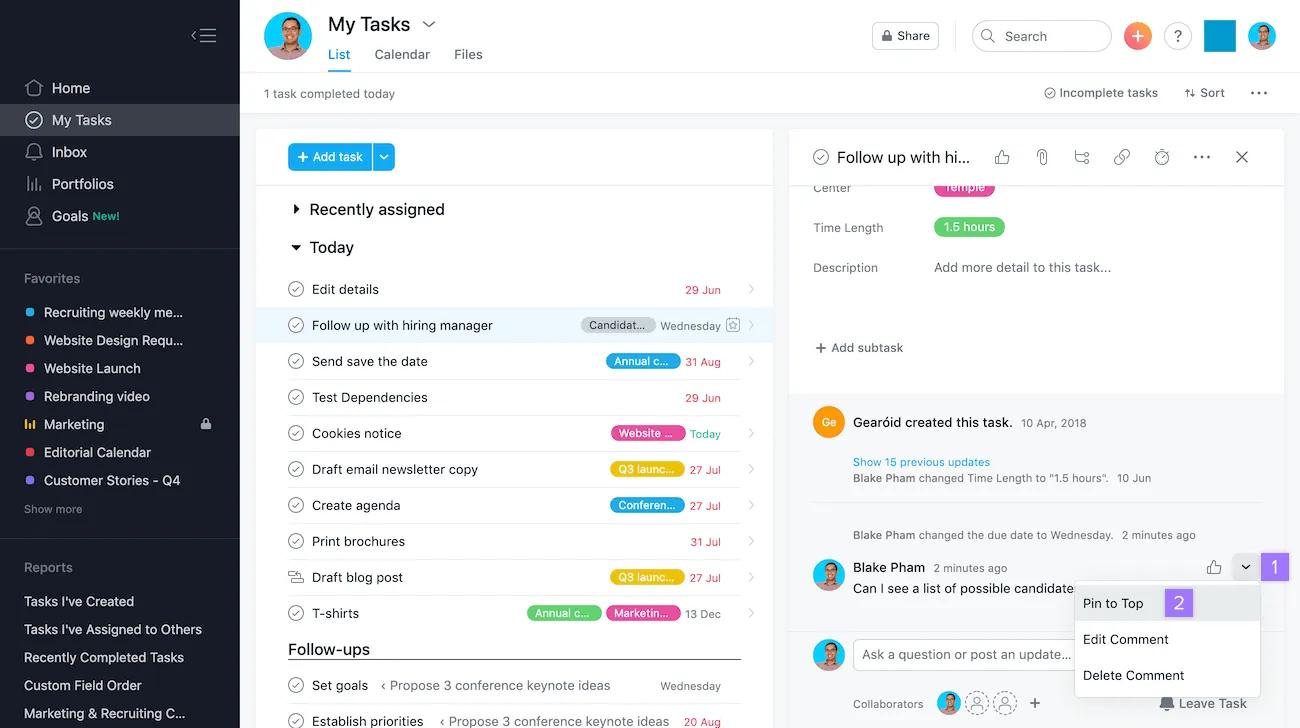
Se uma tarefa contiver comentários importantes que você deseje serem vistos por todos, fixe-os no topo do feed de atividades, no painel de detalhes da tarefa.
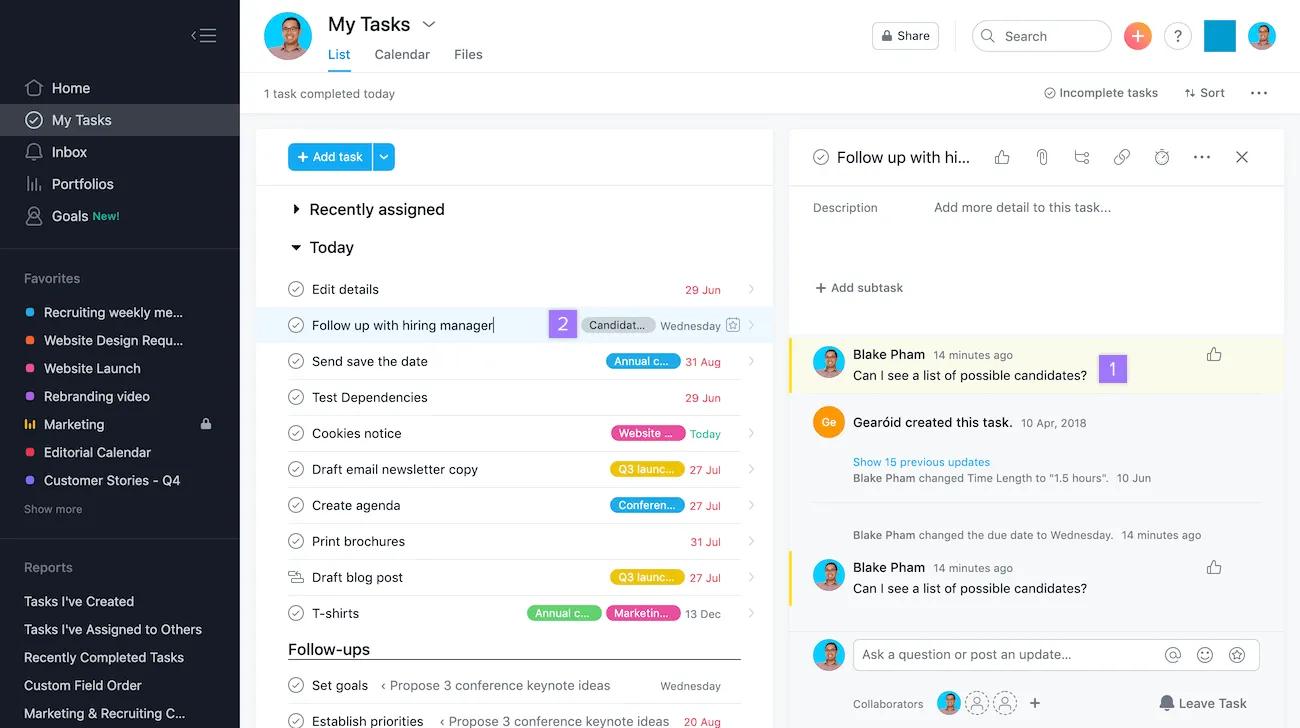
Os comentários fixados também são destacados com um marcador amarelo.
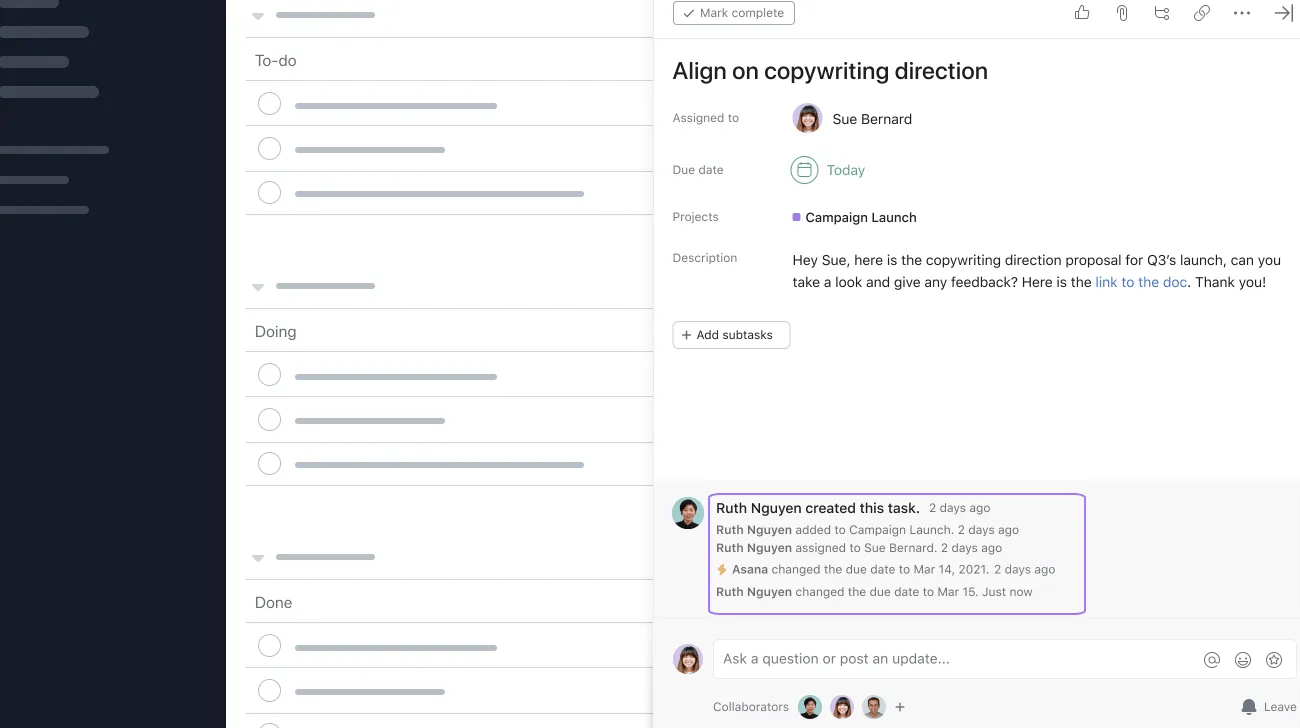
Diversas ações geram registros no feed de atividades da tarefa, incluindo criação de tarefas, alterações na descrição, no nome, na data de conclusão, no responsável, na seção, entre outras.
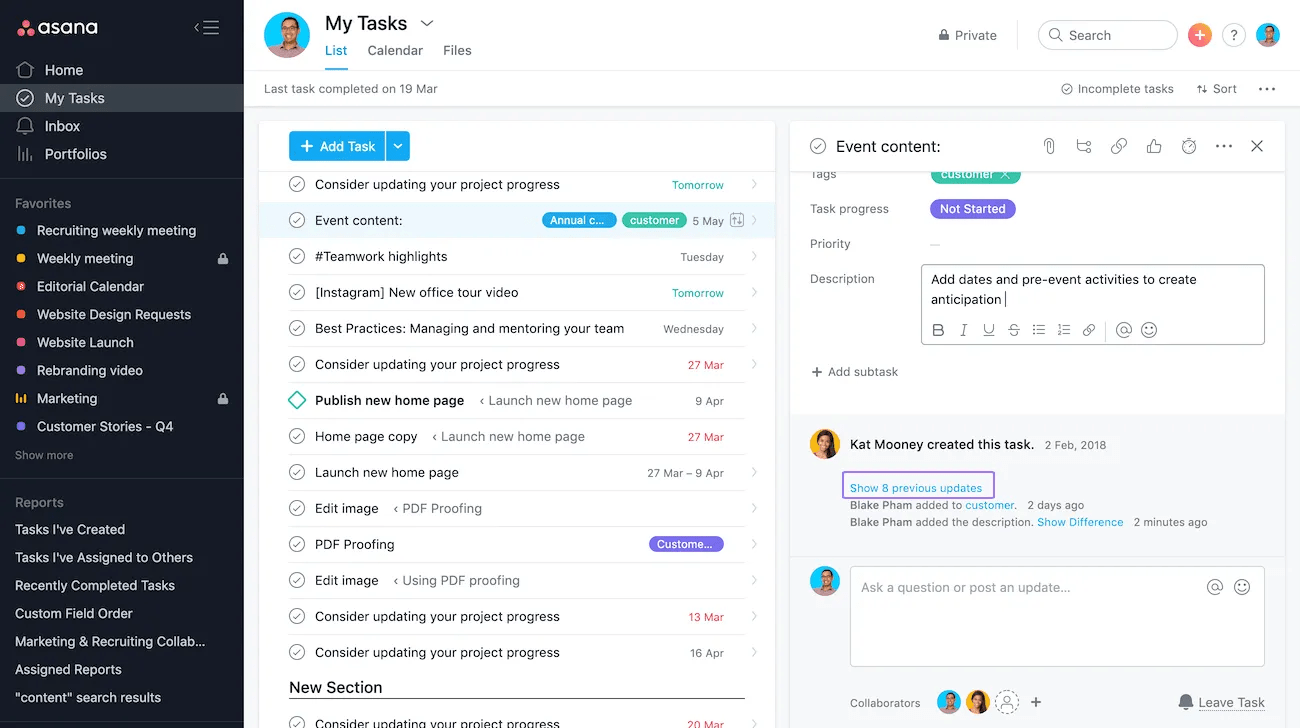
Ao clicar em Mostrar atualizações anteriores, você verá um histórico recolhível das ações realizadas nessa tarefa.
É possível adicionar arquivos a qualquer tarefa Asana no painel de detalhes da tarefa.
Para anexar um arquivo do seu computador ou por meio de uma integração de anexos, você tem duas opções:
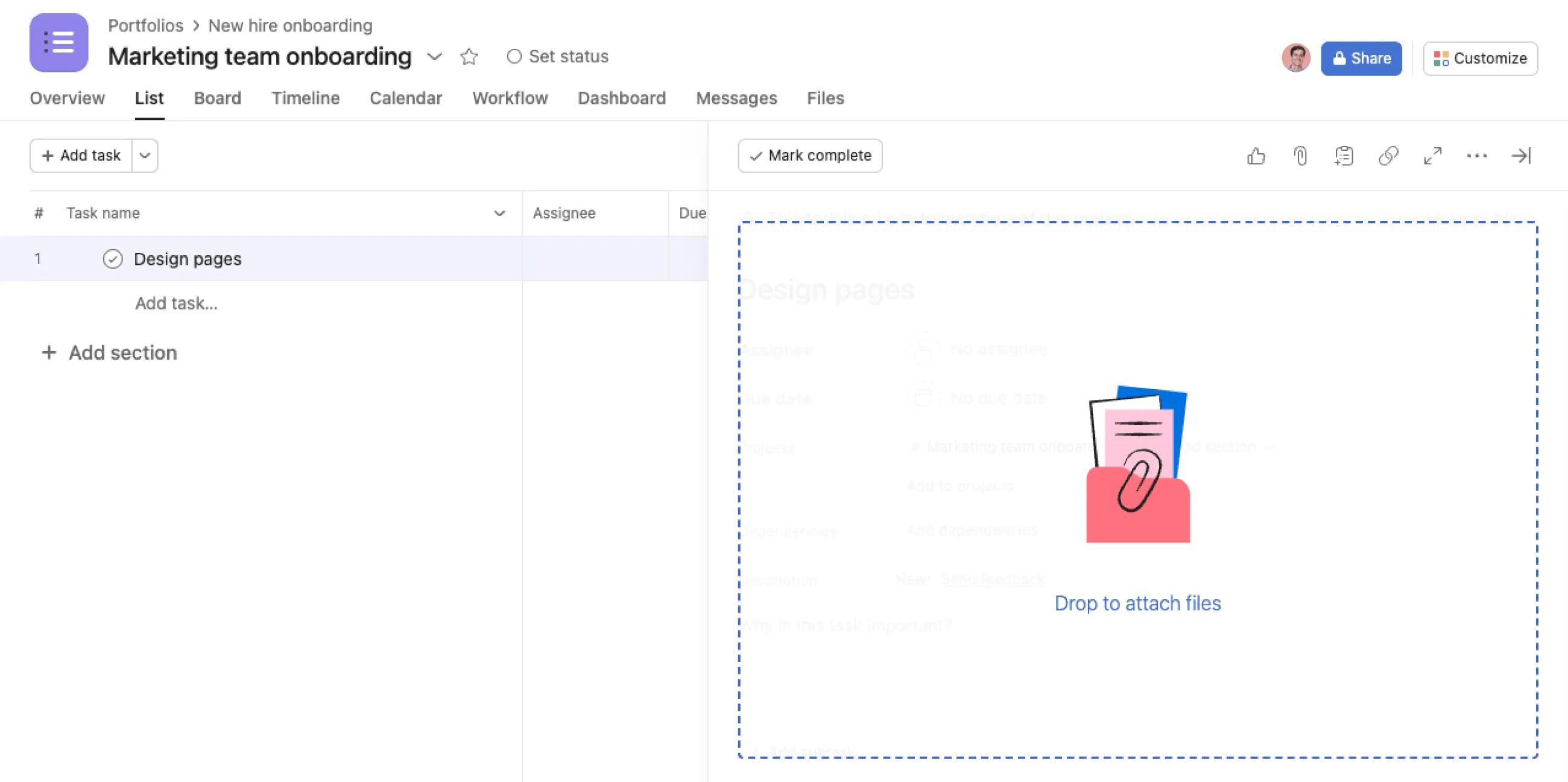
Arraste o arquivo de qualquer lugar na sua área de trabalho e solte-o no painel de detalhes da tarefa em questão.
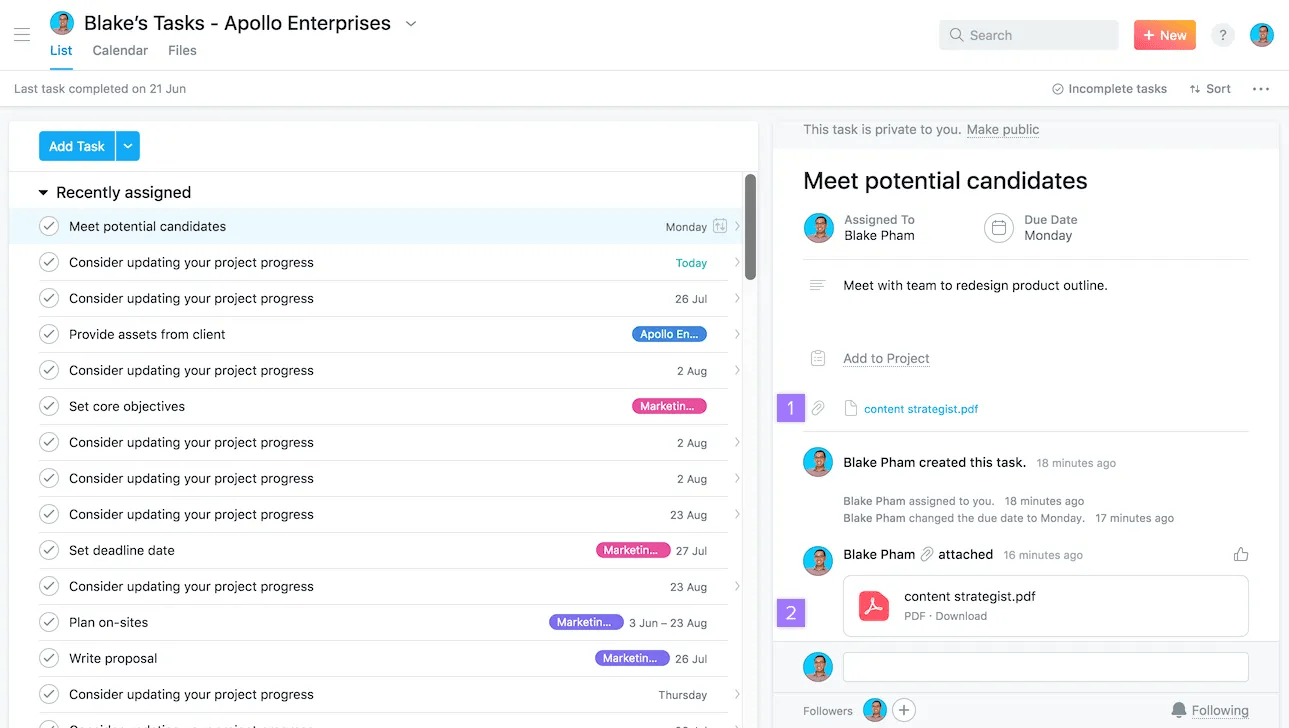
Imagens e arquivos também podem ser copiados e colados na Asana como anexos, a partir da área de transferência.
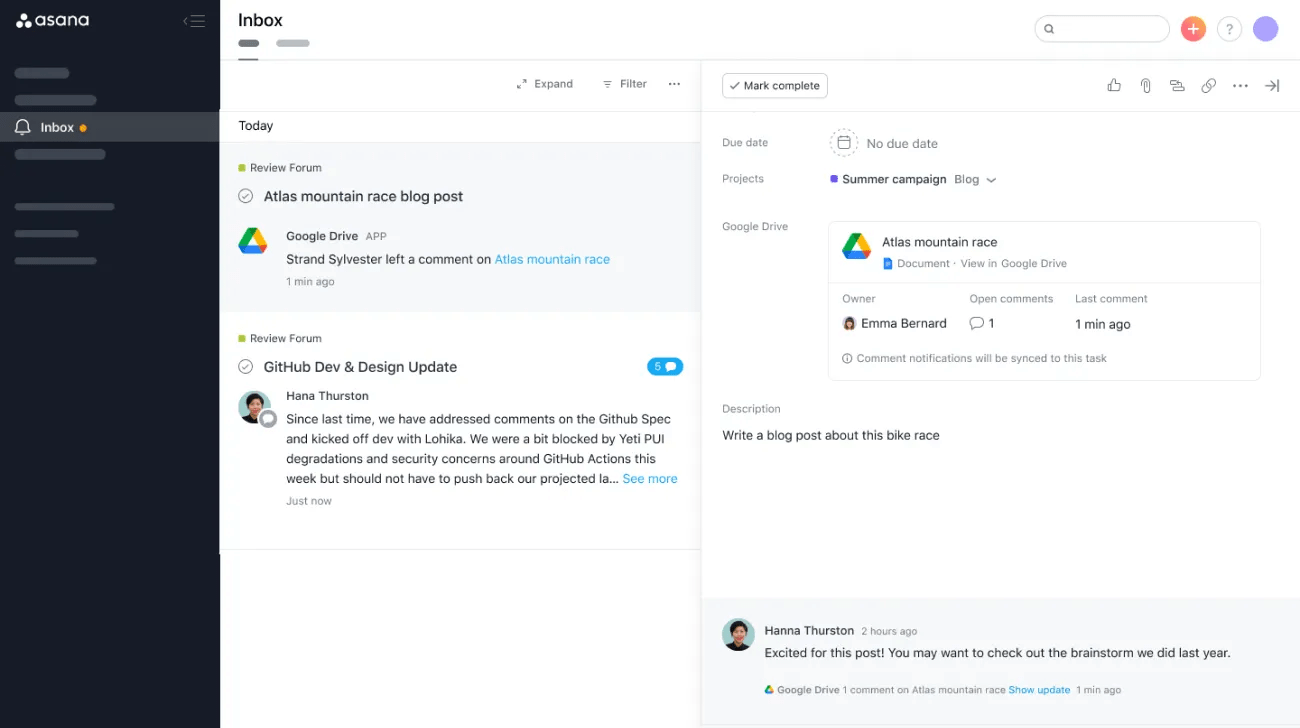
Os usuários do Google Drive também podem sincronizar documentos com tarefas na Asana para receber notificações quando novos comentários forem adicionados aos Documentos, Planilhas ou Apresentações sincronizados.
Os usuários podem incluir, de maneira agrupada, um bloco de texto e um ou mais anexos. Anexe um arquivo ou uma imagem e comente sem interrupções.
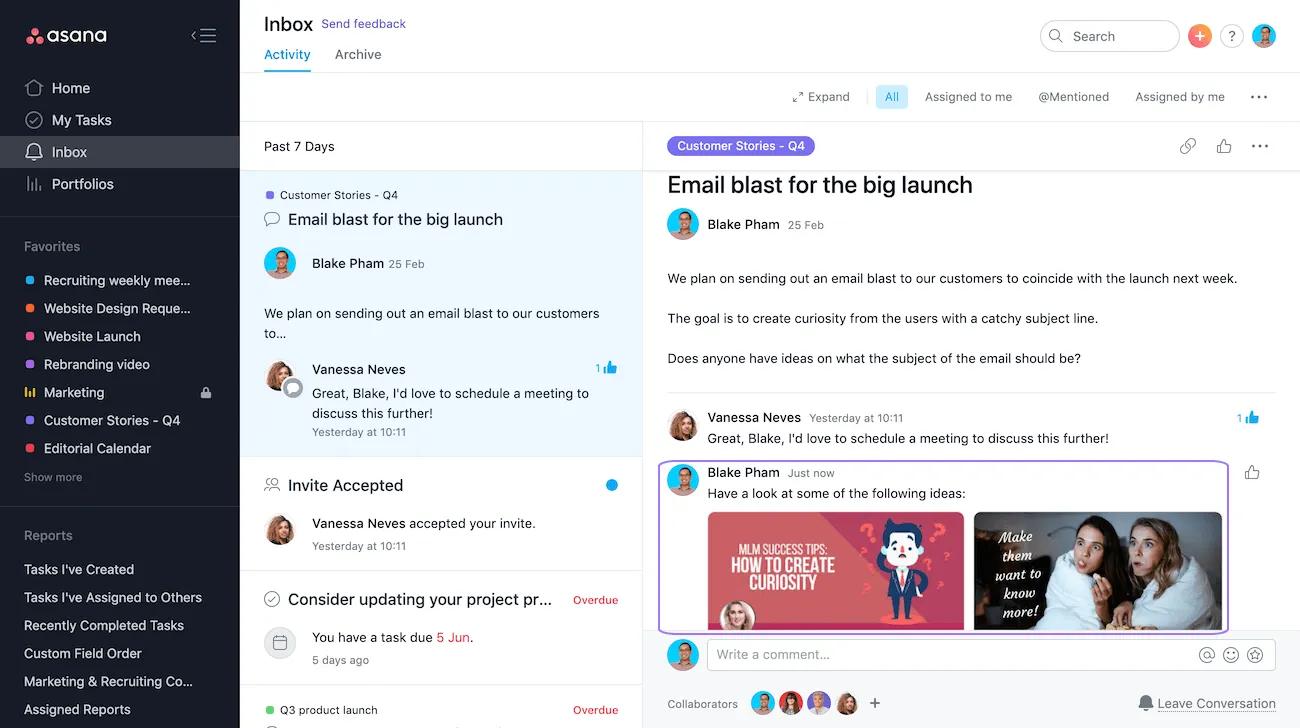
Isto facilita e agiliza os comentários que contêm textos e anexos.
Existe um limite de 100 MB por arquivo para anexos enviados do seu computador. Se o arquivo exceder esse limite, anexe-o a partir do Dropbox ou do Google Drive.
Não há limite de armazenamento quanto ao número de arquivos que pode ser enviado.
Arquivos do Box, Dropbox, Google Drive ou Microsoft OneDrive/SharePoint podem ser anexados diretamente nas tarefas da Asana.
Cada uma dessas integrações tem o respectivo conjunto de permissões aplicáveis aos arquivos. A nossa integração não altera as permissões dos arquivos, então pode ser necessário compartilhar o arquivo com os colegas depois de anexá-lo a uma tarefa.
Se você tiver se autenticado em mais de uma conta Google no seu computador, poderá selecionar arquivos de qualquer uma delas, mesmo que não seja a conta vinculada à Asana.
É possível anexar arquivos ao criar tarefas por e-mail. Observe que somente e-mails com tamanho total de até 30 MB podem ser encaminhados para a Asana.
Anexe arquivos com o nosso aplicativo para Android tirando uma foto ou usando arquivos do seu telefone ou do Google Drive.
Para alguns dispositivos iOS, talvez seja possível enviar apenas fotos.
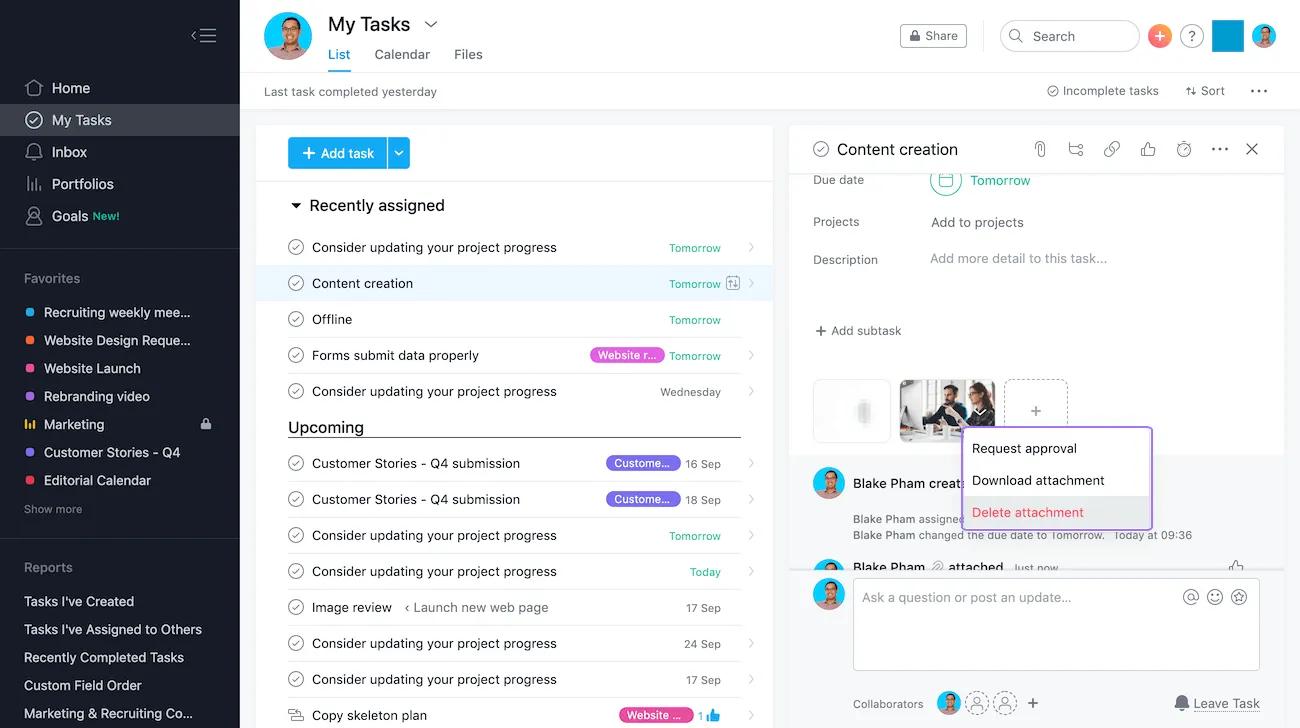
Ao clicar na seta do menu suspenso no nome do anexo, três opções estarão disponíveis: Solicitar aprovação, Baixar anexo e Excluir anexo.
Escolha Excluir anexo se desejar excluí-lo.
A remoção da miniatura de uma imagem ou o registro de um anexo do feed de atividades não remove o arquivo das tarefas. O feed de atividades é apenas uma lista de ações com data e hora acima do campo de comentários.
Os links de trabalho vinculado fornecem contexto e acesso aos trabalhos relacionados, acelerando o progresso da equipe. Os links de trabalho vinculado são indicadores visuais de objetos (tarefas, atualizações de status, mensagens etc.) referenciados (@mencionado) em outro lugar na Asana. Esses links são criados automaticamente sempre que um usuário @mencionar uma tarefa, atualização de status, mensagem ou meta na Asana e aparecerão no feed de atividades do objeto mencionado. Eles ajudam a equipe a se comunicar de forma mais confiável e com menos esforço, destacando conexões importantes que já existem entre as atividades e permitindo que as equipes visualizem e acessem elementos que, de outra forma, poderiam passar despercebidos. Os links de trabalhos vinculados são identificados com o símbolo ↔ e podem ser visualizados somente por usuários que têm acesso ao objeto @menção. Os links não ficarão visíveis para os usuários que não têm acesso.
O feed de atividades pode armazenar uma quantidade ilimitada de links de trabalho vinculado. Ao clicar em um link específico de trabalho vinculado, o usuário será direcionado à tarefa, atualização de status, mensagem ou meta da Asana que foi @mencionada. Assim como os outros itens que aparecem no feed de atividades, os links de trabalho vinculado também podem ser excluídos manualmente.

No exemplo abaixo, Neel enviou um comentário que faz referência a uma tarefa.
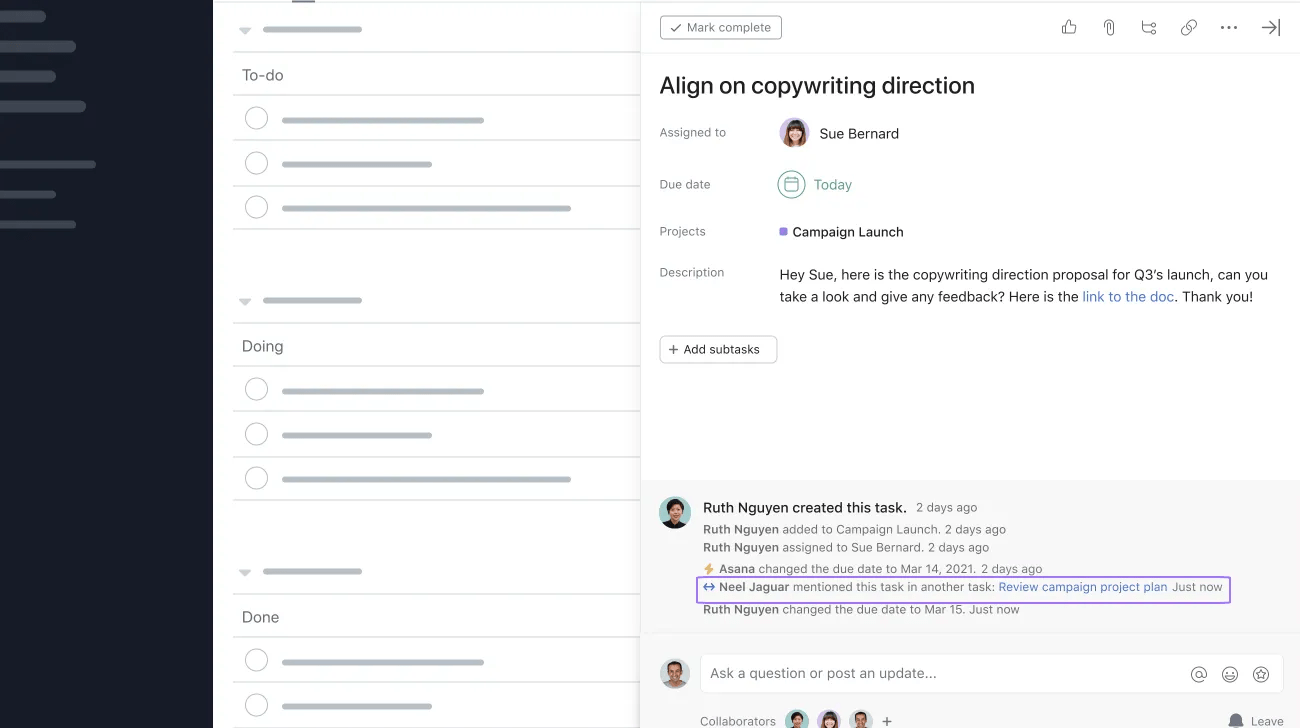
Neste exemplo, a referência feita por Neel aparece no feed de atividades da tarefa mencionada.
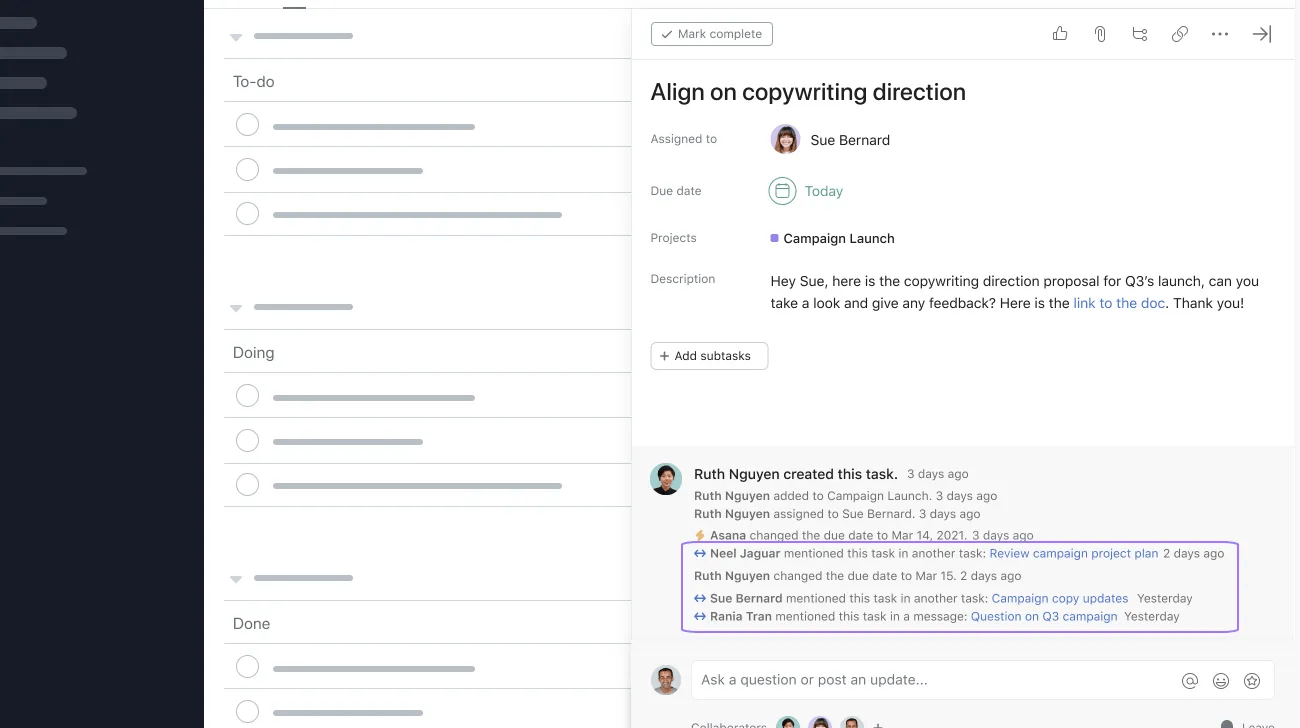
No exemplo a seguir, Neel tem acesso à tarefa “Q3 staffing plan” (Plano de recrutamento do 3º trimestre), portanto consegue visualizar o link de trabalho vinculado no feed de atividades.
Neste exemplo, Sue não tem acesso à tarefa “Q3 staffing plan”, portanto, não consegue ver o link do trabalho vinculado no feed de atividades.
Nota
Este artigo foi traduzido por IA.
Dar feedback sobre a tradução.

