Produkter


AI Platform
Vi kunde inte hitta några artiklar om det här ämnet.

Gå till vår prissättningssida för mer information.
Kommentera en uppgift för att ställa frågor, ge extra information eller insikter.
Kommentarer är synliga längst ner i uppgiftsdetaljfönstret.
Alla som har tillgång till en uppgift kan se kommentarerna till den.
Uppgiftskommentarer är kompatibla med rik text, emojier och bilagor. Du kan också svara direkt på en kommentar för att föra en sidokonversation och reagera på en kommentar med en emoji.
Kommentarer fungerar på samma sätt på några andra ställen i Asana, däribland mål, meddelanden, statusuppdateringar och punkter i en tabell. Stegen nedan använder uppgifter som exempel.
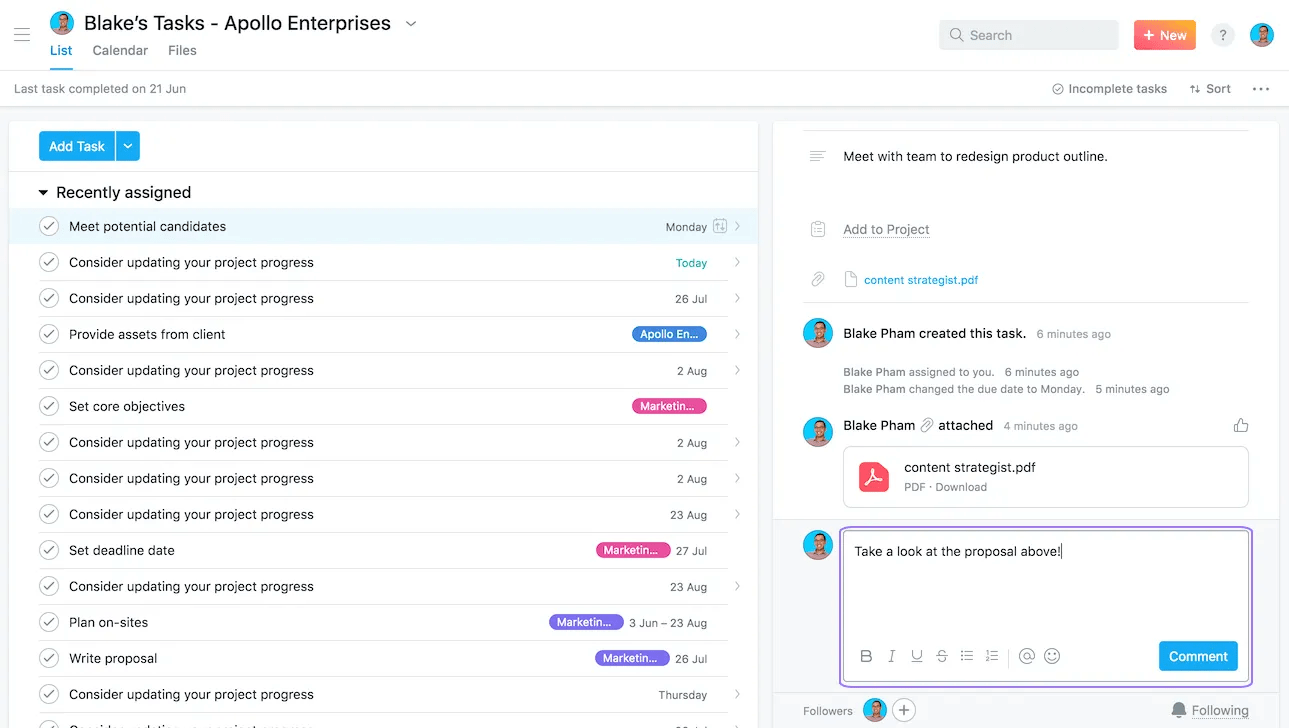
Tab+C på tangentbordet för att fokusera på kommentarsfältet.Uppgiftsmedarbetarna får en avisering om din nya kommentar i sin inkorg. Svar fungerar annorlunda – se Svara på en kommentar nedan.
Om du skriver en kommentar och glömmer att skicka den sparas kommentartexten som ett utkast till nästa gång du besöker uppgiften.
Med svar kan du svara på en specifik kommentar i stället för att lägga till en ny kommentar längst ned i uppgiften. Svaret placeras under kommentaren det tillhör, så att en diskussion om ett ämne stannar på ett ställe och inte skjuter undan resten av uppgiftens aktivitet.
När en kommentar har svar kan du även klicka på Svara längst ner i tråden för att lägga till ett till svar.
Ett svar kan innehålla allt som en kommentar kan: rik text, @omnämnanden, emojier och bilagor. Om du påbörjar ett svar och inte skickar det sparas det som ett utkast och väntar på dig nästa gång du öppnar uppgiften.
Svar på samma kommentar kommer till din inkorg grupperade tillsammans som en kommentarstråd, så en aktiv konversation fyller inte din inkorg med separata aviseringar. Öppna aviseringen för att läsa hela tråden i ordning.
Du kan länka till ett enskilt svar på samma sätt som du länkar till en kommentar: håll muspekaren över svaret, klicka på den nedrullningsbara pilen och välj Kopiera länk till kommentar. När du öppnar länken kommer du till uppgiften med tråden redan öppen och skrollad till det svaret.
Du kan svara på kommentarer på uppgifter, mål, meddelanden, statusuppdateringar och punkter i en tabell. Svar är inte tillgängliga för vissa typer av uppgifter, däribland serviceförfrågningar och uppgifter som skapats från ett e-postmeddelande eller Slack-meddelande som skickats till ett projekt – kommentarer på dessa fungerar fortfarande som vanligt.
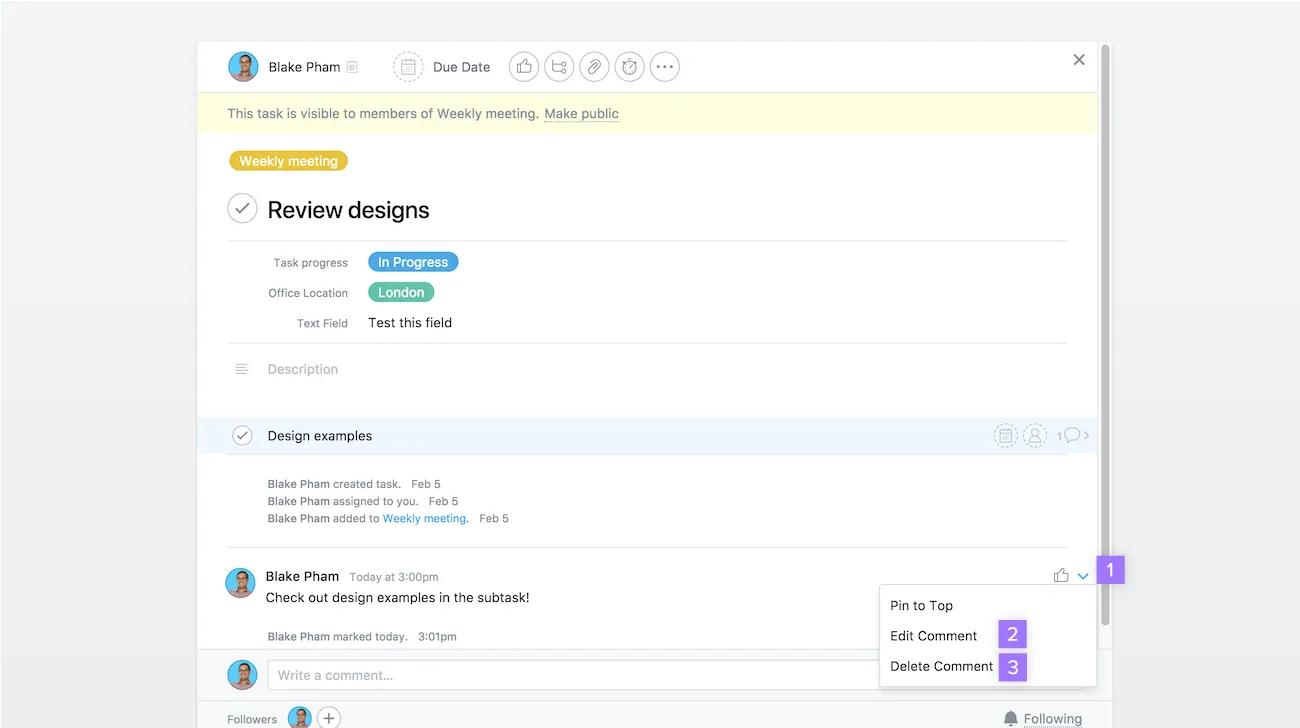
Du kan bara radera eller redigera dina egna kommentarer.
Redigering och radering fungerar på samma sätt för svar.
Om du tar bort en kommentar som har svar stannar svaren där de är. I stället för den borttagna kommentaren ser du Den här kommentaren har tagits bort, så resten av konversationen är fortfarande i ordning.
Om en uppgift har viktiga kommentarer eller svar på kommentarer som du vill att alla ska se kan du fästa dem högst upp i uppgiftens aktivitetsflöde i fönstret med uppgiftsdetaljer.
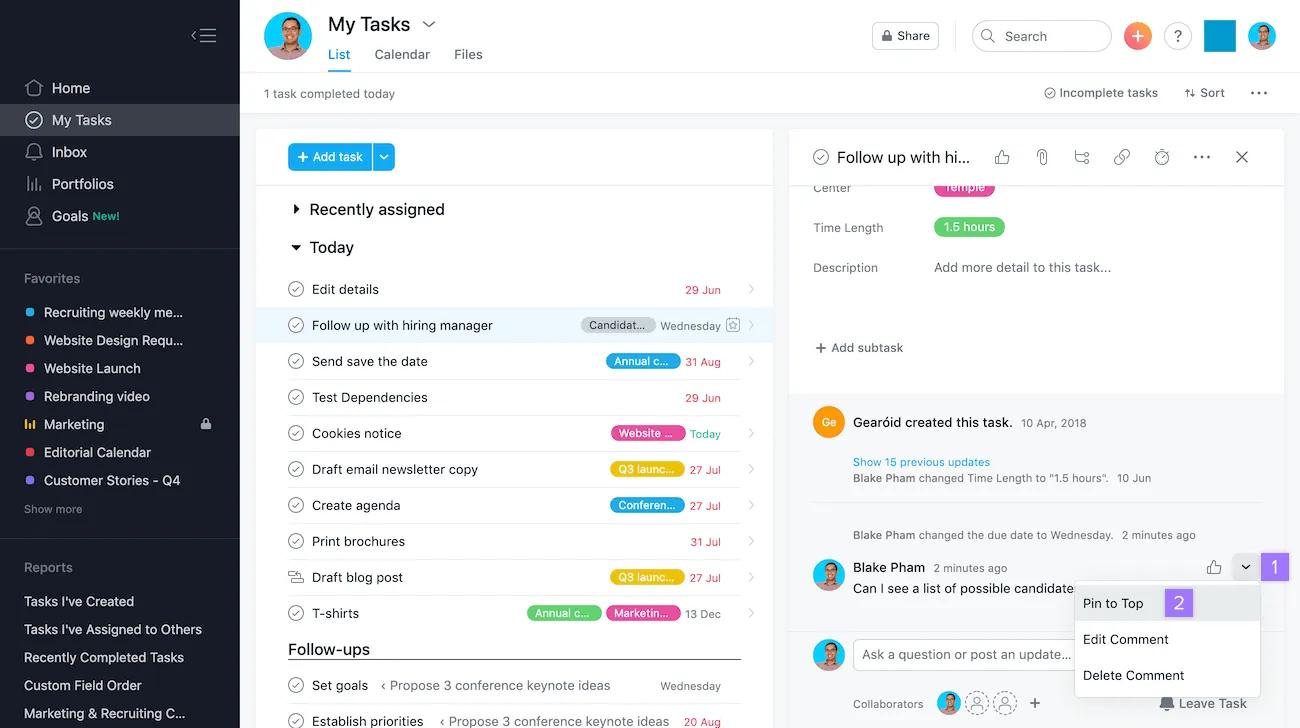
Håll muspekaren över kommentaren och klicka på trepunktsmenyn
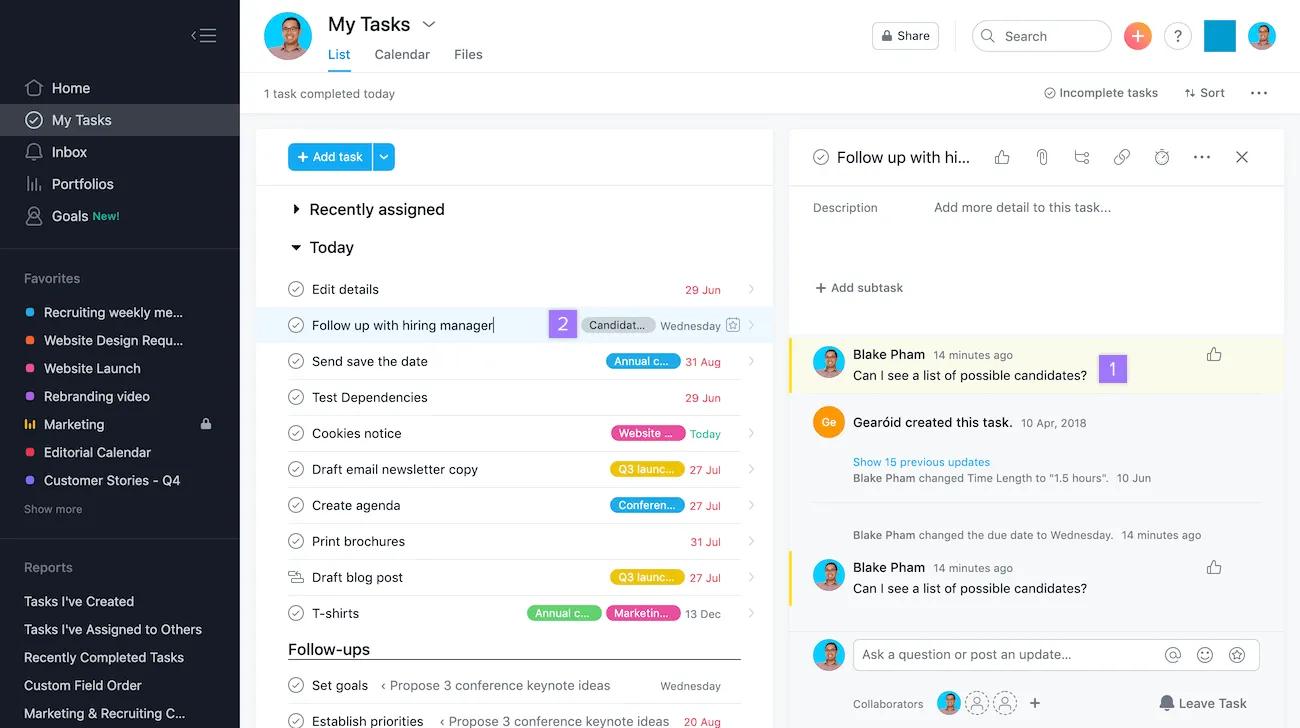
Fästa kommentarer har en gul markering. Om en fäst kommentar har svar visar texten högst upp i flödet bara kommentaren. Svaren stannar kvar med den ursprungliga kommentaren längre ner i flödet.
En mängd olika åtgärder skapar flödeshistorik för uppgiftsaktivitet, bland andra skapande av uppgifter, ändringar av beskrivningar, namnändringar, ändringar av slutdatum, ändringar av tilldelad person och ändringar av avsnitt.
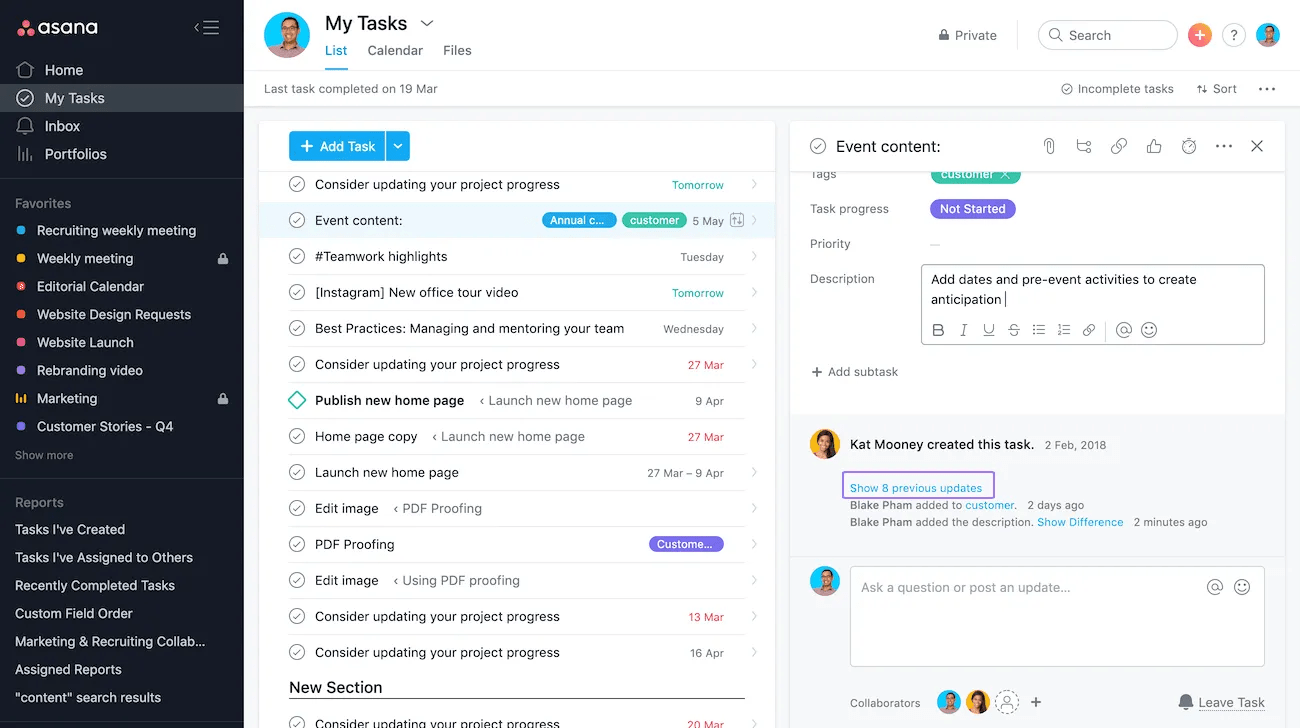
Om du klickar på Visa tidigare uppdateringar får du upp en historik över vidtagna åtgärder för den uppgiften.
Om en kommentar kom från en synkroniserad Slack-tråd skickas ditt svar tillbaka till Slack när du svarar på den. På knappen står Svara i Slack, och svarsrutan visar vilken Slack-tråd och vilken kanal den är ansluten till. Om synkroniseringen har pausats kan du inte svara på den kommentaren i Asana.
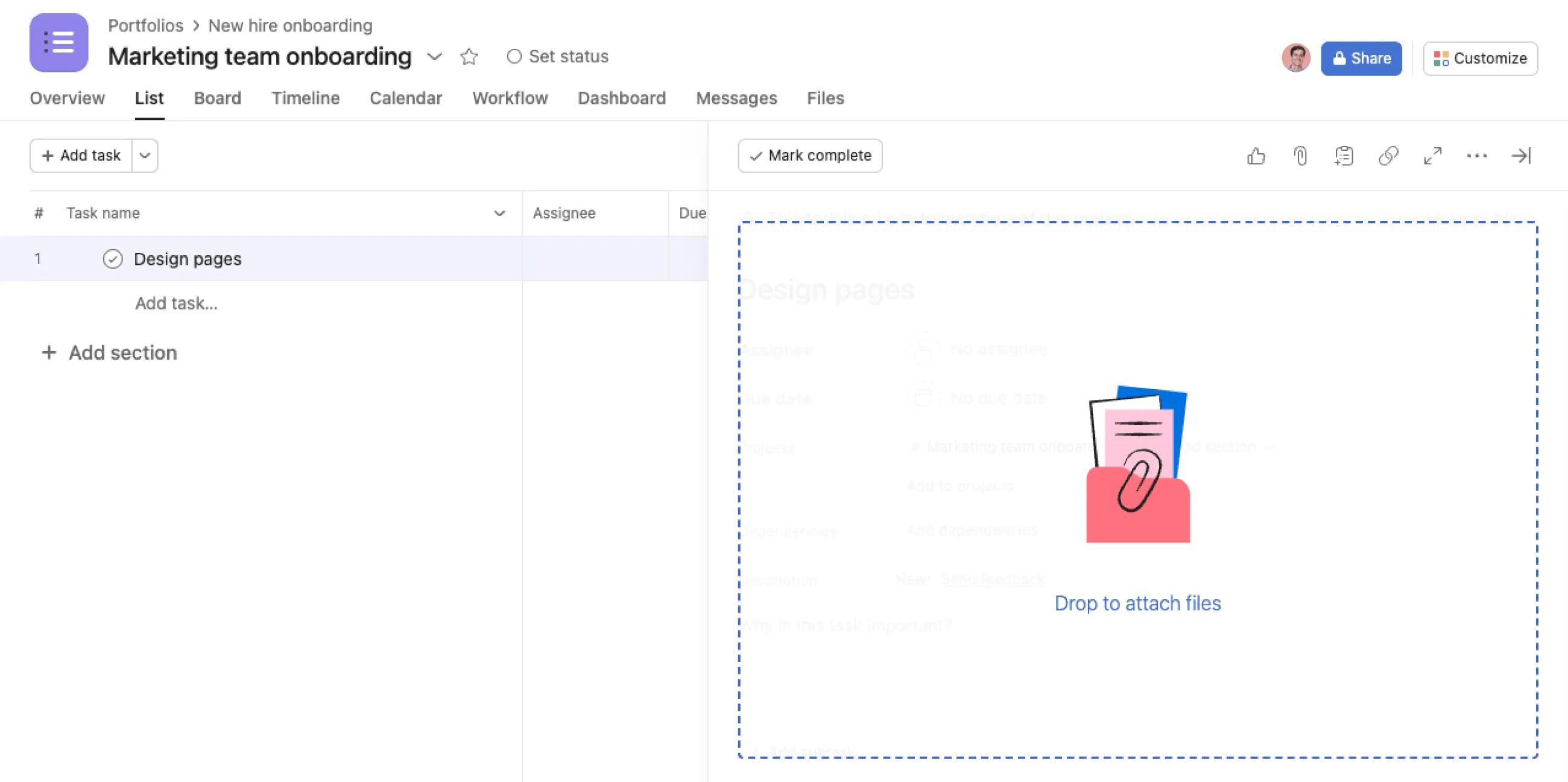
Du kan ladda upp en fil till en Asana-uppgift från uppgiftsdetaljfönstret.
Om du vill bifoga en fil som du har sparat på din dator, eller via en integrering för bilagor, har du två alternativ:
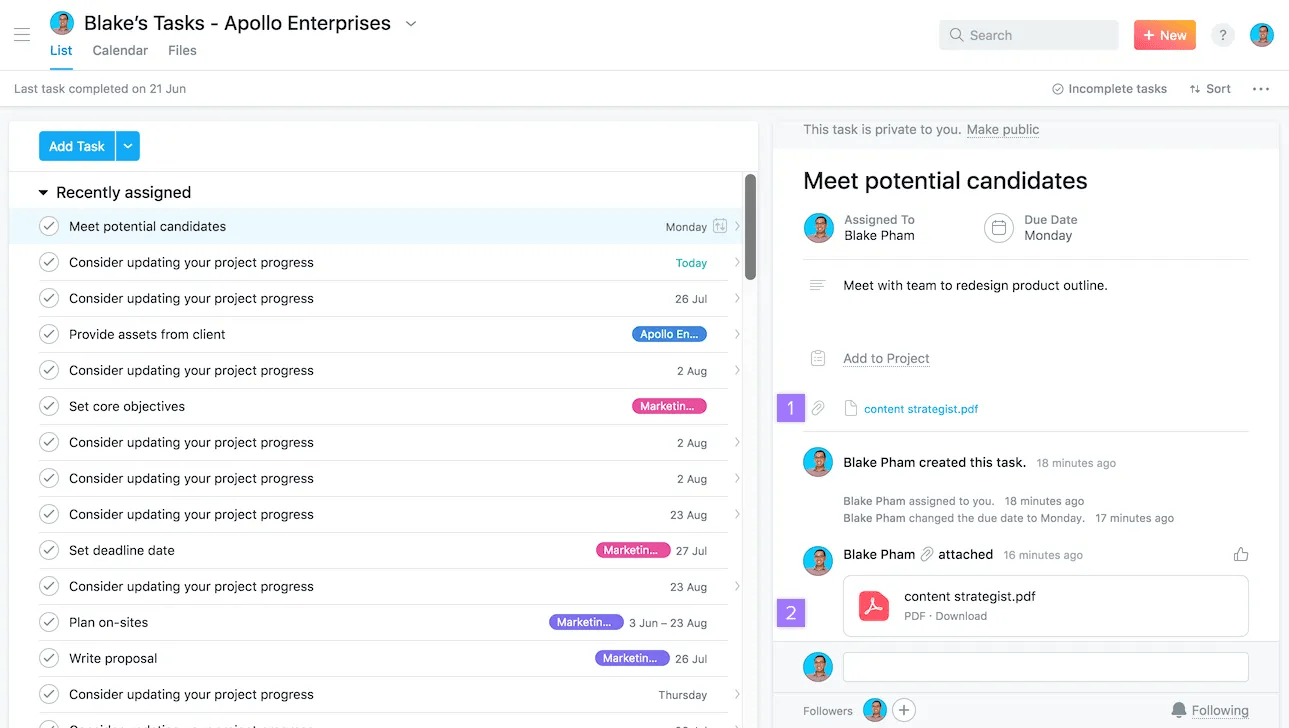
Det är också möjligt att kopiera och klistra in bilder eller filer i Asana som bilagor från urklipp.
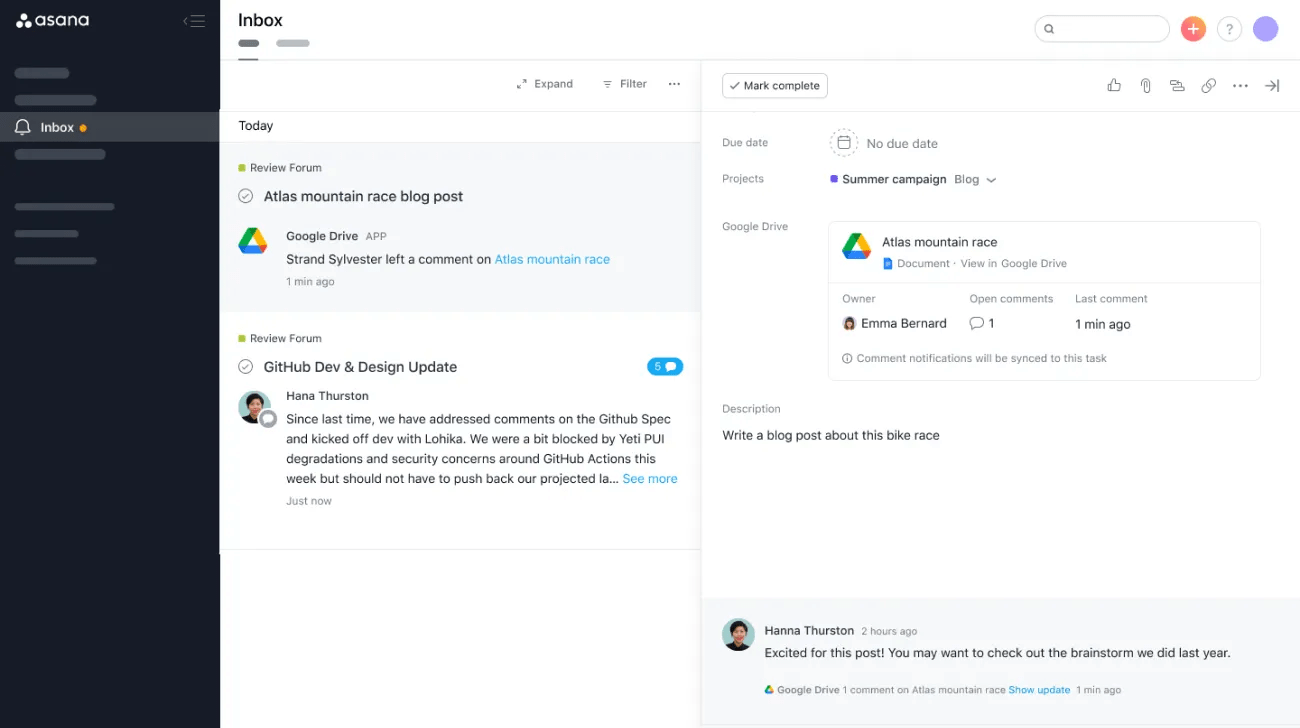
Google Drive-användare kan även synkronisera dokument till Asana-uppgifter för att få aviseringar i Asana när nya kommentarer läggs till i synkroniserade Dokument, Kalkylark eller Presentationer.
Användare kan inkludera ett textblock och en eller flera bilagor som är grupperade. Det är enkelt att bifoga en fil eller bifoga en bild och kommentera.
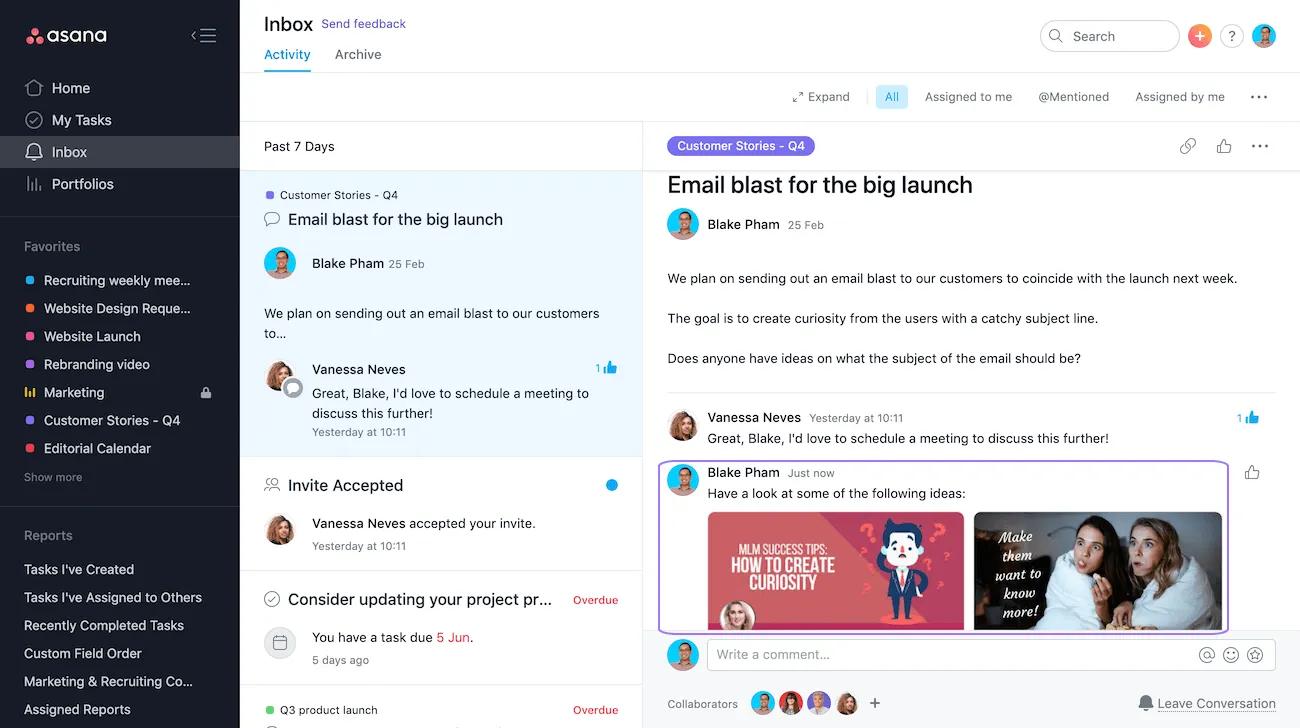
Det här effektiviserar kommentarer som innehåller både text och bilagor.
Storleksgränsen för bilagor från din dator är 100 MB per fil. Du kan bifoga större filer från Dropbox eller Google Drive.
Det finns ingen begränsning för hur många filer du kan ladda upp.
Du kan bifoga filer från Box, Dropbox, Google Drive eller Microsoft OneDrive/SharePoint direkt till Asana-uppgifterna.
Integreringarna har egna behörigheter som är kopplade till filerna. Vår integrering ändrar inte behörigheter för filerna, vilket innebär att du kan behöva dela filen med dina kollegor efter att ha bifogat den till en uppgift.
Om du är inloggad på flera Google-konton på din dator kan du välja vilket Google Drive-konto du vill bifoga filer från, oavsett vilket Google-konto som är kopplat till ditt Asana-konto.
Du kan bifoga filer när du skapar uppgifter via e-post. Observera att storleksgränsen för vidarebefordrade e-postmeddelanden till Asana är 30 MB
Bifoga filer via vår Android-app genom att ta ett foto eller använda filer från din telefon eller Google Drive.
Från iOS-enheter är det endast möjligt att ladda upp foton.
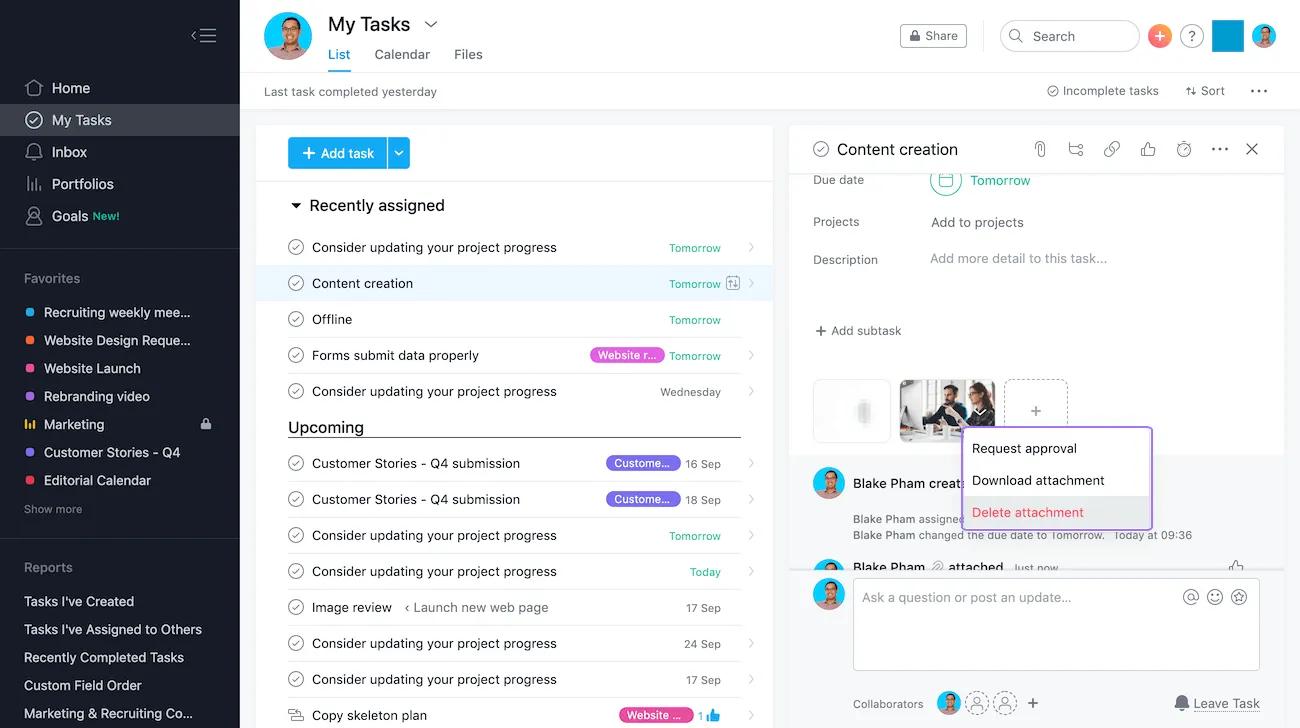
Du har tre alternativ i den nedrullningsbara pilen i namnet på bilagan: Begär godkännande, Ladda ned bilagan och Ta bort bilagan.
Välj Ta bort bilagan om du vill ta bort den.
Du tar inte bort filen från uppgiften om du tar bort miniatyrbilden för en bild eller historiken för en bilaga från aktivitetsflödet. Aktivitetsflödet är en lista med tidsstämplade åtgärder ovanför kommentarsfältet.
Länkar för tillhörande arbete ger ett sammanhang och åtkomst till tillhörande arbete som gör det möjligt för teamet att agera snabbt. Länkar för tillhörande arbete är ett synligt tecken på att någon har hänvisat till (@omnämnt) ett objekt (uppgifter, statusuppdateringar, meddelanden etc.) någon annanstans i Asana. De här länkarna skapas automatiskt när en användare @omnämner en uppgift, en statusuppdatering, ett meddelande eller ett mål i Asana och visas i aktivitetsflödet för det objekt som har omnämnts. Det här hjälper teamet att kommunicera enklare och på ett pålitligare sätt för att belysa viktiga redan existerande samband mellan arbete, vilket gör det möjligt för teamet att få tillgång till objekt som de annars kunde ha missat. Länkar för tillhörande arbete är taggade med symbolen ↔ och kan endast ses av användare som har tillgång till det @omnämnnda objektet. Användare som inte har åtkomst kommer inte att se något.
Det finns ingen gräns för hur många länkar för tillhörande arbete som kan visas i aktivitetsflödet. Genom att klicka på en länk kommer du till uppgiften, statusuppdateringen, meddelandet eller målet i Asana som @omnämns. I likhet med andra punkter som visas i aktivitetsflödet, går det att radera länkar för tillhörande arbete manuellt.

I det här exemplet hänvisar Neel till en uppgift i sin kommentar
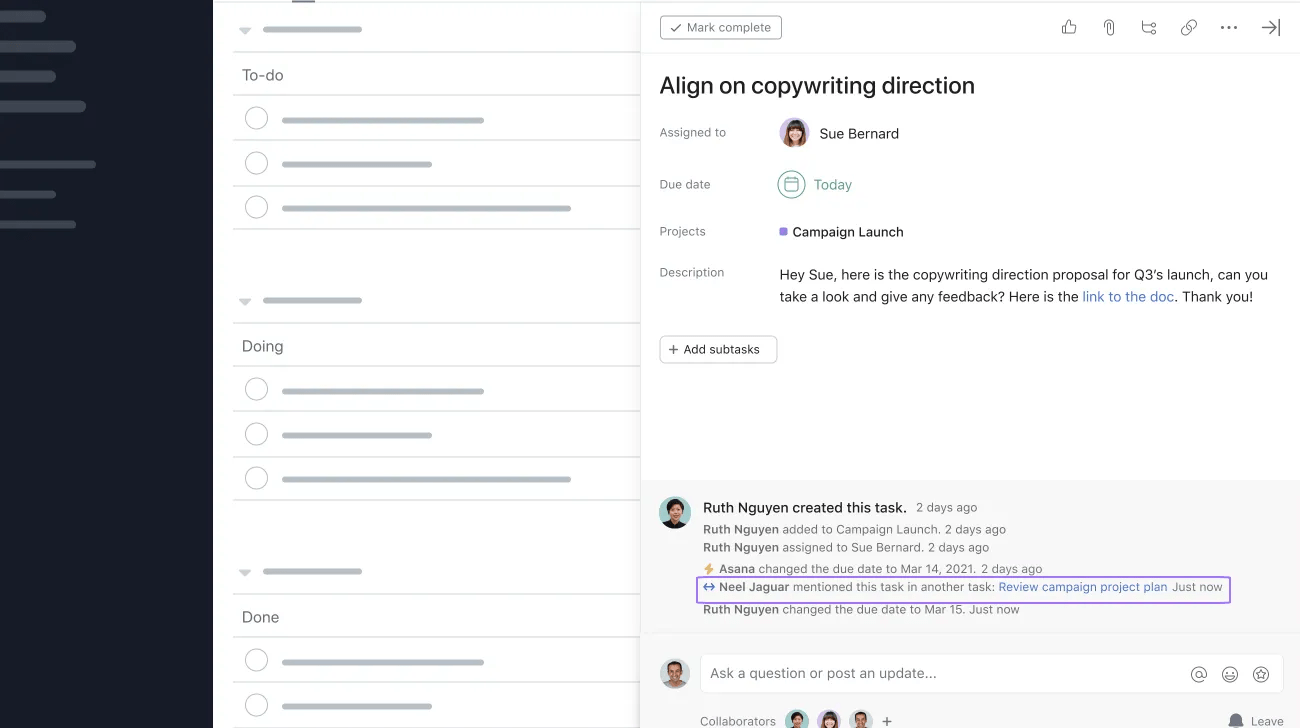
I det här exemplet visas Neels hänvisning i uppgiftens aktivitetsflöde
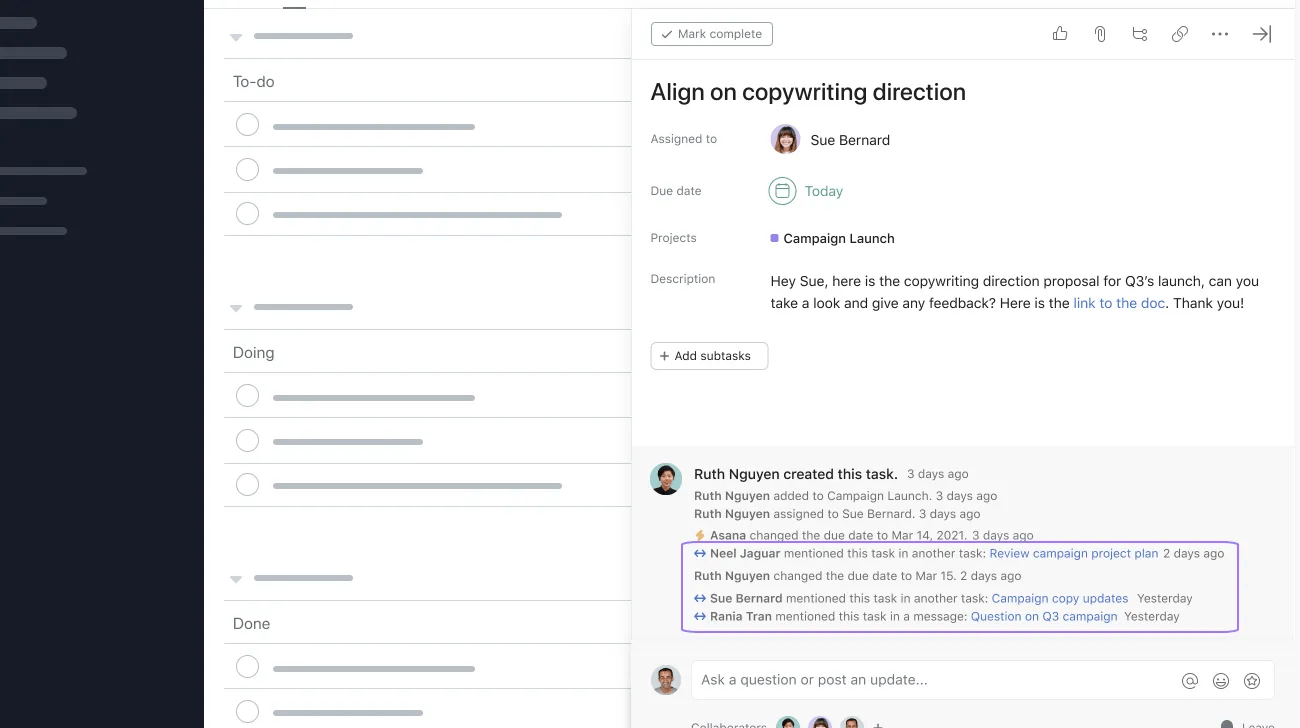
I det här exemplet har Neel åtkomst till uppgiften ”Bemanningsplan för kvartal 3” och kan därför se länken för tillhörande arbete i aktivitetsflödet
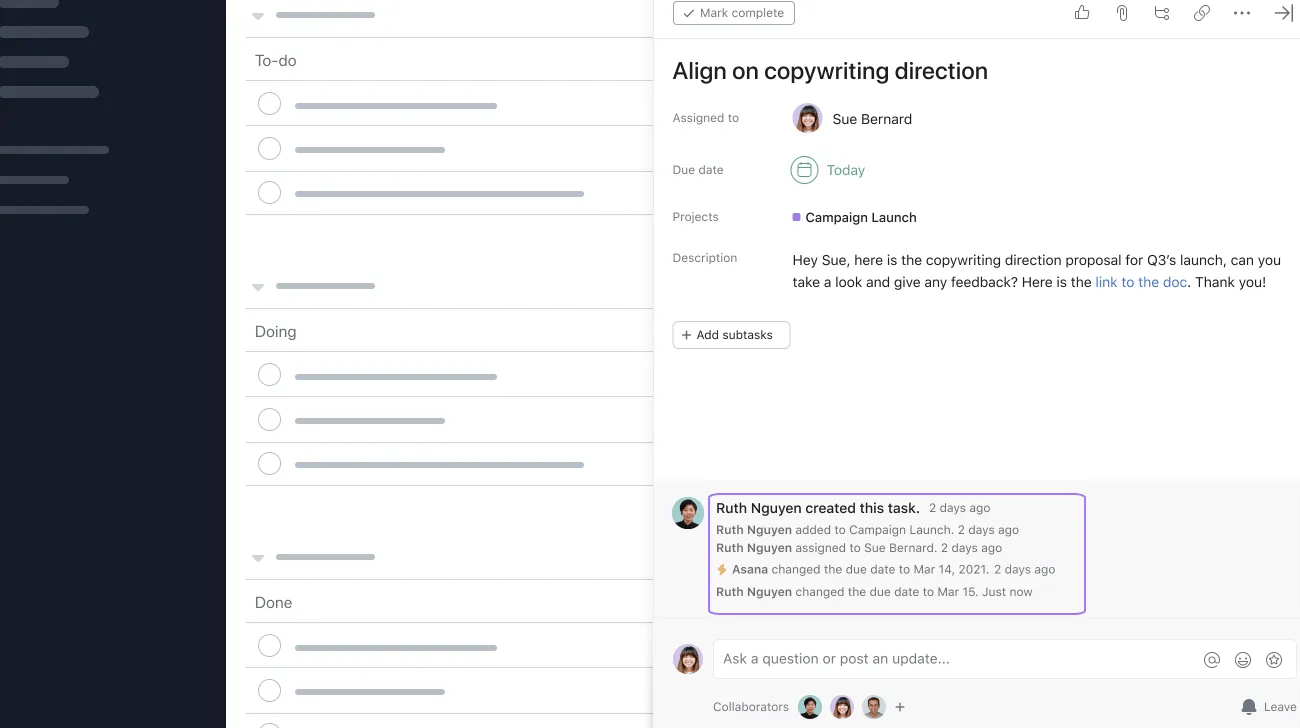
I det här exemplet har Sue ingen åtkomst till uppgiften ”Bemanningsplan för kvartal 3” och kan därför inte se länken för tillhörande arbete i aktivitetsflödet.
Anteckning
This article has been AI-translated.
Send translation feedback.