MÖGLICHKEITEN
Art des Unternehmens
Der Zugriff auf eine Aufgabe in Asana ist kontextbezogen. Es gibt eine Vielzahl an Situationen, die darauf Einfluss haben, wer auf eine Aufgabe zugreifen kann. In diesem Artikel wird erläutert, wie Sie die Berechtigungseinstellungen einer Aufgabe ermitteln und wie Sie den Zugriff auf eine Aufgabe gewähren oder einschränken können.
| Aufgabe | Zugriff für |
| Private Aufgabe | Nur Aufgabenbeteiligte |
| Sichtbare Aufgabe | Alle Unternehmensmitglieder |
Aufgabe in einem nur für Mitglieder sichtbaren Projekt | Aufgabenbeteiligte und Projektmitglieder |
| Aufgabe in einem Projekt, das nur für das Team sichtbar ist | Aufgabenbeteiligte, Projektmitglieder und Teammitglieder |
| Aufgabe in einem mit dem Unternehmen geteilten Projekt | Aufgabenbeteiligte, Projektmitglieder, Teammitglieder und Unternehmensmitglieder |
Private Aufgaben, die keinem Projekt zugeordnet sind, sind nur für die Beteiligten einsehbar. In einem Banner oben und im Projektfeld werden Informationen zur Sichtbarkeit und zur Projektzugehörigkeit angezeigt. Aufgaben, die in „Meine Aufgaben“ erstellt werden, sind standardmäßig privat.
Nachfolgend finden Sie ein Beispiel für eine private Aufgabe ohne Projektzuordnung, die nur für Beteiligte sichtbar ist.
Gewähren Sie Zugriff auf private Aufgaben, indem Sie die Aufgabe sichtbar machen, sie zu einem Projekt mit anderen Mitgliedern hinzufügen oder jemanden als Beteiligten hinzufügen. Bevor die Aufgabe zu einem Projekt hinzugefügt wird, sollten Sie sich die Projektberechtigungen ansehen.
Um den Zugriff auf eine Aufgabe einzuschränken, entfernen Sie sie aus allen Projekten, entfernen Sie alle Beteiligten oder machen Sie sie privat. Entfernen Sie sich nicht selbst als Beteiligter der Aufgabe. Andernfalls verlieren Sie ebenfalls den Zugriff auf die Aufgabe.
Öffentliche Aufgaben sind für alle Personen in Ihrem Unternehmen einsehbar. Das Projektfeld zeigt an, ob die Aufgabe zu einem Projekt gehört.
Ihre Möglichkeit, mit einer Aufgabe zu interagieren, hängt in erster Linie von Ihrer Mitgliedschaftsstufe im Projekt ab.
1. Projektbasierte Berechtigungen
Wenn sich eine Aufgabe in einem Projekt befindet, bestimmt Ihre Rolle auf Projektebene Ihre Aufgabenberechtigungen:
2. Standard für Aufgabenbeteiligte (Aufgaben-SAL)
Projekte können so konfiguriert werden, dass eine standardmäßige Zugriffseinstellung für Aufgabenbeteiligte festgelegt wird.
Erweiterte Berechtigungen für zugewiesene Aufgaben
Wenn Ihnen eine Aufgabe zugewiesen wird, erhalten Sie vorübergehend „erweiterte“ Berechtigungen, solange Sie die verantwortliche Person sind, selbst wenn Ihr Zugriff auf Projektebene eingeschränkt ist.
Aufgabenberechtigungen für mehrfach zugewiesene Aufgaben
Wenn sich eine Aufgabe in mehreren Projekten befindet (Mehrfachzuordnung), wendet Asana die höchste Berechtigungsstufe für alle diese Projekte an.
Beispiel: Wenn Sie in Projekt A „Anzeigezugriff“ haben, aber in Projekt B „Bearbeitungszugriff“, und die Aufgabe in beiden Projekten vorhanden ist, haben Sie für diese Aufgabe „Bearbeitungszugriff“.
Zusammenfassungstabelle der Berechtigungen
Aktion für eine Aufgabe | Editor-Funktion für Aufgaben | Kommentarzugriff für die Aufgabe | Person mit Kommentarzugriff für die Aufgabe |
Name/Beschreibung bearbeiten | ✅ | ❌ | ❌ |
Benutzerdefinierte Felder ändern | ✅ | ❌ | ❌ |
Kommentare/„Gefällt mir”-Angaben posten | ✅ | ✅ | ✅ |
Verantwortliche Person/Fälligkeitsdatum ändern | ✅ | ❌ | ✅ |
Aufgabe erledigen | ✅ | ❌ | ✅ |
Aufgabe löschen | ✅ | ❌ | ❌ |
Ähnliche Ressourcen
Um mehr über die einzelnen Zugriffsebenen zu erfahren und darüber, wie Sie die Sichtbarkeitseinstellungen für Ihr Team verwalten können, lesen Sie diese Artikel:
Wenn Sie jemanden als Beteiligten zu einer Aufgabe hinzufügen, erhält diese Person Zugriff auf diese Aufgabe. Mitglieder des Unternehmens haben bereits Zugriff über die Suche.
Wenn Sie die Aufgabe zum Projekt hinzufügen, haben Projektmitglieder Zugriff auf sie. Bevor die Aufgabe hinzugefügt wird, sollten Sie sich die Projektberechtigungen ansehen und nachschauen, wer Projektmitglied ist.
Wie beschränke ich den Zugriff auf eine Aufgabe, die nicht zu einem Projekt gehört?
Wenn Sie alle Aufgabenbeteiligten** außer Ihnen selbst entfernt werden, erhalten Unternehmensmitglieder keine Aufgabenbenachrichtigungen mehr, können aber immer noch über die Suche auf die Aufgabe zugreifen.
Klicken Sie in den Aufgabendetails im rechten Fenster auf Sichtbarkeit einschränken (privat) im Banner oben. Da die Aufgabe zu keinem Projekt gehört, ist sie jetzt nur noch für Sie und die Beteiligten sichtbar.
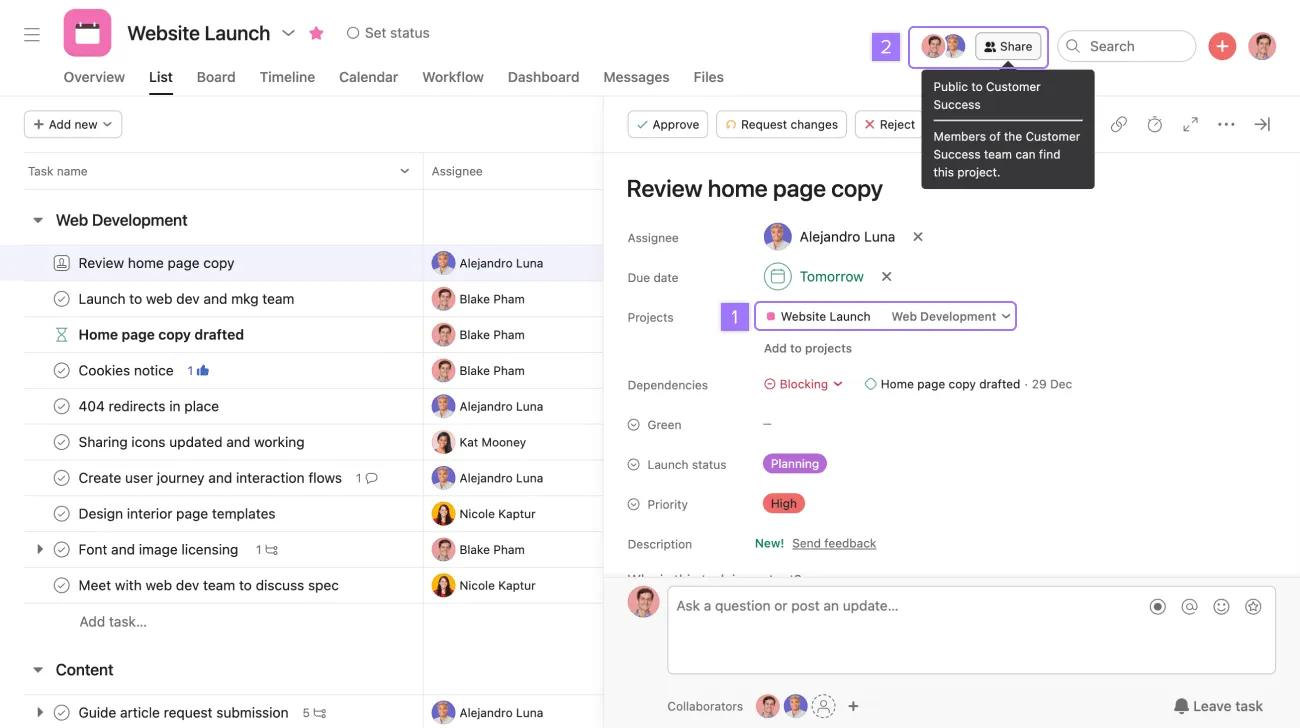
Um zu überprüfen, ob sich eine Aufgabe in einem Projekt befindet, für das die Datenschutzeinstellung „Nur für das Unternehmen oder Team sichtbar“ gilt, zeigt das Projektfeld das Projekt an, dem die Aufgabe zugeordnet ist. Innerhalb des Projekts zeigt die Kopfzeile die Sichtbarkeitseinstellung des Projekts an.
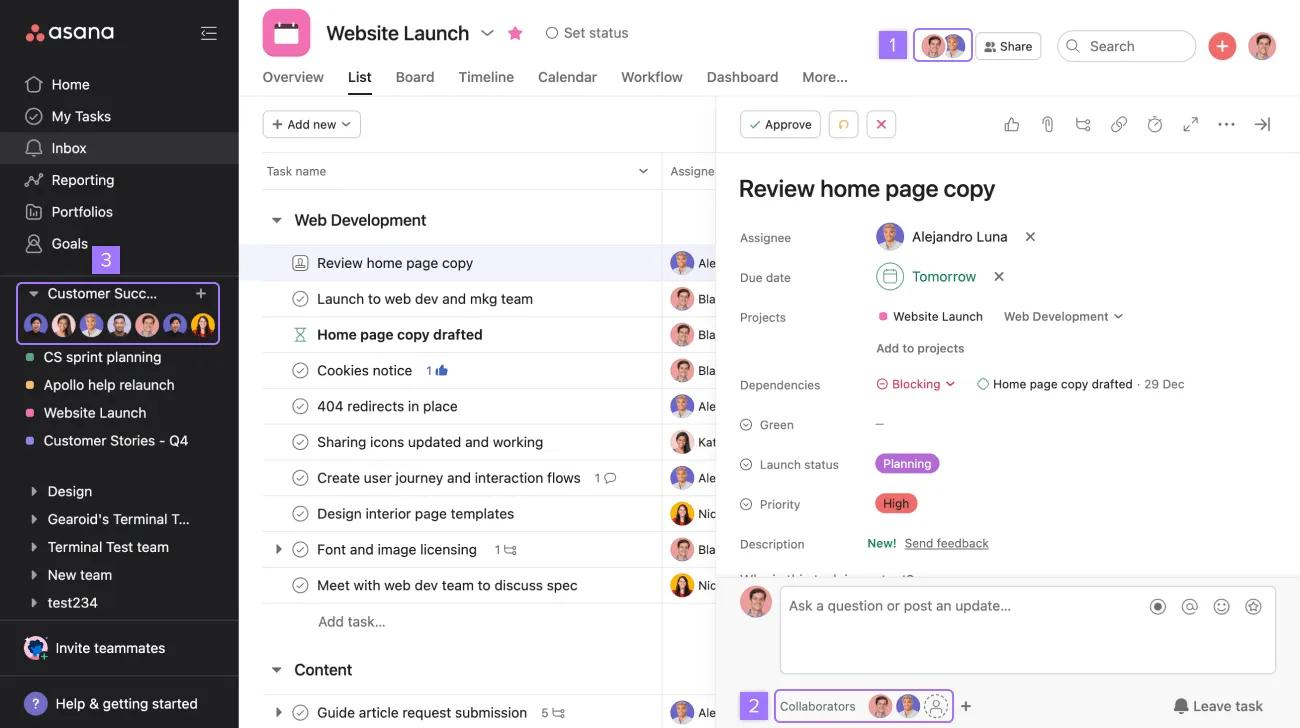
Nur Team: Projektmitglieder, Beteiligte an der Aufgabe und Mitglieder des Teams, in dem sich das Projekt befindet.
Mit dem Unternehmen geteilt: Alle Mitglieder des Unternehmens.
Jemanden als Aufgabenbeteiligten hinzufügen: Dadurch erhält diese Person Benachrichtigungen über Aufgabenaktualisierungen. Wenn die Person bereits ein Projekt- oder Teammitglied ist, hat sie bereits Zugriff auf die Aufgabe.
Jemanden als Projektmitglied hinzufügen – Dadurch erhält diese Person Zugriff auf alle Aufgaben in diesem Projekt. Wenn die Person ein Teammitglied ist, hat sie bereits Zugriff auf die Aufgabe.
Jemanden als Mitglied des Teams hinzufügen: Dadurch erhält diese Person Zugriff auf alle Aufgaben in diesem Projekt.
Aufgaben in Projekten, für die die Sichtbarkeitseinstellung „Mit dem Unternehmen geteilt“ festgelegt ist, sind bereits für jedes Unternehmensmitglied zugänglich.
Wie schränke ich den Zugriff auf diese Aufgabe ein?
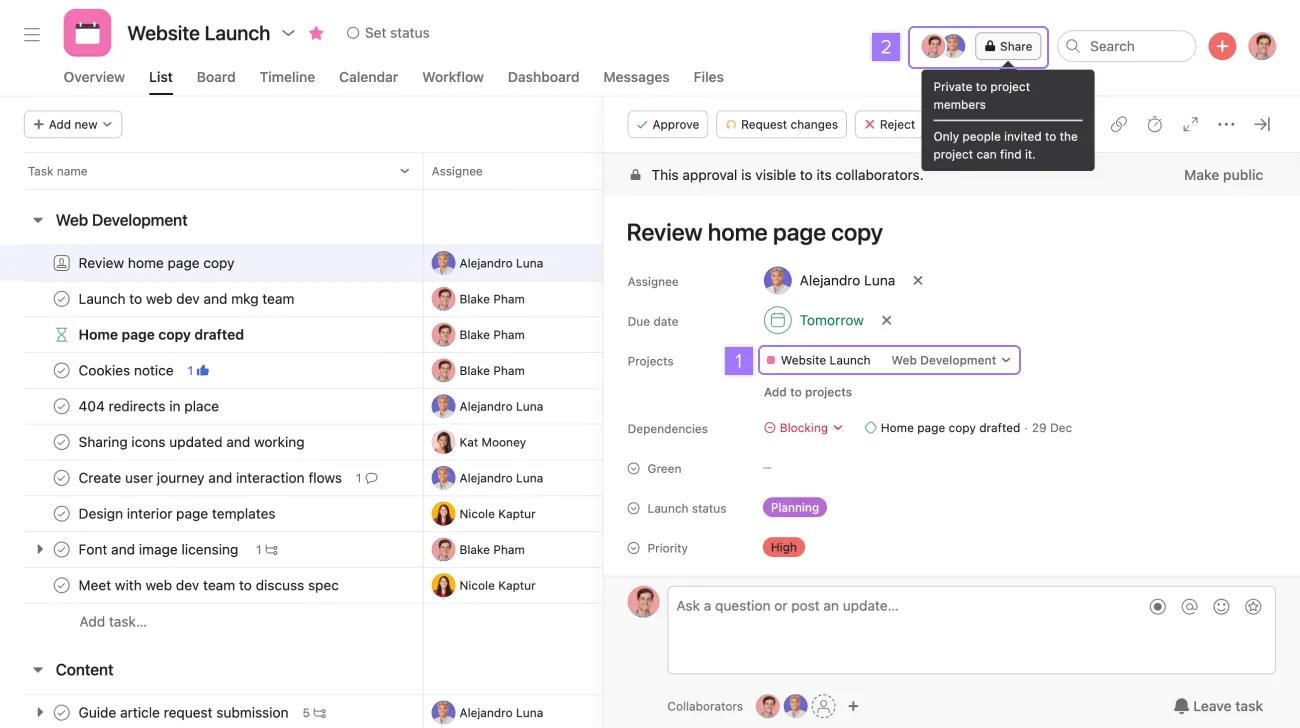
Projektmitglieder und Aufgabenbeteiligte können diese Aufgabe sehen.
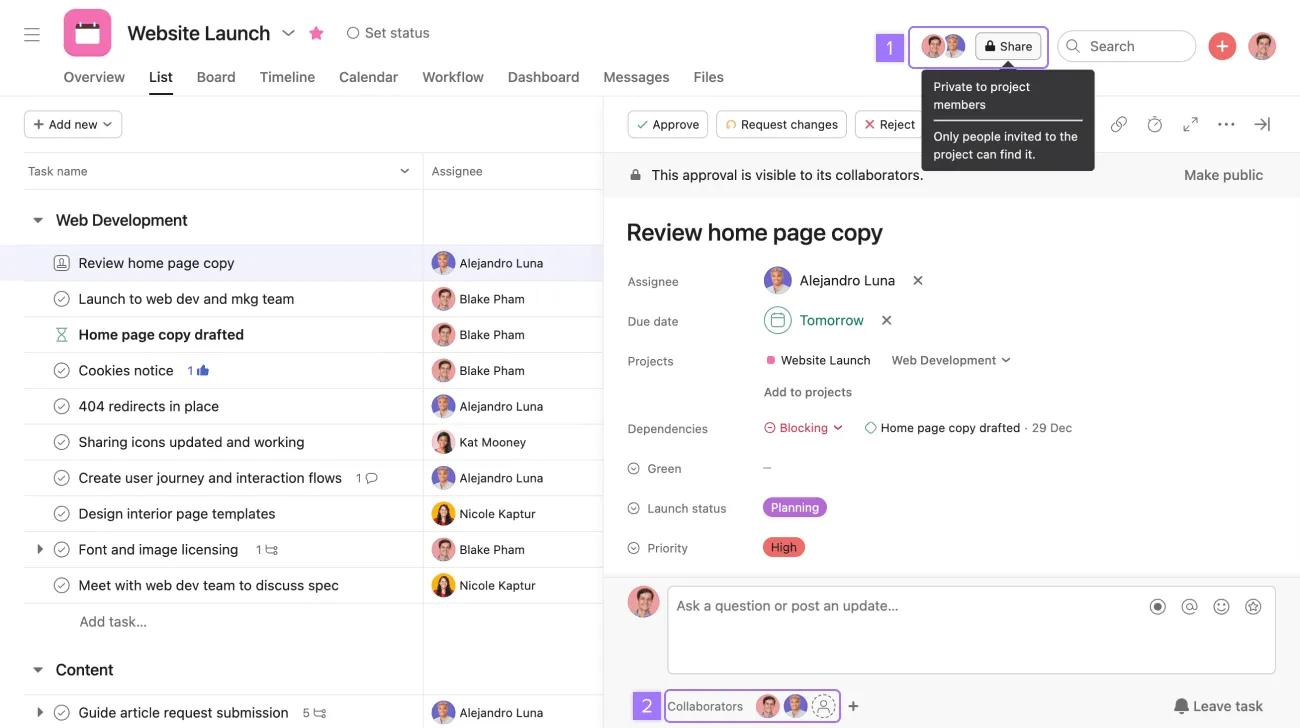
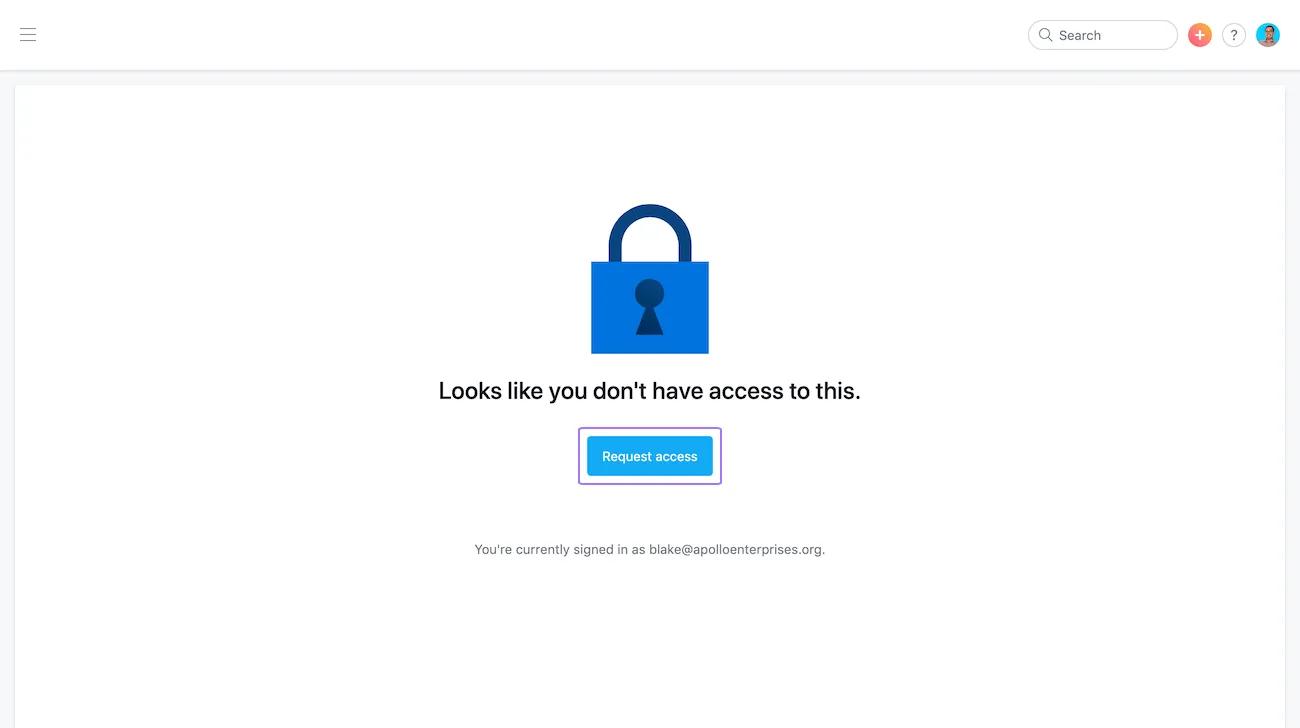
Sie können sich an die verantwortliche Person einer privaten Aufgabe wenden, um den Zugriff darauf anzufordern:
Wenn die Aufgabe keine verantwortliche Person hat, geht die Anfrage an den Aufgabenersteller, sofern diese Person noch über die Bearbeitungsrechte verfügt. Wenn der Aufgabenersteller nicht über Bearbeitungsrechte verfügt, erhält der erste Beteiligte mit Bearbeitungsrechten die Anfrage. Wenn die Aufgabe für die Mitglieder eines Projekts zugänglich ist, geht die Anfrage an die projektverantwortliche Person. Wenn das Projekt keine verantwortliche Person hat, wird die Anfrage an ein Projektmitglied mit Bearbeitungsrechten gesendet.
Sie suchen nach einer besseren Möglichkeit, Ihre Arbeit zu verwalten? Probieren Sie die kostenlose Asana-Testversion aus. Jetzt kostenlos testen
Hinweis
Dieser Artikel wurde mit KI übersetzt.
Feedback zur Übersetzung geben.

