Produkter


AI Platform
Vi kunde inte hitta några artiklar om det här ämnet.

Gå till vår prissättningssida för mer information.
Finns tillgängliga med nivåerna Asana Starter, Advanced, Enterprise och Enterprise+, och även de tidigare abonnemangen Premium, Business och Legacy Enterprise.
Gå till vår prissättningssida för mer information.
Uppgiftsmallar gör det enkelt att standardisera uppgifter i ett projekt. Du kan använda mallarna för att snabbt skapa samma uppgifter om och om igen. Du skapar på så sätt återkommande arbetsflöden och sparar tid eftersom du inte behöver börja om från början med varje ny uppgift.
Anteckning
Uppgiftsmallar är endast tillgängliga inom projekt. Det är dock möjligt att kopiera uppgifter som inte ingår i ett projekt.
Gillar du det du ser? Kom igång med en kostnadsfri Asana-provperiod i dag.
Prova gratisDu kan ange uppgiftstypen i uppgiftsmallarna. På så sätt kommer alla uppgifter som skapas från mallen också att vara av den uppgiftstypen.
Tilldelade personer kan anges i uppgiftsmallar för att effektivisera upprepade arbetsflöden.
Uppgiftsmallar låter dig ange relativa slutdatum. Det innebär att i stället för att skapa uppgifter som alltid förfaller på specifika datum (t.ex. 21 januari) kan uppgiftsmallar skapas på ett sådant sätt att deras tillhörande uppgifter får slutdatum som ställs in till ett valfritt antal dagar längre fram i tiden, relativt till när mallen skapas.
Att länka uppgiftsmallar till projekt kan förenkla arbetsflöden. Organisera mallar relaterade till specifika initiativ och mål i antingen listor eller tavlor.
Om du lägger till beroenden i uppgiftsmallar kan du märka en uppgift som väntar på en annan uppgift. Det här hjälper team med arbetsflöden för samarbete att enkelt se vilka uppgifter de väntar på och veta när de ska börja med sin del av arbetet.
För att aktivera beroenden måste du lägga till underuppgifter i uppgiftsmallarna.
Taggar ger uppgiftsmallar mer sammanhang och de hjälper också till med att gruppera och kategorisera liknande uppgifter.
Om du lägger till bilagor i uppgiftsmallar kan du bifoga kreativa sammanfattningar, bilder, dokument, PDF-filer och mycket mer.
Redigera en befintlig mall
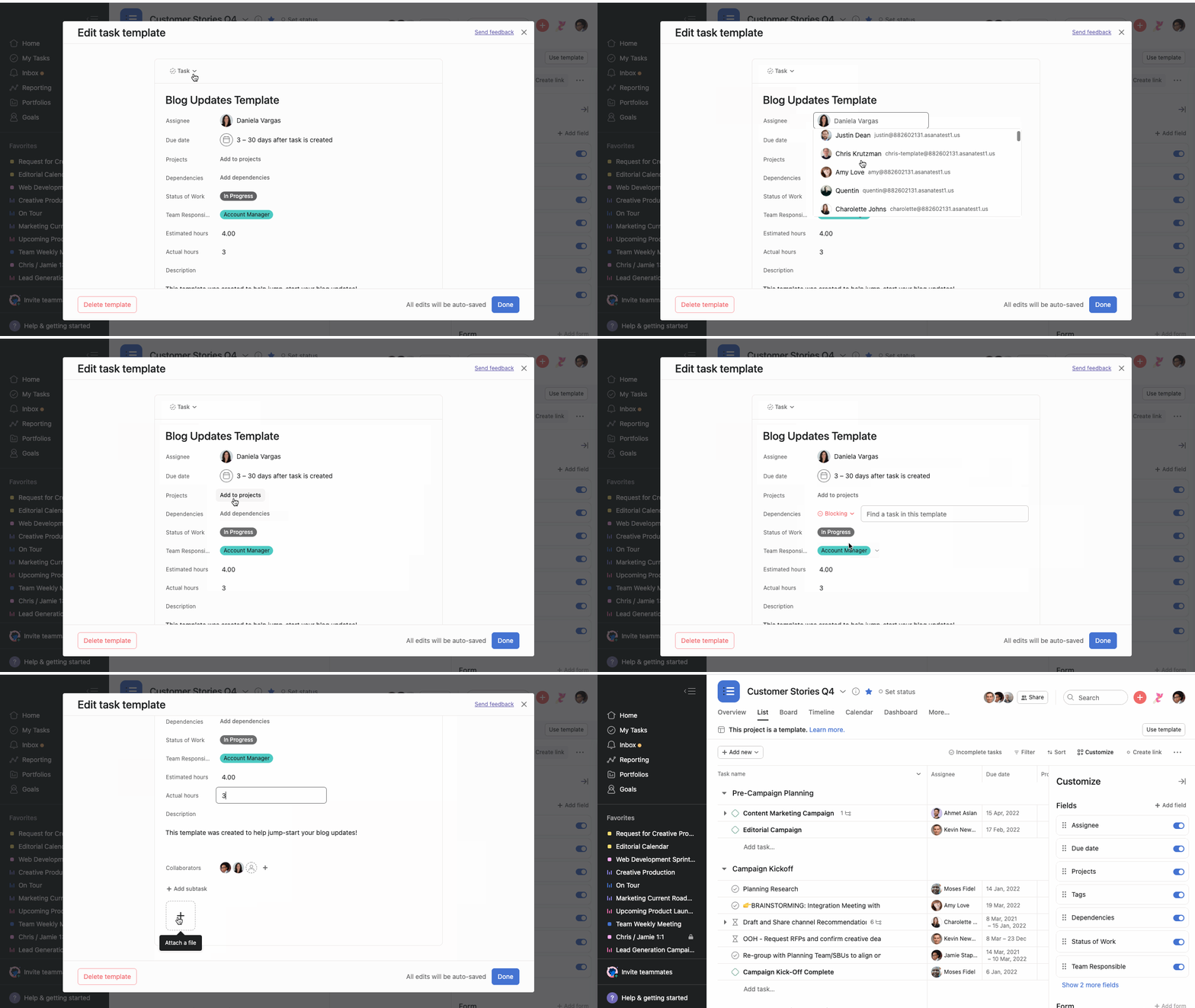
Klicka på Klar för att spara dina malluppgifter när du har redigerat dem.
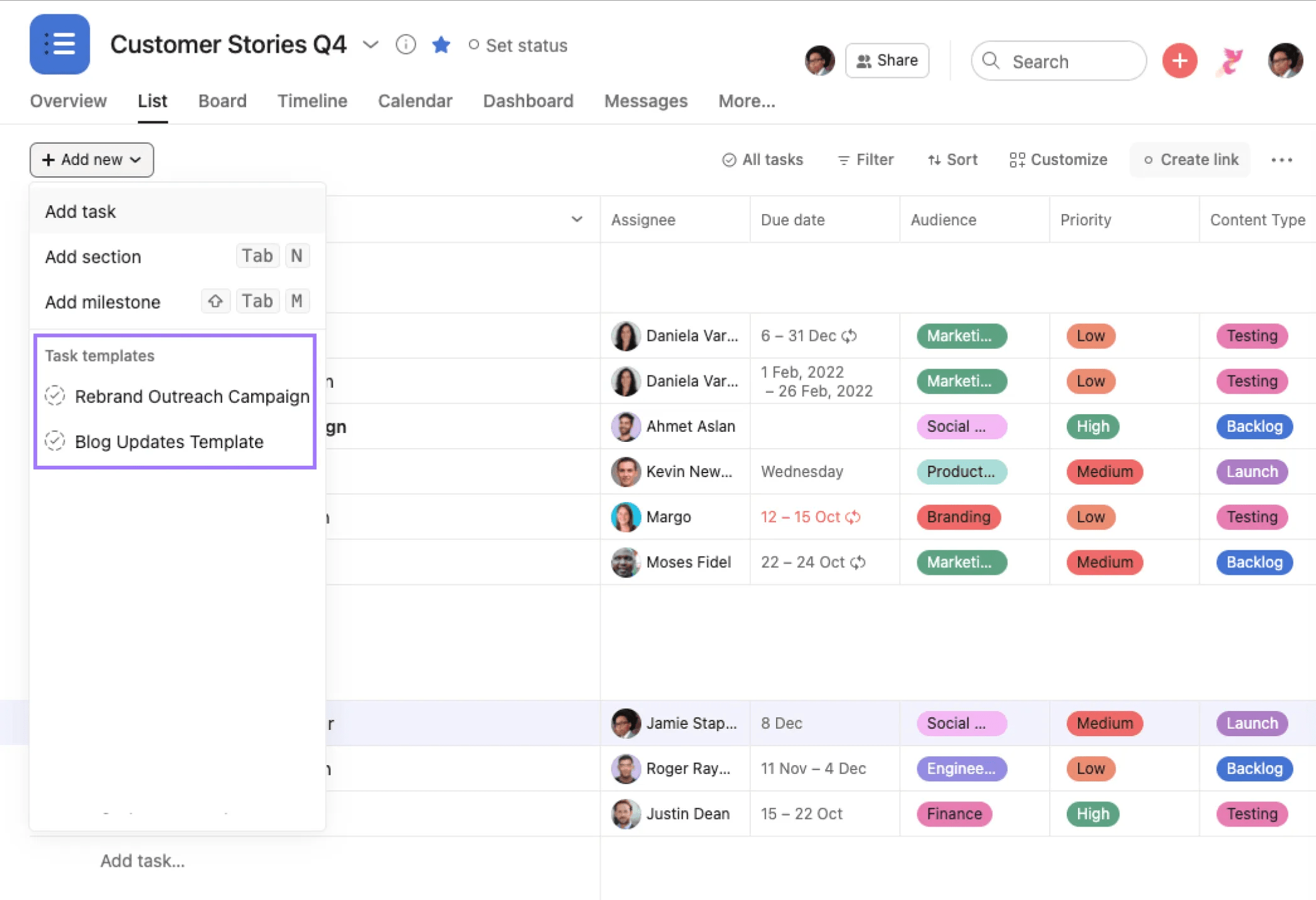
Mallar kan användas för att skapa uppgifter med hjälp av någon av alla de möjligheter som finns för att lägga till uppgifter i ett projekt. Uppgiftsmallar i ett projekt kan ses och nås genom att klicka på den nedrullningsbara menyn Lägg till ny eller på knappen + bredvid avsnittsrubrikerna. Då visas en nedrullningsbar meny med alla relevanta uppgiftsmallar för projektet.
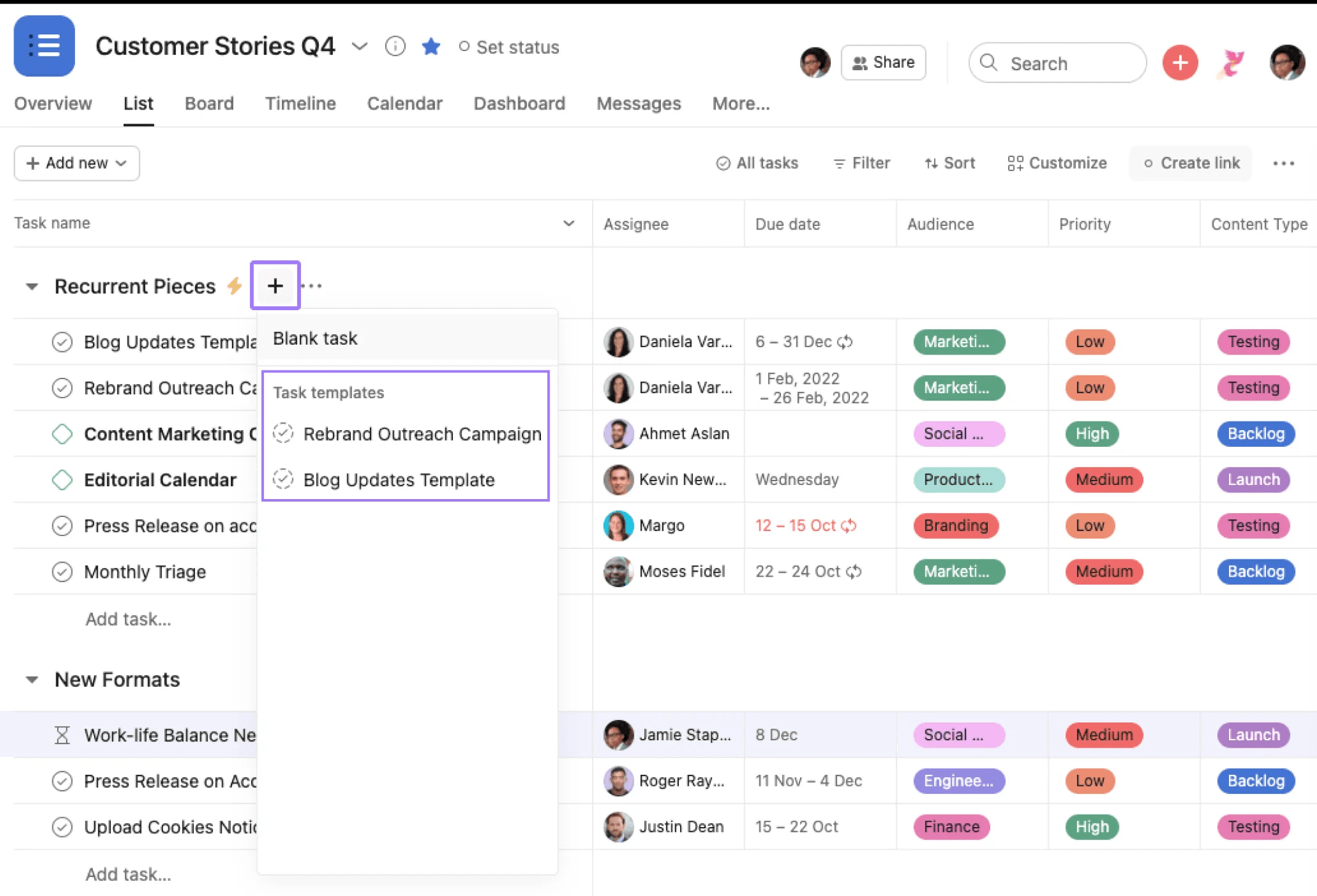
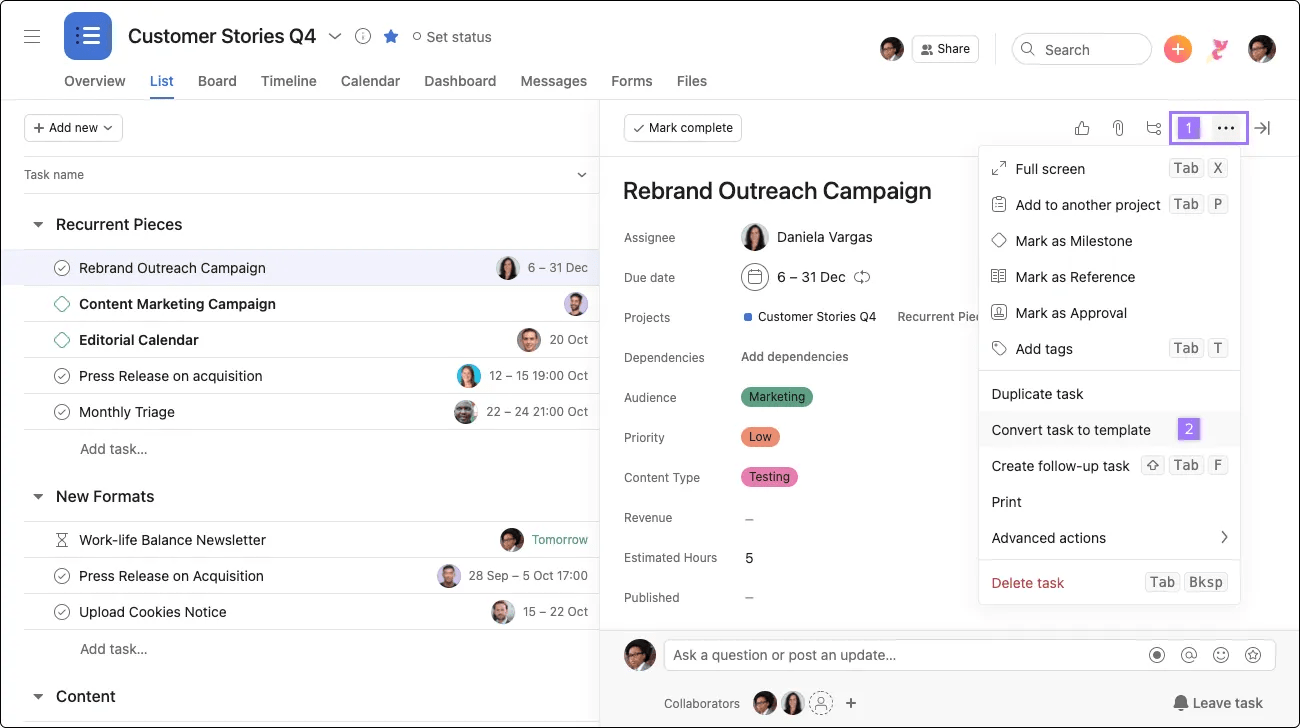
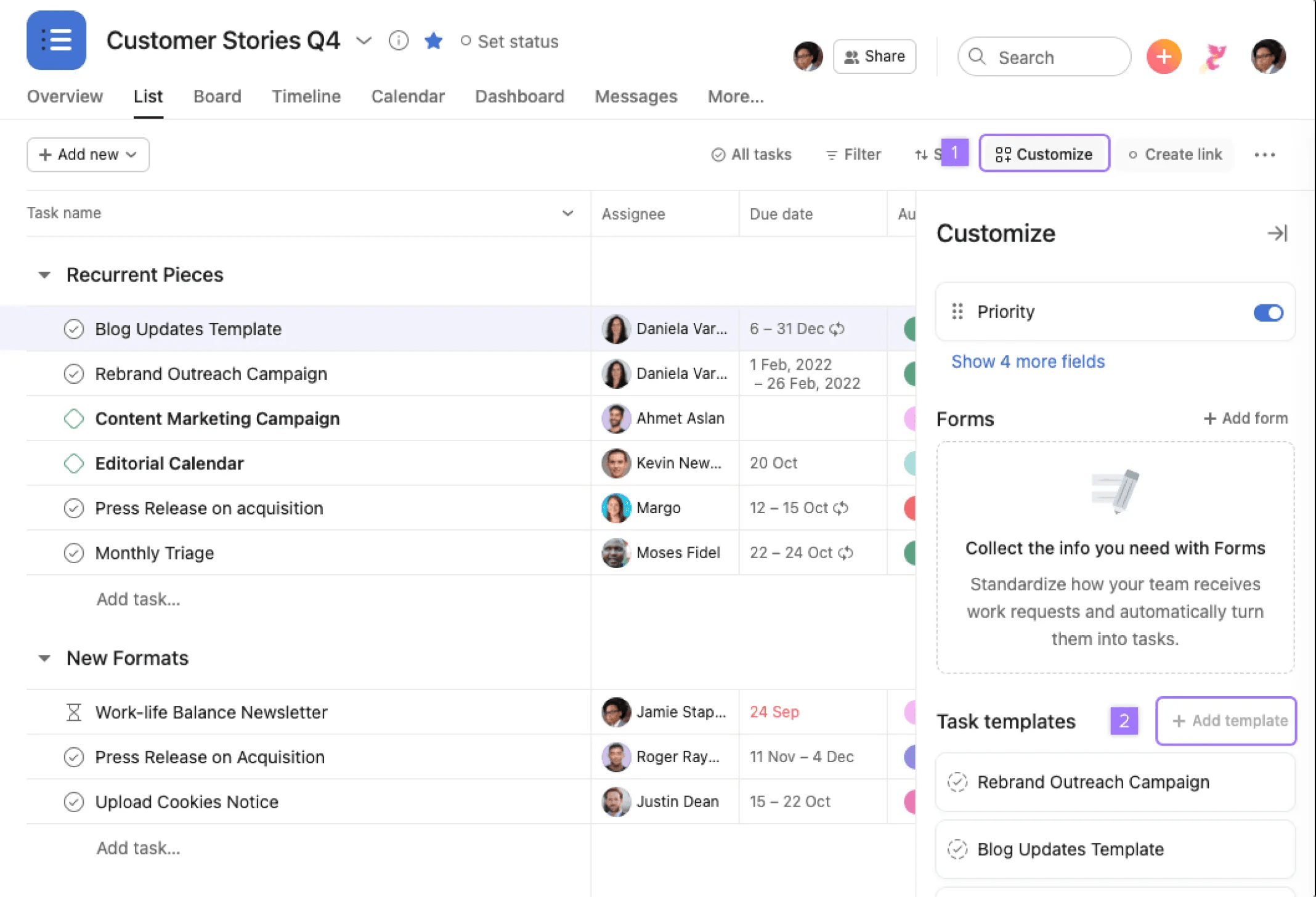
Du kan skapa en uppgiftsmall genom att klicka på trepunktsikonen i en befintlig uppgift och välja ”Omvandla uppgift till mall”, eller genom att klicka på knappen Anpassa i projektverktygsfältet och välja ”Lägg till mall”.
Uppgiftsmallar är endast tillgängliga inom projekt, men du kan kopiera enskilda uppgifter som inte ingår i ett projekt.
Gäster i en organisation kan inte redigera eller skapa uppgiftsmallar.
Ta en titt på forumtipsen för att skapa bättre uppgiftsmallar.
Vill du lära dig mer? Upptäck alla funktionerna i Asana-projektuppgifter.
This article has been AI-translated.
Send translation feedback.



