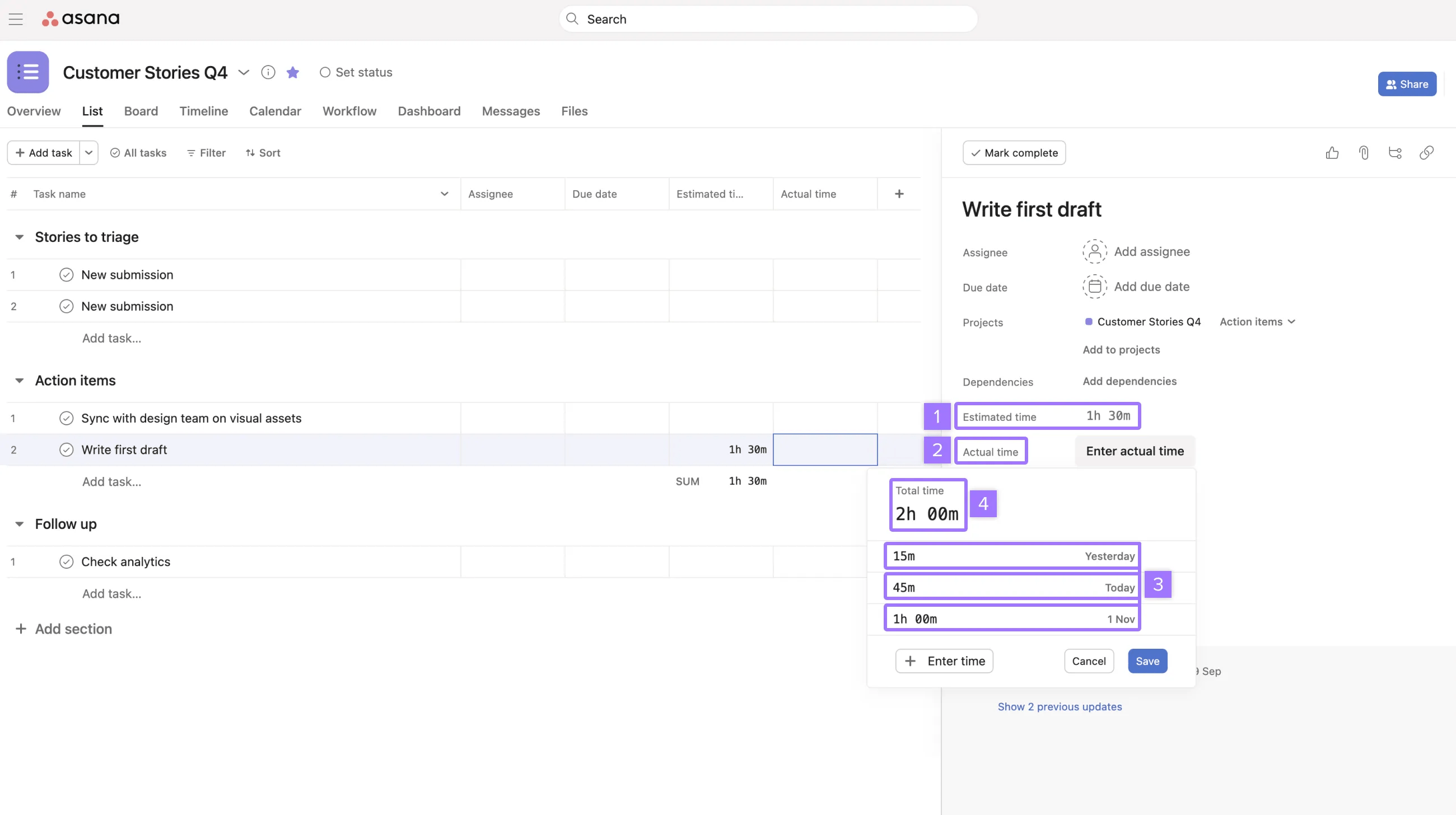
La fonctionnalité native de suivi du temps d’Asana vous permet d’évaluer le temps nécessaire à la réalisation d’une tâche, ainsi que d’enregistrer le temps qui lui est réellement consacré. Ces données de temps précieuses permettent de prendre des décisions éclairées concernant les charges de travail et la gestion des ressources, d'estimer en temps réel la progression des projets grâce à de meilleures informations et d'améliorer la prévision et la budgétisation.
Vous pouvez réaliser un suivi manuel du temps ou utiliser la journalisation pour calculer automatiquement le temps total passé, en tenant compte des différentes sessions de travail dédiées à une tâche. Il est également possible de consulter les données de suivi du temps dans les tableaux de bord, et le temps estimé peut être trié comme d'autres champs personnalisés.
Découvrez le suivi du temps gratuitement. Profitez dès aujourd'hui d'un essai Asana gratuit.
Activer le suivi du temps dans votre projet
Pour activer le suivi du temps dans votre projet :
- Cliquez sur Personnaliser en haut à droite.
- Cliquez sur Champs
- Cliquez sur + Ajouter
- Sélectionnez Chronométrez votre travail dans la liste
Champs Temps estimé et Temps effectif
Les champs personnalisés Temps estimé et Temps effectif seront ajoutés au projet. Ils peuvent également être ajoutés depuis la bibliothèque de champs personnalisés.
- Temps estimé
- Temps effectif
- Le journal de temps permet d'enregistrer le temps passé lors de chaque session de travail dédiée à une tâche
- Le temps total est automatiquement calculé à partir des journaux de temps
Création de rapports de suivi du temps
Les tableaux de bord permettent de créer des rapports de suivi du temps pour les projets, exactement comme les autres champs personnalisés.
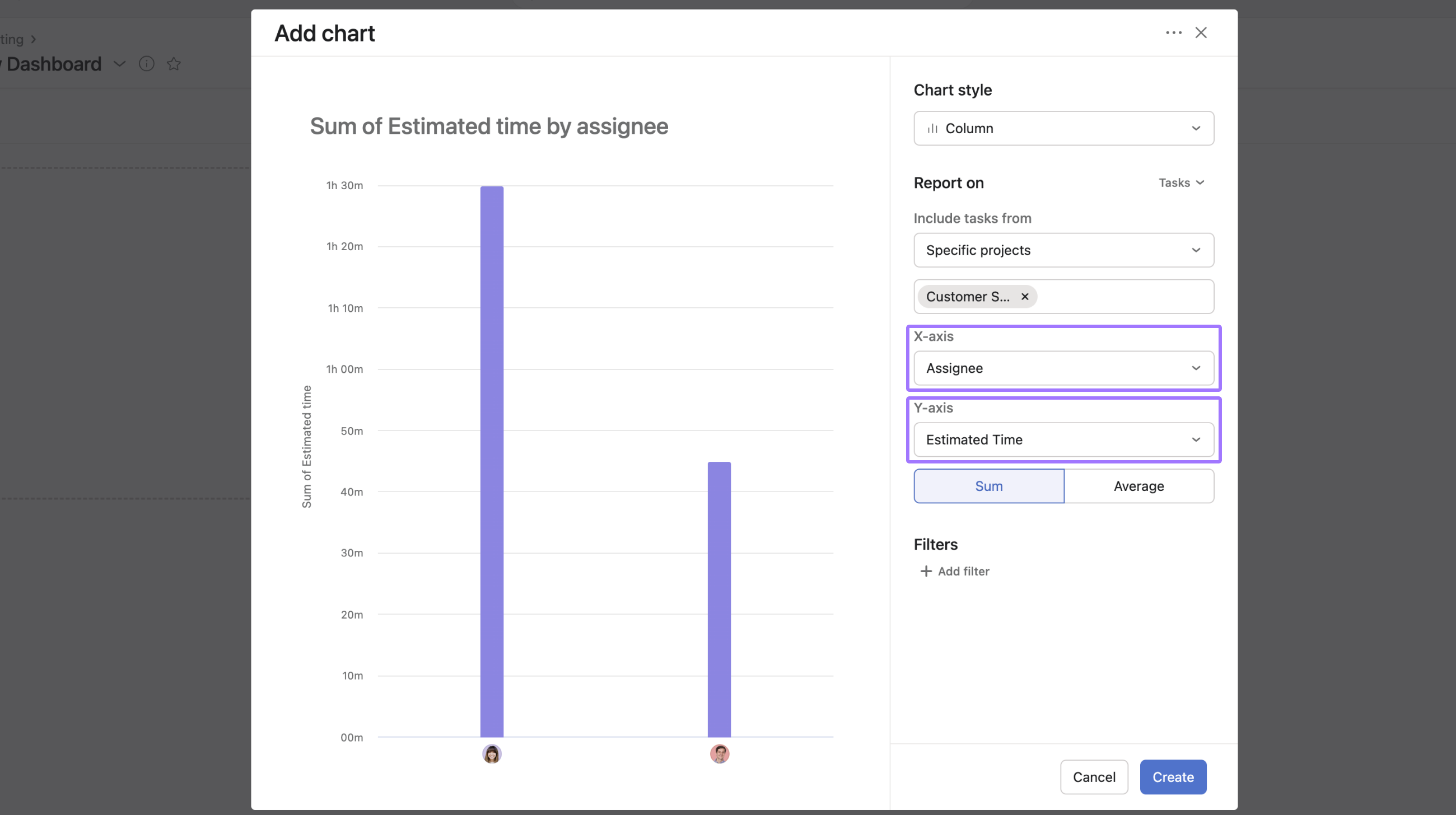
Durée estimée par Responsable
Cet exemple montre comment estimer le temps nécessaire pour réaliser les tâches d'un projet en fonction de chaque Responsable. Recréez ce graphique en sélectionnant les données suivantes :
- Axe horizontal (X) : Responsable
- Axe vertical (Y) : champ personnalisé > Temps estimé
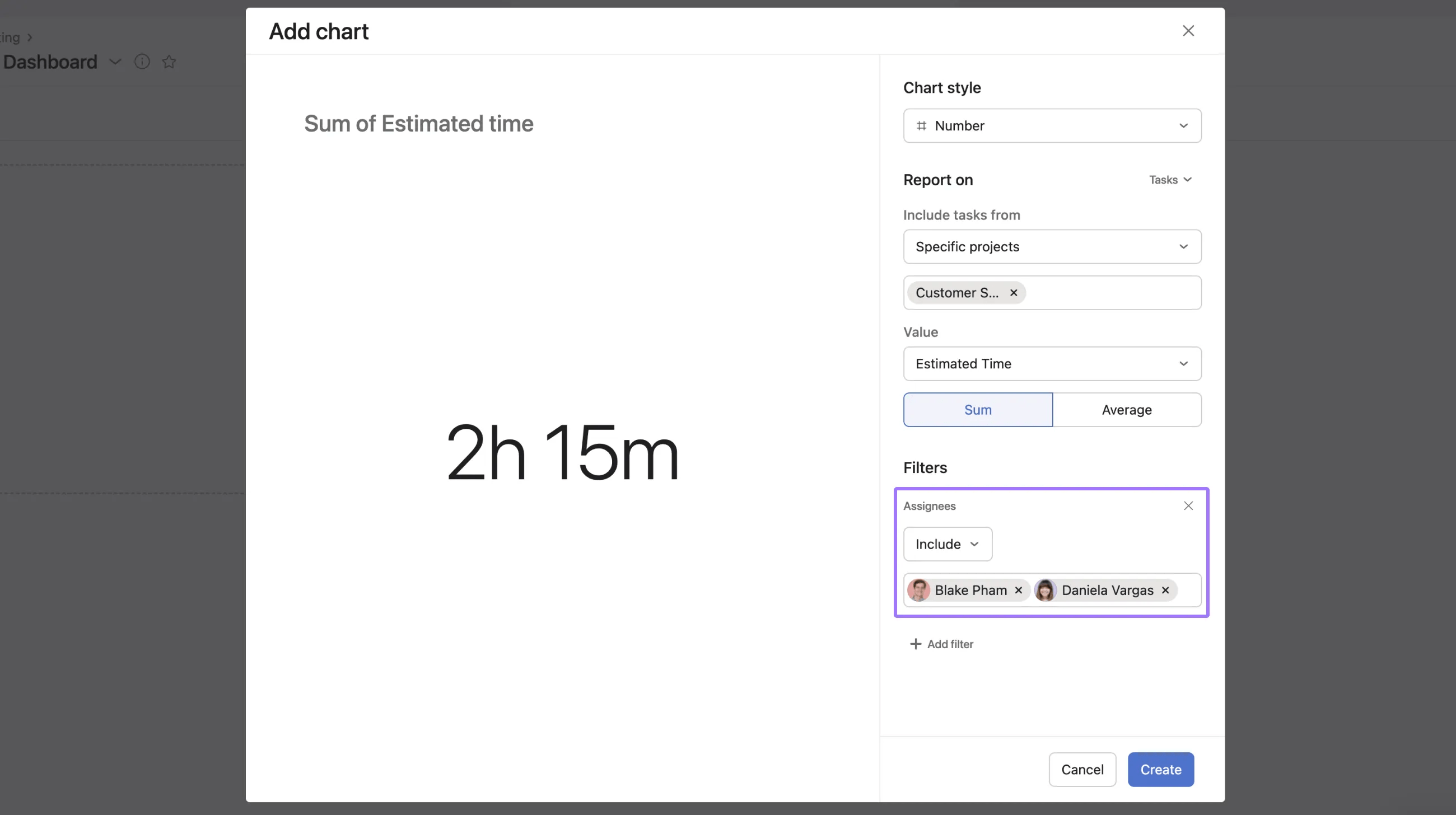
Temps estimé par groupe de Responsables
Vous pouvez également créer un rapport sur le temps total estimé pour les tâches en fonction d'un groupe de Responsables au sein du projet.
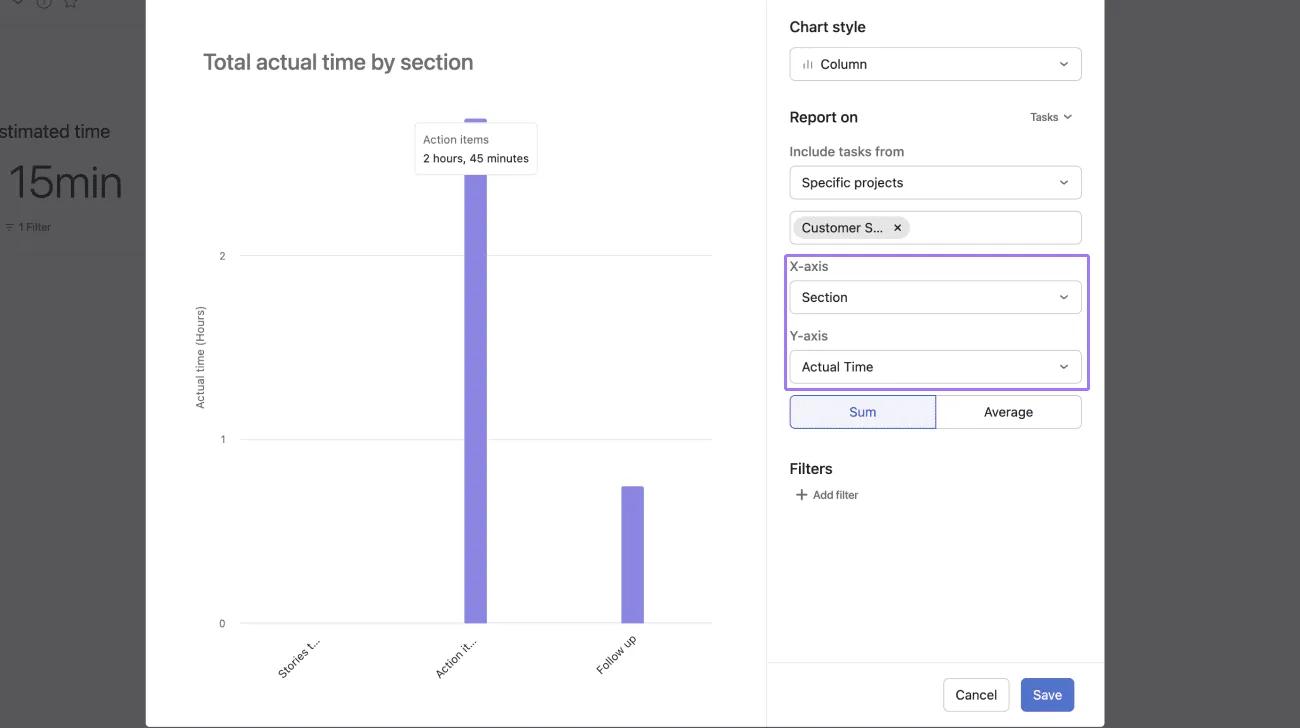
Temps effectif total par section
Vous pouvez également créer un rapport sur le temps effectif total. Ce tableau de bord affiche le temps effectif total par section.
Recréez ce graphique en sélectionnant les données suivantes :
- Axe horizontal (X) : section
- Axe vertical (Y) : Saisie de temps > Temps effectif
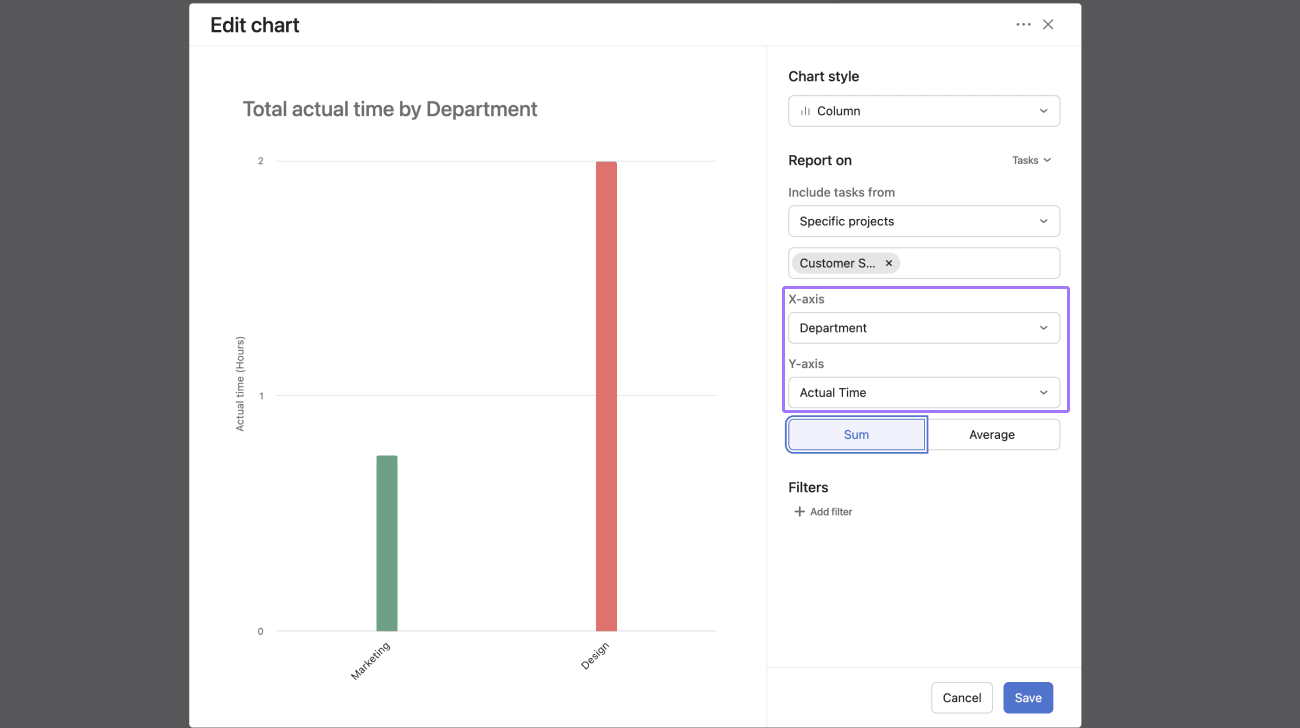
Temps effectif total par champ personnalisé
Rapport sur le temps effectif total par champ personnalisé dans un projet.
Recréez ce graphique en sélectionnant les données suivantes :
- Axe vertical (X) : Champ personnalisé > Service
- Axe vertical (Y) : Saisie de temps > Temps effectif
Minuteur de suivi du temps en direct
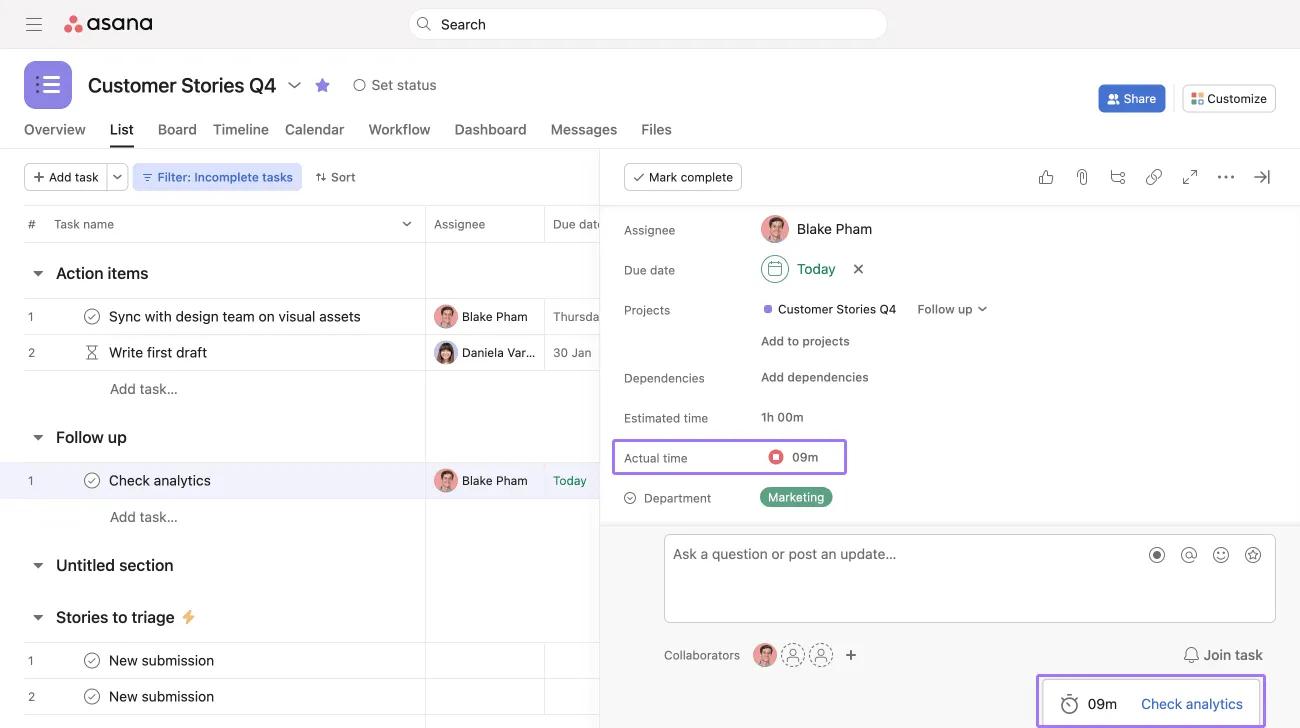
Vous pouvez maintenant enregistrer le temps effectif passé sur une tâche en démarrant et en arrêtant le minuteur en direct.
Lorsque le minuteur est lancé, une fenêtre pop-up apparaît en bas à droite de l'écran avec le minuteur en cours et le nom de la tâche. Si vous cliquez sur cette fenêtre, vous serez redirigé vers la tâche concernée. Vous pouvez ainsi suivre avec précision et en toute simplicité le temps passé sur une tâche donnée.
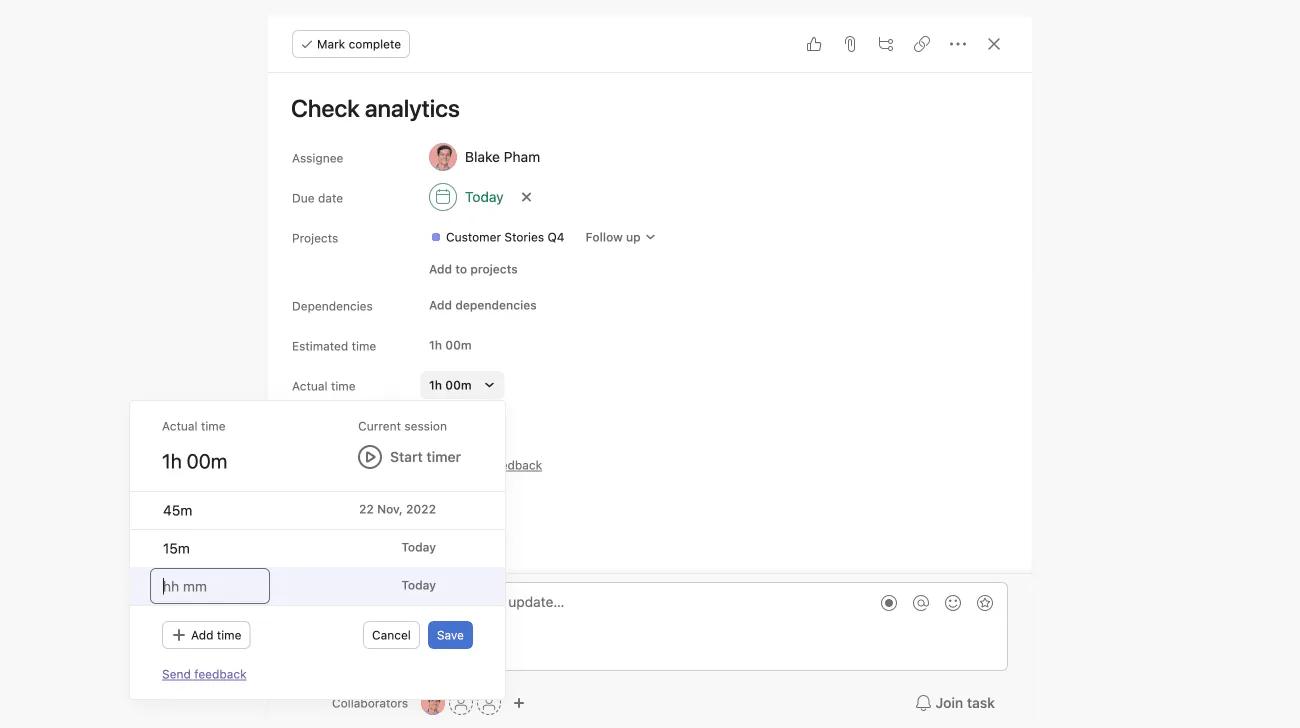
Si vous cliquez sur Temps effectif dans une tâche, vous pourrez voir chaque session de travail enregistrée par le minuteur, ainsi que l'utilisateur qui a déclenché le minuteur. Dans l'exemple ci-dessus, la durée de la tâche a été estimée à 1 heure et a été réalisée en deux sessions différentes, l'une de 45 minutes et l'autre de 15 minutes.
Lecture des informations de suivi du temps depuis l'API
Il est maintenant possible de lire les informations de suivi du temps pour les tâches depuis l'API. Pour en savoir plus, consultez notre forum de la communauté.
Cumuls de sous-tâches de suivi du temps
Les valeurs des champs Temps effectif et Temps estimé dans les sous-tâches sont cumulées avec la valeur de la tâche parente.
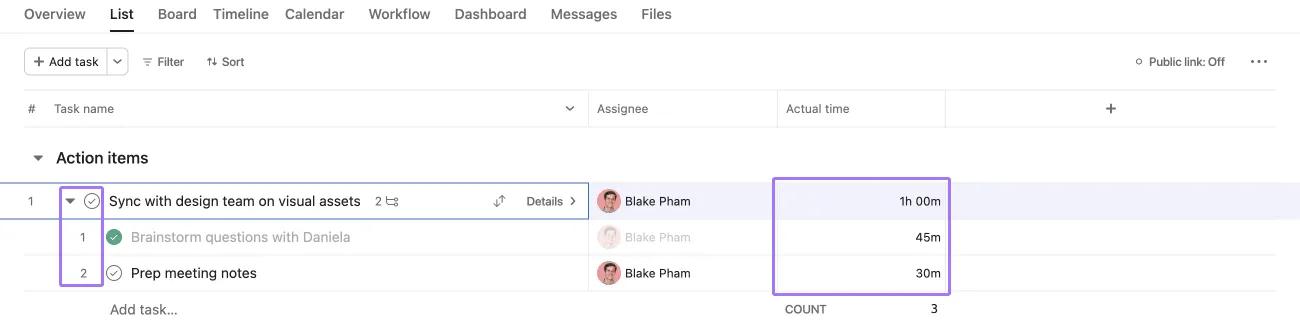
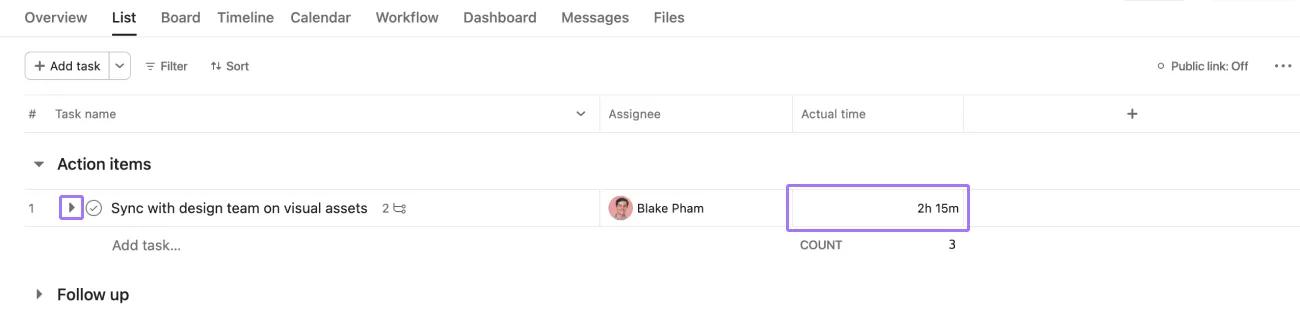
Lorsque les sous-tâches sont en vue Liste, les valeurs Temps effectif et Temps estimé de la sous-tâche et les valeurs Temps effectif et Temps estimé de la tâche parente sont affichées séparément.
Lorsque les sous-tâches sont réduites en vue Liste, les valeurs Temps effectif et Temps estimé de la sous-tâche sont cumulées et ajoutées aux valeurs de la tâche parente.
Les valeurs Temps effectif et Temps estimé affichées à côté de la tâche parente indiquent la somme des valeurs Temps effectif et Temps estimé de la tâche parente et des sous-tâches.
Dans l'exemple ci-dessus, les valeurs Temps effectif de deux sous-tâches (45 minutes et 30 minutes) sont ajoutées à la valeur Temps effectif de la tâche parente (1 heure, 0 minute), pour donner un total de 2 heures, 15 minutes. Les valeurs Temps estimé sont cumulées de la même manière.
Assistance au suivi du temps dans les modèles
Les champs de suivi du temps sont pris en charge par les modèles. Les champs Temps estimé et Temps effectif seront reportés sur tout projet créé à partir d'un modèle où ces champs sont présents.
Assistance au suivi du temps pour l'importation et l'exportation
Il est possible d'importer et d'exporter des valeurs de suivi du temps via CSV.
Exportation des données de temps (bêta)
Remarque : cette fonctionnalité est actuellement disponible de manière limitée et peut ne pas être visible par tous les utilisateurs.
Exportez facilement les données de suivi du temps de vos projets au format CSV pour faciliter l'analyse et la création de rapports. L'exportation du suivi du temps vous permet de télécharger des saisies de temps détaillées, organisées par personne et par date. Cela permet de bénéficier d'une meilleure visibilité sur la répartition du temps entre les projets. Par exemple, les chefs de projet peuvent effectuer une exportation CSV d'un projet afin de déterminer combien de temps Bob a consacré à ce projet le mois dernier.
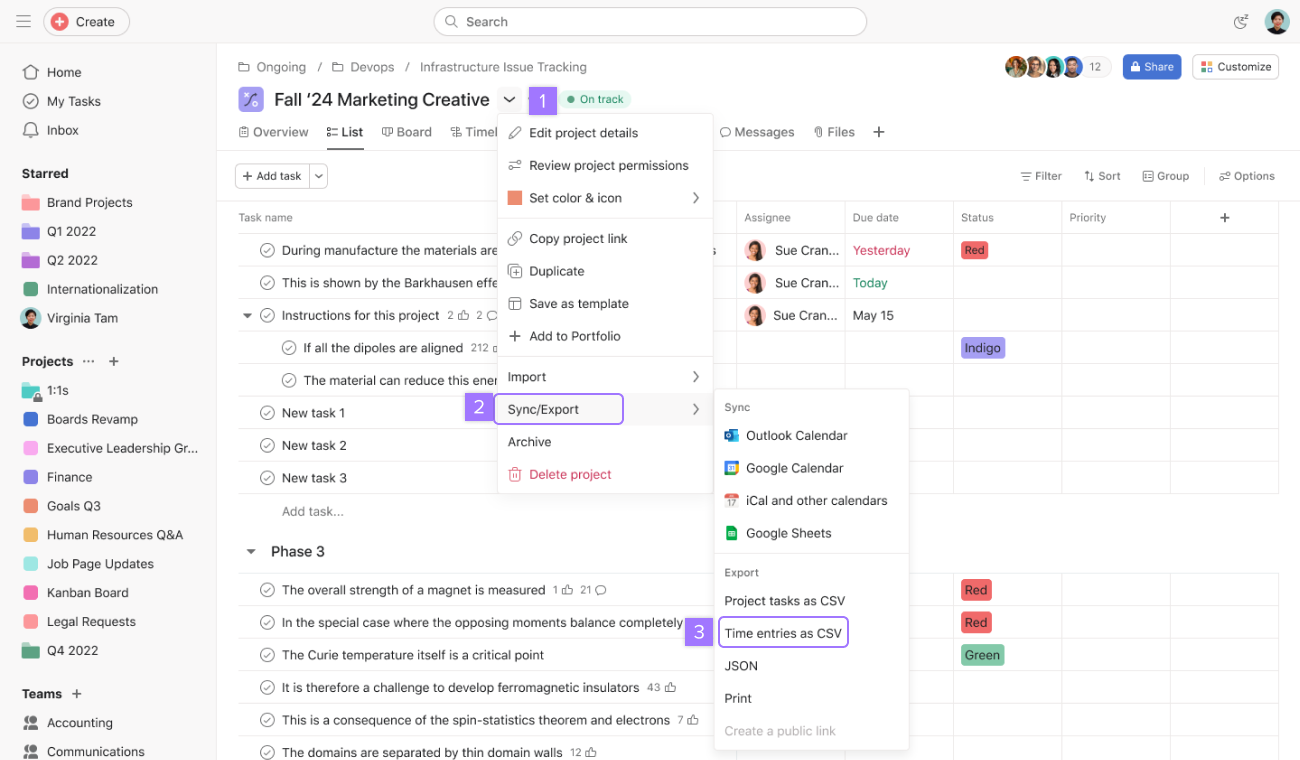
Pour exporter des saisies de temps au format CSV :
- Cliquez sur le menu déroulant à côté du nom de votre projet
- Cliquez sur Synchroniser/Exporter.
- Cliquez sur Saisies de temps au format CSV
Exporter le temps total par tâche
Si vous souhaitez obtenir le temps total enregistré par tâche (sans les dates auxquelles le temps a été enregistré ni l’identité de la personne qui l’a enregistré), vous pouvez utiliser l’exportation CSV standard de toutes les tâches du projet.
 Note
Note
Une valeur de 1 h 30 min sera exportée au format 1:30
Importer
Lors de l'importation de valeurs de suivi du temps, Asana reconnaît les formats suivants :
Les nombres seuls sont considérés comme les valeurs équivalentes aux heures. Par exemple, importer une valeur de 15 équivaudra à une durée de 15 heures.
Foire aux questions
Comment activer le suivi du temps sur Asana ?
Pour activer le suivi du temps, accédez au menu Personnaliser dans n'importe quel projet et cliquez sur « Suivre le temps passé sur le travail ». Cette action ajoute deux champs personnalisés à votre projet : la durée estimée et le temps effectif.
Quelle est la différence entre la durée estimée et le temps effectif sur Asana ?
Le temps estimé vous permet d'estimer la durée d'une tâche, tandis que le temps effectif enregistre le temps que vous passez réellement à travailler sur cette tâche. Vous pouvez suivre le temps effectif à l'aide du minuteur intégré ou en saisissant le temps manuellement.
Comment fonctionne le minuteur intégré sur Asana ?
Cliquez sur le champ de temps effectif d'une tâche pour démarrer le minuteur, qui continue de fonctionner jusqu'à ce que vous le mettiez en pause. Asana enregistre automatiquement le temps que vous avez consacré à la tâche lorsque vous arrêtez le décompte.
Les sous-tâches sont-elles cumulées dans la tâche parente pour le suivi du temps ?
Oui, le temps suivi sur les sous-tâches est automatiquement cumulé et ajouté à la tâche parente. Vous pouvez voir le total du temps estimé et du temps effectif pour toutes les tâches dans chaque section du projet.
Vous souhaitez en savoir plus ? Découvrez toutes les fonctionnalités de suivi du temps Asana.

 Agentic Work Management
 Asana Service Management
 Asana Client Management
 Command by Asana
 StackAI by Asana