Produits


AI Platform


Équipes

Pour en savoir plus, consultez notre page de tarification.
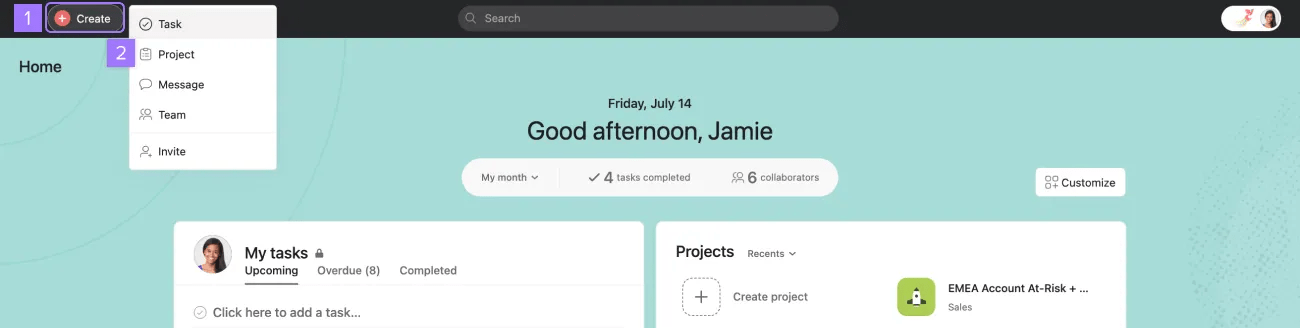
Les projets vous permettent d'organiser les tâches liées à une initiative, un objectif ou un travail important dans différentes vues, notamment une liste, un tableau, une chronologie et un Gantt.
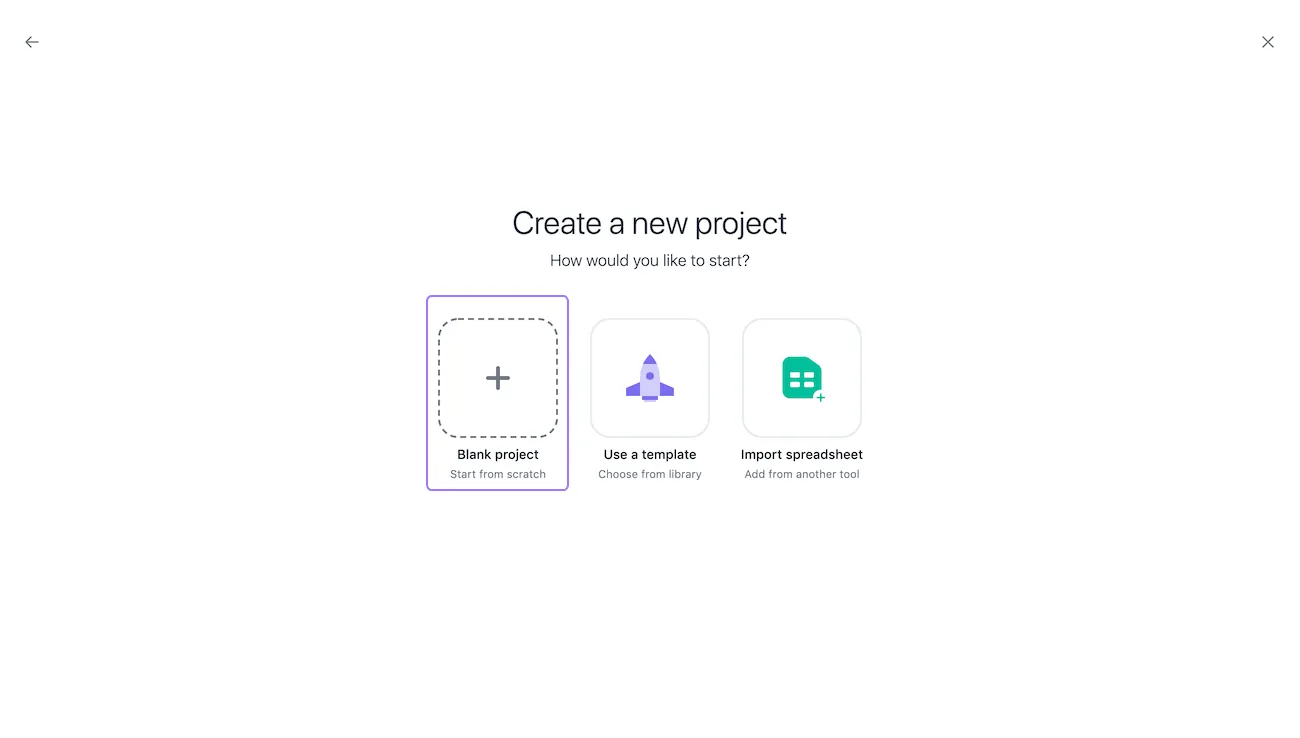
Un nouvel écran vous propose trois options : créer un Projet vierge, Utiliser un modèle ou Importer une feuille de calcul.
Cliquez sur Projet vierge pour commencer à partir de zéro.
Dans les organisations, vous devez faire partie d'une équipe pour pouvoir créer un projet.
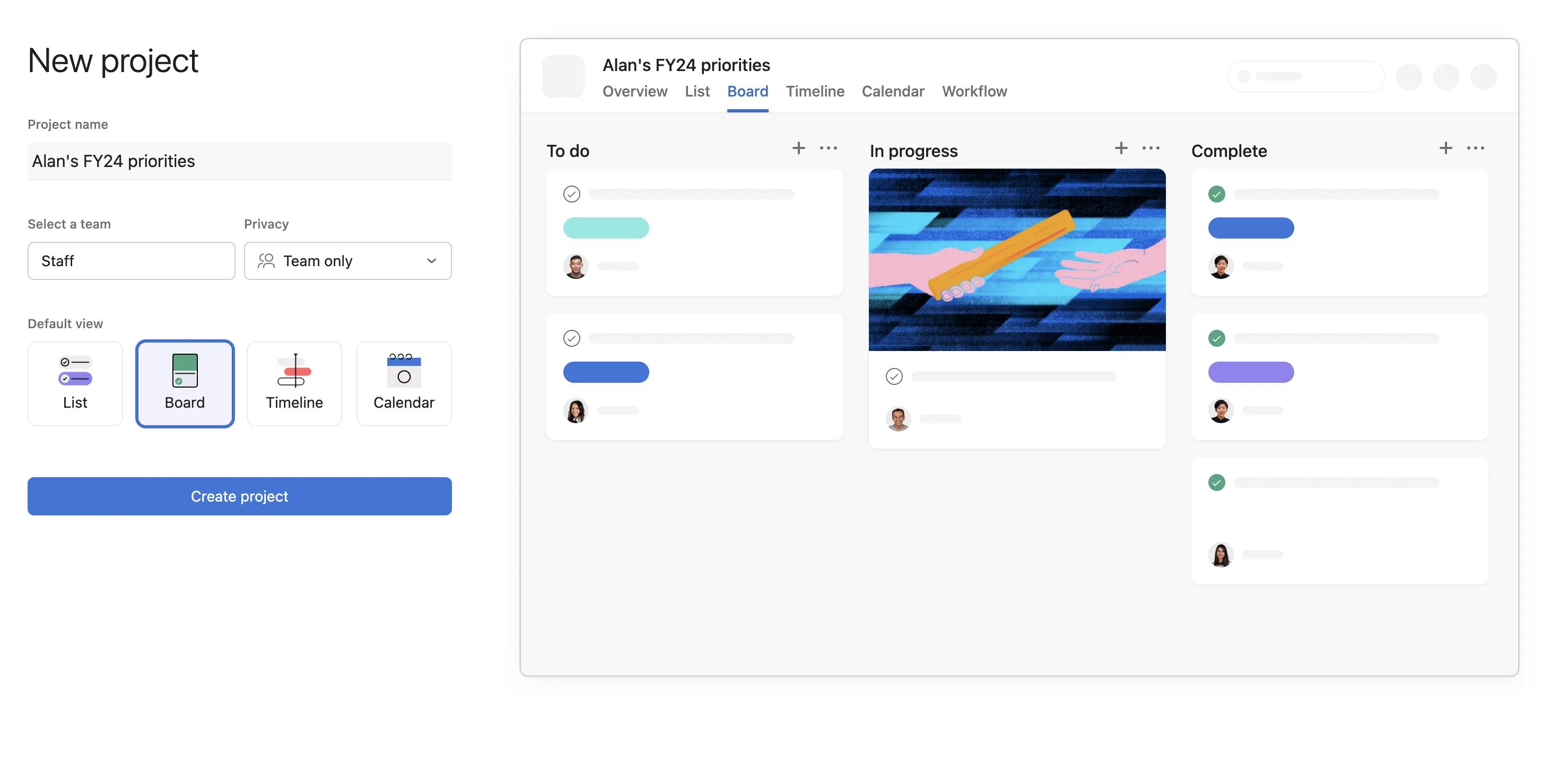
Votre nouveau projet sera chargé dans le volet principal et apparaîtra dans la barre latérale.
Note
Dans les organisations, le bouton Créer un projet sélectionne automatiquement le nom de l'équipe se trouvant tout en haut de votre barre latérale. Cliquez sur le champ Équipe pour sélectionner manuellement dans quelle équipe votre projet sera créé.
De nombreuses actions sont à votre disposition pour vos projets sur Asana. Les vues Recherche et Mes tâches ont des variations de ces actions.
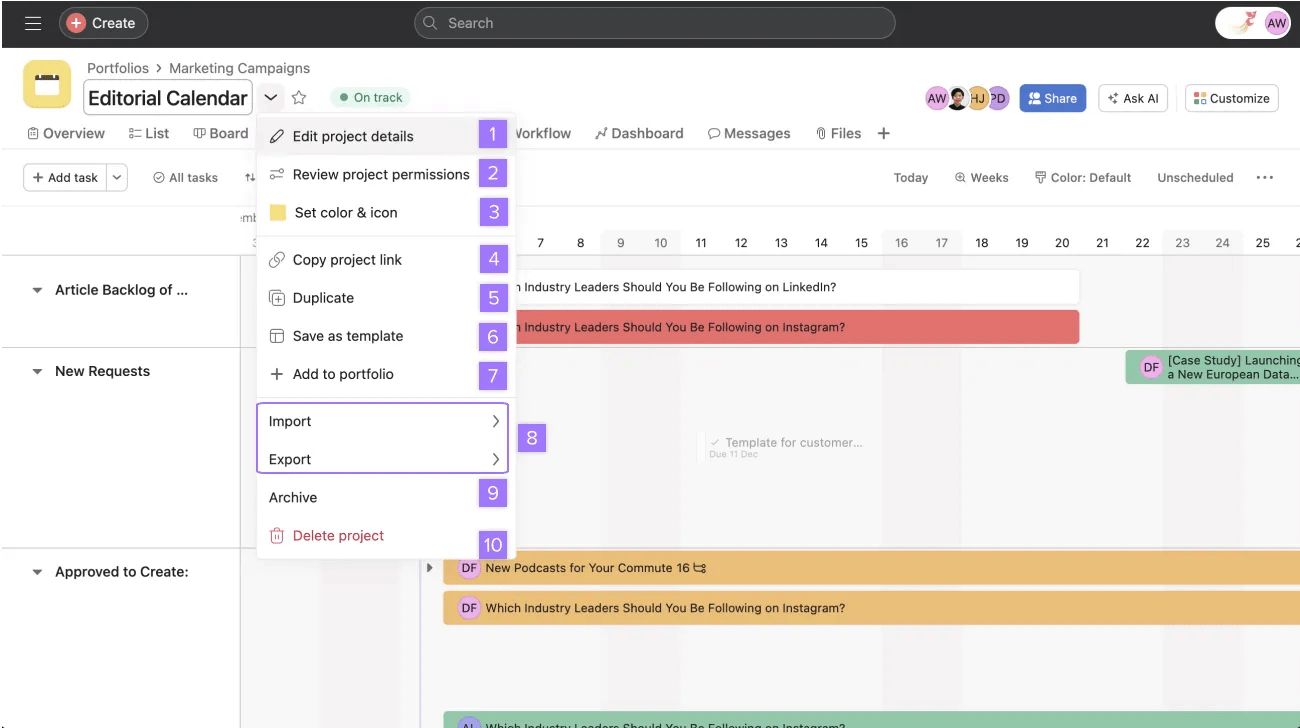
Ajoutez le projet à vos favoris en cliquant sur l'icône en forme d'étoile à côté du nom du projet. Celui-ci apparaît alors sur la barre latérale, ce qui vous permet d'y accéder facilement.
Le nom et la description d'un projet fournissent des renseignements sur la nature du projet et ses objectifs. Lorsque vous ouvrez un projet, son nom est mis en évidence dans l'en-tête.
Les descriptions de projet prennent en charge le texte enrichi et les émoticônes.
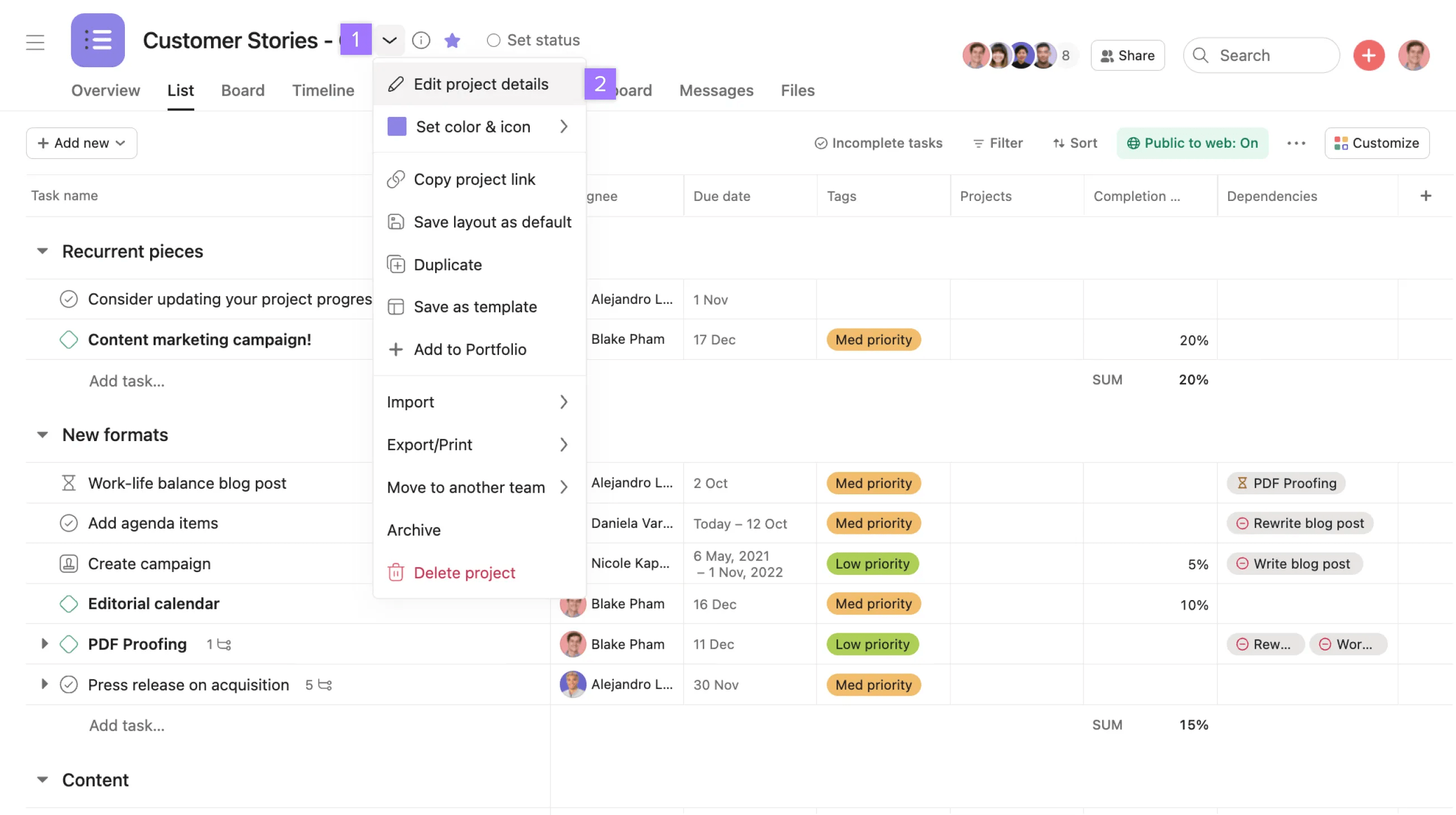
Vous pourrez personnaliser votre projet à l'aide d'icônes de projet personnalisées. Importez une image au format JPG ou PNG pour remplacer l'icône de projet par défaut. Ces icônes personnalisées s'affichent sur la barre latérale, la page d'accueil, les portefeuilles et les pages d'équipe, ce qui vous aide à trouver vos projets.
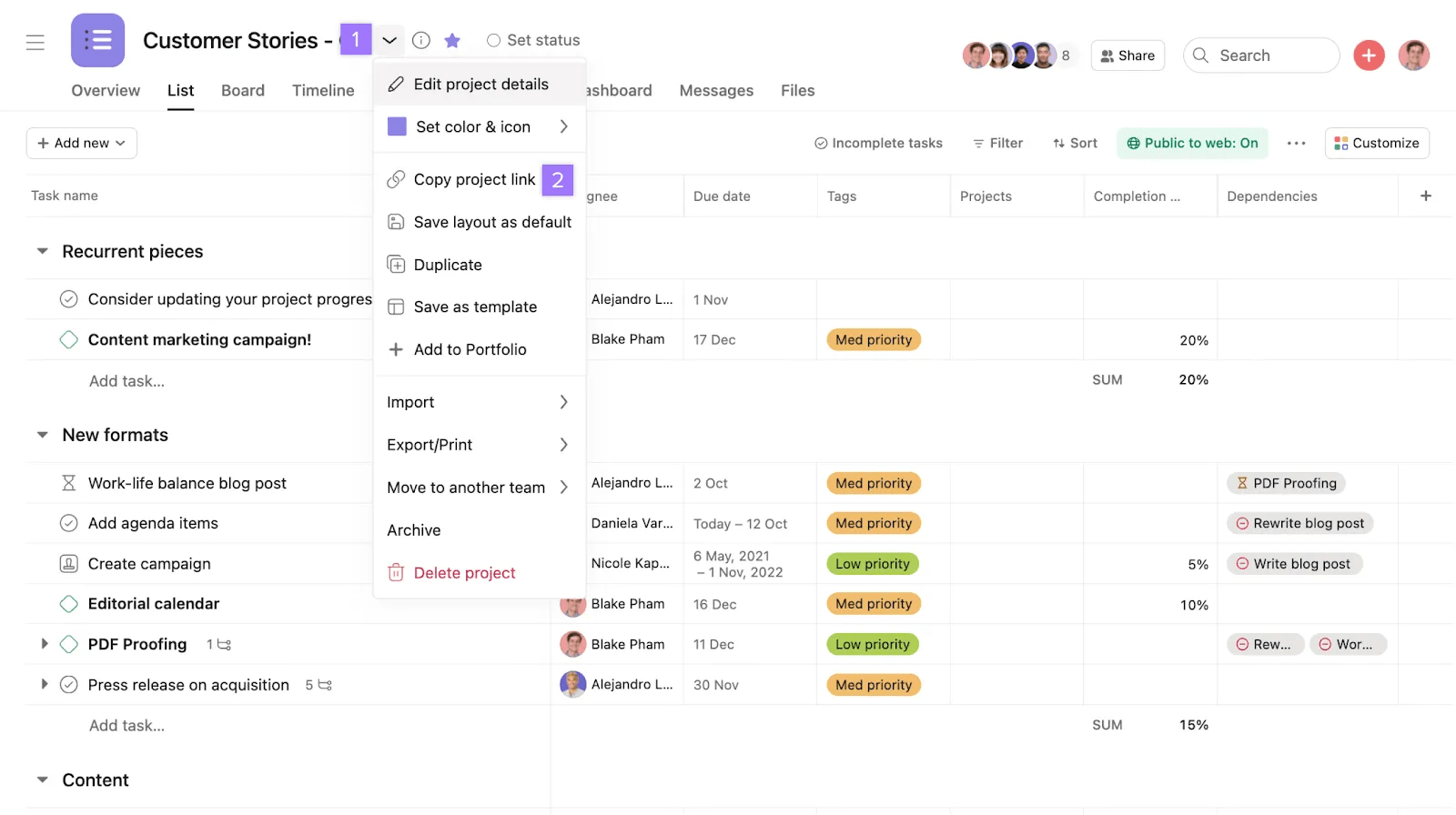
Dans le menu déroulant, cliquez sur Définir la couleur et l'icône et accédez à l'onglet Icône personnalisée pour télécharger une image.
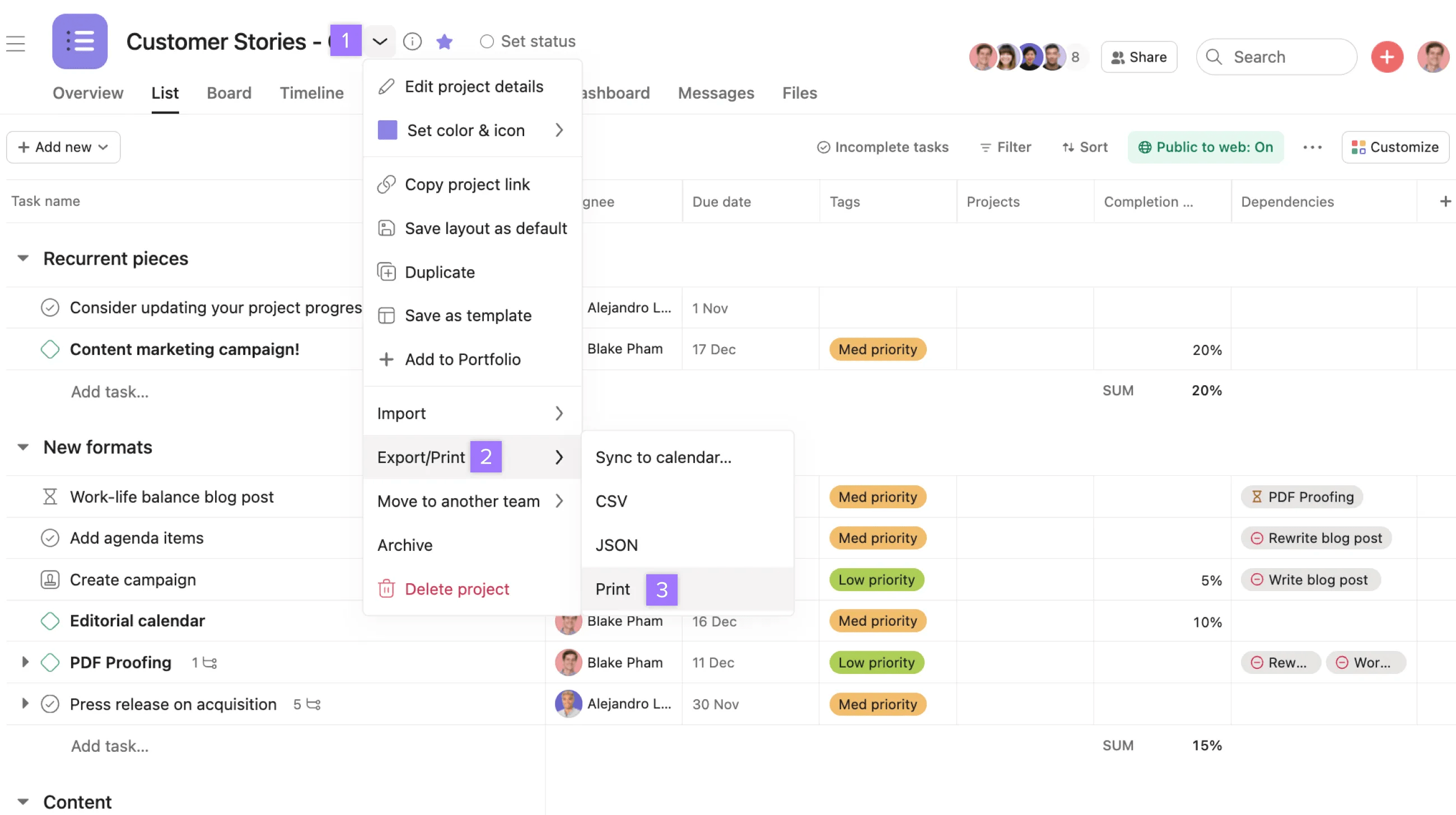
Votre version imprimée comprend les éléments suivants :
La version imprimée correspond à la vue actuelle de votre projet ou de Mes tâches. Si vous souhaitez que la version imprimée soit triée ou filtrée, enregistrez la vue filtrée ou triée, puis imprimez.
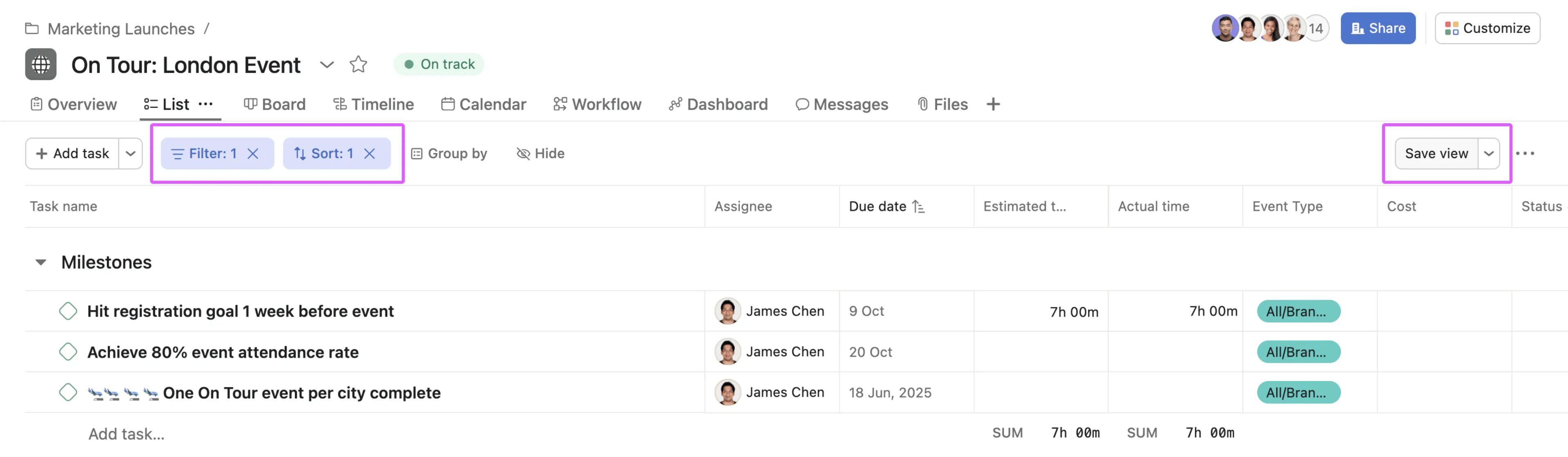
Cet exemple montre un projet dans lequel les filtres et le tri sont actifs. Cliquez sur Enregistrer la vue à droite avant l'impression, afin que la version imprimée affiche uniquement les tâches filtrées et triées.
Vous pouvez également utiliser l'option d'impression pour enregistrer votre projet au format PDF. La plupart des navigateurs proposent une option « Enregistrer au format PDF » dans leur fenêtre d'impression. Notez que l'impression d'un projet n'est actuellement pas prise en charge dans les onglets d'affichage overview, timeline, workflow, dashboard et Gantt.
Trouvez les projets que vous avez créés ou qui ont été partagés avec vous avec le répertoire des projets. Le répertoire des projets vous permet de consulter l'ensemble des projets auxquels vous avez accès. Vous pouvez effectuer une recherche à l'aide de la barre de recherche dans le répertoire ou à l'aide de filtres.
Dupliquez un projet afin de l'utiliser comme modèle pour vos processus courants.
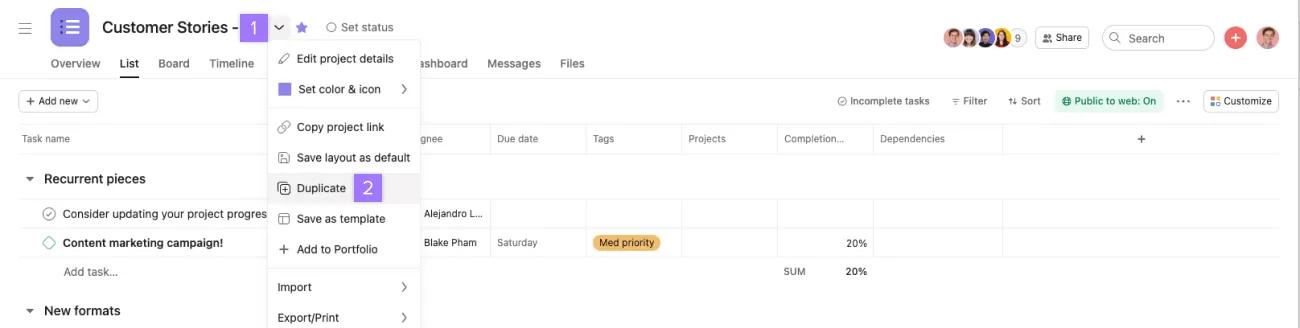
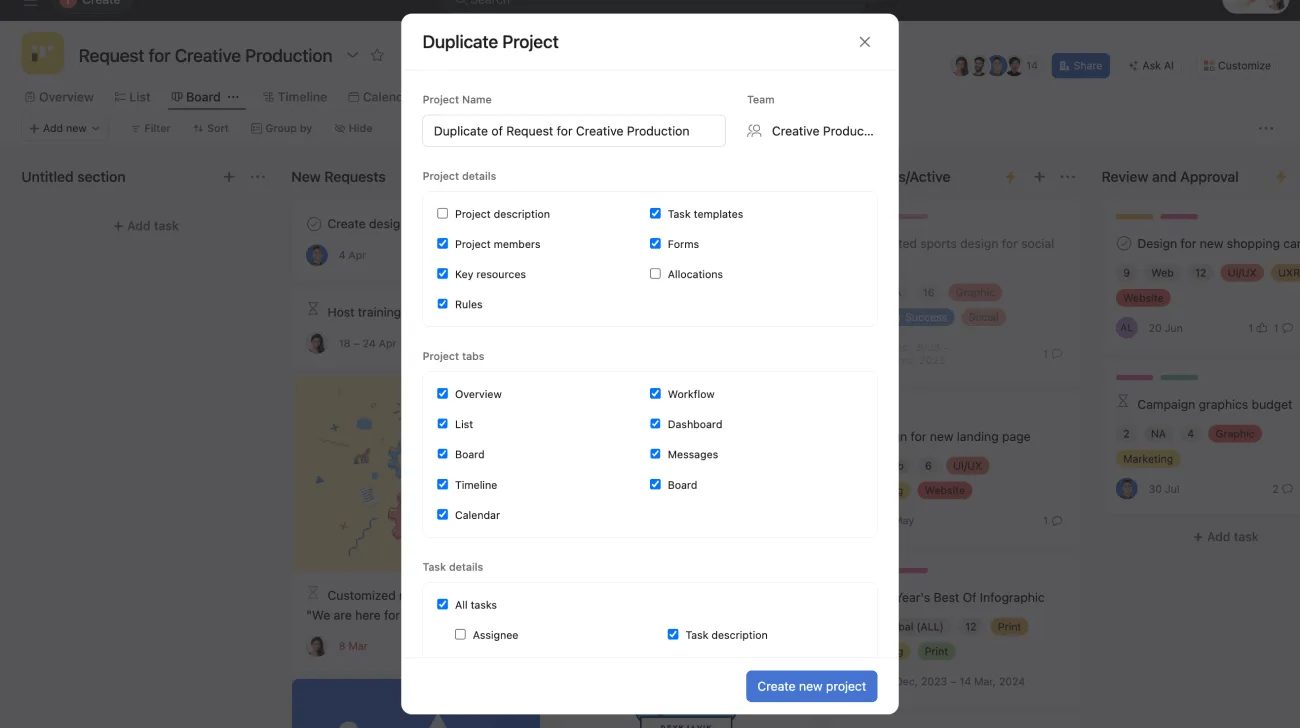
Vérifiez les champs souhaités ; ils seront inclus dans votre nouveau projet. Cliquez sur Créer un nouveau projet une fois terminé.
Pour les processus que vous utilisez très souvent, pensez à utiliser des modèles de projet plutôt que de dupliquer les projets un à un.
Archiver les projets vous permet de vous concentrer sur les projets actifs. Seuls les administrateurs du projet peuvent archiver un projet.
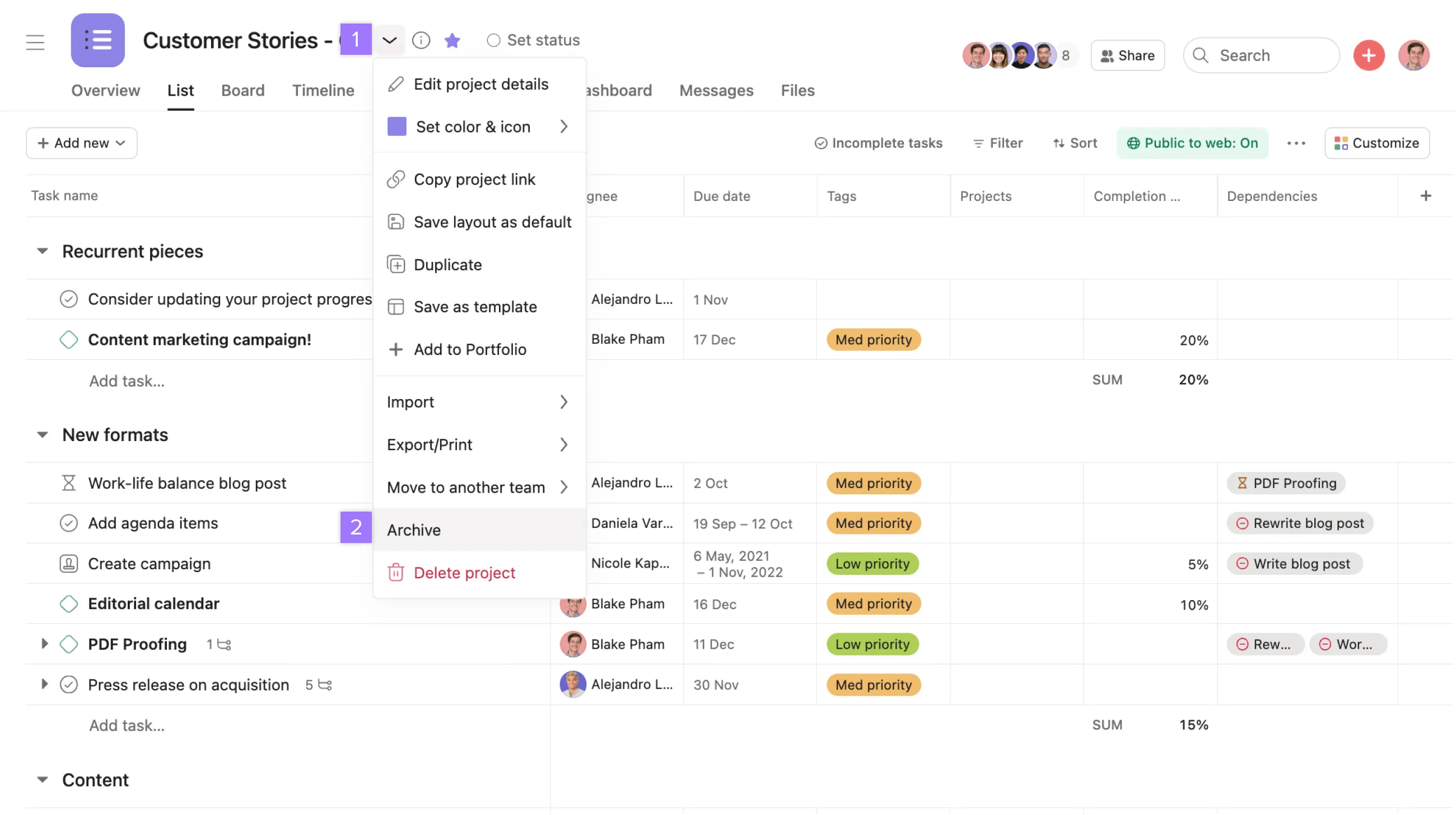
Toute personne disposant d'un lien menant au projet archivé peut y accéder rapidement. Un projet archivé ressort également toujours dans les résultats de Recherche.
Les tâches qui vous ont été attribuées faisant partie de projets archivés seront toujours affichées dans votre liste Mes tâches.
Vous souhaitez marquer un projet comme terminé ? Nous vous recommandons de terminer un projet en statut de projet, car l'archivage d'un projet ne mettra pas à jour son statut.
Vous pouvez à tout moment désarchiver un projet à partir de son titre ou de la barre latérale.
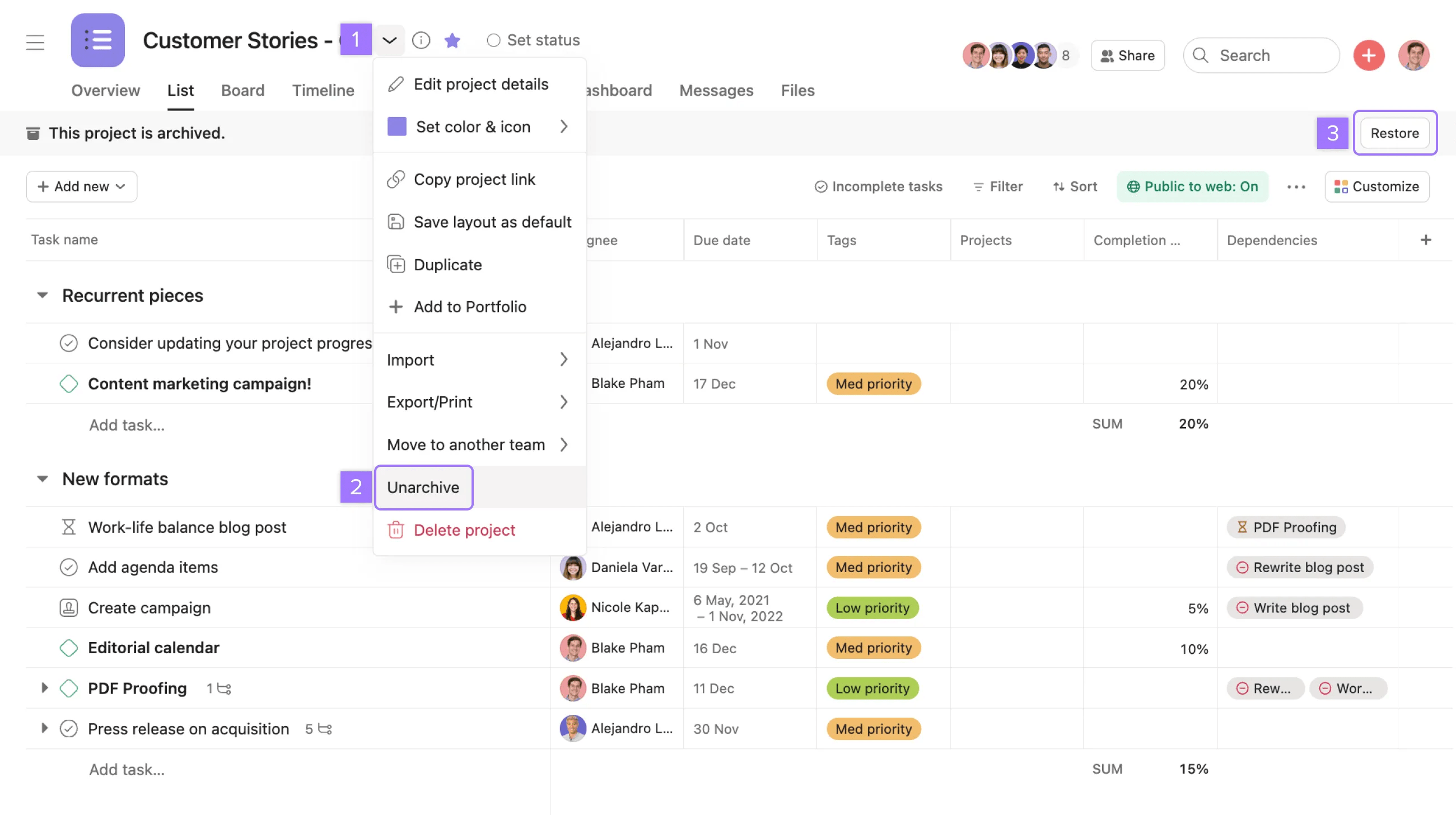
Les projets archivés n'expirent jamais et ne sont pas supprimés.
La suppression d'un projet entraîne sa suppression pour toutes les personnes qui y sont associées. Assurez-vous de ne supprimer que des projets que personne ne veut conserver. Seuls les administrateurs du projet peuvent supprimer des projets.
Les tâches attribuées et les tâches associées à d'autres projets ne seront pas supprimées.
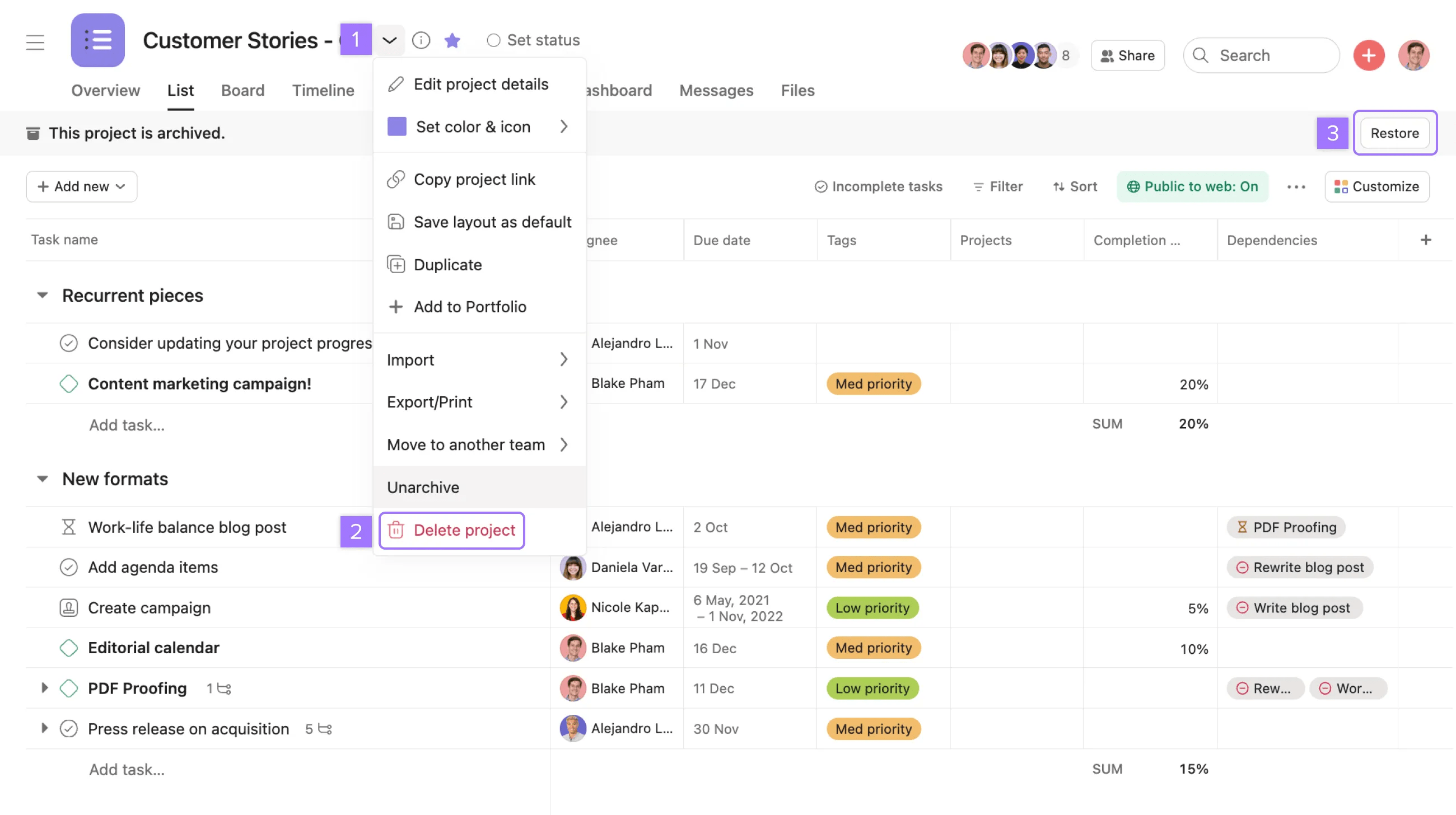
Tous les membres du projet recevront une notification par e-mail de la suppression et la personne qui l'a supprimée recevra un lien de récupération. Ce lien expirera dans 30 jours. Les e-mails de suppression de projet ne seront pas envoyés si le projet a été créé il y a moins d'un jour et qu'il ne contient aucune tâche.
Vous pouvez uniquement transférer un projet à des équipes dont vous êtes membre.
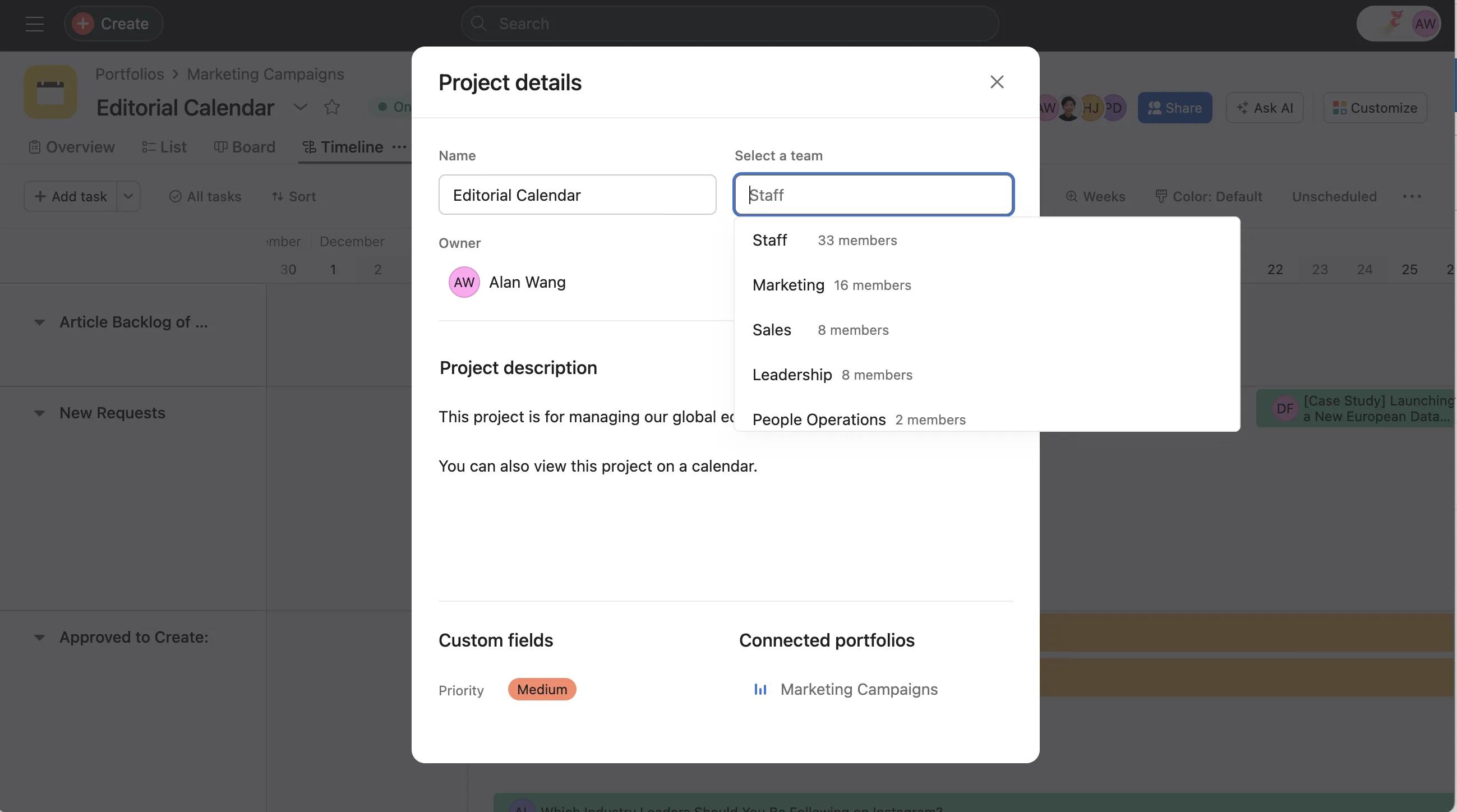
Les espaces de travail et les organisations sont cloisonnés. Pour transférer un projet vers un autre espace, vous devez créer un projet dans l'espace de travail ou l'organisation de votre choix, puis copier et coller manuellement les listes de tâches du projet existant dans le nouveau projet concerné.
Les outils tiers comme celui-ci peuvent vous aider à transférer ou à copier un projet Asana vers un autre espace de travail. Asana n'est pas responsable des outils tiers.
Copier l'URL du projet pour le partager facilement avec les membres de l'équipe.
Découvrez des conseils de configuration de projet sur le forum.
Vous souhaitez en savoir plus ? Découvrez toutes les fonctionnalités des projets Asana. Asana propose également des essais gratuits. Commencez le vôtre dès aujourd'hui. Essai gratuit
Cet article a été traduit par l’IA.
Donnez votre avis sur la traduction.

