Produkter


AI Platform
Vi kunde inte hitta några artiklar om det här ämnet.
Vi kunde inte hitta några artiklar om det här ämnet.
Vi kunde inte hitta några artiklar om det här ämnet.

Gå till vår prissättningssida för mer information.
Uppgifter representerar genomförbara steg eller att göra-listor för att klargöra vem som är ansvarig för vad och när – men de kan även representera idéer och referenspunkter. Om du är van vid att skicka e-postmeddelanden varje gång du behöver något från en teamkollega kan du prova en uppgift i stället.
Uppgifter lagrar alla filer, kommentarer och bilagor som är relaterade till uppgiften, så att informationen finns på ett och samma ställe. Uppgifter är ofta en del av ett projekt, vilket underlättar för dina teamkollegor.
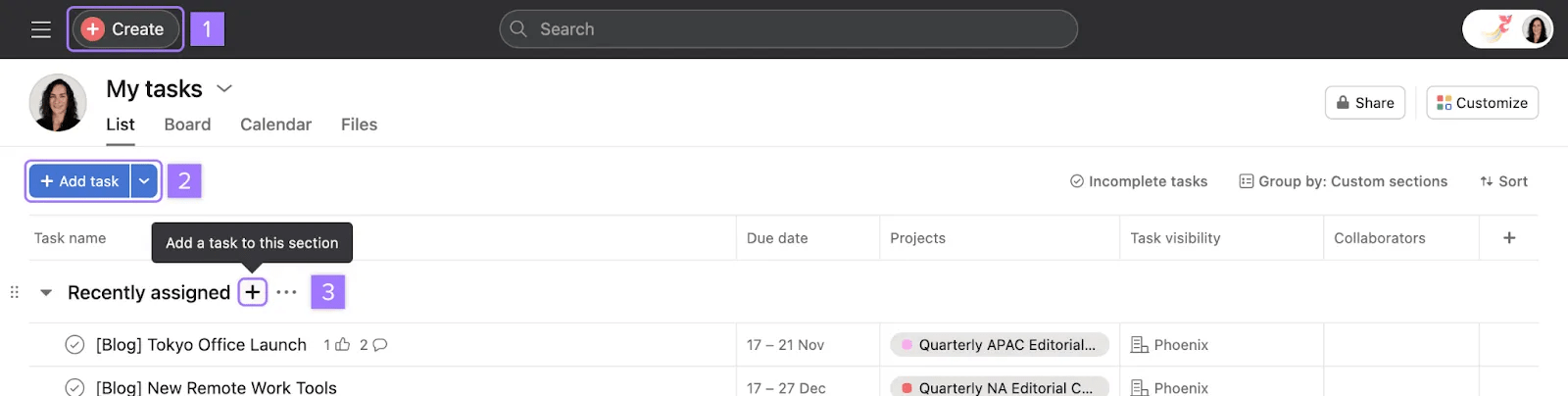
Anteckning
Du kan också skapa uppgifter från e-postmeddelanden, Slack-meddelanden och andra externa appar.
En uppgift kan ha endast en tilldelad person men den kan ha många medarbetare.
Både den tilldelade personen och medarbetare kan se uppgiften, och även redigera den enligt uppgiftens behörighetsinställningar. Uppgiftsskaparen och den tilldelade personen läggs automatiskt till som uppgiftsmedarbetare. Uppgiftsmedarbetarna får aviseringar när uppgiften uppdateras.
Tilldelade uppgifter visas i Mina uppgifter.
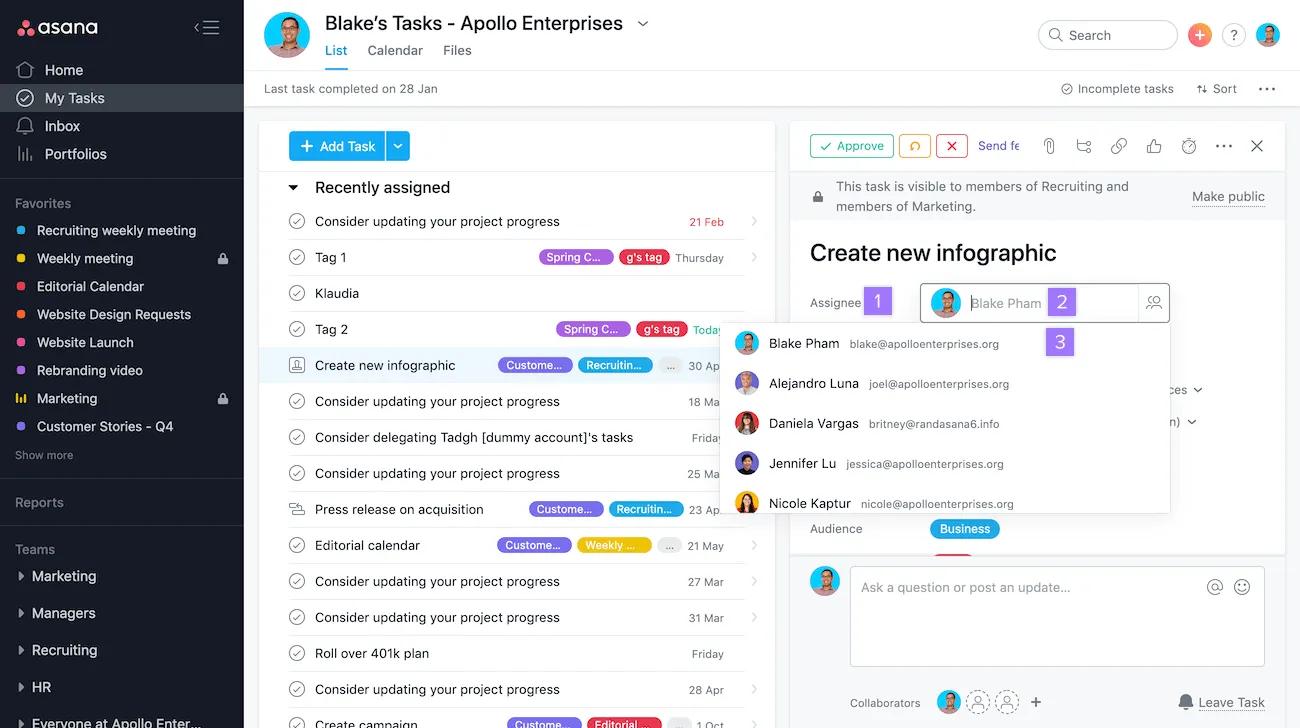
Om du vill ta bort tilldelningen av en uppgift går du till fältet Tilldelad person och klickar på X.
Använd kortkommandot
flik + Mför att tilldela en uppgift till dig själv.
Du kan skapa samma uppgift för flera personer.
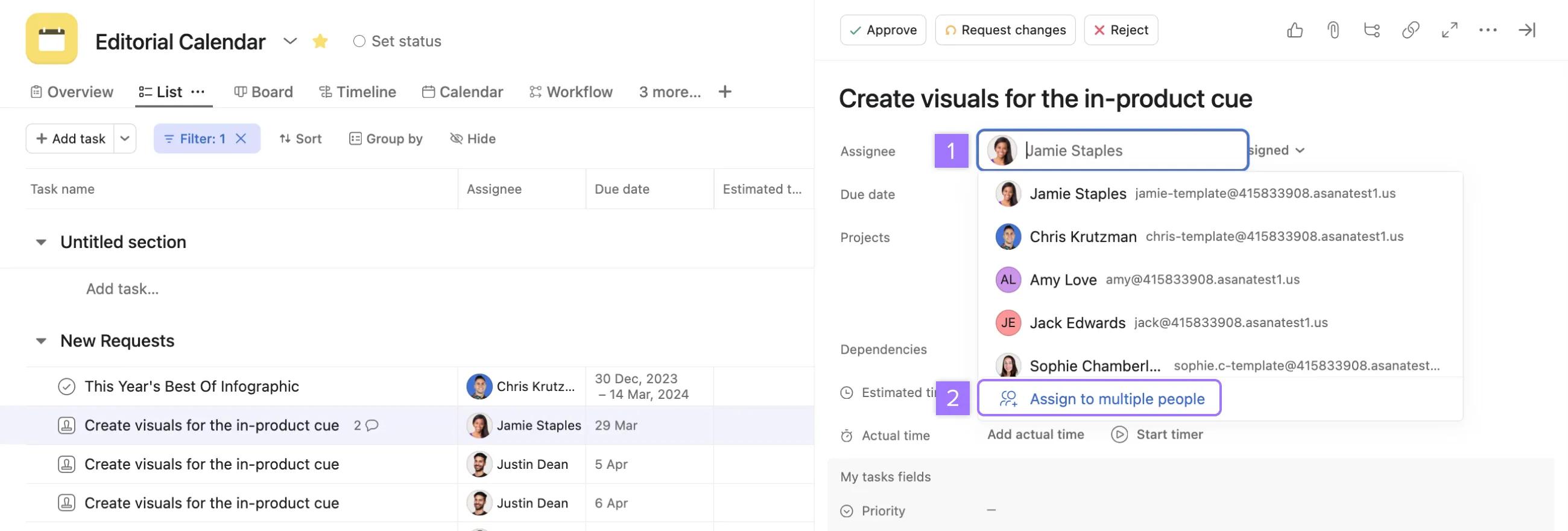
Att tilldela kopior innebär inte att den ursprungliga uppgiften tilldelas till flera personer – man skapar flera kopior av uppgiften och tilldelar dem till varje person.
Bli medarbetare på en uppgift för att hålla dig informerad om följande ändringar av uppgiften:
Medarbetare får aviseringar i inkorgen och kan få aviseringar via e-post beroende på deras inställningar.
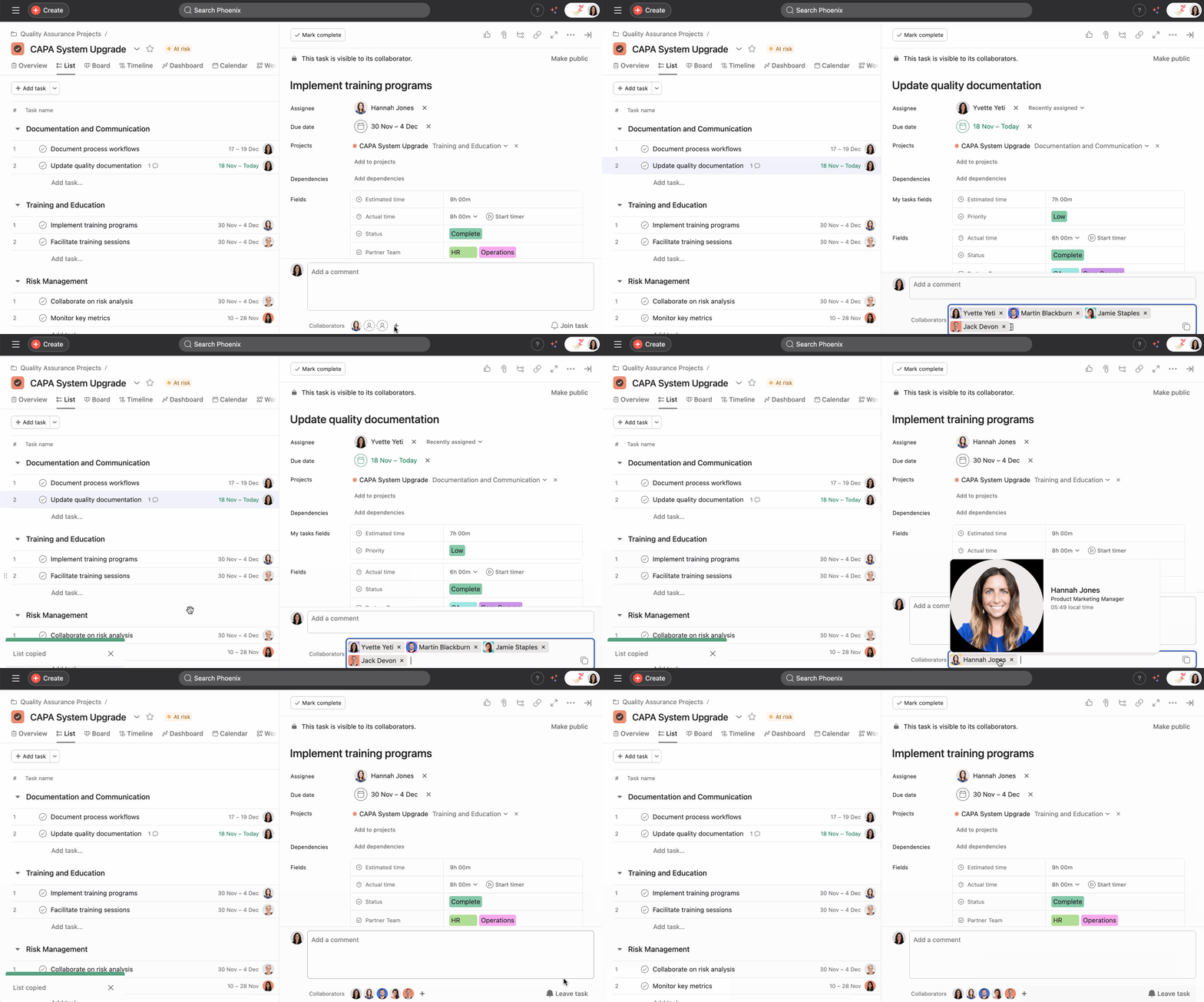
Om du vill lägga till en medarbetare i en uppgift klickar du på knappen + bredvid Medarbetare för att lägga till eller ta bort medarbetare.
Om du får aviseringar om en uppgift som du inte längre är intresserad av kan du ta bort dig själv från uppgiftsmedarbetarna genom att klicka på knappen Lämna uppgift.
Om du @omnämner en annan person i en uppgiftsbeskrivning eller i kommentarerna till en uppgift kommer den personen automatiskt att läggas till som medarbetare för uppgiften.
Du kan kopiera alla medarbetare i en uppgift på en gång genom att klicka på kopieringslänken. På så sätt kan du enkelt klistra in listan över medarbetare i en annan uppgift i stället för att lägga till medarbetare manuellt.
Se vårt ramverk nedan som hjälper dig att välja rätt tillvägagångssätt för dig:
| Skapa ett projekt … | Skapa en uppgift … | Skapa en underuppgift … | Exempel | |
|---|---|---|---|---|
| Insatsnivå | Det är en stor insats med en grupp intressenter som arbetar mot ett mål över tid, eller så vill du ha en central plats för att spåra arbetet. | Du försöker fånga en enskild uppgift för en person som kan uppnås inom några minuter eller arbetsdagar. | Flera personer bidrar till en uppgifts slutförande för att hjälpa dig att dela upp arbetet. | Projekt: Redaktionell kalender Uppgift: Publicera blogginlägg Underuppgift: Samla kundcitat för blogginlägg |
| Komplexitet | Det du gör har många steg, faser, intressenter eller lager. | Du vill kommunicera med en del av intressenterna om en specifik del av arbetet (och inte om hela projektet). | Du försöker dela upp en uppgift i flera mindre delar. | Projekt: nyårskampanj Uppgift: slutföra kampanjmeddelanden Underuppgift: granska kampanjmeddelanden |
This article has been AI-translated.
Send translation feedback.



