Produkte
AI Platform
Art des Unternehmens

Besuchen Sie unsere Preisübersichtsseite, um weitere Informationen zu erhalten.
Mit Asana für Android können Sie an Ihren Aufgaben arbeiten und mit Ihren Teamkollegen in Verbindung bleiben.
Sie können über Ihr Android-Gerät auf „Meine Aufgaben“, Projekte, Ihre Inbox, Portfolios und die Suche zugreifen. Die Web- und Android-Apps aktualisieren sich in Echtzeit, sodass Ihre Aufgaben und Nachrichten automatisch synchronisiert werden, egal welches Gerät Sie gerade verwenden.
Asana für Android im Google Play Store herunterladen.
Hinweis
Die Asana Android-App ist kompatibel mit Android-Version 11.0 und höher.
Wenn Sie Asana zum ersten Mal verwenden, können Sie sich mit einem beliebigen Google-Konto registrieren, mit dem Sie auf Ihrem Android-Gerät angemeldet sind, oder sich mit Ihrer E-Mail-Adresse registrieren.
Sobald Sie Ihr Konto bestätigt haben, können Sie sich über die Android-App oder über einen unserer unterstützten Browser auf Ihrem Desktop-Computer anmelden.
Wenn Sie bereits ein Konto haben, können Sie sich über die Android-App genauso wie auf Ihrem Desktop in die Android-App einloggen.
Tippen Sie auf der Anmeldeseite auf Mit Google anmelden, um sich mit Google SSO anzumelden, oder tippen Sie auf Login, um sich mit Ihrem Passwort oder über SAML anzumelden.Wenn Sie Mitglied eines Enterprise-Unternehmens mit aktivierter SAML-Funktion sind, können Sie sich anmelden, indem Sie auf Anmelden tippen, nur Ihre E-Mail-Adresse eingeben und das Passwort-Feld frei lassen. Auf diese Weise werden Sie zur IDP-Login-Seite oder App Ihres Unternehmens weitergeleitet.
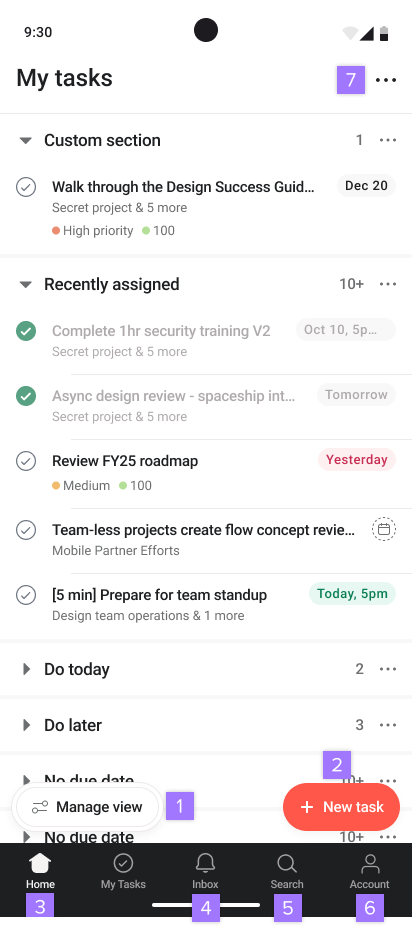
Bei der ersten Anmeldung in Ihrem Konto werden Sie zur Aufgabenliste „Meine Aufgaben“ weitergeleitet.
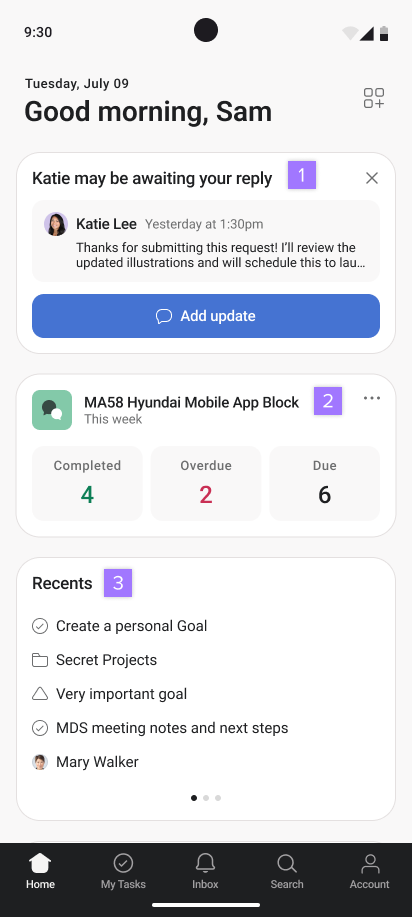
Um auf Ihre Homepage zuzugreifen, tippen Sie auf das Home-Symbol am unteren Rand des Bildschirms.
Um Ihr Profil anzuzeigen, klicken Sie unten auf dem Bildschirm auf Konto und dann auf Ihr Profilbild.
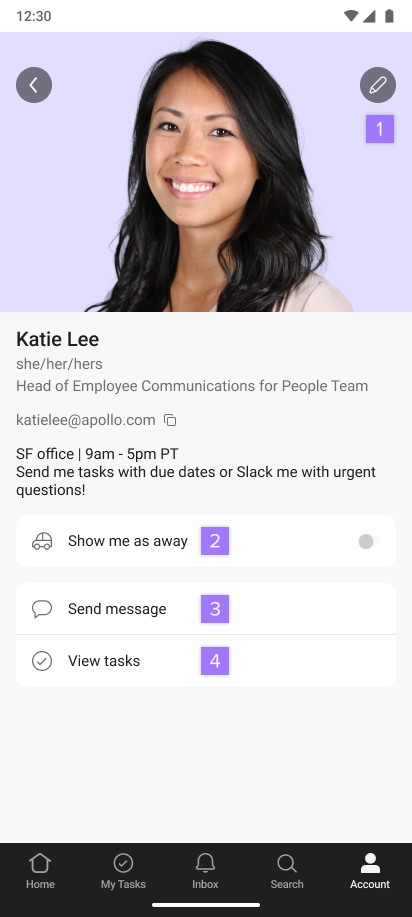
Um Ihr Profil zu bearbeiten, klicken Sie bei Profil ansehen auf das Stiftsymbol. Sie können:
Um sich bei Asana abzumelden, klicken Sie unten auf Ihrem Bildschirm auf Konto, klicken Sie dann auf Ihr Profilbild und wählen Sie Abmelden aus.
Wenn Sie Benachrichtigungen für Ihr Android-Gerät aktiviert haben, erhalten Sie folgende Push-Benachrichtigungen:
Wählen Sie das Asana-Symbol oben an Ihrem Handy aus, um Ihre Benachrichtigungen gruppiert zu sehen. Benutzen Sie Daumen und Zeigefinger als würden Sie etwas vergrößern, um mehr Informationen zu sehen, oder öffnen Sie Ihre Asana-Inbox.
Push-Benachrichtigungen sind standardmäßig aktiviert.
Um auf die Steuerelemente für Push-Benachrichtigungen zuzugreifen, tippen Sie auf das Symbol Push im Tab „Konto“. Auf dem nächsten Bildschirm können Sie die ausgewählten Push-Benachrichtigungen ein- und ausschalten.
Sie können Asana für Android offline nutzen, um Ihre Benachrichtigungen anzusehen, Kommentare zu Aufgaben und Nachrichten zu erstellen, Fälligkeitsdaten oder Verantwortliche zu ändern und Aufgaben unterwegs zu erledigen.
Nutzen Sie Asana offline, um:
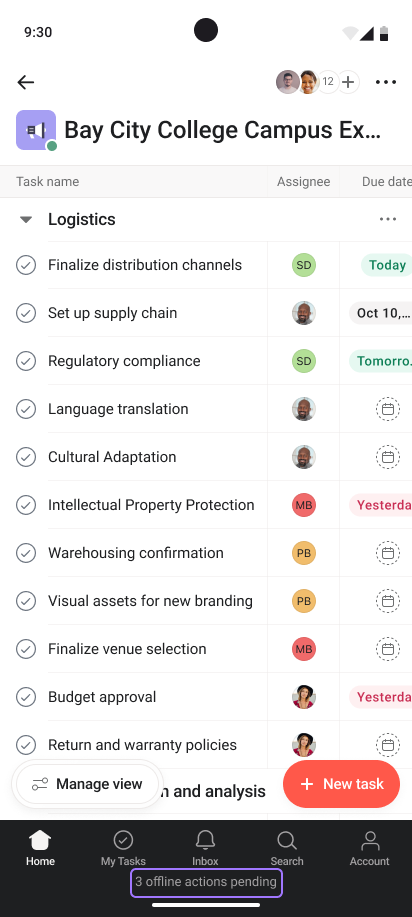
Wenn Sie eine Aufgabe erstellen oder einen Kommentar offline hinzufügen, werden die Änderungen synchronisiert, wenn Sie das nächste Mal online sind, und die aktualisierten Aufgaben, Projekte und Unterhaltungen für Teamkollegen mit den entsprechenden Berechtigungen sichtbar sind.
Ein Zähler unten in der App zählt, wie viele Aktionen Sie offline durchgeführt haben. Wenn Sie wieder online sind, wird diese ausstehende Anzahl heruntergezählt, bis all Ihre Aktualisierungen in Asana hochgeladen sind. Aufgaben und Diskussionen innerhalb eines Projektes, die Sie mit Ihrer App noch nie geöffnet haben, sind im Offline-Modus nicht sichtbar. Sie können diesen Projekten jedoch Aufgaben hinzufügen, wenn Sie offline sind.
Benötigen Sie Hilfe mit Ihrer Asana für Android-App? Fragen Sie die Community.
Dieser Artikel wurde mit KI übersetzt.
Feedback zur Übersetzung geben.

