Produits


AI Platform


Équipes

Pour en savoir plus, consultez notre page de tarification.
Asana pour Android vous permet à la fois de travailler sur vos tâches et de rester en contact avec vos collègues.
Accédez à de nombreuses fonctionnalités depuis votre appareil Android : Mes tâches, projets, boîte de réception, portefeuilles et recherche. Les applications Web et Android sont actualisées en temps réel : vos tâches et messages sont donc synchronisés automatiquement, peu importe l’application utilisée.
Téléchargez Asana pour Android sur le Google Play Store.
Note
L'application Asana pour Android est compatible avec Android 11.0 et les versions ultérieures.
Si vous utilisez Asana pour la première fois, vous pouvez vous connecter en utilisant n'importe quel compte Google sur votre appareil Android ou vous connecter avec votre adresse e-mail.
Une fois que vous avez validé votre compte, vous pouvez vous connecter sur l'application Android ou sur votre ordinateur à l'aide de l'un des navigateurs compatibles.
Si vous avez déjà un compte, vous pouvez vous connecter à votre compte sur l'application Android de la même manière que vous le feriez sur le Web.
Sur la page de connexion, touchez Se connecter avec Google pour vous connecter à l'aide de l'authentification unique (SSO) de Google, ou touchez Connexion pour vous connecter à l'aide de votre mot de passe ou du protocole SAML
Disponible à partir de la version 26.38.0.
Disponible avec les formules Asana Enterprise et Enterprise+, ainsi qu'avec la formule antérieure Legacy Enterprise.
Si votre organisation a activé l'authentification SAML, vous pouvez vous connecter de la manière suivante :
Touchez Connexion avec Google pour vous connecter via l'authentification unique (SSO) de Google. Vous pouvez vous connecter avec n'importe quel compte Google associé à votre appareil Android.
Lorsque vous vous connectez à votre compte pour la première fois, vous êtes redirigé vers votre liste Mes tâches.
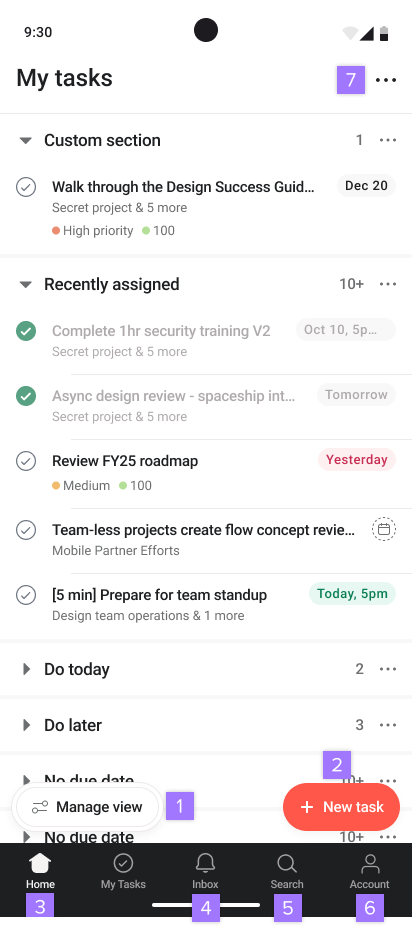
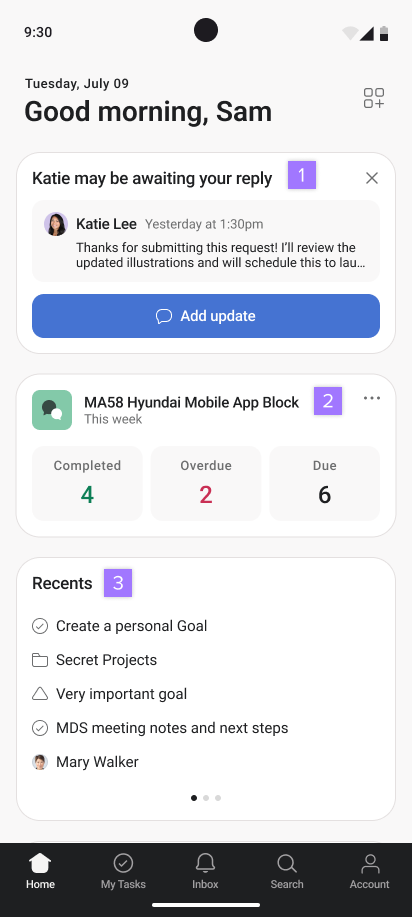
Pour accéder à votre page d'Accueil, touchez l'icône Accueil en bas de votre écran.
Pour consulter votre profil, cliquez sur Compte en bas de votre écran, puis sur votre photo de profil.
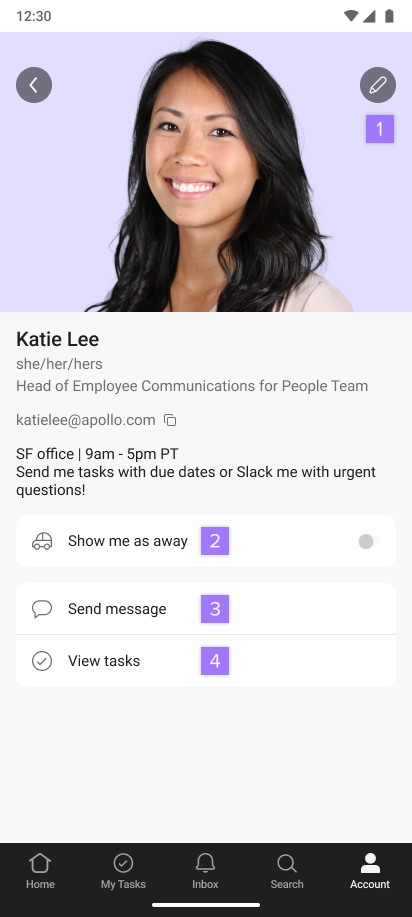
Pour modifier votre profil, touchez l'icône en forme de crayon sur l'écran Consulter le profil. Vous pouvez :
Pour vous déconnecter d'Asana, cliquez sur Compte en bas de votre écran, puis sur votre photo de profil et sélectionnez Déconnexion.
Si les notifications sont activées sur votre appareil Android, vous recevrez des notifications push concernant les actions suivantes :
Lorsque vous sélectionnez l'icône Asana dans la partie supérieure de votre téléphone pour consulter vos notifications, vous verrez qu'elles sont regroupées. Zoomez à l'aide de vos doigts pour voir plus d'informations, ou touchez pour accéder à votre boîte de réception Asana.
Par défaut, les notifications push sont activées.
Pour accéder aux paramètres de notifications push, touchez l'icône Push depuis l'onglet Compte. L'écran qui s'affiche vous permet d'activer ou de désactiver les notifications push de votre choix.
Vous pouvez utiliser Asana pour Android hors ligne pour consulter vos notifications, commenter des tâches et des messages, modifier des échéances ou des responsables, et marquer des tâches comme terminées où que vous soyez.
Utilisez Asana hors ligne pour :
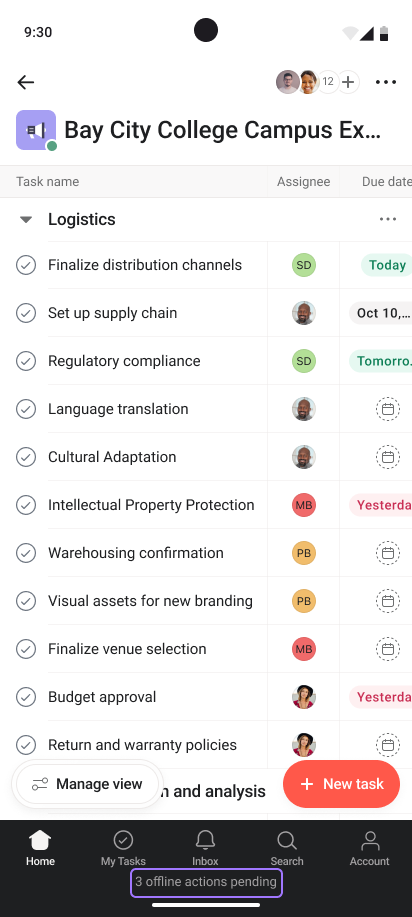
Lorsque vous créez une tâche ou ajoutez un commentaire hors ligne, les modifications seront synchronisées la prochaine fois que vous serez en ligne, et les tâches, projets et discussions mis à jour seront visibles par les collègues disposant des autorisations appropriées .
Un pointage, situé en bas de l’application, compte les actions que vous avez effectuées hors ligne. Lorsque vous passez en ligne, le nombre d'éléments en attente diminue jusqu'à ce que toutes vos mises à jour aient été mises en ligne sur Asana.
Les tâches et les discussions d'un projet qui n'ont jamais été ouvertes sur votre application ne sont pas visibles hors ligne, mais vous pouvez ajouter des tâches à ces projets tout en étant hors ligne.
Besoin d'aide avec votre application Asana pour Android ? Posez des questions à la communauté.
Cet article a été traduit par l’IA.
Donnez votre avis sur la traduction.

