Loading

Temas

Usa el complemento Asana para Gmail para convertir los emails en tareas, asignar responsables, establecer fechas de entrega y sincronizar proyectos. Este complemento se debe descargar desde el marketplace de complementos de Gmail y funciona con la aplicación de Gmail en Android e iOS.

También podrás elegir qué archivo adjunto de email quieres agregar a la tarea en Asana, en caso de que quieras agregar alguno.

Si eres el administrador de tu dominio, puedes instalar el complemento en toda tu organización. Ten en cuenta que el complemento puede tardar hasta 7 días en aparecer con la instalación por parte del administrador.

Además, Google ahora exige que los administradores ingresen un ID de cliente de OAuth2 para aprobar la aplicación. El ID de cliente de OAuth2 de Asana es el siguiente: 923474483785-sqf6uk8vq1rqe853il0g2h4m98ji2fq6.apps.googleusercontent.com.
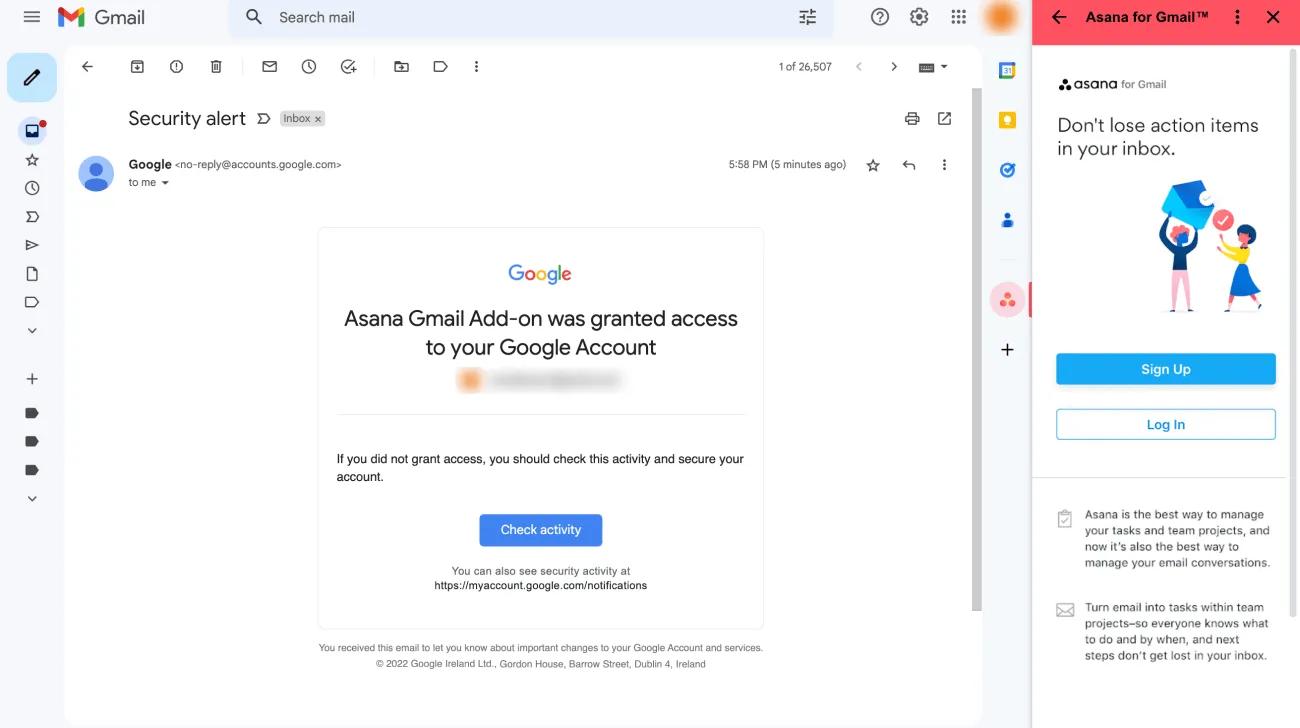
inicio de sesión en el complemento de gmail
  • Abre un email y haz clic en el logo de Asana en el panel lateral. Inicia sesión con los detalles de tu cuenta de Asana.
  • Si el complemento se acaba de instalar, es probable que no aparezca inmediatamente. En caso de que eso ocurra, intenta actualizar la página, cerrar sesión y luego volver a iniciar sesión o también abrir varios mensajes de email. A veces, los complementos de Google demoran algunos segundos en cargarse.
logo del complemento de gmail
 
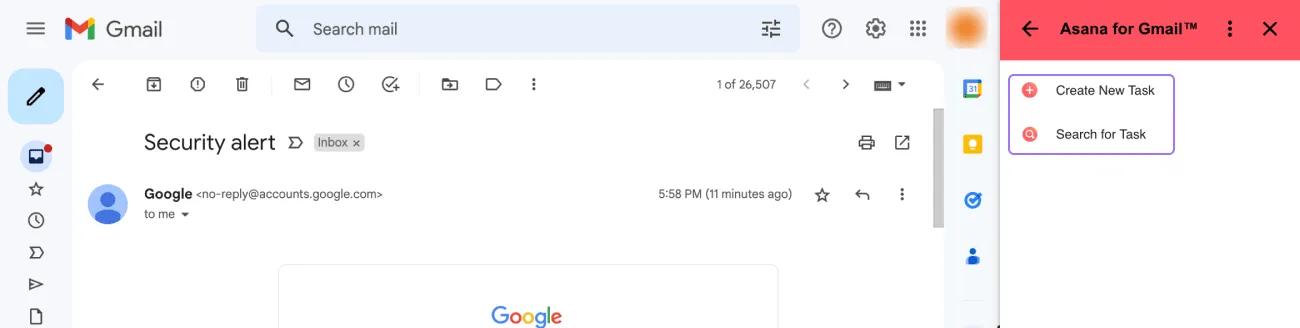
  • Después de iniciar sesión, verás la opción para crear una tarea nueva y para buscar una tarea desde tu email.

Crear una tarea de Asana a partir de un email

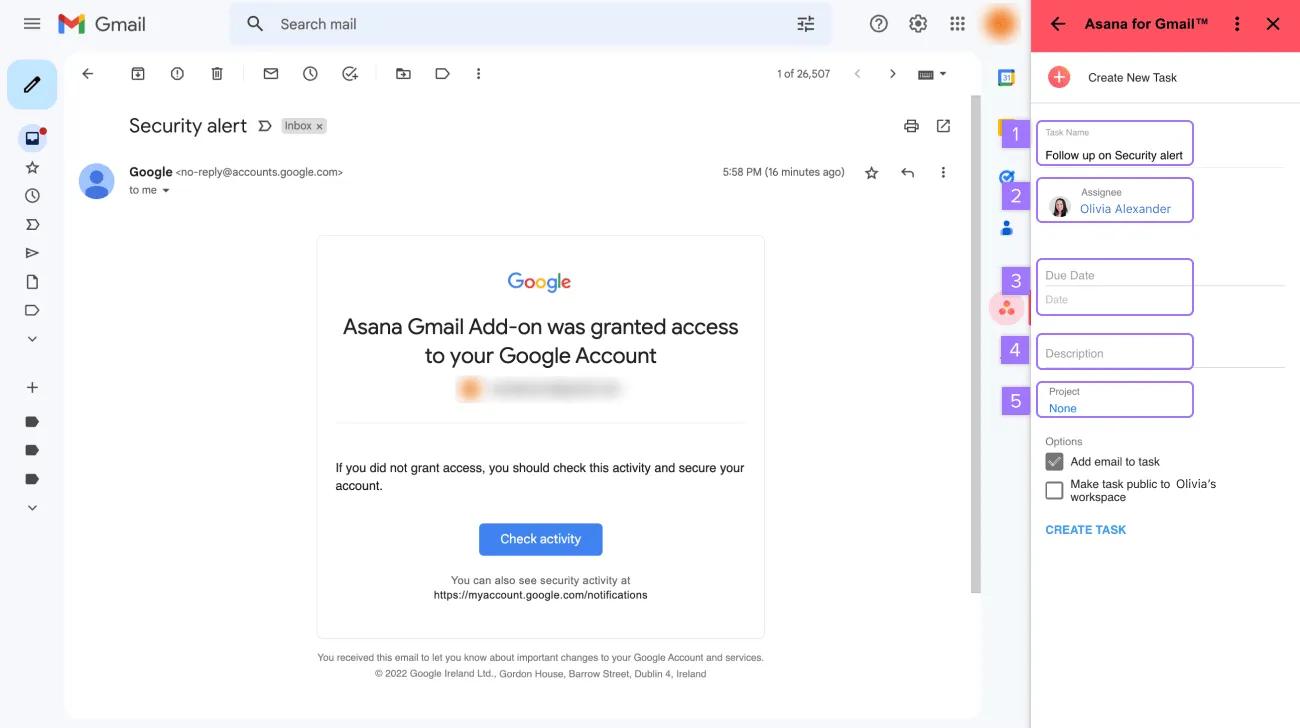
crear una tarea con el complemento de gmail

Al crear una tarea, puedes:

  1. Cambiar el nombre de la tarea
  2. Agregar un responsable
  3. Establecer una fecha de entrega
  4. Agregar una descripción de la tarea
  5. Agregar la tarea a un proyecto

Sincronización de email

La sincronización de email te permite sincronizar las futuras respuestas por email a las tareas en Asana. Esto significa que ya no necesitas crear varias tareas de Asana cada vez que recibes una nueva respuesta por email y eliminas al “intermediario” al asegurarte de que el contexto del email se comparta con todos los colaboradores que contribuyen a la misma tarea o proyecto.

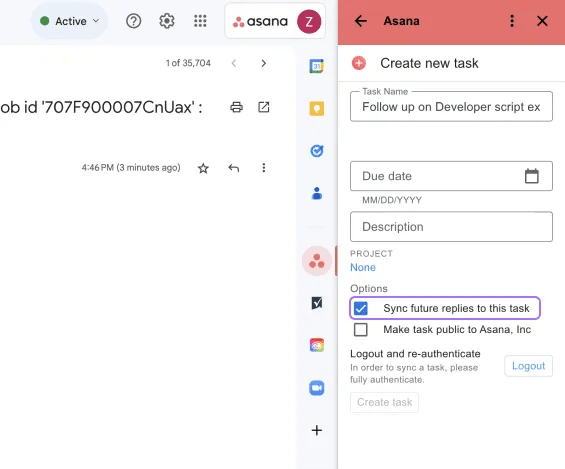
Al crear una nueva tarea con el complemento de Gmail, puedes habilitar la función Sincronizar futuras respuestas a esta tarea. Todas las respuestas futuras dentro de esta cadena de emails se sincronizarán automáticamente con la tarea de Asana como comentarios.
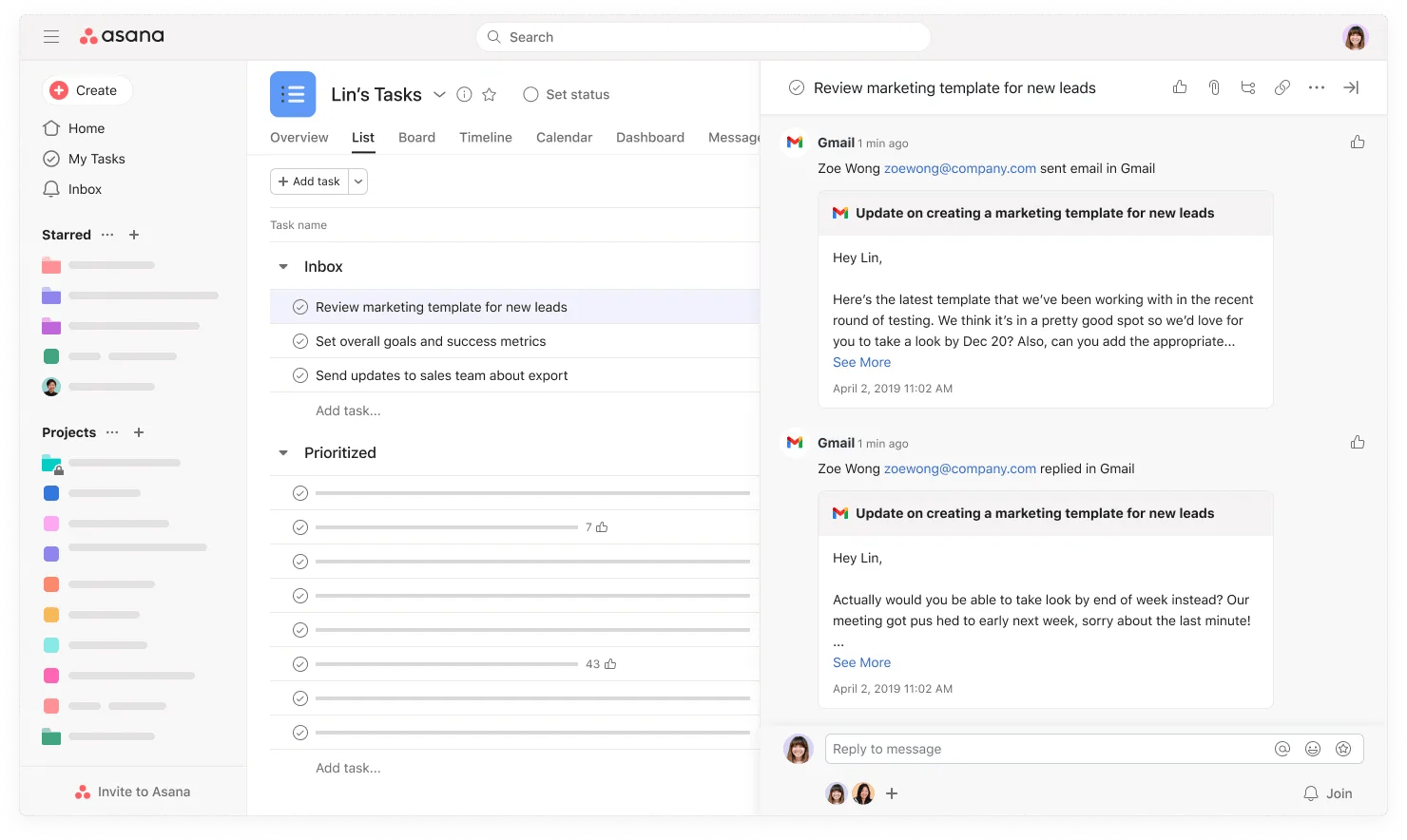
Una vez que se ha sincronizado una tarea con una cadena de emails, puedes agregar colaboradores a la tarea para compartir el contexto del email sin tener que actualizar la tarea cada vez que se recibe una nueva respuesta.

Configuración y autenticación de la sincronización de emails

Imagen de la pantalla de inicio de Asana con un círculo rojo que encierra el logotipo de Asana y el texto 'Asana' en la parte superior izquierda de la pantalla, con un botón de inicio de sesión en la parte superior derecha y un menú de inicio rápido en la parte inferior derecha de la pantalla.

  1. Abre Gmail y ve al email a partir del cual deseas crear una tarea.
  2. Abre la pestaña de Asana en el panel lateral derecho.
  3. Inicia sesión en Asana haciendo clic en Iniciar sesión.
  4. Sigue el flujo de autenticación como se muestra en el GIF anterior.
  5. Una vez que hayas iniciado sesión, puedes crear tareas a partir de emails.

Sincronizar futuras respuestas de email

  1. Abre la pestaña de Asana en el panel lateral derecho.
  2. En Opciones, la opción Sincronizar respuestas futuras a esta tarea estará marcada de forma predeterminada. Esto actualizará la tarea de Asana cada vez que se reciba una nueva respuesta por email.
  3. Si no quieres sincronizar las futuras respuestas por email, desmarca esta casilla.

Para detener la sincronización de email

La sincronización de emails se puede detener de dos maneras:

  1. En Asana, puedes eliminar los archivos adjuntos del email seleccionando Eliminar archivo adjunto. Esto detendrá la sincronización. Si quieres eliminar los mensajes de email sincronizados anteriormente, los usuarios con acceso de edición pueden hacerlo manualmente.
  2. En el complemento de Gmail, vuelve a la cadena de emails desde la que deseas eliminar la sincronización. Haz clic en el botón Detener sincronización.

Sincronización de email para móvil

La sincronización de emails también está disponible en la aplicación móvil de Gmail. Para configurar la sincronización de email en el móvil:

  1. Abre cualquier email y desplázate hacia abajo hasta la sección del complemento de Asana para Gmail.
  2. Crear una tarea desde aquí también ofrece la opción de sincronizar las respuestas futuras de un email con las tareas creadas.

Nota: esta opción solo estará disponible en la versión móvil si se ha instalado previamente en la aplicación web de Gmail.

Preguntas frecuentes sobre la sincronización de email

¿Quién puede ver los mensajes de email sincronizados?

Todos los usuarios que se agreguen a la tarea que se sincroniza con una cadena de emails pueden ver los mensajes de email sincronizados.

Quiero sincronizar una cadena de email con más de 5 mensajes. ¿Por qué los 5 mensajes más recientes del hilo de email aparecen en la sincronización cuando creo la tarea?

Cuando creas una tarea y quieres sincronizar un hilo de email con más de 5 mensajes, solo se incluyen en la tarea los 5 mensajes más recientes. Sin embargo, cualquier mensaje de email futuro se sincronizará a partir de ese momento.

¿Se admite el email HTML?

Lamentablemente no, el HTML se convierte en texto cuando se muestra en Asana.

No veo la opción “Sincronizar respuestas futuras”. ¿Qué debería hacer?

Esto puede suceder si un usuario inició sesión con la dirección de email incorrecta. La dirección de email que se usa para iniciar sesión en Gmail debe coincidir con la dirección de email que se usa para finalizar el proceso de autenticación del complemento de Asana para Gmail.

Nota iconNota

¿Buscas una mejor manera de gestionar tu trabajo? Comienza con una prueba gratuita de Asana. Prueba gratis.

Note iconNota

Este artículo se tradujo con IA.

Envía comentarios sobre la traducción.

Cargando
Complemento de Asana para Gmail: convierte los emails en tareas