Plataforma
Temas
- Nueva navegación en Asana
- Crea tareas en Asana
- Cree proyectos en Asana
- Comienza a usar la aplicación móvil de Asana
- Descubre las principales funciones
- Guía rápida para empezar a usar Asana
- Todas las funciones de Asana
- Te invitaron a Asana – ¿y ahora qué?
- Configurar tu espacio de trabajo ideal
- Diferentes tipos de tareas
- Cómo usar los recursos de ayuda de Asana
- Explora Asana
- Colaboración en Asana
- Cómo funciona Asana
- Versión de Asana para computadora
- Configure el reenvío de emails
- Configurar tu perfil de Asana
- Cómo funcionan la privacidad y la visibilidad en Asana
- Configure las aplicaciones
- Ajustes de la cuenta
- Hacks
- Ajustes
- Accesibilidad
- Ajustes de las notificaciones
- Resumen de Asana para usuarios de lectores de pantalla
- Múltiples estados de fuera de oficina
- Ajustes del perfil
- Ajustes de pantalla
- Atajos del teclado
- Encuentre trabajo rápidamente con la búsqueda.
- Gestiona y prioriza tus tareas
- Automatiza y escala tu trabajo con el menú Personalizar
- Crea proyectos rápidamente con plantillas
- Asigna tareas a tus compañeros de equipo
- Mantente al día con tu bandeja de entrada de Asana
- Estructura tus proyectos con claridad
- Funciones excepcionales de Asana para la gestión del trabajo
- Comentarios, mensajes y actualizaciones de estado
- Maximiza la productividad con Mis tareas
- Personaliza tus proyectos y portafolios.
- Planifica y ejecuta proyectos con una fecha límite.
- Establezca y dé seguimiento al progreso hacia los objetivos
- Cómo elegir el modelo de proyecto adecuado para tu trabajo
- Usa Asana para líderes de equipo
- Informes con paneles
- Cómo invitar a miembros del equipo a Asana
- Conecta las herramientas con Asana
- Supervisa las iniciativas y da seguimiento al trabajo con portafolios y paneles
- Genere informes con la gestión de recursos
- Principales integraciones de Asana
- Planifica con el Calendario de Asana
- Dar seguimiento al progreso del proyecto
- Comparte las actualizaciones del proyecto
- Cómo cancelar tu prueba de Asana
- Mi versión de prueba ha finalizado, ¿qué sucede con mis tareas, reglas y flujos de trabajo?
- Saca el mayor provecho de tu prueba de Asana
- Cómo registrarse para una prueba gratuita de Asana
- Compre una suscripción después de una prueba.
- Define los objetivos durante tu prueba de Asana
- Invita a otras personas durante el período de prueba
- Convierte tu prueba en un plan de pago
- Asigna el trabajo automáticamente con los campos personalizados
- Crea las bases de tu flujo de trabajo
- Automatiza cómo el trabajo avanza a través de las etapas
- Agrega movimiento a tu flujo de trabajo
- ¿Qué es un flujo de trabajo?
- Alojamiento de tareas para evitar silos de información
- Controle cómo se agregan las tareas a los proyectos
- Solicita la revisión de una tarea con una automatización simple
- Usa las dependencias para comenzar a trabajar en el momento adecuado.
- Asigna trabajo basado en la prioridad
- Cómo migrar tus flujos de trabajo cotidianos a Asana
- Elabora flujos de trabajo interdisciplinarios con Asana
- Integraciones de reglas y widgets
- Integración de reglas de HubSpot
- Integraciones de reglas para la productividad y la comunicación
- Integración de reglas de PagerDuty
- Integraciones de reglas para el almacenamiento en la nube y el uso compartido de archivos
- Condiciones y series de opciones en las reglas
- Generador de flujos de trabajo
- Personalización de formularios
- Filtrar y ordenar los campos personalizados
- Comunicación por email con los remitentes de formularios
- Tipos de dependencias
- Comparta un formulario
- Realiza acciones de reglas.
- Aplica paquetes a proyectos
- Permisos de reglas
- Campos personalizados de fórmula
- Campos personalizados
- Active los disparadores de reglas manuales.
- Identifica campos personalizados.
- Asigne campos en formularios
- Utiliza el panel de gestión para plantillas de proyectos
- Gestión de paquetes y permisos
- Paquetes de Preguntas Frecuentes
- Active las reglas
- Consulta el historial de ejecución de reglas.
- Panel de control de gestión para campos globales
- Cambio automático de las fechas de las tareas dependientes
- Variables en reglas
- Plantillas de actualizaciones de estado
- Seguimiento del tiempo en Asana
- Dependencias de las tareas
- Aprobaciones
- Formularios
- Plantillas de proyectos
- Plantillas de tareas
- Paquetes
- Reglas
- Establecer fechas en las reglas
- Campos personalizados de referencia
- Tipos de campo personalizado y limitaciones
- Migrar datos de seguimiento del tiempo de Everhour a Asana
- Asana y lugar de Trabajo de Meta
- Asana para Adobe Creative Cloud
- Vimeo y Asana
- Preguntas frecuentes sobre Jira Data Center
- Jira Data Center
- Gestión del cumplimiento: asistencia para API e Integración
- Instagantt y Asana
- Utiliza los Chips inteligentes de Google
- Calendario de Google + Asana
- Calendarios y Asana
- Integración de GitHub y Asana
- Usa Formularios de Google y Asana
- Google y Asana
- Hojas de cálculo de Google y Asana
- Integra Power BI
- Reuniones de Zoom en Asana
- Complemento de Asana para Gmail
- Integración de Microsoft Teams y Asana
- Usa Zapier y Asana
- Wufoo y Asana
- Tray.io y Asana
- Crea un flujo de trabajo de notas de llamadas de Zoom con AI Studio.
- Transcripciones de Zoom para automatización y AI Studio
- Preguntas frecuentes sobre Asana para Jira Cloud
- Extensión de Chrome y Asana
- Integración con Zendesk
- Formularios Web y Asana
- Calendario de Outlook y Asana
- Splunk + Asana
- Aplicación de Asana en ChatGPT
- ServiceNow y Asana
- Activación de permisos para las Integraciones creadas por Asana y de Microsoft 365
- Integración de Asana para Tableau
- Asana para Jira Cloud
- API
- Complemento de Asana para Outlook
- Aplicación de Asana en Claude
- Slack y Asana
- Integración de Salesforce en Asana
- Comienza a usar los objetivos de Asana
- Tipos y plantillas de objetivos
- Progreso, estado y cómo conectar el trabajo a los objetivos
- Mapa de estrategia de los objetivos
- Escribe objetivos magníficos gracias a la función Objetivos de Asana.
- Preguntas frecuentes sobre los objetivos de Asana
- Visualiza y filtra tus objetivos.
- Pondera los objetivos.
- El proceso de seguimiento de objetivos con Asana Goals
- Lidera el proceso de gestión de objetivos de tu organización con la función Objetivos de Asana.
- Mantén la privacidad y comparte los objetivos.
- Vistas del portafolio
- Mantén la privacidad y comparte el portafolio.
- Preguntas frecuentes sobre los portafolios
- Exporta el portafolio a PowerPoint.
- Comparte el acceso a los proyectos con un portafolio.
- Vistas guardadas del portafolio
- Progreso del portafolio e informes
- Permisos individuales para los portafolios
- Resumen de los portafolios
- Verificación
- Tipos de tareas y estados personalizados
- Campos de Tareas
- Reglas en Mis tareas
- Ahorra tiempo en Asana.
- Formato de texto en Asana
- Programación de tareas con fechas de inicio, fechas de entrega y horas
- Mis tareas
- Acciones de la tarea
- Enviar tareas por email a Asana
- Convertir tareas en proyectos
- Campos personalizados en Mis tareas
- Vistas en Mis tareas
- Cómo usar las tareas
- Comentarios y archivos adjuntos de las tareas
- Subtareas
- Etiquetas
- Notas para compartir en Asana
- Encargado y miembros de los proyectos
- Vista de calendario
- Vista de lista
- Establezca la ruta crítica en el cronograma.
- Usa la vista de archivos.
- Secciones
- Cronograma
- Cómo utilizar los proyectos
- Importa datos de otras herramientas a tus proyectos en Asana
- Vista de diagrama de Gantt
- Pestaña Resumen del proyecto
- Gestionar tareas y dependencias con el cronograma
- Vista de Gantt FAQ
- Vista de tablero
- Opciones de importación de CSV Advanced
- Vista de proyecto con elementos multimedia integrados
- Importación y exportación de proyectos
- Preparación de datos para la importación de CSV
- Proyectos sin equipo
- Vista de notas
- Personalización y vistas del proyecto
- Permisos de proyectos individuales
- Resumen sobre los permisos
- Edite la restricción en los valores de los campos personalizados.
- Crea campos personalizados privados.
- Permisos de proyectos
- Enlaces de solo lectura
- Ajustes de privacidad del proyecto
- Comparte con equipos
- Establezca niveles de acceso a campos personalizados.
- Permisos de campos personalizados de Asana
- Nivel de acceso al proyecto del visor
- Nivel de acceso de administrador del proyecto
- Controles del administrador de todo el dominio
- Permisos de contenido de equipo para administradores de equipos
- Nivel de acceso de editor
- Permisos de equipo
- Compartir y limitar el acceso a los equipos
- Permisos de la tarea
- Permisos de acceso a formularios
- Gestión de recursos
- El progreso del proyecto y las actualizaciones de estado
- Registrar y enviar los registros de horas
- Gestión de revisores y aprobaciones de planillas de horas
- Dar seguimiento a los presupuestos y al progreso de los proyectos con el Complemento de registros de horas y presupuestos
- Generación de informes con el Complemento de registros de horas y presupuestos
- Configurar el Complemento de registros de horas y presupuestos
- Planificación de capacidad productiva
- Asana para metodologías ágiles y Scrum
- Aplique una matriz RACI en Asana
- Cierre de mes para equipos de finanzas
- Genere ideas y haga lluvias de ideas.
- Canaliza
- Asana para reuniones de equipo
- Proporcione comentarios y aprobaciones
- Recepción de proyectos
- Planifica y gestiona los objetivos de la empresa
- Planifica los recursos
- Planificación estratégica de la organización
- Uso de Asana para la gestión de proyectos
- Uno-a-uno
- Usar Asana para dar seguimiento a los comentarios de los clientes
- Usa Asana para dar seguimiento a las cuentas
- Utilice Asana para equipos de Ventas y Gestión de Cuentas.
- Hoja de ruta de lanzamientos
- Crea un calendario para producción de videos
- Gestión de comentarios de diseño y reuniones de revisión
- Produzca contenido creativo
- Gestión de campañas
- Cómo crear un calendario de contenido en Asana
- Planificación de eventos con Asana
- Planifica estratégicamente el marketing
- Servicios beta del complemento de IA
- Personalización de la IA de Asana
- Compartir comentarios sobre las funciones de IA
- Campos inteligentes
- Funciones de la IA de Asana y controles del administrador
- Objetivos inteligentes
- Importación inteligente
- Editor inteligente
- Proyectos inteligentes
- Crea resúmenes inteligentes
- Preguntas frecuentes sobre la IA de Asana
- Creador de reglas inteligentes
- Estado inteligente
- Chat inteligente
- Comienza a usar la IA de Asana
- Optimización de créditos de AI Studio
- Crea flujos de trabajo con palabras en AI Studio.
- AI Studio Plus
- Trabaja de forma más inteligente con la IA de Asana
- Conecta tu flujo de trabajo inteligente con las fuentes de datos correctas.
- Preguntas frecuentes sobre AI Studio
- Escribir instrucciones en AI Studio
- Guía para administradores de AI Studio
- Cómo estructurar una indicación en AI Studio
- Solución de problemas en AI Studio
- AI Studio - Intervención humana
- Reglas de IA predefinidas de AI Studio
- Crea flujos de trabajo inteligentes con AI Studio
- Cómo funciona la variable Usar IA
- Introducción a Asana AI Studio
- Modelos de AI Studio
- Complemento de AI Studio y precios
- Acceso y permisos
- Configurar roles de Asana en Okta con SCIM
- Cómo separar cuentas de Asana
- Control de acceso basado en roles (RBAC) con roles personalizados
- Centro de datos en Asana en la UE
- Gestión de claves para empresas (EKM)
- Autenticación de dos factores obligatoria
- centro de recursos de eDiscovery
- Cuentas de servicio
- Cumplimiento de la Ley HIPAA
- Autentificación de dos factores
- Privacidad y seguridad
- Cuentas
- Asigne grupos SAML e interactúe con SCIM.
- Gestiona los ajustes de las contraseñas en la Consola del administrador.
- Asana y el cumplimiento de las normas comerciales mundiales
- Configure la asignación de grupos SAML para licencias.
- Múltiples cuentas y fusión
- Eliminar tu cuenta de Asana
- Política de emails de tu cuenta de Asana
- Complemento para la gestión de permisos
- Cumpla con FedRAMP
- Complemento de gestión de cumplimiento normativo
- Permisos de seguridad de las aplicaciones móviles
- Eliminación automática de huéspedes
- Ajustes globales de autenticación
- Concesión de acceso y anulación de acceso de usuarios con SCIM
- Reclamar permisos de administrador en elementos de trabajo
- Controles de edición de los campos del perfil
- SecureAuth para las organizaciones empresariales
- Gestión de aplicaciones e integraciones
- Centro de datos de Asana en Japón
- Controles de seguridad del administrador
- Rangos de direcciones IP y nombres de host de Asana
- Residencia de datos para Asana
- Implementación en varias organizaciones
- Configurar roles de Asana en Microsoft Entra ID con SCIM
- Cómo acceder a la Consola del administrador
- Roles de administrador y superadministrador en Asana
- Política de retención de datos
- Opciones de autenticación y gestión de acceso para planes de pago
- Lista de IP permitidas en Asana
- Gestionar personas en las organizaciones
- Asigne licencias en las divisiones
- Gestionar los equipos y los miembros de una división
- Gestiona equipos a través de la consola del administrador
- Organizaciones universitarias
- Gestionar una organización
- Guía sobre las divisiones en Asana
- Preguntas frecuentes sobre acceso y gestión de divisiones
- Gestión avanzada de la división
- Usa los entornos de prueba de Asana
- Preguntas frecuentes sobre espacios de trabajo y organizaciones
- Gestión de espacios de trabajo
- Cómo funcionan los espacios de trabajo
- Gestionar los miembros de una organización
- Únete y colabora en los espacios de trabajo
- Gestionar espacios de trabajo aprobados
- Tu cuenta de Asana
- Presentamos Asana Gov
- Gestionar los ajustes de la organización
- Divisiones en organizaciones de pago
- Anular el acceso del usuario
- Preguntas frecuentes sobre invitados
- Modo de acceso al trabajo
- Haz anuncios del administrador
- Gestión de sesiones
- Verifica equipos
- Guía para la migración de datos
- Importación de usuarios en CSV
- Gestión de dominios de email para organizaciones de Asana
- Pausar la licencia de un miembro
- Seguridad y facturación para las divisiones
- Singapore GST
- IVA de Sudáfrica
- South Korea VAT
- IVA en Suiza
- Impuesto sobre las ventas de los Estados Unidos
- IVA del Reino Unido
- Cómo actualizar o cambiar tu plan de Asana
- Agregar métodos de pago para clientes facturados manualmente
- GST de Australia
- Cambios en los pagos automáticos en India debido a las regulaciones del Banco de la Reserva de la India (RBI)
- IVA en la UE
- IVA en Islandia
- IVA en Indonesia
- GST de Nueva Zelanda
- IVA en Noruega
- Pagos en pesos mexicanos (MXN) y en reales brasileños (BRL)
- Pagos en CAD y KRW
- Acceder a tu página de facturación
- IVA/GST e impuesto sobre las ventas
- Métodos de pago y facturas
- Ajustes de facturación en la Consola del administrador
- Gestión de suscripciones y actualizaciones
- IVA de Filipinas
- Impuestos GST/HST, QST e impuestos provinciales sobre las ventas de Canadá
- Cómo cancelar tu plan de Asana
- Facturación
- Más información sobre las funciones de Asana Legacy Enterprise
- Más información sobre las características de Asana Premium
- Descubre las funciones de Asana Business
- Gestiona tu creciente suscripción a Asana
- Divisiones
- Descubre las funciones de Conceptos avanzados de Asana
- Más información sobre las funciones de Asana Starter
- Detalles del plan Asana Personal
- Asana para organizaciones sin fines de lucro
- Suscripciones y precios de Asana
- Precios y compras
- Solo lectura
- Modifica tu plan de Asana
- Integraciones obsoletas
- Solución de problemas del navegador y de conectividad
- Elimine accidentalmente
- Seguridad y permisos
- Crea tareas y subtareas
- Conoce los conceptos básicos del Foro de Asana
- Descontinúa los espacios de proyectos personales.
- Preguntas frecuentes sobre la Integración con Salesforce AppExchange – finalmente.
- Preguntas frecuentes sobre la certificación de Asana
- Navegación y visualización
- ¿Cómo puedo recibir asistencia de Asana?
- Recuperar tareas, proyectos y mucho más que se hayan eliminado
- Preguntas frecuentes sobre la actualización de los permisos de automatización
Asana para Jira Cloud
En este artículo
- Proceso y requisitos para la instalación
- Sincronización de datos de Jira Cloud
- Tipos de incidencias y campos compatibles
- Configurar la sincronización de datos de Jira para tus flujos de trabajo
- Mantener sincronizados un proyecto de Asana y un proyecto de Jira
- Sincronización de comentarios de Jira Cloud
- Importar incidencias actuales
- Campo de sprint para la asignación de campos
- Sincronización para tareas existentes
- Permisos y privacidad
- Utilizar los datos sincronizados de Jira para la automatización y la generación de informes a nivel de proyecto
- Preguntas frecuentes
La Integración de Asana para Jira Cloud está disponible en los planes Asana Starter, Advanced, Enterprise y Enterprise+, y en los planes anteriores Premium, Business y Legacy Enterprise.
La función de sincronización bidireccional con Jira Cloud está disponible en los planes Asana Advanced, Enterprise y Enterprise+, y en los planes anteriores Business y Legacy Enterprise.
Visita nuestra página de precios para obtener más información.
Instala la Integración de Asana para Jira Cloud y crea transparencia entre los Equipos técnicos y de negocios; crea flujos de trabajo conectados e interactivos.
La Integración de Asana para Jira Cloud permite que los Equipos de productos y negocios que planifican el trabajo en Asana colaboren y desempeñen su labor sin interrupciones con los equipos técnicos y de ingeniería que ejecutan el trabajo en Jira.
Promueve la visibilidad y la transparencia entre Asana y Jira Cloud
- En vez de perder tiempo con reuniones de actualización de estado o actualizando ambas herramientas de forma manual, simplemente conecta Asana y Jira para crear transparencia entre los Equipos técnicos y de negocios.
- Aumenta la visibilidad de los procesos de desarrollo de productos y deja de perder tiempo con las comunicaciones que van y vienen.
- Crea flujos de trabajo conectados e interactivos entre ambos Equipos.
Conecta a los Equipos técnicos y comerciales
- Coordina el trabajo entre los Equipos para garantizar que el flujo de trabajo sea transparente.
- Establece un sistema de seguimiento continuo que funcione para todas las áreas de la empresa.
Proceso y requisitos para la instalación
Para configurar la aplicación Jira Cloud en Asana:
- Para instalar la Integración con Jira Cloud debes tener una cuenta de Jira Cloud.
- Al configurar un proyecto de Jira con un proyecto de Asana, debes tener acceso de edición al proyecto de Jira para poder realizar la configuración.
- Para realizar esta configuración, debes tener acceso de edición al proyecto de Jira. Solo los miembros pueden realizar esta acción; los invitados no pueden.
¿Cómo funciona el modelo de autorización?
- Para la Integración se usa OAuth como estándar de autorización. Los usuarios permanecerán autenticados hasta que venza el token OAuth o hasta que alguien cancele ese token.
- Para asociar las incidencias que ya existen en Jira con las tareas de Asana o para crear una incidencia nueva de Jira desde Asana, necesitarás contar con la autorización de tu cuenta de Jira.
Nota: Si tu organización usa Jira Data Center, utiliza la Integración de Asana para Jira Data Center. ¿No sabes si tu organización usa Jira Cloud o Jira Data Center? Echa un vistazo a esta página de la comunidad de Atlassian para averiguarlo.
Instalación de Jira Cloud
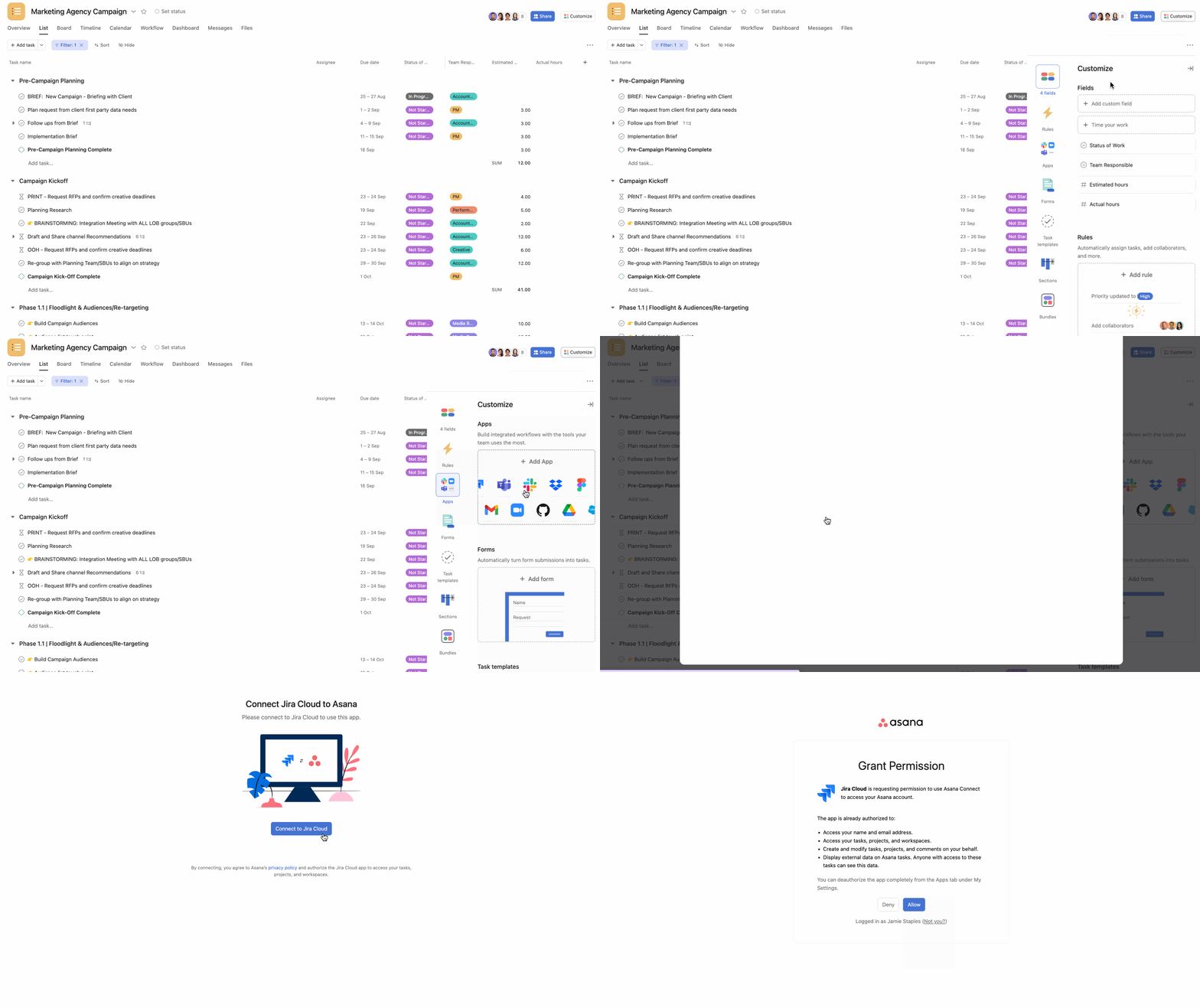
Ve a un proyecto en el que te gustaría instalar la Integración de Asana para Jira Cloud.
- Haz clic en Personalizar.
- Dirígete a Aplicaciones, haz clic en +Agregar aplicación y selecciona Jira Cloud.
- Haz clic en Agregar al proyecto.
- Autoriza a tu cuenta Jira
Desde una tarea en Asana, los usuarios pueden crear una incidencia nueva de Jira (directamente en Asana) o asociarla fácilmente a una incidencia ya existente en Jira. Esta función es compatible con todos los tipos de incidencias de Jira Software, incluidos: Error, Épica, Historia y Tarea. No se admite la sincronización de subtareas de Jira con Asana.
Sincronización de datos de Jira Cloud
La funcionalidad de sincronización bidireccional de Jira Cloud está disponible en los planes Asana Advanced, Enterprise y Enterprise+, y planes anteriores Business y Legacy Enterprise.
¿Qué significa “sincronización bidireccional”?
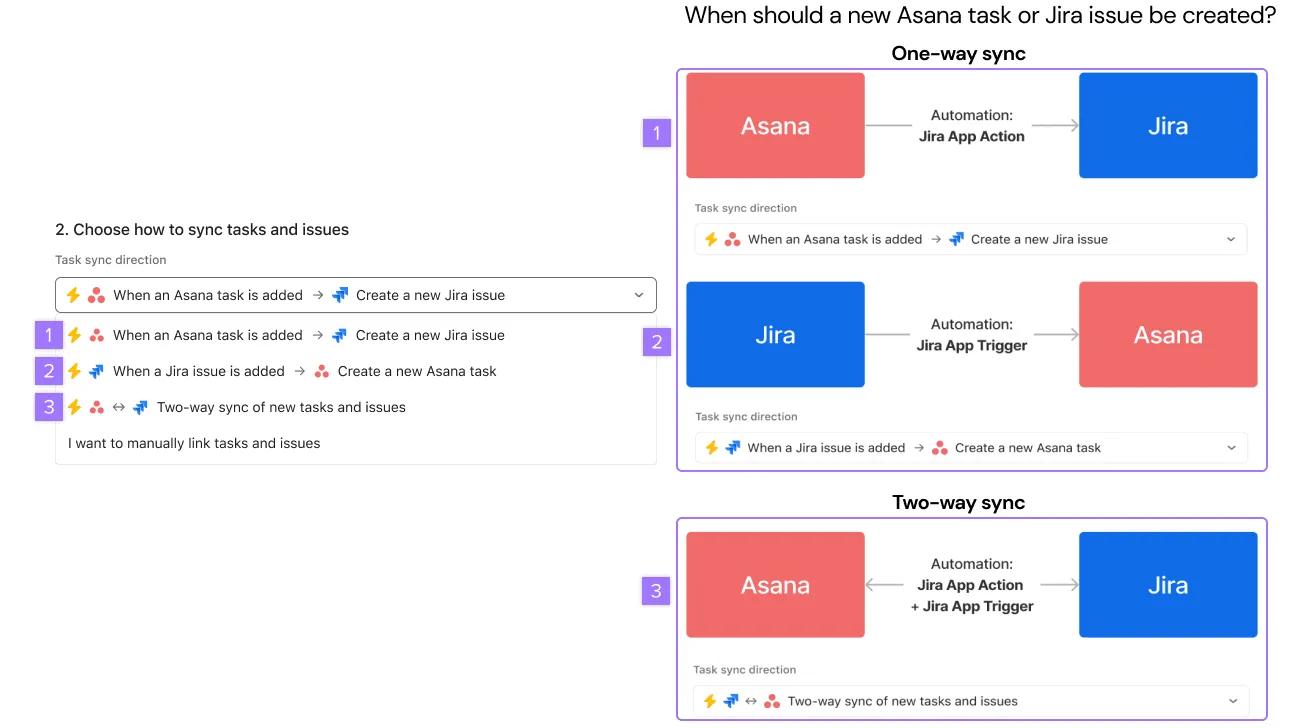
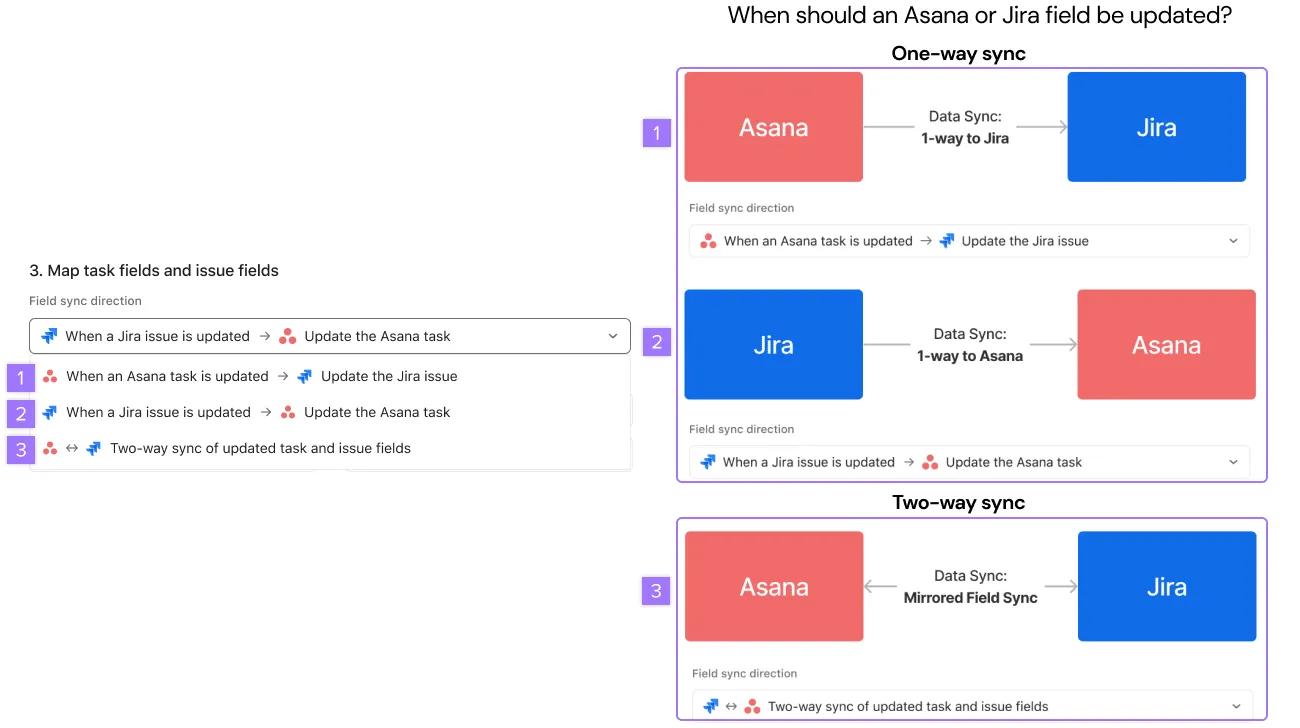
La sincronización bidireccional se refiere a las actualizaciones automáticas entre los campos designados en Asana y Jira. Esto se consigue gracias a la posibilidad de crear y actualizar automáticamente una tarea o incidencia de Asana → Jira, de Jira → Asana o de Asana ←→ Jira en función del proyecto.
Elegir la sincronización de tareas en una sola dirección o en ambas
Elegir una dirección de sincronización de campos en una sola dirección o en ambas
Tipos de incidencias y campos compatibles
Cada proyecto de Asana se vincula para sincronizarse con un tipo de incidencia de Jira específico de un proyecto de Jira. La Integración de Asana para Jira Cloud es compatible con los tipos de incidencias estándar (p. ej., Épica, Historia) y con los tipos de incidencias personalizados. Los campos sincronizados aparecen tanto en la vista de lista como en la vista de tablero.
| Asana | Jira |
|---|---|
| Nombre de la tarea | Resumen |
| descripción | descripción |
| Campo personalizado de estado de la aplicación | Estado |
| Campo personalizado de prioridad de la aplicación | Prioridad |
| Campo personalizado de Responsable en la aplicación | Responsable |
| Fecha de entrega | Fecha de entrega |
| Campo personalizado de versión de corrección | Versión fija |
| Otros tipos de campos personalizados de Asana: Fecha, Personas, Número, Selección única, Selección múltiple | Otros tipos de campos personalizados de Jira: Fecha, Número, Menú desplegable, Casilla de verificación, Texto corto, Texto largo |
| Campo personalizado de sprint de Jira | Sprint |
Campos no compatibles con la sincronización de datos
- No admitimos los tipos de campo Marca de tiempo ni Dependiente desplegable en ninguna de las direcciones de sincronización. Los campos URL, Sprint, Estimación de puntos de historia y los tipos de campo están disponibles únicamente para la sincronización de Jira → Asana.
- Componentes
- Versiones (versión fija, versión afectada)
- Etiquetas
- Enlace en épico (o nombre en épico)
- Sprint (de los Tableros de Jira Software)
- Puntos de historia / Campos de estimación
- Campos de seguimiento del tiempo (estimación original, estimación restante, tiempo dedicado)
- Clasificación / Orden
- Incidencias vinculadas (bloquea, se relaciona con, duplicados, etc.)
- Observadores / Votantes
- Cualquier campo personalizado de la aplicación del Marketplace (tipos de campos de Jira no estándar)
Asignación de usuarios entre Asana y Jira
Admitimos la asignación de campos de usuarios, incluidos los campos personalizados Responsable, Emisor y Personas en Jira. Sin embargo, es necesario tener en cuenta algunas limitaciones importantes:
- Los usuarios se asignan en función de las direcciones de email utilizadas para registrarse en Asana y en Jira.
- En caso de que no exista una cuenta equivalente, el valor se descarta por completo (el campo Responsable quedará en blanco en Asana). Por lo tanto, la sincronización de los campos personalizados de tipo Personas solo debe usarse si se espera que los usuarios tengan cuentas en ambas plataformas.
- De forma predeterminada, la visibilidad de las direcciones de email de los usuarios está oculta en las organizaciones de Jira. Esto deberá modificarse en los ajustes de visibilidad del perfil del usuario.
- También recomendamos a los clientes que marquen la opción Restringir a un solo usuario siempre que deseen utilizar un campo personalizado de personas en Jira para sincronizarlo con Asana.
Configurar la sincronización de datos de Jira para tus flujos de trabajo
Iniciar el trabajo a partir de un proyecto de Jira
Si deseas iniciar el trabajo desde un proyecto de Jira y mantener sincronizados los datos en curso, selecciona los siguientes ajustes.
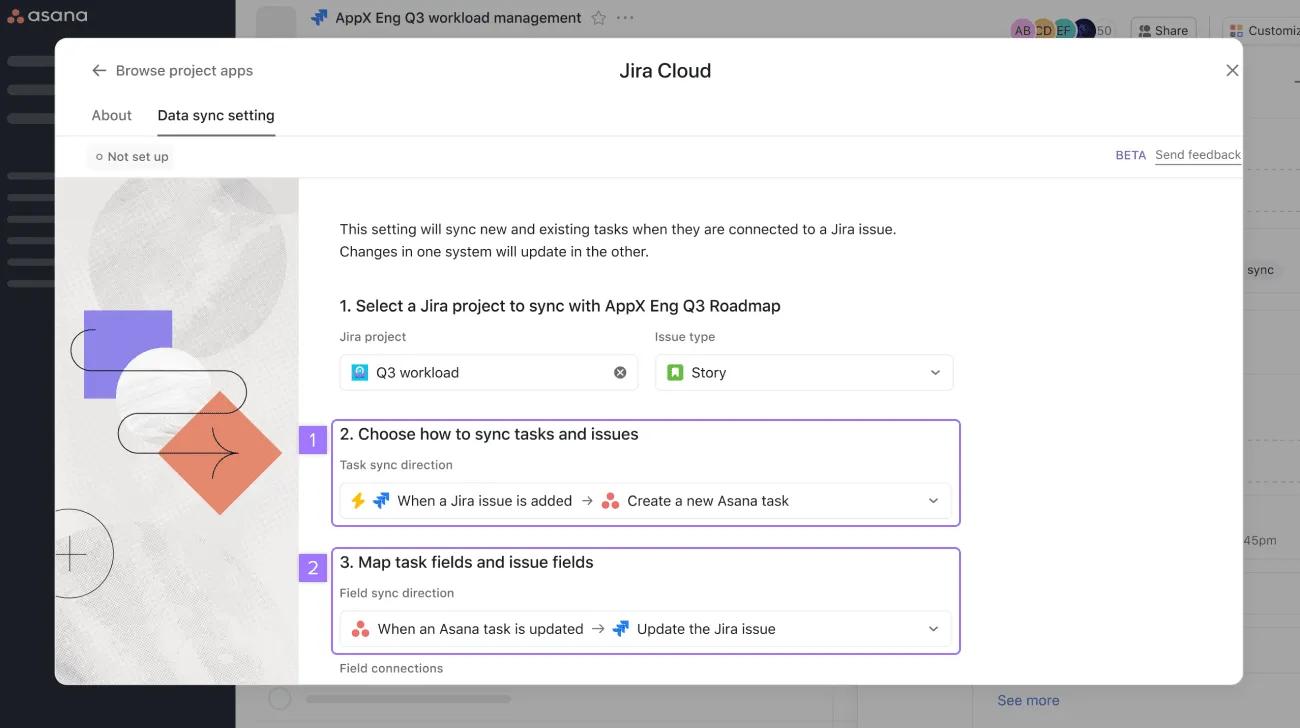
- Al elegir cómo sincronizar las tareas y las incidencias, selecciona Cuando se agrega una incidencia de Jira → Crear una tarea nueva de Asana.
- Para crear una sincronización bidireccional, seleccione Cuando se actualiza una tarea de Asana → Actualiza la incidencia de Jira
Dar inicio al trabajo desde Asana
Si quieres iniciar el trabajo desde un proyecto de Asana y mantener sincronizados los datos en curso, selecciona los siguientes ajustes.
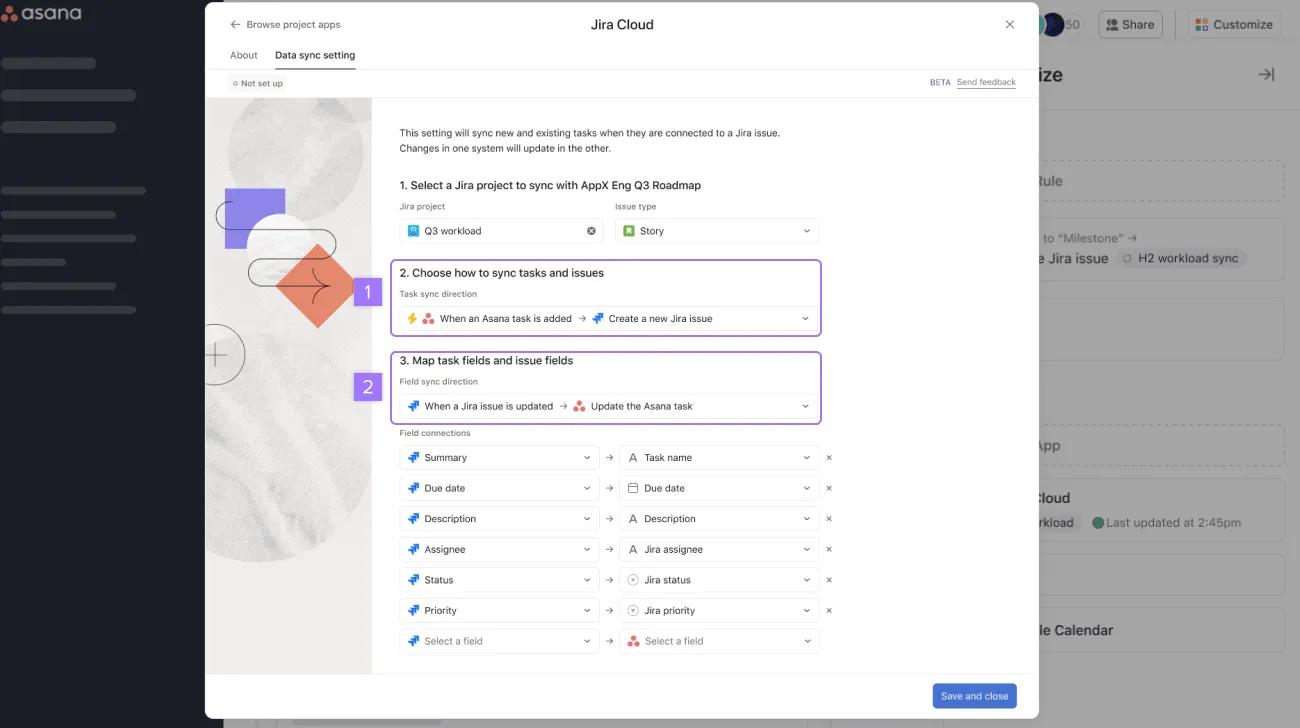
- Al elegir cómo sincronizar las tareas y las incidencias, selecciona Cuando se agrega una tarea de Asana → Crear una nueva incidencia de Jira
- Para crear una sincronización bidireccional, seleccione Cuando se actualiza una incidencia de Jira → Actualiza la tarea de Asana
Mantener sincronizados un proyecto de Asana y un proyecto de Jira
Si quieres replicar un proyecto de Asana y un proyecto de Jira, selecciona los siguientes ajustes.
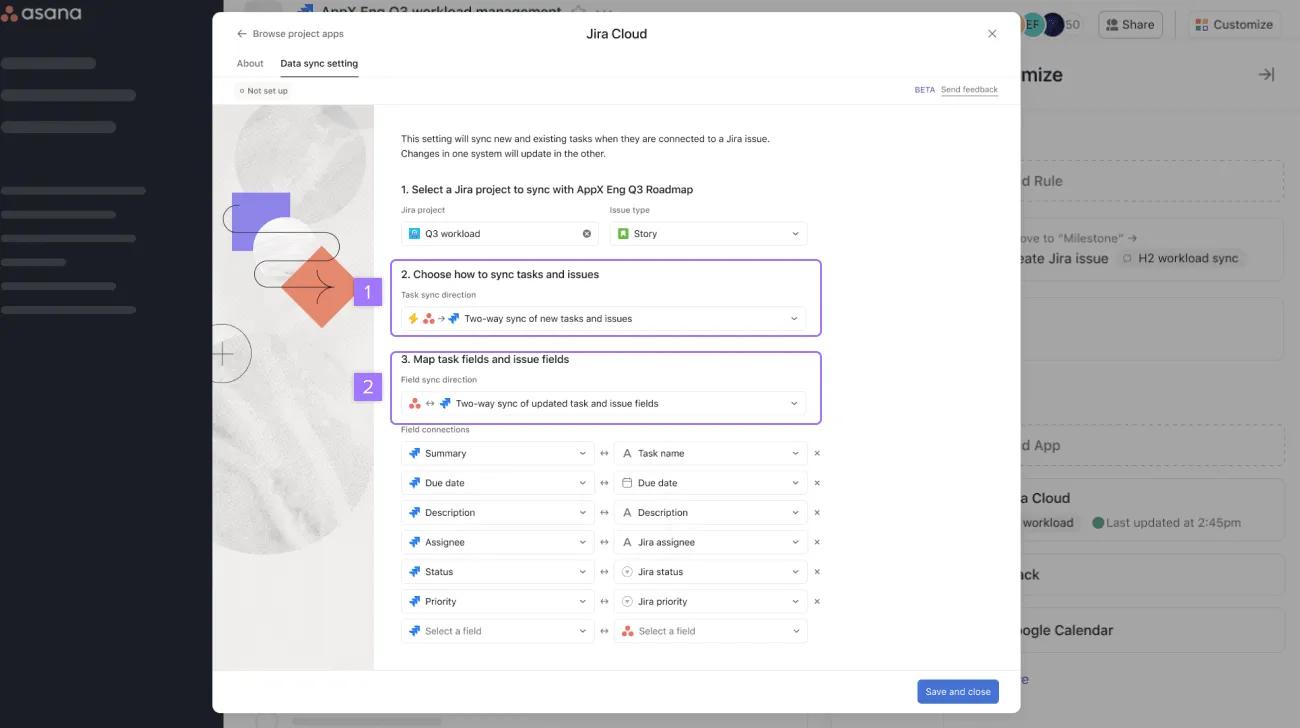
- Al elegir cómo sincronizar las tareas y las incidencias, selecciona Sincronización bidireccional de tareas e incidencias nuevas entre Asana → Jira.
- En Dirección de sincronización de campos, seleccione Asana ←→Jira Sincronización bidireccional de campos de tareas e incidencias actualizados
Sincronización de comentarios de Jira Cloud
Sincronización de comentarios
La sincronización de comentarios permite a los usuarios permanecer en su herramienta preferida (ya sea Jira o Asana) y colaborar entre diferentes departamentos sin problemas. Los usuarios de Jira y Asana pueden dejar comentarios en tareas o incidencias de un proyecto vinculado, y ese comentario se reflejará automáticamente en la otra herramienta.
Activar la sincronización de comentarios
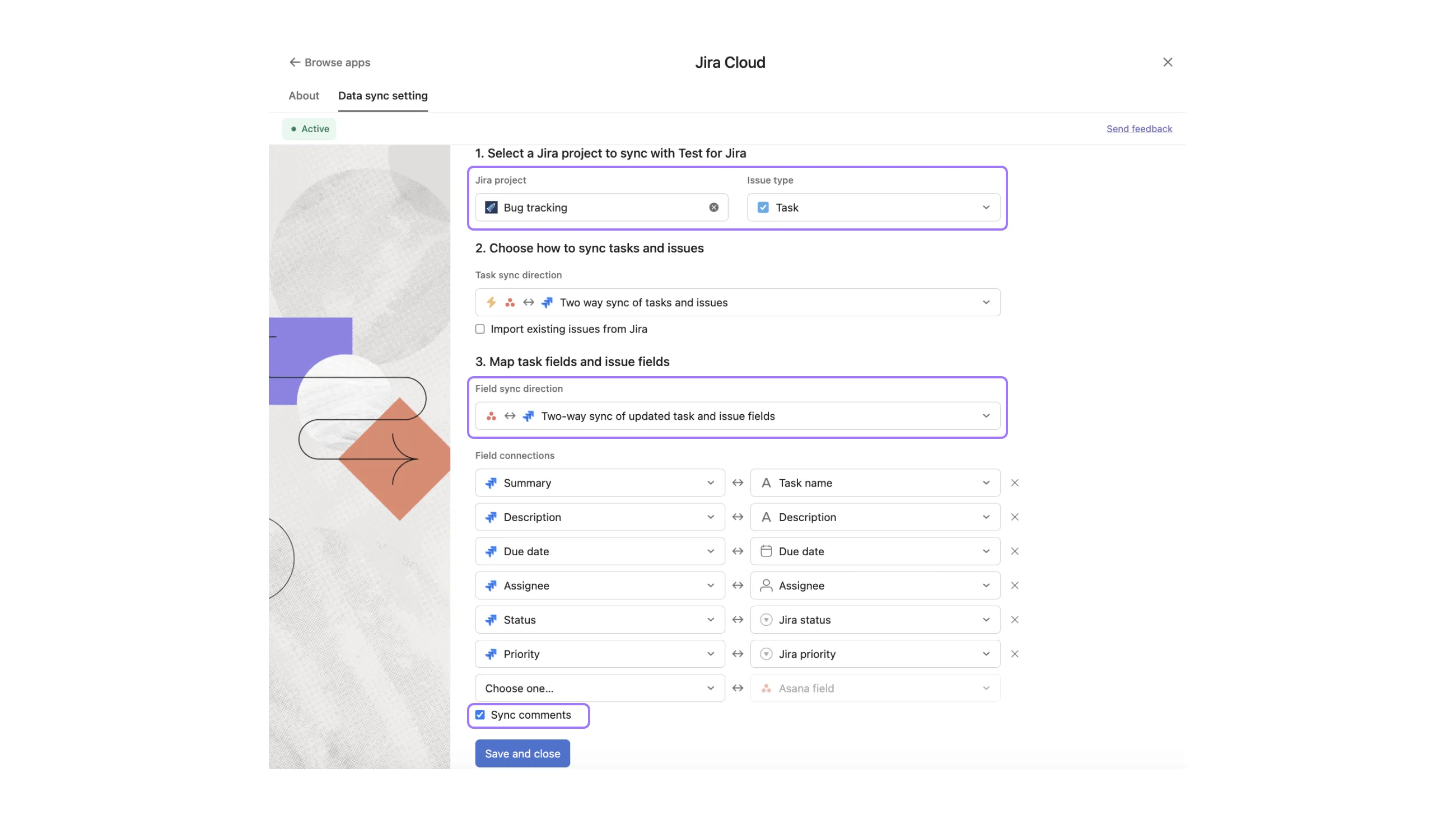
- Abre cualquier proyecto de Asana y haz clic en Personalizar.
- En el menú Personalizar, elige Aplicaciones > Jira Cloud.
- Para activar la aplicación Jira Cloud en el proyecto, inicia sesión en tu cuenta de Atlassian.
- En la página de la aplicación Jira Cloud, abre la pestaña de configuración de sincronización de datos.
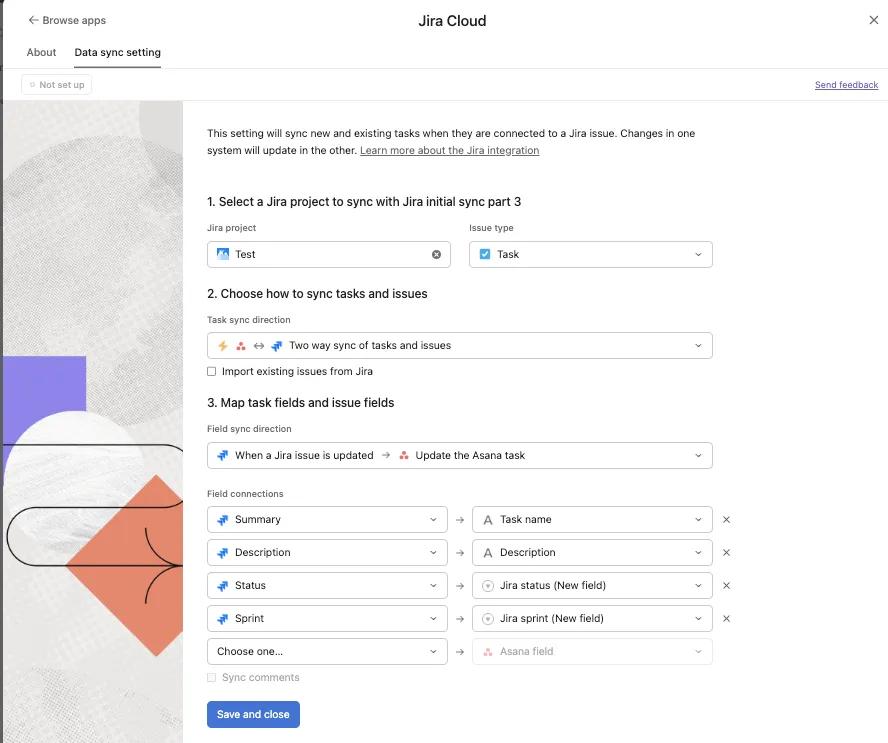
- Selecciona un proyecto de Jira y un tipo de incidencia.
- Elige las direcciones de sincronización de tareas y campos
- Marca la casilla de verificación Sincronizar comentarios y haz clic en Guardar y cerrar.
Cómo usar la sincronización de comentarios
La sincronización de comentarios se realizará para cualquier tarea de Asana asociada a una incidencia de Jira en el proyecto vinculado.
- Crea una tarea nueva en Asana. Si el proyecto está configurado para sincronizar tareas de Asana a Jira, se creará automáticamente una nueva incidencia de Jira correspondiente.
- Sincronización de comentarios de Jira → Asana
- Comenta la incidencia de Jira creada anteriormente
- El comentario aparecerá en la tarea de Asana, creado por la Integración de Jira.
- Sincronización de comentarios de Asana → Jira
- Se creó el comentario en la tarea de Asana anterior
- El comentario se mostrará en la incidencia de Jira.
Ejemplos de casos de uso
Caso de uso 1: planificación del sprint con Equipos interdisciplinarios
- Actualmente, los ingenieros trabajan en Jira y no tienen licencias de Asana.
- Un jefe de proyecto está coordinando la planificación de sprints entre varios Equipos en Asana.
- El jefe de proyecto puede establecer las prioridades del sprint sin salir de Asana, mientras que los ingenieros pueden hacer preguntas y proporcionar actualizaciones de estado sin salir de Jira.
Caso de uso 2:
- En este momento, los ingenieros trabajan en Jira y no tienen licencias de Asana.
- Un especialista en marketing está trabajando en el lanzamiento de un producto en Asana.
- El especialista en marketing puede seguir el progreso del desarrollo sin salir de Asana, y el equipo de Ingeniería puede realizar un seguimiento de las Fechas límite para el lanzamiento sin salir de Jira.
Importar incidencias actuales
Puedes importar las incidencias que ya existen en Jira como tareas de Asana y aplicar la configuración de sincronización de datos a estas tareas, lo que te permite reflejar con mayor precisión cómo un proyecto de Asana realiza el seguimiento de un proyecto de Jira, con todas las incidencias relevantes capturadas como tareas de Asana.
Ejemplos de casos de uso
Al crear un proyecto de Asana que deba sincronizarse con un proyecto de Jira existente, importa las incidencias de Jira que ya existen, así como las incidencias nuevas que se sincronizarán en el futuro.
Cómo usar la importación de incidencias
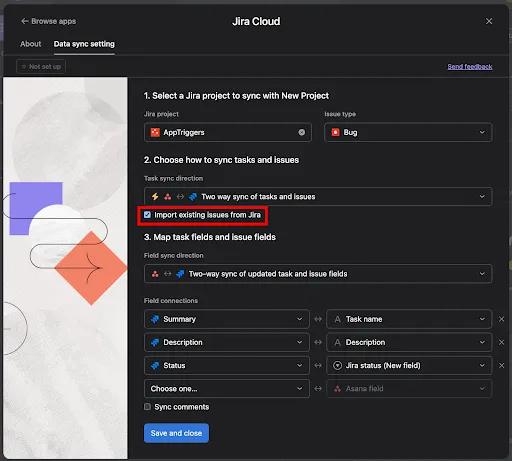
- Abre un nuevo proyecto de Asana y haz clic en el botón Personalizar .
- Selecciona Aplicaciones y, a continuación, la aplicación Jira Cloud.
- Para activar la aplicación Jira Cloud en el proyecto, inicia sesión en tu cuenta de Atlassian.
- En la página de la aplicación Jira Cloud, abre la pestaña Ajustes de sincronización de datos.
- Selecciona un proyecto de Jira y un tipo de incidencia.
- En la sección 2, marca la casilla Importar incidencias actuales de Jira.
- Para guardar la configuración de sincronización de datos, haga clic en Guardar y cerrar.
Notas importantes
- Las incidencias que coinciden con el proyecto y el tipo de incidencia de Jira se importan como tareas nuevas con los widgets de Jira. Se realizará una sincronización inicial para todos los campos sincronizados:
- Las importaciones no son instantáneas, por lo que pueden tardar algunos minutos.
- La cantidad de incidencias importadas está limitada a 150. Una vez superado este límite, se mostrarán las 150 incidencias más recientes. Si tienes problemas con este límite, comunícate con nuestro Equipo de Asistencia.
Campo de sprint para la asignación de campos
Genera informes por sprint utilizando el campo de sprint en Jira. El campo de sprint es un campo personalizado de selección única en Asana.
Ejemplos de casos de uso
- Filtrar tareas en tu proyecto de Asana por sprint
- Agregar los puntos de historia por sprint con el Panel del proyecto
Cómo utilizar la sincronización de sprints
- Abre cualquier proyecto de Asana y haz clic en el botón Personalizar .
- Selecciona Aplicaciones y, a continuación, la aplicación Jira Cloud.
- Para activar la aplicación Jira Cloud en el proyecto, inicia sesión en tu cuenta de Atlassian.
- Si ya te autenticaste, es posible que en la pestaña de sincronización de datos se te pida que vuelvas a autenticarte si no tienes el alcance de lectura del sprint.
- En la página de la aplicación Jira Cloud, abre la pestaña de ajustes de sincronización de datos.
- Selecciona un proyecto de Jira y un tipo de incidencia.
- Nota: El campo de sprint no se mostrará si el proyecto de Jira no es compatible con los sprints. Consulta este artículo de Atlassian para saber cómo crear sprints.
- Seleccione el campo de sprint en Vincula los campos de tareas e incidencias.
- Selecciona un proyecto de Jira y un tipo de incidencia.
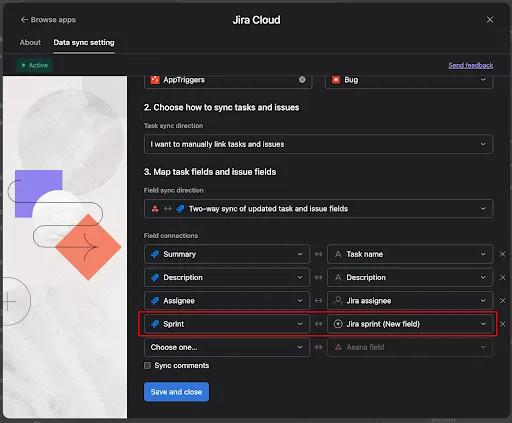
Notas importantes
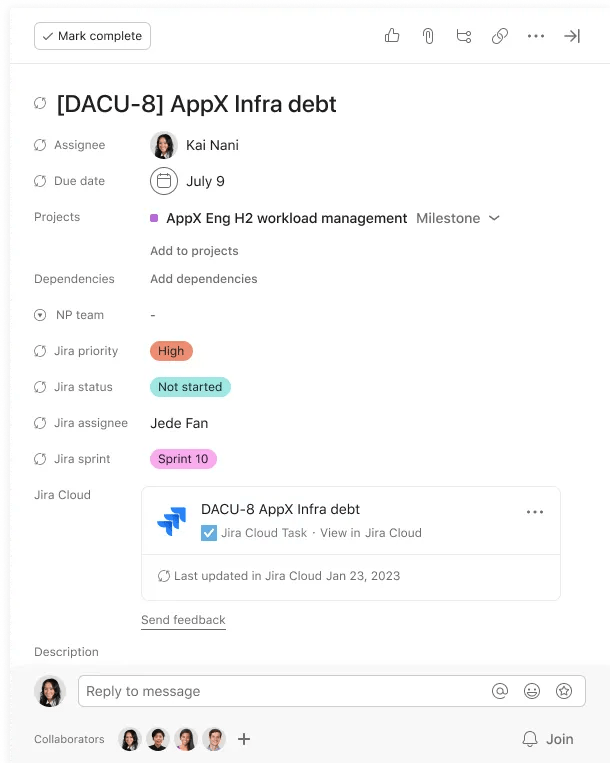
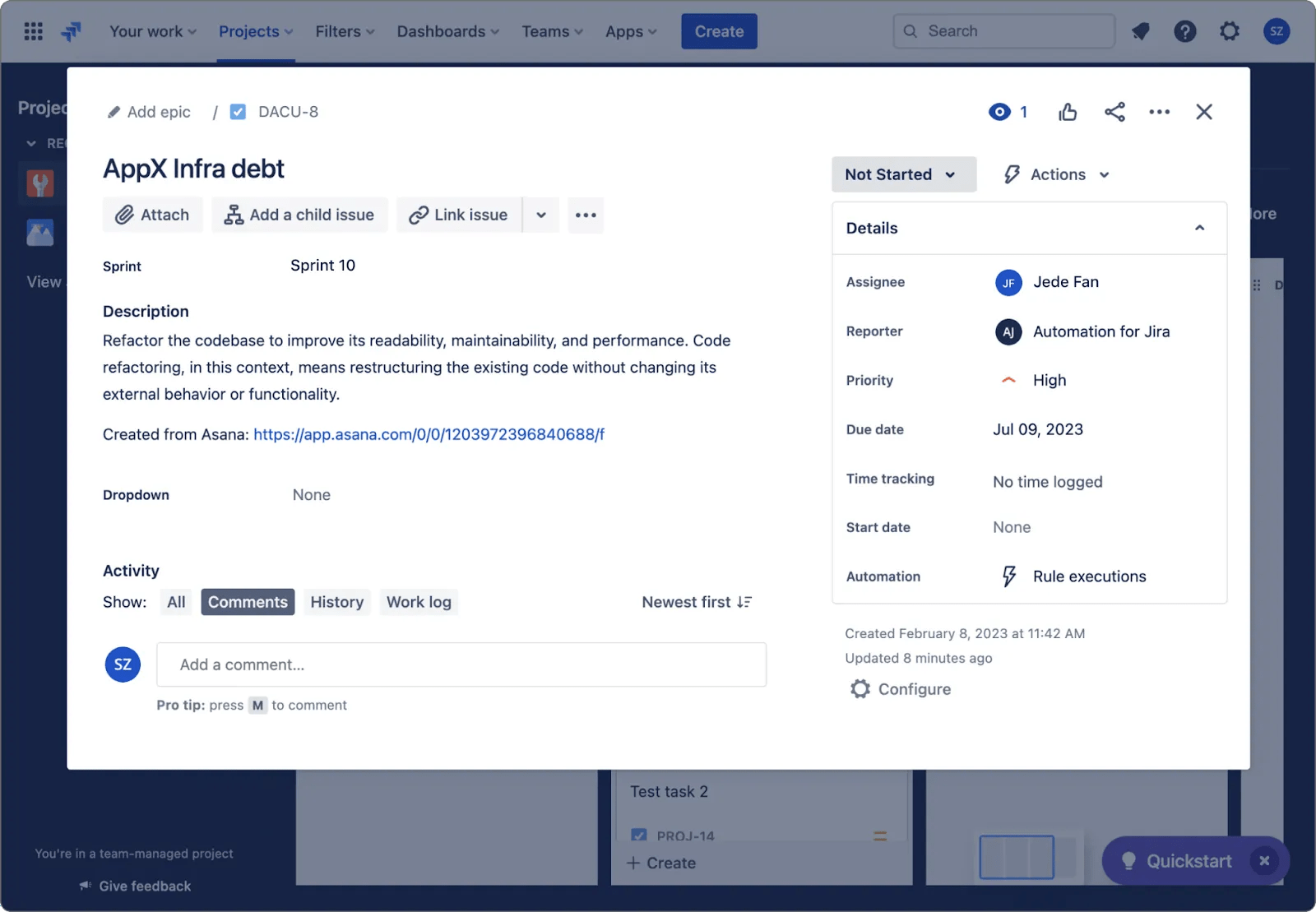
Este campo debería sincronizarse igual que cualquier otro campo de selección única sincronizado.
Tarea de Asana
Incidencia de Jira
Sincronización para tareas existentes
Hay situaciones en las que las tareas ya están vinculadas a incidencias de Jira antes de que una configuración de sincronización de datos actualice los valores de esta tarea. Por ejemplo: es posible que las tareas se hayan vinculado a incidencias antes de que se aplicara una configuración de sincronización de datos al proyecto, o que las tareas ya se hubieran creado antes de vincularse a una incidencia en un proyecto en el que la configuración de sincronización de datos esté activa. Para que la sincronización se aplique a estas incidencias sin sobrescribir los valores, aplicamos la sincronización de la siguiente manera:
Si se ha seleccionado la sincronización de campos unidireccional
Se realiza una sincronización unidireccional para todos los campos, ya que el usuario ha especificado a través de la configuración de sincronización de datos que una de las partes es la fuente de referencias.
Si se seleccionó la sincronización bidireccional de campos
Se realiza una sincronización unidireccional para todos los campos personalizados de la aplicación Jira en Asana, pero los campos estándar no se sincronizarán para evitar la pérdida inesperada de datos.
- Los campos personalizados de la aplicación de Jira recién creados deben actualizarse con los valores más recientes de Jira.
- El nombre y la descripción de la tarea deben permanecer sin cambios hasta que el usuario realice modificaciones desde Asana o Jira de acuerdo con la asignación de campos en la configuración de sincronización de datos.
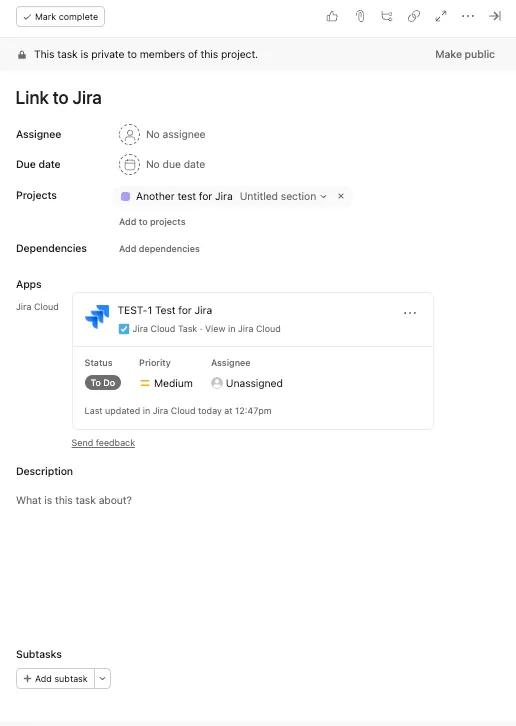
Usar la sincronización para tareas existentes
- Crea un nuevo proyecto de Asana y agrega tareas a varios proyectos o crea tareas que ya tengan widgets de Jira adjuntos (antes de configurar la sincronización de datos).
- Abre el proyecto recién creado y haz clic en el botón Personalizar .
- Selecciona Aplicaciones y, a continuación, la aplicación Jira Cloud.
- En la página de la aplicación Jira Cloud, abra la pestaña Configuración de sincronización de datos y cree una configuración de sincronización de datos.
- Nota: No es necesario importar incidencias en esta etapa si las incidencias ya están vinculadas a tareas existentes.
- Verifica las tareas de tu proyecto que ya estaban vinculadas a los widgets de Jira:
- Los campos personalizados de la aplicación de Jira recién creados deben actualizarse con los valores más recientes de Jira.
- El nombre y la descripción de la tarea deben permanecer sin cambios, hasta que el usuario los modifique desde Asana o Jira de acuerdo con la asignación de campos en la configuración de sincronización de datos.
Permisos y privacidad
Crear una incidencia de Jira desde Asana
Cuando creas una incidencia nueva de Jira desde Asana, la Integración sigue el modelo de permisos de Jira. Entonces, un usuario solamente puede crear una incidencia de Jira si tiene el permiso de esa aplicación. Este es el único caso en que un usuario puede escribir información en Jira (para crear una incidencia nueva de Jira). Del mismo modo, este también es el único caso en que la Integración lee los datos de Asana.
Ver y editar datos sincronizados desde Jira
Una vez que los datos de Jira se sincronizan con las tareas de Asana, pasan a formar parte del gráfico de trabajo de Asana. Por lo tanto, los permisos para ver y editar estos datos están sujetos a los permisos estándar de las tareas y los proyectos.
Para obtener más información sobre los permisos de tareas y proyectos, consulta los artículos de nuestro Centro de ayuda.
Utilizar los datos sincronizados de Jira para la automatización y la generación de informes a nivel de proyecto
Las reglas personalizadas y los informes a nivel de proyecto están disponibles en los planes Asana Starter, Advanced, Enterprise y Enterprise+, y planes anteriores Business y Legacy Enterprise.
Después
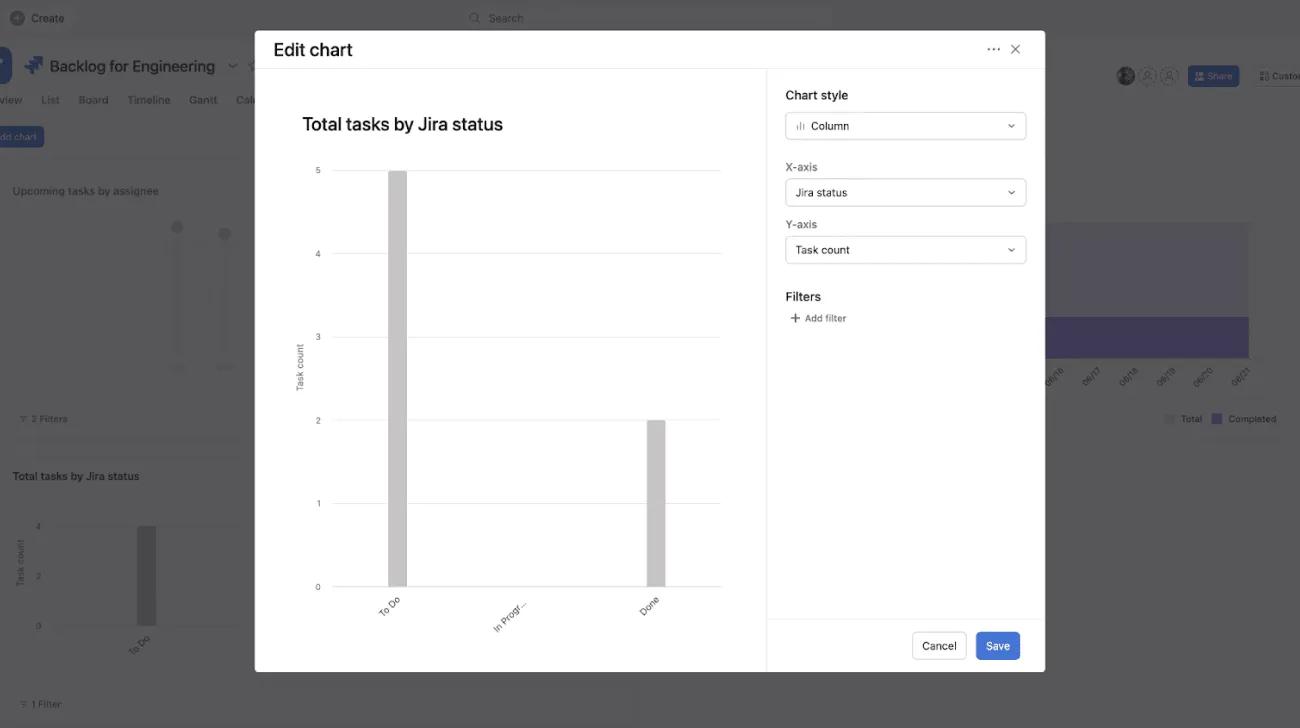
de la sincronización de datos, los datos de Jira pasan a formar parte del gráfico de trabajo de Asana como campos personalizados que puedes usar para crear Paneles a nivel de proyecto, establecer reglas y ordenar, filtrar y buscar tareas.
Preguntas frecuentes
Consulta nuestro artículo de preguntas frecuentes sobre Jira Cloud para obtener más información sobre Asana para Jira Cloud.
¿Qué está disponible para cada nivel?
Disponible en Asana Starter y en el plan heredado Premium | Disponible en los planes Asana Advanced, Enterprise y Enterprise+, además de los planes heredados Business y Legacy Enterprise. |
|---|---|
| Acciones de la aplicación Jira en las reglas: los clientes Premium pueden usar reglas que creen una incidencia de Jira después de que se active un disparador. Por ejemplo, cuando se configura el progreso de una tarea, se crea una nueva incidencia en Jira. | Acciones de la aplicación Jira en las reglas: utiliza reglas que creen o actualicen una incidencia de Jira después de que se active un disparador. |
| Vincula una tarea de Asana a una incidencia de Jira ya existente. | Disparador de la aplicación de Jira: utiliza las reglas para crear o actualizar una tarea de Asana después de crear o actualizar una incidencia de Jira. |
| Sincronización bidireccional de datos: Sincroniza las tareas nuevas y existentes cuando estén asociadas a una incidencia de Jira. La sincronización bidireccional de datos actualiza los campos de tareas e incidencias cuando se actualiza una incidencia de Jira o cuando se actualiza una tarea de Asana. | |
| Se pueden crear reglas personalizadas. | |
| Puede usar los datos de Jira para crear Paneles a nivel de proyecto, así como para ordenar, filtrar y buscar tareas. |
Nota
Este artículo se tradujo con IA.
Envía comentarios sobre la traducción.

