De Asana voor Jira Cloud-integratie is beschikbaar op de Asana-niveaus Starter, Advanced, Enterprise en Enterprise+, evenals legacy tiers Premium, Business en Legacy Enterprise.
De tweerichtingsynchronisatiefunctie voor Jira Cloud is beschikbaar op Asana Advanced-, Enterprise- en Enterprise+ -niveaus, evenals legacy tiers Business en Legacy Enterprise.
Ga naar onze pagina met prijzen voor meer informatie.
Installeer de Asana voor Jira Cloud-integratie om transparantie te creëren tussen bedrijfs- en technische teams en interactieve, verbonden Workflows op te bouwen.
Met de Asana voor Jira Cloud-integratie kunnen bedrijfs- en productteams die werk plannen in Asana, naadloos samenwerken met technische teams die werk uitvoeren in Jira.
Stimuleer zichtbaarheid en transparantie in Asana en Jira Cloud
- In plaats van tijd te verspillen aan statusvergaderingen en het handmatig bijwerken van twee verschillende tools, kunt u Asana en Jira gewoon met elkaar verbinden om transparantie te creëren tussen zakelijke en technische Teams.
- Vergroot het inzicht in het productontwikkelingsproces en verminder de tijd verspild aan overbodige Communicatie.
- Creëer interactieve, gekoppelde Workflows tussen beide Teams.
Verbind technische en zakelijke Teams
- Coördineer werk tussen Teams om een transparante Workflow te verzekeren.
- Zorg voor een naadloos traceringssysteem dat cross-functional werkt.
Installatieproces en -vereisten
Om de Jira Cloud-app in Asana in te stellen:
- U moet een Jira Cloud-account hebben om de Jira Cloud-Integratie te kunnen installeren.
- Wanneer u een Jira-project met een Asana-project instelt, moet u bewerkingsrechten voor het Jira-project hebben om dit in te stellen.
- Je moet bewerkingsrechten voor het Jira-project hebben om dit in te stellen. Alleen leden kunnen dit doen; Gasten niet.
Hoe werkt het Autorisatiemodel?
- De Integratie gebruikt OAuth als de Autorisatiestandaard. Gebruikers blijven geauthenticeerd totdat het OAuth-Token vervalt of totdat iemand dat Token intrekt.
- Om bestaande Jira-issues aan een Asana-taak te koppelen of om een nieuw Jira-issue vanuit Asana aan te maken, moet je geautoriseerd zijn in een Jira-account.
Opmerking: Als uw organisatie Jira Data Center gebruikt, gebruik dan de Asana voor Jira Data Center-Integratie. Weet u niet of uw organisatie Jira Cloud of Jira Data Center gebruikt? Kijk eens op deze Atlassian Community-pagina om erachter te komen.
Jira Cloud installeren
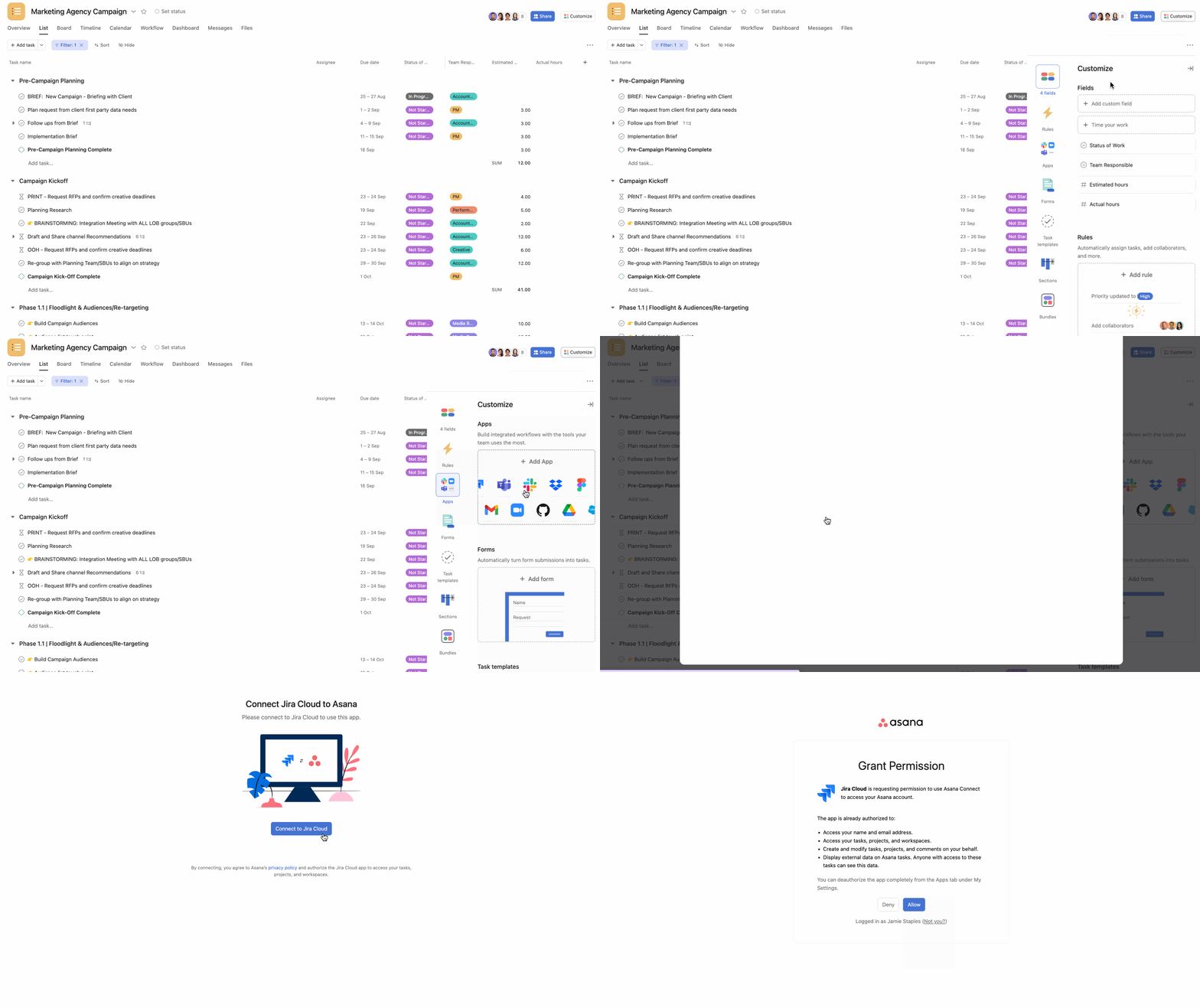
Navigeer naar een project waar je de Asana voor Jira Cloud-integratie wilt installeren.
- Klik op Aanpassen
- Ga naar Apps, klik op + App toevoegen en selecteer Jira Cloud
- Klik op Toevoegen aan project
- Uw Jira-account autoriseren
Vanuit een Taak in Asana kunnen gebruikers direct in Asana een nieuwe Jira Issue maken, of eenvoudig een koppeling maken naar een bestaande Jira Issue. Wij ondersteunen alle issue-types van Jira Software, waaronder Bug, Epic, Story en Taak. We bieden geen ondersteuning voor het synchroniseren van Jira-subtaken met Asana.
Jira Cloud-gegevenssynchronisatie
De tweerichtingsynchronisatiefunctionaliteit voor Jira Cloud is beschikbaar op Asana Advanced-, Enterprise- en Enterprise+ -niveaus, evenals legacy tiers Business en Legacy Enterprise.
Wat betekent 'tweerichtingssynchronisatie'?
Een tweerichtingssynchronisatie betekent automatische updates tussen aangewezen velden in Asana en Jira. Dit wordt bereikt door de mogelijkheid om per project automatisch een Taak of issue aan te maken en bij te werken vanuit Asana → Jira, Jira → Asana, of Asana ←→ Jira.
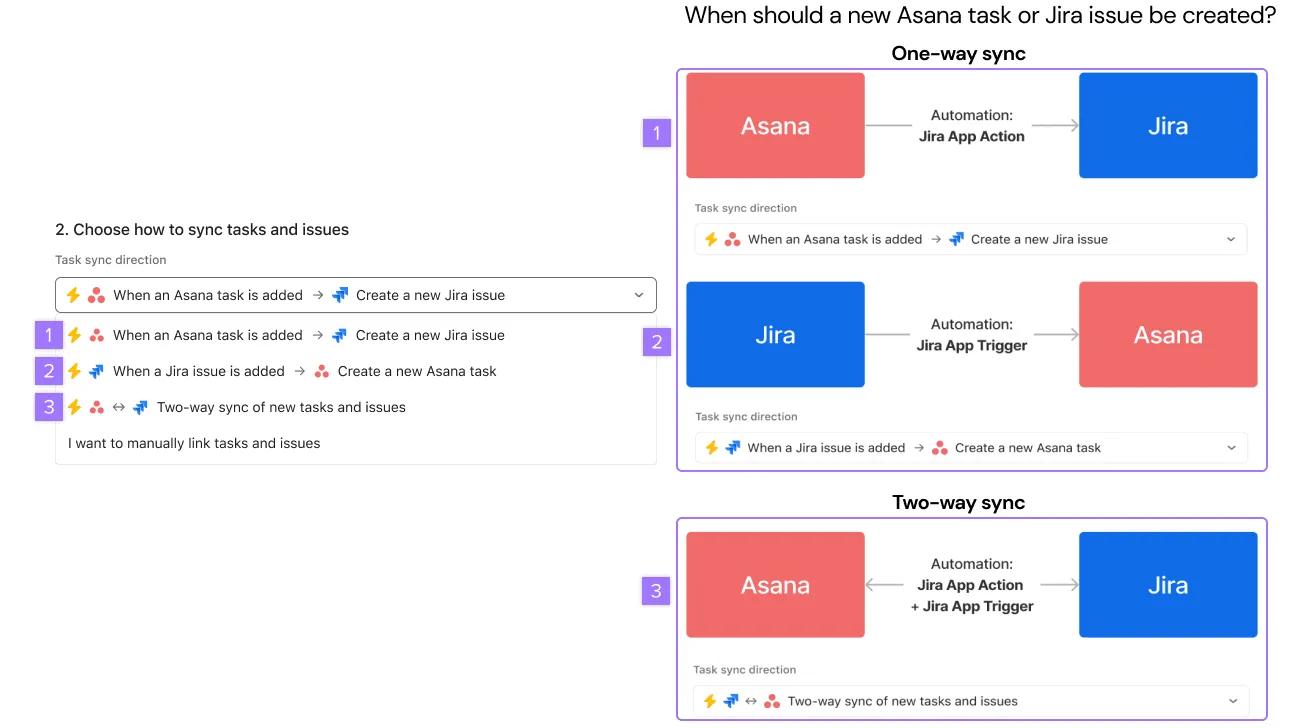
Een eenrichtings- of tweerichtingsrichting voor taaksynchronisatie kiezen
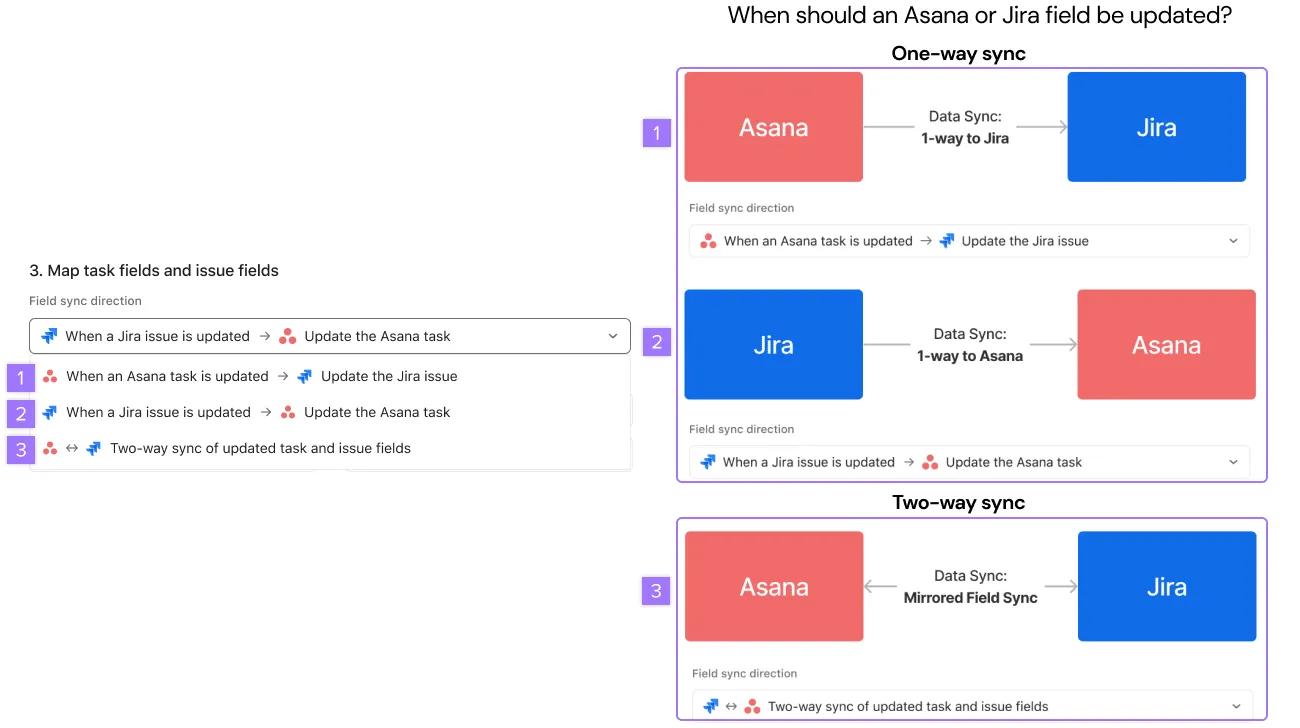
Een eenrichtings- of tweerichtingsveld synchronisatierichting kiezen
Ondersteunde issuetypes en velden
Elk Asana-project wordt toegewezen om te synchroniseren met een specifiek type Jira-issue uit een Jira-project. Asana's Jira Cloud-Integratie ondersteunt standaard issuetypes (bijv. Epic, Story) en aangepaste issuetypes. Gesynchroniseerde velden verschijnen in zowel de lijst- als de Bordweergave.
| Asana | Jira |
|---|
| Taaknaam | Samenvatting |
| Beschrijving | Beschrijving |
| Aangepast statusveld van de app | Status |
| Aangepast prioriteitsveld van de app | Prioriteit |
| Aangepast verantwoordelijkeveld van de app | Verantwoordelijke |
| Vervaldatum | Vervaldatum |
| Aangepast versieveld herstellen | Versie herstellen |
| Andere aangepaste Asana-veldtypen: datum, personen, aantal, enkele keuze, meerdere keuzes | Andere aangepaste JIRA-veldtypen: datum, aantal, vervolgkeuzelijst, selectievakje, korte tekst, lange tekst |
| Aangepast Jira-sprintveld | Sprint |
Niet-ondersteunde velden bij gegevenssynchronisatie
- We ondersteunen de veldtypen Tijdstempel of Afhankelijk (Vervolgkeuze) in geen van beide synchronisatierichtingen. De velden URL, Sprint en Story-pointschatting en de bijbehorende veldtypes zijn alleen beschikbaar voor synchronisatie van Jira → Asana.
- Componenten
- Versies (Fix-versie, Affects-versie)
- Labels
- Epic-link (of Epic-naam)
- Sprint (van Jira Software-borden)
- Verhaalpunten / schattingsvelden
- Tijdregistratievelden (Oorspronkelijke schatting, Resterende schatting, Bestede tijd)
- Rang / volgorde
- Gekoppelde issues (blokkeert, gerelateerd aan, duplicaten, enz.)
- Volgers / Stemmers
- Alle Aangepaste velden van de Marketplace-app (niet-standaard Jira-veldtypen)
Gebruikers toewijzen tussen Asana en Jira
We ondersteunen de veldtoewijzing van gebruikers, waaronder de aangepaste velden Verantwoordelijke, Melder en Personen in Jira. Er zijn echter belangrijke beperkingen waar u op moet letten:
- Gebruikers worden toegewezen op basis van de e-mailadressen die zijn gebruikt om zich te registreren voor Asana en Jira.
- Als er geen overeenkomstig account is, wordt de waarde volledig afgebroken (de verantwoordelijke blijft leeg in Asana). Daarom mag synchronisatie van Aangepaste velden van het type Personen alleen worden gebruikt als van gebruikers wordt verwacht dat ze accounts op beide platformen hebben.
- Standaard is de zichtbaarheid van e-mailadressen van gebruikers verborgen in Jira-organisaties. Dit moet worden gewijzigd in de zichtbaarheidsinstellingen van het gebruikersprofiel.
- We raden klanten ook aan om Beperken tot één gebruiker aan te vinken wanneer ze een Aangepast veld voor Personen in Jira willen gebruiken om te synchroniseren met Asana.
Jira-gegevenssynchronisatie instellen voor je Workflows
Werk starten vanuit een Jira-project
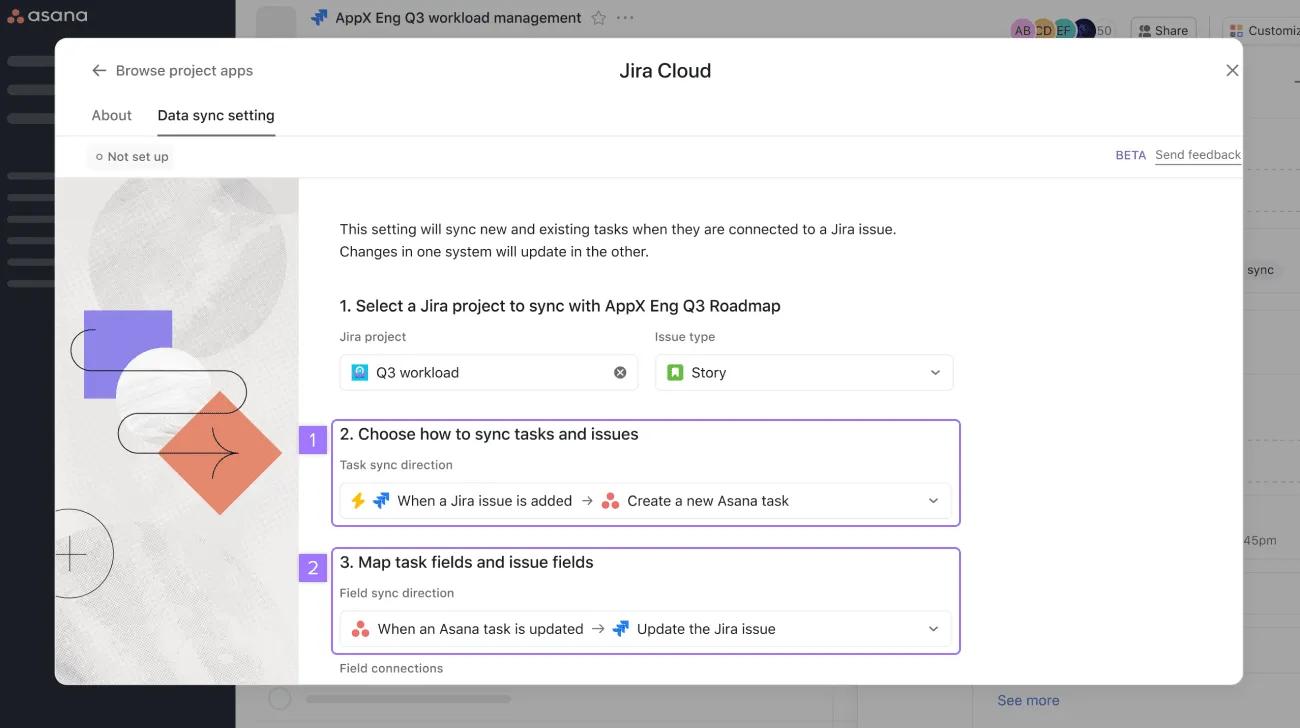
Als je werk wilt starten vanuit een Jira-project en de lopende gegevens gesynchroniseerd wilt houden, kies je de volgende instellingen.
- Wanneer je kiest hoe je taken en issues wilt synchroniseren, selecteer je Wanneer een Jira-issue wordt toegevoegd → Een nieuwe Asana-taak maken
- Om een tweerichtingsynchronisatie in te stellen, selecteert u Wanneer een Asana-taak wordt bijgewerkt → Het Jira-issue bijwerken
Met het werk beginnen vanuit Asana
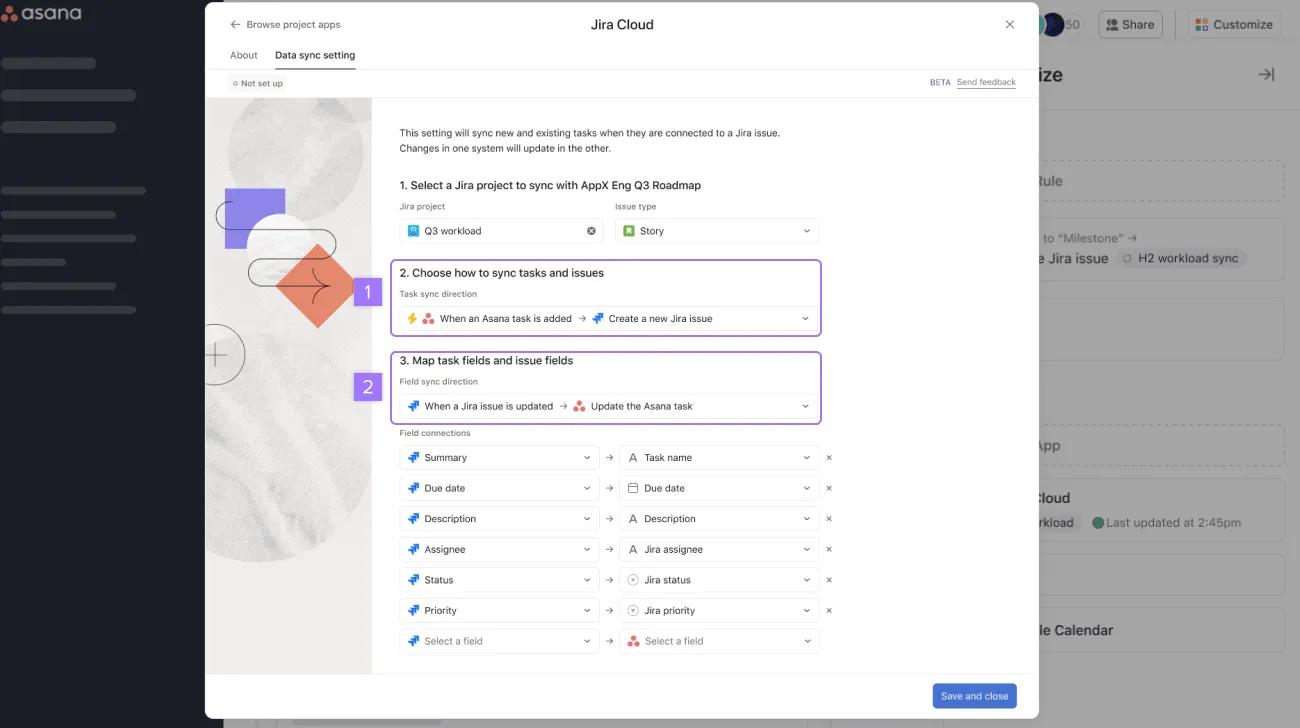
Als je werk wilt starten vanuit een Asana-project en de lopende gegevens gesynchroniseerd wilt houden, kies je de volgende instellingen.
- Wanneer je kiest hoe je taken en problemen wilt synchroniseren, selecteer je Wanneer een Asana-taak wordt toegevoegd → Een nieuw Jira-issue maken
- Om een tweerichtingsynchronisatie in te stellen, selecteert u Wanneer een Jira-issue wordt bijgewerkt → De Asana-taak bijwerken
Een Asana-project en een Jira-project gesynchroniseerd houden
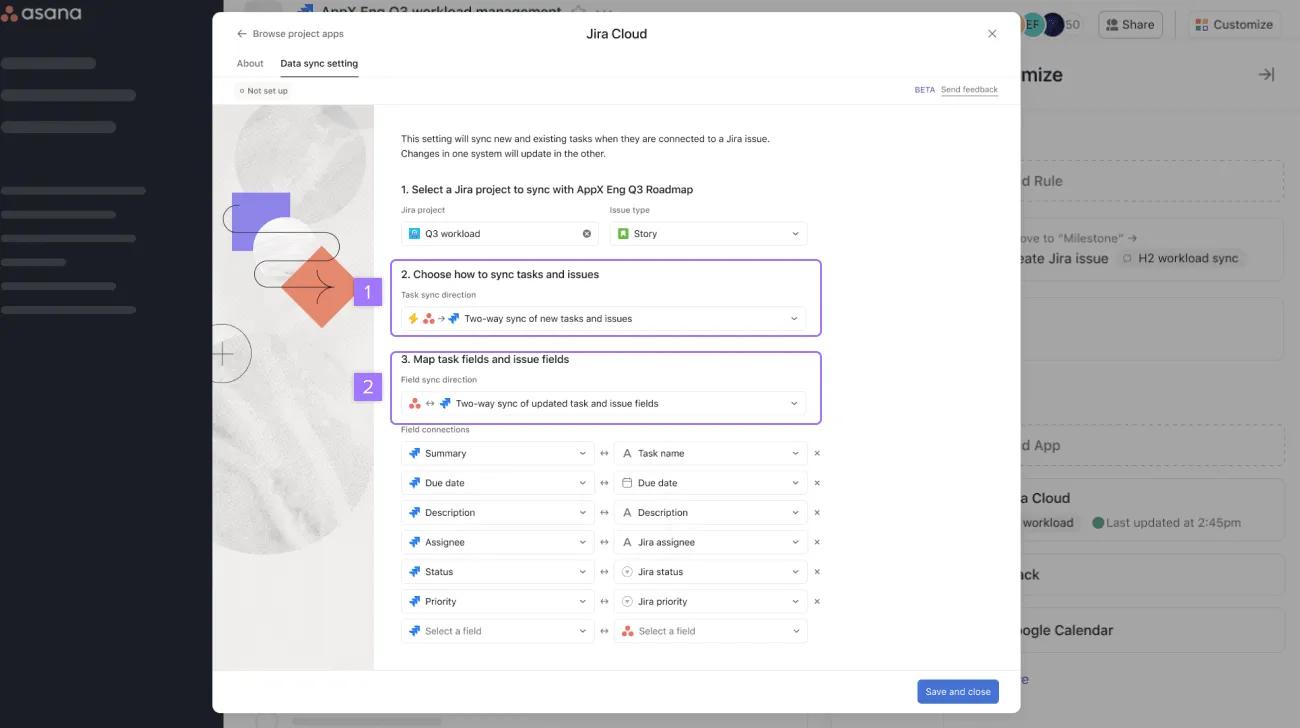
Als je een Asana-project en een Jira-project wilt spiegelen, kies dan de volgende instellingen.
- Wanneer je kiest hoe je taken en problemen wilt synchroniseren, selecteer je Asana → Jira: Tweerichtingsynchronisatie van nieuwe taken en problemen
- Kies onder Veldsynchronisatierichting de optie Asana ←→Jira Tweerichtingssynchronisatie van bijgewerkte Taak- en probleemvelden
Jira Cloud-reactiesynchronisatie
Reactiesynchronisatie
Met reactiesynchronisatie kunnen gebruikers in hun favoriete tool blijven (of dat nu Jira of Asana is) en soepel functieoverschrijdend samenwerken. Gebruikers in Jira en Asana kunnen op taken of problemen in een verbonden project reageren en die reactie automatisch in de andere tool laten weerspiegelen.
Reactiesynchronisatie inschakelen
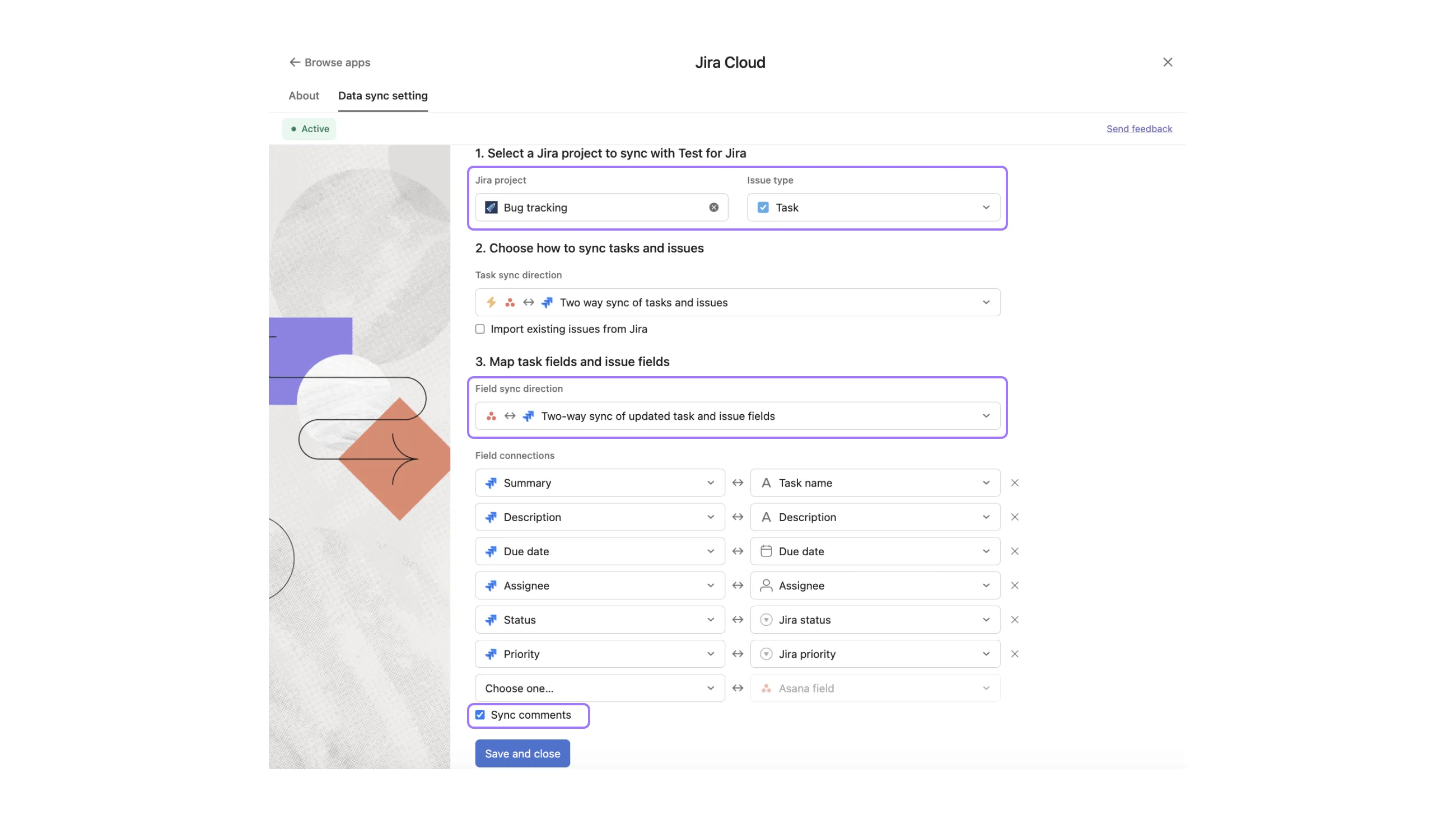
- Open een willekeurig Asana-project en klik op Aanpassen
- Kies in het menu Aanpassen de opties Apps > Jira Cloud
- Activeer de Jira Cloud-App in het project door in te loggen op uw Atlassian-account
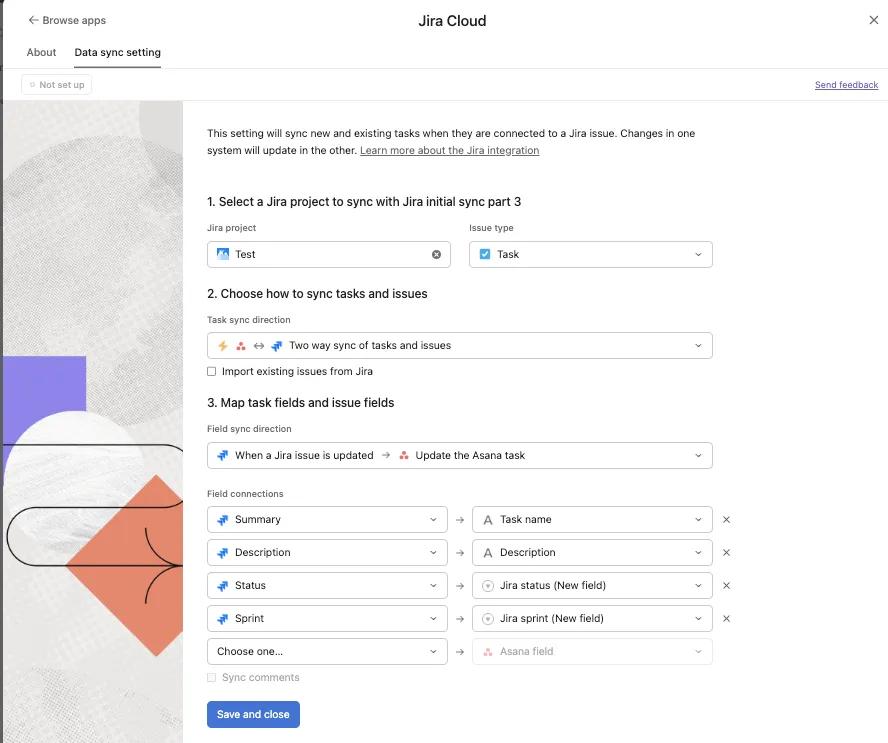
- Open op de Jira Cloud-app-pagina het tabblad Instelling voor gegevenssynchronisatie
- Selecteer een Jira-project en issue-type
- Kies de richtingen voor taak- en veldsynchronisatie
- Vink het selectievakje Reacties synchroniseren aan en klik op Opslaan en sluiten
Reactiesynchronisatie gebruiken
Reactiesynchronisatie vindt plaats voor elke Asana-taak die is verbonden met een Jira-issue in het gekoppelde project.
- Maak een nieuwe taak in Asana. Als het project is ingesteld om taken van Asana naar Jira te synchroniseren, wordt er automatisch een nieuw bijbehorend Jira-issue aangemaakt.
- Jira → Asana-reactiesynchronisatie
- Reageren op de hierboven gemaakte Jira-issue
- De reactie verschijnt op de Asana-taak, aangemaakt door de Jira-integratie.
- Reactiesynchronisatie van Asana → Jira
- Reageren op de hierboven gemaakte Asana-taak
- De reactie verschijnt op de Jira-issue
Voorbeelden van use cases
Use case 1: Sprintplanning met cross-functionele teams
- Engineering-medewerkers werken momenteel in Jira en hebben geen Asana-licenties.
- Een Projectmanager coördineert de sprintplanning voor verschillende Teams in Asana.
- De Projectmanager kan sprintprioriteiten instellen In Asana, terwijl de Engineering-ingenieurs vragen kunnen stellen en statusupdates kunnen geven zonder Jira te verlaten.
Use case 2:
- Engineers werken momenteel in Jira en hebben geen Asana-licenties.
- Een marketeer werkt aan een productlancering In Asana.
- De marketeer kan de voortgang van de ontwikkeling volgen In Asana, en de engineeringmedewerkers kunnen de voortgang ten opzichte van de lanceringsdeadlines bijhouden zonder Jira te verlaten.
Importeer bestaande issues
Je kunt bestaande Jira-issues importeren als Asana-taken en de gegevenssynchronisatie-instelling op deze taken toepassen, zodat je nauwkeuriger kunt weergeven hoe een Asana-project een Jira-project bijhoudt, met alle relevante issues vastgelegd als Asana-taken.
Voorbeelden van use cases
Wanneer u een Asana-project aanmaakt dat met een bestaand Jira-project moet worden gesynchroniseerd, importeert u zowel bestaande Jira-issues als nieuwe issues die in de toekomst gesynchroniseerd moeten worden.
Issue-import gebruiken
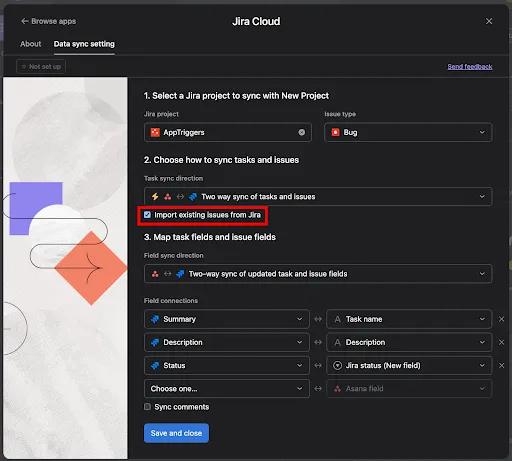
- Open een nieuw Asana-project en klik op de knop Aanpassen .
- Selecteer Apps en vervolgens de Jira Cloud-app.
- Activeer de Jira Cloud-App in het project door in te loggen bij uw Atlassian-account.
- Open op de pagina van de Jira Cloud-app het tabblad Instellingen voor gegevenssynchronisatie.
- Selecteer een Jira-project en issue-type
- Vink in Sectie 2 het selectievakje 'Importeer bestaande issue uit Jira' aan.
- Sla de configuratie van de gegevenssynchronisatie op door op Opslaan en sluiten te klikken
Belangrijke opmerkingen
- Issues die overeenkomen met het Jira-project en het issue-type worden geïmporteerd als nieuwe Taken met Jira-widgets. Ze zullen een eerste synchronisatie uitvoeren voor alle gesynchroniseerde velden:
- Importeren gebeurt niet onmiddellijk, dus het kan enkele minuten duren.
- Het aantal geïmporteerde issues is beperkt tot 150. Zodra deze limiet is overschreden, worden de 150 nieuwste issues weergegeven. Neem contact op met ons Ondersteuningsteam als je problemen ondervat met deze limiet.
Sprint-veld voor veldtoewijzing
Rapporteer per sprint met behulp van het sprint-veld in Jira. Het sprintveld is een aangepast veld met één keuze in Asana.
Voorbeelden van use cases
- Taken in je Asana-project filteren op sprint
- Verhaalpunten per sprint aggregeren met het project-dashboard
Sprintsynchronisatie gebruiken
- Open een willekeurig Asana-project en klik op de knop Aanpassen .
- Selecteer Apps en vervolgens de Jira Cloud-app.
- Activeer de Jira Cloud-App in het project door in te loggen op uw Atlassian-account.
- Als u al bent geverifieerd, kan het tabblad Gegevenssynchronisatie u vragen om opnieuw te verifiëren als u het leesbereik voor de sprint mist.
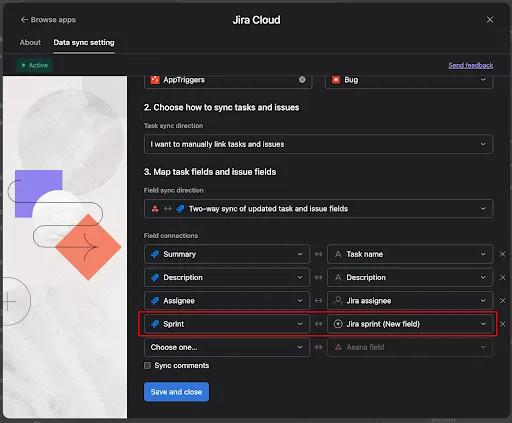
- Open op de pagina van de Jira Cloud-app het tabblad Instellingen voor gegevenssynchronisatie.
- Selecteer een Jira-project en issue-type.
- Selecteer het sprintveld onder Taakvelden en probleemvelden in kaart brengen.
Belangrijke opmerkingen
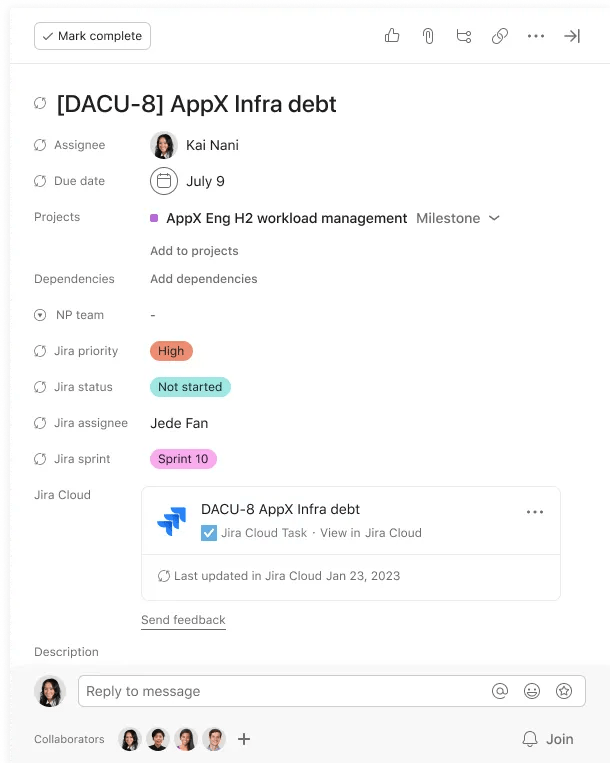
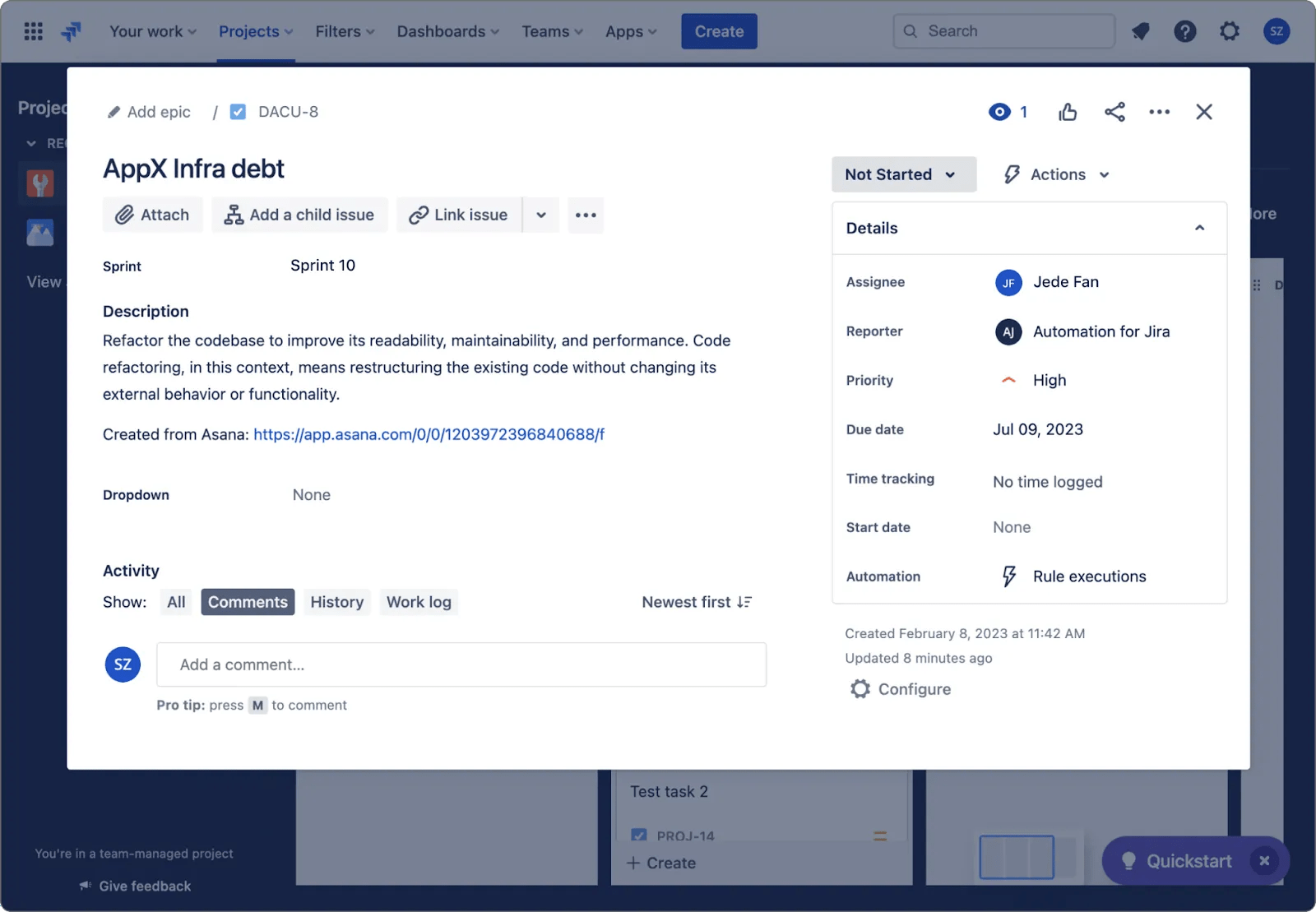
Dit veld zou op dezelfde manier moeten synchroniseren als elk ander gesynchroniseerd veld met één keuze.
Asana-taak
Jira-issue
Synchronisatie voor bestaande Taken
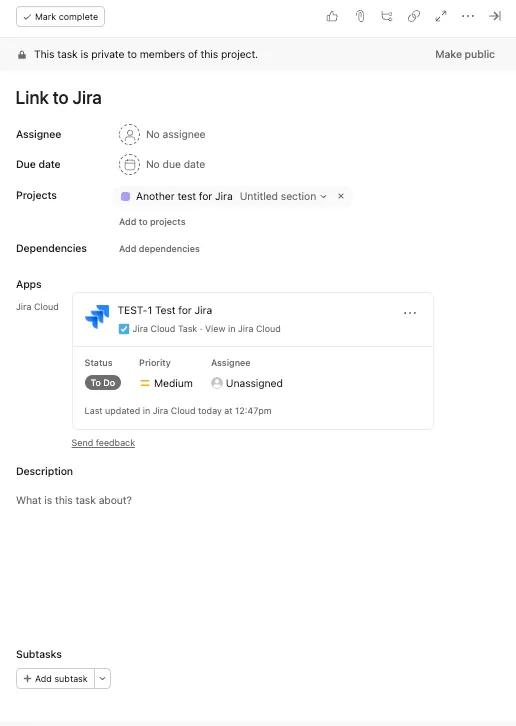
Er zijn situaties waarin Taken al aan Jira-issues zijn gekoppeld voordat een gegevenssynchronisatie-instelling de waarden van deze Taak bijwerkt. Bijvoorbeeld: Taken kunnen al aan issues zijn gekoppeld voordat een instelling voor gegevenssynchronisatie op het project wordt toegepast, of taken kunnen al zijn aangemaakt voordat ze worden gekoppeld aan een issue in een project waar de instelling voor gegevenssynchronisatie actief is. Om ervoor te zorgen dat de synchronisatie op deze issues wordt toegepast zonder de waarden te overschrijven, passen we de synchronisatie als volgt toe:
Als eenrichtingsveldsynchronisatie is geselecteerd
Er wordt een eenrichtingssynchronisatie uitgevoerd voor alle velden, aangezien de gebruiker via de gegevenssynchronisatie-instellingen heeft aangegeven dat één kant de bron van waarheid is.
Als tweerichtingsveldssynchronisatie is geselecteerd
Er wordt een eenrichtingssynchronisatie uitgevoerd voor alle aangepaste velden van de Jira-app in Asana, maar standaardvelden worden niet gesynchroniseerd om onverwacht gegevensverlies te voorkomen.
- De nieuw aangemaakte Aangepaste velden in de Jira-app moeten worden bijgewerkt met de meest recente waarden uit Jira.
- De naam en beschrijving van de Taak moeten ongewijzigd blijven totdat de gebruiker wijzigingen aanbrengt vanuit Asana of Jira volgens de veldtoewijzing in de gegevenssynchronisatie-instelling.
Synchronisatie gebruiken voor bestaande Taken
- Maak een nieuw Asana-project en voeg taken met meerdere thuisbases toe, of maak taken aan waaraan al Jira-widgets zijn toegevoegd (voordat je de gegevenssynchronisatie-instellingen instelt).
- Open het nieuw gemaakte project en klik op de knop Aanpassen .
- Selecteer Apps en vervolgens de Jira Cloud-app.
- Open op de pagina Jira Cloud App het tabblad Gegevenssynchronisatie-instellingen en maak een gegevenssynchronisatie-instelling aan.
- Opmerking: Het is in deze fase niet nodig om issues te importeren als de issues al aan bestaande Taken zijn gekoppeld.
- Controleer taken in je project die al aan Jira-widgets waren gekoppeld:
- De nieuw aangemaakte Aangepaste velden in de Jira-app moeten worden bijgewerkt met de meest recente waarden uit Jira.
- De naam en beschrijving van de taak moeten ongewijzigd blijven, totdat de gebruiker deze wijzigt vanuit Asana of Jira volgens de veldtoewijzing in de gegevenssynchronisatie-instelling.
Toestemmingen en privacy
Een Jira-issue aanmaken vanuit Asana
Bij het aanmaken van een nieuwe Jira-issue vanuit Asana, volgt de Integratie het permissiemodel van Jira. Een gebruiker kan dus alleen een Jira-issue aanmaken als hij daar in Jira toestemmingen voor heeft. Dit is het enige scenario waarin een gebruiker gegevens in Jira kan schrijven (om een nieuwe Jira-issue aan te maken). Evenzo is dit ook het enige scenario waarin de Integratie Asana-gegevens leest.
Gegevens die vanuit Jira zijn gesynchroniseerd, bekijken en bewerken
Nadat Jira-gegevens zijn gesynchroniseerd met Asana-taken, worden ze onderdeel van het Asana-Werkgrafiekobject. Daarom zijn de weergave- en bewerkingsrechten voor deze gegevens onderworpen aan de standaardrechten voor de taken en projecten.
Lees meer over taak- en projecttoestellingen in onze Helpcentrum-artikelen.
Gebruik gesynchroniseerde Jira-gegevens voor Automatisering en rapportage op projectniveau
Aangepaste regels en rapportage op projectniveau zijn beschikbaar op de Asana-niveaus Starter, Advanced, Enterprise en Enterprise+, evenals legacy tiers Business en Legacy Enterprise.
Na
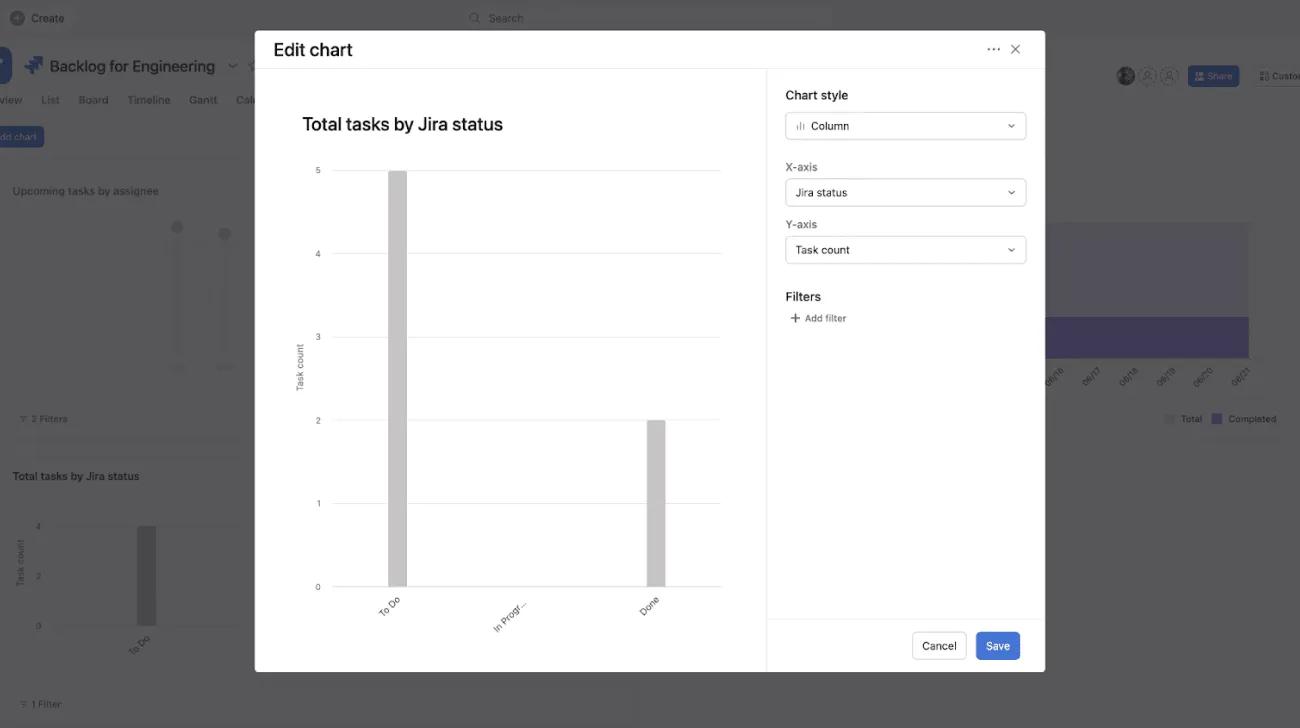
de gegevenssynchronisatie worden Jira-gegevens onderdeel van de Asana-Werkgrafiek als aangepaste velden die je kunt gebruiken om dashboards op projectniveau te maken, regels aan te maken en Taken te sorteren, filteren en zoeken.
Veelgestelde vragen
Raadpleeg ons artikel met veelgestelde vragen over Jira Cloud voor meer informatie over Asana voor Jira Cloud.
Wat is beschikbaar voor elk niveau?
Beschikbaar op Asana Starter en op het verouderde niveau Premium | Beschikbaar op Asana Advanced, Enterprise, Enterprise+, en op de legacy-niveaus Business en Legacy Enterprise |
|---|
| Jira-App-acties in regels: Premium-klanten kunnen regels gebruiken die een Jira-issue aanmaken nadat een trigger is geactiveerd. Wanneer bijvoorbeeld de voortgang van een taak wordt ingesteld, wordt er een nieuw issue in Jira aangemaakt. | Jira-App-acties in regels: gebruik regels die een Jira-issue maken of bijwerken nadat een trigger is geactiveerd. |
| Een Asana-taak koppelen aan een bestaande Jira-issue. | Jira-App-trigger: Gebruik regels om een Asana-taak te maken of bij te werken nadat een Jira-issue is gemaakt of bijgewerkt. |
| Tweerichtingsgegevenssynchronisatie: Synchroniseer nieuwe en bestaande Taken wanneer ze zijn verbonden met een Jira-issue. De tweerichtingssynchronisatie van gegevens werkt taak- en issue-velden bij wanneer een Jira-issue wordt bijgewerkt of wanneer een Asana-taak wordt bijgewerkt. |
| Kan aangepaste regels maken. |
| Kan Jira-gegevens gebruiken om dashboards op projectniveau te maken en Taken te sorteren, filteren en zoeken. |

 Agentic Work Management
 Asana Service Management
 Asana Client Management
 Command by Asana
 StackAI door Asana