Integracja Asana dla Jira Cloud jest dostępna w ramach planów Asana Starter, Advanced, Enterprise oraz Enterprise+, a także w wcześniejszych planach Premium, business i legacy Enterprise.
Funkcja dwukierunkowej synchronizacji z Jira Cloud jest dostępna w ramach planów Asana Advanced, Enterprise i Enterprise+, a także wcześniejszych planów business i legacy Enterprise.
Odwiedź naszą stronę z cennikiem, aby uzyskać więcej informacji.
Zainstaluj integrację Asana dla Jira Cloud, aby zapewnić przejrzystość między zespołami biznesowymi i technicznymi oraz tworzyć interaktywne, połączone przepływy pracy.
Integracja Asana dla Jira Cloud umożliwia zespołom biznesowym i produktowym, które planują pracę w Asanie, płynną współpracę z zespołami inżynieryjnymi i technicznymi korzystającymi z Jira.
Zapewnij widoczność oraz przejrzystość informacji pomiędzy Asaną i Jira Cloud
- Nie trać więcej czasu na spotkania statusowe i ręczne aktualizowanie informacji w dwóch różnych narzędziach. Połącz Asanę z Jira, aby zapewnić przejrzystość między zespołami biznesowymi i technicznymi.
- Zapewnij widoczność procesu tworzenia produktów i wyeliminuj czasochłonną komunikację.
- Twórz interaktywne, połączone przepływy pracy między oboma zespołami.
Połącz ze sobą zespoły techniczne i biznesowe
- Koordynuj pracę między zespołami, aby zapewnić przejrzysty przepływ pracy.
- Zapewnij zespołom międzyfunkcyjnym płynny system śledzenia pracy.
Proces instalacji i wymagania
Aby skonfigurować aplikację Jira Cloud w Asanie:
- Aby zainstalować integrację Jira Cloud, musisz posiadać konto Jira Cloud.
- Aby skonfigurować połączenie projektu w Jira z projektem w Asanie, musisz mieć uprawnienia do edycji projektu w Jira.
- Aby to zrobić, musisz mieć uprawnienia do edycji projektu w Jira. Tylko członkowie mogą to zrobić; goście nie mogą.
Jak działa model autoryzacji?
- Standardowo integracja korzysta z autoryzacji OAuth. Użytkownicy pozostaną uwierzytelnieni do czasu, gdy token OAuth utraci ważność lub zostanie wycofany.
- Aby połączyć istniejące zgłoszenia Jira z zadaniem w Asanie lub utworzyć nowe zgłoszenie z poziomu Asany, wymagane jest uwierzytelnienie konta Jira.
Uwaga: Jeśli Twoja organizacja korzysta z Jira Data Center, użyj integracji Asana dla Jira Data Center. Nie wiesz, czy Twoja organizacja korzysta z Jira Cloud, czy z Jira Data Center? Aby się tego dowiedzieć, zapoznaj się z tą stroną społeczności Atlassian.
Instalowanie Jira Cloud
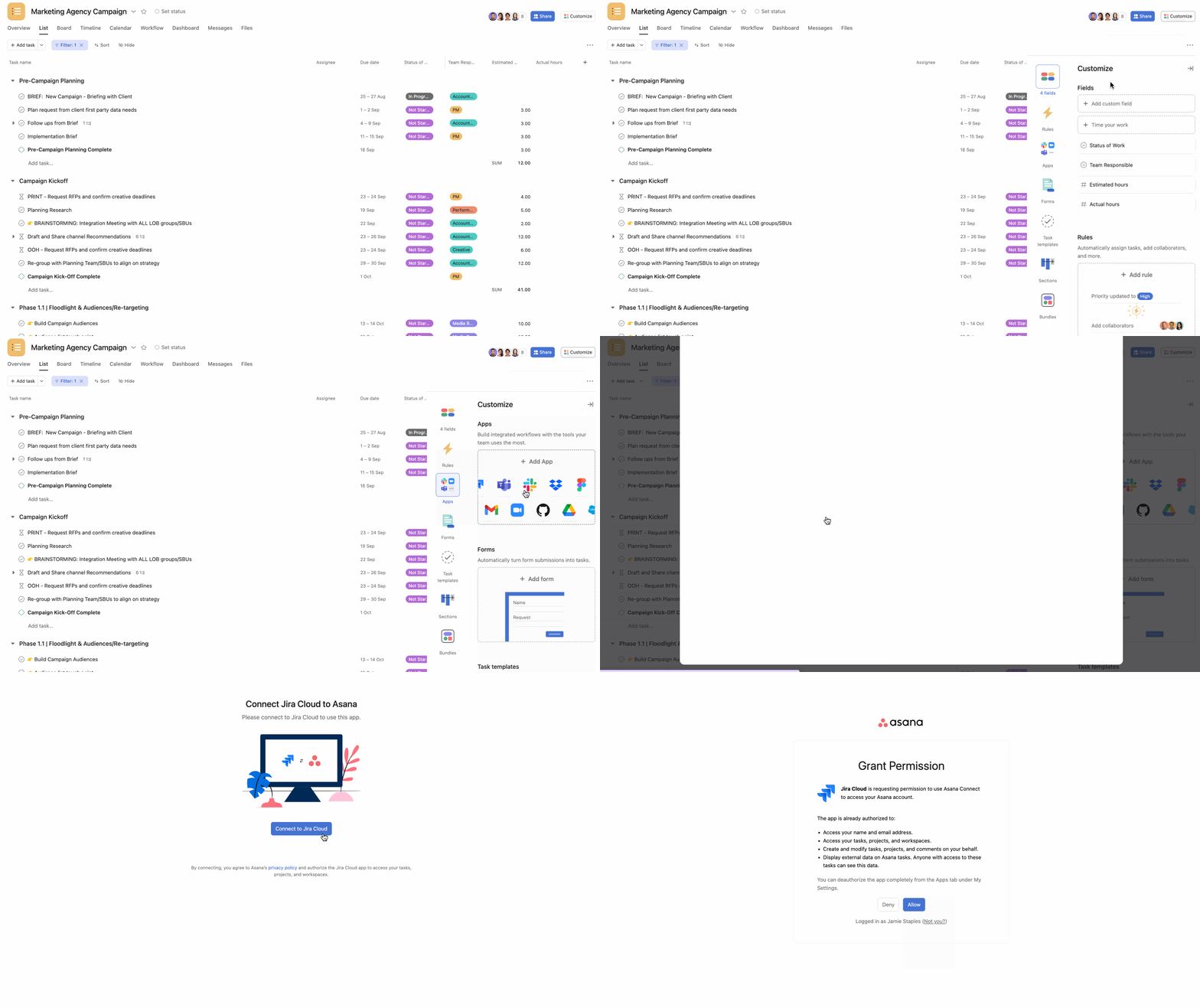
Przejdź do projektu, w którym chcesz zainstalować integrację Asana dla Jira Cloud.
- Kliknij „Dostosuj”.
- Przejdź do obszaru „Aplikacje”, kliknij +Dodaj aplikację i wybierz Jira Cloud.
- Kliknij „Dodaj do projektu”.
- Autoryzuj swoje konto Jira.
Z poziomu zadania w Asanie użytkownicy mogą utworzyć nowe zgłoszenie Jira bezpośrednio w Asanie lub łatwo połączyć je z istniejącym zgłoszeniem w Jira. Obsługujemy wszystkie typy zgłoszeń Jira Software, w tym: błąd, epik, historię i zadanie. Nie obsługujemy synchronizacji podzadań Jira z Asaną.
Synchronizacja danych z Jira Cloud
Funkcja dwukierunkowej synchronizacji z Jira Cloud jest dostępna w ramach planów Asana Advanced, Enterprise i Enterprise+, a także wcześniejszych planów business i legacy Enterprise.
Czym jest „synchronizacja dwukierunkowa”?
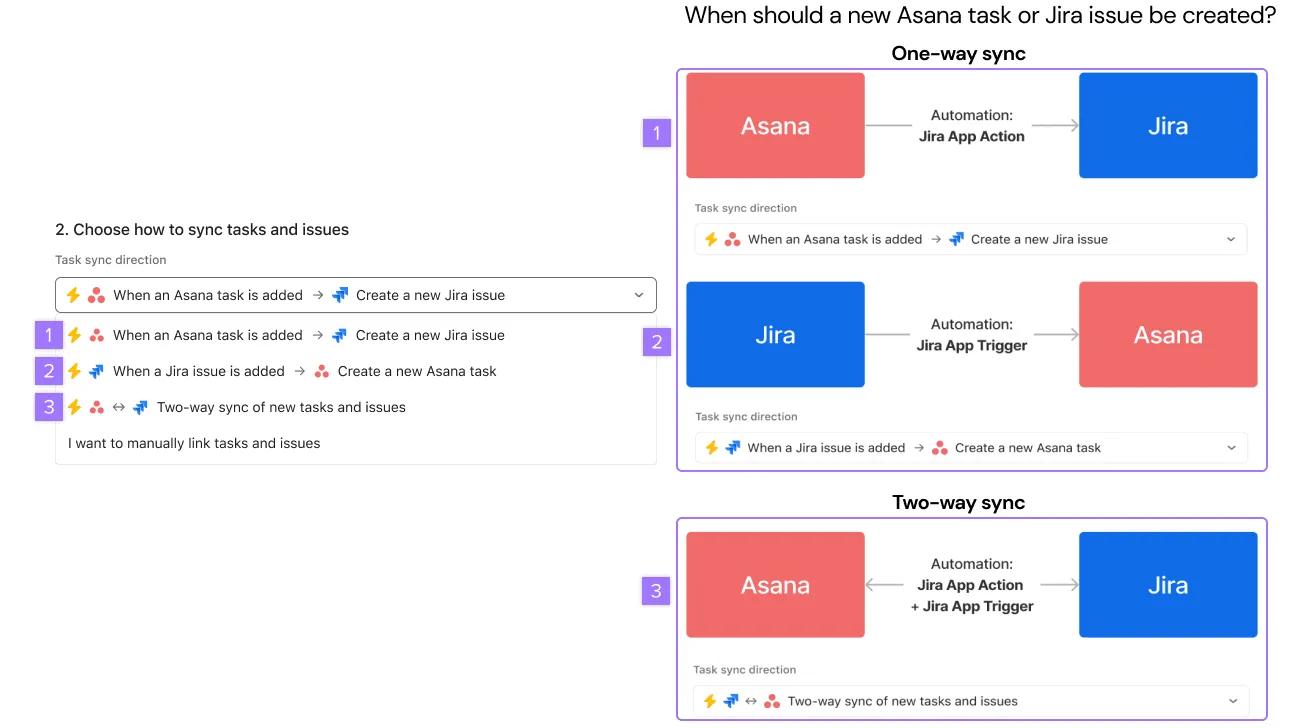
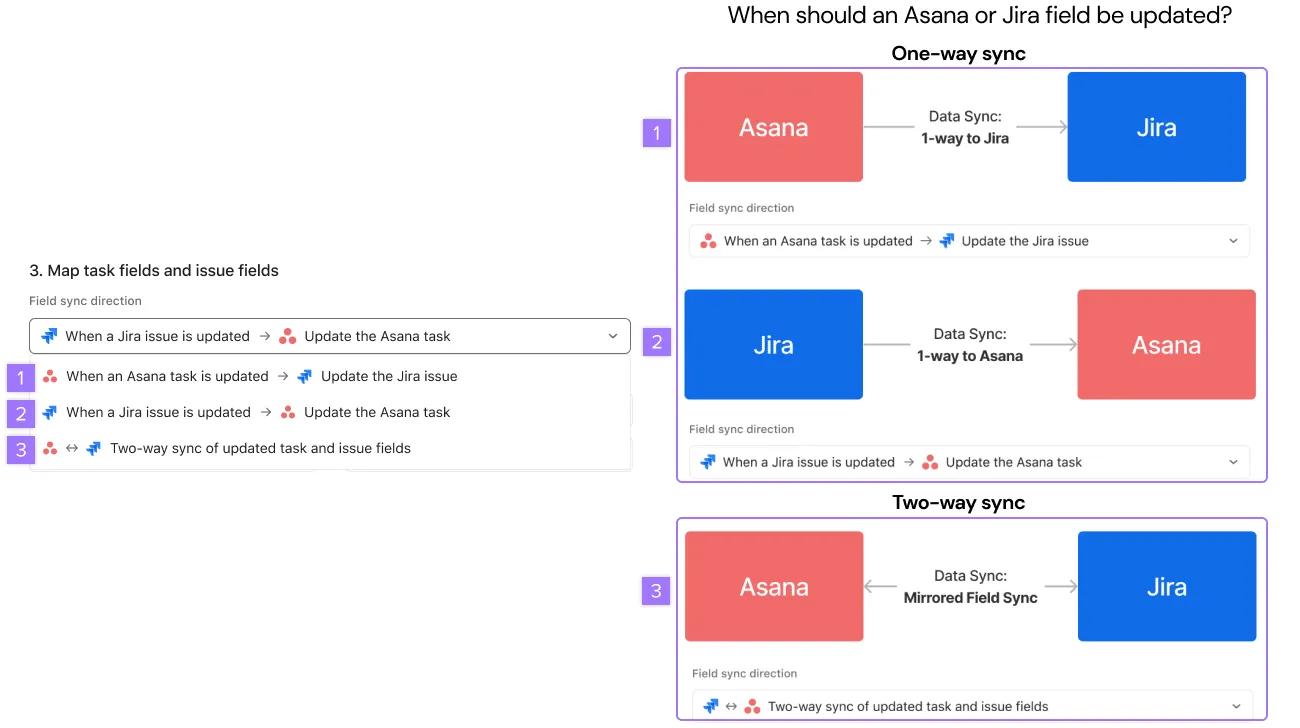
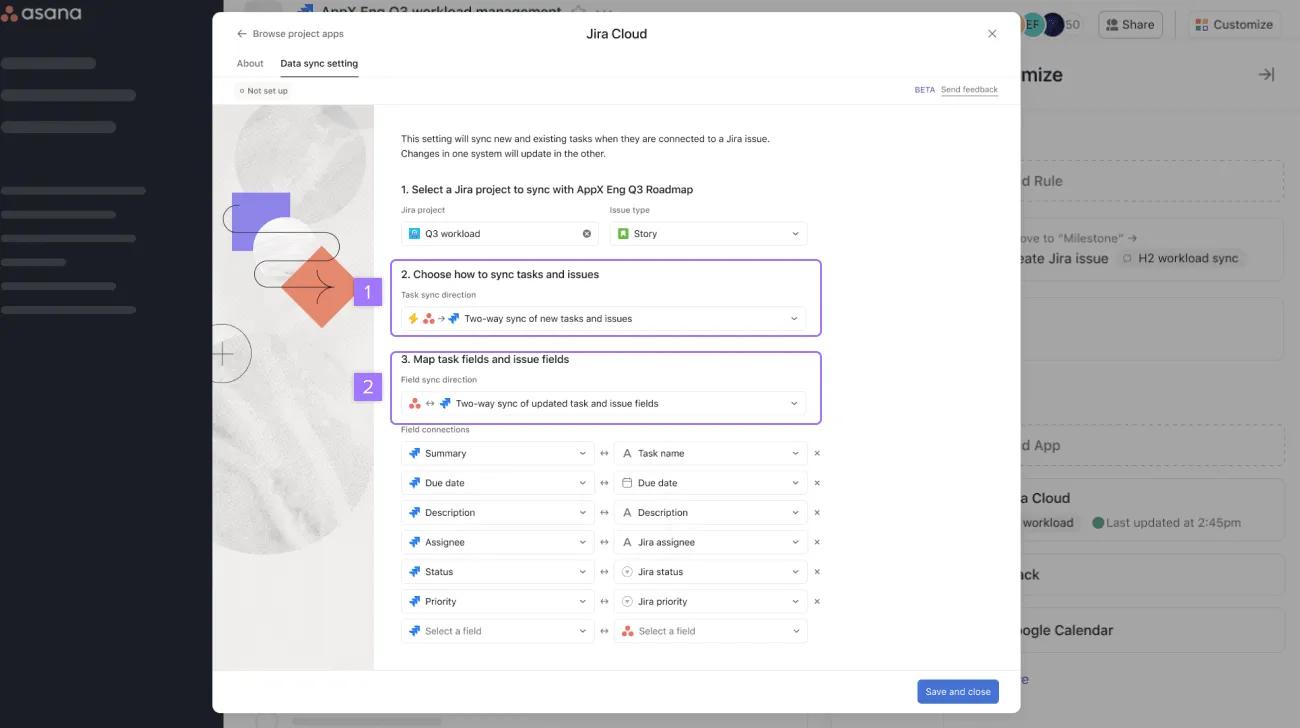
Synchronizacja dwukierunkowa oznacza automatyczne aktualizacje pomiędzy wyznaczonymi polami w Asanie i Jira. Osiąga się to dzięki możliwości automatycznego tworzenia i aktualizowania zadania lub zgłoszenia w kierunkach Asana → Jira, Jira → Asana lub Asana ←→ Jira w ramach poszczególnych projektów.
Wybór jedno- czy dwukierunkowej synchronizacji zadań
Wybór jedno- czy dwukierunkowego kierunku synchronizacji pól
Obsługiwane typy zgłoszeń i pola
Każdy projekt w Asanie jest mapowany w celu synchronizacji z określonym typem zgłoszenia Jira z projektu w Jira. Integracja Asany z Jira Cloud obsługuje standardowe typy zgłoszeń (np. Epic, Story) oraz niestandardowe typy zgłoszeń. Zsynchronizowane pola są widoczne zarówno w widoku listy, jak i w widoku tablicy.
| Asana | Jira |
|---|
| Nazwa zadania | Podsumowanie |
| Opis | Opis |
| Pole niestandardowe statusu w aplikacji | Status |
| Pole niestandardowe priorytetu w aplikacji | Priorytet |
| Pole niestandardowe aplikacji – osoba odpowiedzialna | Osoba odpowiedzialna |
| Data wykonania | Data wykonania |
| Pole niestandardowe wersji poprawki | Wersja poprawki |
| Inne rodzaje pól niestandardowych w Asanie: Data, Osoby, Liczba, Wybór pojedynczy, Wybór wielokrotny | Inne rodzaje pól niestandardowych w Jira: Data, Liczba, Lista rozwijana, Pole wyboru, Krótki tekst, Długi tekst |
| Pole niestandardowe sprintu w Jira | Sprint |
Pola nieobsługiwane w synchronizacji danych
- Nie obsługujemy rodzajów pól „Znacznik czasu” ani „Zależne pole rozwijane” w żadnym kierunku synchronizacji. Pola „URL”, „Sprint”, „Oszacowanie w punktach historyjki” oraz rodzaje pól są dostępne wyłącznie w przypadku synchronizacji Jira → Asana.
- Komponenty
- Wersje (wersja poprawki, wersja, której dotyczy poprawka)
- Etykiety
- Link do epiku (lub nazwa epiku)
- Sprint (z tablic Jira Software)
- Punkty historii / pola szacowania
- Pola śledzenia czasu (pierwotny szacowany czas, pozostały szacowany czas, poświęcony czas)
- Pozycja / kolejność
- Powiązane zgłoszenia (blokujące, powiązane, duplikaty itp.)
- Obserwatorzy / Głosujący
- Dowolne pola niestandardowe aplikacji ze sklepu (niestandardowe typy pól w Jira)
Mapowanie użytkowników pomiędzy Asaną a aplikacją Jira
Obsługujemy mapowanie pól użytkowników, w tym pól niestandardowych „osoba odpowiedzialna”, „osoba zgłaszająca” i „osoby” w Jira. Należy jednak pamiętać o kilku ważnych ograniczeniach:
- Użytkownicy są mapowani na podstawie adresów e-mail, które zostały przez nich wykorzystane do założenia kont w Asanie i Jira.
- W przypadku, gdy nie ma równoważnego konta, wartość jest całkowicie porzucana (pole osoby odpowiedzialnej w Asanie będzie puste). Dlatego synchronizację pól niestandardowych typu „Osoby” należy stosować wyłącznie wtedy, gdy oczekuje się, że użytkownicy będą mieli konta na obu platformach.
- Domyślnie adresy e-mail użytkowników są ukryte w organizacjach Jira. Należy to zmienić w ustawieniach widoczności profilu użytkownika.
- Zalecamy również, aby klienci zaznaczali opcję „Ogranicz do jednego użytkownika”, gdy chcą użyć pola niestandardowego „Osoby” w Jira do synchronizacji z Asaną.
Konfigurowanie synchronizacji danych z Jira dla swoich przepływów pracy
Rozpoczynanie pracy na podstawie projektu w Jira
Jeśli chcesz rozpocząć pracę z poziomu projektu w Jira i na bieżąco synchronizować dane, wybierz następujące ustawienia.
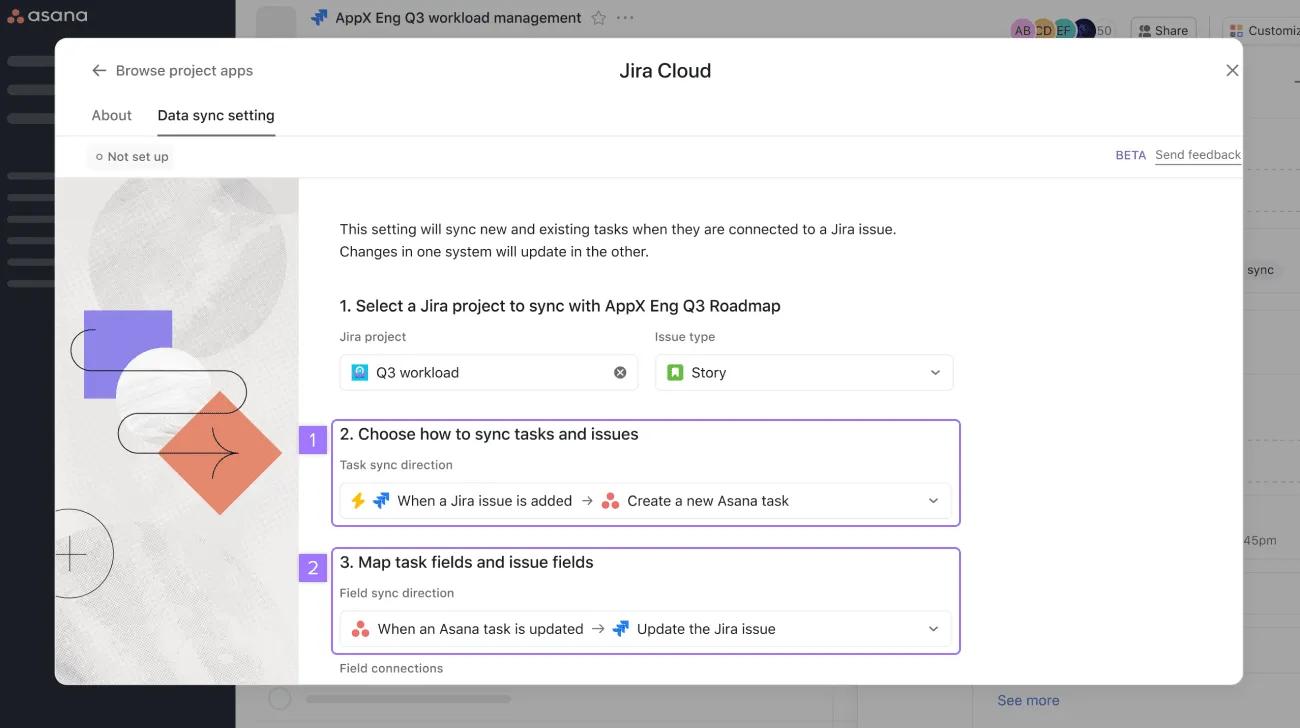
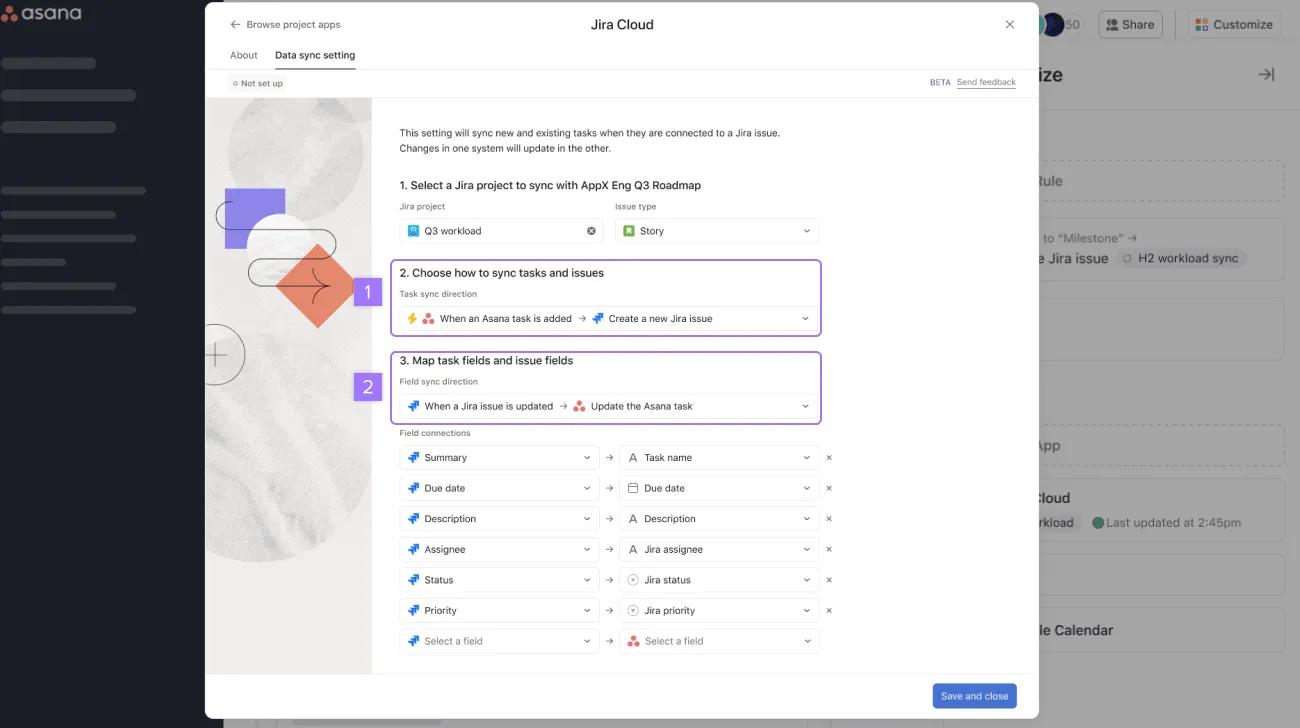
- Wybierając sposób synchronizacji zadań i zgłoszeń, wybierz opcję Po dodaniu zgłoszenia w systemie Jira → Utwórz nowe zadanie w Asanie.
- Aby skonfigurować synchronizację dwukierunkową, wybierz opcję Gdy zostanie zaktualizowane zadanie w Asanie → Zaktualizuj zgłoszenie w systemie Jira.
Rozpoczynanie pracy w Asanie
Jeśli chcesz rozpocząć pracę z poziomu projektu w Asanie i na bieżąco synchronizować dane, wybierz następujące ustawienia.
- Wybierając sposób synchronizacji zadań i zgłoszeń, wybierz opcję Gdy zostanie dodane zadanie w Asanie → Utwórz nowe zgłoszenie w aplikacji Jira
- Aby utworzyć synchronizację dwukierunkową, wybierz Po zaktualizowaniu zgłoszenia w systemie Jira → Zaktualizuj zadanie w Asana.
Synchronizowanie projektu w Asanie z projektem w Jira
Jeśli chcesz odzwierciedlić projekt w Asanie i projekt w Jira, wybierz następujące ustawienia.
- Wybierając sposób synchronizacji zadań i zgłoszeń, wybierz Asana → Jira – dwukierunkowa synchronizacja nowych zadań i zgłoszeń
- W sekcji „Kierunek synchronizacji pól” wybierz Asana ←→Jira Dwukierunkowa synchronizacja zaktualizowanych pól zadań i zgłoszeń
Synchronizacja komentarzy z Jira Cloud
Synchronizacja komentarzy
Synchronizacja komentarzy pozwala użytkownikom pozostać w preferowanym przez nich narzędziu (czy to Jira, czy Asana) i bezproblemowo współpracować międzyfunkcyjnie. Użytkownicy w Jira i Asanie mogą dodawać komentarze do zadań lub zgłoszeń w powiązanym projekcie, które automatycznie będą się pojawiać w drugim narzędziu.
Włączanie synchronizacji komentarzy
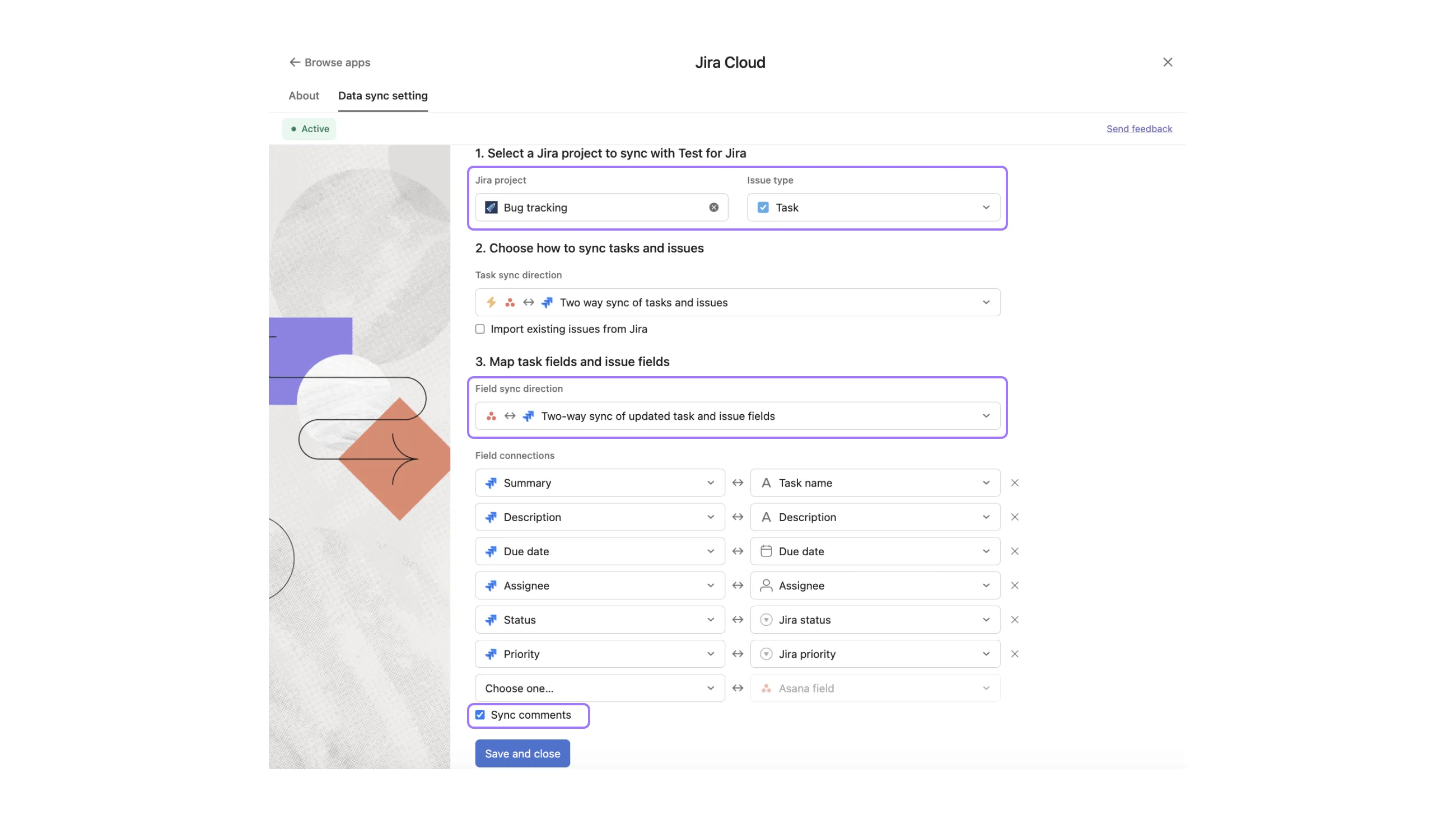
- Otwórz dowolny projekt w Asanie i kliknij „Dostosuj”.
- W menu „Dostosuj” wybierz „Aplikacje” > „Jira Cloud”.
- Aktywuj aplikację Jira Cloud w projekcie, logując się na swoje konto Atlassian.
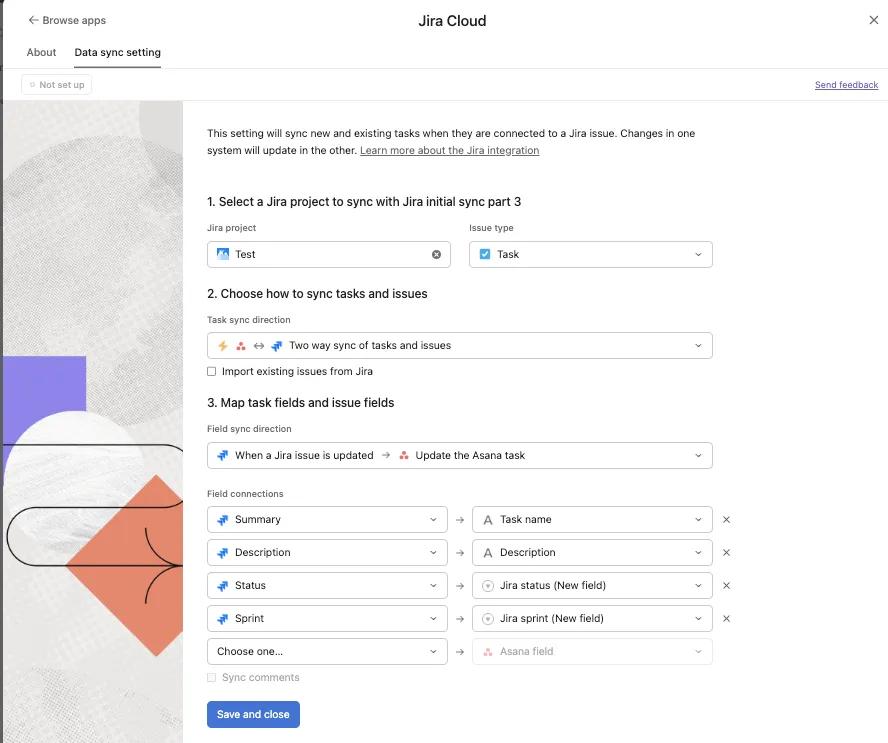
- Na stronie aplikacji Jira Cloud otwórz zakładkę „Ustawienie synchronizacji danych”.
- Wybierz projekt Jira i rodzaj zgłoszenia
- Wybierz kierunki synchronizacji zadań i pól
- Zaznacz pole wyboru „Synchronizuj komentarze” i kliknij „Zapisz i zamknij”.
Korzystanie z synchronizacji komentarzy
Synchronizacja komentarzy będzie odbywać się dla każdego zadania w Asanie połączonego ze zgłoszeniem Jira w połączonym projekcie.
- Utwórz nowe zadanie w Asanie. Jeśli w projekcie ustawiona jest synchronizacja zadań z Asany do Jiry, automatycznie zostanie utworzone nowe, powiązane zgłoszenie w Jira.
- Synchronizacja komentarzy Jira → Asana
- Dodaj komentarz do utworzonego powyżej zgłoszenia w systemie Jira
- Komentarz pojawi się w zadaniu w Asanie, utworzonym przez integrację z Jira.
- Synchronizacja komentarzy Asana → Jira
- Skomentuj zadanie w Asanie utworzone powyżej
- Komentarz zostanie wyświetlony w zgłoszeniu Jira
Przykłady zastosowania
Przykład użycia 1: planowanie sprintu z zespołami międzyfunkcyjnymi
- Inżynierowie pracują obecnie w Jira i nie mają licencji Asana.
- Kierownik projektu koordynuje planowanie sprintów między zespołami w Asanie.
- Kierownik projektu może ustalać priorytety sprintu w Asanie, a inżynierowie mogą zadawać pytania i przesyłać aktualizacje statusu bez wychodzenia z Jiry.
Przykład zastosowania 2:
- Inżynierowie obecnie pracują w Jira i nie mają licencji Asana.
- Specjalista ds. marketingu pracuje nad wprowadzeniem nowego produktu na rynek w Asanie.
- Marketer może śledzić postępy w pracach programistycznych, pozostając w Asanie, a inżynierowie mogą monitorować terminy premiery bez wychodzenia z Jiry.
Importuj istniejące zgłoszenia
Możesz zaimportować istniejące zgłoszenia z Jira jako zadania w Asanie i zastosować do tych zadań ustawienie synchronizacji danych. Dzięki temu możesz dokładniej odzwierciedlić, w jaki sposób projekt w Asanie odzwierciedla projekt w Jira, a wszystkie istotne zgłoszenia zostaną zarejestrowane jako zadania w Asanie.
Przykłady zastosowań
Tworząc projekt w Asanie, który ma być zsynchronizowany z istniejącym projektem w Jira, zaimportuj istniejące zgłoszenia Jira, a także nowe zgłoszenia, które będą synchronizowane w przyszłości.
Korzystanie z importu zgłoszeń
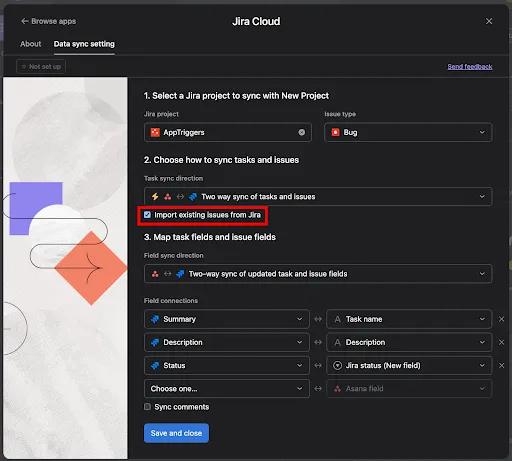
- Otwórz nowy projekt w Asanie i kliknij przycisk „Dostosuj” .
- Wybierz „Aplikacje”, a następnie aplikację Jira Cloud.
- Aktywuj aplikację Jira Cloud w projekcie, logując się na swoje konto Atlassian.
- Na stronie aplikacji Jira Cloud otwórz zakładkę „Ustawienia synchronizacji danych”.
- Wybierz projekt Jira i typ zgłoszenia
- W sekcji 2 zaznacz pole wyboru „Importuj istniejące zgłoszenie z Jira”.
- Zapisz konfigurację synchronizacji danych, klikając Zapisz i zamknij.
Ważne uwagi
- Zgłoszenia, które pasują do projektu w Jira i rodzaju zgłoszenia, są importowane jako nowe zadania z widżetami Jira. Zostanie przeprowadzona wstępna synchronizacja wszystkich synchronizowanych pól:
- Importowanie nie odbywa się natychmiast, więc może potrwać kilka minut.
- Liczba importowanych zgłoszeń jest ograniczona do 150. Po przekroczeniu tego limitu zostanie wyświetlonych 150 najnowszych problemów. Jeśli napotkasz problemy związane z tym limitem, skontaktuj się z naszym zespołem obsługi klienta.
Pole sprintu do mapowania pól
Tworzenie raportów według sprintu za pomocą pola sprintu w Jira. Pole sprintu to pole niestandardowe z pojedynczym wyborem w Asanie.
Przykłady zastosowań
- Filtrować zadania w swoim projekcie w Asanie według sprintu
- Sumuj punkty historyjki według sprintu za pomocą pulpitu nawigacyjnego projektu
Korzystanie z synchronizacji sprintów
- Otwórz dowolny projekt w Asanie i kliknij przycisk „Dostosuj” .
- Wybierz „Aplikacje”, a następnie aplikację Jira Cloud.
- Aby aktywować aplikację Jira Cloud w projekcie, zaloguj się na swoje konto Atlassian.
- Jeśli uwierzytelnienie zostało już przeprowadzone, na karcie synchronizacji danych może pojawić się monit o ponowne uwierzytelnienie, jeśli brakuje zakresu odczytu sprintu.
- Na stronie aplikacji Jira Cloud otwórz zakładkę „Ustawienia synchronizacji danych”.
- Wybierz projekt Jira i rodzaj zgłoszenia.
- Uwaga: Pole sprintu nie pojawi się, jeśli projekt w Jira nie obsługuje sprintów. Zapoznaj się z tym artykułem Atlassian, aby dowiedzieć się, jak tworzyć sprinty.
- Wybierz pole sprintu w sekcji Określ pola zadań i pola zgłoszeń.
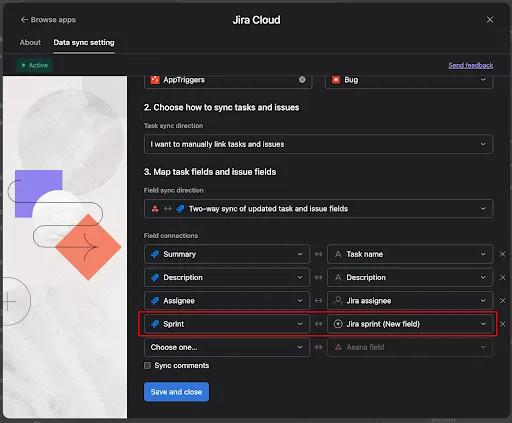
Ważne uwagi
To pole powinno synchronizować się tak samo, jak każde inne zsynchronizowane pole wyboru pojedynczego.
Zadanie w Asanie
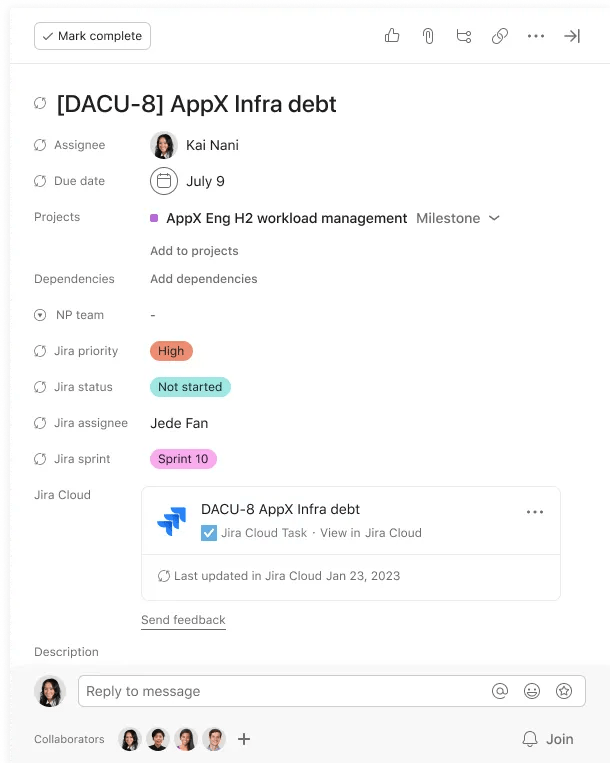
Zgłoszenie Jira
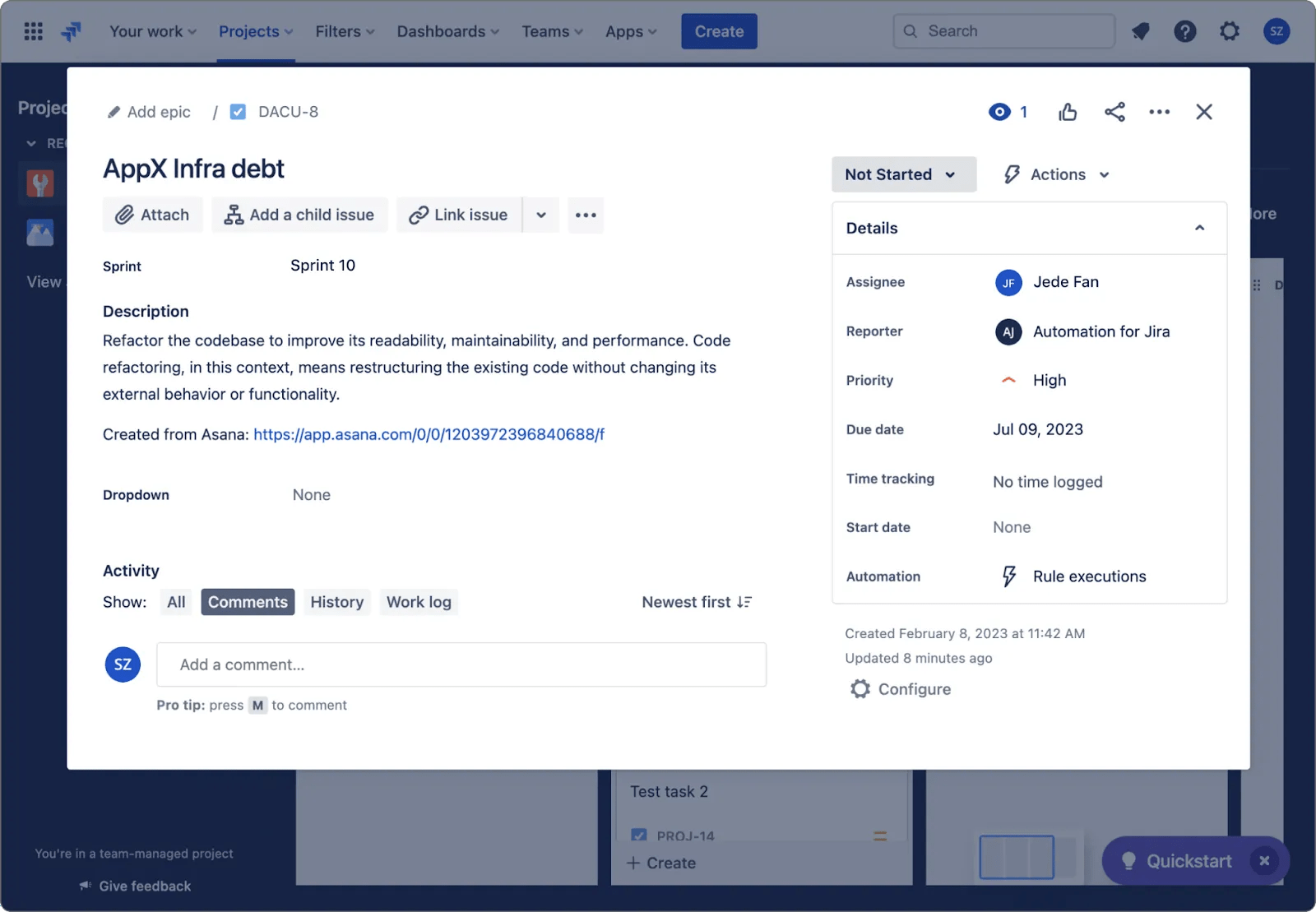
Synchronizacja dla istniejących zadań
Istnieją sytuacje, w których zadania są już połączone ze zgłoszeniami w Jira, zanim ustawienie synchronizacji danych zaktualizuje wartości tego zadania. Na przykład: zadania mogą zostać połączone ze zgłoszeniami, zanim w projekcie zostanie włączona synchronizacja danych, lub zadania mogą zostać utworzone, zanim zostaną połączone ze zgłoszeniem w projekcie, w którym synchronizacja danych jest włączona. Aby synchronizacja miała zastosowanie do tych zgłoszeń bez nadpisywania wartości, stosujemy synchronizację w następujący sposób:
Jeśli wybrano jednokierunkową synchronizację pól
Synchronizacja jednokierunkowa jest przeprowadzana dla wszystkich pól, ponieważ użytkownik określił w ustawieniach synchronizacji danych, że jedna strona jest źródłem informacji.
Jeśli wybrano dwukierunkową synchronizację pól
Synchronizacja jednokierunkowa jest przeprowadzana dla wszystkich pól niestandardowych aplikacji Jira w Asanie, ale pola standardowe nie zostaną zsynchronizowane, aby uniknąć nieoczekiwanej utraty danych.
- Nowo utworzone pola niestandardowe aplikacji Jira powinny zostać zaktualizowane o najnowsze wartości z Jiry.
- Nazwa i opis zadania powinny pozostać niezmienione, dopóki użytkownik nie wprowadzi zmian w Asanie lub Jira zgodnie z mapą pól w ustawieniach synchronizacji danych.
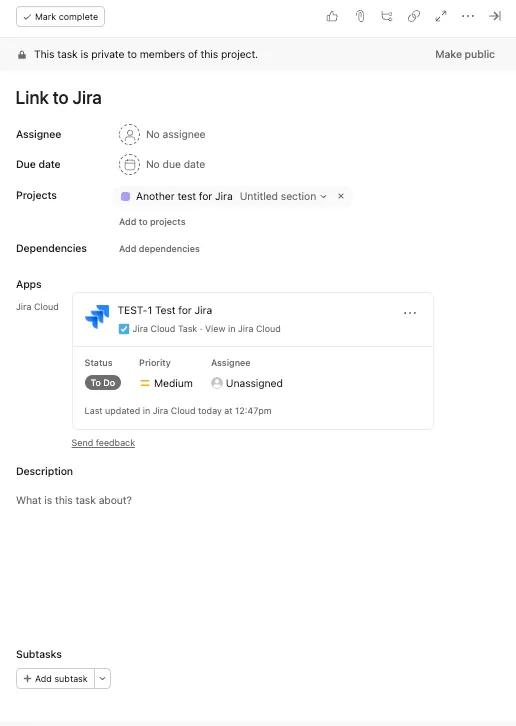
Korzystanie z synchronizacji w przypadku istniejących zadań
- Utwórz nowy projekt w Asanie i dodaj do niego zadania z wielu projektów lub utwórz zadania, do których są już dołączone widżety Jira (przed skonfigurowaniem ustawień synchronizacji danych).
- Otwórz nowo utworzony projekt i kliknij przycisk „Dostosuj” .
- Wybierz „Aplikacje”, a następnie aplikację Jira Cloud.
- Na stronie aplikacji Jira Cloud otwórz zakładkę „Ustawienia synchronizacji danych” i utwórz ustawienie synchronizacji danych.
- Uwaga: Na tym etapie nie ma potrzeby importowania zgłoszeń, jeśli są one już połączone z istniejącymi zadaniami.
- Sprawdź zadania w swoim projekcie, które zostały już połączone z widżetami Jira:
- Nowo utworzone pola niestandardowe aplikacji Jira powinny zostać zaktualizowane o najnowsze wartości z Jira.
- Nazwa i opis zadania powinny pozostać niezmienione, dopóki użytkownik nie zmieni ich w Asanie lub Jira zgodnie z mapowaniem pól w ustawieniu synchronizacji danych.
Uprawnienia i prywatność
Tworzenie zgłoszenia Jira z Asany
Podczas tworzenia nowego zgłoszenia Jira z Asany integracja korzysta z modelu uprawnień Jira, więc użytkownik może utworzyć zgłoszenie Jira tylko w przypadku, gdy posiada uprawnienia do wykonania tej akcji w Jira. Jest to jedyna sytuacja, w której użytkownik może zapisać dane w Jira (aby utworzyć nowe zgłoszenie). To również jedyna sytuacja, w której integracja może odczytać dane z Asany.
Wyświetlanie i edytowanie danych zsynchronizowanych z Jira
Po zsynchronizowaniu danych z Jira z zadaniami w Asanie stają się one częścią wykresu pracy w Asanie. W związku z tym uprawnienia do wyświetlania i edytowania tych danych podlegają standardowym uprawnieniom do zadań i projektów.
Dowiedz się więcej na temat uprawnień do zadań i projektów, zapoznając się z artykułami w naszym Centrum pomocy.
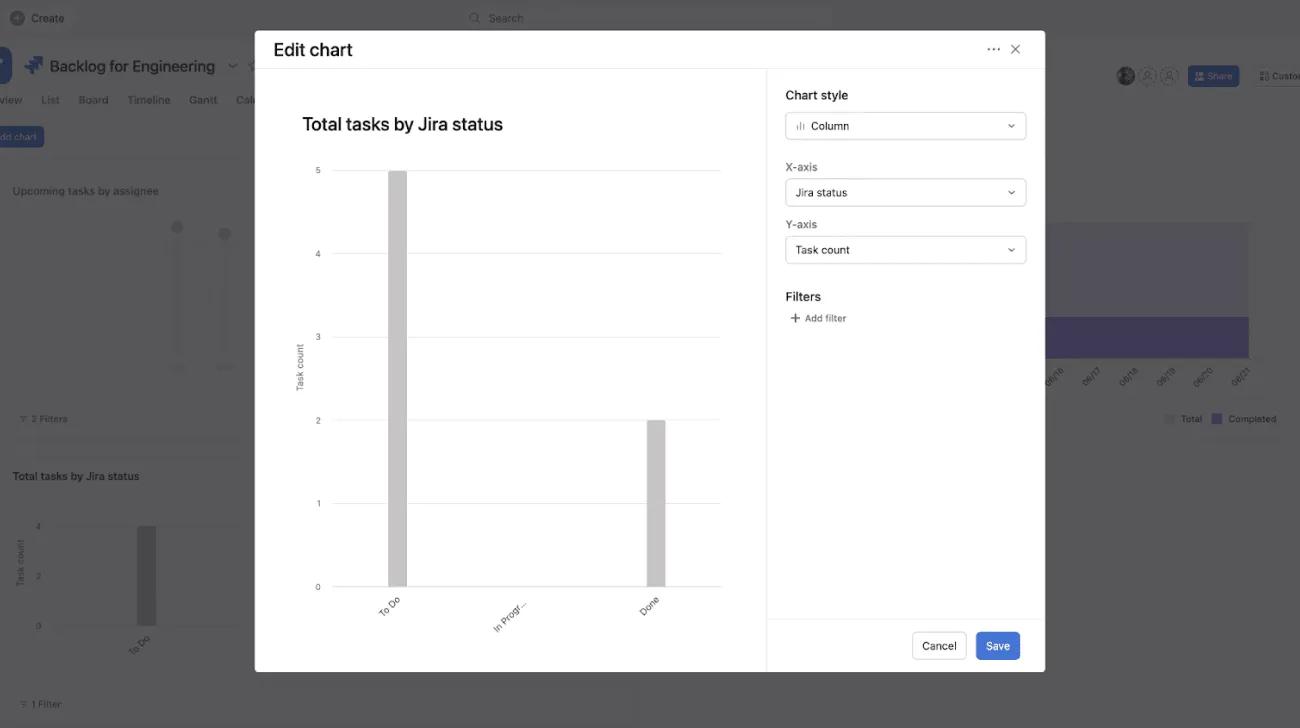
Korzystanie ze zsynchronizowanych danych Jira do automatyzacji i raportowania na poziomie projektu
Reguły niestandardowe i raportowanie na poziomie projektu są dostępne w ramach planów Asana Starter, Advanced, Enterprise oraz Enterprise+, a także w wcześniejszych planach business i legacy Enterprise.
Po
synchronizacji danych dane z Jira stają się częścią wykresu pracy w Asanie w postaci pól niestandardowych, których można używać do tworzenia pulpitów nawigacyjnych na poziomie projektu, tworzenia reguł oraz sortowania, filtrowania i wyszukiwania zadań.
Często zadawane pytania
Aby uzyskać więcej informacji na temat integracji Asana + Jira Cloud, zapoznaj się z naszym artykułem zawierającym często zadawane pytania dotyczące Jira Cloud.
Co jest dostępne w poszczególnych planach?
Dostępne w planie Asana Starter oraz w starszym planie Premium | Dostępne w ramach planów Asana Advanced, Enterprise, Enterprise+ oraz starszych planów business i legacy Enterprise. |
|---|
| Działania w aplikacji Jira w regułach: klienci planu Premium mogą korzystać z reguł, które tworzą zgłoszenie Jira po aktywacji wyzwalacza. Na przykład, gdy zostanie ustawiony postęp zadania, w Jira zostanie utworzone nowe zgłoszenie. | Działania w aplikacji Jira w regułach: korzystaj z reguł, które tworzą lub aktualizują zgłoszenie Jira po aktywacji wyzwalacza. |
| Połącz zadanie w Asanie z istniejącym zgłoszeniem w Jira. | Aktywator w aplikacji Jira: używaj reguł, aby tworzyć lub aktualizować zadania w Asanie po utworzeniu lub zaktualizowaniu zgłoszenia Jira. |
| Dwukierunkowa synchronizacja danych: synchronizuj nowe i istniejące zadania, jeśli są one połączone ze zgłoszeniem Jira. Dwukierunkowa synchronizacja danych aktualizuje pola zadań i zgłoszeń po zaktualizowaniu zgłoszenia w systemie Jira lub po zaktualizowaniu zadania w Asanie. |
| Możesz tworzyć reguły niestandardowe. |
| Można wykorzystywać dane z Jira do tworzenia pulpitów nawigacyjnych na poziomie projektu oraz do sortowania, filtrowania i wyszukiwania zadań. |



Uwaga

