Cada automatización busca un evento y luego realiza un cambio. Puedes elegir dónde monitorea y dónde actúa por separado, lo que te ayuda a conectar el trabajo entre proyectos y portafolios.
Por ejemplo, una automatización puede esperar a que se finalice una tarea en un proyecto y actualizar un campo de proyecto en otro lugar. Comprender estos dos ajustes te ayuda a crear automatizaciones que respondan a los cambios correctos y actualicen el trabajo adecuado.
Dónde se encuentran estos ajustes
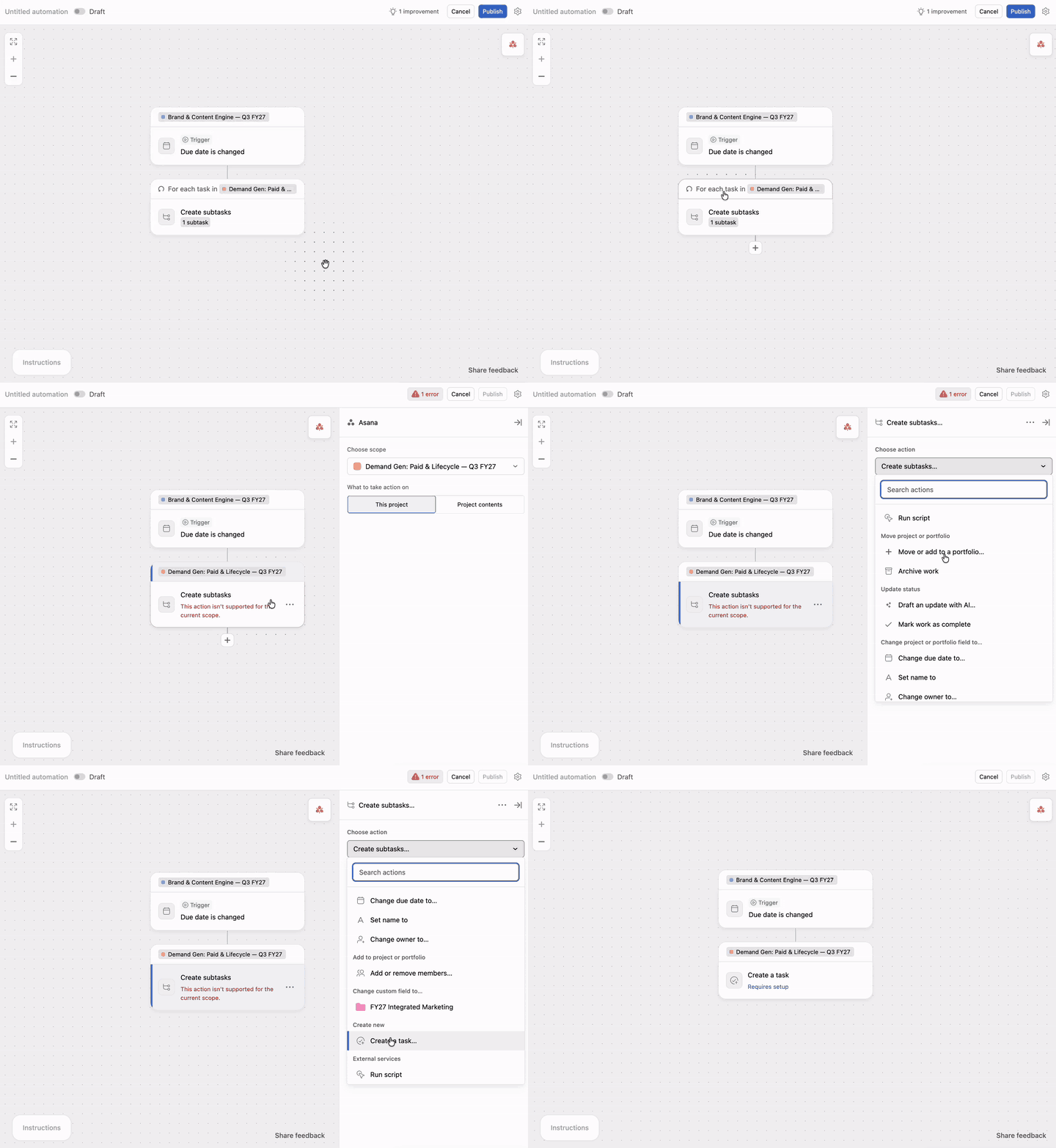
Cada tarjeta de disparador y acción en el generador de automatizaciones muestra el proyecto o portafolio que utiliza. Haz clic en la etiqueta de una tarjeta para cambiarla.
Los dos ajustes de cada tarjeta
Haz clic en la etiqueta de una tarjeta para abrir estos ajustes:
- Elegir alcance selecciona el proyecto o portafolio al que apunta la tarjeta.
- Qué cambios hay que monitorear o A qué se aplicará la acción determina si la tarjeta se aplica al proyecto o portafolio en sí, o al trabajo dentro de este.
 Nota
Nota
La opción seleccionada en Seleccionar alcance se convierte en la etiqueta que se muestra en la tarjeta. Cada tarjeta usa la misma etiqueta, así que revisa la tarjeta que seleccionaste antes de cambiar un ajuste.
Este proyecto vs. el contenido del proyecto
Esta distinción determina qué puede supervisar o cambiar una automatización.
Este proyecto se refiere al proyecto en sí, incluido su estado, encargado, fecha de entrega o campos del proyecto. Por ejemplo, un disparador puede estar atento a que cambie la fecha de entrega de un proyecto, o una acción puede actualizar el estado del proyecto.
El contenido del proyecto se refiere a las tareas dentro del proyecto. Un disparador puede estar atento a que una tarea cambie, o una acción puede asignar, finalizar, mover o comentar tareas.
Este proyecto se refiere al proyecto seleccionado en Seleccionar alcance, no necesariamente al proyecto que abriste antes de iniciar el generador. Los portafolios funcionan de manera similar: Este portafolio se refiere al portafolio en sí, mientras que el Contenido del portafolio se refiere a los proyectos que contiene.
Combinaciones comunes
Puedes combinar los alcances de seguimiento y acción de varias maneras. Por ejemplo, una automatización puede supervisar tareas en un proyecto de recepción y actualizar tareas en un proyecto de entrega. Puede monitorear una tarea y actualizar su proyecto, monitorear un proyecto y actualizar sus tareas, o monitorear un proyecto y actualizar otro proyecto.
Los disparadores y las acciones disponibles dependen de los alcances que selecciones. Define el alcance antes de elegir un disparador o una acción para que el generador muestre las opciones compatibles. Las siguientes cubren todas las combinaciones:
- De tareas a tareas. Cuando una tarea en Solicitudes está marcada como finalizada, finaliza la tarea correspondiente en Entrega. Supervisa las tareas de un proyecto y cambia las tareas de otro. Esta es la forma más común, generalmente con ambos ajustes en el mismo proyecto.
- De tareas a proyecto. Cuando una tarea en Recepción está marcada como finalizada, cambia el estado del proyecto Recepción a En progreso. El cambio de una sola tarea actualiza el proyecto que la contiene.
- De proyecto a tareas. Cuando el estado del proyecto de lanzamiento cambie a En riesgo, agrega un comentario a cada tarea sin finalizar del proyecto. Un cambio a nivel de proyecto se extiende al trabajo que contiene.
- De proyecto a proyecto. Cuando cambie la fecha de entrega en el backlog del producto, establece la fecha de entrega en el proyecto de Ingeniería. El cambio en un proyecto actualiza un proyecto diferente.
Configura lo que supervisa la automatización
- Haz clic en la etiqueta en la parte superior de la tarjeta del disparador.
- En Elegir alcance, selecciona el proyecto o portafolio que quieres monitorear.
- En Qué cambios hay que monitorear, selecciona Este proyecto o Contenido del proyecto.
- Elige el disparador.
Por ejemplo, La fecha de entrega se modificó supervisa la fecha de entrega del proyecto cuando seleccionas Este proyecto. Supervisa la fecha de entrega de una tarea cuando seleccionas Contenido del proyecto.
Configura dónde actúa la automatización
- Haz clic en la etiqueta de la tarjeta de acción.
- En Elegir alcance, selecciona el proyecto o portafolio que deseas cambiar.
- En A qué se aplicará la acción, selecciona Este proyecto o Contenido del proyecto.
- Elige la acción.
El proyecto o portafolio que selecciones para la acción no tiene que ser el mismo que el seleccionado para el disparador.
Nota
La acción sobre el contenido del portafolio no es compatible. Si seleccionas esta opción, el generador mostrará un mensaje y no podrás publicar la automatización.
Limitar las acciones a las tareas que coinciden
Cuando seleccionas Contenido del proyecto para una acción, la automatización puede actualizar todas las tareas de ese proyecto cada vez que se ejecuta. Para reducir el conjunto de tareas, selecciona Solo tareas que cumplan con los filtros en Seleccionar tareas para ejecutar en.
Haz clic en Agregar filtro para limitar la acción a tareas como tareas sin finalizar, tareas en una sección específica o tareas con un valor del campo en particular. El generador muestra cuántas tareas cumplen actualmente con los filtros.
Nota
Una automatización que coincide con más de 150 tareas no se ejecuta. Agrega filtros para reducir la cantidad de tareas que coinciden antes de la publicación.
Los campos del lugar que supervisa una automatización pueden estar disponibles como variables en las acciones. Por ejemplo, una automatización que supervisa una tarea puede usar la fecha de entrega de la tarea en una acción que actualiza el proyecto relacionado.
Las variables disponibles dependen de ambos ajustes de alcance. Establece los alcances del disparador y de la acción antes de configurar los valores dinámicos. Cambiar un alcance más adelante puede hacer que una variable no esté disponible e invalidar una acción que la use.
Permisos
Una automatización se ejecuta con los permisos de su encargado. Si el encargado no puede acceder al proyecto, portafolio, campo o filtro que usa la automatización, esta no podrá realizar el cambio.
Los elementos inaccesibles aparecen como Proyecto privado, Portafolio privado o Campo privado. Quita los filtros a los que no puedes acceder antes de guardar.
Si no puedes publicar
Si el generador muestra un error de publicación, revisa el alcance seleccionado para el disparador y la acción. Es posible que un disparador o una acción requiera Este proyecto en lugar de Contenido del proyecto, o que la combinación seleccionada no sea compatible.
Los disparadores de la aplicación conectada solo pueden realizar acciones en un proyecto. Los disparadores de webhook tienen un alcance fijo y requieren que elimines el webhook antes de cambiar ese alcance. Si la automatización coincide con más de 150 tareas, agrega filtros para reducir el conjunto de coincidencias.
Mensaje | Qué significa | Qué hacer |
|---|
El disparador no coincide con lo que la automatización busca | El disparador necesita un alcance diferente al establecido, generalmente Este proyecto versus Contenido del proyecto. | Cambia el disparador o cambia lo que supervisa. |
Una acción no coincide con el elemento sobre el que actúa la automatización. | La acción no se puede ejecutar en el ámbito en el que actúa. | Cambia la acción o cambia el elemento sobre el que actúa. |
El elemento sobre el que actúa la automatización no es compatible con lo que supervisa. | La supervisión y la acción están configuradas en una combinación que no es compatible. | Cambia una de ellas. |
Los disparadores de la aplicación solo pueden realizar acciones en un proyecto | Los disparadores de las aplicaciones conectadas no pueden actuar sobre tareas o portafolios. | Establece el alcance de la acción en Este proyecto. |
El alcance no se puede cambiar cuando se utilizan disparadores de webhook | Los desencadenantes de webhook tienen un alcance fijo. | Primero, elimina el disparador del webhook. |
Las automatizaciones que coincidan con más de 150 tareas no se ejecutarán debido a los límites de procesamiento | El conjunto filtrado es demasiado grande. | Agrega filtros para reducirlo. |
 Agentic Work Management
 Asana Service Management
 Asana Client Management
 Command by Asana
 StackAI de Asana



