Produkty


AI Platform


Rodzaj firmy
Branże
W tym artykule

Odwiedź naszą stronę z cennikiem, aby uzyskać więcej informacji.
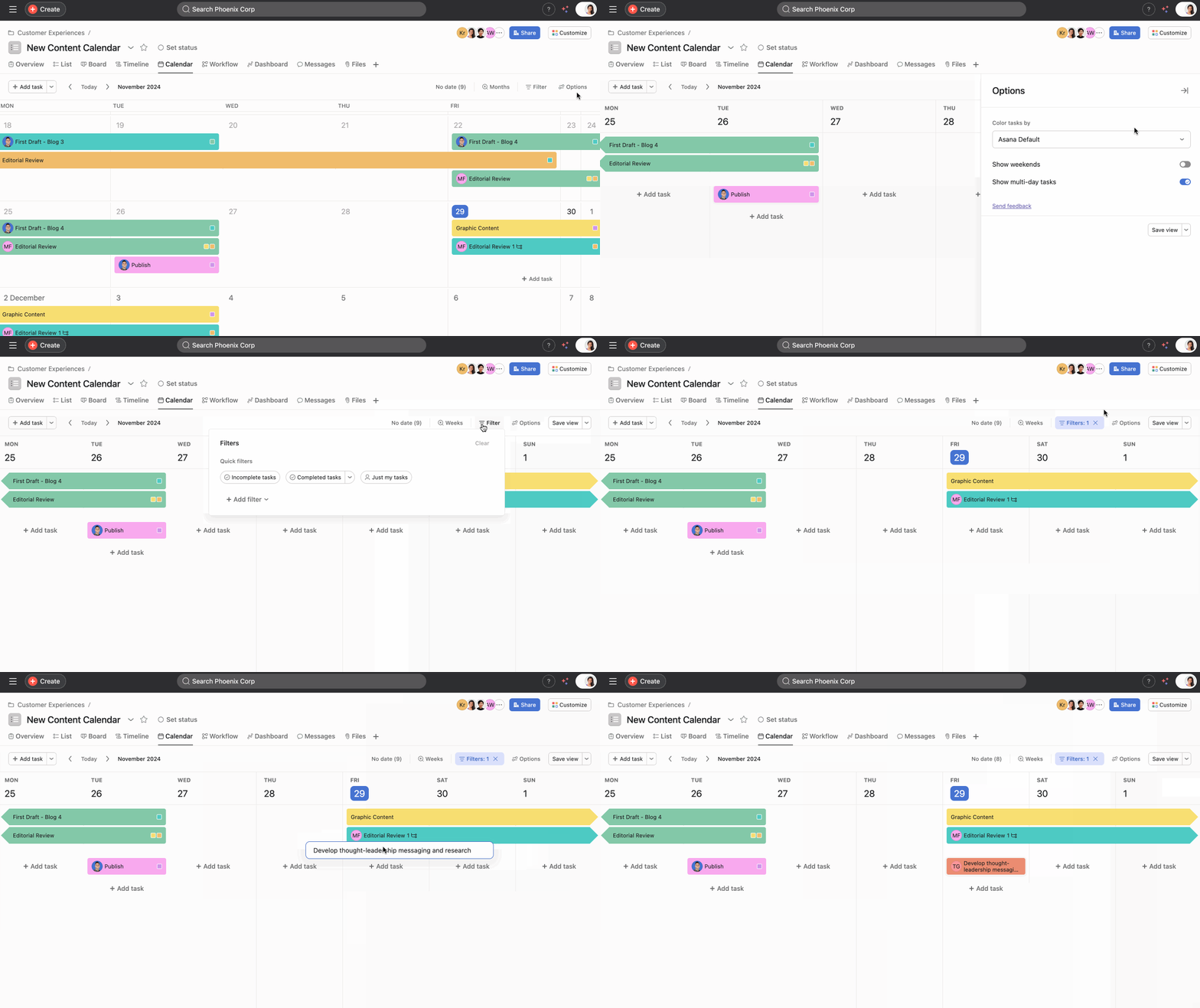
Wyświetl kalendarz projektu, aby śledzić ważne terminy i kamienie milowe. Możesz również korzystać z kalendarzy zespołowych, aby jeszcze lepiej kontrolować swój harmonogram, oraz ustawić pierwszy dzień tygodnia w ustawieniach wyświetlania.
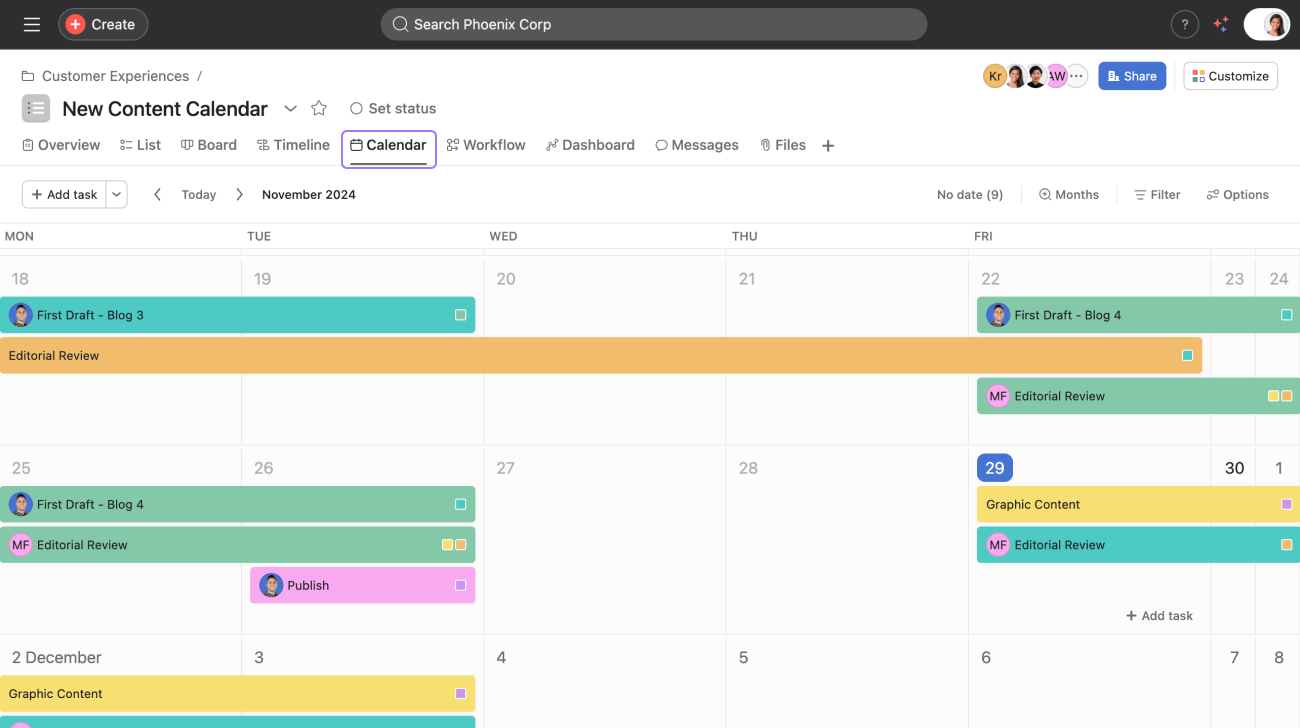
W projekcie kliknij zakładkę Kalendarz w nagłówku.
Uwaga
W widoku kalendarza projektu widoczne są tylko zadania i podzadania z datami wykonania, które są powiązane z projektem. Aby podzadania pojawiły się w widoku kalendarza danego projektu, należy ręcznie dodać je do danego projektu.
Widok tygodnia w kalendarzu projektu ułatwia tworzenie i konfigurowanie pracy, umożliwiając skupienie się na 5–7 dniach, a nie na całym miesiącu, z możliwością wyświetlania weekendów.
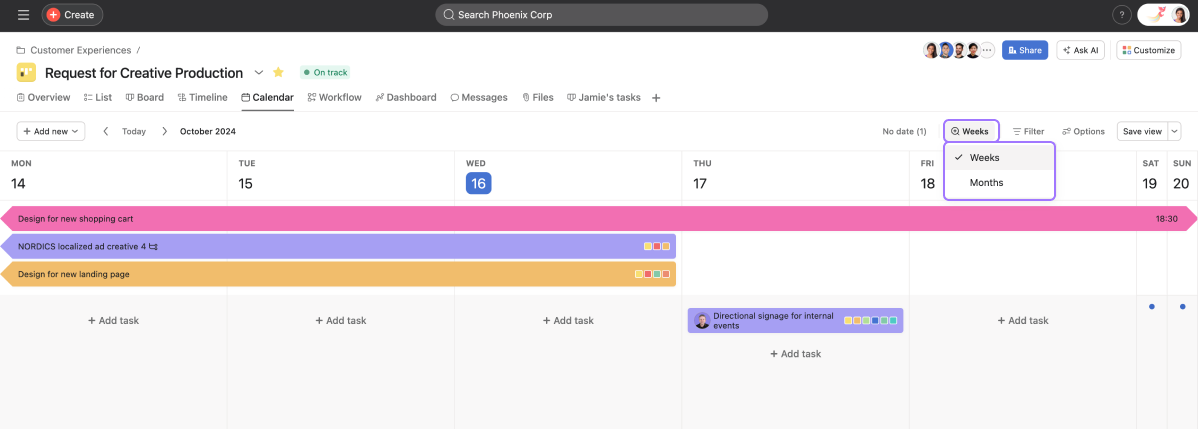
Aby wyświetlić Kalendarz w widoku tygodnia:
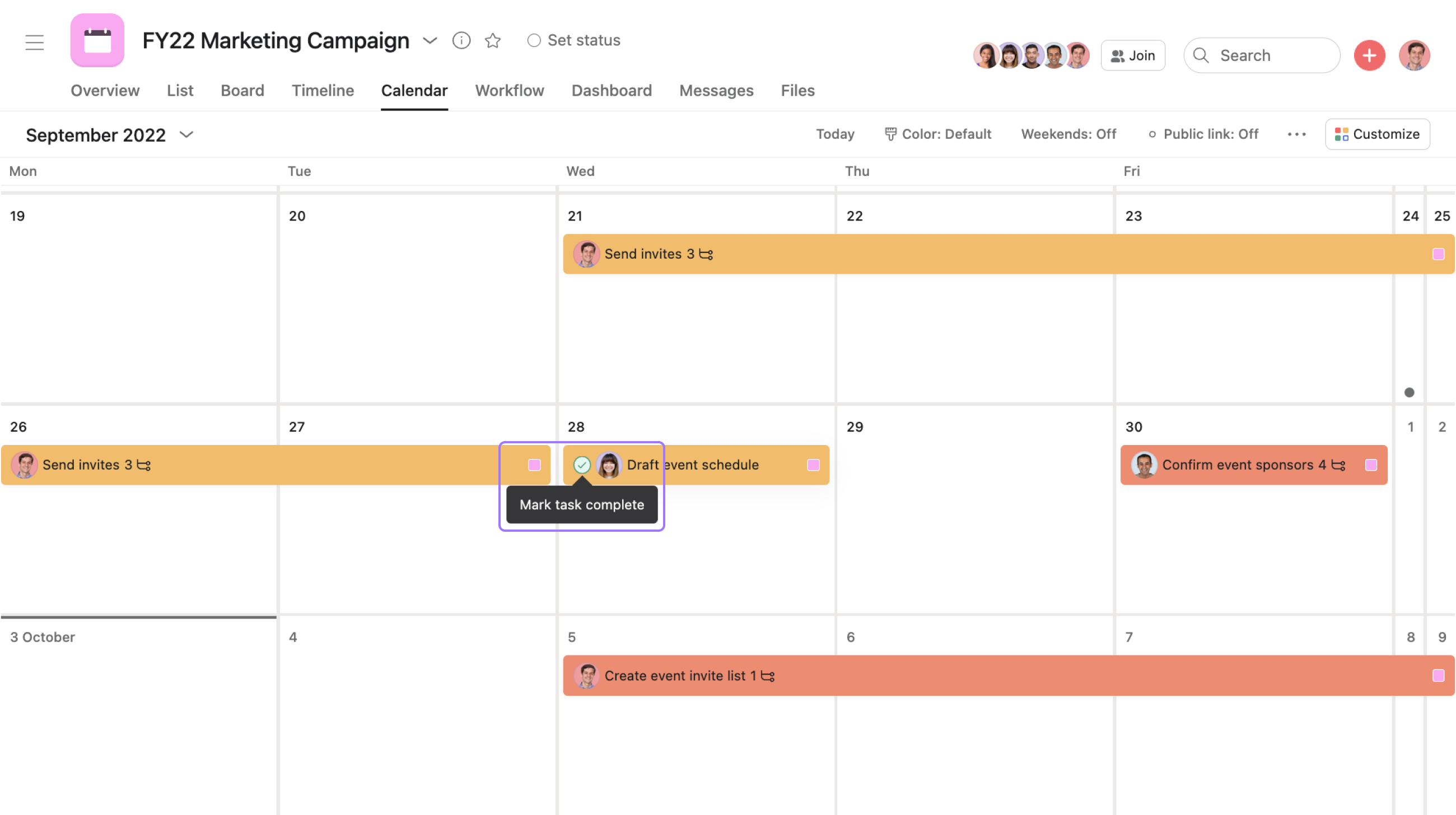
Aby ukończyć zadanie, najedź kursorem na jego nazwę i kliknij ikonę znacznika wyboru.
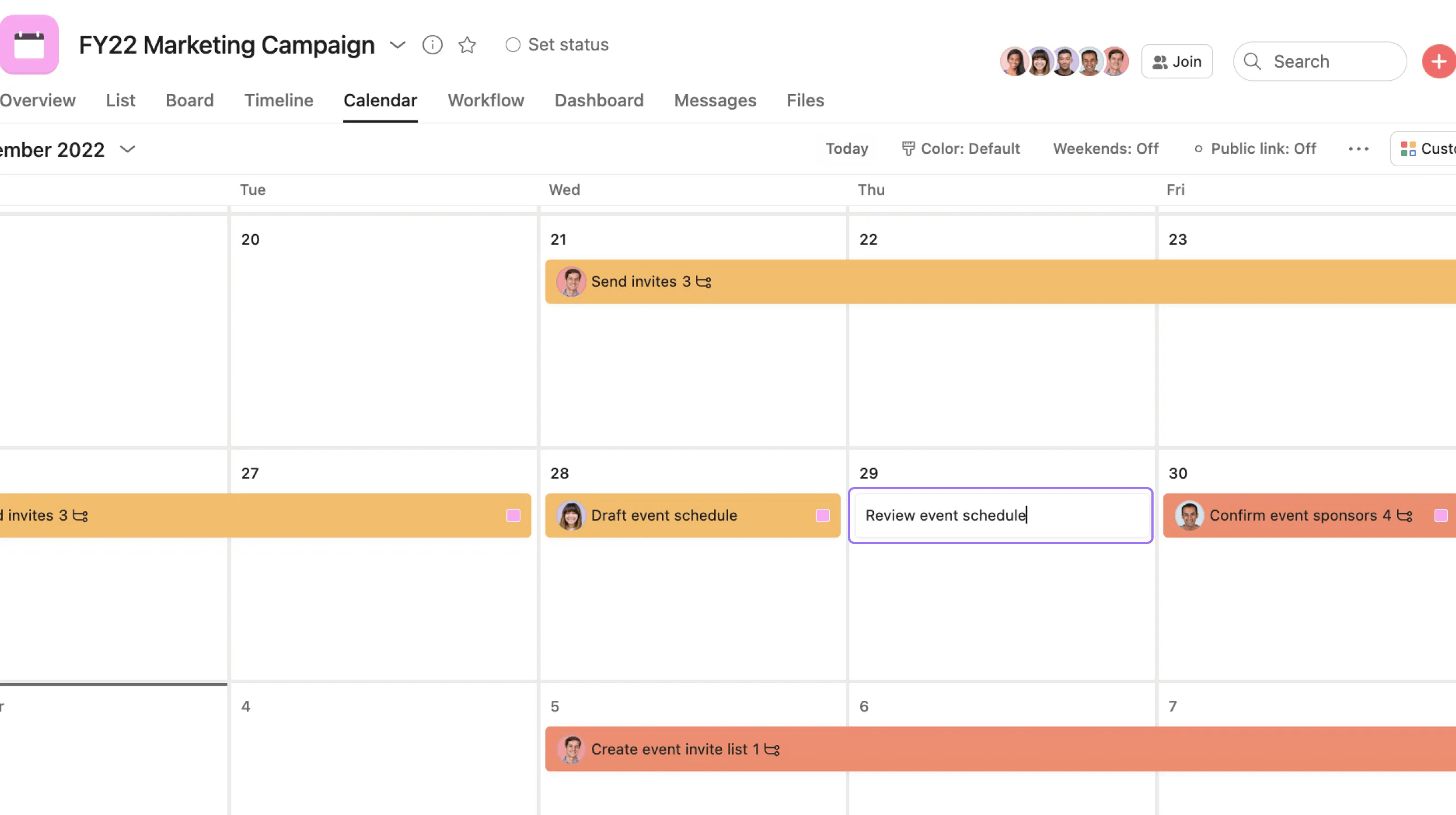
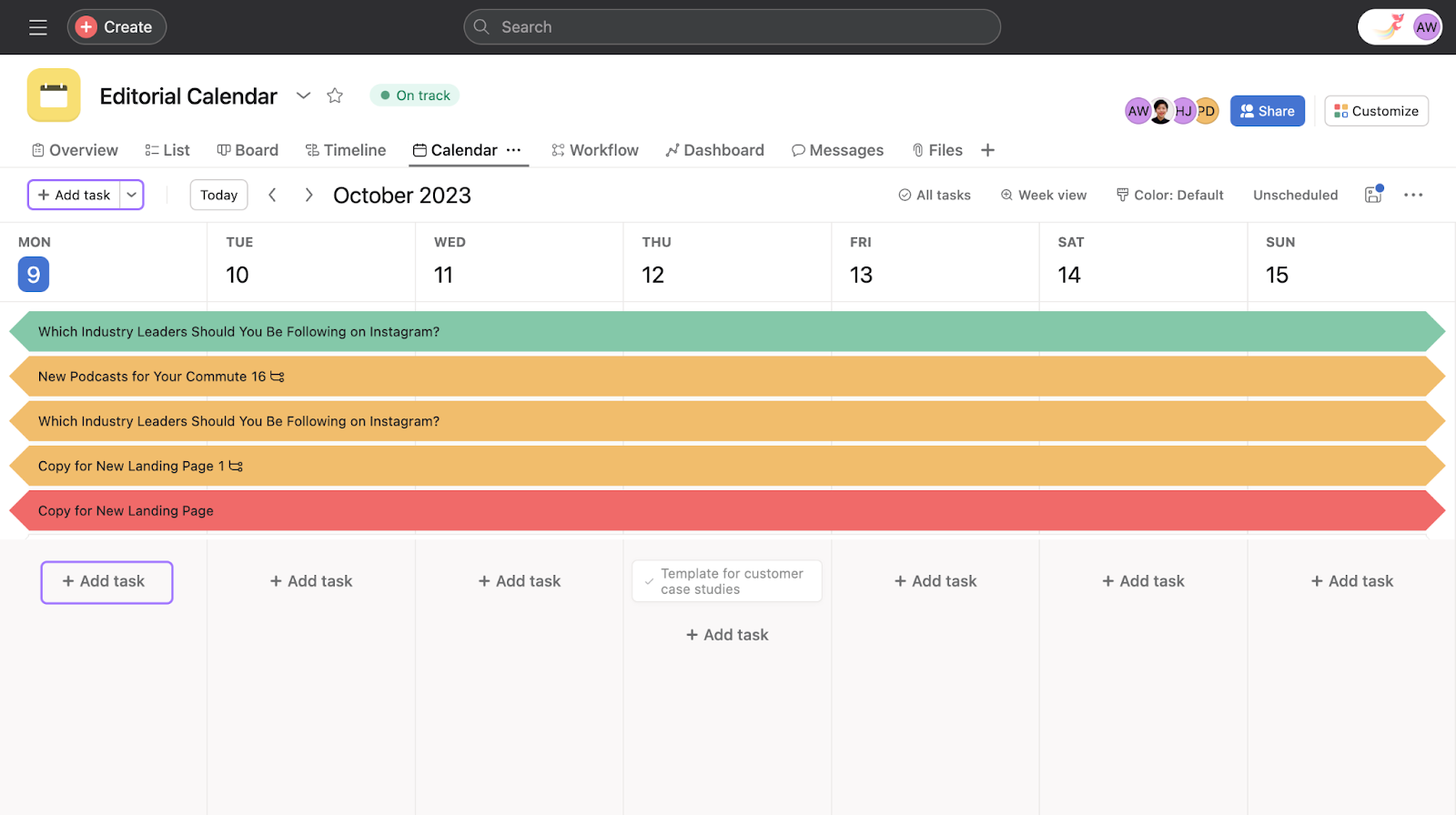
Aby utworzyć zadanie w Kalendarzu, kliknij puste pole na wybranej dacie, wprowadź nazwę zadania i naciśnij „Enter”. Możesz teraz również tworzyć zadania w widoku tygodnia Kalendarza, klikając przycisk + Dodaj zadanie.
Po utworzeniu zadania możesz je kliknąć, aby zobaczyć szczegóły.
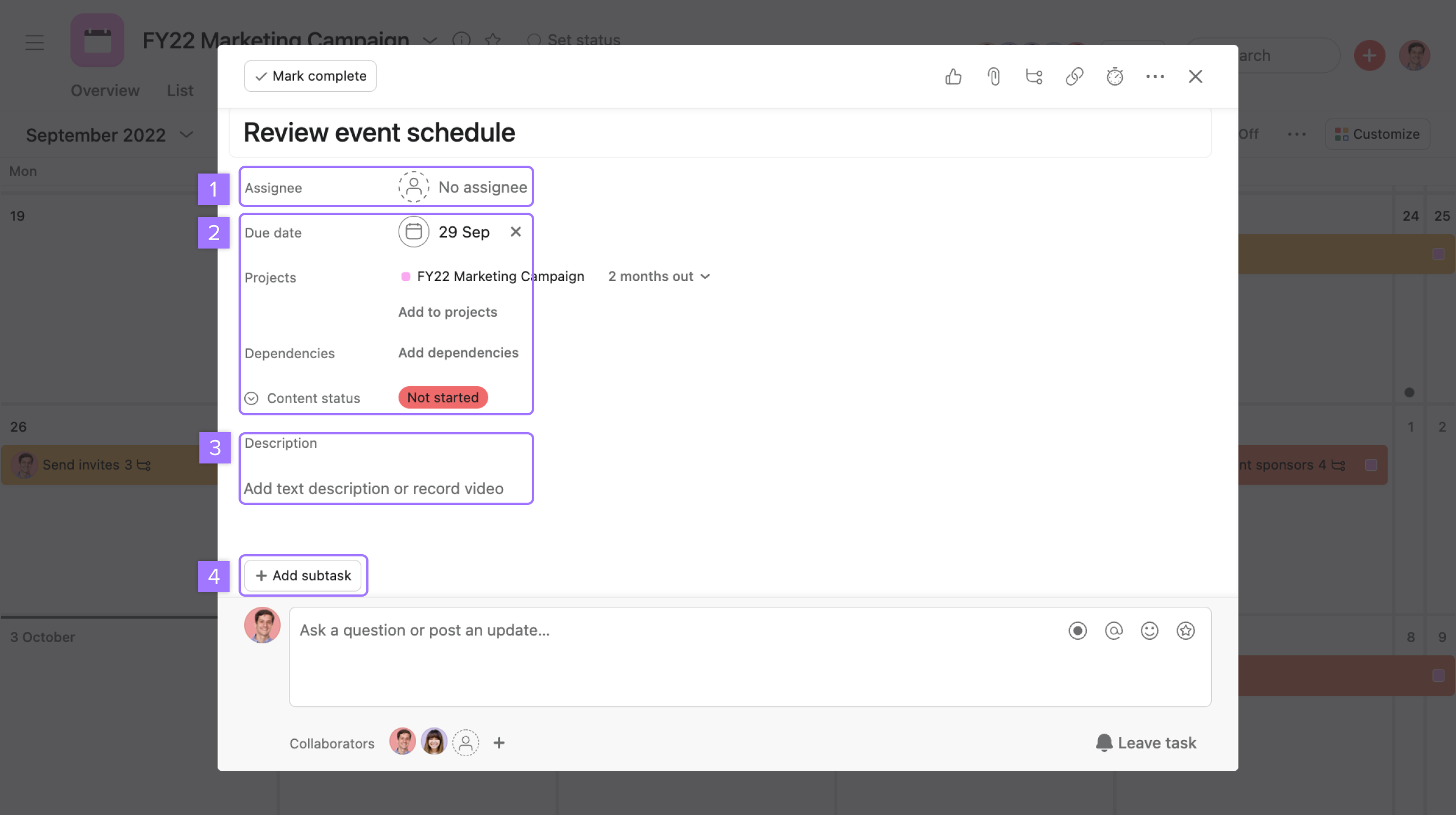
Z tego miejsca możesz:
Aby zakończyć, kliknij poza wyskakującym okienkiem lub kliknij X w prawym górnym rogu.
Dodawanie zadania za pomocą przycisku + Dodaj zadanie
Najlepszym sposobem na ustawienie kolorów w kalendarzu projektu jest utworzenie pól niestandardowych i ustawienie kolorów dla każdego z nich. Następnie, po ustawieniu wartości pola niestandardowego dla zadań, kolor ten będzie można wyświetlić w kalendarzu.
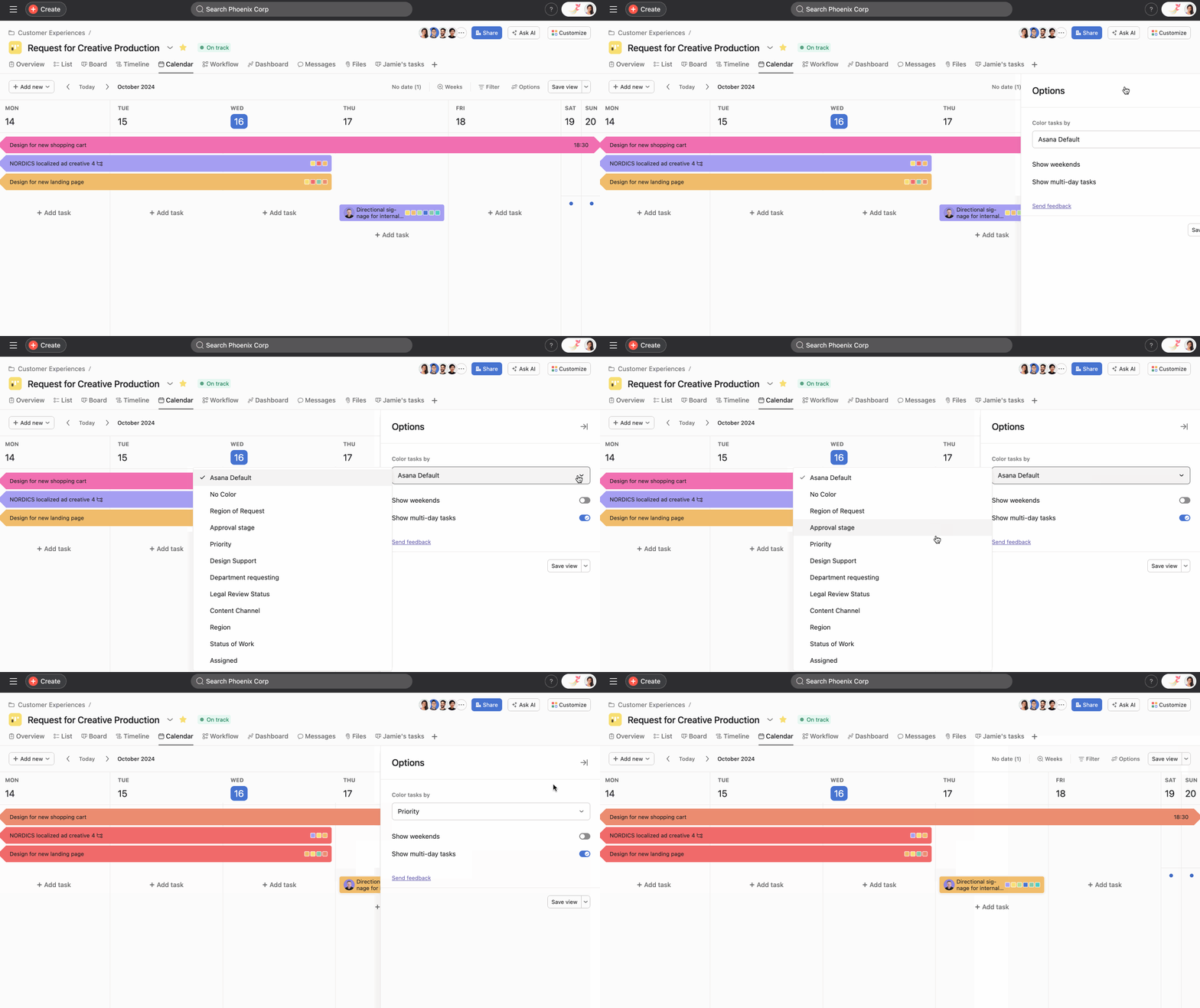
Aby ustawić kolory w kalendarzu projektu, kliknij Opcje i wybierz jedną z opcji na liście rozwijanej Pokoloruj zadania .
Możesz wybrać opcję Domyślne w Asanie, aby użyć kolorów ustawionych w Asanie, lub ustawić własny schemat kolorów w oparciu o pola niestandardowe. Po wybraniu pola niestandardowego, którego chcesz użyć, możesz zapisać widok dla wszystkich użytkowników. Dzięki temu cały zespół będzie korzystał z tego samego koloru podczas wyświetlania kalendarza projektu.
Możesz stosować filtry w kalendarzu zarówno w widoku miesiąca, jak i tygodnia – w projektach i na liście „Moje zadania”.
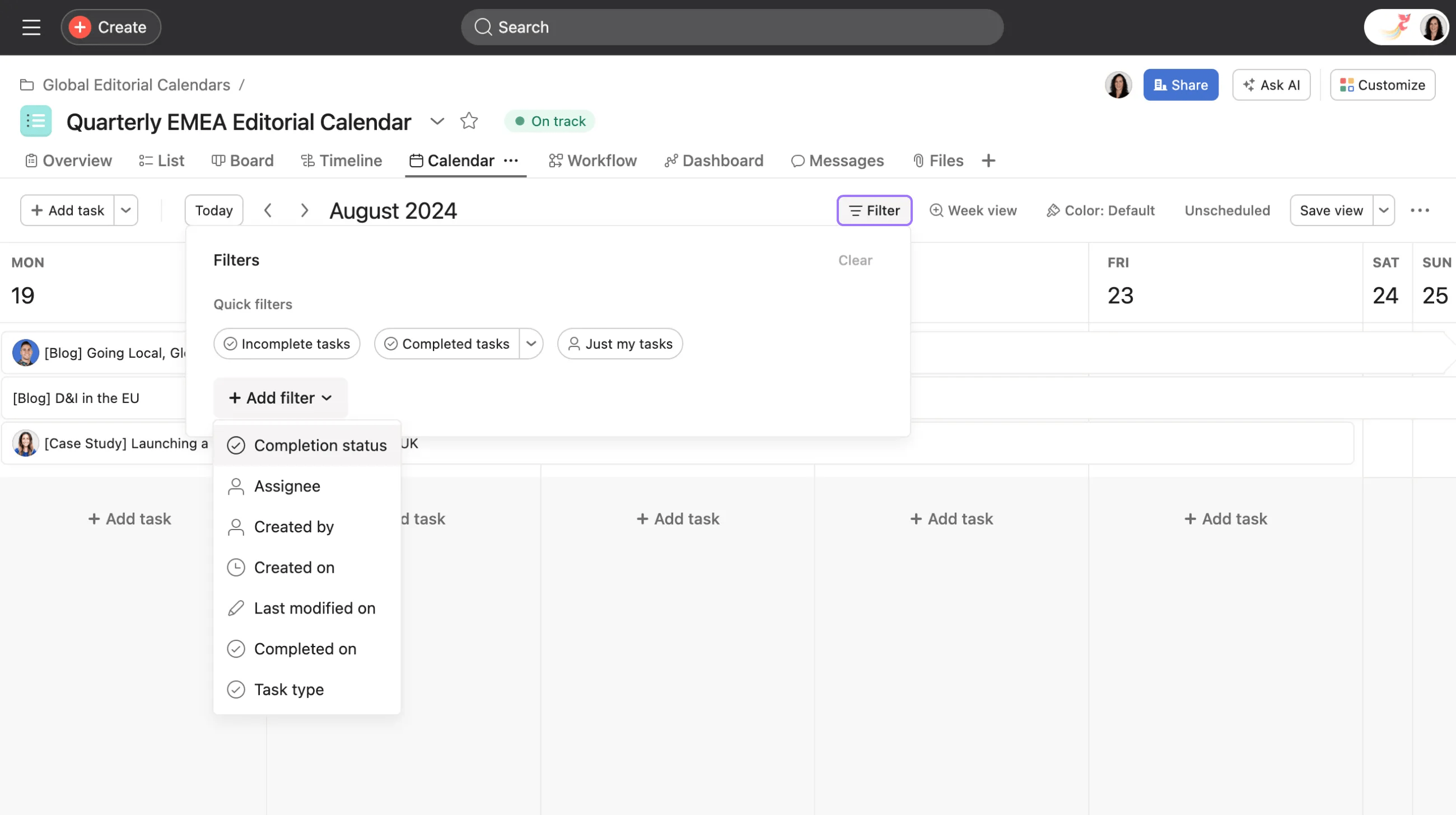
W widoku kalendarza projektu dostępnych jest wiele różnych opcji.
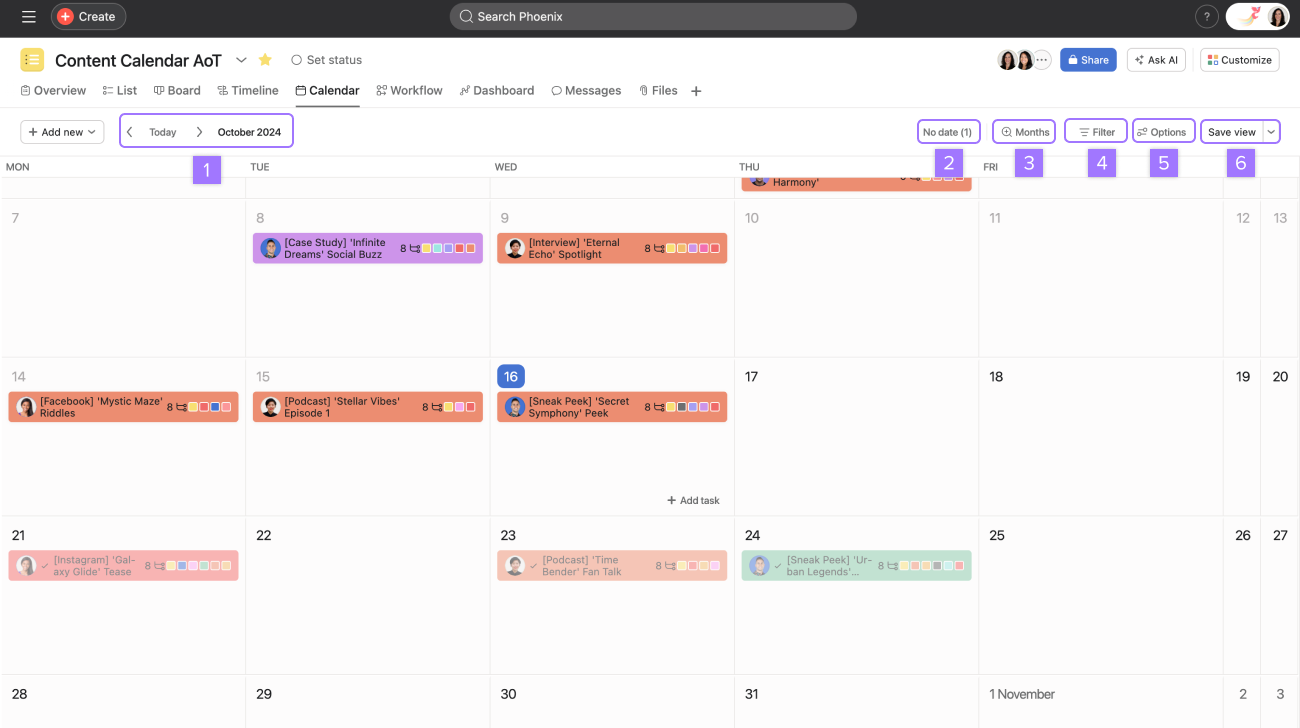
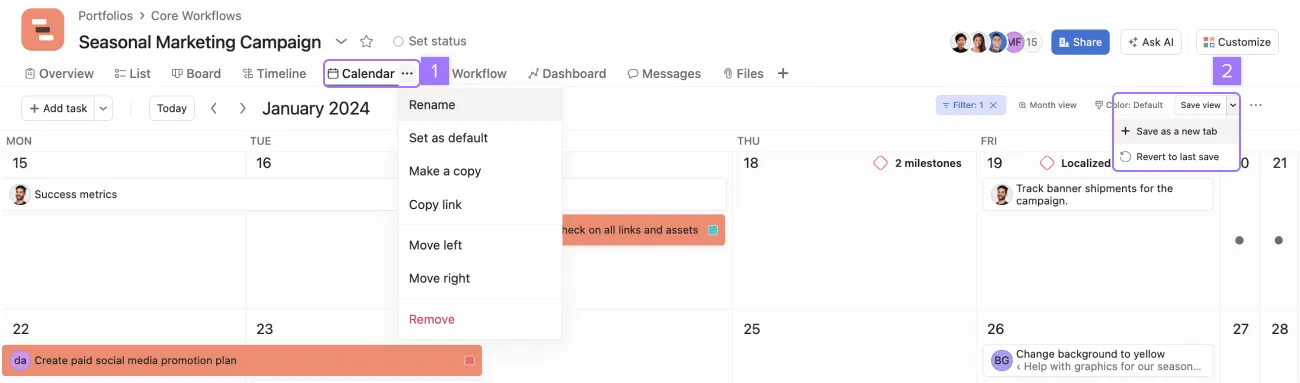
Kliknięcie Zapisz widok spowoduje zapisanie widoku projektu dla każdego, z kim współpracujesz.
Dowiedz się więcej o zapisanych widokach.
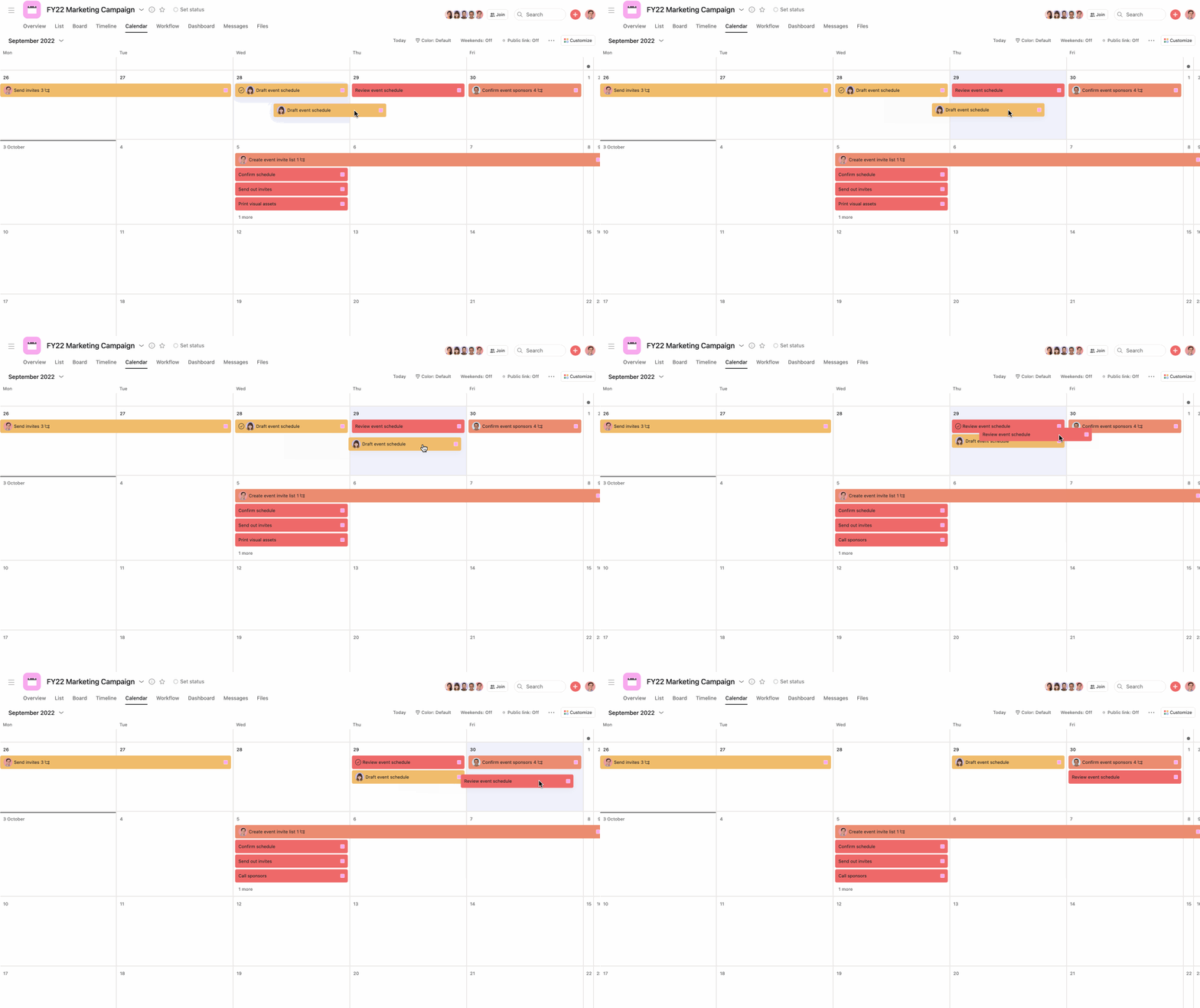
Kliknij i przytrzymaj zadanie w widoku kalendarza, aby przenieść je do nowej daty wykonania.
Możesz także wyświetlić liczbę podzadań w konkretnym zadaniu bezpośrednio w widoku kalendarza.
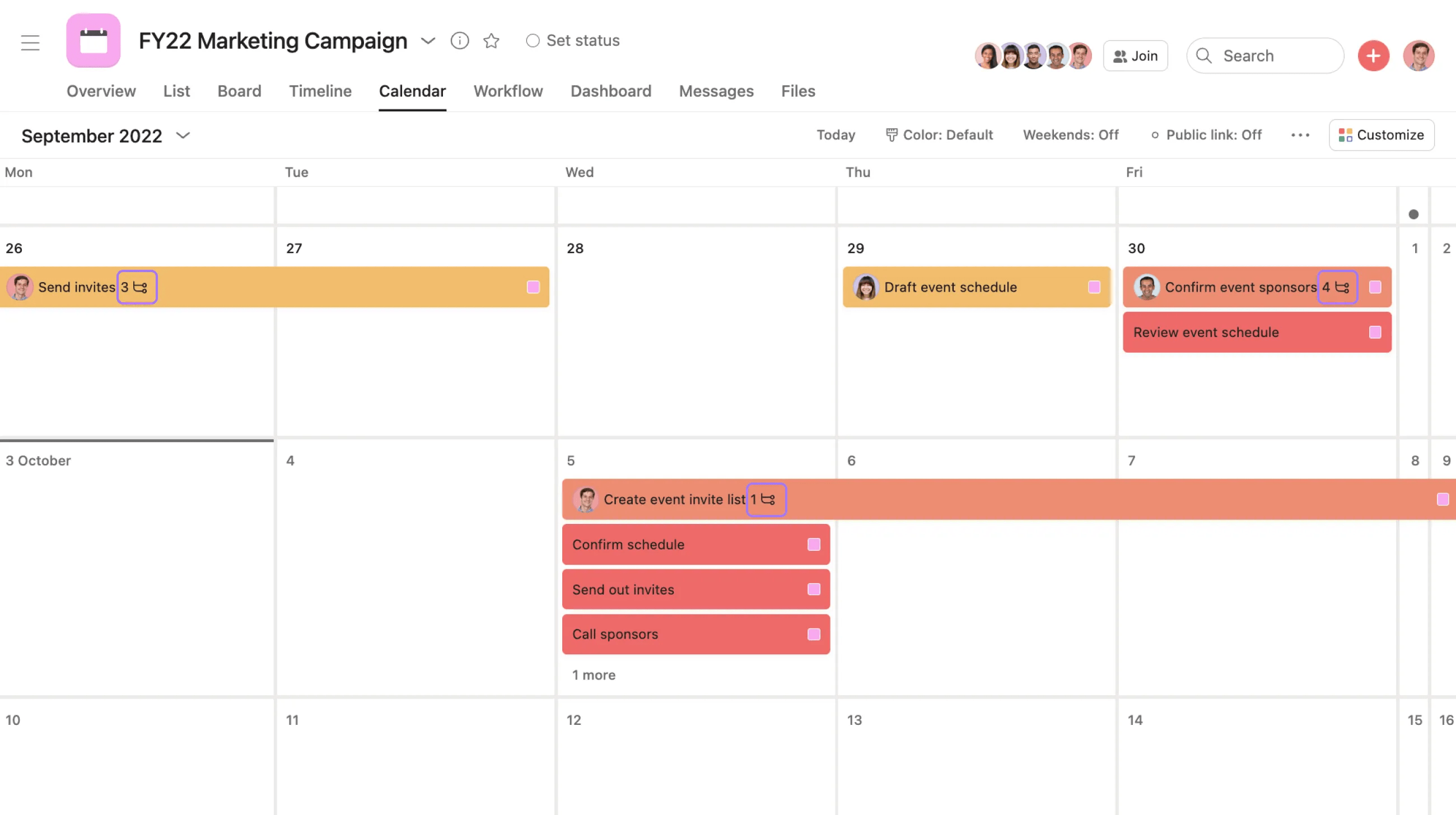
Liczba podzadań pojawi się obok nazwy zadania w widoku kalendarza.
W widoku kalendarza można wyświetlać nie tylko projekty, ale także listę Moje zadania. Wyświetl kalendarz listy „Moje zadania”, aby śledzić ważne terminy i nadchodzące zadania. Korzystając z widoku kalendarza na 7 dni, możesz zmieniać kolejność zadań, które masz do wykonania na każdy dzień, aby te o najwyższym priorytecie znajdowały się na samej górze.
Szukasz lepszego sposobu zarządzania swoją pracą? Rozpocznij pracę z Asaną, korzystając z bezpłatnego okresu próbnego. Wypróbuj za darmo
Ten artykuł został przetłumaczony przez AI.
Prześlij opinię na temat tłumaczenia.

