Produtos


AI Platform
Neste artigo

Visite a nossa página de preços para obter mais informações.
Visualize o calendário do seu projeto para acompanhar os respectivos prazos e marcos importantes. Você também pode usar os calendários de equipe para obter uma visão mais abrangente e poderá ajustar o dia de início do seu calendário nas configurações de exibição.
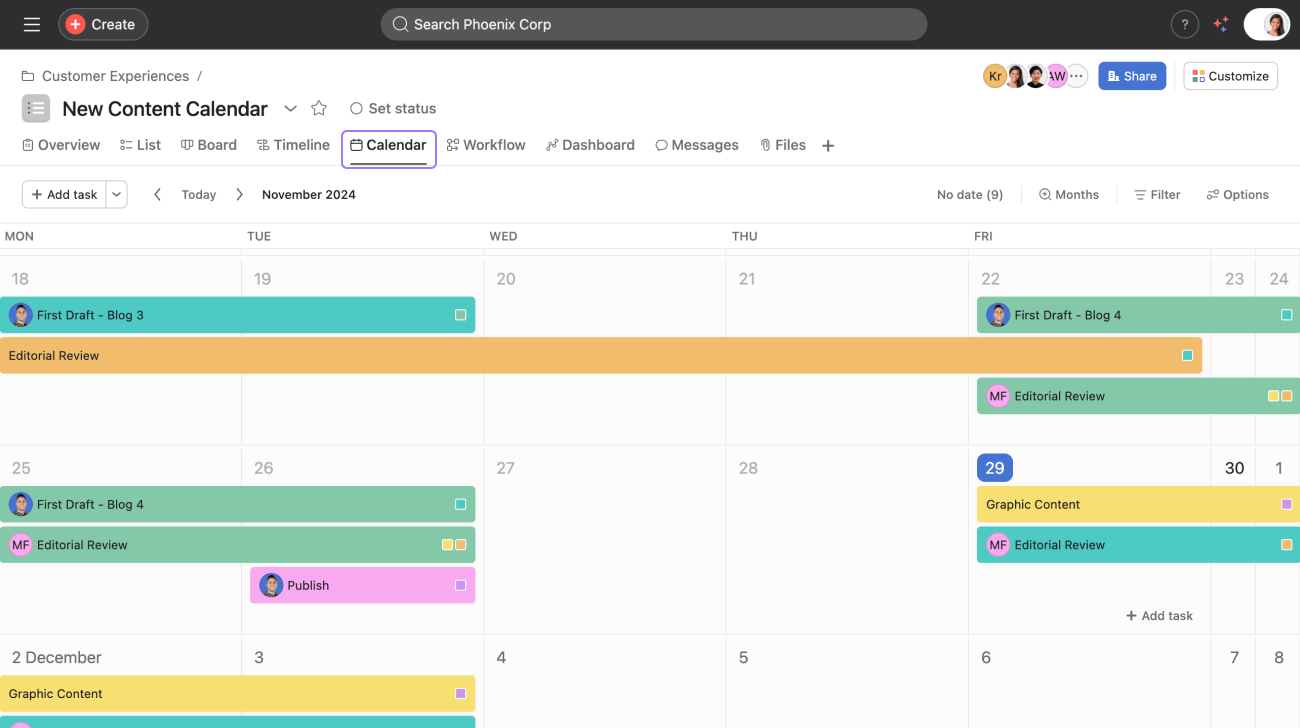
No projeto, clique na guia Calendário no cabeçalho.
Nota
Somente as tarefas e subtarefas com datas de conclusão associadas ao projeto serão exibidas na visualização de calendário do projeto. As subtarefas precisam ser adicionadas manualmente ao projeto para aparecerem na visualização de calendário.
A visualização semanal no calendário do projeto facilita a criação e a configuração do trabalho, permitindo que você se concentre em 5 a 7 dias de cada vez, em vez de apresentar o mês todo, e dá a opção de mostrar os fins de semana.
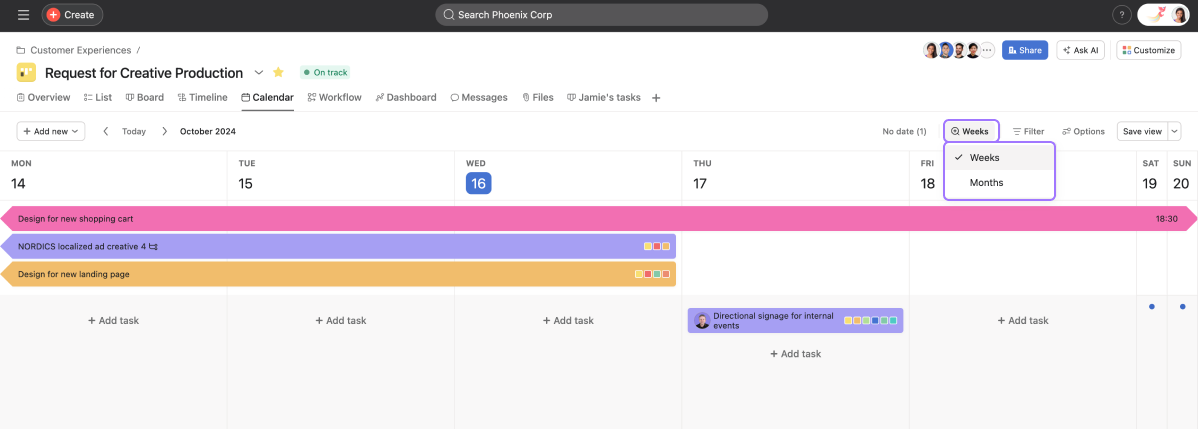
Para exibir o calendário com a visualização semanal:
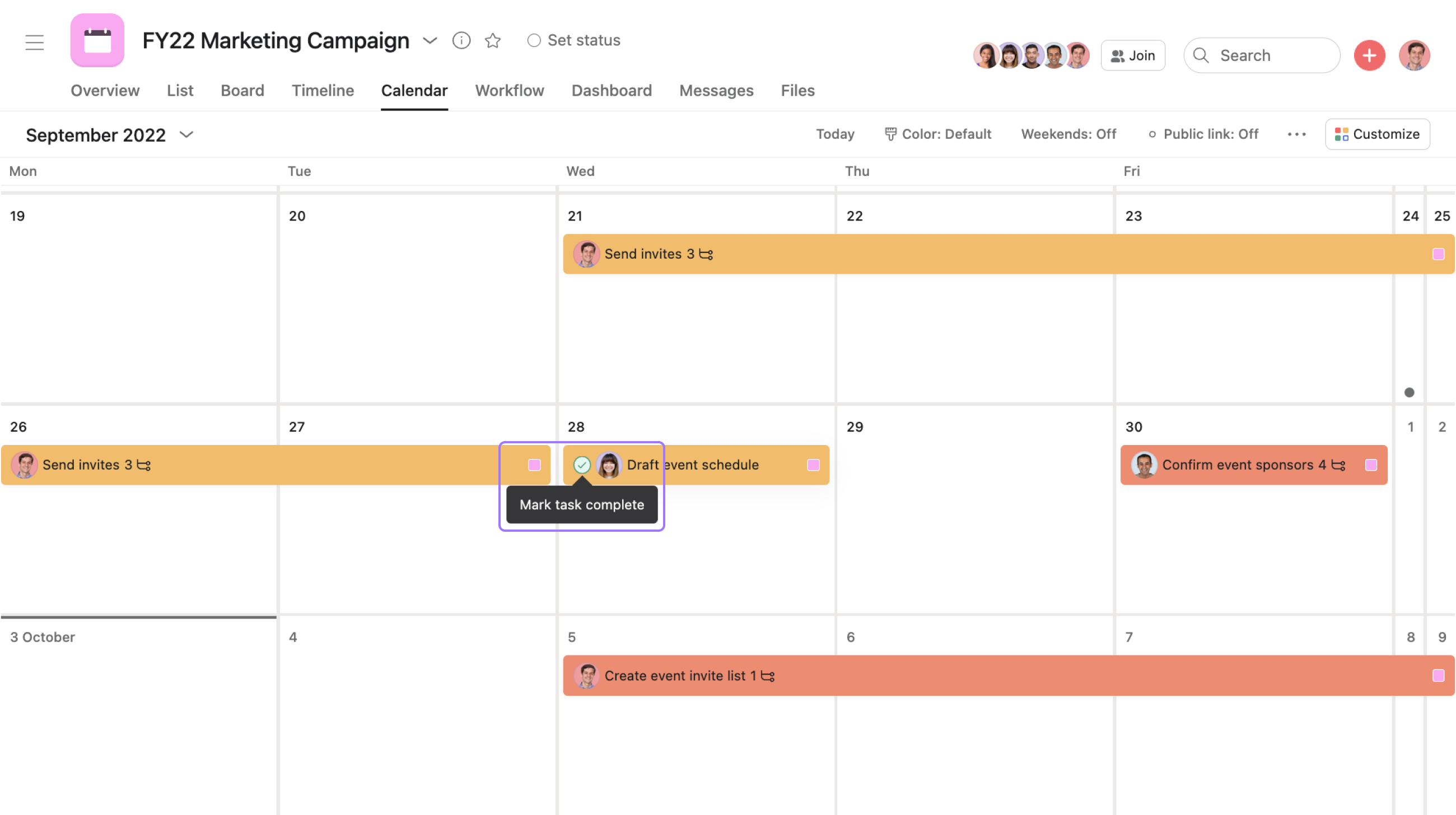
Para concluir uma tarefa, passe o mouse sobre o nome dela e clique no ícone da marca de seleção.
Para criar uma tarefa no calendário, clique em um espaço vazio na data desejada, informe o nome da tarefa e aperte Enter. Agora você também pode criar tarefas na visualização semanal do calendário clicando no botão + Adicionar tarefa.
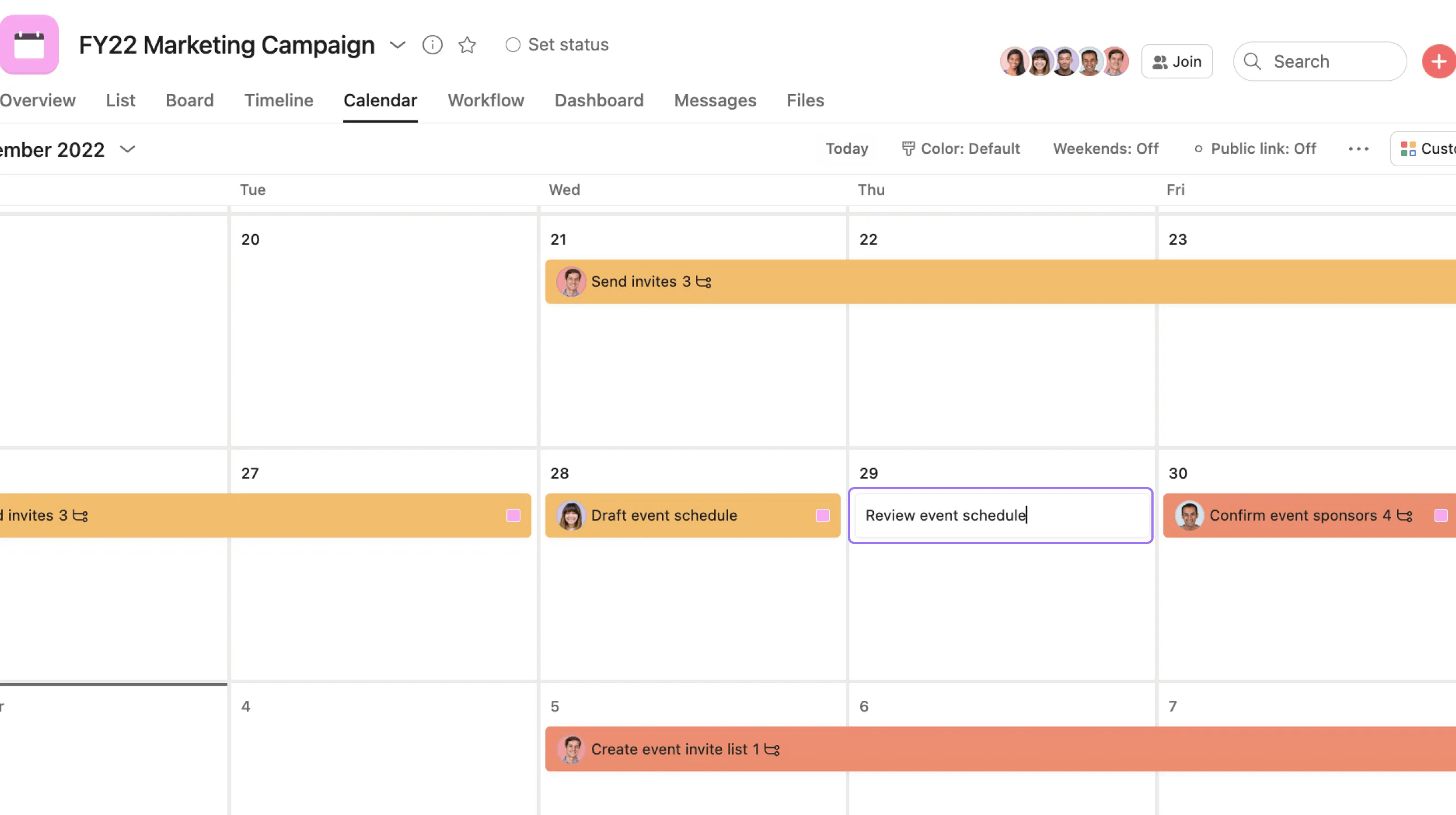
Após a criação da tarefa, você poderá clicar nela diretamente para acessar os respectivos detalhes.
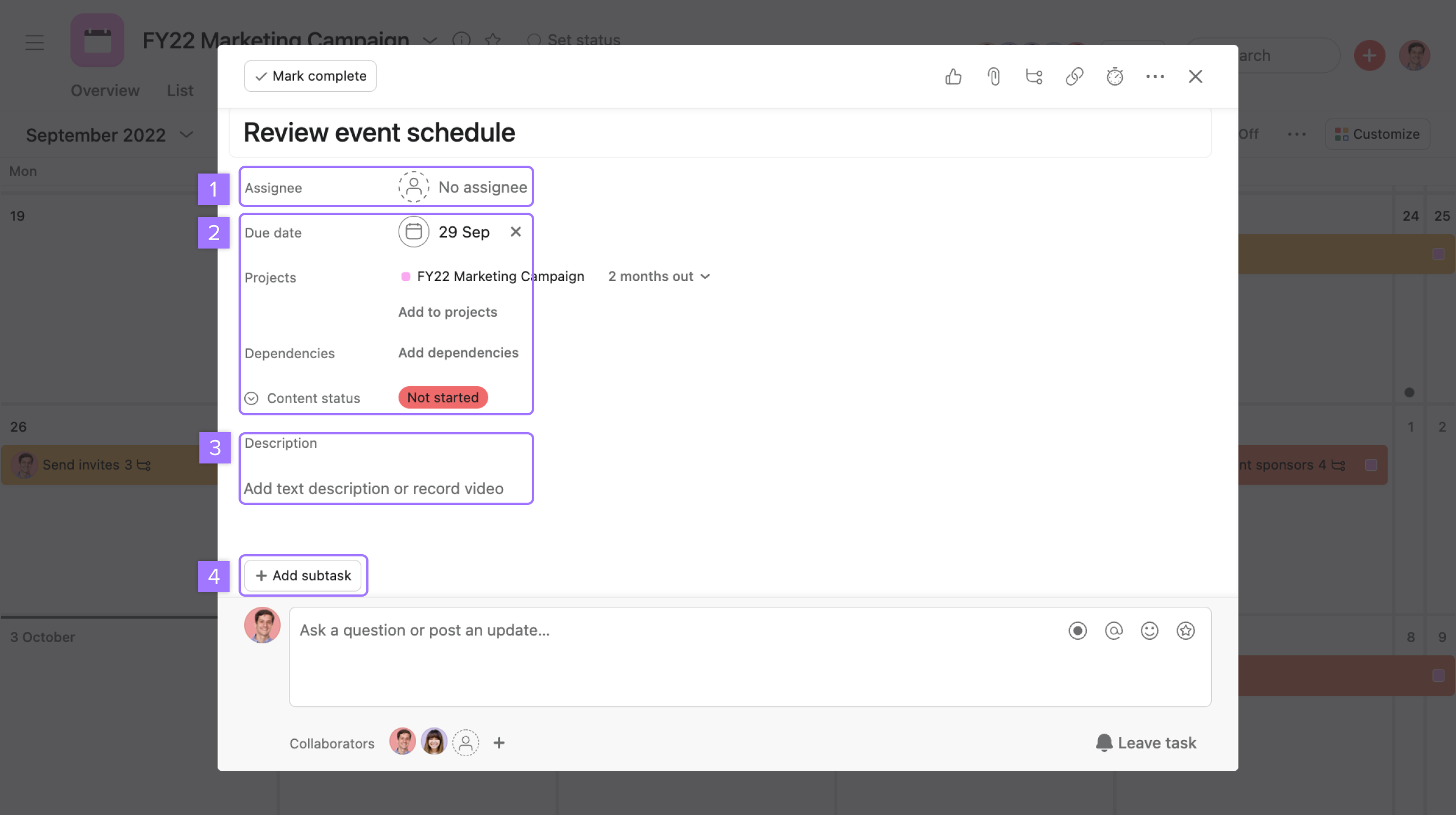
Aqui, é possível:
Em seguida, clique fora do pop-up ou clique no X no canto superior direito para finalizar.
Para adicionar uma tarefa usando o botão + Adicionar tarefa
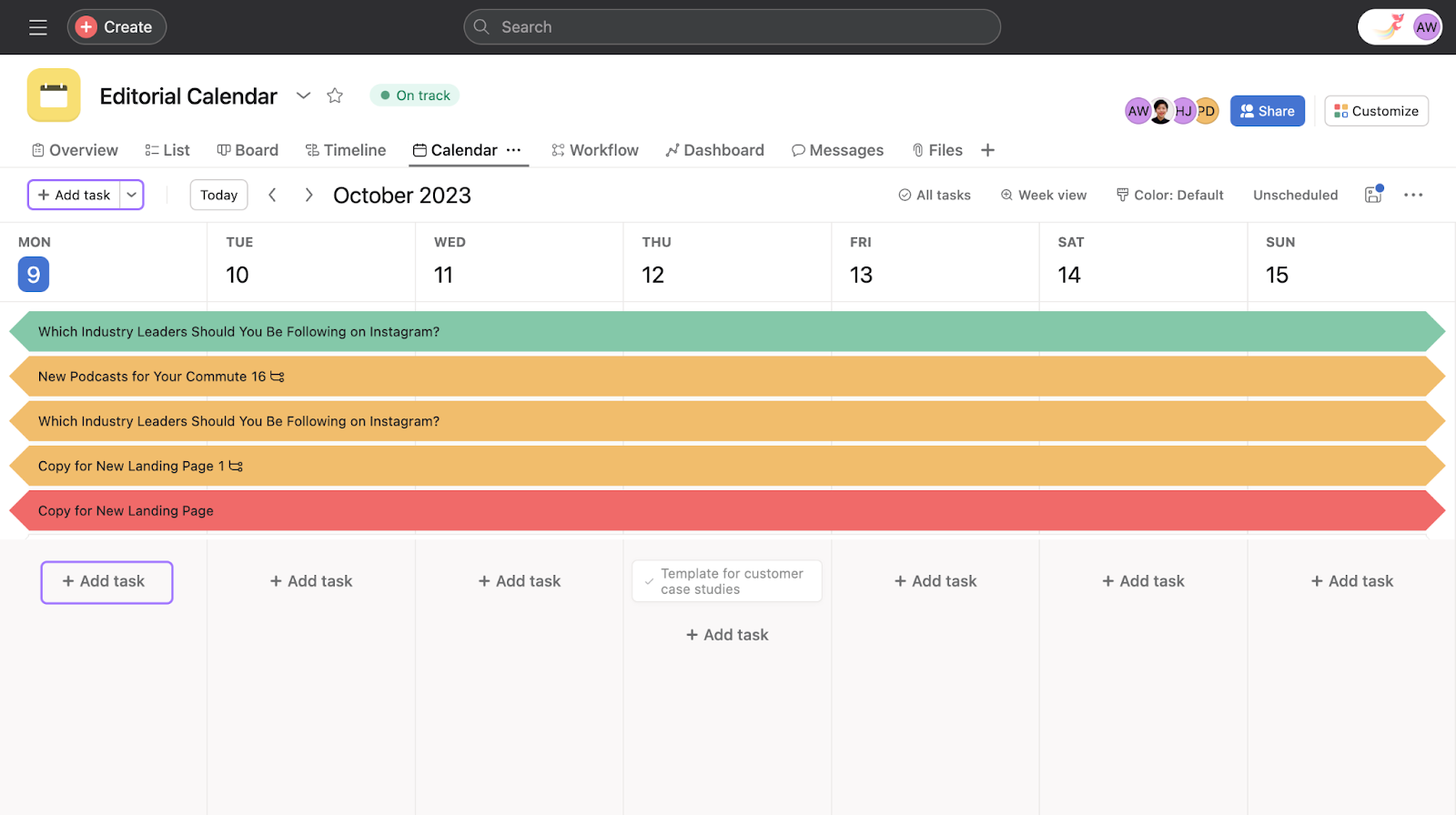
A melhor forma de definir as cores no calendário do projeto envolve a criação de campos personalizados e a definição da cor de cada campo. Depois, ao atribuir um valor do campo personalizado às tarefas, a cor correspondente será exibida no calendário.
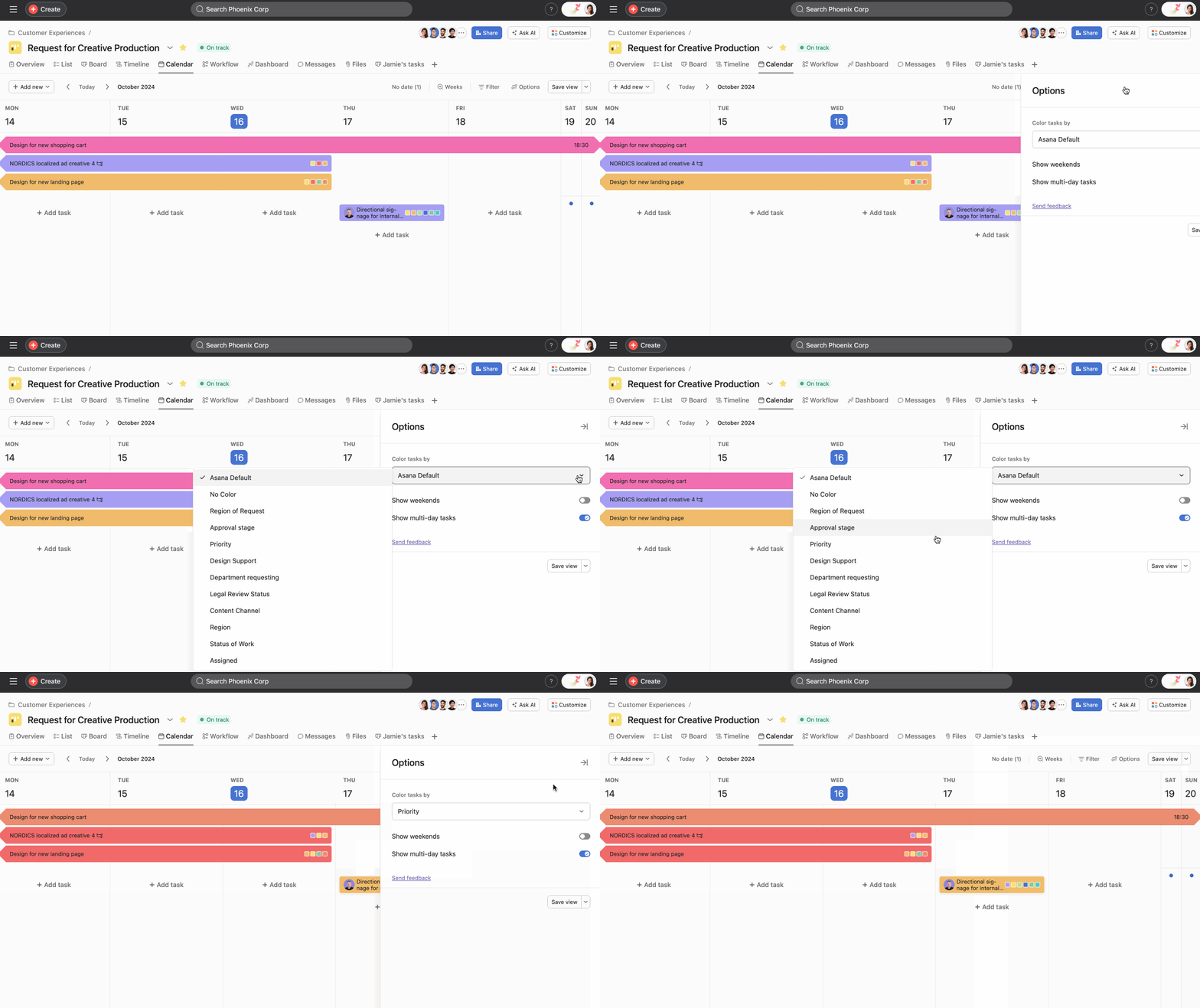
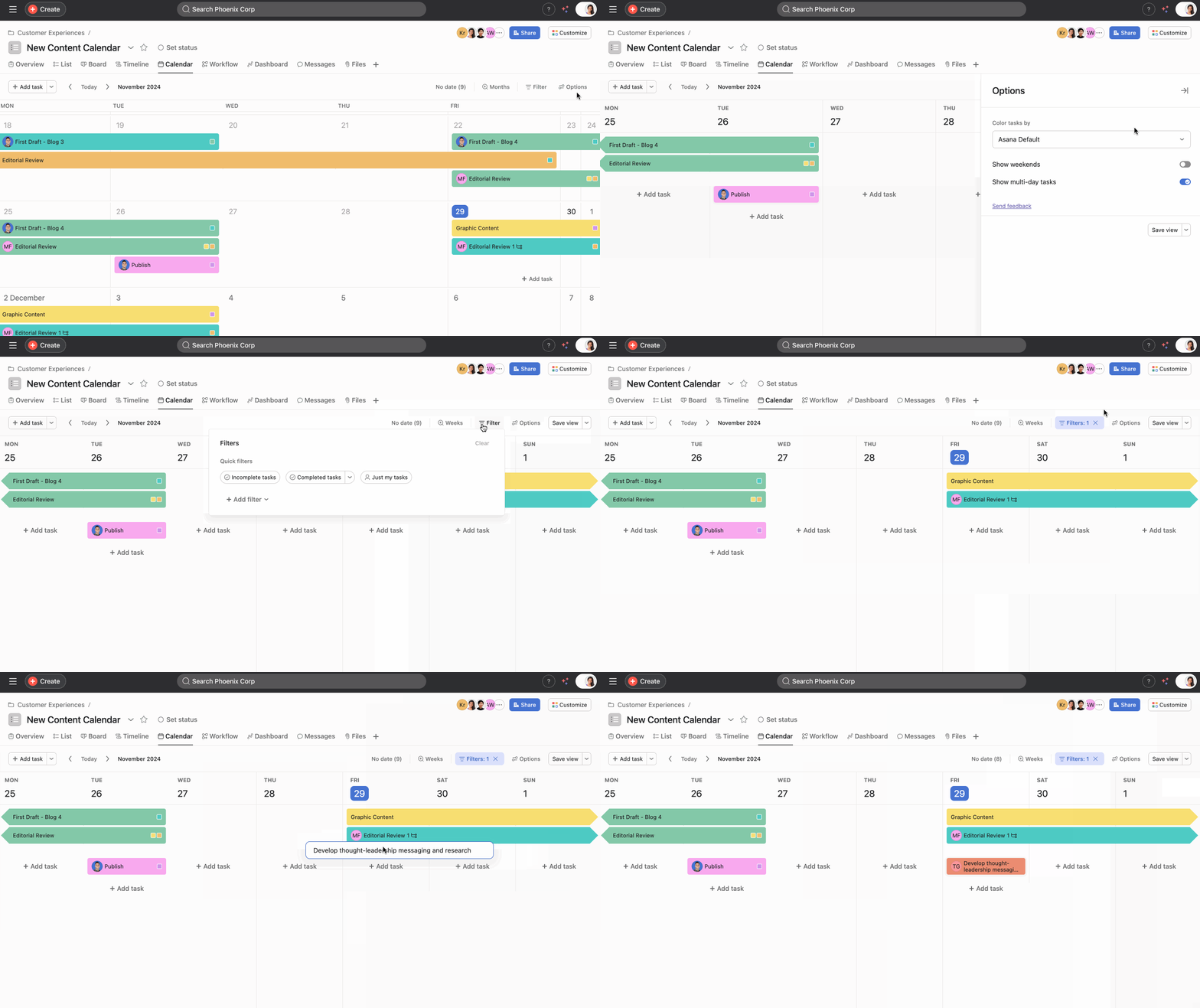
Para definir as cores no calendário do seu projeto, clique em Opções e selecione uma opção no menu suspenso Definir cor das tarefas por .
Você pode escolher o Padrão da Asana, que é baseado em outras cores que você definiu na Asana, ou definir a lógica de cores com base nos campos personalizados. Depois de escolher os campos personalizados que deseja usar, você poderá salvar e aplicar essa visualização para todos os membros, e com isso toda a equipe verá a mesma lógica de cores ao visualizar o calendário do projeto.
Você pode aplicar filtros ao seu calendário na visualização mensal e semanal dos projetos e de Minhas tarefas.
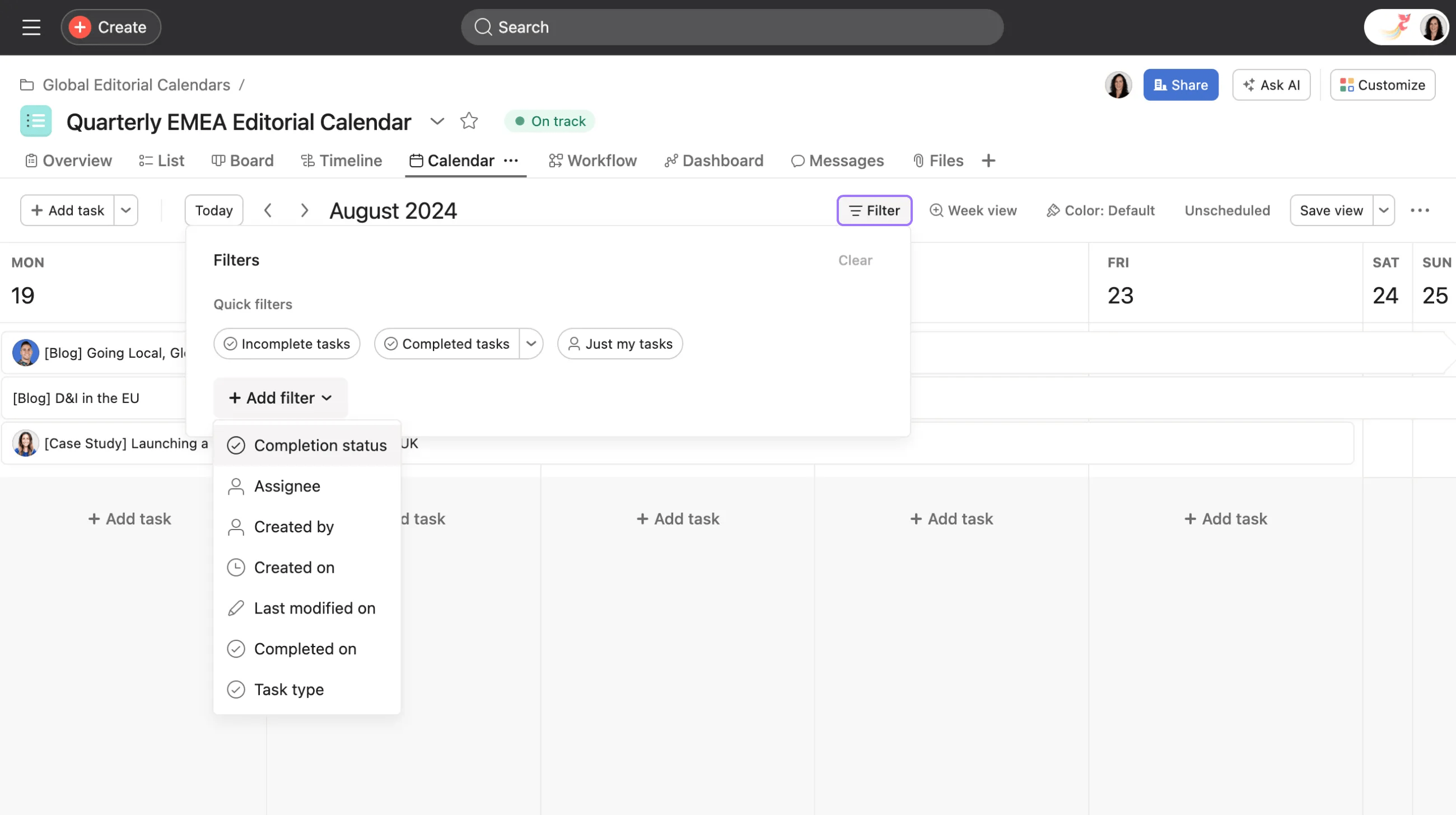
Há diversas opções diferentes disponíveis diretamente na visualização de calendário do projeto.
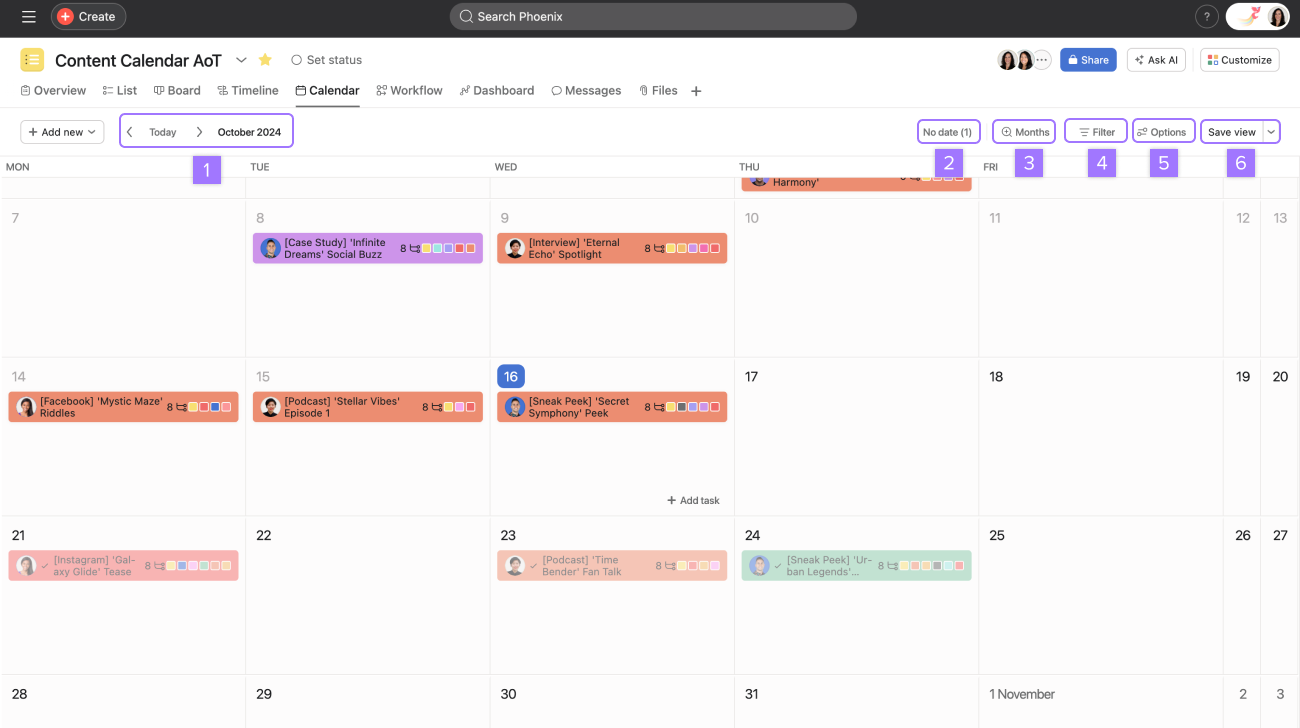

A opção Salvar visualização salvará esse modo de exibição do projeto para todos com quem você estiver colaborando.
Leia mais sobre visualizações salvas.
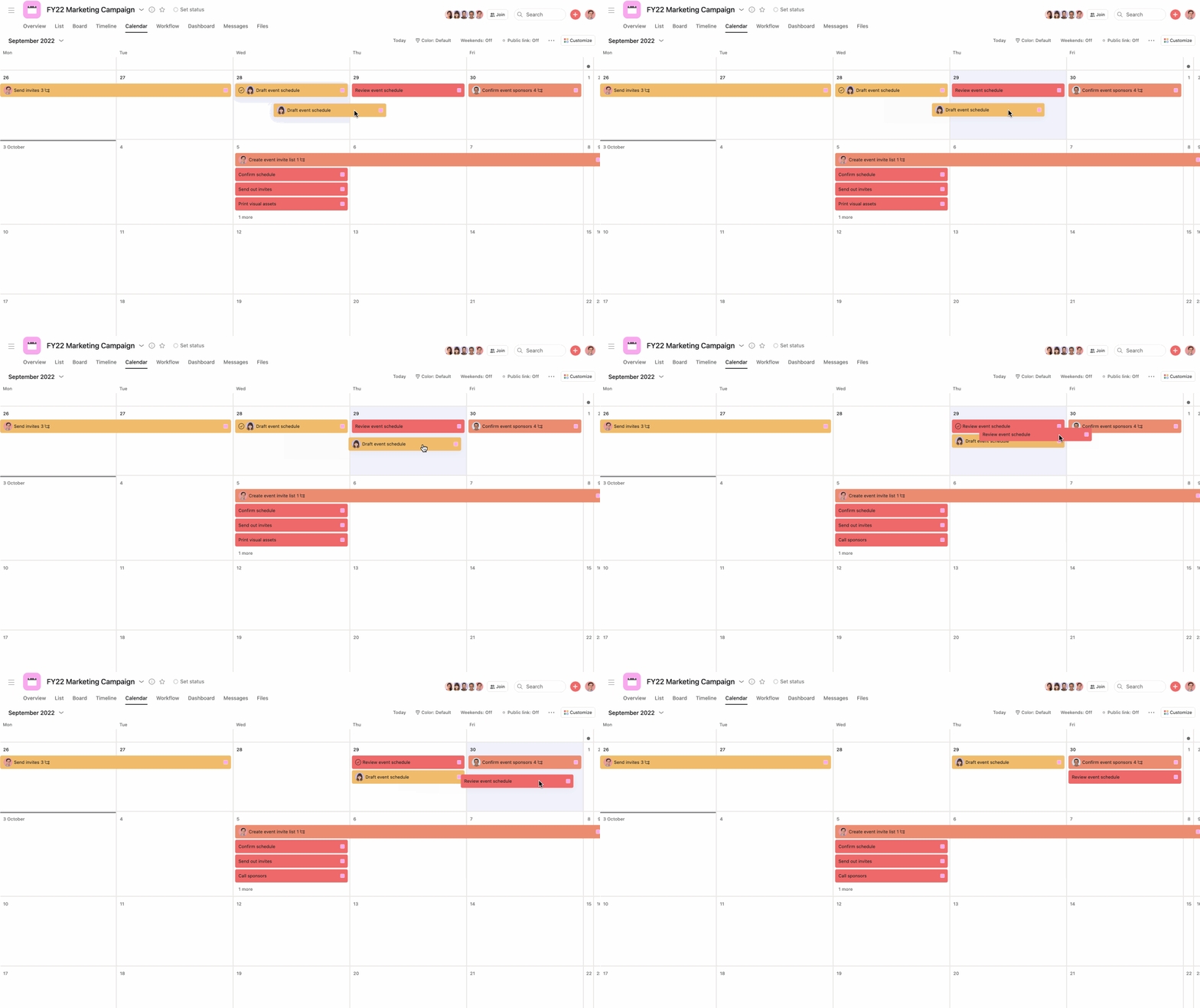
Clique e segure numa tarefa na sua visualização de calendário para movê-la para uma nova data de conclusão.
Você também pode ver o número de subtarefas de uma tarefa específica diretamente na visualização de calendário.
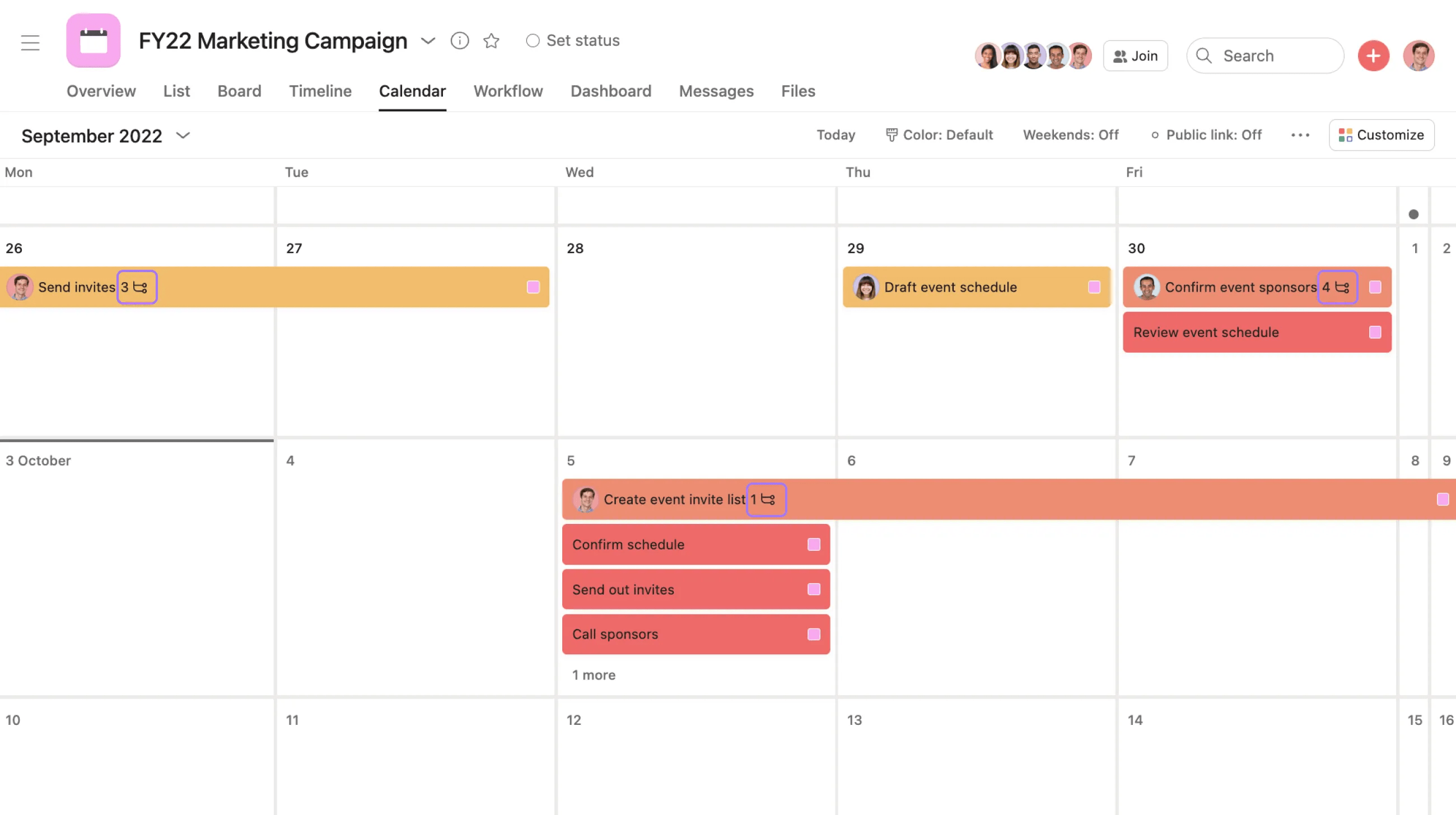
A contagem de subtarefas aparecerá ao lado do nome da tarefa na visualização de calendário.
Além dos projetos, a seção Minhas tarefas também tem uma visualização de calendário. Use o calendário em Minhas tarefas para acompanhar os seus prazos e próximas tarefas. Com a visualização de calendário de sete dias, é possível reordenar as tarefas a serem realizadas todos os dias, a fim de manter as tarefas de maior prioridade no topo da lista.
Está procurando uma maneira melhor de administrar o trabalho? Comece agora uma avaliação gratuita da Asana. Experimente gratuitamente
Este artigo foi traduzido por IA.
Dar feedback sobre a tradução.



