Produkter


AI Platform
Vi kunde inte hitta några artiklar om det här ämnet.
Visa din projektkalender för att spåra viktiga deadliner och milstolpar. Du kan även använda teamkalendrar för att få en bättre översikt och justera startdatumet för din kalender i dina visningsinställningar.
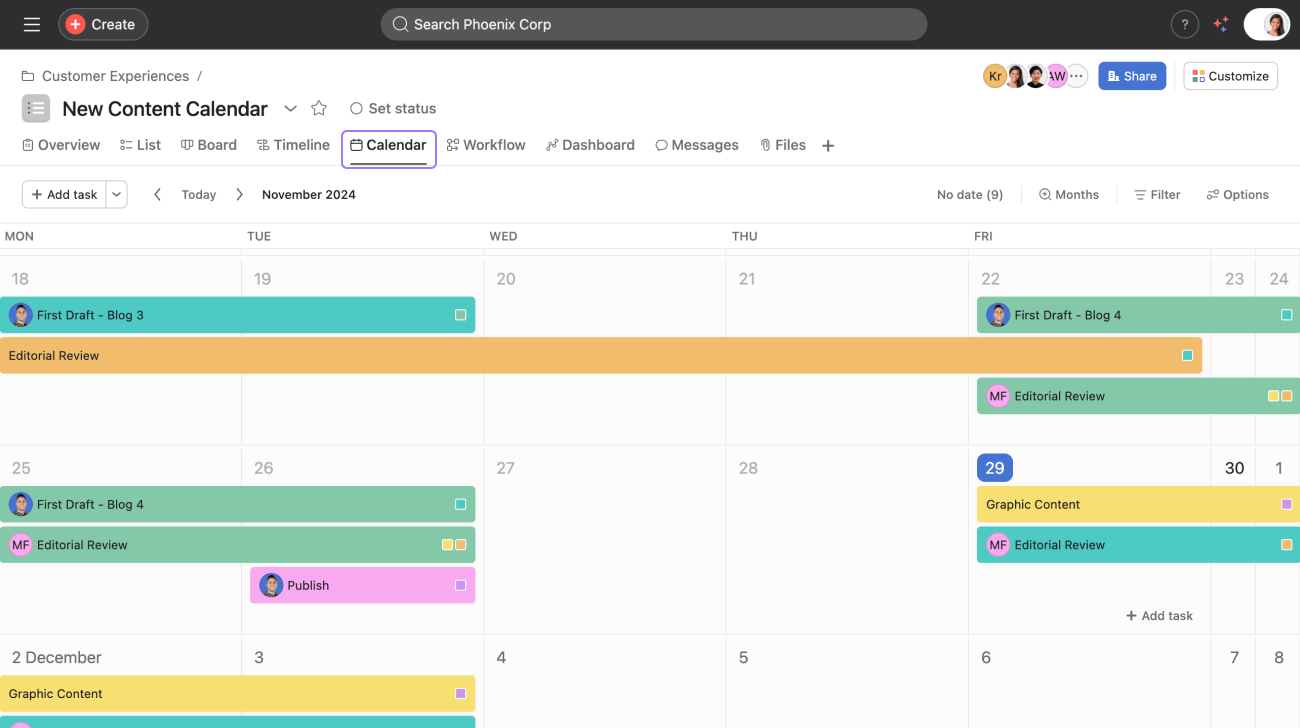
I projektet klickar du på fliken Kalender i sidhuvudet.
Anteckning
Det är bara de uppgifter och underuppgifter med slutdatum som är kopplade till projektet som visas i projektkalendervyn. Underuppgifter måste läggas till manuellt i projektet för att synas i projektkalendervyn.
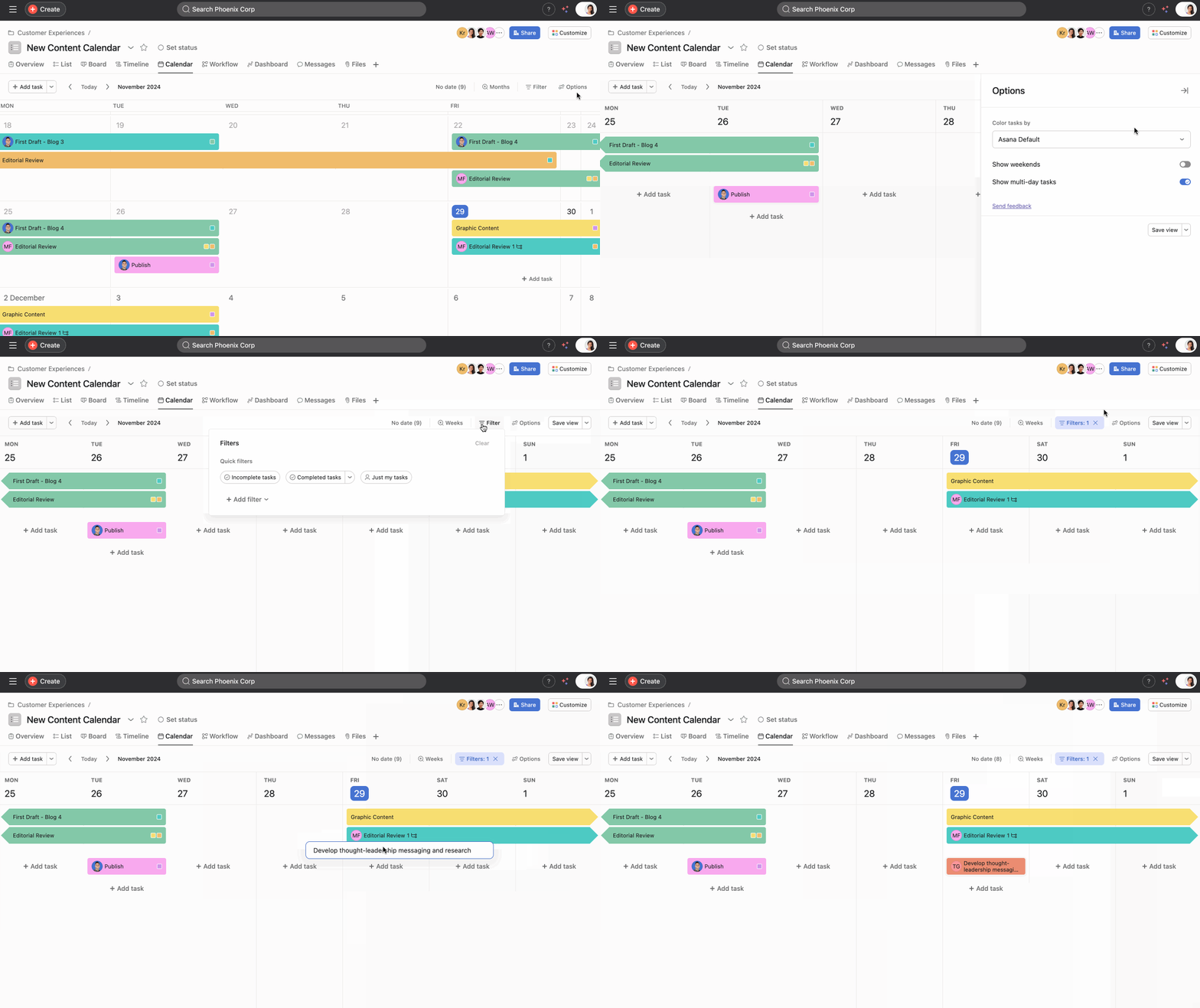
Veckovyn i projektkalendern gör det enklare att skapa och konfigurera arbete, så att du kan fokusera på 5–7 dagar i taget i stället för hela månaden, med möjlighet att visa helger.
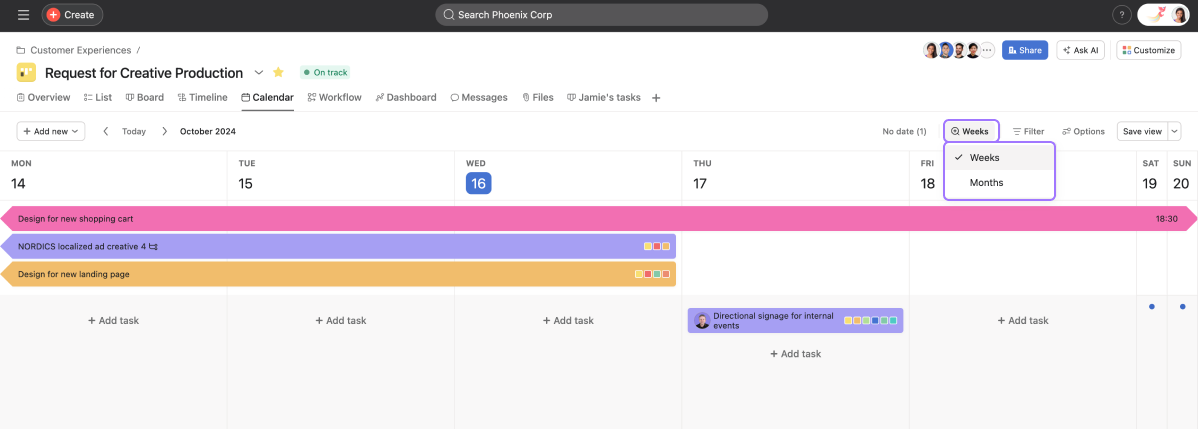
Så här visar du din kalender i veckovy:
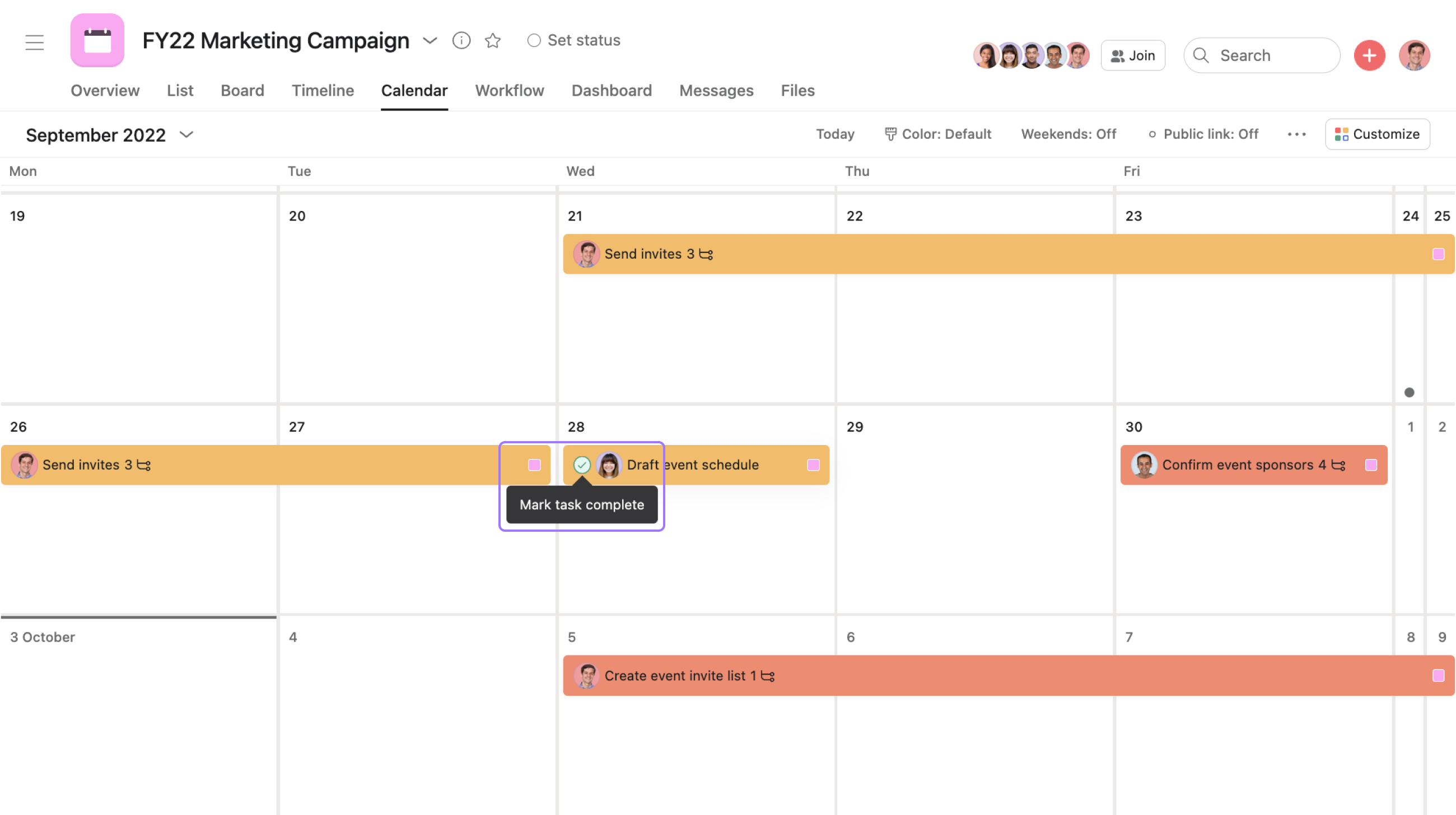
Slutför en uppgift genom att hålla muspekaren över uppgiftsnamnet och bocka av den.
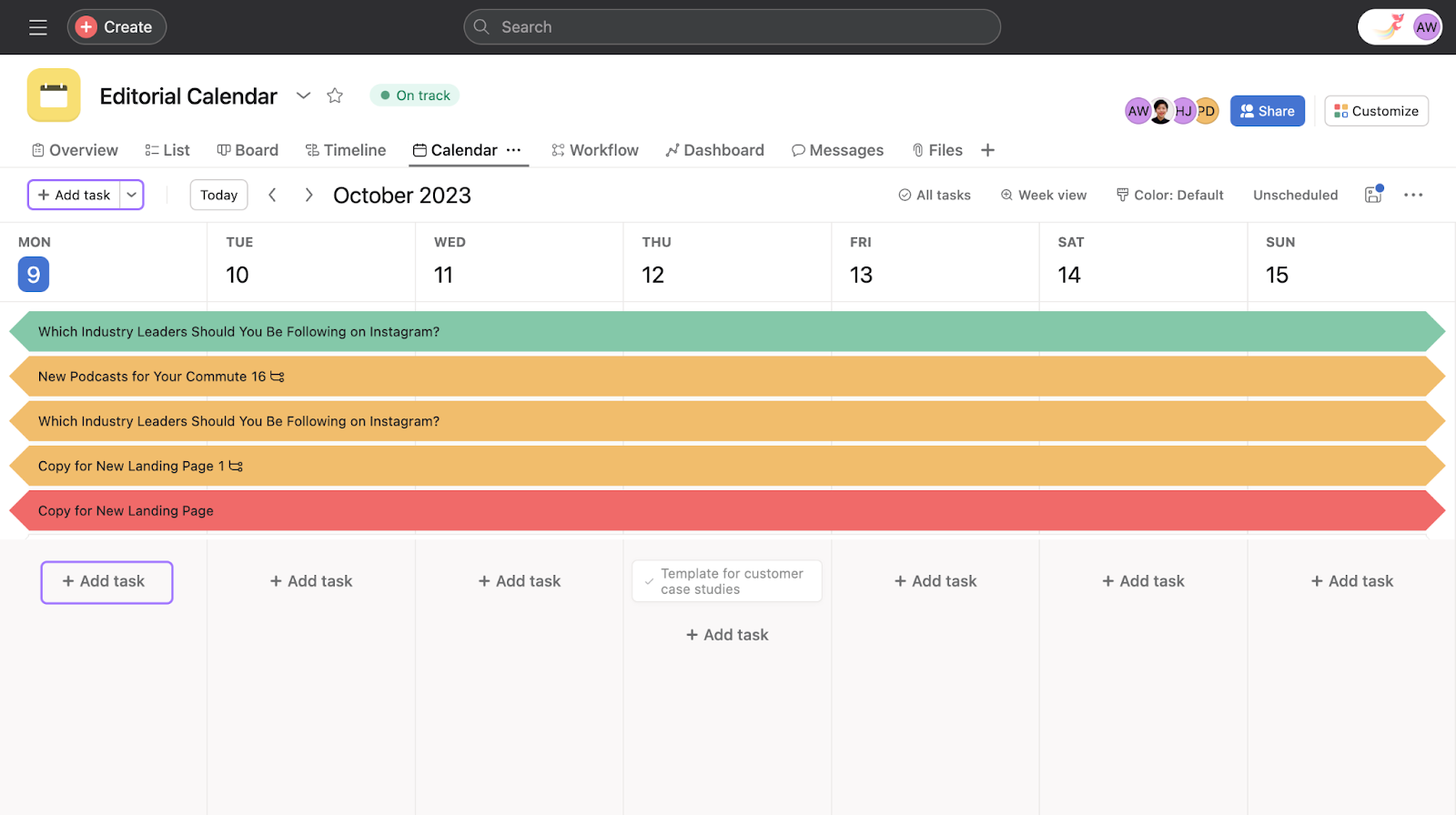
Klicka på ett tomt datumfält för att skapa en uppgift i Kalender, ange ett uppgiftsnamn och tryck på Retur. Du kan nu också skapa uppgifter i Kalenderns veckovy genom att klicka på knappen + Lägg till uppgift.
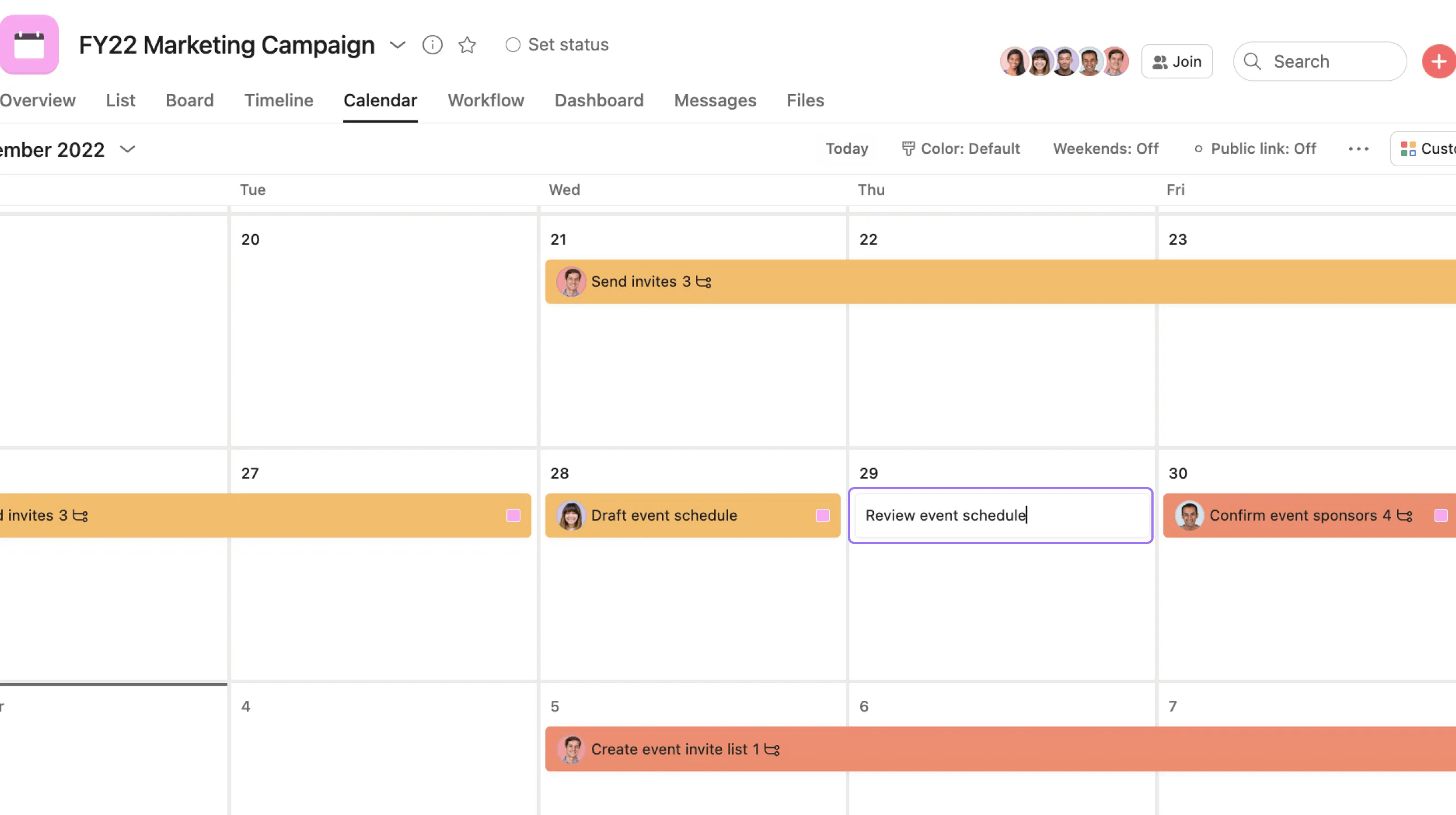
När uppgiften har skapats kan du klicka på den direkt för att komma åt uppgiftens detaljer.
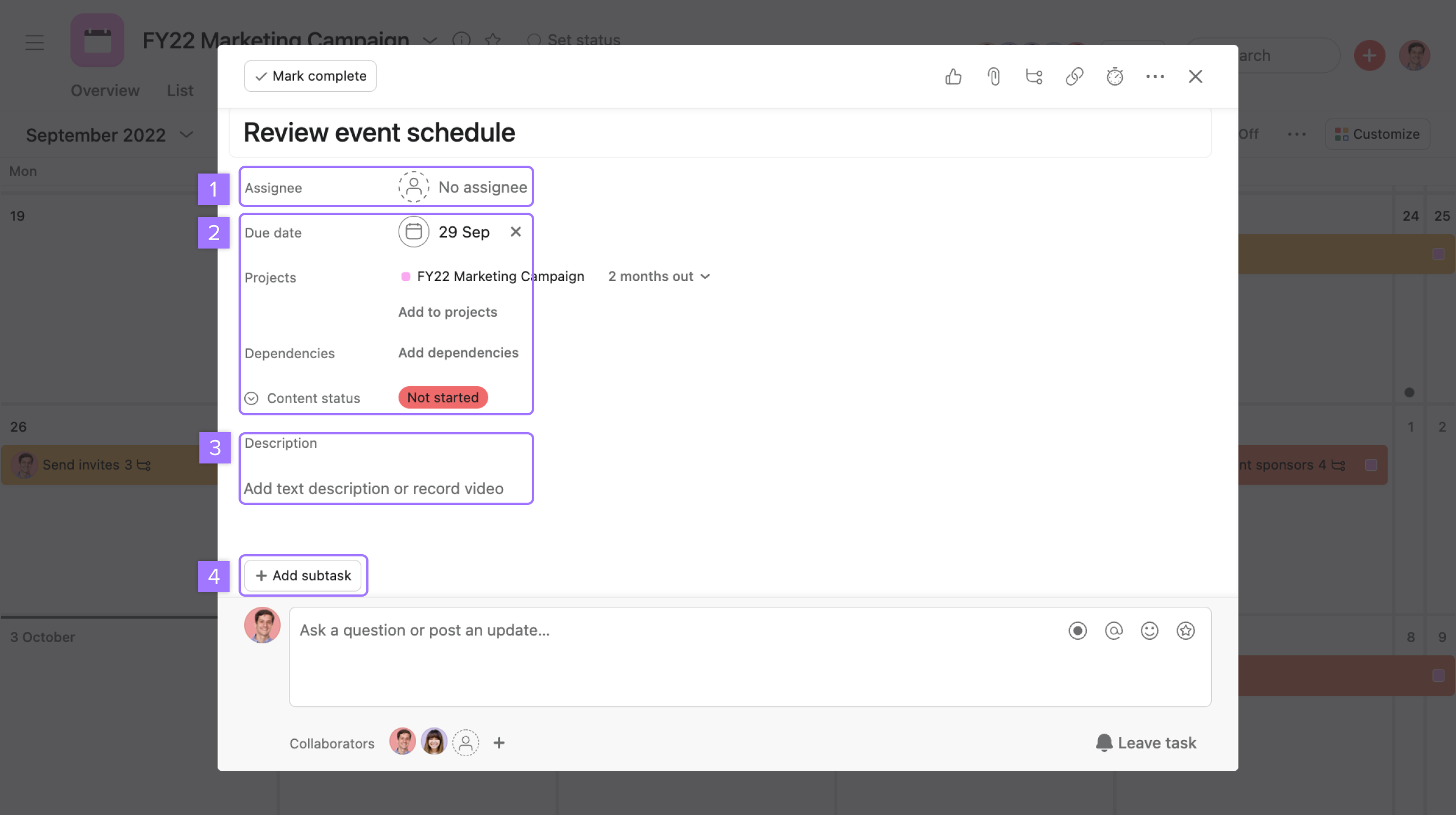
Härifrån kan du:
Klicka sedan vid sidan av popup-fönstret eller klicka på X längst upp till höger för att avsluta.
För att lägga till en uppgift med knappen + Lägg till uppgift
Det bästa sättet att ställa in färgerna på en projektkalender är att skapa anpassade fält och ställa in färger för varje fält. När du sedan ställer in ett anpassat fält i uppgifterna visas den färgen i kalendern.
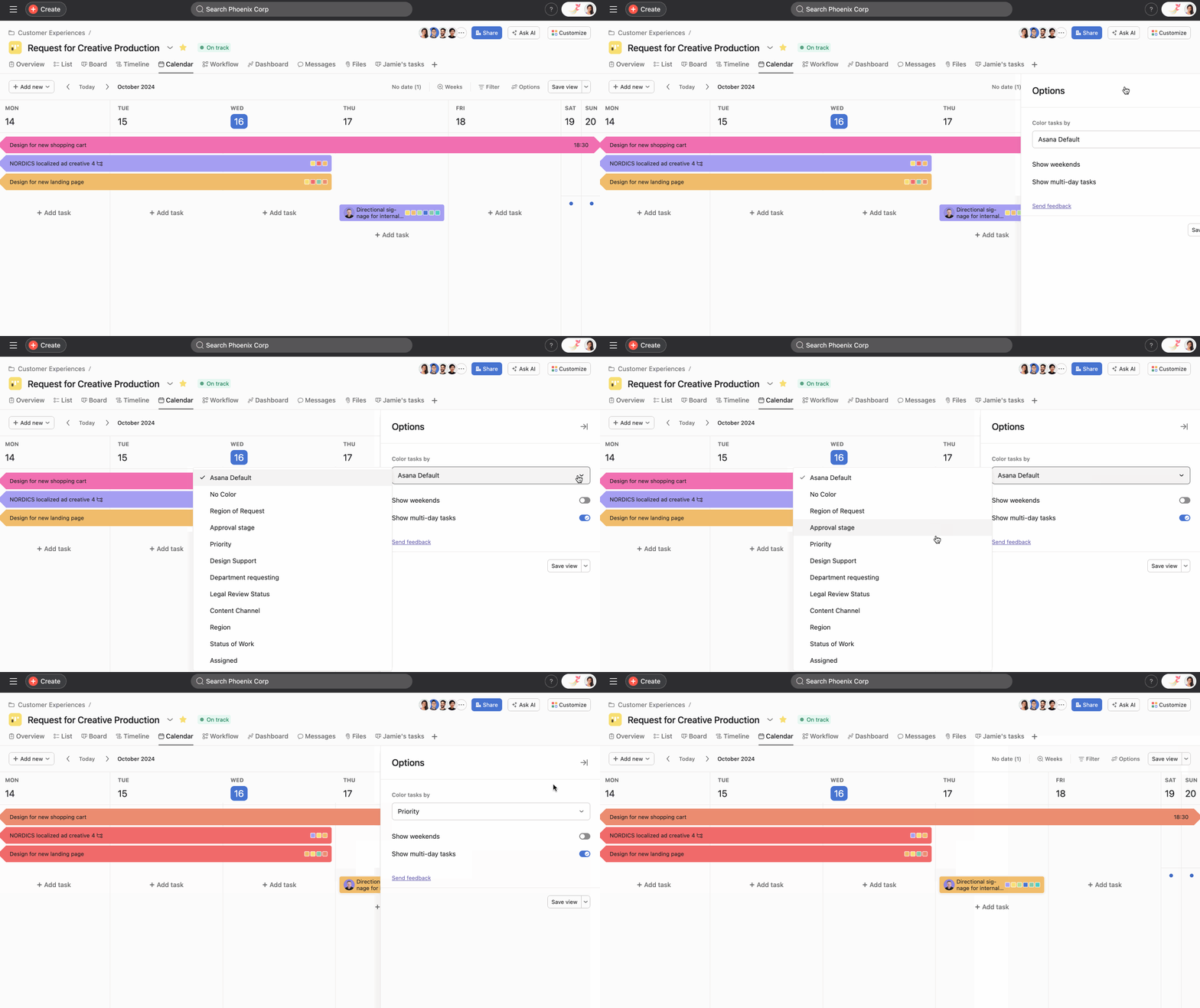
Du ställer in färger för ditt projekts kalender genom att klicka på Alternativ och välja ett alternativ från den nedrullningsbara menyn Färga uppgifter efter .
Du kan välja Asanas standardinställning som tar hänsyn till andra färger som du redan har valt i Asana, eller så kan du ställa in din färglogik baserat på anpassade fält. När du har valt vilka anpassade fält du vill använda kan du spara vyn så att alla i teamet ser samma färglogik när de tittar på projektkalendern.
Du kan tillämpa filter på din kalender i både månads- och veckovyn i projekt och Mina uppgifter.
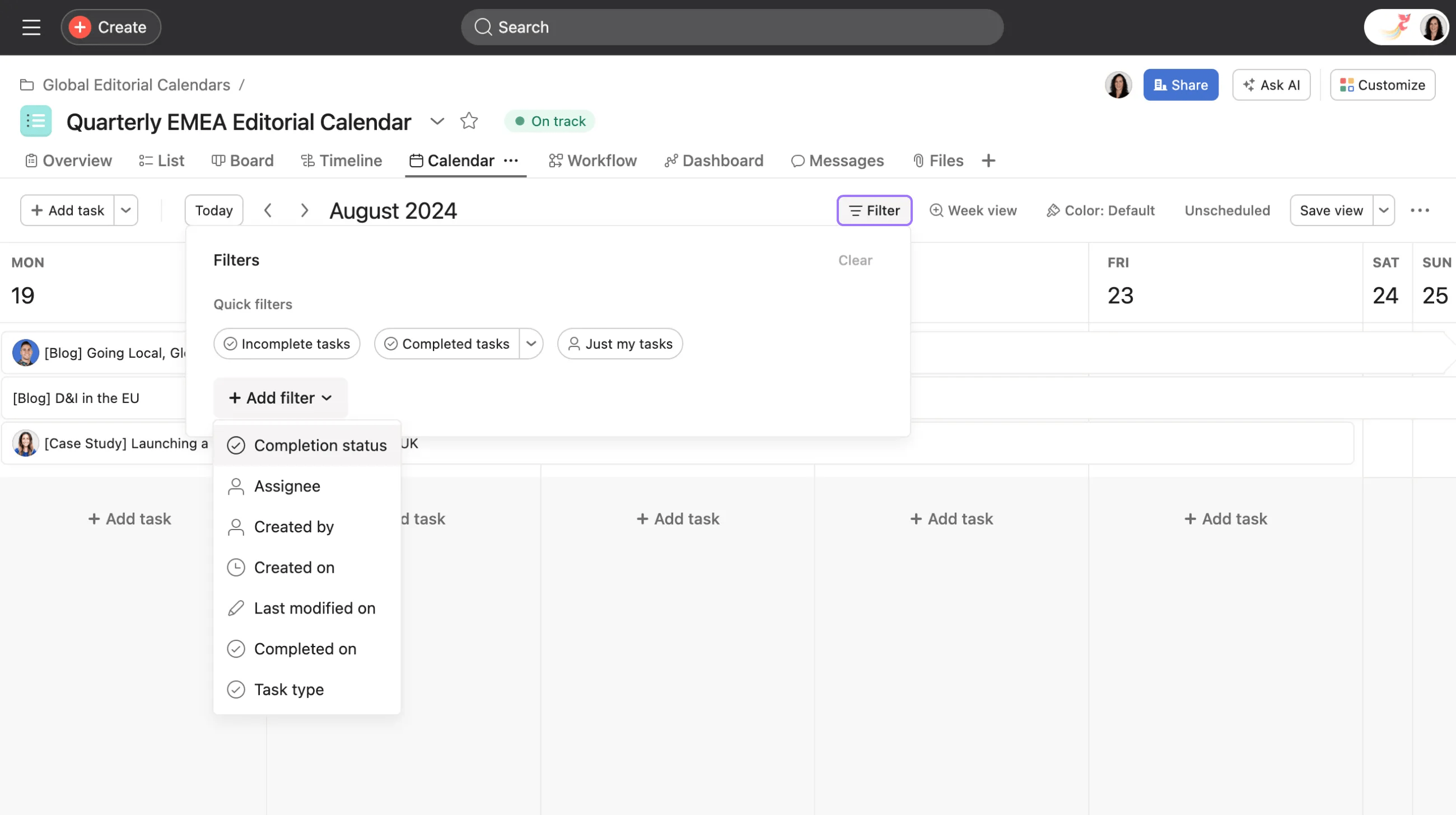
En rad olika alternativ är tillgängliga direkt i projektets kalendervy.
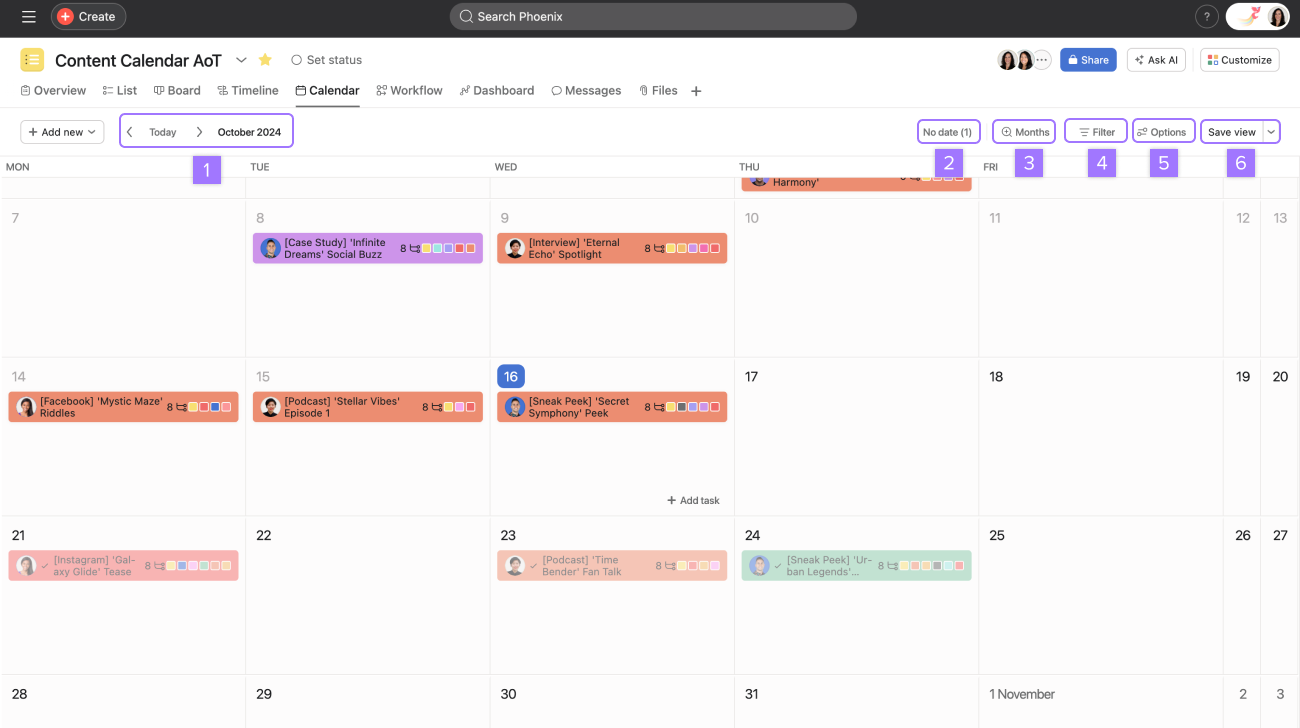
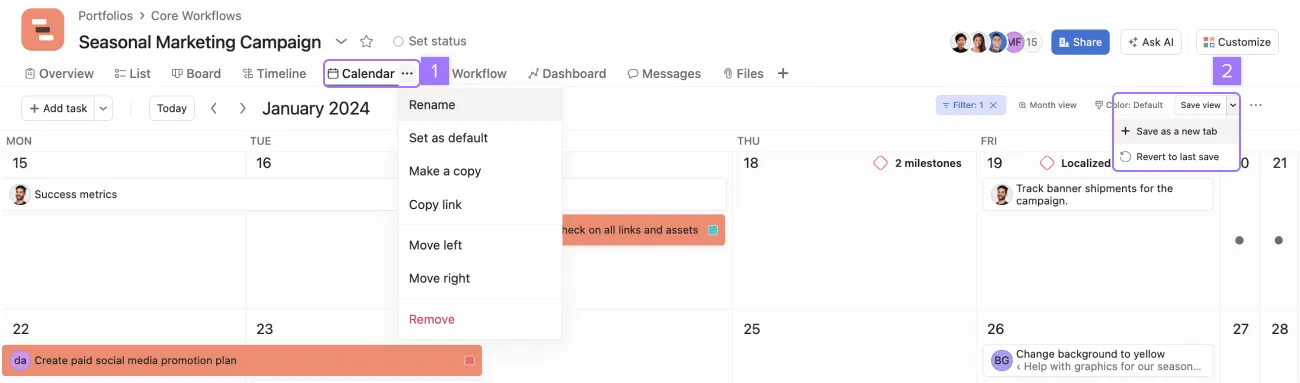
Om du klickar på Spara vy så sparas projektvyn för alla du samarbetar med.
Läs mer om sparade vyer.
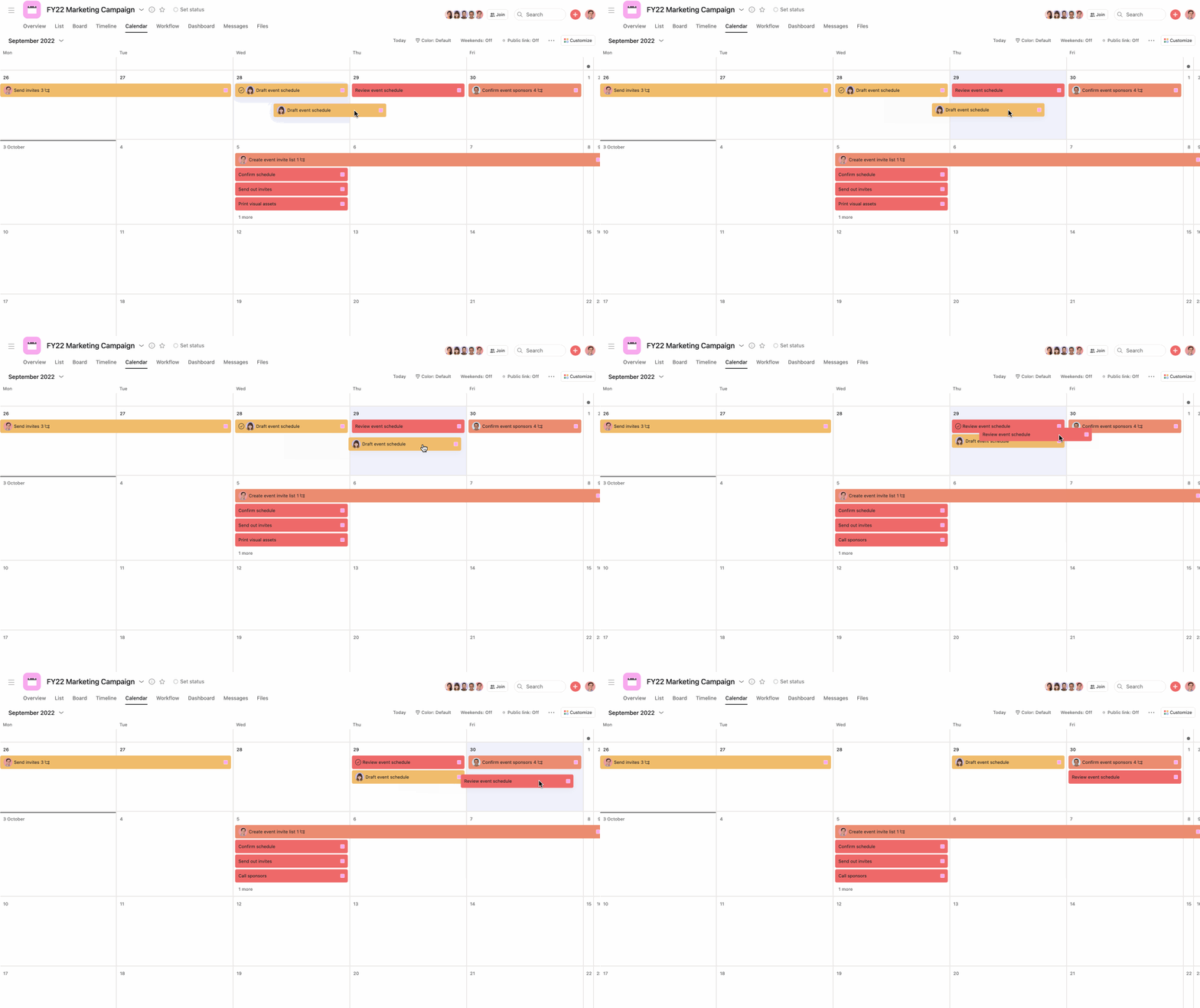
Klicka på uppgiften i kalendervyn, håll ned musknappen och flytta uppgiften till det nya slutdatumet.
Du kan också visa antalet underuppgifter för en särskild uppgift direkt i kalendervyn.
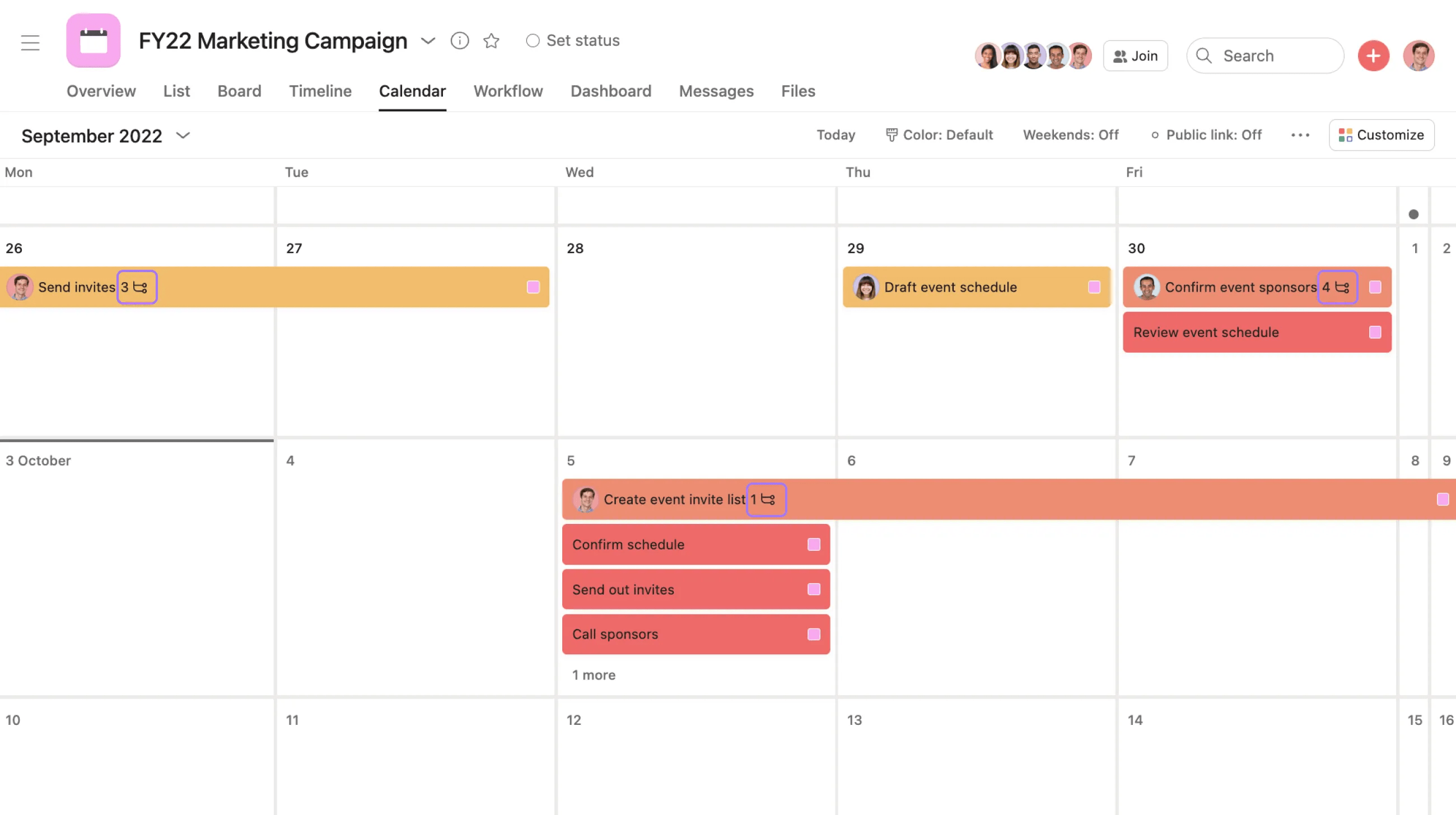
Antalet underuppgifter visas bredvid uppgiftsnamnet i kalendervyn.
I likhet med projekt har även Mina uppgifter en kalendervy. Visa Mina uppgifter-kalendern för att hålla koll på dina egna deadliner och kommande uppgifter. Genom att använda kalendervyn för 7 dagar kan du omorganisera uppgifter som förfaller dagligen för att alltid se de högst prioriterade uppgifterna först.
Letar du efter ett bättre sätt att hantera ditt arbete? Börja med en kostnadsfri Asana-provperiod. Prova gratis
This article has been AI-translated.
Send translation feedback.



