Produk


AI Platform


Jenis Perusahaan

Tersedia di tingkat Asana Enterprise dan Enterprise+.
Kunjungi halaman harga kami untuk informasi selengkapnya.
Onboarding kustom memungkinkan Anda menyesuaikan proses onboarding untuk pengguna baru. Fitur ini dapat diakses oleh admin dan admin super organisasi melalui konsol admin di bawah tab Pengaturan. Secara default, pengaturan ini NONAKTIF.
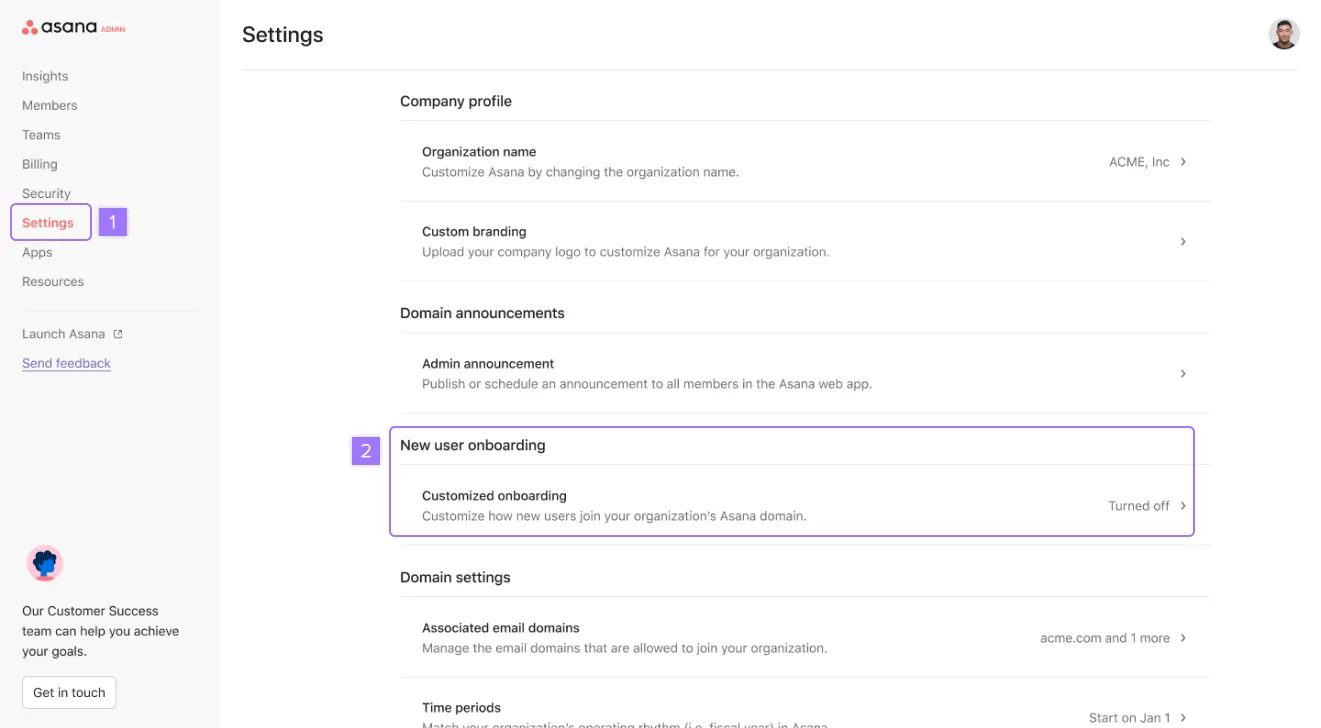
Orientasi kustom terdiri dari tiga komponen utama: pemilihan pengguna, langkah orientasi, dan konten untuk ditugaskan.
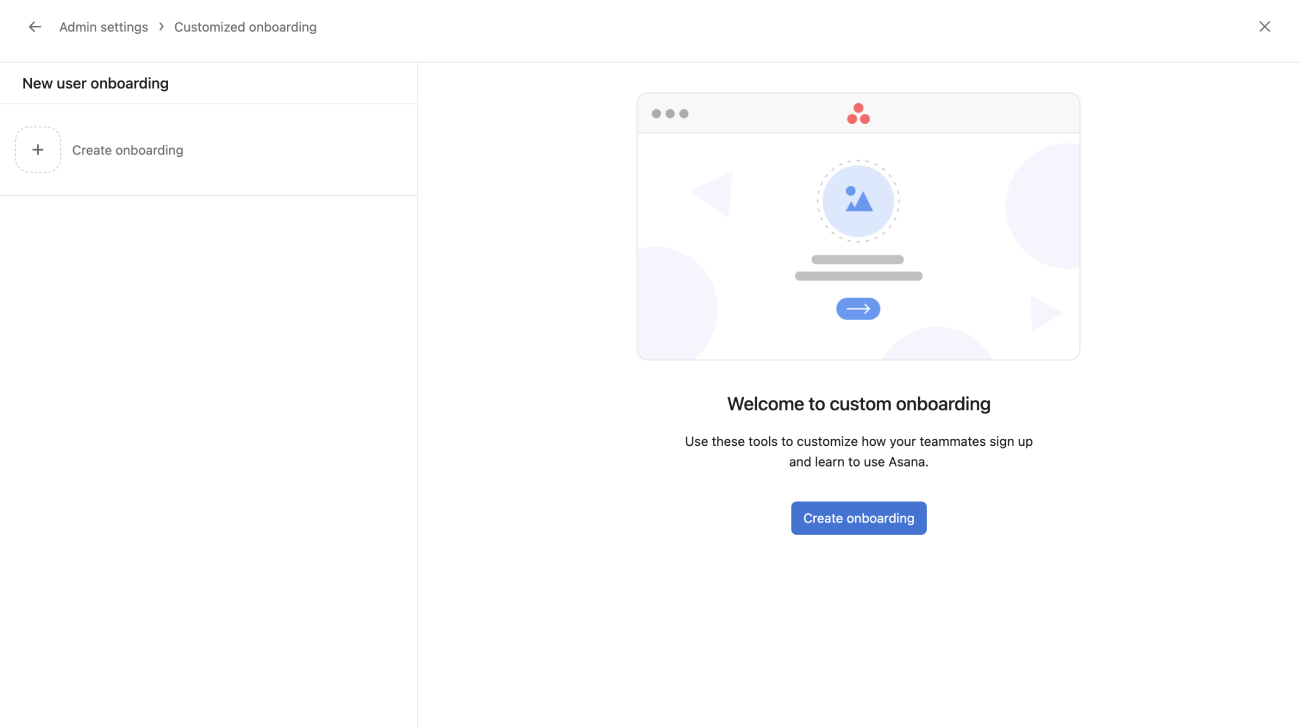
Untuk membuat onboarding pengguna baru:
Jendela baru akan terbuka. Dari sini, Anda dapat membuat orientasi baru.
Di sinilah Anda akan menentukan pengguna baru yang akan menerima onboarding kustom Anda. Di sini, Anda dapat memilih untuk menyertakan atau mengecualikan pengguna tertentu berdasarkan kondisi tertentu seperti:
Keanggotaan tim memungkinkan Anda untuk menambahkan tim ke onboarding kustom. Anda dapat menambahkan satu tim atau beberapa tim ke grup onboarding yang sama.
Untuk menambahkan tim, klik + Tambahkan keanggotaan tim dan pilih tim dari drop-down atau ketik nama tim.
Untuk divisi, pengguna harus diberi lisensi dari divisi ini sebelum mereka bergabung dengan Asana untuk menerima onboarding kustom yang dikonfigurasi oleh divisi. Ini dapat membingungkan karena pengguna dapat diundang ke Asana sebagai pengguna gratis dan kemudian diberi lisensi Enterprise setelah bergabung, yang tidak akan memicu onboarding kustom.
Lihat penetapan lisensi di divisi untuk detail selengkapnya tentang cara lisensi divisi diberikan kepada pengguna.
Langkah opsional ini memungkinkan Anda untuk otomatis menugaskan pengguna baru ke tim (yaitu, tim "Staf" atau "Umum") serta memilih templat yang akan otomatis membuat proyek onboarding untuk pengguna baru saat mereka bergabung ke produk.
Proyek onboarding adalah cara terbaik untuk memastikan semua pengguna memulai dengan sumber daya yang diperlukan atau langkah-langkah yang jelas untuk memulai di Asana. Anda dapat membuat templat ini menggunakan fitur Templat . Jika ada Peran dalam templat ini dan peran tersebut telah ditetapkan ke tugas dalam proyek, kami akan otomatis menetapkan tugas tersebut ke pengguna baru. Ini tidak akan berfungsi jika ada beberapa peran yang ditetapkan dalam templat. Untuk menyiapkan proyek onboarding, ada tiga pilihan:
Bagian ini menentukan layar yang akan dilihat pengguna baru selama onboarding ke Asana. Secara default, "Pengaturan akun praktis" AKTIF, yang menunjukkan bahwa kita melewati proses onboarding standar untuk pengguna baru. Langkah ini tidak dapat dinonaktifkan jika Anda mengaktifkan onboarding kustom.
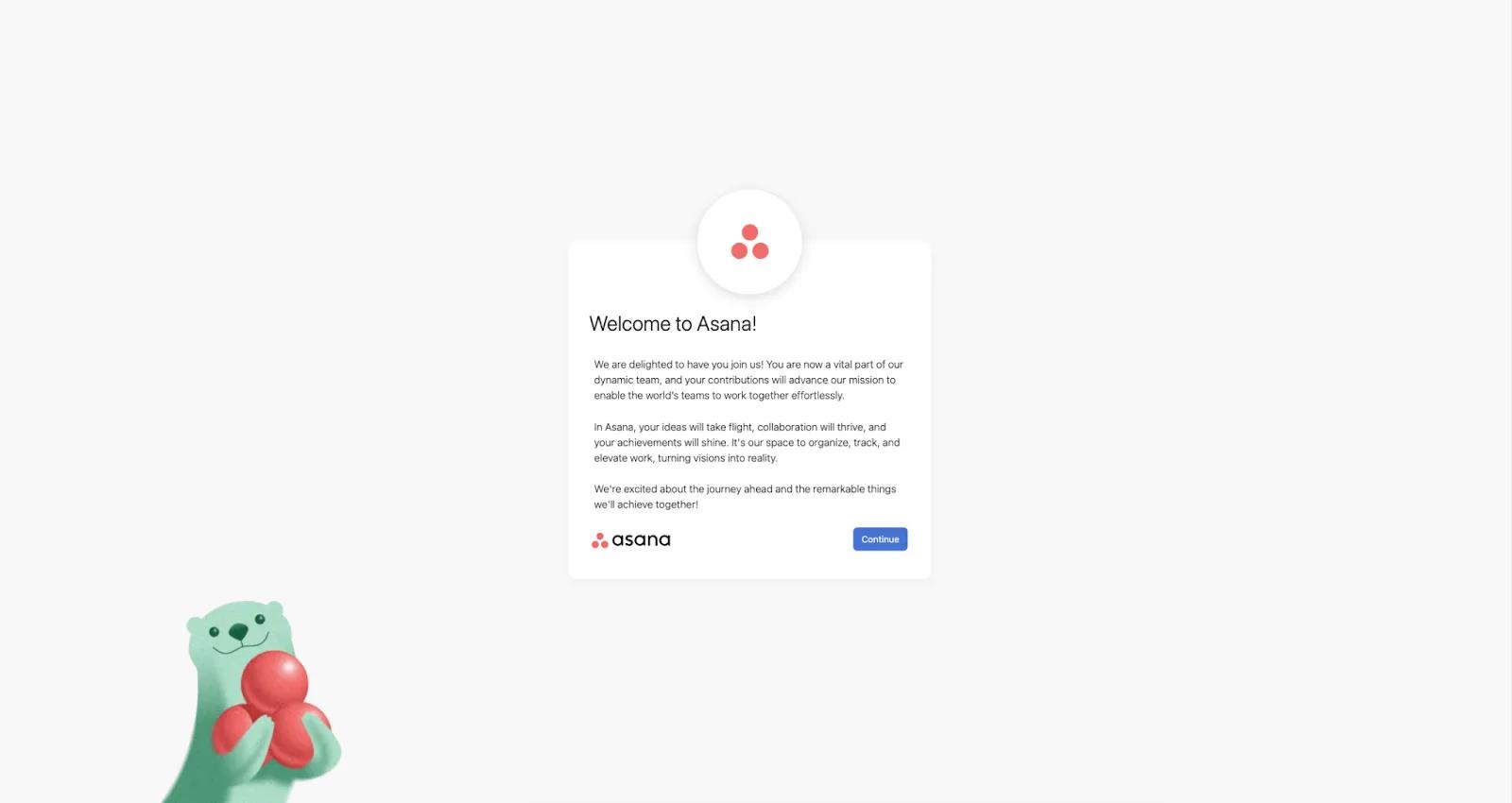
Layar sambutan kustom adalah pilihan opsional yang memungkinkan Anda memasukkan branding dan pesan perusahaan ke dalam pengalaman onboarding. Di sini, Anda dapat mengatur pesan default, mengunggah logo kustom, dan memilih warna latar belakang atau gambar latar belakang kustom.
Harap diperhatikan, tautan ke halaman internal Asana tidak akan berfungsi untuk pengguna baru karena mereka belum selesai menyiapkan akun dan tidak akan memiliki akses.
Berikut adalah contoh tampilan ini untuk perusahaan Anda.
Opsi layar awal kustom memungkinkan Anda menentukan halaman yang akan diakses pengguna di Asana. Anda memiliki empat opsi yang tersedia:
Setelah membuat pilihan, Anda dapat melakukan pratinjau dan mengaktifkan pengalaman onboarding baru. Untuk memulai, klik Simpan.
Setelah menyimpan orientasi kustom, Anda akan otomatis melihat pratinjau visual alur dan daftar pilihan terperinci di sebelah kiri. Anda dapat menggulir ke bawah untuk melihat ketiga layar alur baru Anda. Harap diketahui bahwa kami tidak dapat mensimulasikan pratinjau langsung dari pilihan layar mulai Anda, jadi ini akan muncul sebagai representasi ilustrasi, bukan konten asli.
Untuk mensimulasikan alur sendiri, silakan pilih Pratinjau. Sekarang Anda dapat mengeklik alur baru seperti yang dilakukan pengguna baru selama orientasi. Anda dapat memulai ulang alur ini dari kanan bawah, dan setelah selesai, klik Selesai.
Saat Anda siap mengaktifkan alur onboarding baru, silakan pilih Turn on. Anda akan menerima modal konfirmasi dan kemudian klik Turn on lagi untuk mengonfirmasi. Alur Anda kini ditampilkan untuk setiap pengguna baru yang ditambahkan setelah mengaktifkan pengaturan! Jika ingin membuat perubahan, Anda dapat melakukannya dengan mengeklik Edit, dan jika ingin menonaktifkan alur, Anda dapat melakukannya dengan mengeklik Nonaktifkan.
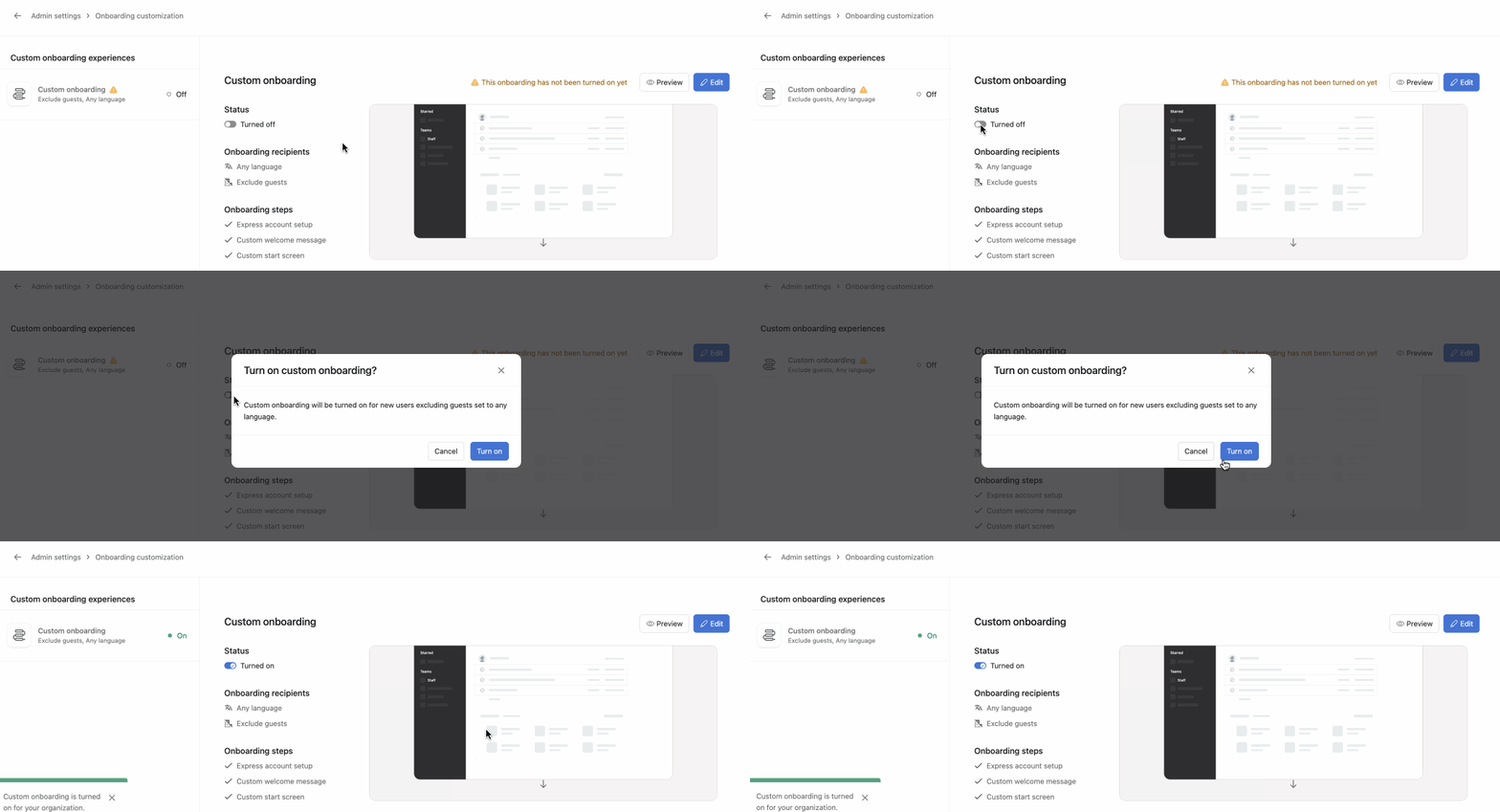
Anda dapat membuat beberapa alur onboarding berdasarkan peran, bagian, atau kebutuhan pengguna tertentu. Dengan menyesuaikan perjalanan onboarding, Anda dapat memastikan bahwa anggota tim baru menerima informasi dan panduan yang relevan sejak hari pertama.
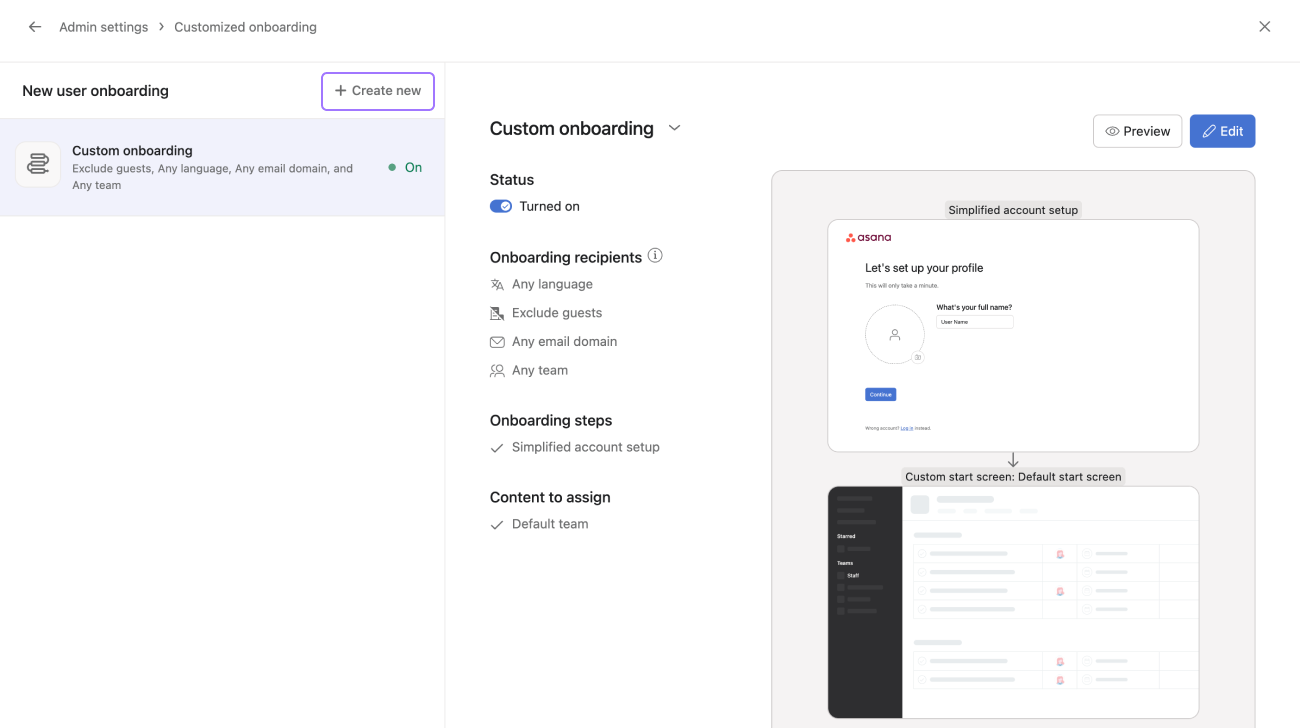
Contoh, Anda dapat membuat berbagai alur onboarding untuk berbagai bahasa atau bagian. Setiap alur onboarding akan disesuaikan dengan kebutuhan spesifik mereka.
Onboarding Kustom akan selalu mengarahkan pengguna ke alur yang paling spesifik dan sesuai dan Anda dapat menggunakan logika ini untuk memastikan pengguna diarahkan dengan benar saat mereka mendaftar. Untuk menggunakan contoh:
Catatan
Artikel ini diterjemahkan oleh AI.
Kirim umpan balik terjemahan.

