Produkter


AI Platform
I den här artikeln

Gå till vår prissättningssida för mer information.
Finns tillgängliga med nivåerna Asana Starter, Advanced, Enterprise och Enterprise+, och även de tidigare abonnemangen Premium, Business och tidigare Enterprise. Vissa funktioner i formulären, t.ex. förgrening, anpassning av sidhuvud, flera formulär per projekt och anpassning av bekräftelsemeddelanden, är endast tillgängliga för abonnemangen Advanced, Enterprise och Enterprise+, samt för de tidigare abonnemangen Business och Legacy Enterprise.
Gå till vår prissättningssida för mer information.
Formulären standardiserar hur ni kickar igång jobb inom teamet, samlar in nödvändig information och ser till att inget arbete glöms bort. Ni kan använda formulär med interna och externa team för att samla in och förena information, minimera krångel och slippa kommunikation fram och tillbaka.
Utforska allt som Asana-formulär har att erbjuda. Påbörja en kostnadsfri Asana Advanced-provperiod i dag.
Formulär är en del av Asana-projekt. När någon fyller i formuläret blir det inlämnade formuläret en ny uppgift i det projekt som det är kopplat till.
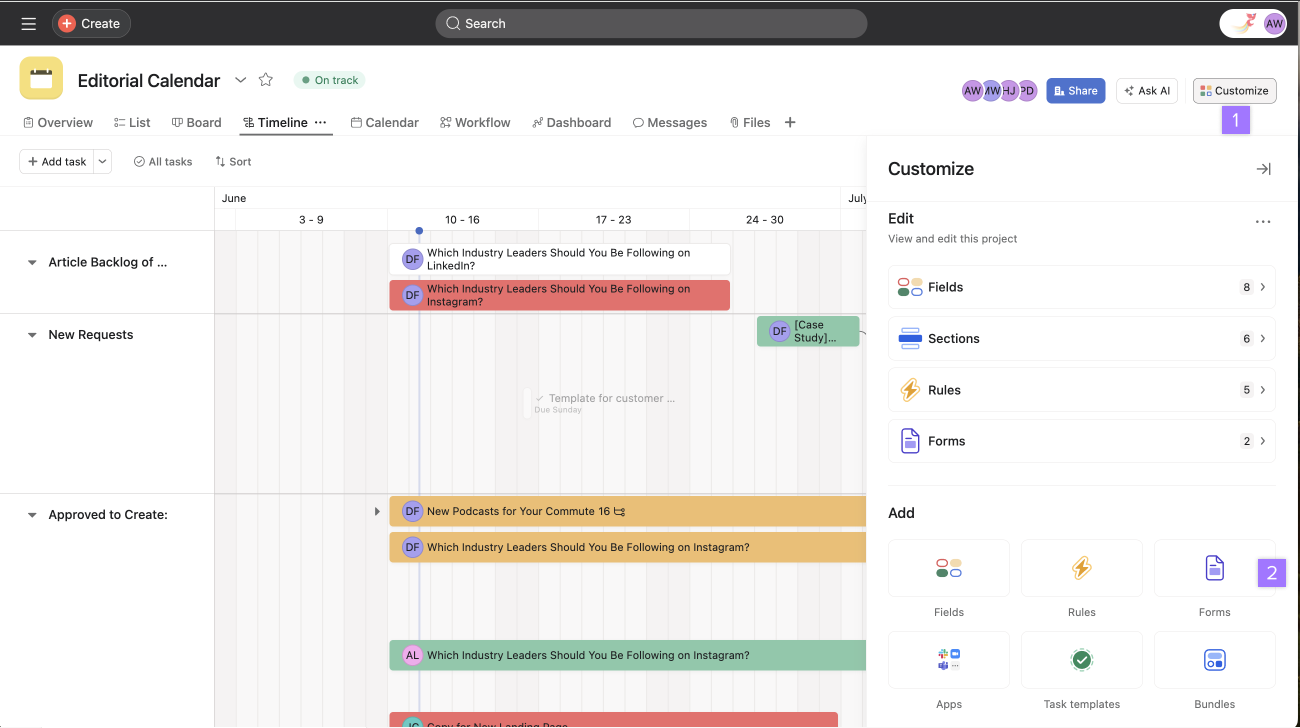
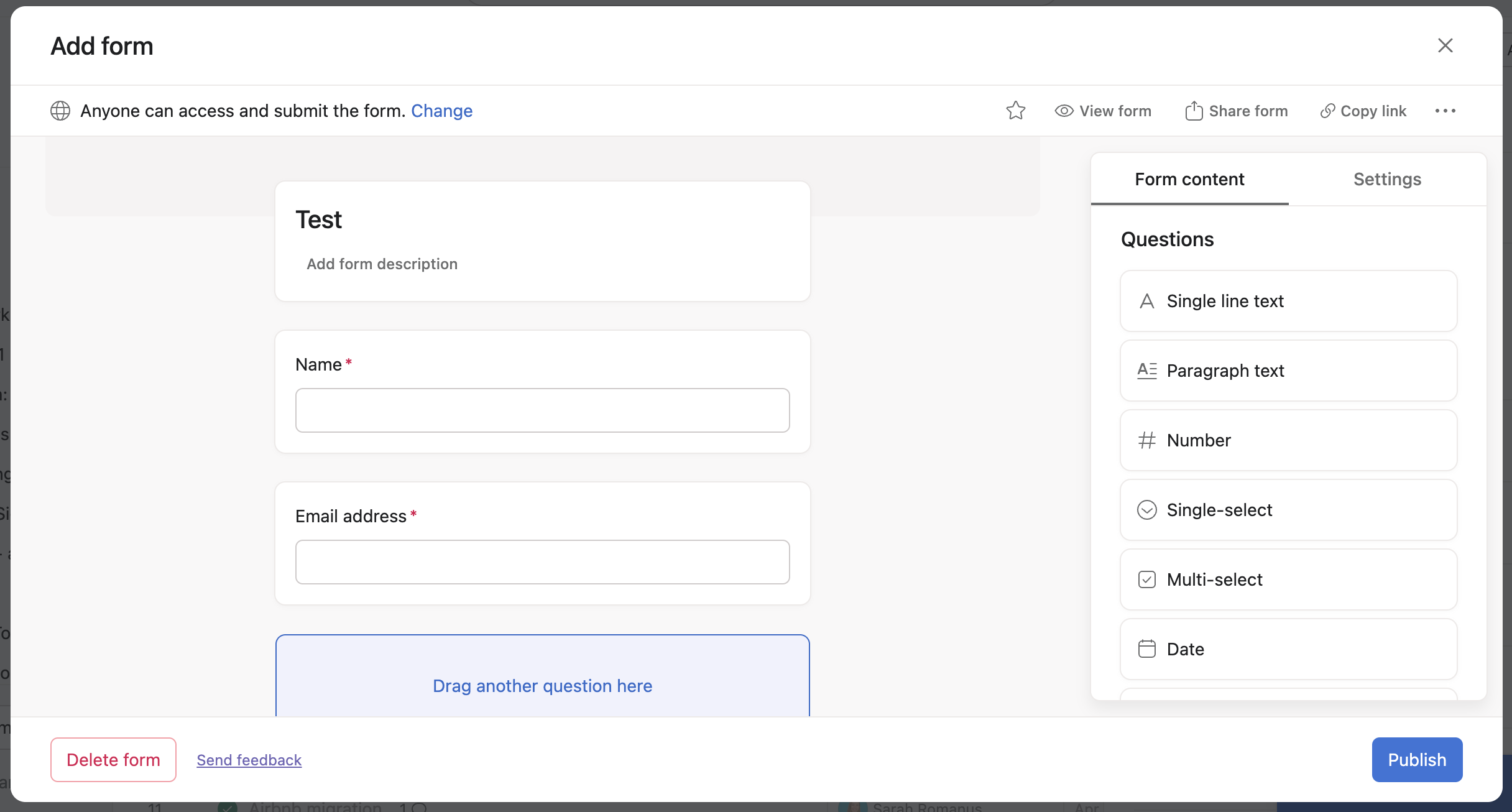
I fliken Formulär kan du skapa, redigera och dela formulär. Formuläret kommer att ha samma namn som projektet det är kopplat till, men du kan döpa om formuläret och lägga till en beskrivning för att ge anvisningar eller information till den som har skickat in formuläret.
Formulären har två standardfrågor, namn och e-postadress, så att du alltid får kontaktuppgifterna till den som skickar in en förfrågan. Du kan välja att ta bort de här frågorna när du skapar ditt formulär.
Anteckning
Om du tar bort frågan om e-postadress innebär det att personen som skickar in ett formulär inte får någon e-postbekräftelse.
Lägg till rubriker i dina formulär för att organisera dina frågor i avsnitt.
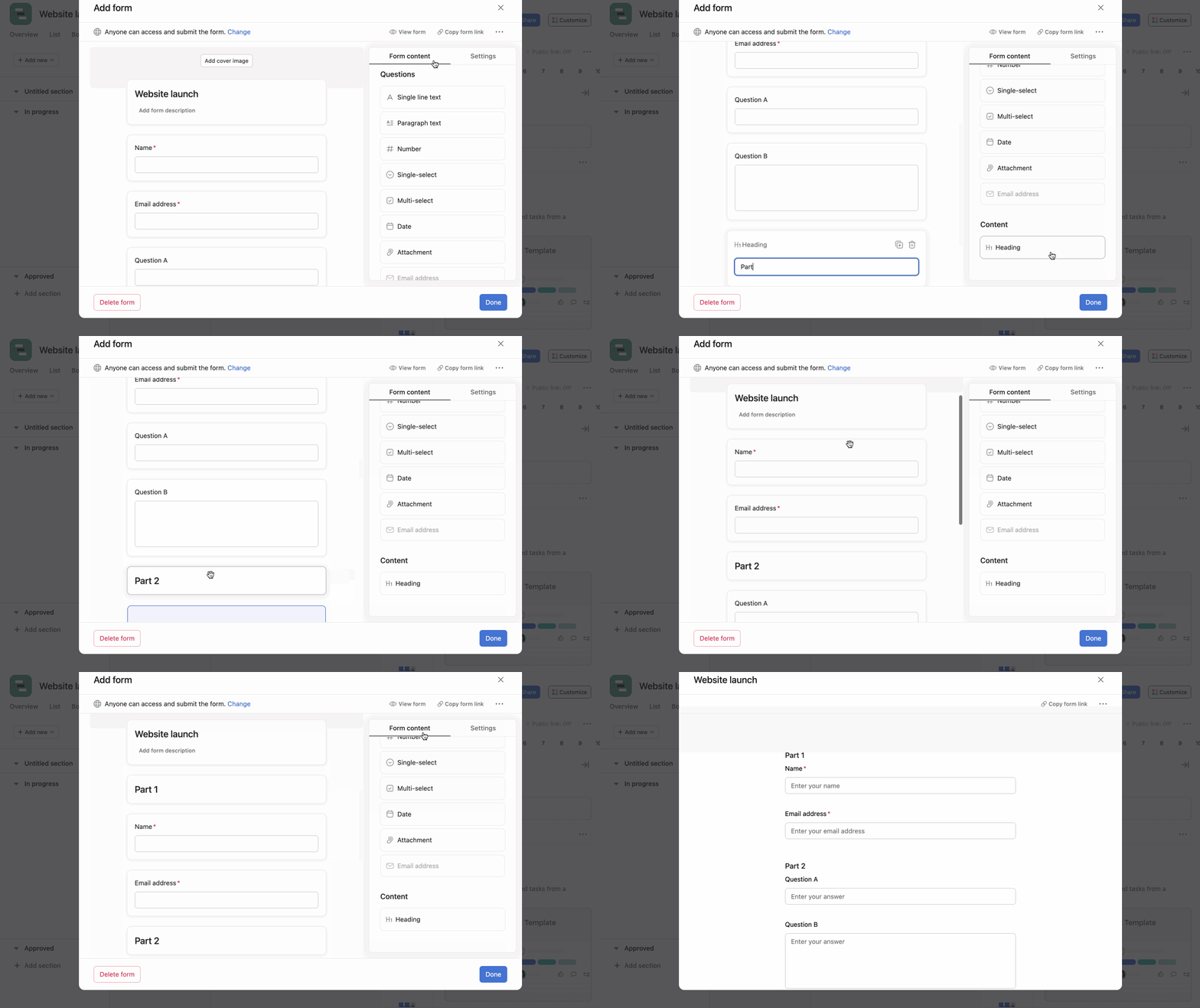
Du kan även hålla muspekaren över ditt formulär och klicka på + Lägg till en rubrik.
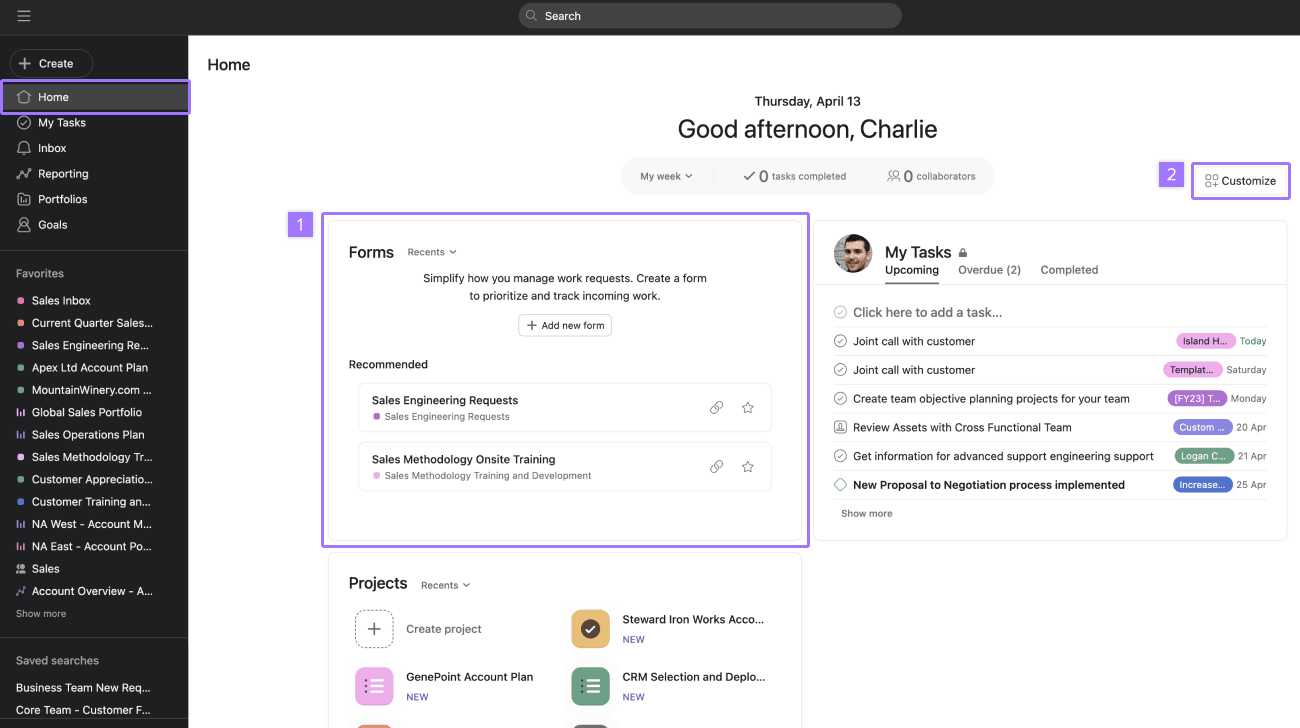
Du kan komma åt formulär direkt från startsidan med hjälp av formulär-widgeten.
Involvera den som lämnat in formuläret i din organisation genom att automatiskt lägga till personen som medarbetare på den uppgift som skapats av deras inlämnade formulär. Aktivera eller inaktivera inställningen på fliken Inställningar.
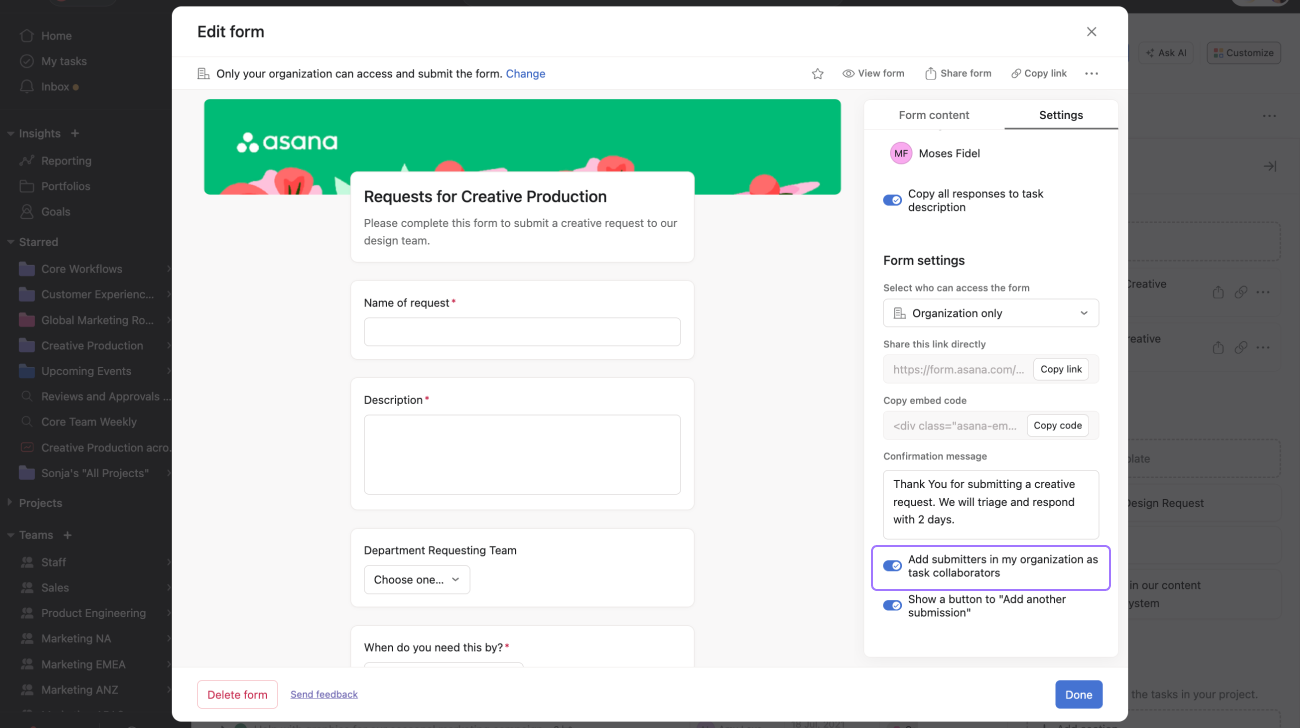
Tillgängligt med abonnemangen Asana Advanced, Enterprise och Enterprise+ och med de tidigare abonnemangen Business och Legacy Enterprise.
Med formulärförgreningar kan du skapa uppföljningsfrågor som är kopplade till vissa svar på frågor med ett eller flera alternativ.
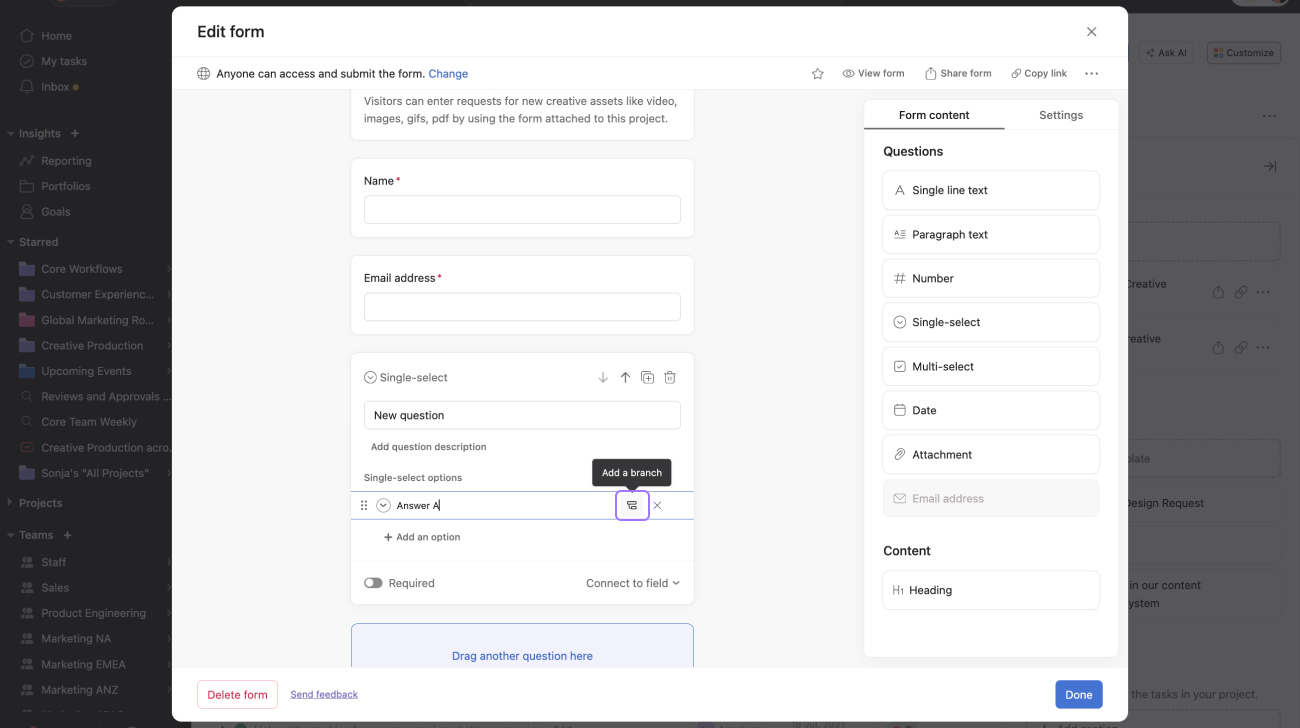
Du kan ha upp till fem nivåer av förgreningar inom förgreningar.
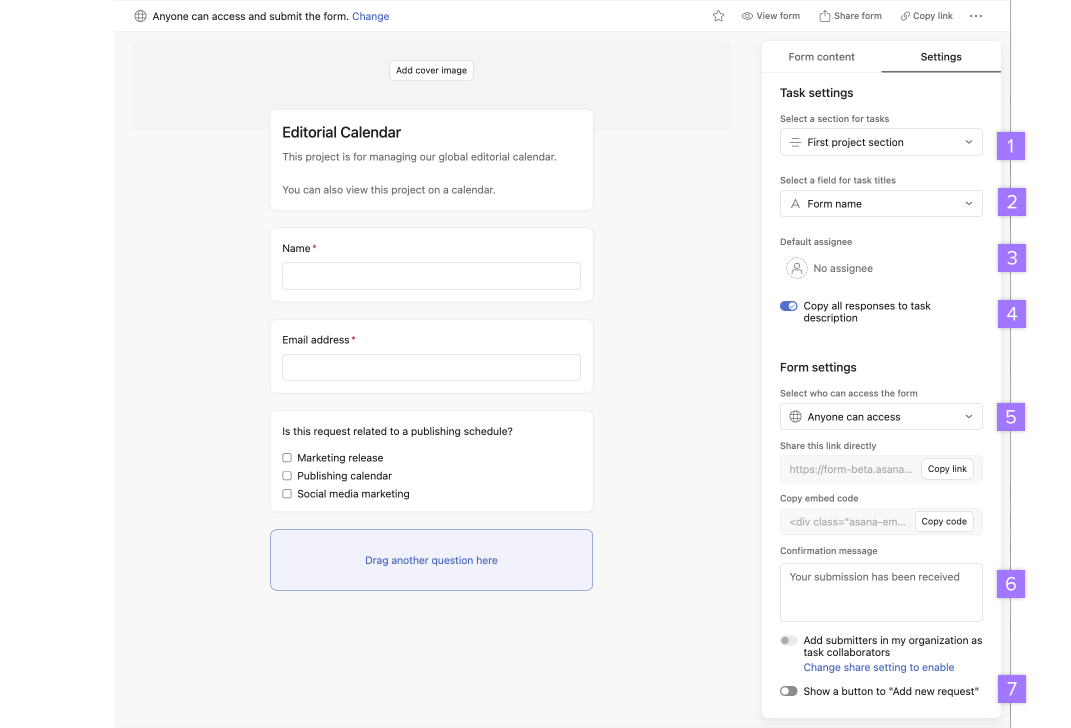
Möjligheten att lägga till en standardmottagare och ett anpassat bekräftelsemeddelande är tillgänglig med abonnemangen Asana Advanced, Enterprise och Enterprise+ samt med de tidigare abonnemangen Business och Legacy Enterprise.
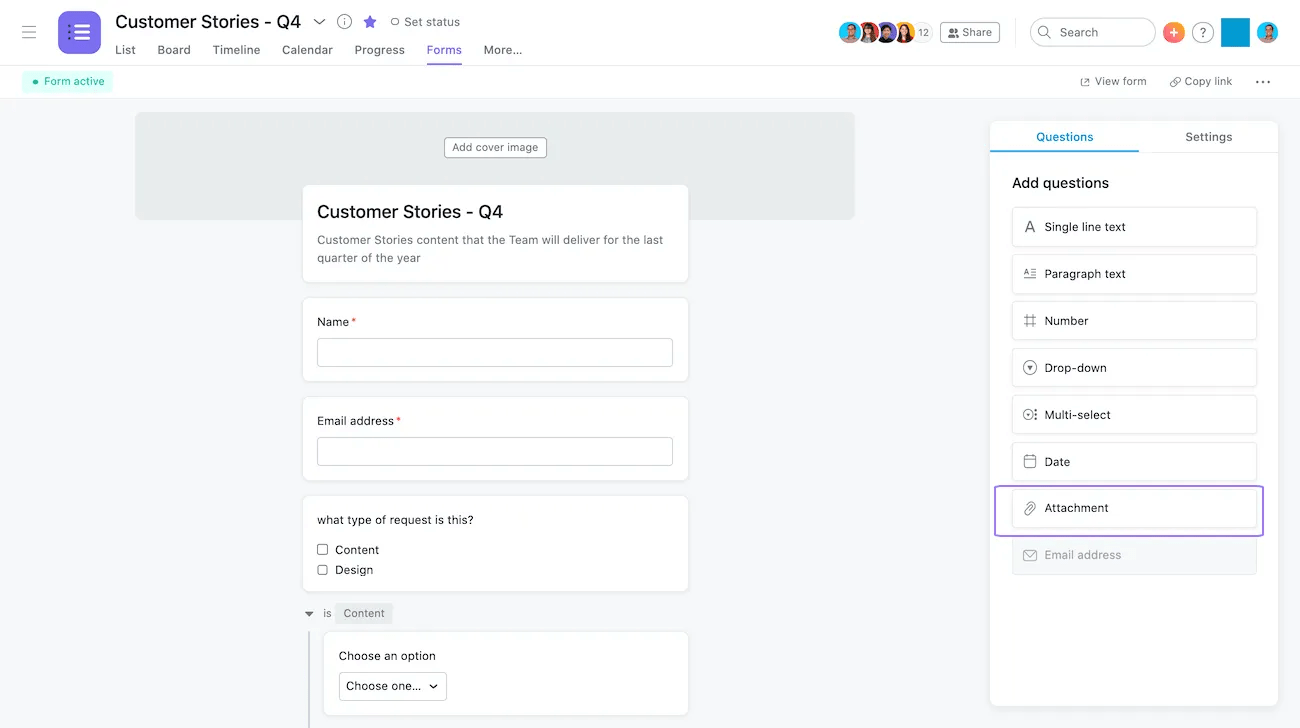
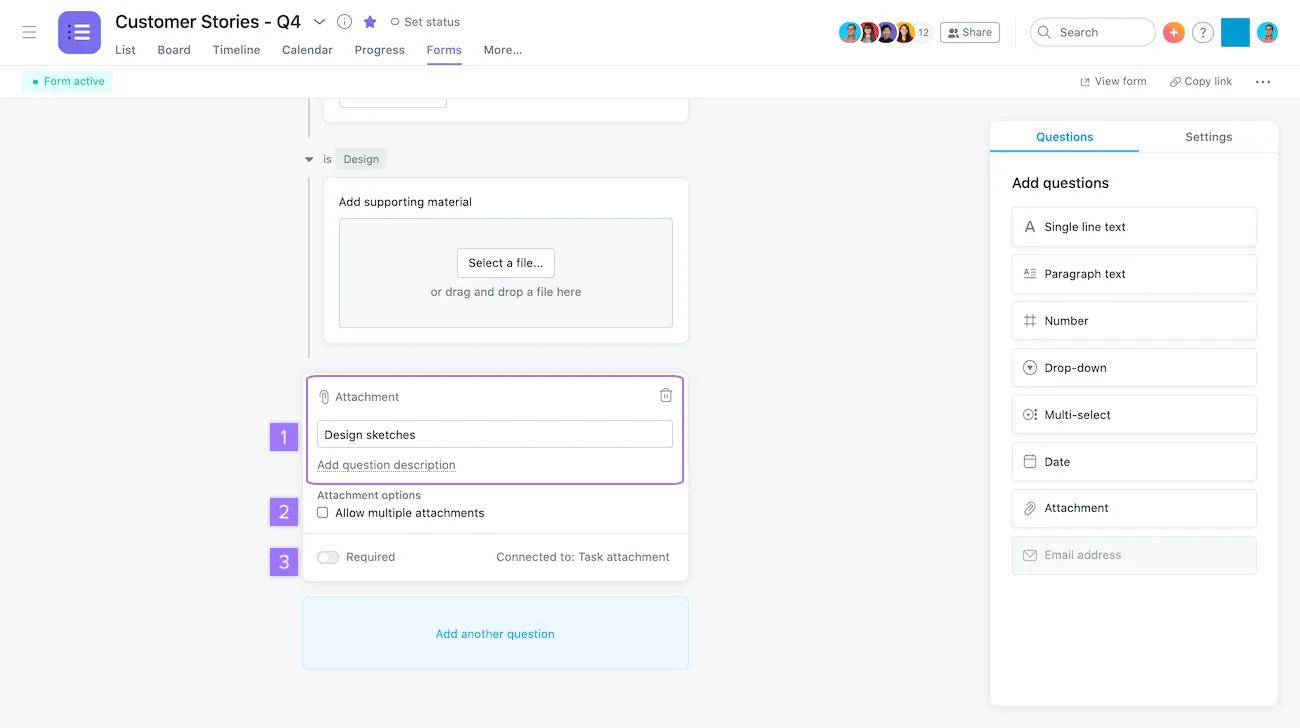
Lägg till en bilagefråga i ditt formulär, så att de som skickar in formuläret kan bifoga kreativa sammanfattningar, bilder, dokument, PDF-filer med mera. Alla bilagor i formuläret hamnar i den uppgift som skapas i motsvarande projekt efter inskickning av formuläret.
Om du vill lägga till en bilaga klickar du på ikonen Bilaga under frågelistan.
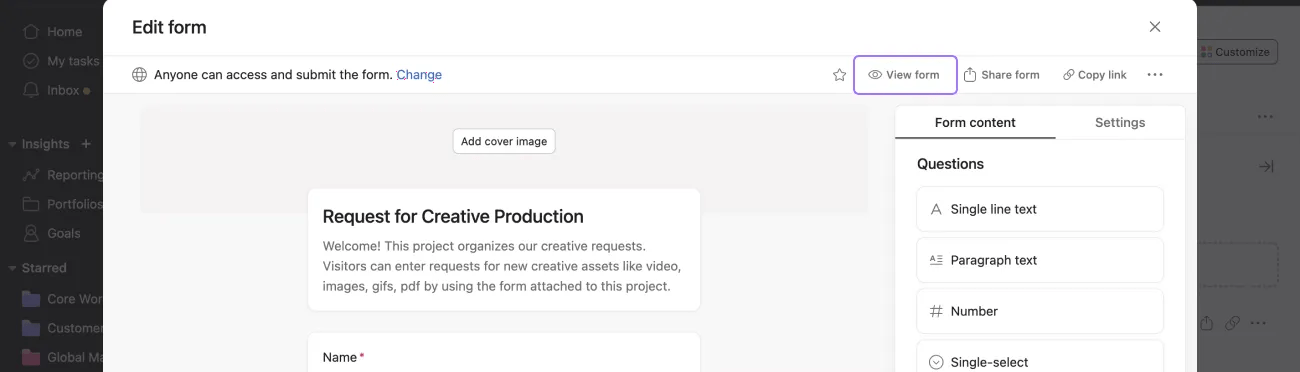
Du kan alltid förhandsgranska ett formulär medan du skapar det, för att se hur det kommer att se ut, genom att klicka på Visa formulär.
Asana-skapade projektmallar inbegriper formulär.
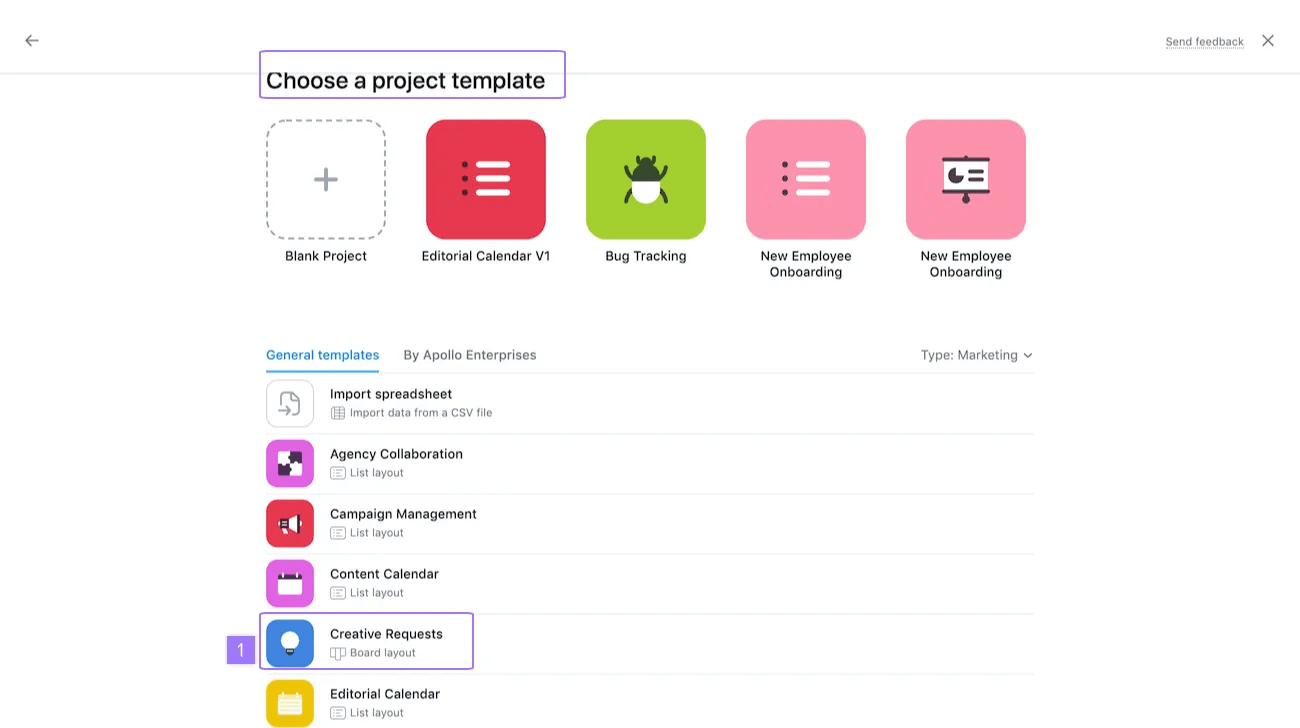
Från projektmallarna blir du omdirigerad till ett formulär för kreativa förfrågningar som samlar in alla kreativa förfrågningar och organiserar dem åt teamet.
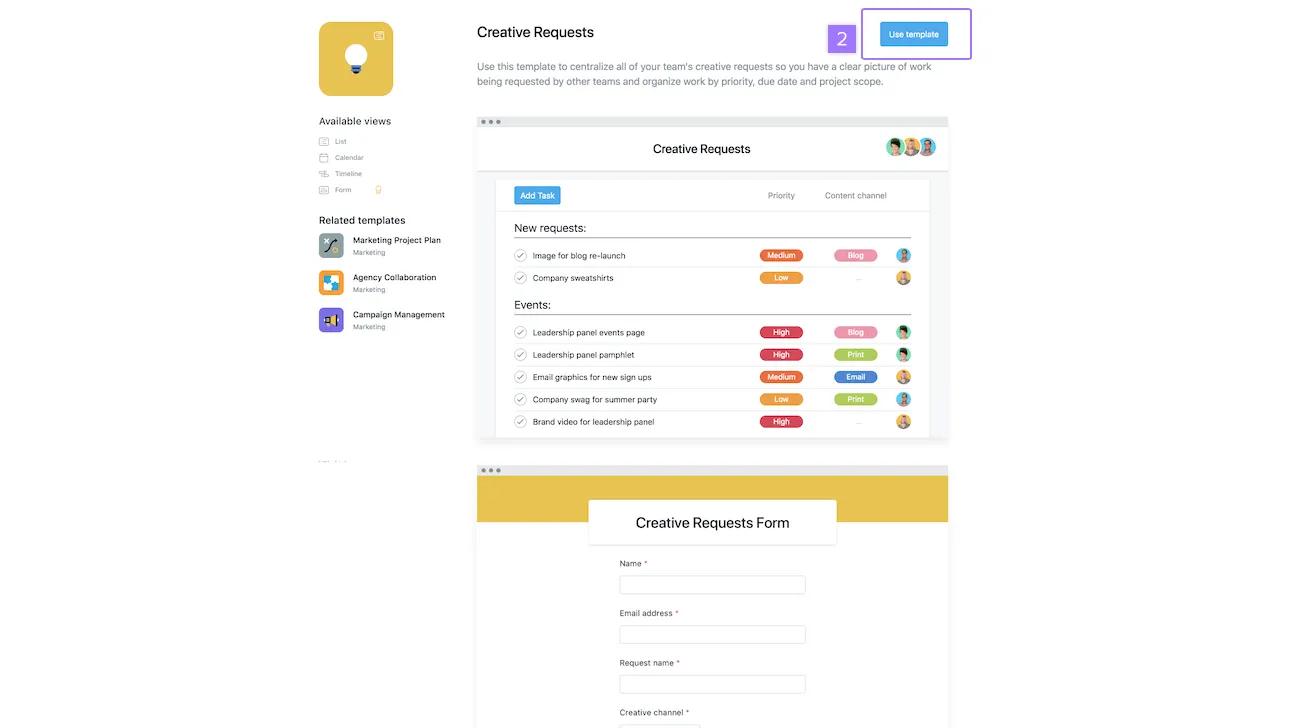
När du väljer Använd mall kan du döpa om mallen och komma igång med det nya projektet i formulärmallen.
Du kan ange i vilket avsnitt formuläret ska visas i formulärinställningarna för mallar.
Utforska community-tips för att skapa effektiva formulär.
Formulär kan enkelt hanteras och skickas in via projektets listvy med hjälp av formulärikonen.
Hitta formulärikonen: Du hittar formulärikonen i projektets listvy, intill projektnamnet eller uppgifterna. Med den här ikonen kan du komma åt och hantera formulär direkt i projektet.
Redigera formulär: Projektredigerare och -administratörer kan klicka på formulärikonen för att redigera formuläret och dess inställningar. Detta innefattar att lägga till eller ändra formulärfrågor och koppla formulärinlämningar till specifika avsnitt.
Skicka in formulär: Projektkommentatorer och läsare kan använda formulärikonen för att skicka in uppgifter via formuläret. De behöver inte redigeringsåtkomst för att använda den här funktionen.
När du skapar eller redigerar ett formulär kan du bestämma var de inlämnade uppgifterna ska hamna genom att koppla formulärinlämningarna till ett visst avsnitt i ditt projekt.
Koppling av formulär till avsnitt jämfört med regler: Om du har en regel som automatiskt flyttar formulärinlämningar till ett visst avsnitt kommer den regeln inte att åsidosättas av inställningen för koppling av formulär.
Standardbeteende för avsnitt: Om du inte uttryckligen kopplar ett formulär till ett avsnitt kommer uppgifter som skickas in via formuläret automatiskt att hamna i det ”första avsnittet i projektet”. I de flesta fall är det här standardavsnittet, som vanligtvis visas i tavla- eller Gantt-vyer.
Ta bort standardavsnittet: Om du vill ta bort standardavsnittet från din listvy behöver du bara koppla formulärinlämningarna till ett visst avsnitt. När standardavsnittet har kopplats försvinner det från listvyn, vilket hjälper dig att hålla ordning på ditt projekt.
Om en användare tar bort det avsnitt som formuläret är kopplat till kommer formuläret som standard att återgå till det första avsnittet i projektet.
Tillgängligt med abonnemangen Asana Advanced, Enterprise och Enterprise+ och tidigare abonnemang Business och Legacy Enterprise.
Eftersom varje projekt har olika syfte och funktion är det viktigt att konsolidera olika typer av intag och information så att projekten används effektivt. Du kan skapa flera formulär per projekt för att stödja olika typer av jobbförfrågningar inom ett visst projekt. Att ha möjlighet att skapa flera formulär kan vara till hjälp för att effektivisera arbetsflöden och minimera de arbetsmoment som ofta kan öka användarens arbetsbelastning.
Skicka in och hantera jobbförfrågningar på ett ställe. Kom igång med en kostnadsfri Asana Advanced-provperiod. Prova gratis
Att kopiera formulär kan hjälpa till med att spara tid när du itererar intagningsprocessen.
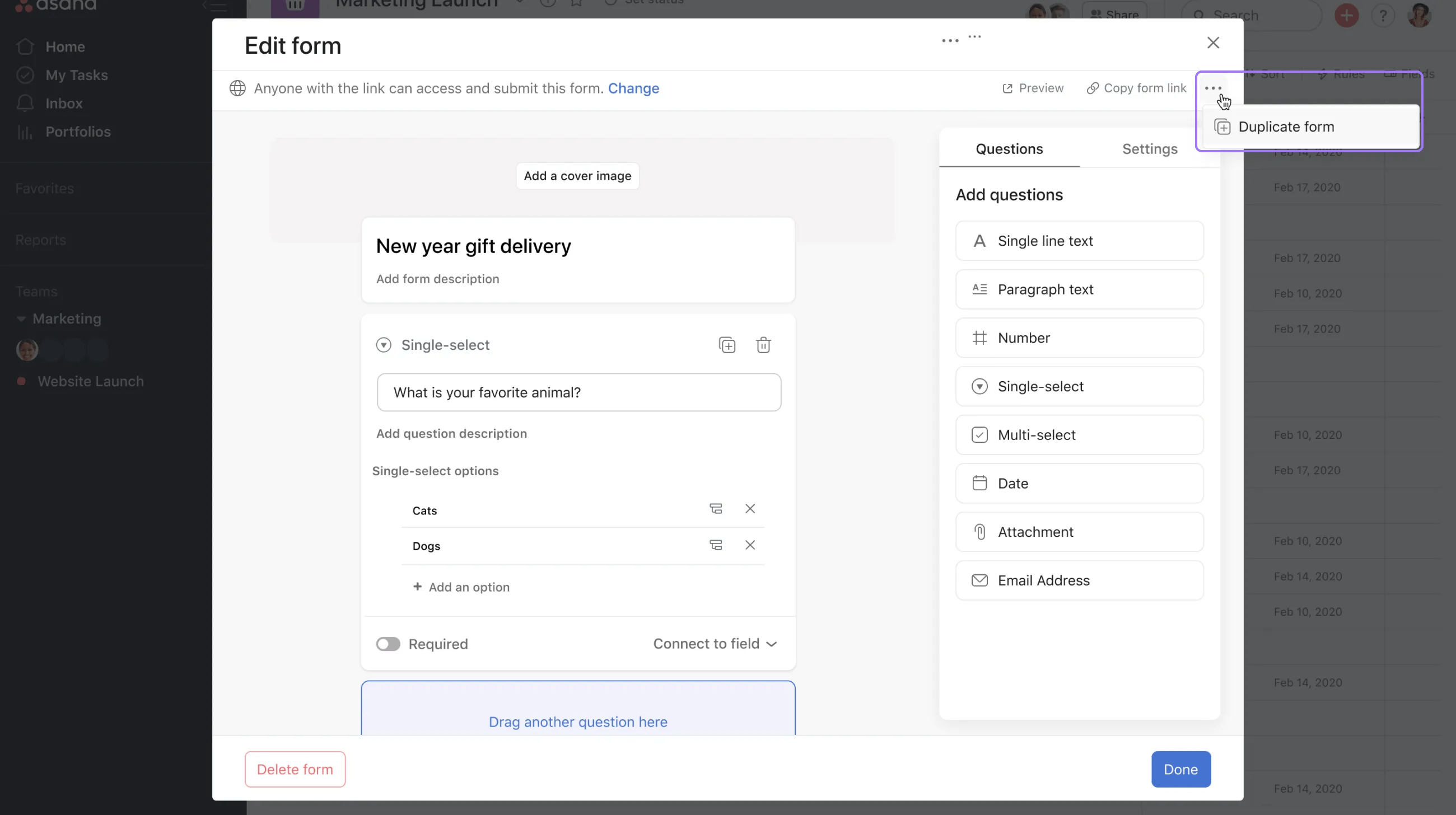
Klicka på trepunktsikonen i det övre högra hörnet och välj Kopiera formulär för att kopiera ett formulär.
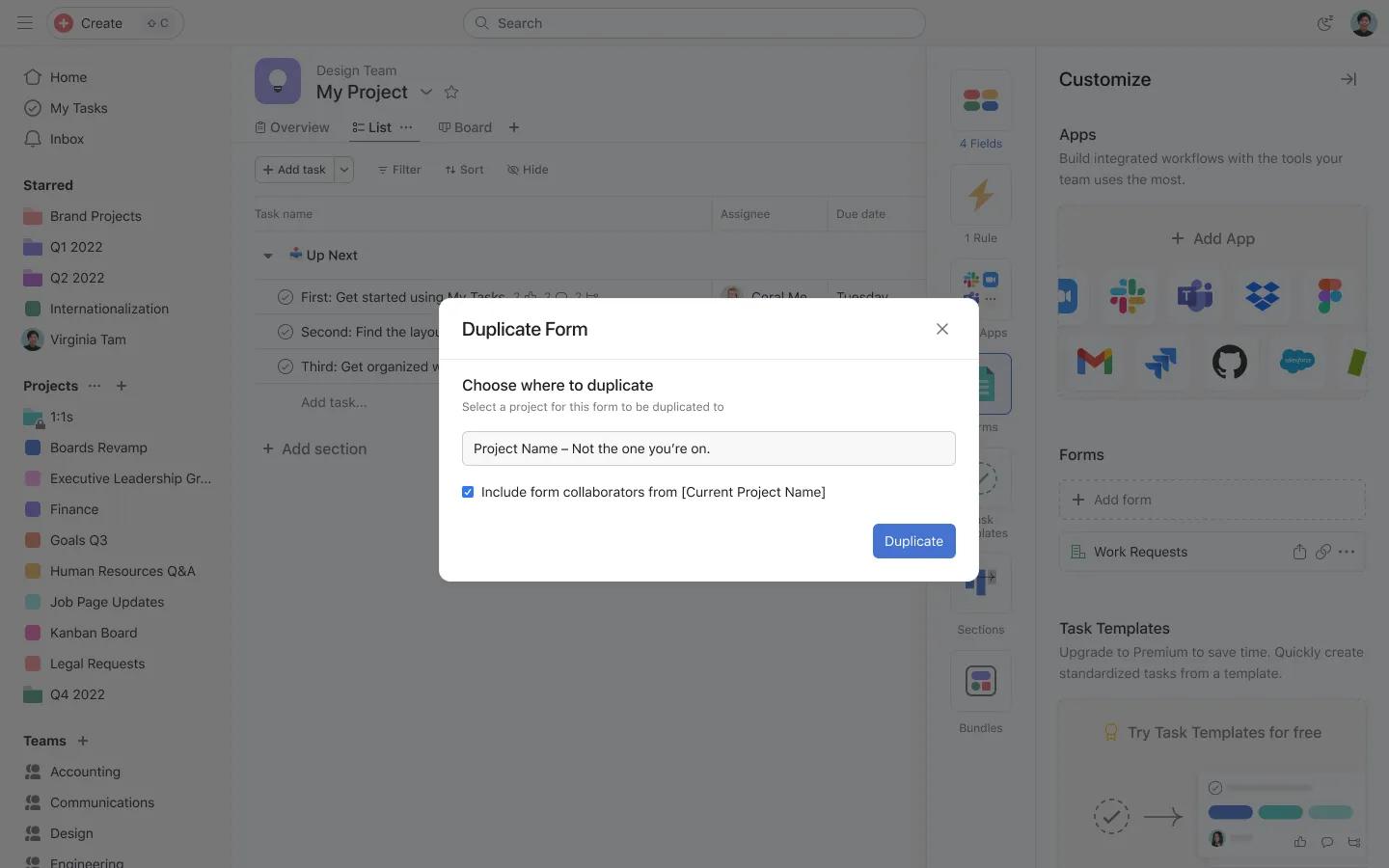
Där kan du välja ett projekt som det här formuläret ska kopieras till och klicka på Kopiera.
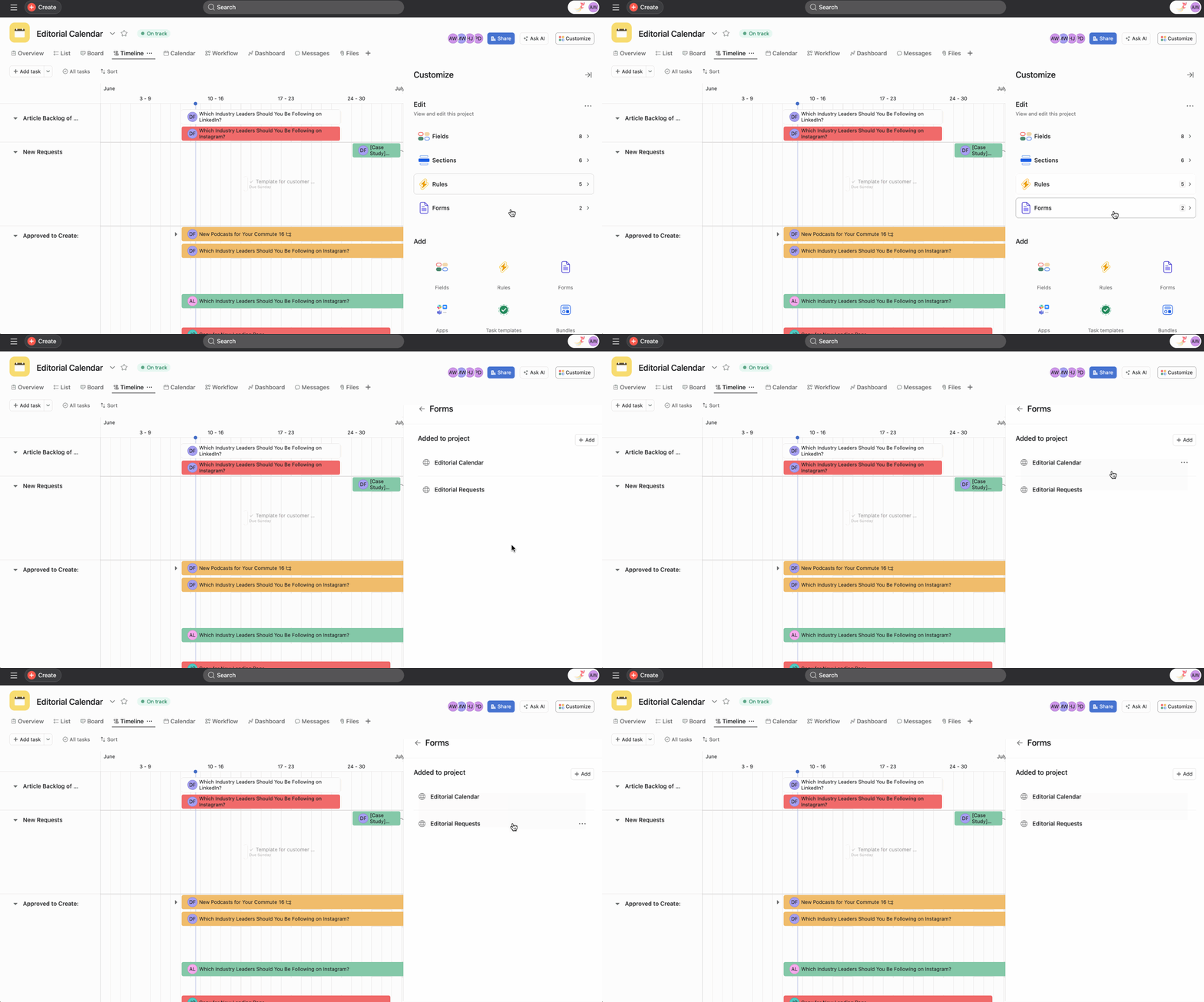
Du kan visa alla dina formulär i menyn Anpassa.
Du kan ha högst 20 formulär i ett projekt.
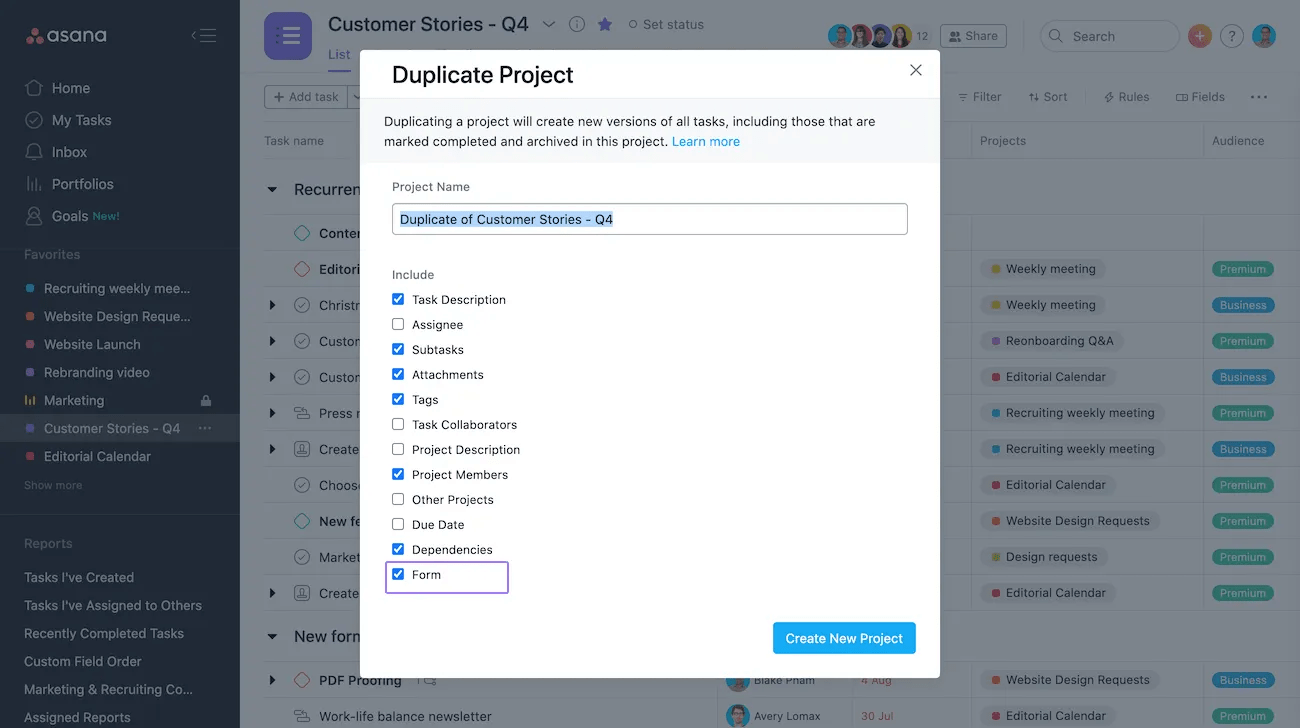
När du kopierar ett projekt har du också möjlighet att kopiera ditt formulär. Markera helt enkelt kryssrutan formulär när du kopierar det valda projektet.
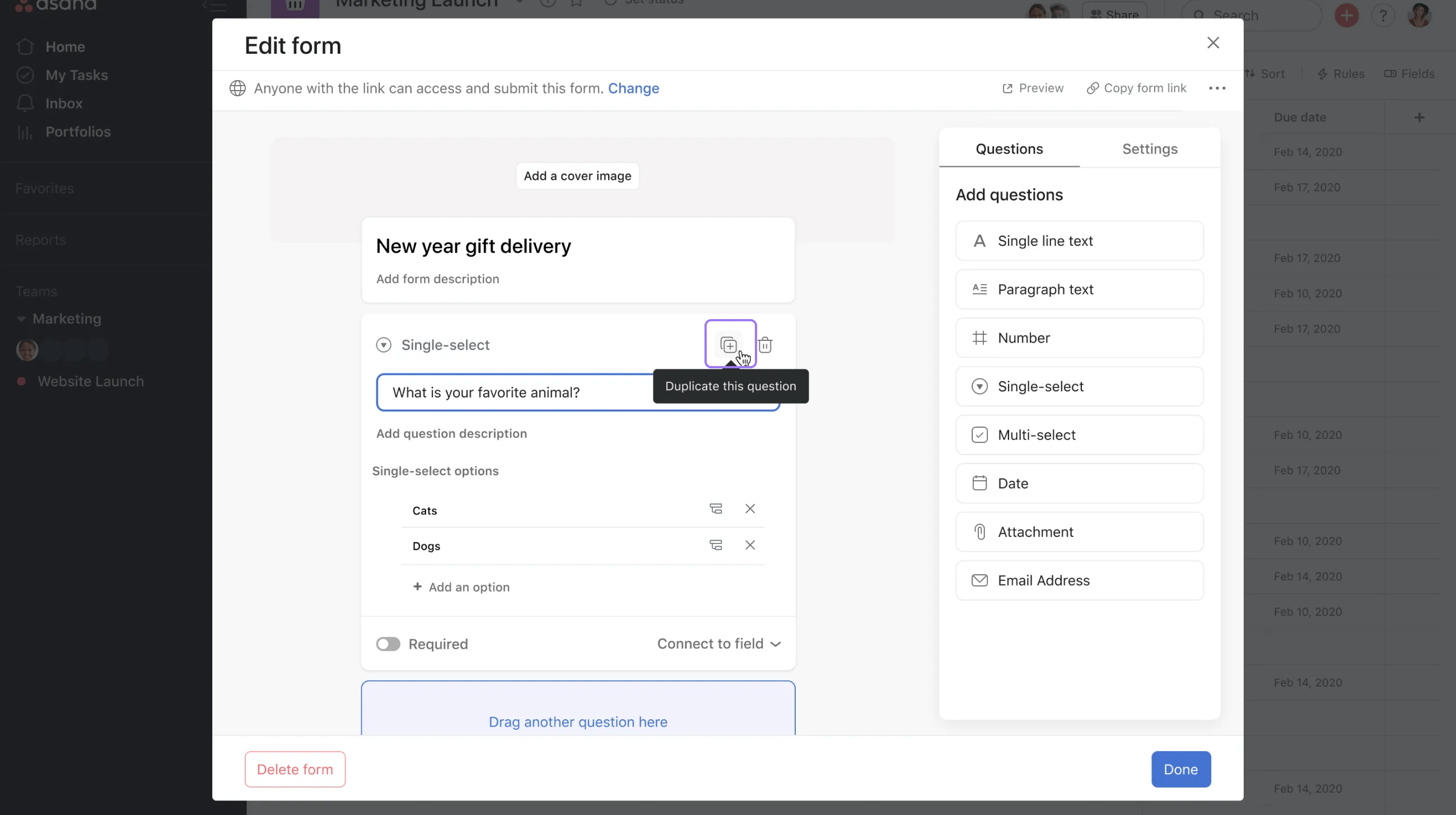
Klicka på + -ikonen för att kopiera en fråga. Därefter kan du redigera den kopierade frågan och dess förgreningar.
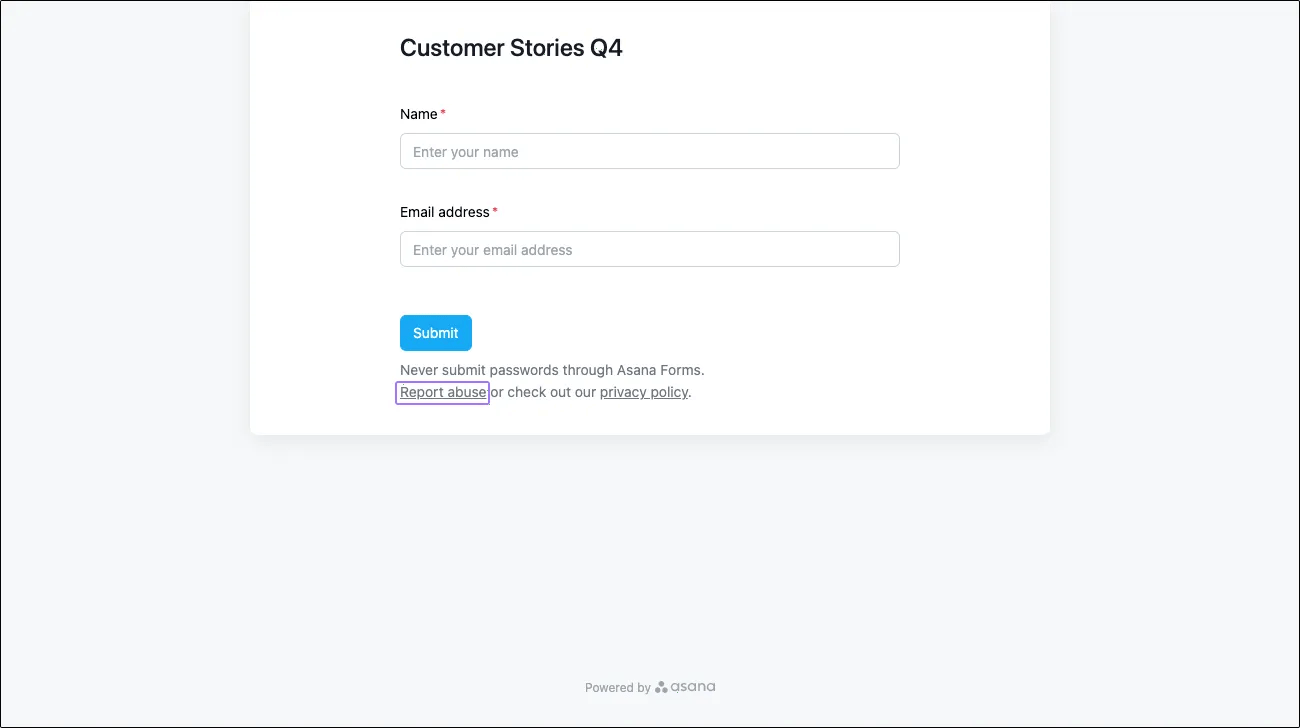
Om du vill rapportera missbruk i ett formulär klickar du på Rapportera missbruk. Asanas säkerhetsteam kommer att meddelas och sedan vidta åtgärder.
Formulärbaserad kommunikation, även kallad förfrågningsspårning, gör det möjligt för personer som inte använder Asana att svara på formulärinlämningar via e-post utan att behöva en Asana-licens. Besök vår dedikerade artikel för att ta reda på mer om e-postkommunikation med personer som skickar in formulär.
Det inlämnade formuläret blir en ny uppgift i det projekt som det är kopplat till, och den som skickar in formuläret får en e-postbekräftelse om att formuläret har skickats in, förutsatt att frågan om e-postadress har fyllts i.
This article has been AI-translated.
Send translation feedback.



