MÖGLICHKEITEN
Art des Unternehmens
In diesem Artikel
Mit Asana können Sie Ihre IT-Anfragen verwalten und bearbeiten, doppelte Anfragen vermeiden und historische Daten an einem Ort speichern.
Damit Ihr Helpdesk-Projekt korrekt funktioniert, müssen Sie einige Elemente einbeziehen. Diese Elemente sind Formulare, benutzerdefinierte Felder, Abschnitte und Regeln. In diesem Artikel erklären wir Ihnen, wie Sie mithilfe dieser Funktionen ein Helpdesk-Projekt erstellen.
Verwenden Sie Formulare als Informationsquelle, um sicherzustellen, dass Sie alle notwendigen Informationen von Anforderern erfassen.
Durch das Senden des Formularlinks kann jeder Formulare einreichen - auch wenn er Asana nicht verwendet .
Nach dem Absenden wird die Formularantwort zu einer neuen Aufgabe in Ihrem Projekt.Mit benutzerdefinierten Feldern können Sie eingehende Anfragen priorisieren und in Kategorien organisieren. Hier sind einige Beispiele für benutzerdefinierte Felder:
Wenn Sie Ihrem Formular ein Problemtypfeld hinzufügen, können Sie es dem gleichen benutzerdefinierten Feld in Ihrem Projekt zuordnen. Nach der Übermittlung wird die neue Aufgabe bereits anzeigen, ob der Einreicher versucht, ein Netzwerkproblem zu beheben oder neue Hardware zu beschaffen.
Regeln können Ihnen helfen, Zeit zu sparen und Ihre Arbeit voranzubringen. Sie können Regeln erstellen, um verschiedene Aktionen auszulösen, z. B. das Verschieben von Aufgaben durch verschiedene Projektabschnitte, das Zuweisen von Aufgaben, das Hinzufügen von Kommentaren oder das Hinzufügen neuer benutzerdefinierter Felder.
Erstellen Sie zunächst ein Projekt. Wir empfehlen die Verwendung einer Boardansicht, da Sie auf diese Weise schnell erkennen können, wie sich alle Aufgaben durch die verschiedenen Abschnitte des Projekts bewegen.
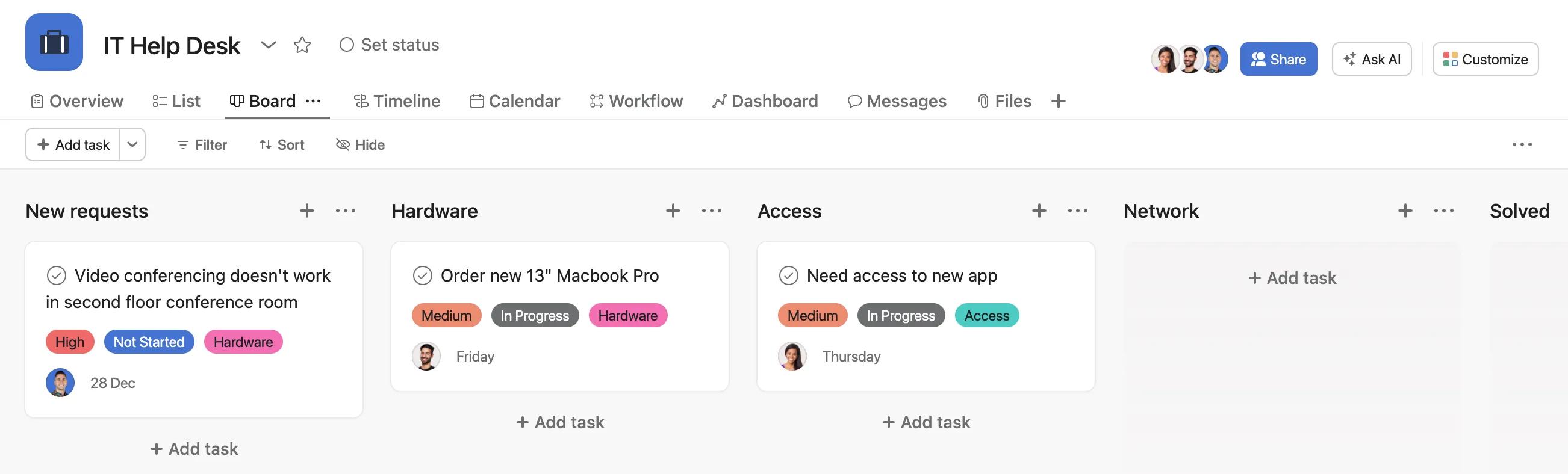
Jeder Abschnitt kann entweder ein Problemtyp, eine Phase, die die Aufgabe durchlaufen muss, der Fortschritt der Anfrage oder alles andere sein, was für Ihren Workflow sinnvoll ist. Im obigen Beispiel haben wir Abschnitte verwendet, um Problemtypen anzuzeigen.
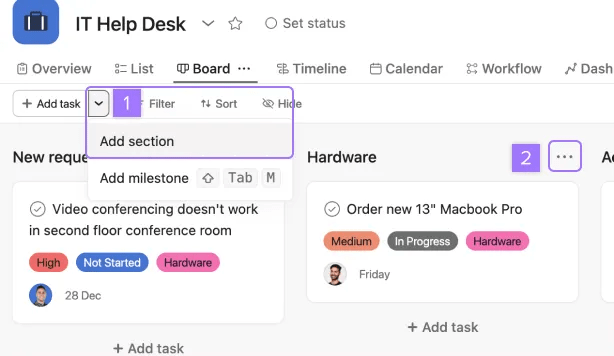
Um einen Abschnitt hinzuzufügen, klicken Sie auf das Dropdown-Menü neben der Schaltfläche + Aufgabe hinzufügen und wählen Sie Abschnitt hinzufügen aus, oder klicken Sie auf das Drei-Punkte-Symbol und wählen Sie Abschnitt hinzufügen aus.
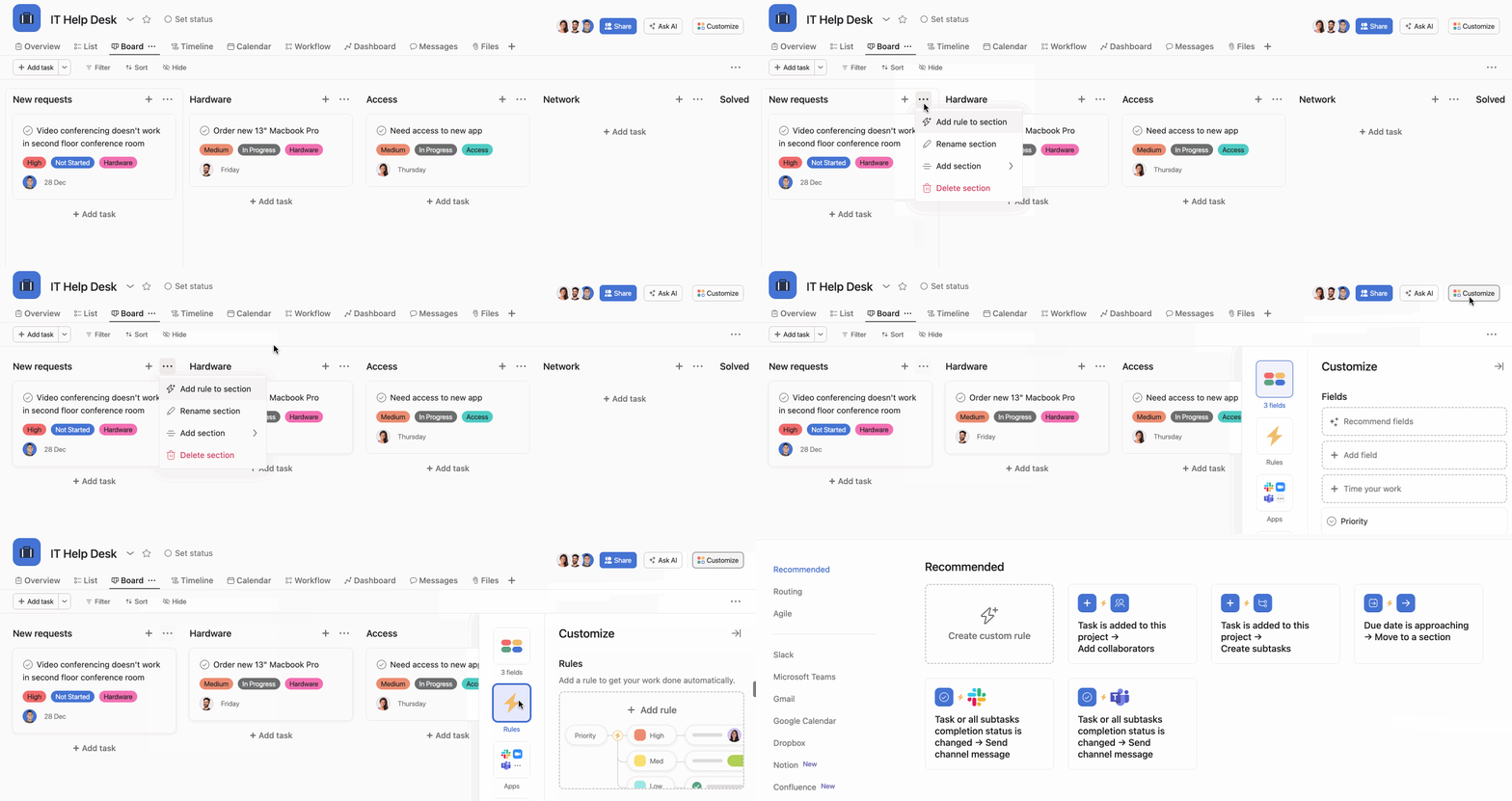
Benutzerdefinierte Felder hinzufügen, um Ihre Anfragen zu kategorisieren. Sie können zum Beispiel Felder für die Priorität und den Fortschritt der Aufgabe hinzufügen. Sie können benutzerdefinierte Felder über das Menü „Anpassen“ hinzufügen.
Fügen Sie Regeln hinzu, um bestimmte Aktionen auszulösen. Leistungsregeln für benutzerdefinierte Felder; z. B. können Anforderungen je nach Problemtyp einer bestimmten Person zugewiesen werden.
Sie können Regeln zu einem bestimmten Abschnitt hinzufügen, indem Sie auf das Drei-Punkte-Symbol neben dem Namen des Abschnitts oder auf andere Regeln im Menü „Anpassen“ klicken. Hier erfahren Sie mehr über Regeln.
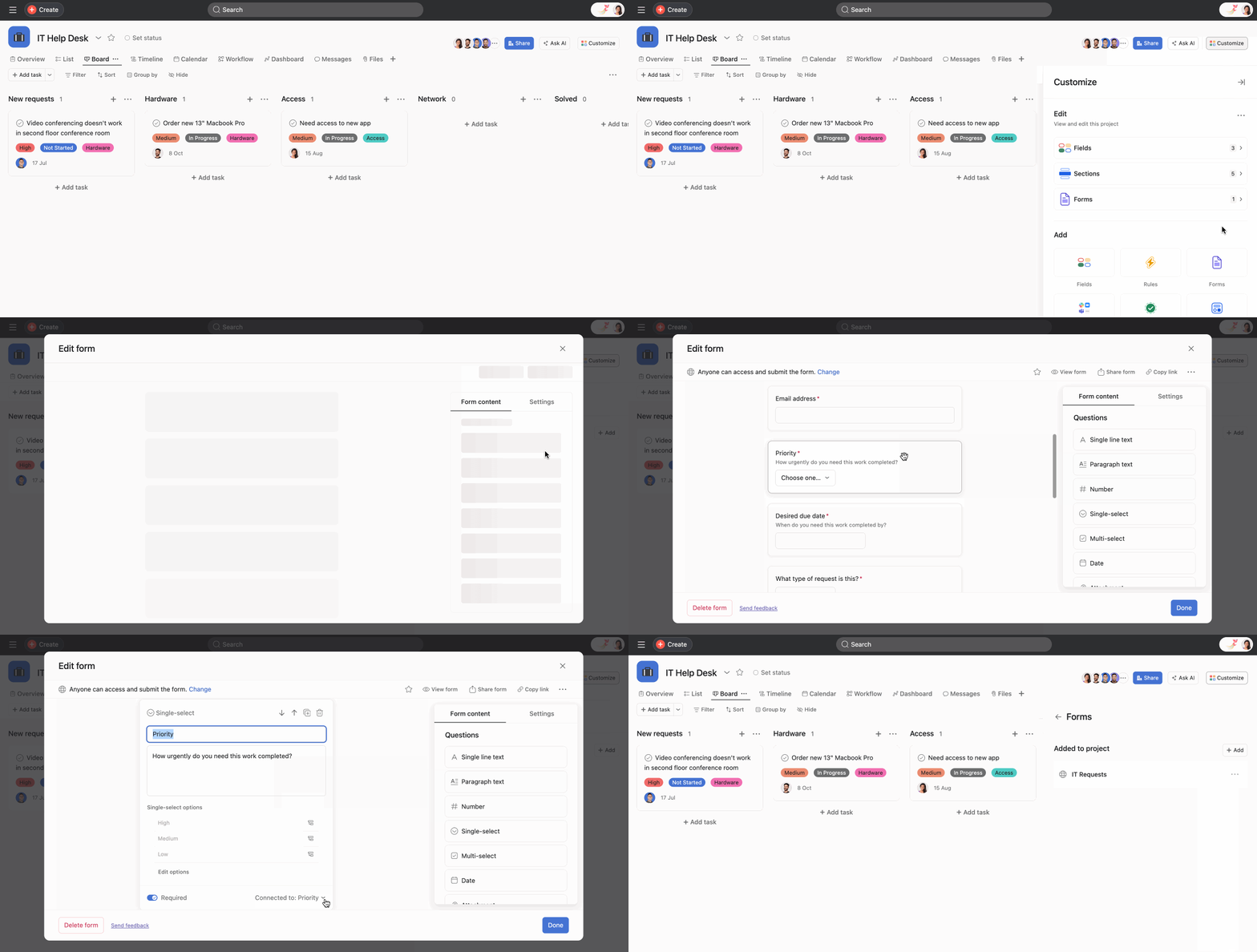
Erstellen Sie ein Aufnahmeformular, das Personen verwenden können, um Anfragen einzureichen.
Um ein Formular zu erstellen, navigieren Sie zum Menü Anpassen, klicken Sie auf Formulare, und klicken Sie auf Formular hinzufügen. Hier erfahren Sie, wie Sie Ihre benutzerdefinierten Felder mit den Fragen Ihres Formulars verknüpfen.
Wenn Sie Anfragen per Chat oder E-Mail erhalten, können Sie dem Anfragenden jederzeit den Link zu Ihrem Formular schicken. Sie können aber auch Integrationen verwenden , um die Konversation schnell zu bearbeiten. Sie können sie direkt aus Ihrem Posteingang oder Ihrer Nachricht zu Asana hinzufügen, sie als Aufgabe zuweisen, zu Ihrem Helpdesk-Projekt hinzufügen und vieles mehr.
Für E-Mails verwenden Sie die Asana for Gmail- oder Outlook-Add-Ons. Probieren Sie für den Chat die Asana für Slack-Integration aus.
Es wird erwartet, dass IT-Anfragen in umfangreichere IT-Arbeiten und -Initiativen einfließen. Anstatt zwei getrennte Aufgaben zu erstellen, können Sie eine Aufgabe in mehreren Projekten speichern, um die Arbeit in beiden Projekten zu verfolgen. So wird die Arbeit nicht dupliziert; Sie sehen nur die richtigen Informationen im richtigen Kontext.
Beispielsweise könnte Ihr IT-Team über ein privates Team verfügen, das nur Projektverfolgung von Leihcomputern durchführt. Wenn eine neue Anfrage zum Ausleihen eines Computers eintrifft, können Sie die Aufgabe sowohl in den IT-Anfragen als auch im Leihcomputerprojekt speichern, den Rest des Leihprojekts jedoch für Personen außerhalb des IT-Teams privat halten.
Um den Projektfortschritt zu beurteilen und das Arbeitspensum des Teams zu beurteilen, tragen IT-Leiter in der Regel Informationen aus Meetings, E-Mails oder Tabellen zusammen, was zeitaufwändig und ungenau sein kann. Erstellen Sie stattdessen ein Portfolio mit allen wichtigen IT-bezogenen Projekten sowie Ihrem IT-Helpdesk-Projekt, um Fortschritte, Fristen und Prioritäten an einem Ort in Echtzeit zu sehen.
Verwenden Sie dann den Tab Workload, um das Arbeitspensum Ihres Teams basierend auf den in Asana zugewiesenen Aufgaben zu visualisieren. Erfahren Sie hier mehr über die Verwendung von Workload.
Verwenden Sie den Workflow Builder, um Ihr Helpdesk-Projekt zu erstellen.
Nutzen Sie unsere IT-Desk-Vorlage, um loszulegen und sie an Ihre Bedürfnisse anzupassen.
Erfahren Sie, wie Sie Projektvorlagen verwenden.
Hinweis
Dieser Artikel wurde mit KI übersetzt.
Feedback zur Übersetzung geben.

