Productos


AI Platform

Visita nuestra página de precios para obtener más información.
En este artículo te contamos cómo gestionar a los usuarios de tu organización. Aprende a invitar a usuarios a unirse a tu organización y a tus equipos mediante enlaces de invitación. Descubre cómo agregar invitados, quitar usuarios de una organización o abandonar una organización.
Existen dos formas de unirse a una organización creada por alguien en tu empresa:
Si ya usas Asana con otra dirección de email, agrega la dirección de email de tu empresa a tu cuenta de Asana y te unirás automáticamente a la organización.
Puedes agregar personas a tu organización haciendo clic en el botón “Invitar” en el menú lateral. Luego, agrega su dirección de email y elige a qué proyectos y equipos quieres agregarlas.
Si quieres invitar a más personas a tu proyecto o equipo, utiliza la opción Invitar por email.
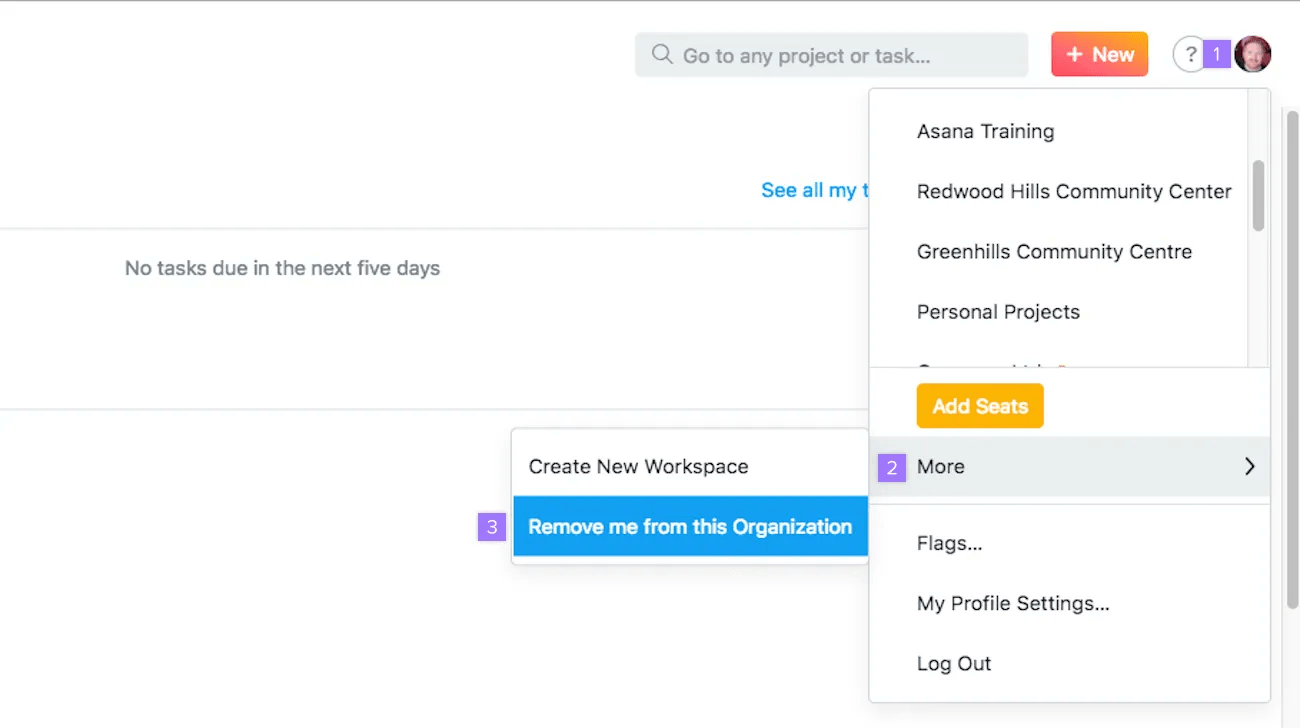
Una vez que abandones una organización, ya no tendrás acceso a sus proyectos y tareas.
Si eres miembro de una organización, esta acción eliminará de tu cuenta de Asana la dirección de email asociada a tu organización. Antes de abandonar una organización, primero asegúrate de agregar una dirección de email personal a tu cuenta para que sigas teniendo acceso a tu cuenta de Asana.
Al eliminar una dirección de email corporativa de tu cuenta, también dejarás de pertenecer a esa organización.
Puedes eliminar a cualquier usuario de tu organización para evitar que acceda a los proyectos y tareas relacionados.
Cuando quitas a una persona de una organización, las tareas, los proyectos, los mensajes, los archivos y los comentarios que la persona creó se mantendrán intactos, pero las tareas que tenía asignadas quedarán sin responsable.
Para asegurarte de que no se pierda ninguna tarea, es una buena idea entrar en la sección Mis tareas de esa persona y reasignar sus tareas antes de anularle el acceso.
Ten en cuenta que la anulación de acceso de un usuario de tu organización hará que su dirección de email de la empresa se elimine de su cuenta; si la dirección se vuelve a agregar a la cuenta, volverá a aparecer en tu organización. Además, si el usuario no tiene una dirección de email alternativa asociada con su cuenta de usuario de Asana, la anulación de acceso de tu organización podrá hacer que no pueda ingresar a Asana.
Para quitar a alguien de una organización, se debe cumplir con las siguientes condiciones:
Si no pertenece al mismo equipo o ya quitaste a alguien del equipo, invita a la persona al equipo con la única intención de poder quitarla de la organización inmediatamente después.
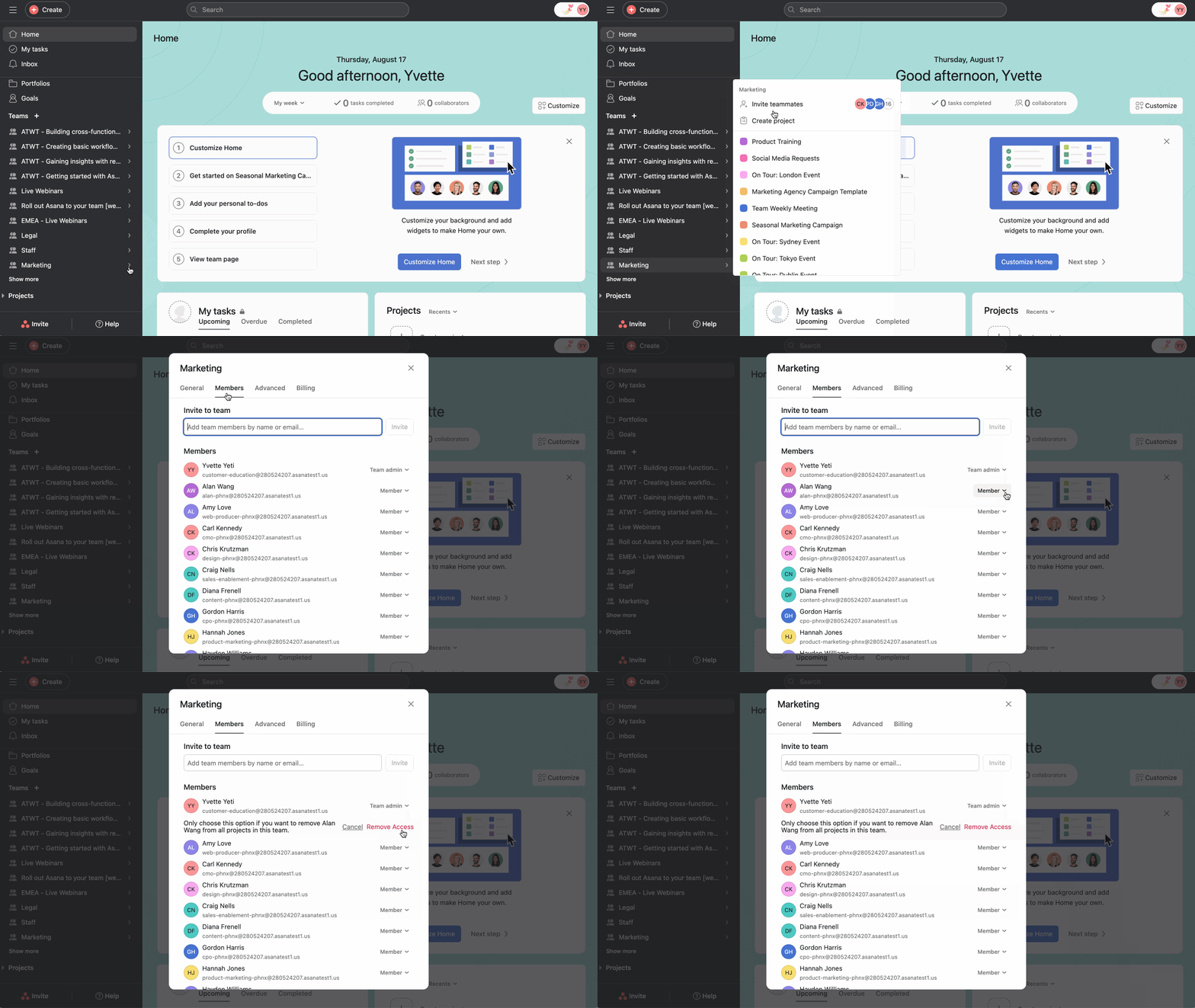
En organizaciones de pago, solo los administradores pueden eliminar los privilegios de acceso a miembros de la organización.
Nota
Más información sobre la eliminación de cuentas.
Los invitados están sujetos a la cláusula 2.4(b) (Términos de uso aceptable) de los Términos del suscriptor de Asana. Las cuentas de invitados deben utilizarse para colaborar con socios comerciales externos, como clientes o contratistas. Los clientes que utilizan el servicio de Asana no pueden proporcionar a los empleados, ni a los empleados de sus afiliados, acceso al servicio de Asana como invitados en lugar de adquirir suscripciones de usuario final para dichos empleados.
Este artículo se tradujo con IA.
Envía comentarios sobre la traducción.



