Produkte


AI Platform


Art des Unternehmens

Besuchen Sie unsere Preisübersichtsseite, um weitere Informationen zu erhalten.
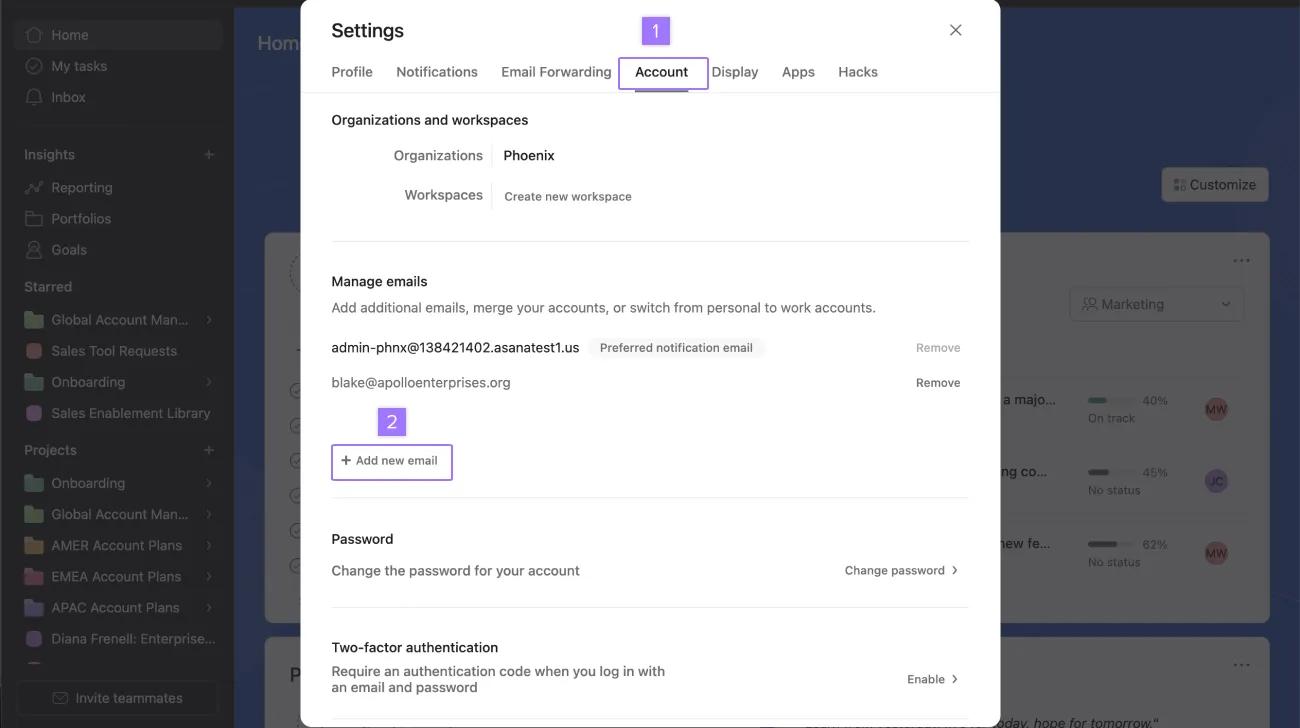
Wenn Sie mehrere Konten haben und diese in einem Konto zusammenführen möchten, können Sie die E-Mail-Adresse, die mit einem Konto verknüpft ist, über Ihre Kontoeinstellungen zu einem anderen Konto hinzufügen.
Die Zusammenführung Ihrer Konten bedeutet:
Wenn Sie Mitglied eines Unternehmens in Asana sind und eine zusätzliche E-Mail-Adresse zu Ihrem Asana-Konto hinzufügen oder Konten zusammenführen möchten, muss jede neu hinzugefügte E-Mail-Adresse aufgrund der E-Mail-Richtlinien für Asana-Konten mit den verifizierten E-Mail-Domains Ihres Unternehmens kompatibel sein.
Hinweis
Bitte beachten Sie, dass der Einladungslink möglicherweise erfordert, dass Sie sich erneut in Ihrem Asana-Konto anmelden. Bitte loggen Sie sich in das Konto ein, das Sie zusammenführen möchten.
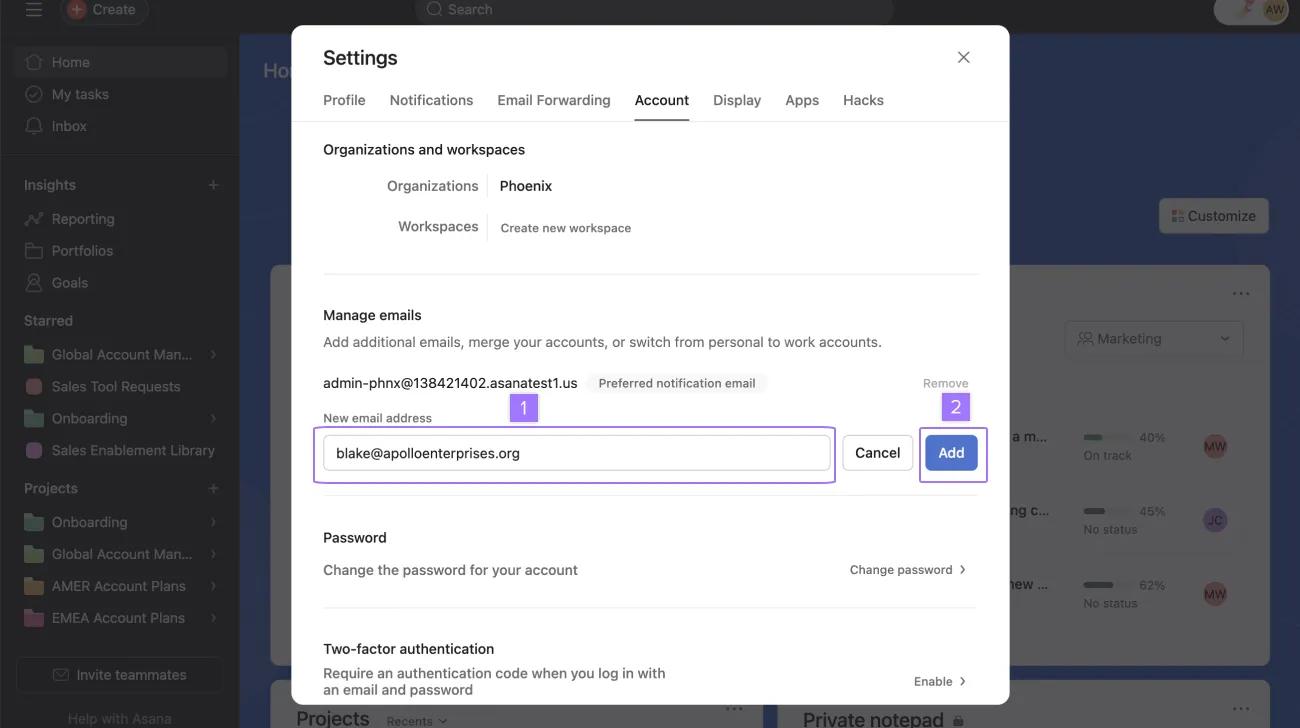
Asana wird Sie bitten, einem Link in der Inbox Ihrer sekundären E-Mail-Adresse zu folgen, um die Zusammenführung zu bestätigen.
Sobald die Zusammenführung abgeschlossen ist, können Sie sich mit jeder E-Mail-Adresse anmelden, die Ihrem Konto zugeordnet ist. Sie werden nicht in der Lage sein, Ihre Konten zu trennen, nachdem die Zusammenführung abgeschlossen ist.
Wenn Sie die Funktion Mit Google fortfahren nutzen, müssen Sie stattdessen Ihr Google-Konto bestätigen. Ein Pop-up-Fenster zum Anmelden über Google erscheint, geben Sie die Anmeldedaten für die E-Mail-Adresse ein, die derzeit mit Ihrem Asana-Konto verknüpft ist, um den Prozess einzuleiten.
Wenn Sie zu mehr als einer Organisation gehören, die eine Anmeldung über Google Single Sign-On (SSO) oder SAML erfordert, können Sie Ihre Konten nicht zusammenführen. Sie müssen sich in jedem Ihrer separaten Asana-Konten anmelden, wobei jeweils ein Konto einem Unternehmen zugeordnet ist, und sich separat für jedes Unternehmen anmelden.
Die Sicherheit Ihres Kontos hat für uns höchste Priorität, und diese Maßnahme liegt im Interesse des Schutzes Ihrer Daten, indem der Anmeldeprozess für diejenigen, die mehreren kostenpflichtigen Organisationen angehören, sicherer gemacht wird.
Mit einem einzigen Asana-Konto können Sie mehrere Bereiche wie Arbeitsbereiche oder Unternehmen erstellen bzw. ihnen beitreten. Da diese Arbeitsbereiche und Unternehmen voneinander getrennt sind, müssen Sie explizit zwischen ihnen wechseln, um auf Ihre Projekte und Aufgaben in jedem Bereich zuzugreifen.
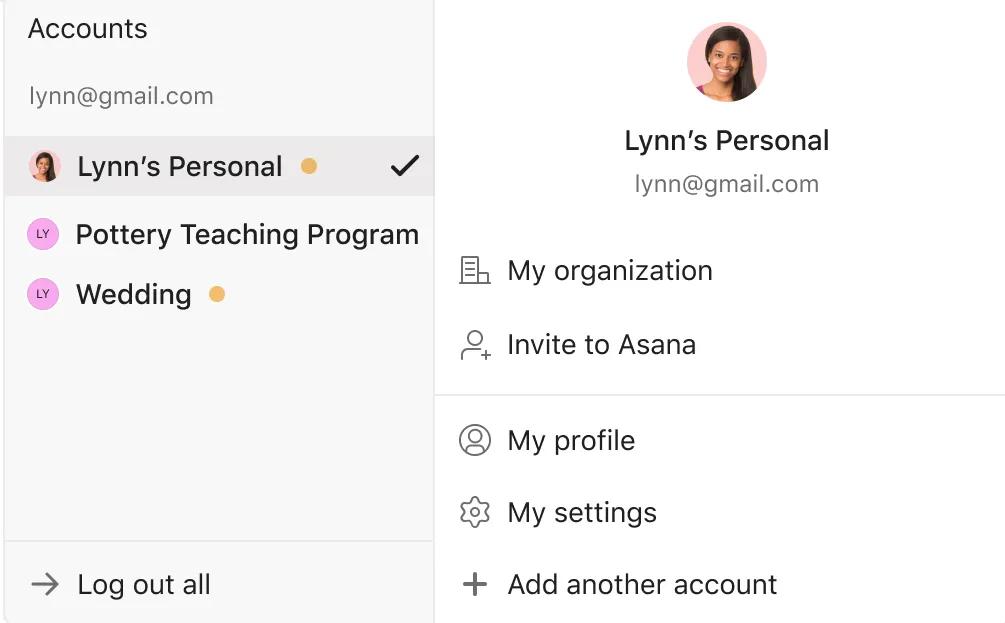
Hinweis: Der orangefarbene Punkt neben dem Namen des Unternehmens oder Arbeitsbereichs zeigt eine ungelesene Inbox-Benachrichtigung in diesem Asana-Bereich an.
Zuvor konnten Benutzer Asana-Bereiche in einem einzigen Konto konsolidieren und zwischen diesen Konten oder Domänen navigieren, um ihre Arbeit zu erledigen oder zu persönlichen Arbeitsbereichen beizutragen.
Mit der Einführung der neuen Asana-Konto-E-Mail-Richtlinie werden Benutzer nicht mehr in der Lage sein, Konten zu konsolidieren, die mit nicht kompatiblen E-Mail-Adressen erstellt wurden. Diese Konten werden nun als separate Konten behandelt.
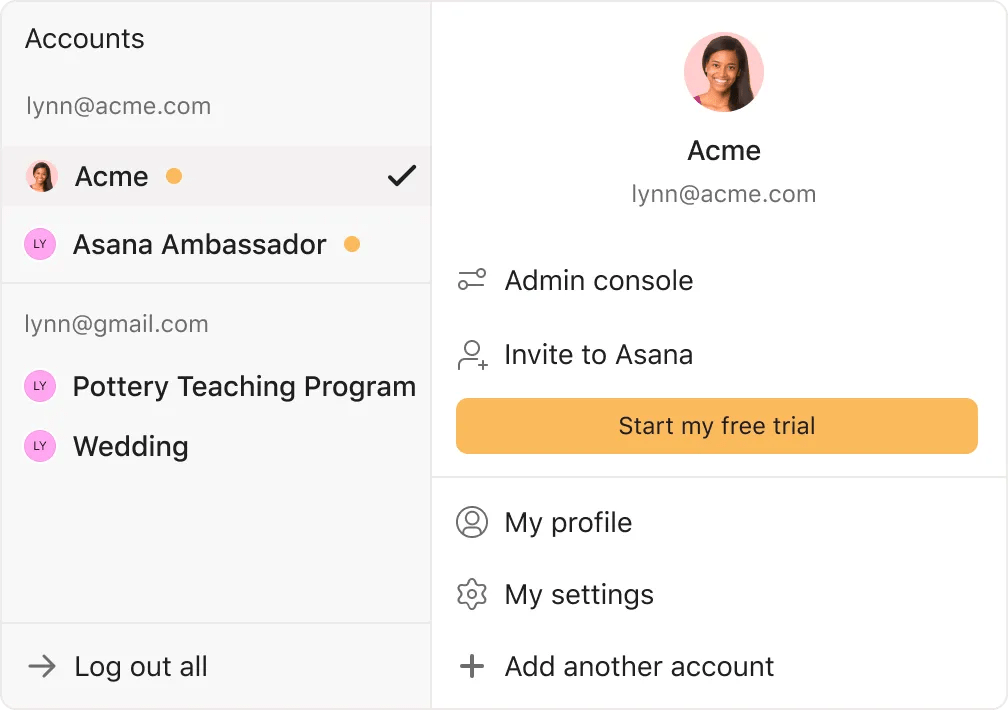
Das Häkchen zeigt den Asana-Bereich an, den Sie gerade ansehen.
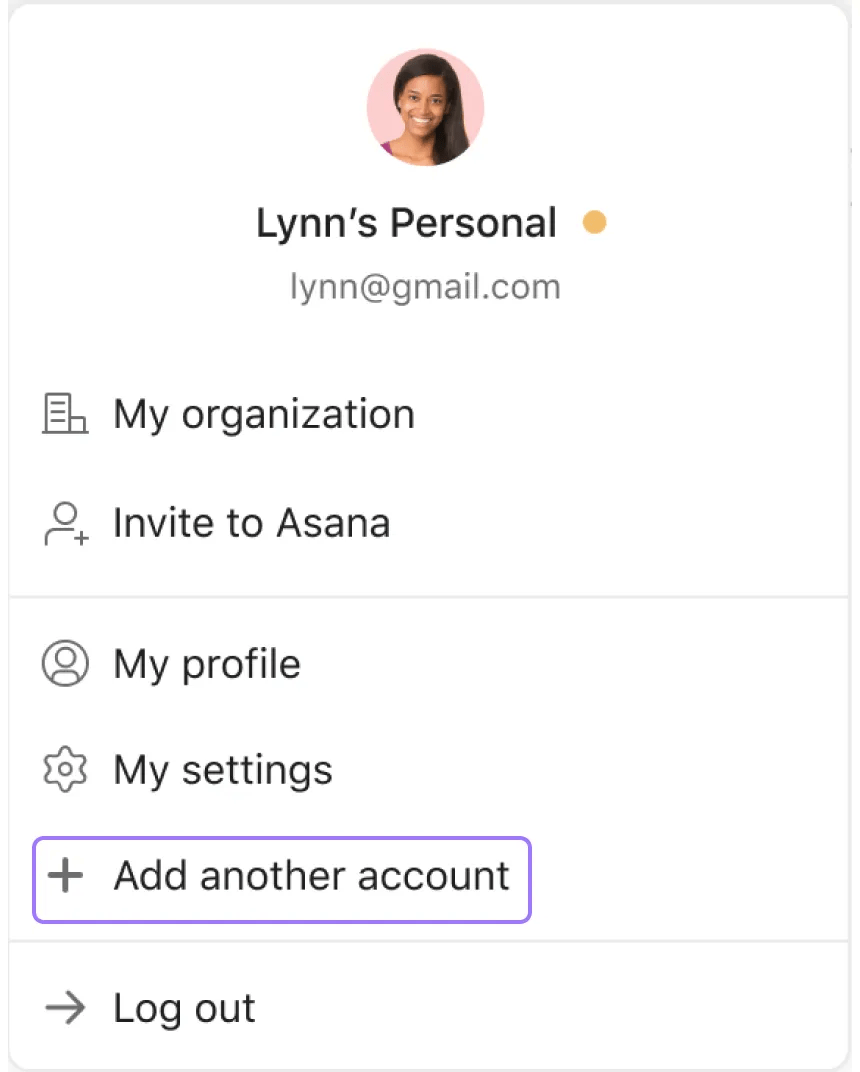


Ja, klicken Sie auf Alle abmelden, um sich sofort von allen Konten abzumelden.
Nein, das Ziel ist es, es Ihnen zu ermöglichen, Konten einfach zu verwalten und nahtlos zwischen ihnen zu wechseln. Ihre Konten bleiben vollständig getrennt, ebenso wie Ihre Inbox und „Meine Aufgaben“.
Wenn Sie Asana-Konten zusammenführen, werden Ihre wichtigsten Daten gepflegt, einschließlich, aber nicht beschränkt auf E-Mails, die mit Ihren Konten, Aufgaben, Aufgabenpartnern, Projektmitgliedschaften, Teammitgliedschaften und anderen verknüpft sind.
Bitte beachten Sie, dass bei der Integration mit Anwendungen von Drittanbietern möglicherweise Probleme auftreten. Tatsächlich werden API-Autorisierungstoken und PATs während der Zusammenführung von Benutzerkonten nicht übertragen.
Auf dem Handy erhalten Sie Push-Benachrichtigungen für alle Konten, die in der mobilen App angemeldet sind (Android und iOS). Im Web erhalten Sie nur Desktop-Benachrichtigungen für das derzeit aktive Konto.
Dieser Artikel wurde mit KI übersetzt.
Feedback zur Übersetzung geben.