De interface van Asana is ontworpen om je te helpen werk te organiseren, samen te werken met je Team en de voortgang efficiënt bij te houden. Dit artikel leidt je door de belangrijkste gebieden van Asana en laat je zien hoe je kunt navigeren tussen verschillende weergaven en functies.
Gerelateerde artikelen
Interface
De interface van Asana is verdeeld in 5 gebieden:
- Zijbalk - toegang tot startpagina, mijn taken, inbox, inzichten, teams met items met ster, projecten
- Koptekst - bevat de acties en weergaven van het project, Mijn taken of de weergave die je nu gebruikt
- Bovenste balk - zoeken, maken, mijn instellingen, instellingen, hulpmiddelen, chatten met Asana AI
- Hoofdvenster - geeft een lijst weer van taken, berichten, agenda, voortgang of bestanden
- Taken detailvenster - bevat de details van een taak of berichten
De zijbalk is je navigatiehub, aan de linkerkant van je scherm.
- Startpagina: gebruik de startpagina als je persoonlijke dashboard om te zien welk werk er moet gebeuren, taken bij te houden die je hebt toegewezen, concepten van berichten te vinden of de voortgang van doelen te volgen. Je kunt deze ruimte personaliseren door kleuren aan te passen en widgets toe te voegen en te verplaatsen naar je behoeften.
- Mijn taken toont alle taken die aan jou zijn toegewezen. Je kunt ze in een lijst, een bord of een agenda bekijken en ze organiseren op vervaldatum en prioriteit.
- Inbox is je meldingscentrum waar je alle gesprekken en activiteiten rond taken en projecten waaraan je meewerkt kunt volgen en erop kunt reageren. Je ontvangt meldingen wanneer een teamgenoot je toevoegt aan een project of taak, je @vermeldt of vindt het leuk wanneer je een taak maakt of voltooit. Het controleren van je inbox helpt je vaak om het werk van je team vooruit te helpen.
- Inzichten: hier vind je rapportage, middelen, portfolio's en doelen
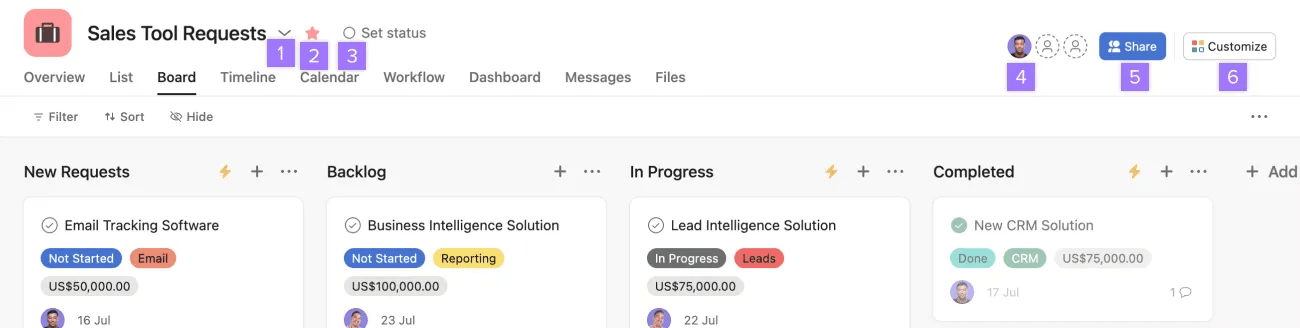
Vanuit de koptekst kun je:
- Het vervolgkeuzemenu met acties voor het project openen
- Het project een ster geven
- Een status instellen voor je project
- Een lijst van projectleden bekijken
- Je project delen
- Toegang tot het menu aanpassen
Weergaven
Met de koptekst kun je schakelen tussen verschillende weergaven in projecten. Bekijk dit artikel voor meer informatie over projectweergaven. Klik op de + knop om meer weergaven aan de koptekst toe te voegen.
Bovenste balk

De bovenste balk van Asana geeft je snel toegang tot belangrijke acties die je overal in Asana kunt uitvoeren.
Vanuit de bovenste algemene bovenste balk kun je:
- Klik op de knop maken om een taak, project, bericht, team, portfolio, doel, AI-teamgenoot te maken of iemand uit te nodigen voor Asana
- Zoeken: zoek taken, projecten en meer in je organisatie
- Toegang krijgen tot je instellingen, profiel, schakelen tussen je werkruimtes en organisaties, een nieuwe werkruimte of team maken of uitloggen
 Opmerking
Lees meer over hoe je je profiel instelt.
Hoofdvenster
Als je een project, label of persoon in de zijbalk selecteert, zie je de relevante takenlijst in het hoofdvenster. Hier zie je ook zoekresultaten, inboxmeldingen en berichten.
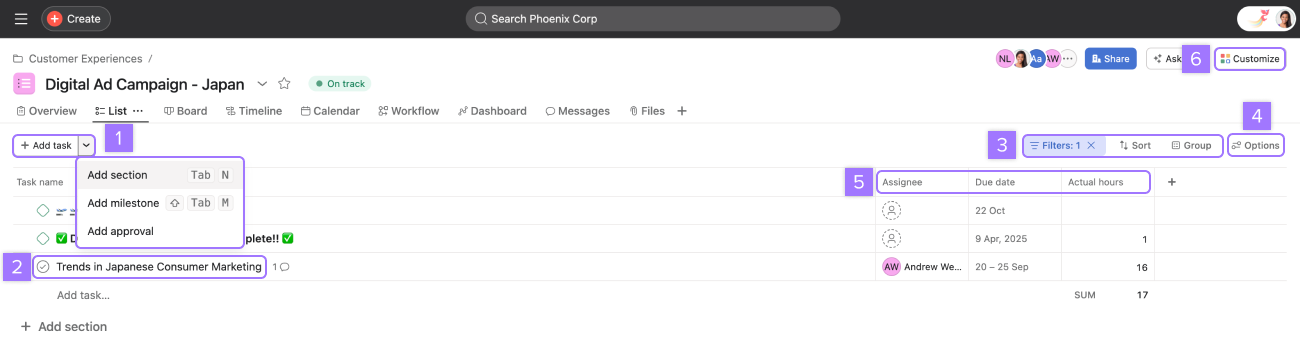
Vanuit het hoofdvenster kun je:
- Een nieuwe taak, sectie, mijlpaal of goedkeuringen toevoegen
- Een taak als voltooid of onvoltooid markeren en de taaktitel bekijken of bewerken
- Taken filteren, sorteren en groeperen
- Kolommen weergeven, verbergen en opnieuw ordenen
- De verantwoordelijke, vervaldatum en andere aangepaste velden van een taak identificeren
- Het project aanpassen
Deelvenster met taakdetails
In het deelvenster met taakdetails zie je de details voor een taak die je hebt geselecteerd in het hoofdvenster.
Vanaf de bovenkant van het deelvenster met taakdetails kun je:
- De taak als voltooid of onvoltooid markeren
- De taak liken, bestanden toevoegen, subtaken toevoegen, de taak-URL kopiëren, de taak op volledig scherm bekijken, meer acties bekijken en het deelvenster met taakdetails sluiten
- De naam van de taak bewerken
- De taak toewijzen
- Een vervaldatum en -tijd instellen
- Identificeren tot welk project de taak behoort of ze toevoegen aan een project
- Afhankelijkheden instellen
- Aangepaste velden instellen
- Voeg een beschrijving toe om de taak meer context te geven
- Een reactie plaatsen, een vraag stellen
- Medewerkers aan een taak toevoegen of verwijderen
Meer informatie over de beschikbare functionaliteit in het deelvenster met taakdetails vind je in het artikel over taken.
Projecten en teams
Projecten
Projecten worden gebruikt om de workflows van je team vast te leggen, van productroutekaarten tot evenementplanning tot wekelijkse agenda's voor teamvergaderingen. Hiermee kun je taken organiseren die verband houden met specifieke initiatieven, doelen of grootschalige projecten in verschillende weergaven, zoals lijst, bord, tijdlijn en Gantt-grafiek.
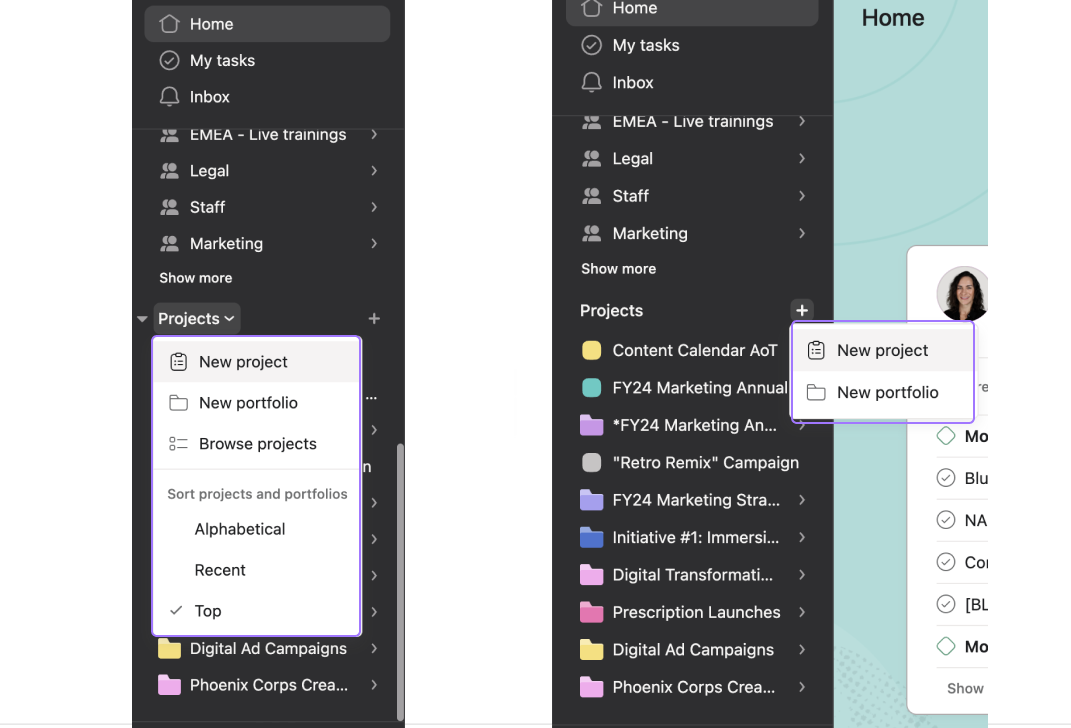
Vanuit de sectie Projecten in de zijbalk heb je toegang tot bestaande projecten, kun je de projecten die je vaak gebruikt voor snelle toegang sterren, projecten bekijken en nieuwe projecten en portfolio's maken. Je kunt portfolio's en projecten sorteren op alfabetische volgorde, recent en top. De Top-sortering toont projecten en portfolio's die relevant voor je zijn op basis van je interacties met hen.
Teams
Teams zijn groepen mensen binnen je organisatie die samenwerken aan projecten. Elk team heeft zijn eigen leden, teambeheerders, projecten, berichten en agenda's. Teams bieden een handige manier om bulkrechten te verlenen voor projecten, rapporten en doelen.
Om toegang te krijgen tot Teams, klik je op Teams in de zijbalk.
Inzichten
Op het tabblad Inzichten kun je het werk analyseren en organiseren dat plaatsvindt tussen teams, projecten en taken. Van hieruit heb je toegang tot doelen, rapporten, middelen en portfolio's.
Nieuw navigatie-experiment in Asana
Asana test een nieuwe navigatie. Zie dit artikel over de nieuwe navigatie in Asana voor meer details.