A interface da Asana foi projetada para ajudar a organizar o trabalho, colaborar com a equipe e acompanhar o progresso de forma eficiente. Este artigo apresentará as principais áreas da Asana e mostrará como navegar entre as diferentes visualizações e recursos.
Artigos relacionados
Interface
A interface da Asana é dividida em cinco áreas:
- Barra lateral: permite acessar a Página inicial, Minhas tarefas, Caixa de entrada, Insights, Itens favoritos, Equipes e Projetos.
- Cabeçalho — contém as ações e telas para o projeto, Minhas tarefas e visualizações em uso no momento.
- Barra superior: busca, criação, Minhas configurações, configurações, recursos de ajuda, bate-papo com a IA Asana.
- Painel principal — exibe uma lista de tarefas, as mensagens, o calendário, o progresso e os arquivos.
- Painel de detalhes da tarefa: apresenta os detalhes da tarefa ou mensagens.
A barra lateral é o seu centro de navegação, localizado no lado esquerdo da tela.
- Página inicial: use a Página inicial como o seu painel personalizado para verificar os trabalhos que estão para vencer, acompanhar as tarefas que você atribuiu, encontrar rascunhos de mensagens ou monitorar o progresso das metas. Você pode personalizar este espaço escolhendo as cores e adicionando e movendo os widgets de acordo com as suas necessidades.
- Minhas tarefas mostra todas as tarefas atribuídas a você. Você pode visualizá-las como lista, quadro ou calendário e organizá-las por data de conclusão e prioridade.
- A Caixa de entrada é o seu centro de notificações, onde você pode acompanhar e responder a todas as conversas e atividades relacionadas às tarefas e projetos em que está colaborando. Você receberá notificações quando um colega de equipe adicionar você a um projeto ou tarefa, @mencionar você ou curtir quando você criar ou concluir uma tarefa. Verificar a caixa de entrada frequentemente ajuda a levar adiante o trabalho da equipe.
- Insights: aqui vocês encontrarão relatórios, recursos, portfólios e metas
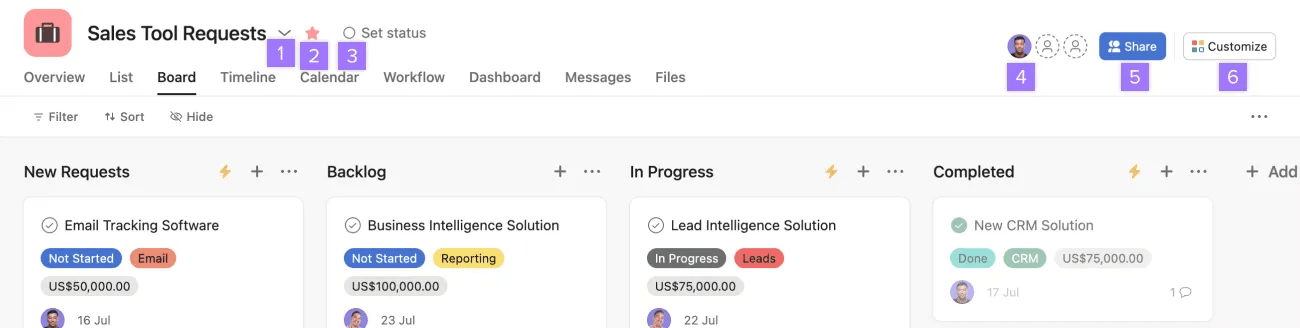
No cabeçalho, é possível:
- Acessar o menu suspenso com ações para o projeto
- Marcar o projeto como favorito
- Definir um status para o projeto
- Ver uma lista dos membros do projeto
- Compartilhar o projeto.
- Acessar o menu Personalizar.
Visualizações
O cabeçalho permite alternar entre diferentes visualizações nos projetos. Confira este artigo para saber mais sobre as visualizações de projeto. Clique no botão + para adicionar mais visualizações ao cabeçalho.
Barra superior

A barra superior da Asana oferece acesso rápido a ações importantes que podem ser realizadas em qualquer lugar na Asana.
Na barra superior global, é possível:
- Clicar no botão Criar para criar uma tarefa, projeto, mensagem, equipe, portfólio, meta, assistentes de IA ou convidar alguém para a Asana.
- Pesquisar: procure tarefas, projetos e muito mais em toda a organização.
- Acessar as suas configurações, perfil, alternar entre os seus espaços de trabalho e organizações, criar um novo espaço de trabalho ou equipe, ou encerrar a sessão.
 Nota
Nota
Leia mais sobre como configurar o seu perfil.
Painel principal
Ao selecionar um projeto, tag ou pessoa na barra lateral, você verá a lista relevante de tarefas no painel principal. É também aqui que serão exibidos os resultados da busca, as notificações da Caixa de entrada e as mensagens.
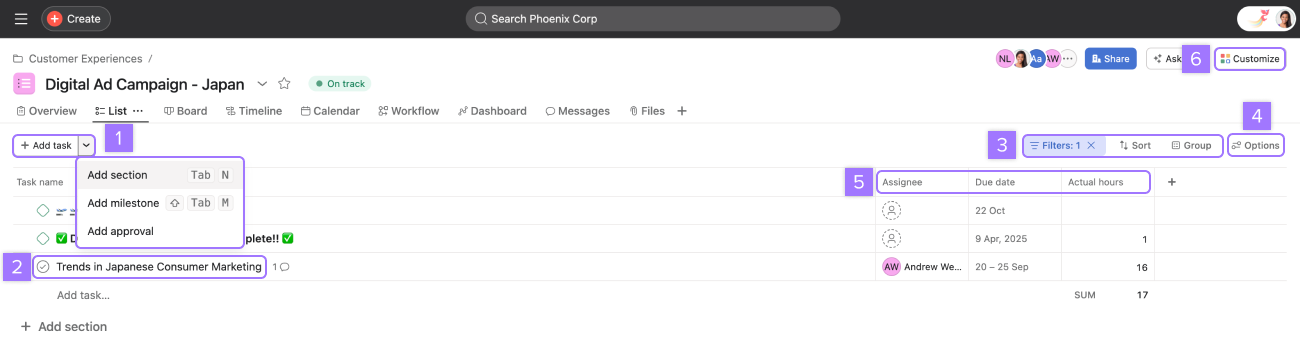
No painel principal, você pode:
- Adicionar uma nova tarefa, seção, marco ou aprovação.
- Marcar uma tarefa como concluída ou não concluída e ver/editar o nome da tarefa
- Filtrar, ordenar e agrupar tarefas
- Mostrar, ocultar e reordenar as colunas
- Identificar o responsável, a data de conclusão e outros campos personalizados de uma tarefa
- Personalizar o projeto
Painel de detalhes das tarefas
No painel de detalhes das tarefas é possível ver os detalhes de uma tarefa selecionada no painel principal.
No topo do painel de detalhes das tarefas, é possível:
- Marcar a tarefa como concluída ou por concluir
- Curtir a tarefa, anexar arquivos, adicionar subtarefas, copiar o link da tarefa, ver a tarefa em tela inteira, consultar mais ações e fechar o painel de detalhes da tarefa.
- Editar o nome da tarefa.
- Atribuir a tarefa
- Definir uma data e horário de conclusão
- Identificar em qual projeto está a tarefa ou adicioná-la a um projeto
- Definir dependências
- Definir campos personalizados
- Adicionar uma descrição para dar mais contexto às tarefas
- Publicar um comentário ou fazer uma pergunta
- Adicionar ou remover colaboradores da tarefa.
Para saber mais sobre as funcionalidades disponíveis no painel de detalhes da tarefa, consulte o artigo sobre tarefas.
Projetos e equipes
Projetos
Os projetos são usados para capturar os fluxos de trabalho da sua equipe, desde roteiros de produtos até planejamento de eventos e pautas de reuniões semanais da equipe. Eles permitem organizar tarefas relacionadas a iniciativas, metas ou projetos de grande escala específicos em várias visualizações, como lista, quadro, cronograma e diagrama de Gantt.
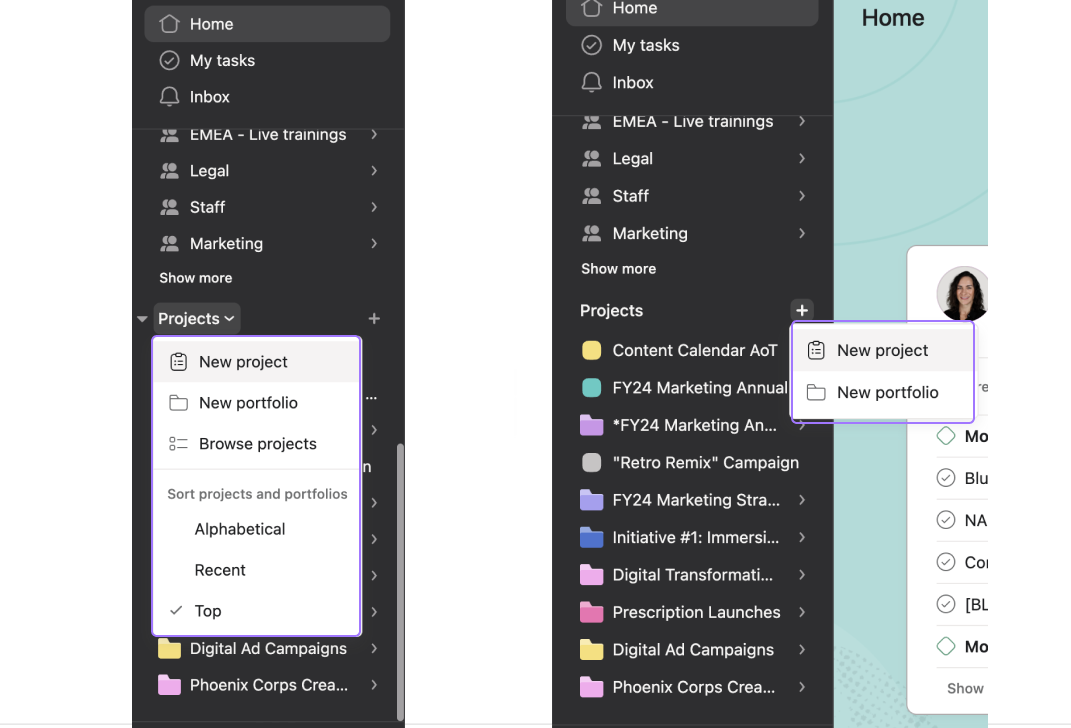
Na seção Projetos da barra lateral, você pode acessar os projetos existentes, marcar com estrela aqueles que usa com frequência para acesso rápido, procurar projetos e criar novos projetos e portfólios. Você pode ordenar os portfólios e projetos por ordem alfabética, recentes e principais. A ordenação por importância mostra os projetos e portfólios relevantes para você com base nas suas interações com eles.
Equipes
As equipes são grupos de pessoas na sua organização que colaboram em projetos. Cada equipe conta com os seus próprios membros, administradores, projetos, mensagens e calendários. As equipes oferecem uma maneira conveniente de conceder acesso em massa a projetos, relatórios e metas.
Para acessar as Equipes, clique em Equipes na barra lateral.
Insights
Na guia Insights, você pode analisar e organizar o trabalho que ocorre entre equipes, projetos e tarefas. A partir daqui, você pode acessar metas, relatórios, recursos e portfólios.
Novo experimento de navegação na Asana
A Asana está testando uma nova navegação. Para mais detalhes, consulte este artigo sobre a nova navegação na Asana.