Asanas gränssnitt är utformat för att hjälpa dig att organisera arbetet, samarbeta med teamet och spåra förloppet effektivt. I den här artikeln går vi igenom de viktigaste delarna av Asana och visar hur du navigerar mellan olika vyer och funktioner.
Relaterade artiklar
gränssnitt
Gränssnittet i Asana är indelat i fem områden:
- Sidofält – åtkomst till startsidan, Mina uppgifter, inkorgen, insikter, stjärnmärkta punkter, team, projekt
- Sidhuvud – innehåller åtgärder och vyer för projekt, uppgifter i Mina uppgifter, eller vyer du använder för tillfället.
- Övre fält – sök, skapa, Mina inställningar, inställningar, hjälpresurser, chatta med Asana AI.
- Huvudfönster – visar en lista med uppgifter, meddelanden, kalender, förlopp eller filer.
- Uppgiftsdetaljfönster – innehåller detaljer om en uppgift eller ett meddelande.
Sidofältet är din navigeringshubb och finns till vänster på skärmen.
- Startsida: Använd startsidan som din personliga panel för att kontrollera arbete som förfaller, spåra uppgifter som du har tilldelat, hitta meddelandeutkast eller övervaka målförlopp. Du kan göra det här utrymmet till ditt eget genom att anpassa färger och lägga till och flytta runt widgetar efter behov.
- Mina uppgifter visar alla uppgifter som du har tilldelats. Du kan se dem i en lista, en tavla eller en kalender och organisera dem efter slutdatum och prioritet.
- Inkorgen är ditt aviseringscenter där du kan följa och svara på alla konversationer och aktiviteter kring uppgifter och projekt som du samarbetar på. Du får aviseringar när en teamkollega lägger till dig i ett projekt eller en uppgift, @omnämner dig eller gillar när du skapar eller slutför en uppgift. Att kontrollera inkorgen hjälper dig ofta att föra teamets arbete framåt.
- Insikter: Här hittar du rapportering, resurser, portfolior och mål
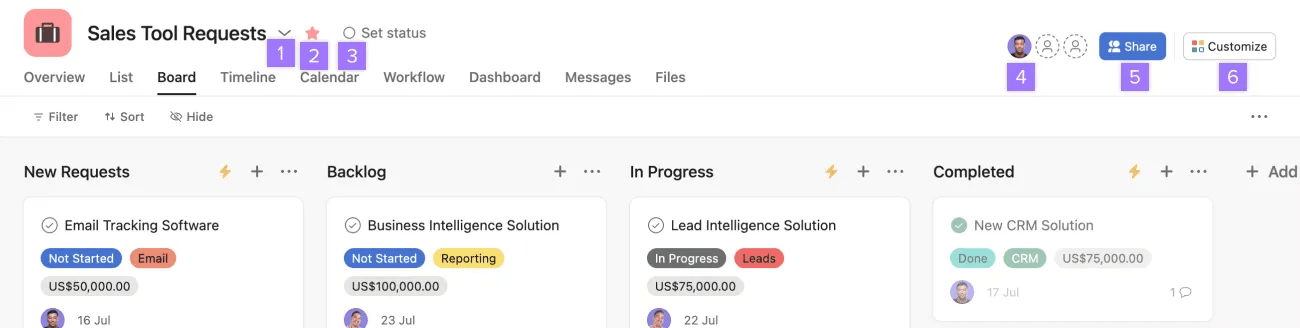
I sidhuvudet kan du:
- komma åt den nedrullningsbara menyn med åtgärder för projektet
- stjärnmärka projektet
- Ställa in status för ditt projekt
- Visa en lista med projektmedlemmar
- Dela ditt projekt
- Öppna menyn Anpassa.
Vyer
I sidhuvudet kan du växla mellan olika vyer i projekt. Läs den här artikeln om du vill veta mer om projektvyer. Klicka på knappen + för att lägga till fler vyer i sidhuvudet.
Övre fält

Asanas övre fält ger dig snabb åtkomst till viktiga åtgärder som du kan utföra var du än befinner dig i Asana.
Från det övre globala fältet kan du:
- Klicka på knappen Skapa för att skapa en uppgift, ett projekt, ett meddelande, ett team, en portfölj, ett mål, AI-teamkollegor eller bjuda in någon till Asana.
- Sök: Sök efter uppgifter, projekt och mycket mer i hela organisationen.
- Få åtkomst till dina inställningar, din profil, växla mellan dina arbetsytor och organisationer, skapa en ny arbetsyta eller ett nytt team eller logga ut
 Anteckning
Läs mer om hur du ställer in din profil.
Huvudfönster
När du väljer ett projekt, en tagg, eller en person från sidofältet kommer den relevanta listan med uppgifter att synas i huvudfönstret. Det är även här du kommer att se sökresultat, inkorgsaviseringar och meddelanden.
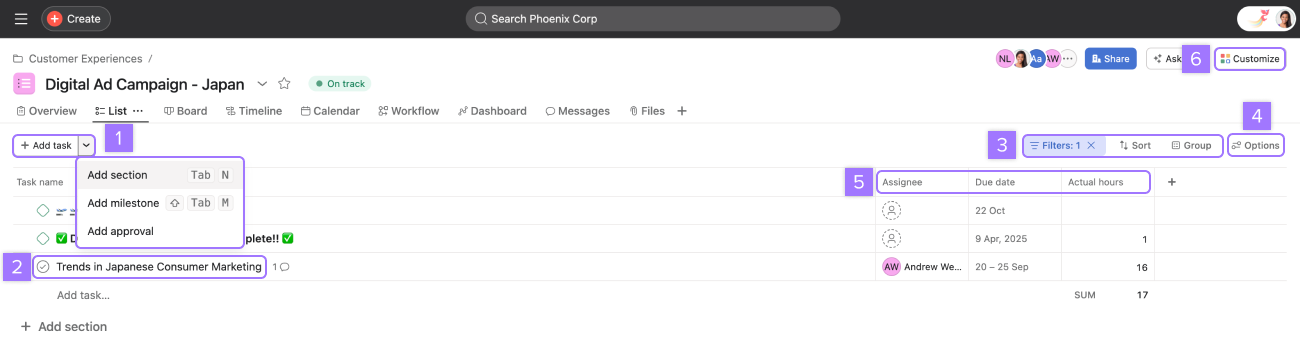
Från huvudfönstret kan du:
- lägga till en ny uppgift, ett nytt avsnitt, en ny milstolpe eller ett nytt godkännanden
- märka en uppgift som slutförd eller ej slutförd och visa/redigera uppgiftens namn
- Filtrera, sortera och gruppera uppgifter.
- Visa, dölja och omorganisera kolumner.
- identifiera en uppgifts tilldelade person, slutdatum och andra anpassade fält
- Anpassa projektet
Uppgiftsdetaljfönster
I uppgiftsdetaljfönstret kan du se detaljerna från uppgiften du valde i huvudfönstret.
Högst upp i uppgiftsdetaljfönstret kan du:
- Märka uppgiften som slutförd eller ej slutförd.
- gilla uppgiften, bifoga filer, lägga till underuppgifter, kopiera uppgiftens webbadress, visa uppgiften i helskärmsläge, visa fler åtgärder och stänga uppgiftsdetaljfönstret
- Redigera uppgiftens namn.
- Tilldela uppgiften
- Ställa in ett slutdatum och en sluttid
- Identifiera vilket projekt uppgiften tillhör eller lägg till den i ett projekt
- Ställ in beroenden
- Ställ in anpassat fält
- Lägg till en beskrivning för att ge uppgiften ett sammanhang
- Lägga till en kommentar, ställa en fråga
- Lägga till eller ta bort medarbetare från uppgiften
Läs mer om funktionerna i uppgiftsdetaljfönstret i artikeln om uppgifter.
Projekt och team
Projekt
Projekt används för att fånga teamets arbetsflöden, från produktöversikter till evenemangsplanering och agendor för veckomöten. De gör det möjligt att organisera uppgifter relaterade till specifika initiativ, mål eller storskaliga projekt i olika vyer, till exempel lista, tavla, tidslinje och Gantt-diagram.
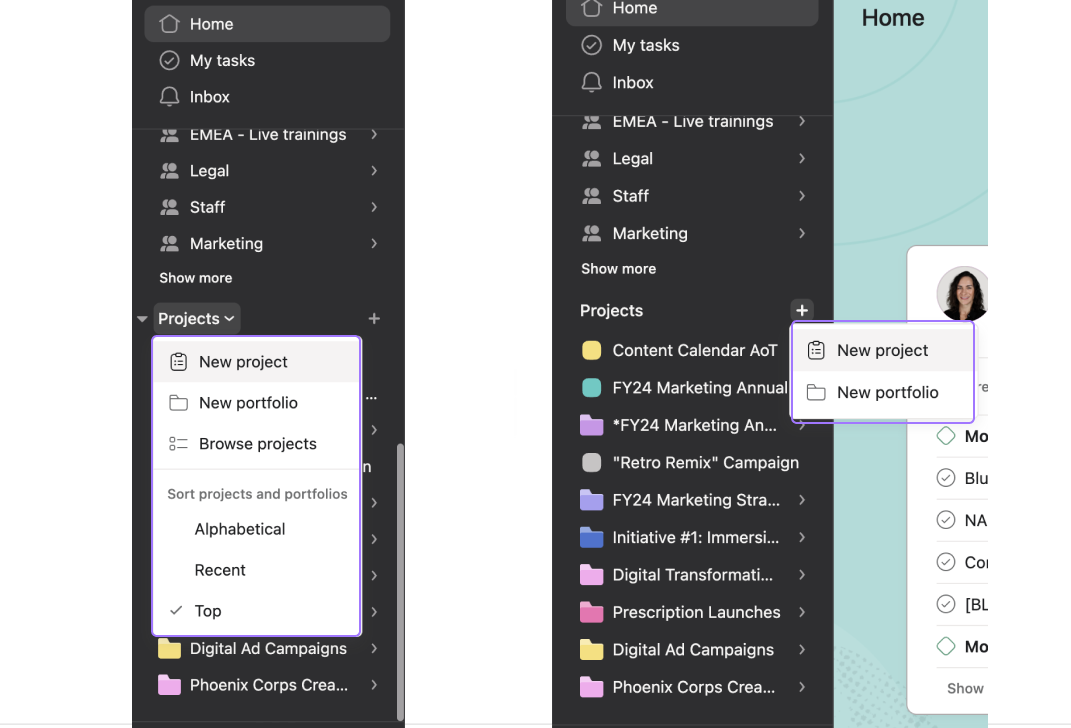
Från avsnittet Projekt i sidofältet kan du komma åt befintliga projekt, stjärnmärka de du använder ofta för snabb åtkomst, bläddra bland projekt och skapa nya projekt och portfolior. Du kan sortera portfolior och projekt i alfabetisk ordning, efter senaste och efter mest relevanta. Sorteringen Topp visar projekt och portfolior som är relevanta för dig baserat på dina interaktioner med dem.
Team
Team är grupper bestående av personer i din organisation som samarbetar med projekt. Varje team har sina egna medlemmar, teamadministratörer, projekt, meddelanden och kalendrar. Team är ett smidigt sätt att ge massåtkomst till projekt, rapportering och mål.
För att komma åt team klickar du på Team i sidofältet.
Insikter
På fliken Insikter kan du analysera och organisera arbetet i team, projekt och uppgifter. Härifrån kan du komma åt mål, rapportering, resurser och portfolior.
Nytt navigeringsexperiment i Asana
Asana testar en ny navigering. Mer information finns i den här artikeln om den nya navigeringen i Asana.