Productos


AI Platform
En este artículo

Visita nuestra página de precios para obtener más información.
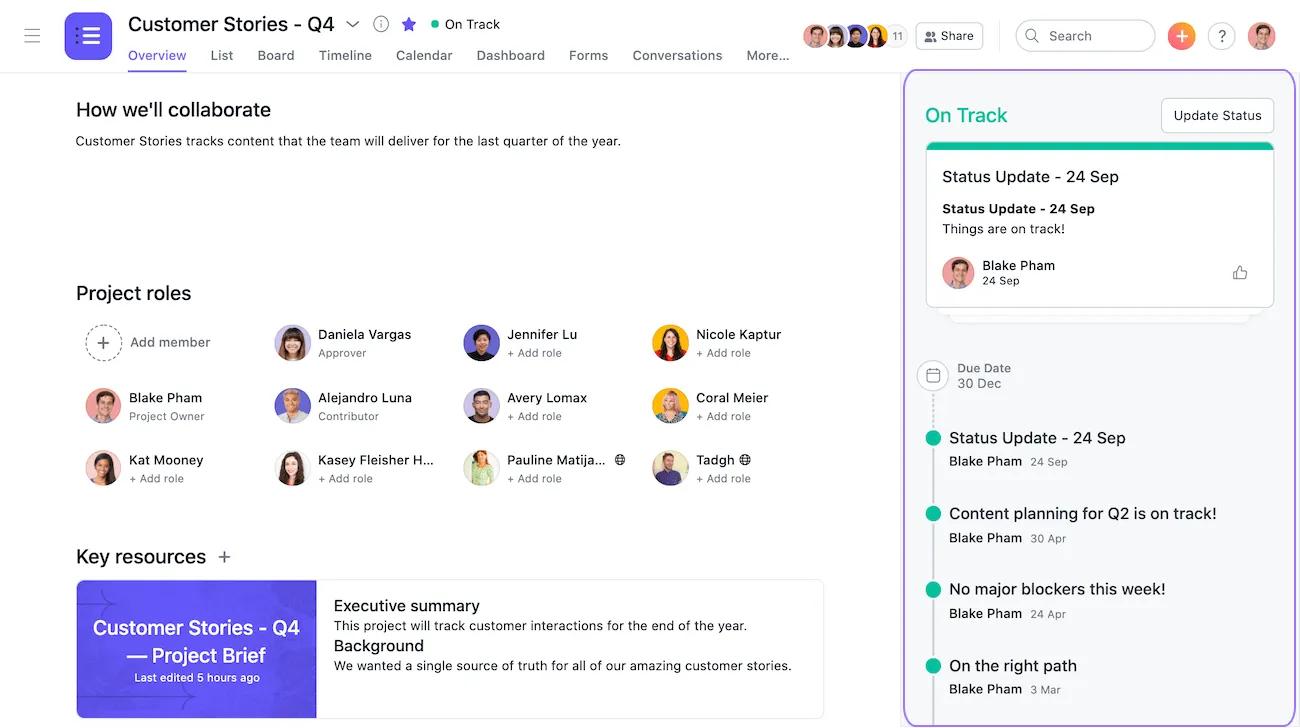
El resumen del proyecto sirve como un centro de recursos para el equipo, ya que proporciona una visión integral y detallada del proyecto. Su objetivo es comunicar claramente el propósito, los objetivos y el enfoque del proyecto, lo que facilita una mejor comprensión de su contexto actual.
Desde la pestaña de descripción general, puedes ver la descripción del proyecto, los roles del proyecto, los objetivos vinculados, los portafolios vinculados, los recursos clave y los archivos adjuntos.
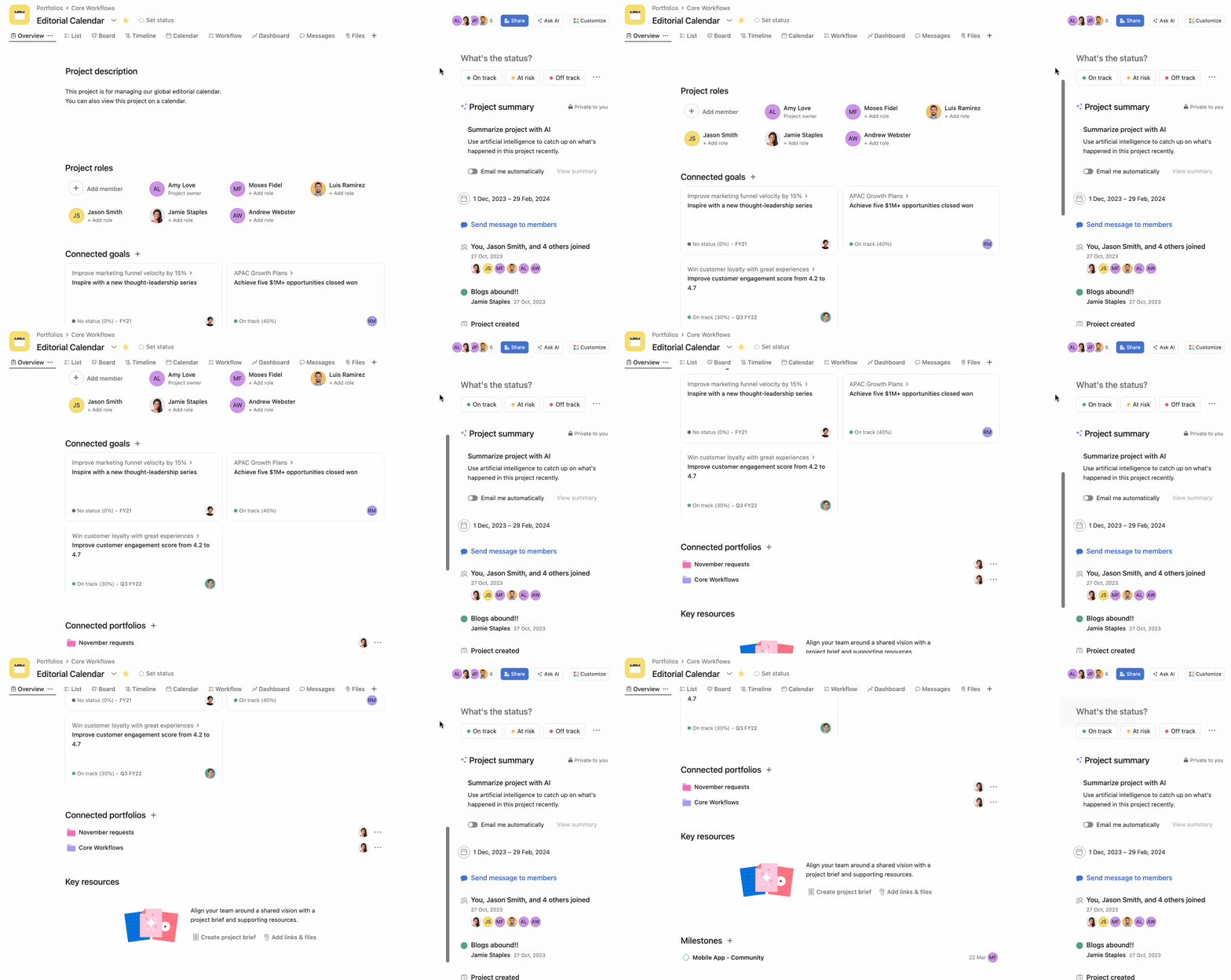
La descripción de un proyecto te permite darle la bienvenida a tu equipo y definir el tono con el que trabajarán juntos en Asana. Puedes agregar detalles para las reuniones, los canales de comunicación y cualquier otra información importante.
Para agregar tu descripción, haz clic en el campo de descripción y comienza a escribir.
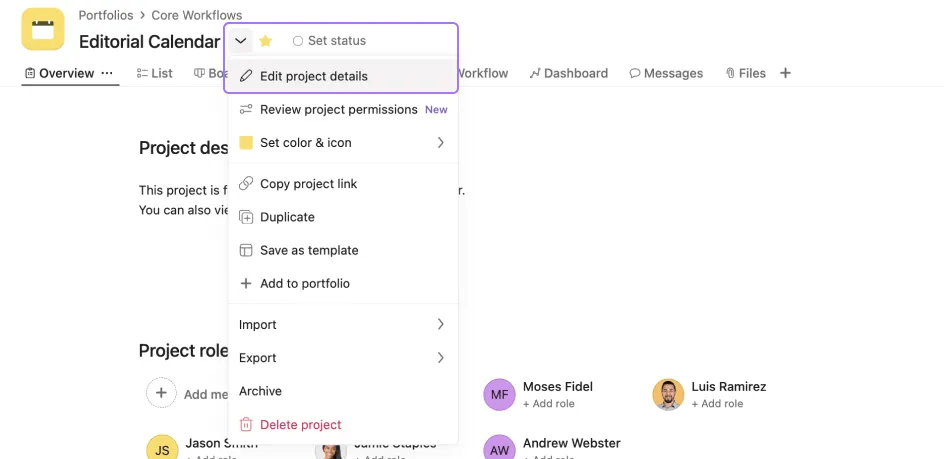
Para acceder a los detalles del proyecto y editarlos, haz clic en la flecha del menú desplegable junto al nombre del proyecto. A continuación, selecciona Editar detalles del proyecto.
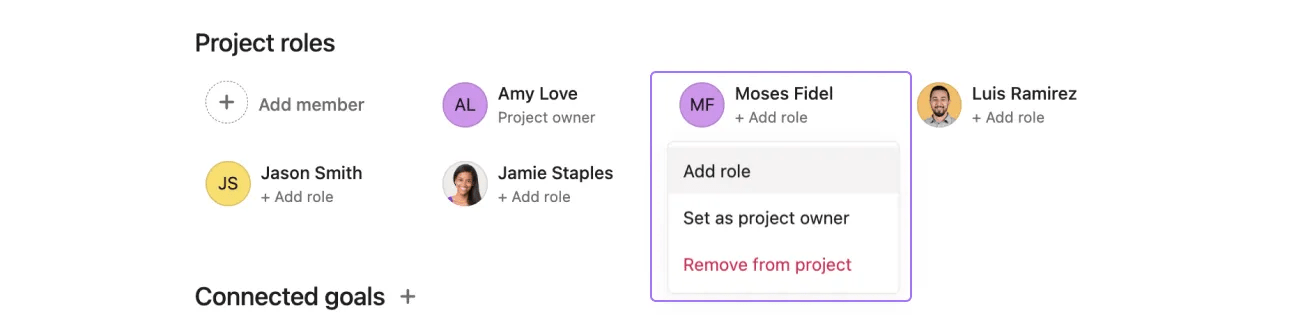
En la sección Roles en el proyecto del resumen del proyecto, puedes ver fácilmente quién es el encargado y también puedes asignar roles como los de aprobador, colaborador o cualquier otro que elijas. No es necesario que elijas roles predeterminados.
Para editar el rol de un miembro del proyecto, haz clic en la flecha desplegable junto al nombre del miembro.
Adjunta archivos fácilmente desde tu computadora, Dropbox, Google Drive o OneDrive/Sharepoint en la pestaña de resumen del proyecto.
Para adjuntar un archivo, haz clic en el ícono del clip.
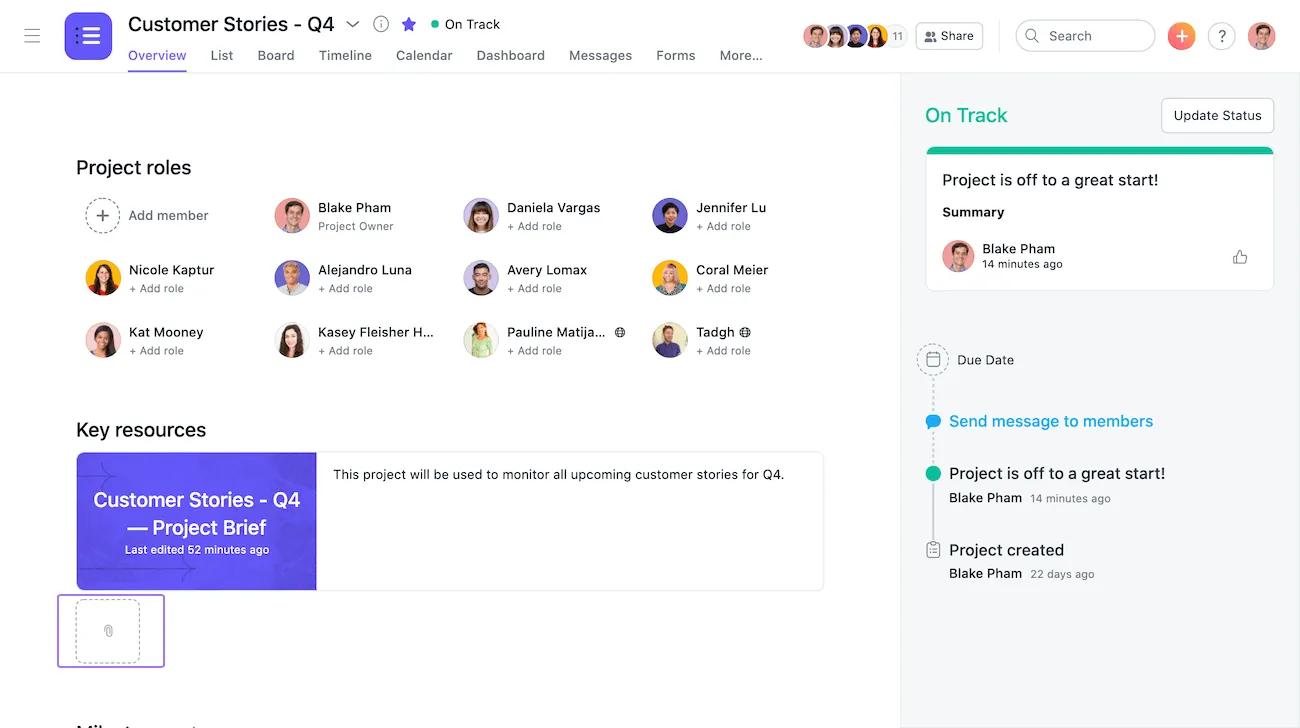
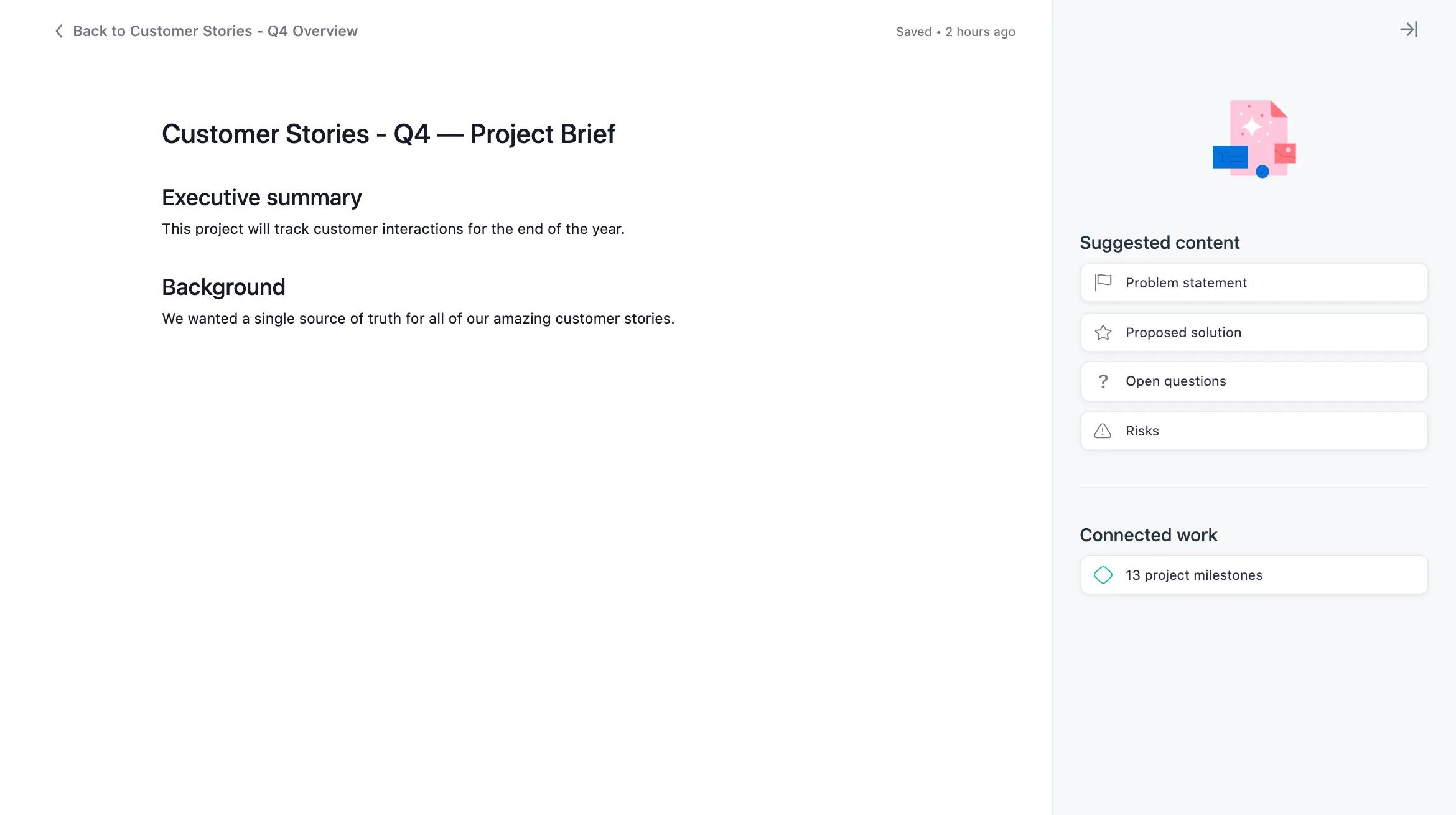
Al agregar el brief de un proyecto, explicas el qué y el porqué del proyecto a tu equipo.
Para agregar el brief de un proyecto, haz clic en el ícono de Crear brief del proyecto en la sección de Recursos clave del resumen del proyecto.
Después, completa con más detalles para agregar más contexto. También puedes usar el contenido sugerido que se encuentra en el menú lateral de la derecha.
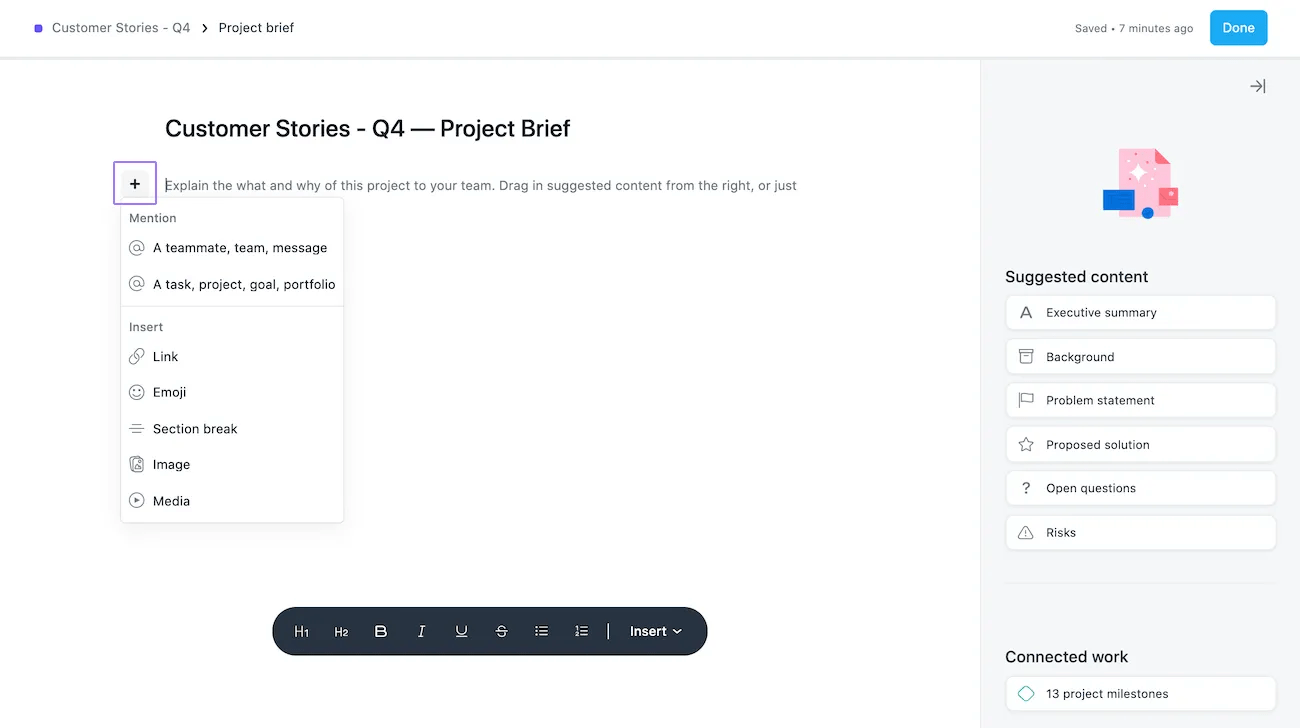
Usa el ícono + en el brief del proyecto para @mencionar rápidamente a miembros del equipo, tareas, proyectos o portafolios; e insertar enlaces, emojis, saltos de sección, tablas, imágenes o elementos multimedia.
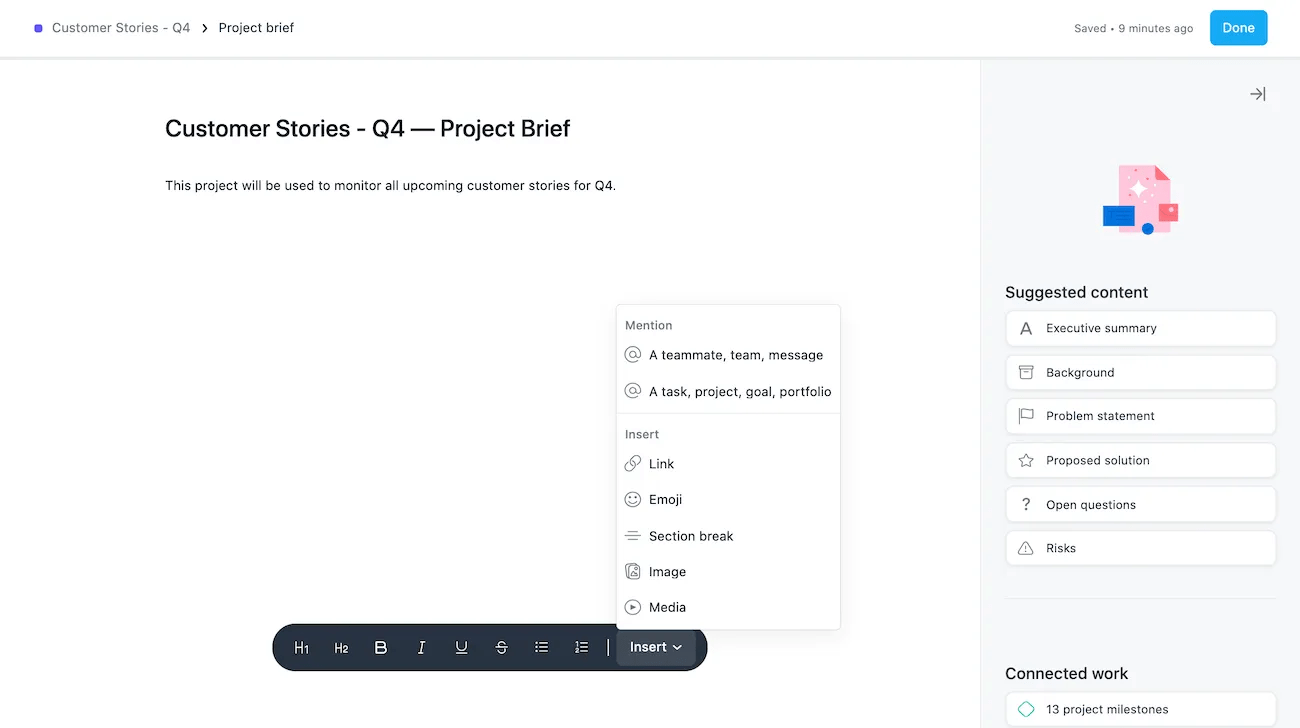
La barra de herramientas del brief del proyecto te permite dar formato al texto, @mencionar a miembros del equipo, tareas, proyectos o portafolios; e insertar enlaces, emojis, saltos de sección, imágenes o elementos multimedia.
 Editar el brief de un proyecto
Para editar el brief de un proyecto, haz clic en el ícono del lápiz.
Puedes agregar imágenes fácilmente al brief del proyecto.
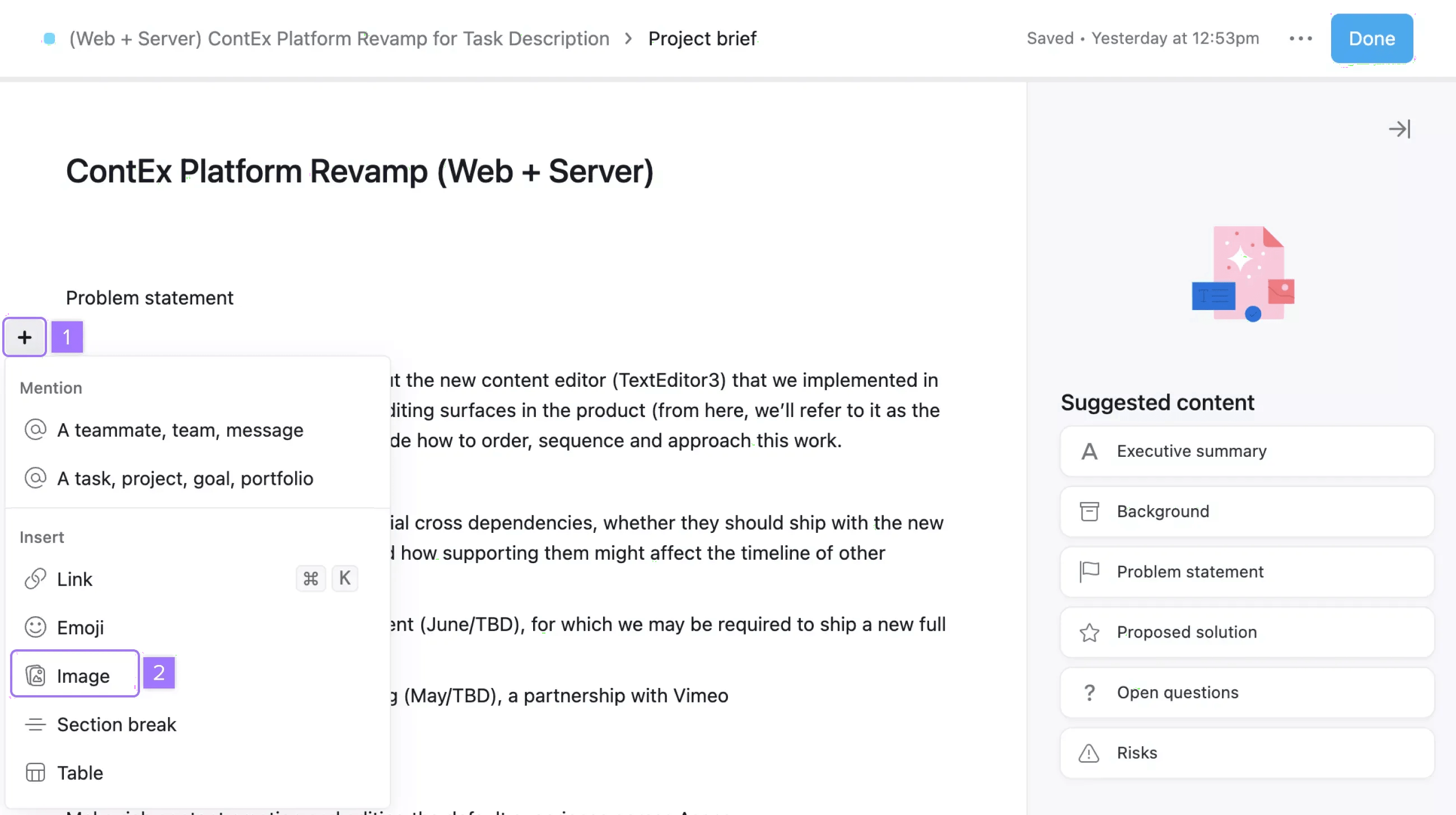
Para agregar elementos multimedia desde Adobe XD, Canva, Figma, InVision, InVision Freehand, Looker, Loom, Lucidchart, Miro, Vimeo, Whimsical, Wistia o YouTube al brief de un proyecto, haz clic en el ícono Recursos multimedia en la barra de herramientas.
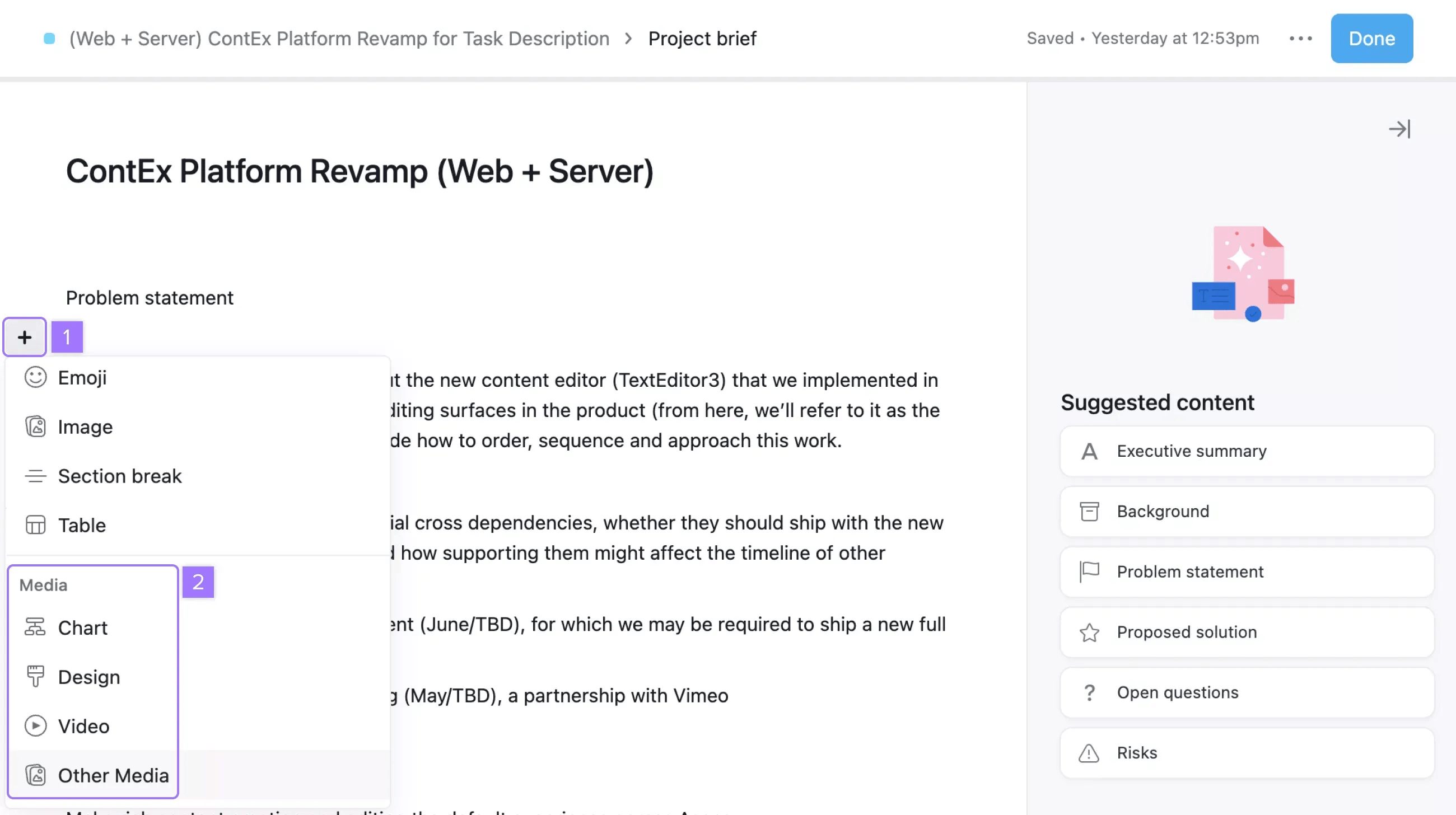
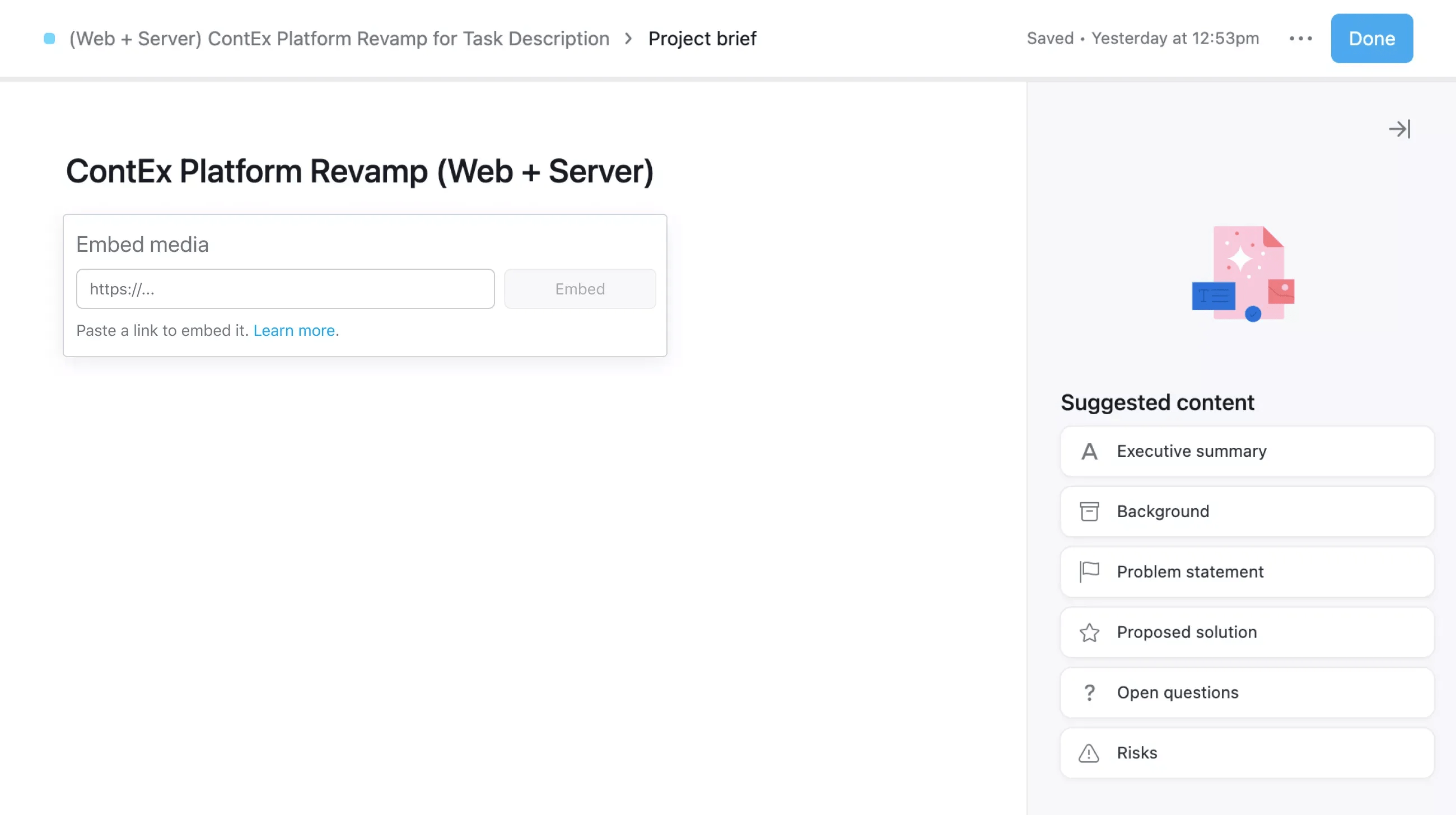
En la ventana siguiente, pega el enlace de la URL.
Nota
También puedes pegar el enlace directamente desde uno de estos recursos al brief del proyecto. Después se verán integrados automáticamente.
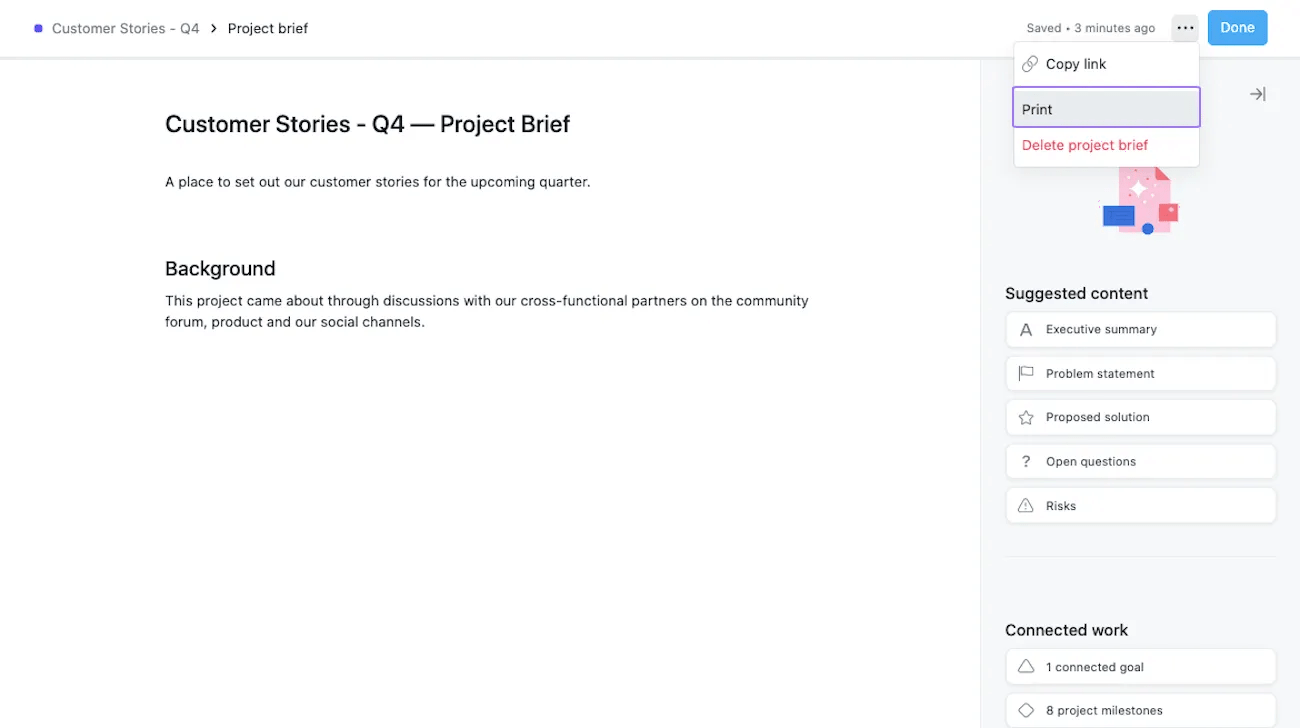
Para imprimir el brief de un proyecto, haz clic en el ícono de los tres puntos y selecciona Imprimir.
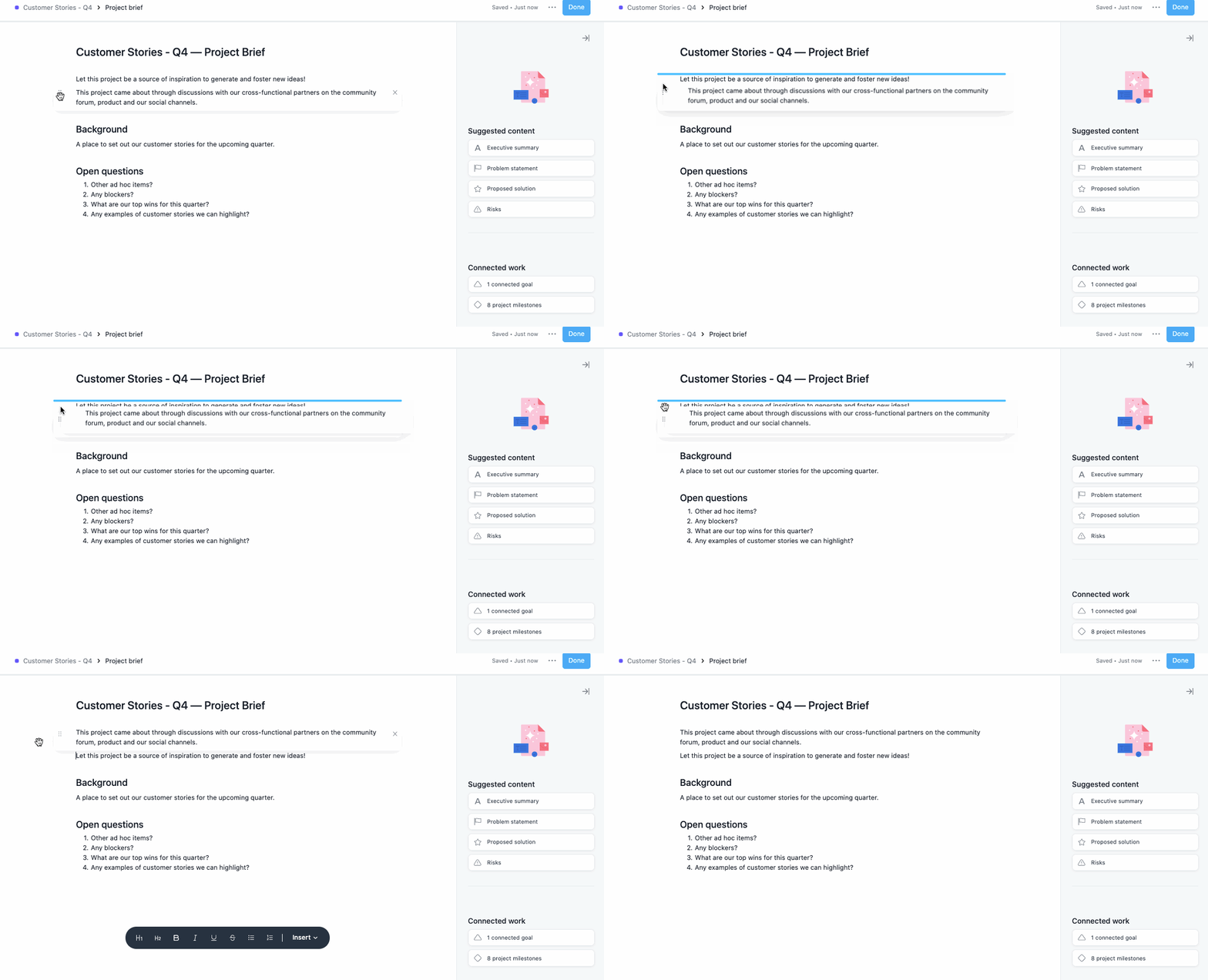
Usa la función de arrastrar y descartar para desplazar o reorganizar los bloques de contenido.
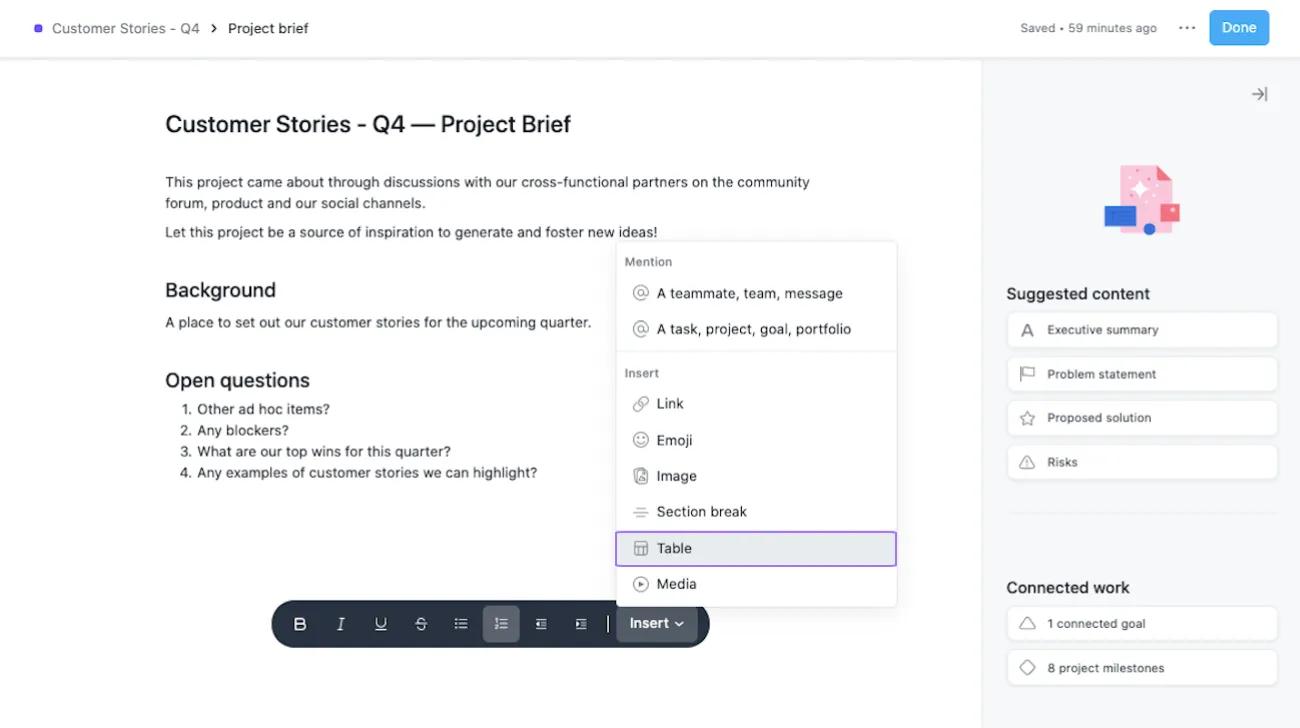
Para insertar una tabla, puedes usar todas las formas que existen para insertar elementos de texto enriquecido. Se pueden insertar filas y columnas, seleccionar filas y columnas completas para eliminarlas, copiar y pegar tablas de documentos, e incluso insertar algunos elementos de bloque útiles (listas e imágenes) en las celdas.
Para insertar una tabla, haz clic en el menú desplegable que se encuentra junto a Insertar en la barra de herramientas. Luego, selecciona Tabla.
Escribe “/” para insertar elementos en el documento. Para filtrar las opciones, escribe la opción que deseas seleccionar y/o utiliza las teclas de flecha para seleccionarla en el menú desplegable. Esto también funciona en las tablas para insertar filas y columnas.
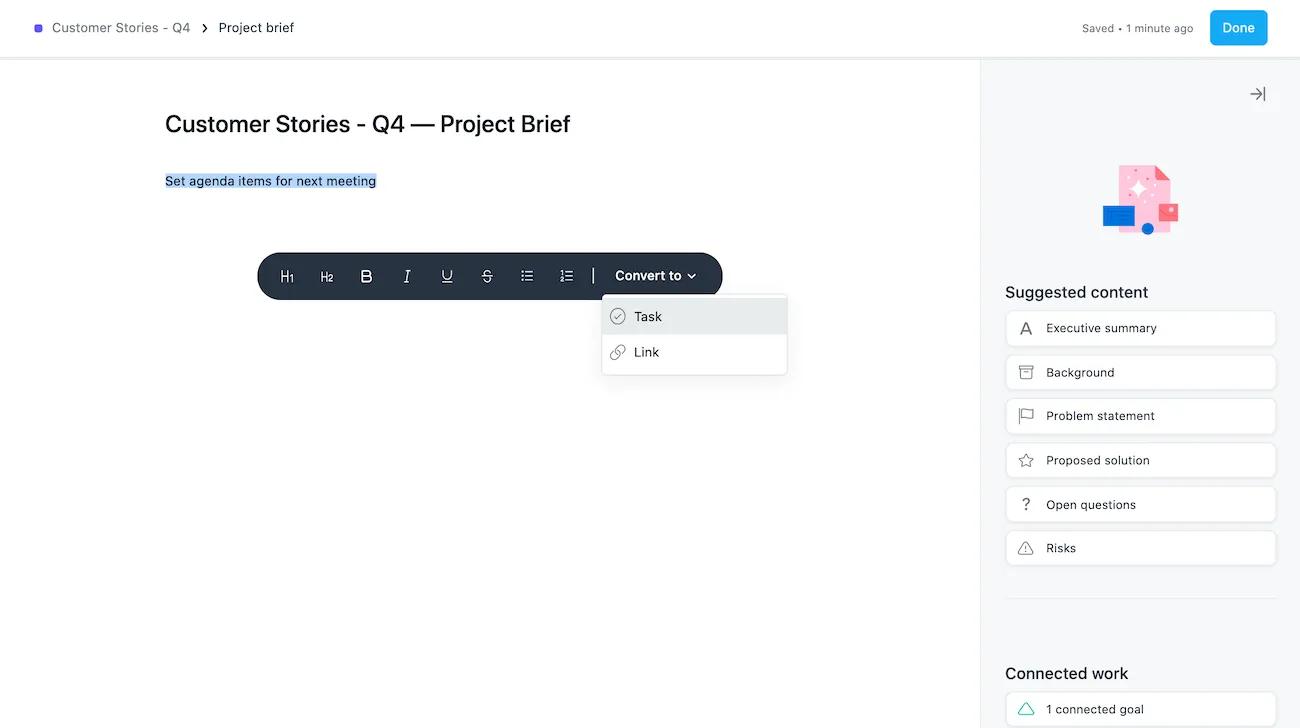
En el brief de tu proyecto también puedes convertir un texto seleccionado en una tarea con el atajo del teclado Ctrl/Cmd+shift+enter.
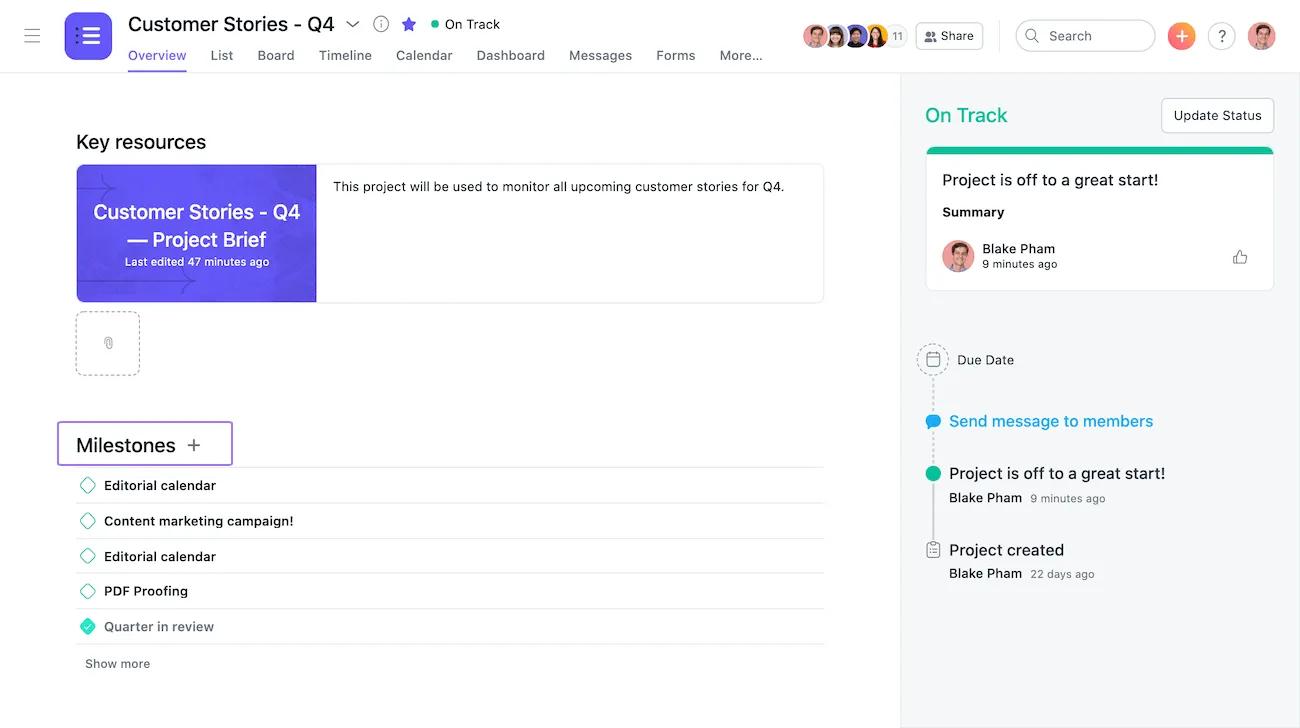
Puedes acceder a los hitos del proyecto y verlos en el resumen del proyecto. Haz clic en cualquier hito para ver o editar sus detalles. Haz clic en el ícono + para agregar un hito nuevo. Los hitos están disponibles con una suscripción de pago de Asana.
¿Te gusta lo que ves? Comienza con una prueba gratuita de Asana hoy mismo. Prueba gratis.
En la pestaña de resumen del proyecto puedes ver el progreso o actualizar el estado de cualquier proyecto con el que trabajes.
Este artículo se tradujo con IA.
Envía comentarios sobre la traducción.