MOŻLIWOŚCI
WSZYSTKIE PLANY
Rodzaj firmy
W tym artykule
Przegląd projektu pełni funkcję centralnego punktu dla zespołu, zapewniając kompleksowy i szczegółowy widok projektu. Jego celem jest jasne przedstawienie celu, założeń i podejścia projektu, co ułatwia lepsze zrozumienie jego bieżącego kontekstu.
W zakładce „Przegląd” możesz wyświetlić opis projektu, role w projekcie, powiązane cele, powiązane portfolio, kluczowe zasoby i załączniki.
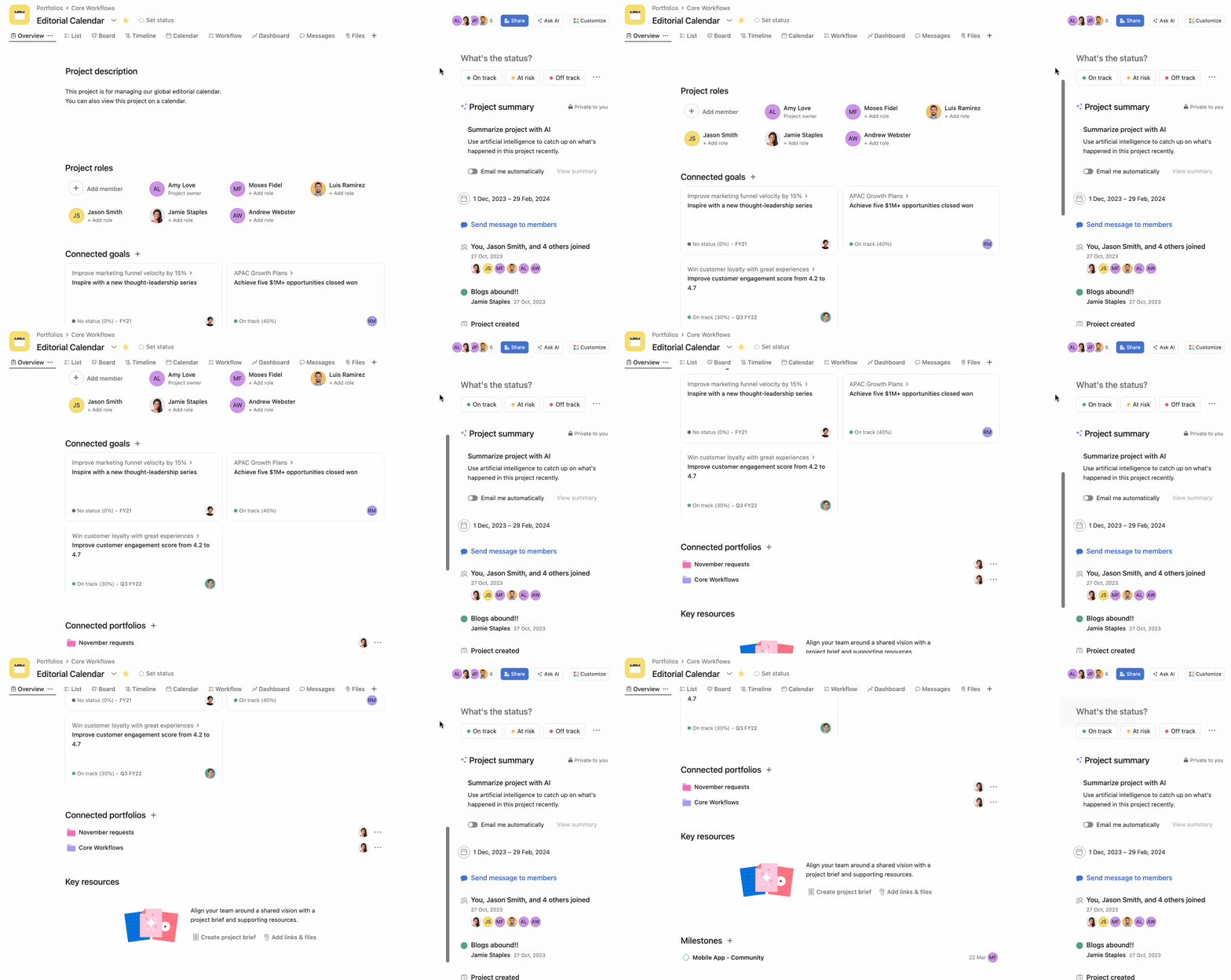
W sekcji opisu projektu możesz powitać swój zespół i nadać kształt waszej współpracy w Asanie. Możesz dodać w niej szczegóły dotyczące spotkań, kanałów komunikacji oraz inne ważne informacje.
Aby dodać opis, kliknij pole opisu i zacznij wpisywać tekst.
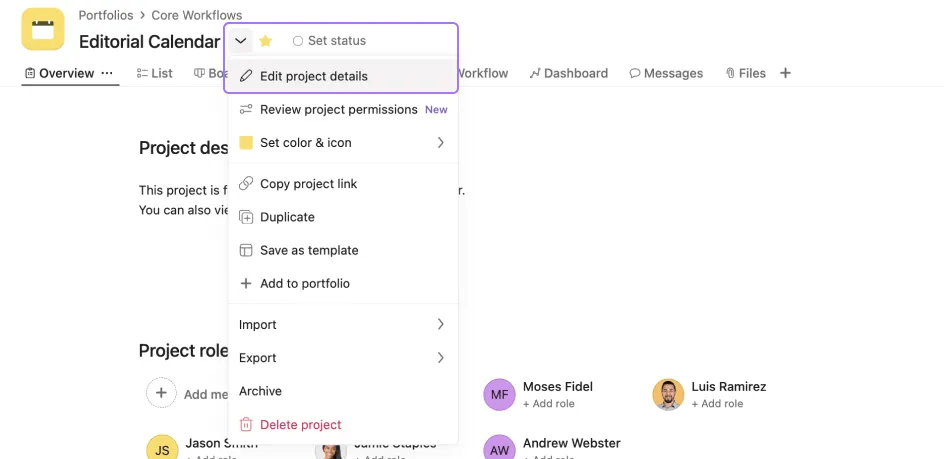
Aby uzyskać dostęp do szczegółów projektu lub je edytować, kliknij strzałkę rozwijaną obok nazwy projektu. Następnie wybierz Edytuj szczegóły projektu.
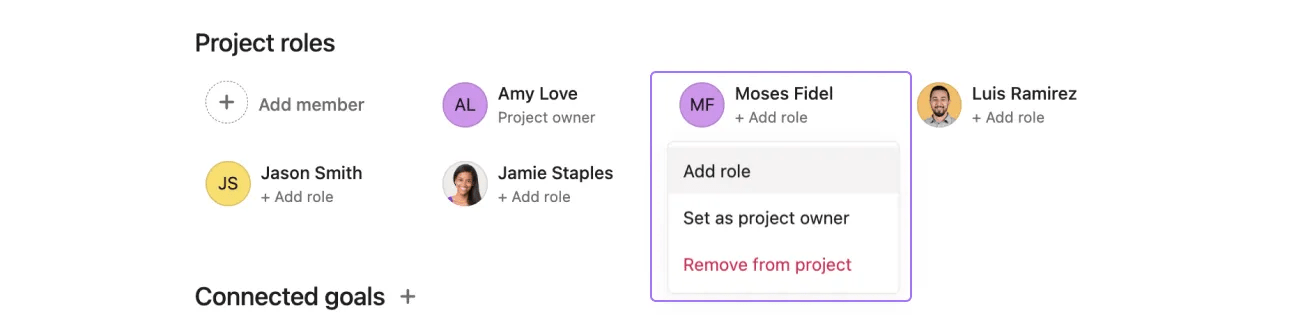
W sekcji Role w projekcie w przeglądzie projektu możesz zobaczyć, kto jest właścicielem projektu, a także przypisać poszczególne role, np. Osoba zatwierdzająca czy Współpracownik. Nie musisz wybierać zdefiniowanych wstępnie ról.
Aby edytować rolę członka projektu, kliknij strzałkę listy rozwijanej obok nazwy członka.
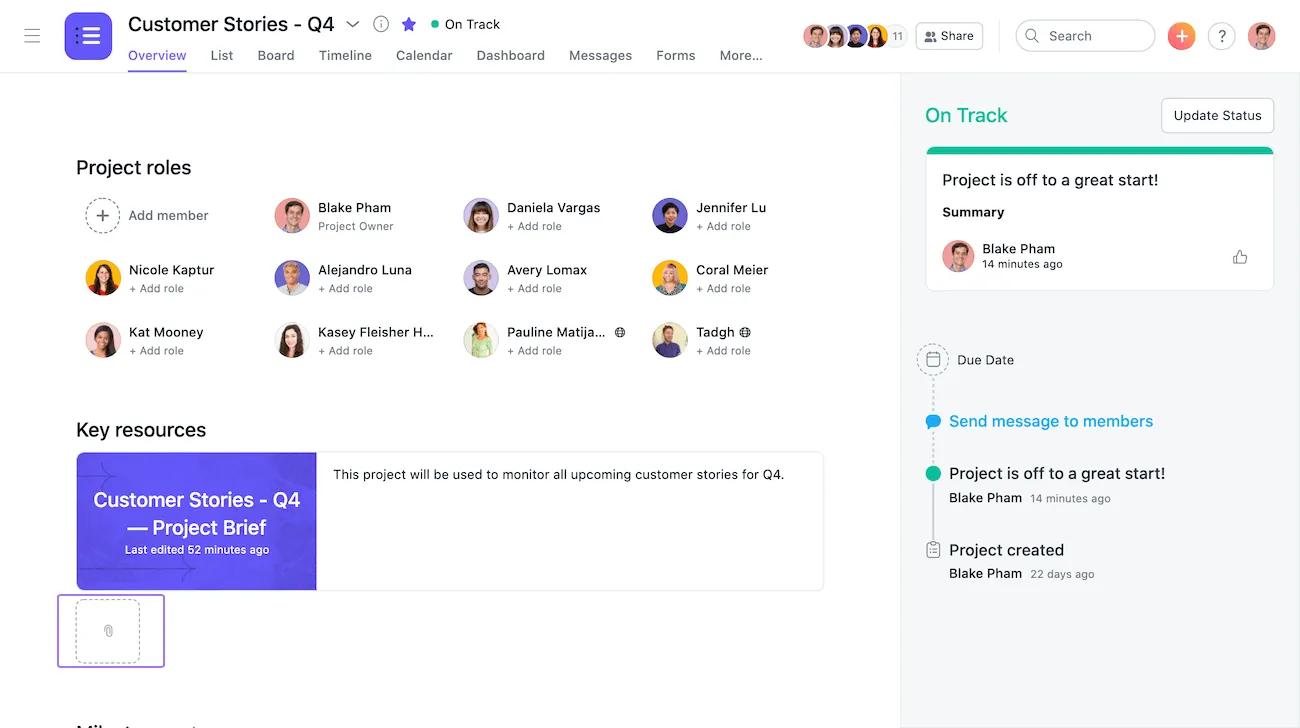
W zakładce przegląd projektu możesz łatwo dołączyć pliki z komputera, Dropbox, Dysku Google lub OneDrive/Sharepoint.
Aby dołączyć plik, kliknij ikona spinacza.
Dodanie briefu projektu umożliwia wyjaśnienie zespołowi zakresu i celu projektu.
Aby dodać brief projektu, kliknij ikonę Utwórz brief projektu w sekcji Kluczowe zasoby w przeglądzie projektu.
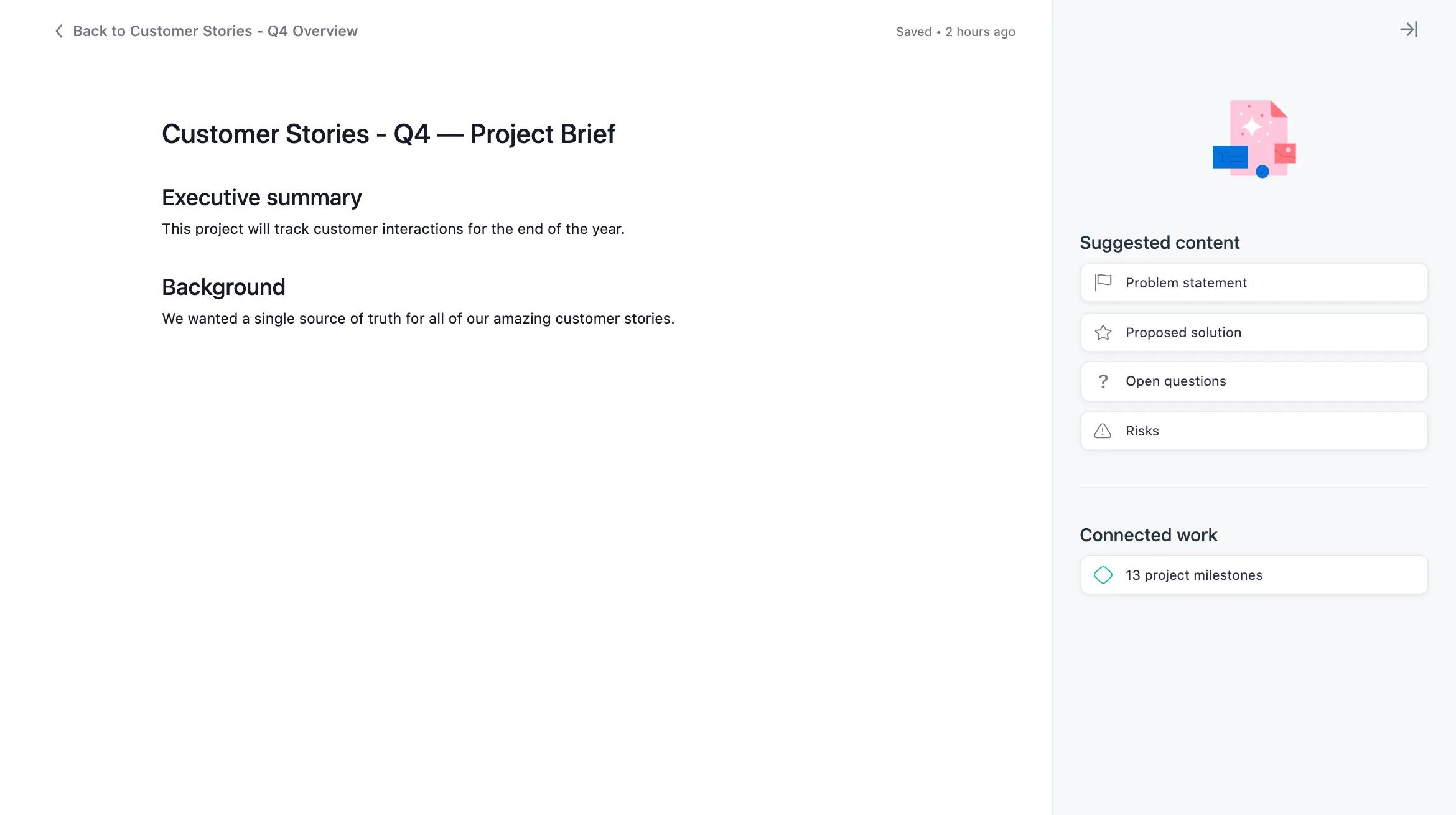
Następnie podaj dodatkowy kontekst, dodając więcej szczegółów. Możesz też skorzystać z sekcji Sugerowane treści na pasku bocznym po prawej stronie.
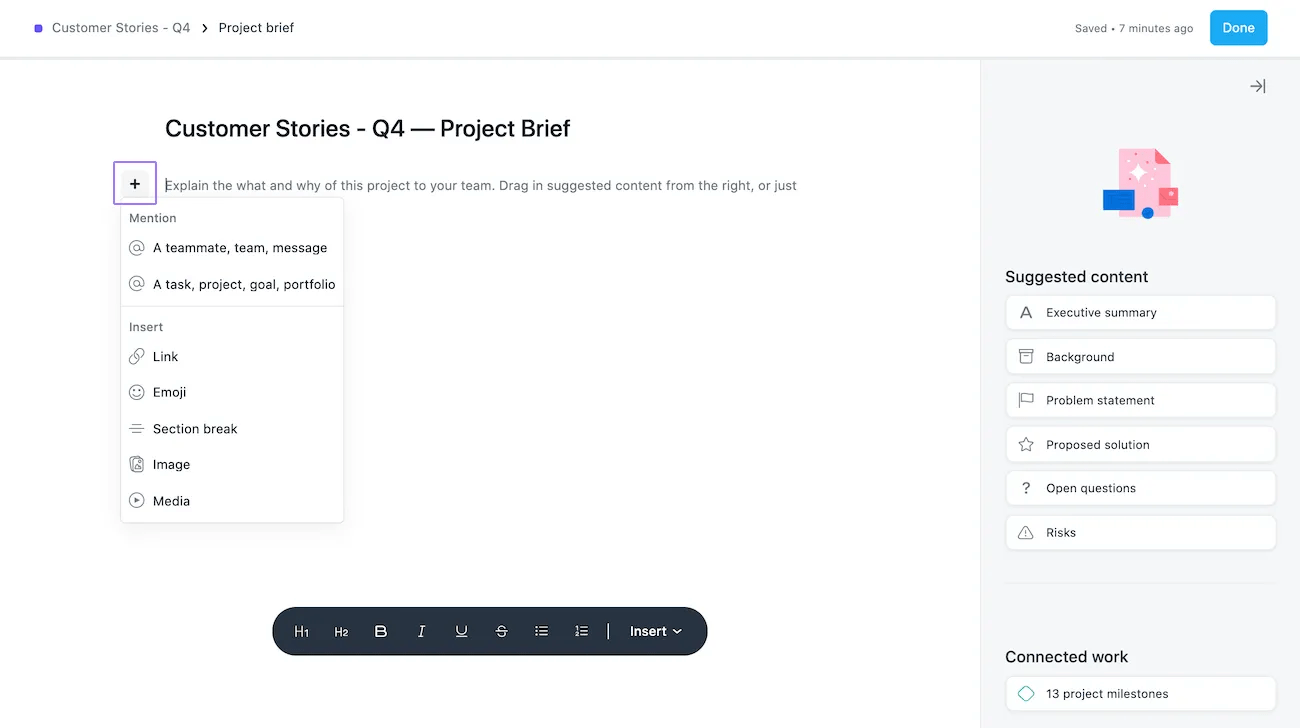
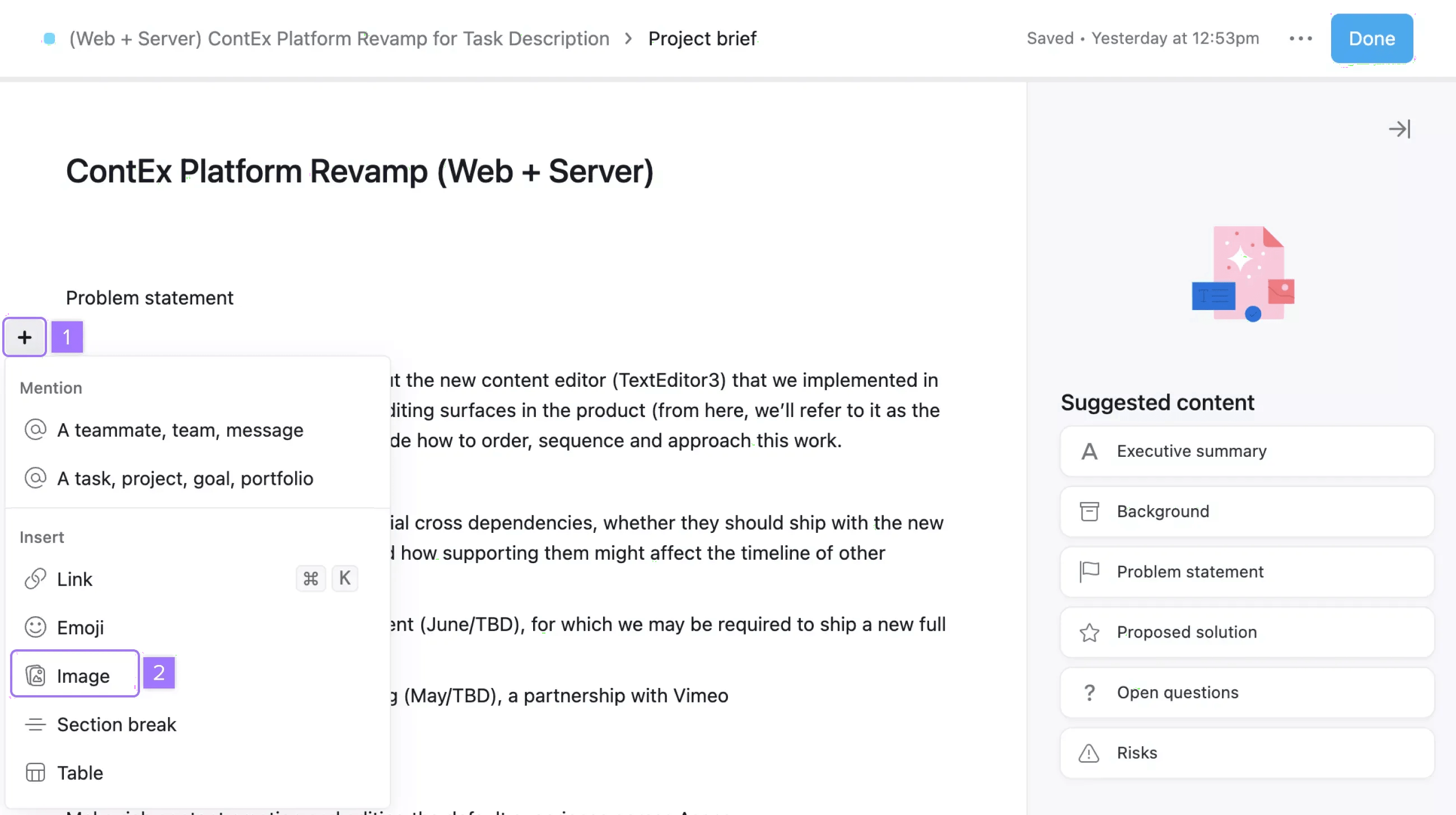
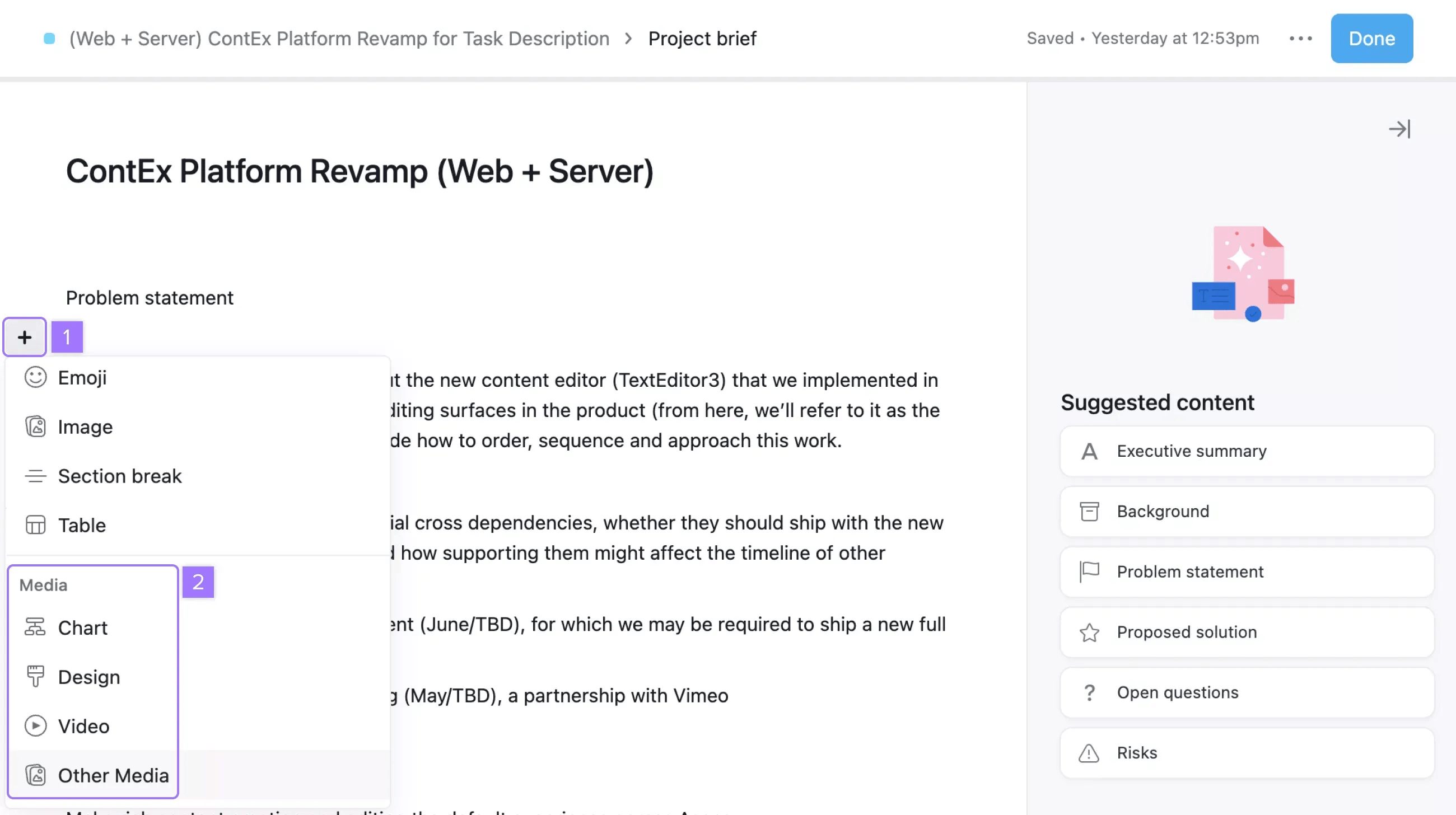
Za pomocą ikony + w briefie projektu możesz szybko @wspomnieć członków zespołu, zadania, projekty lub portfolio, a także wstawić linki, emoji, podziały sekcji, tabele, obrazy lub multimedia.
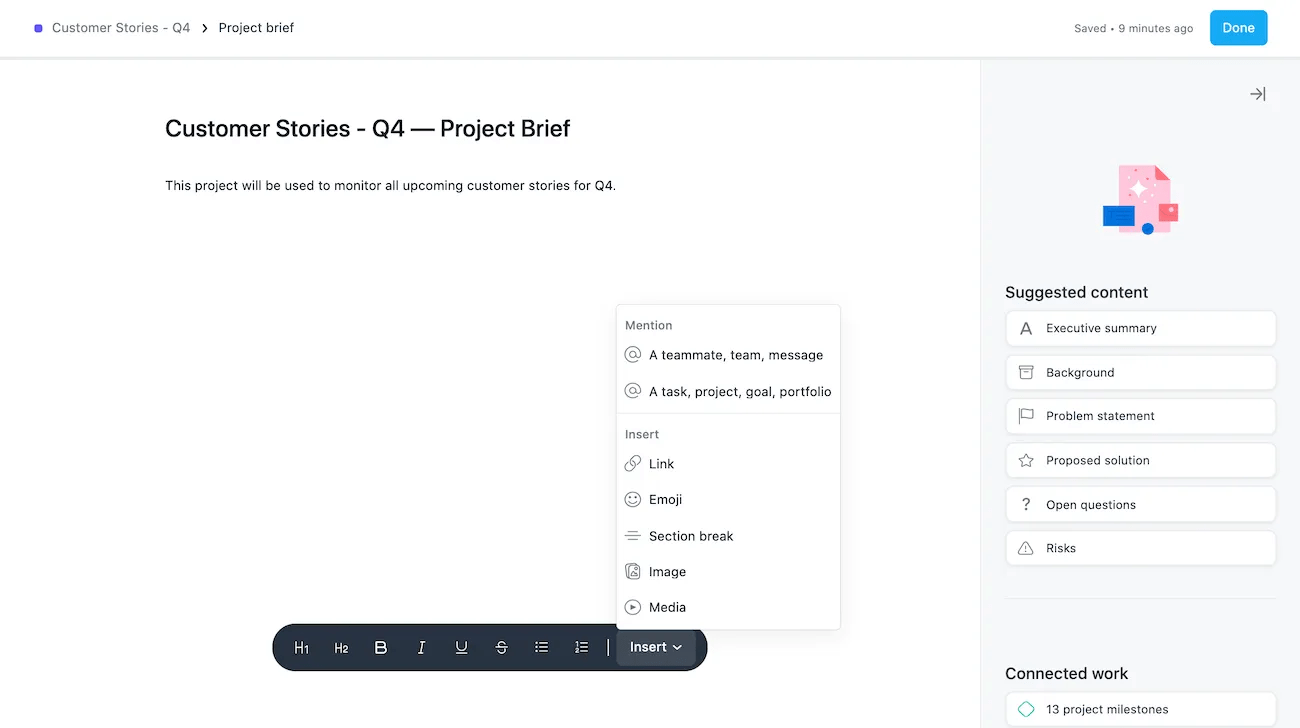
Pasek narzędzi briefu projektu umożliwia formatowanie tekstu i @wzmianka członków zespołu, zadań, projektów lub portfolio, a także wstawianie linków, emoji, podziałów sekcji, obrazów lub multimediów.
 Edytowanie istniejącego briefu projektu
Aby edytować istniejący brief projektu, kliknij ikonę ołówka.
Możesz łatwo dodawać obrazy do briefu projektu.
Aby dodać multimedia z aplikacji takich jak Adobe XD, Canva, Figma, InVision, InVision Freehand, Looker, Loom, Lucidchart, Miro, Vimeo, Whimsical, Wistia lub YouTube do briefu projektu, kliknij ikonę Multimedia na pasku narzędzi.
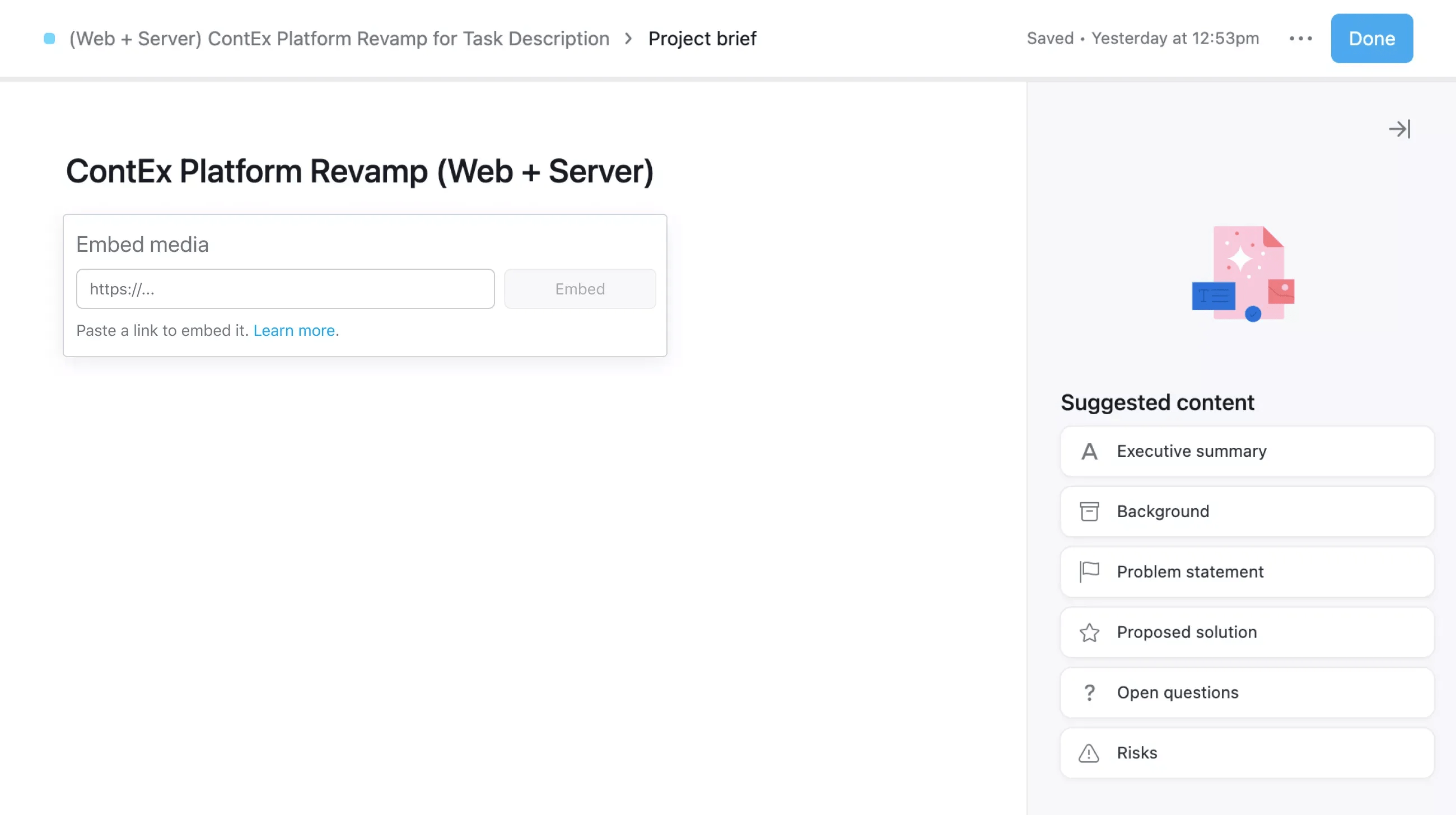
W następnym oknie wklej link URL.
Uwaga
Możesz również wkleić link z jednej z tych usług bezpośrednio do briefu projektu, Zostanie on osadzony automatycznie.
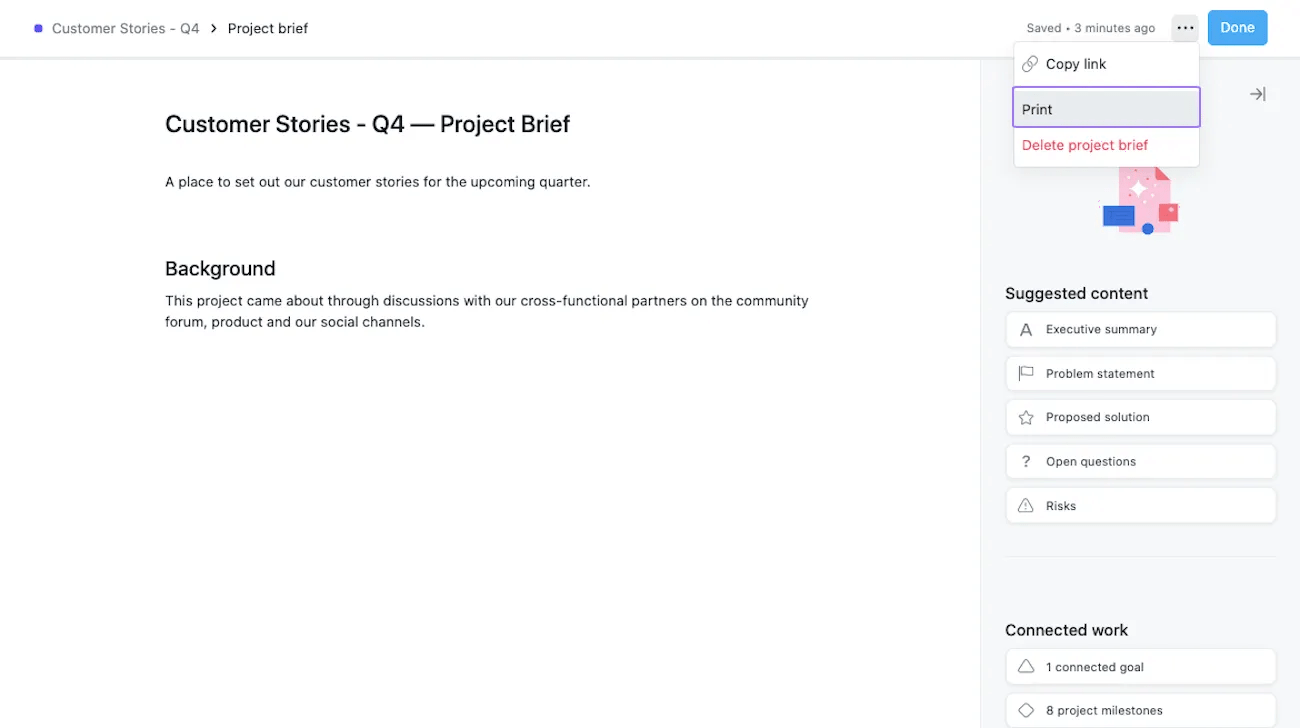
Aby wydrukować brief projektu, kliknij ikona z trzema kropkami i wybierz Drukuj.
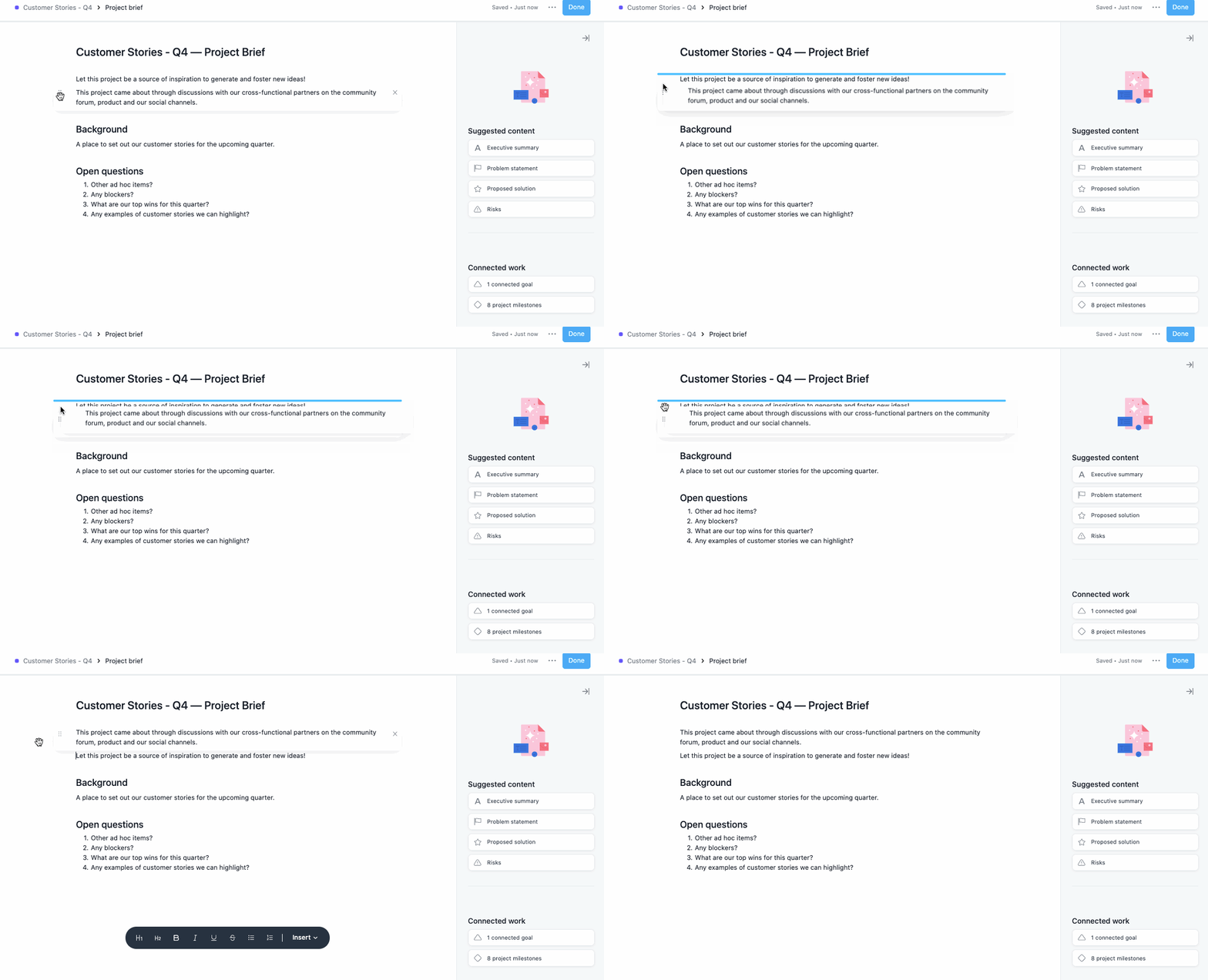
Użyj funkcji przeciągania i porzucony, aby łatwo przenosić lub zmieniać kolejność bloków treści.
Tabelę można wstawić w taki sam sposób, jak tekst sformatowany. Możesz dodawać wiersze i kolumny, wybierać wiersze lub kolumny do usunięcia lub skopiowania, kopiować i wklejać tabele z dokumentów, a nawet wstawiać listy lub obrazy do komórek.
Możesz wstawić tabelę, klikając strzałkę listy rozwijanej obok Wstaw na pasku narzędzi. Następnie wybierz Tabela.
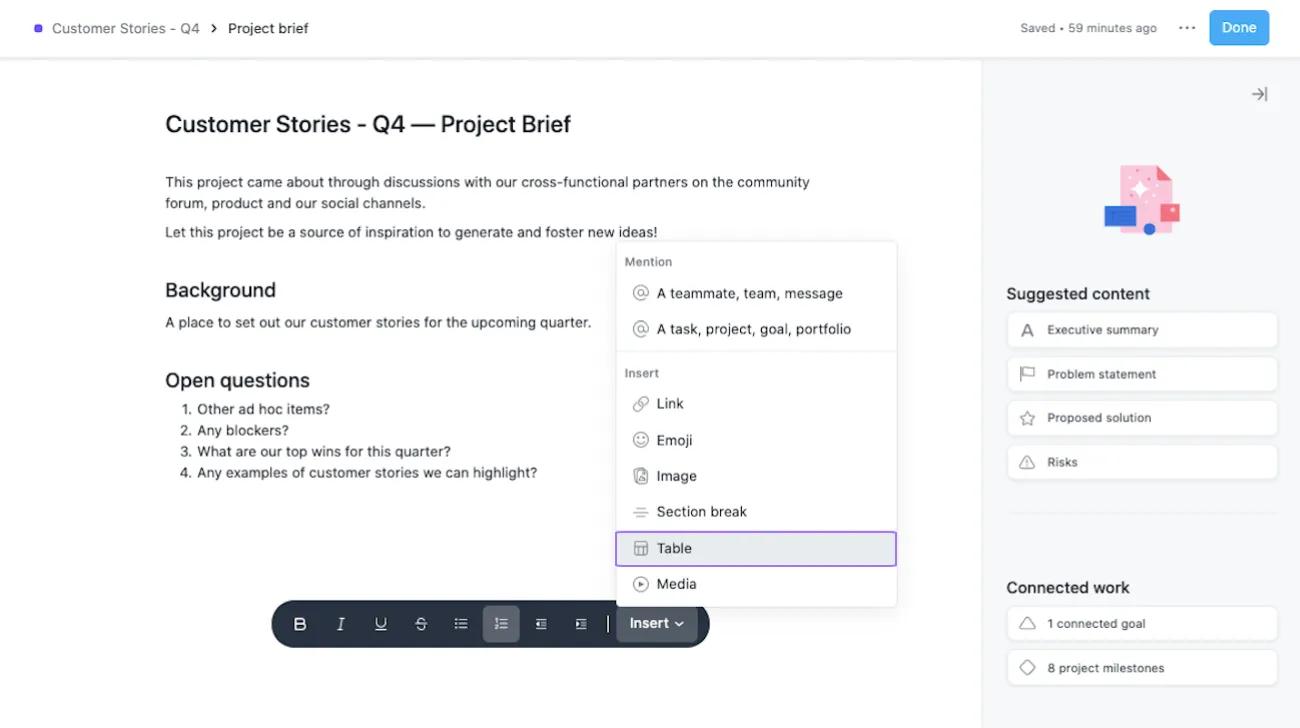
Wpisz „/”, aby wstawić elementy do dokumentu. Następnie możesz filtrować sugerowane opcje, wpisując ich nazwy i/lub używając klawiszy strzałek, aby wybrać je z menu rozwijanego. Ta metoda może być również używana do wstawiania wierszy i kolumn do tabeli.
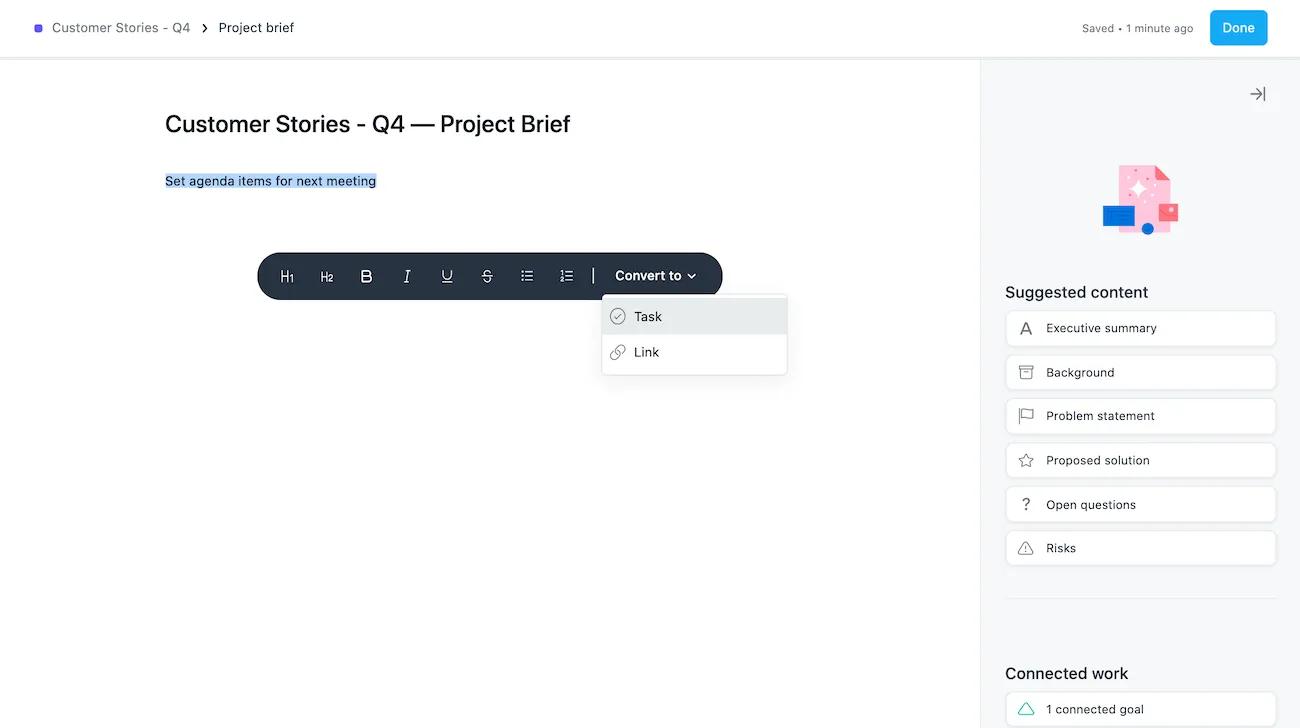
Możesz również przekształcić tekst w zadanie w briefie projektu, używając skrótu klawiaturowego Ctrl/Cmd+shift+enter.
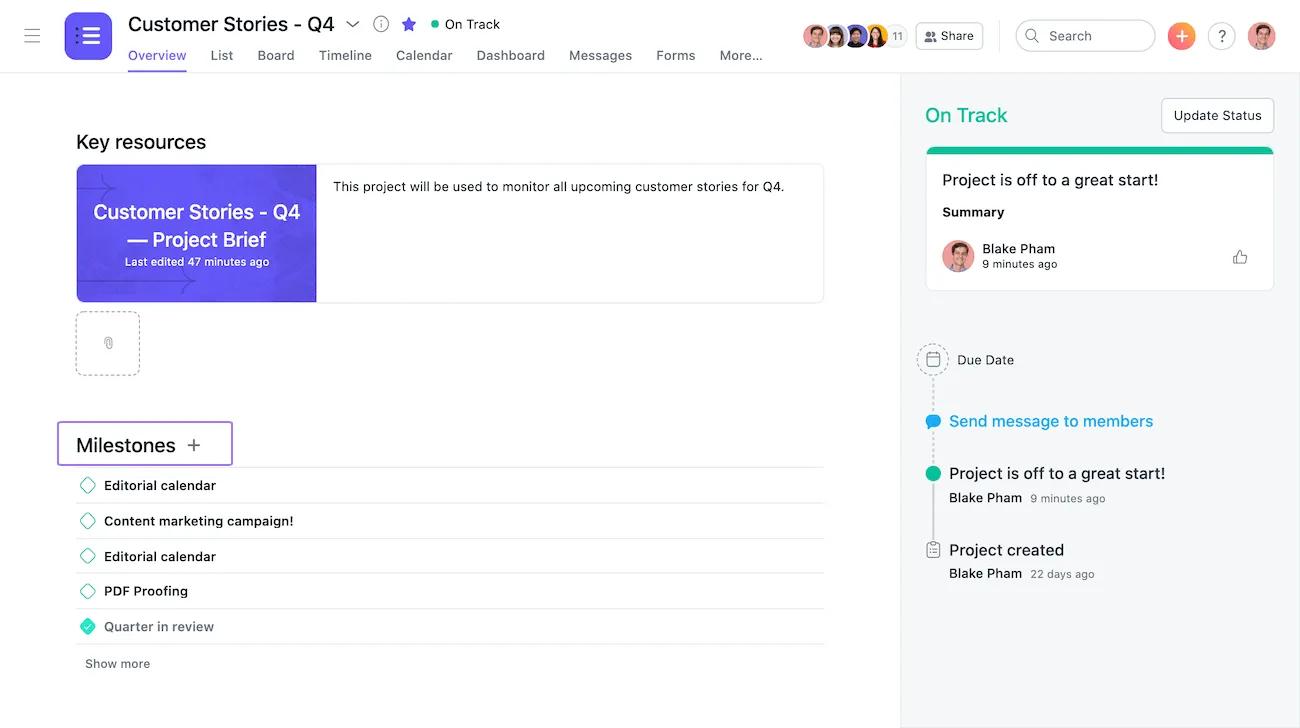
Kamienie milowe projektu są dostępne i widoczne w przeglądzie projektu. Kliknij wybrany kamień milowy, aby go wyświetlić lub edytować. Kliknij ikonę +, aby dodać nowy kamień milowy. Kamienie milowe są dostępne w ramach płatnej subskrypcji Asana.
Podoba Ci się to, co widzisz? Rozpocznij pracę z Asaną już dziś, korzystając z bezpłatnego okresu próbnego. Wypróbuj za darmo.
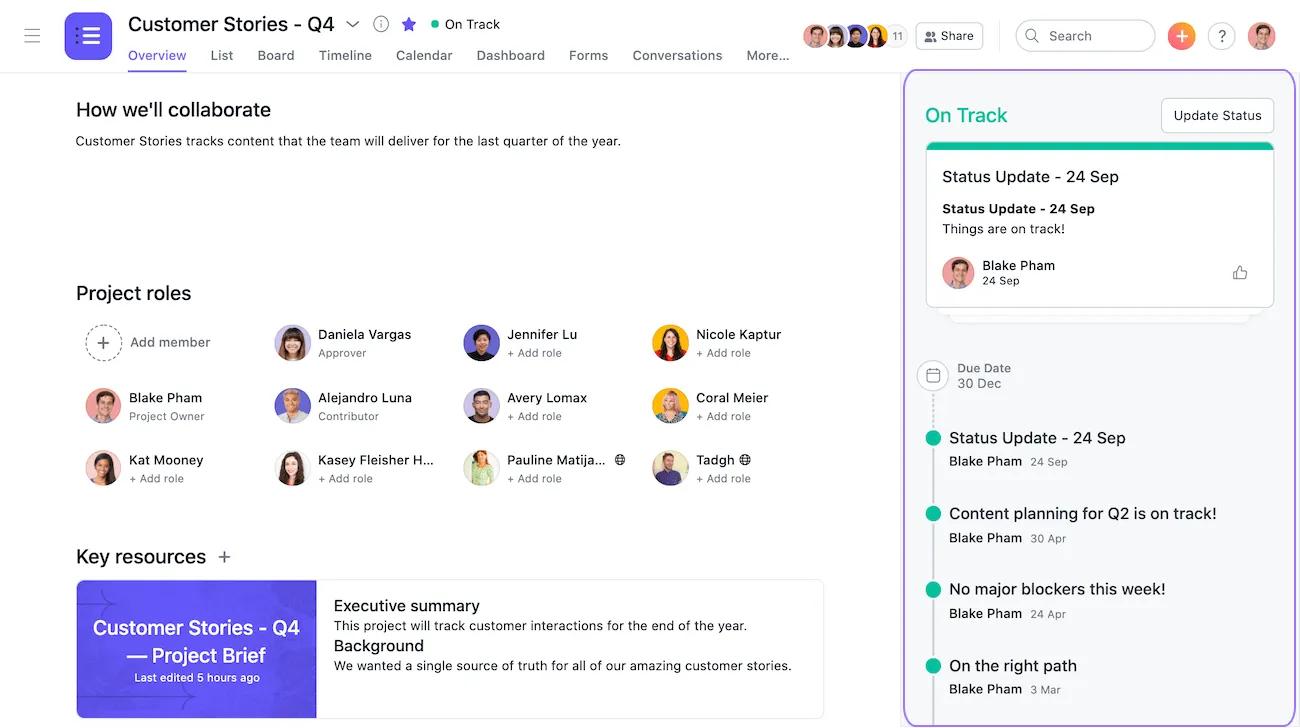
Możesz wyświetlić postęp lub zaktualizować status dowolnego projektu, nad którym pracujesz, w zakładce przegląd projektu.
Ten artykuł został przetłumaczony przez AI.
Prześlij opinię na temat tłumaczenia.

