Produkter


AI Platform
I den här artikeln

Gå till vår prissättningssida för mer information.
Projektöversikten fungerar som en central knutpunkt för teamet och ger en omfattande och detaljerad bild av projektet. Den syftar till att tydligt kommunicera projektets syfte, mål och tillvägagångssätt, vilket underlättar en bättre förståelse för dess pågående sammanhang.
På fliken Översikt kan du se projektets beskrivning, projektroller, kopplade mål, kopplade portfolior, viktiga resurser och bilagor.
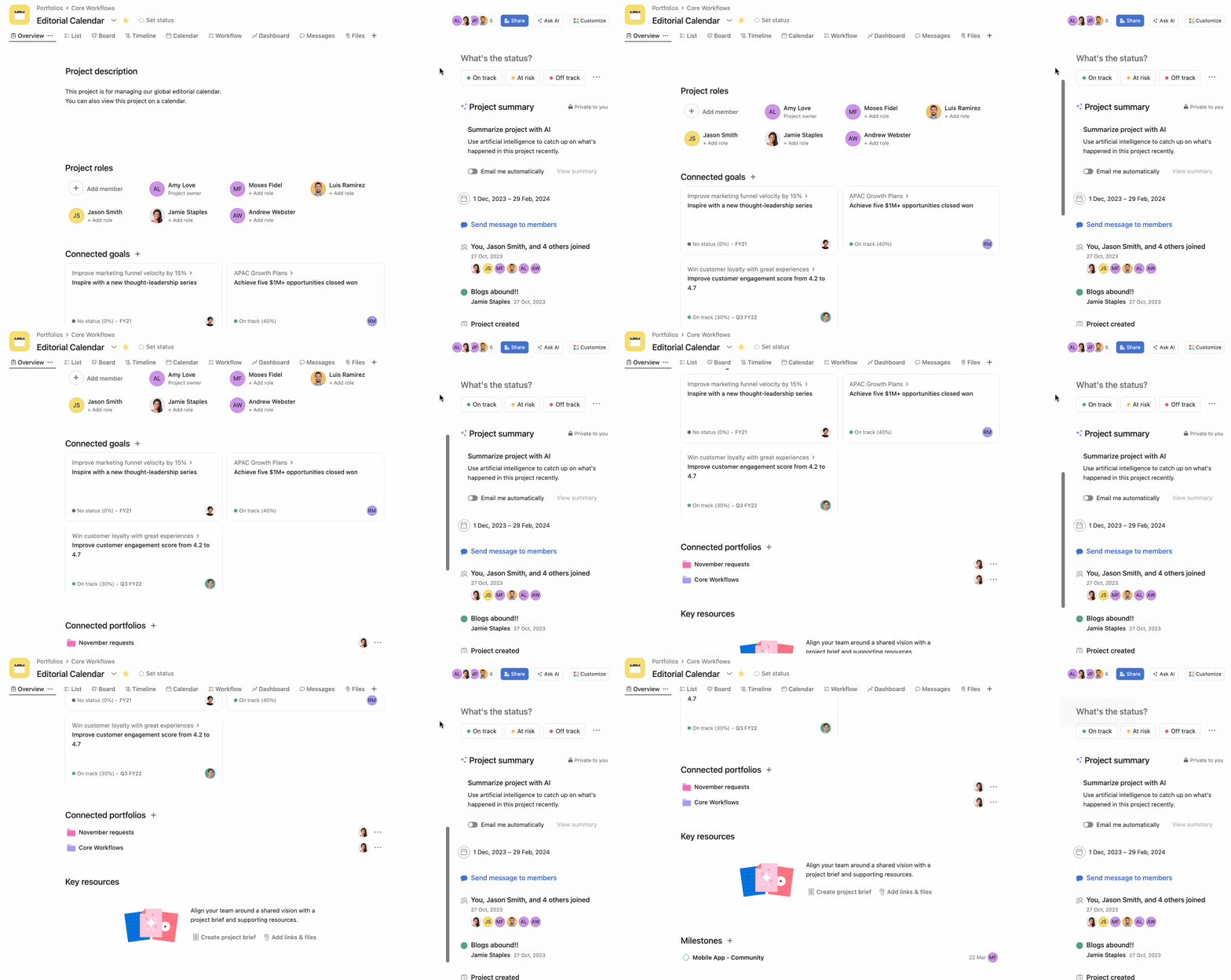
En projektbeskrivning gör det möjligt för dig att välkomna teamet och ange tonen för hur ni ska samarbeta i Asana. Lägg till mötesdetaljer, kommunikationskanaler och annan viktig information.
För att lägga till en beskrivning klickar du i beskrivningsfältet och börjar skriva.
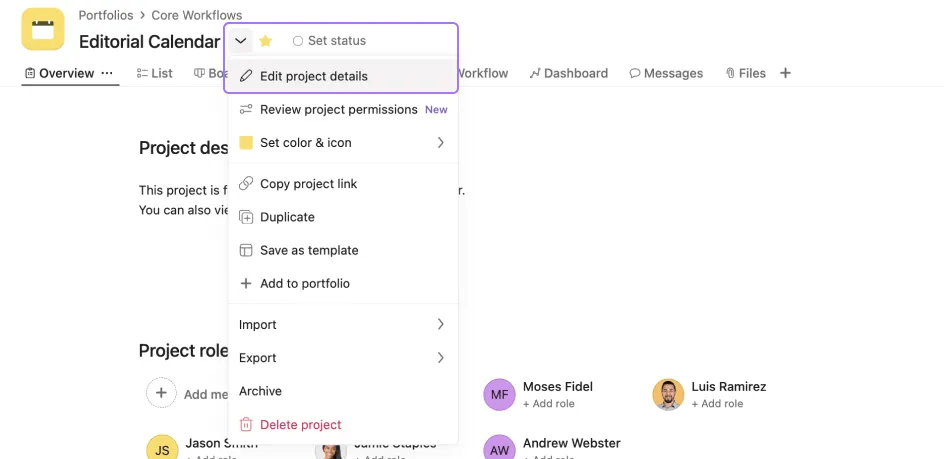
För att komma åt eller redigera projektdetaljerna klickar du på den nedrullningsbara pilen bredvid projektnamnet. Välj sedan Redigera projektinformation.
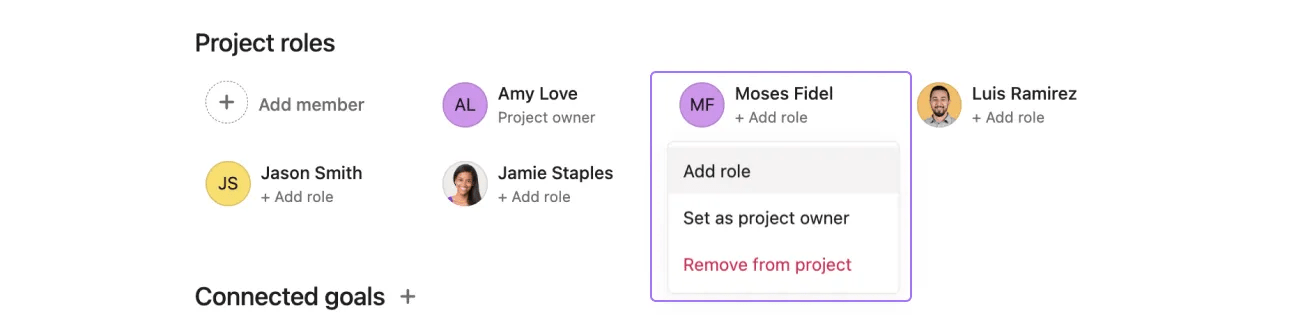
Under avsnittet Projektroller i projektöversikten kan du enkelt se vem som är projektägare för ditt projekt, samt tilldela roller såsom godkännare, medarbetare eller någon annan roll. Du behöver inte välja från fördefinierade roller.
Klicka på den nedrullningsbara pilen intill projektmedlemmens namn för att ändra personens nuvarande roll.
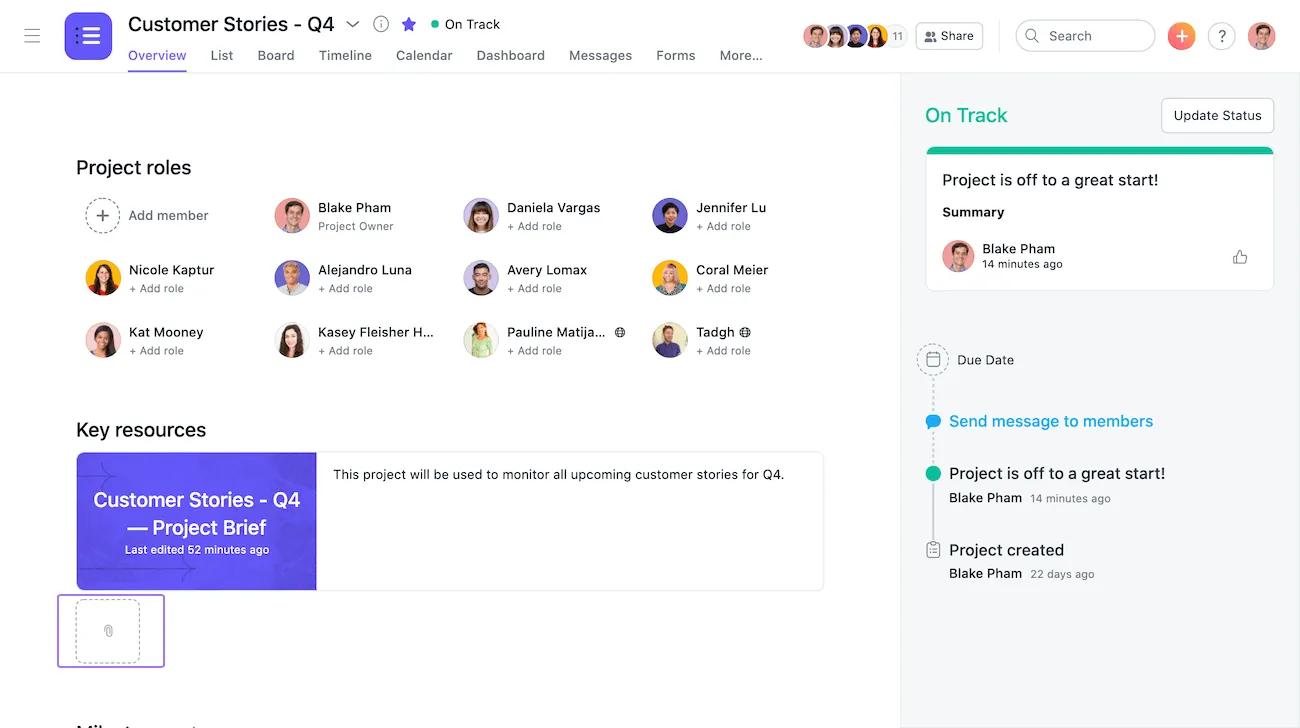
I din projektöversikt kan du enkelt bifoga filer från datorn, Dropbox, Google Drive eller OneDrive/Sharepoint.
Klicka på gemikonen för att bifoga en fil.
Lägg till en projektsammanfattning och förklara allt kring projektet för teamet.
Klicka på ikonen Skapa projektsammanfattning i avsnittet Nyckelresurser i projektöversikten för att lägga till en projektsammanfattning.
Lägg till ett sammanhang genom att fylla i mer information. Du kan också använda Föreslaget innehåll i det högra sidofältet.
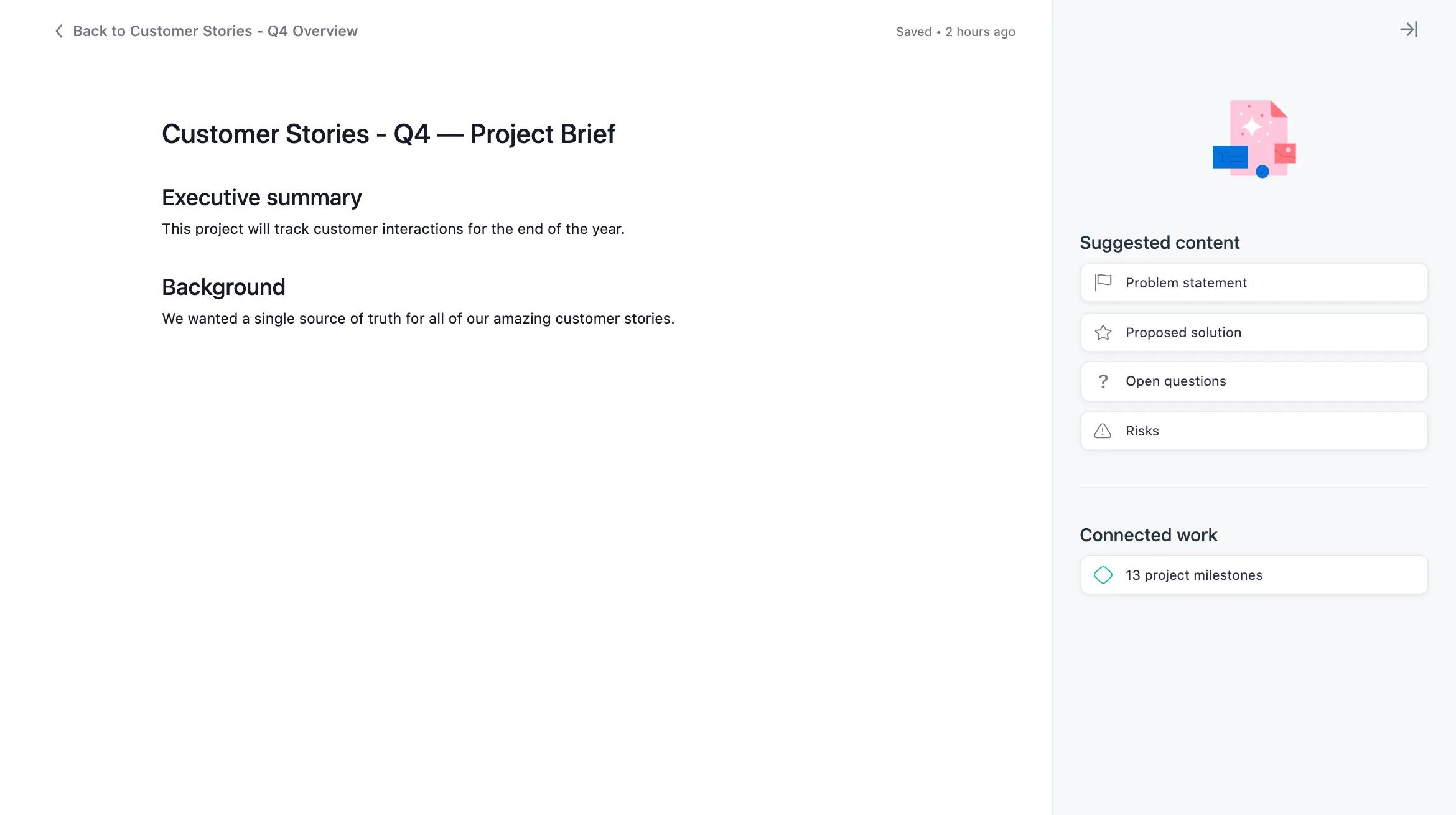
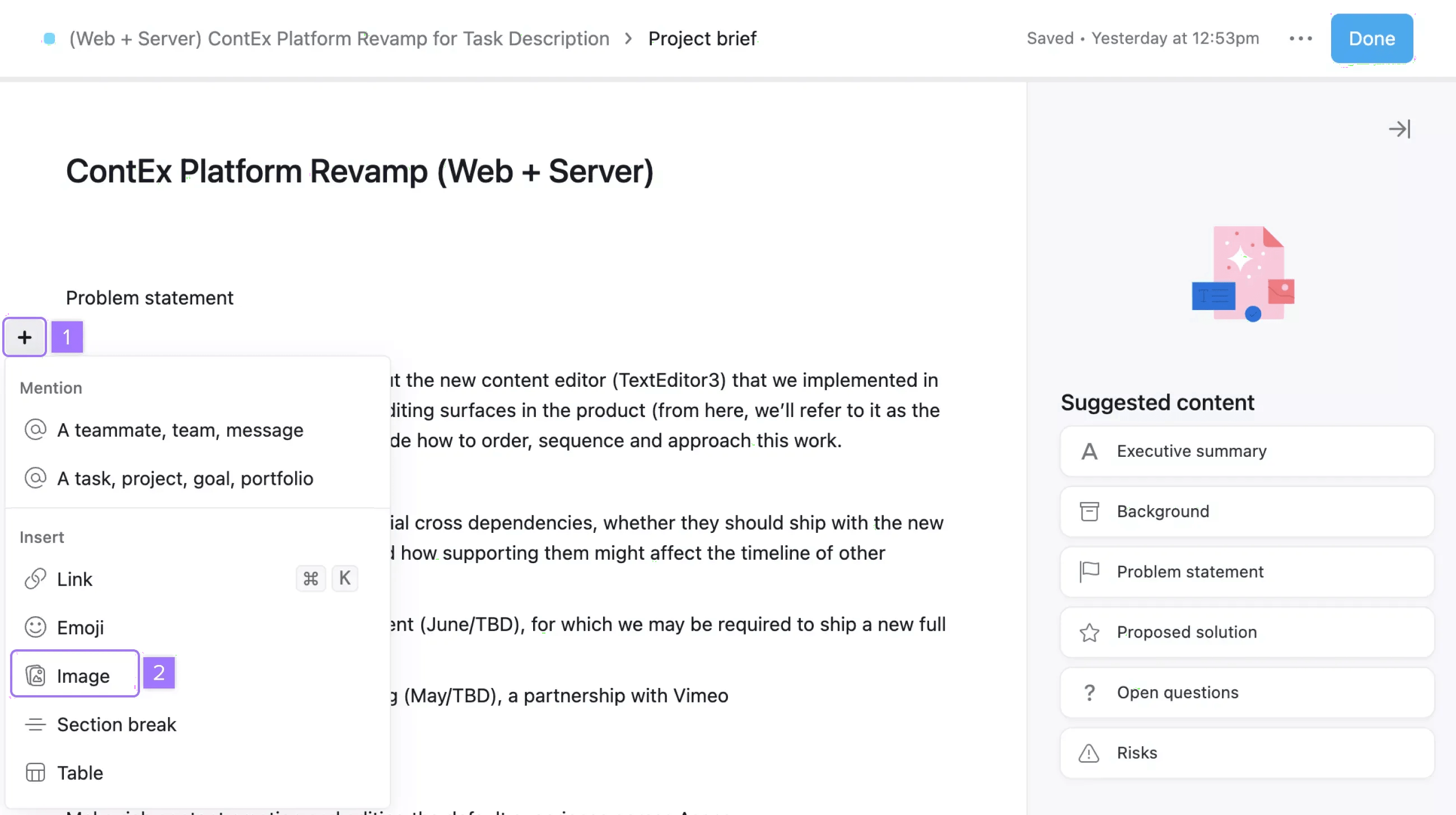
Klicka på +-ikonen i projektsammanfattningen för att snabbt kunna @omnämna teammedlemmar, uppgifter, projekt eller portfolior och även infoga länkar, emojier, avsnittsbrytningar, tabeller, bilder eller media.
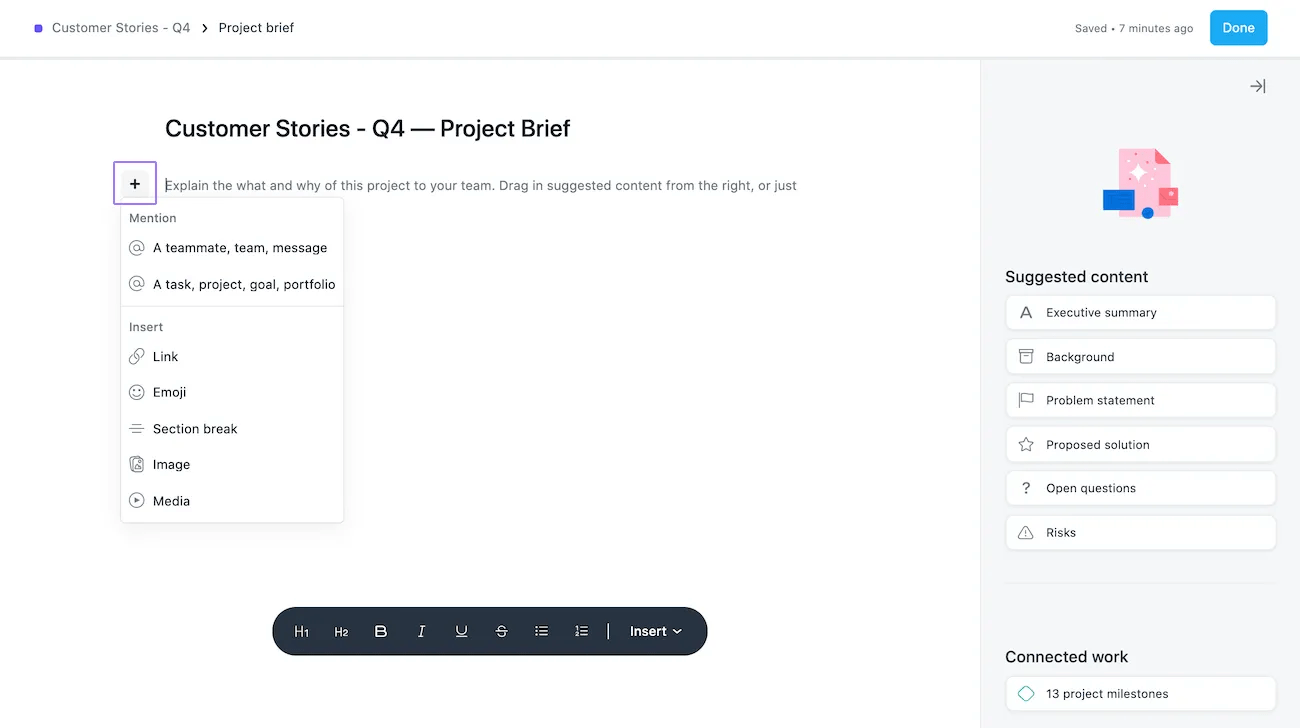
Verktygsfältet i projektsammanfattningen gör det möjligt att formatera text och att @omnämn teammedlemmar, uppgifter, projekt eller portfolior och även infoga länkar, emojier, avsnittsbrytningar, bilder eller media.
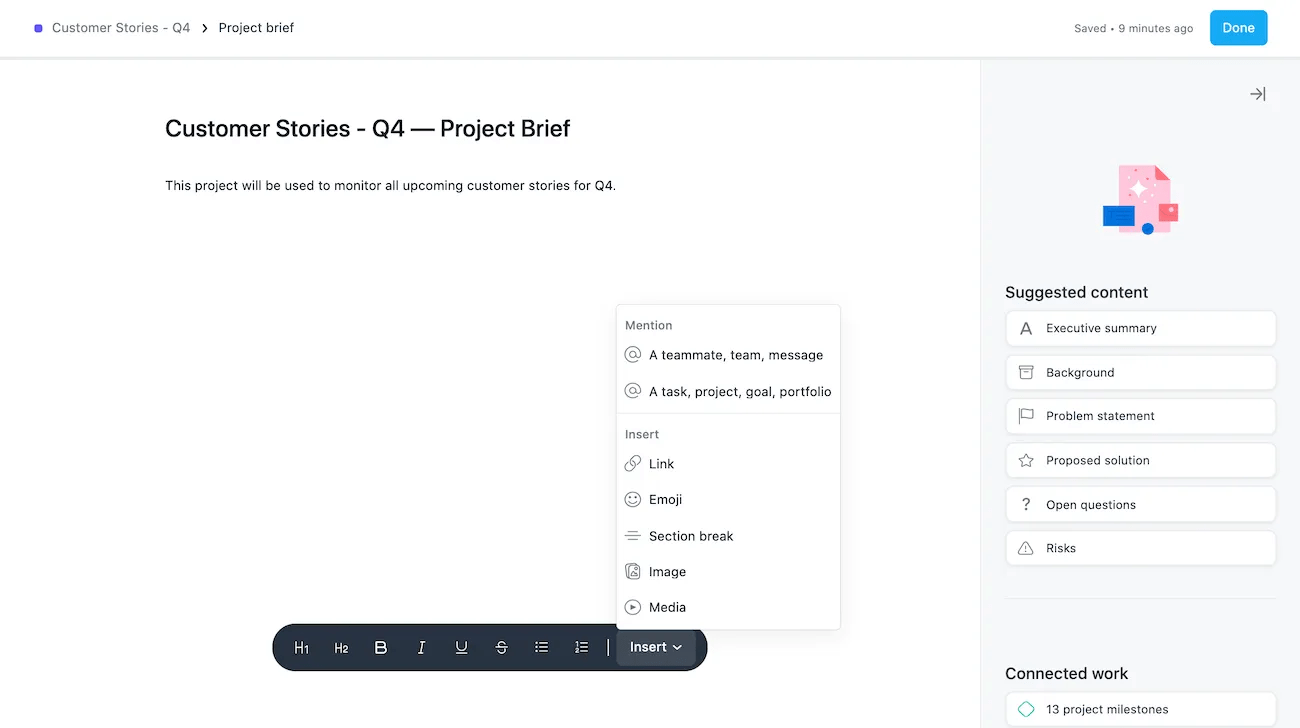 Redigera en befintlig projektsammanfattning
Klicka på pennikonen för att redigera en befintlig projektsammanfattning.
Du kan enkelt lägga till bilder i en projektsammanfattning.
Klicka på ikonen Media i verktygsfältet för att lägga till media från Adobe XD, Canva, Figma, InVision, InVision Freehand, Looker, Loom, Lucidchart, Miro, Vimeo, Whimsical, Wistia eller YouTube i din projektsammanfattning.
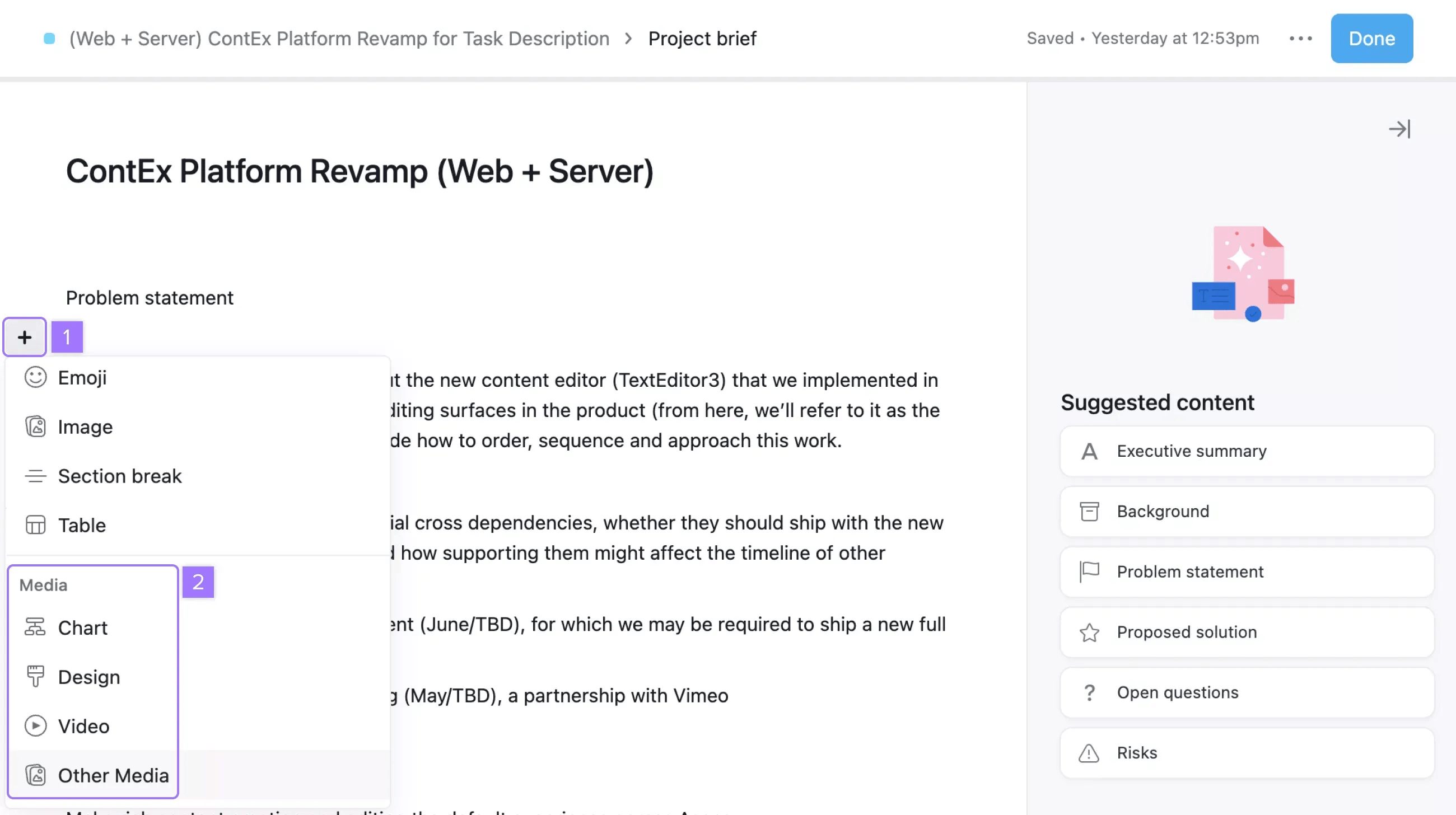
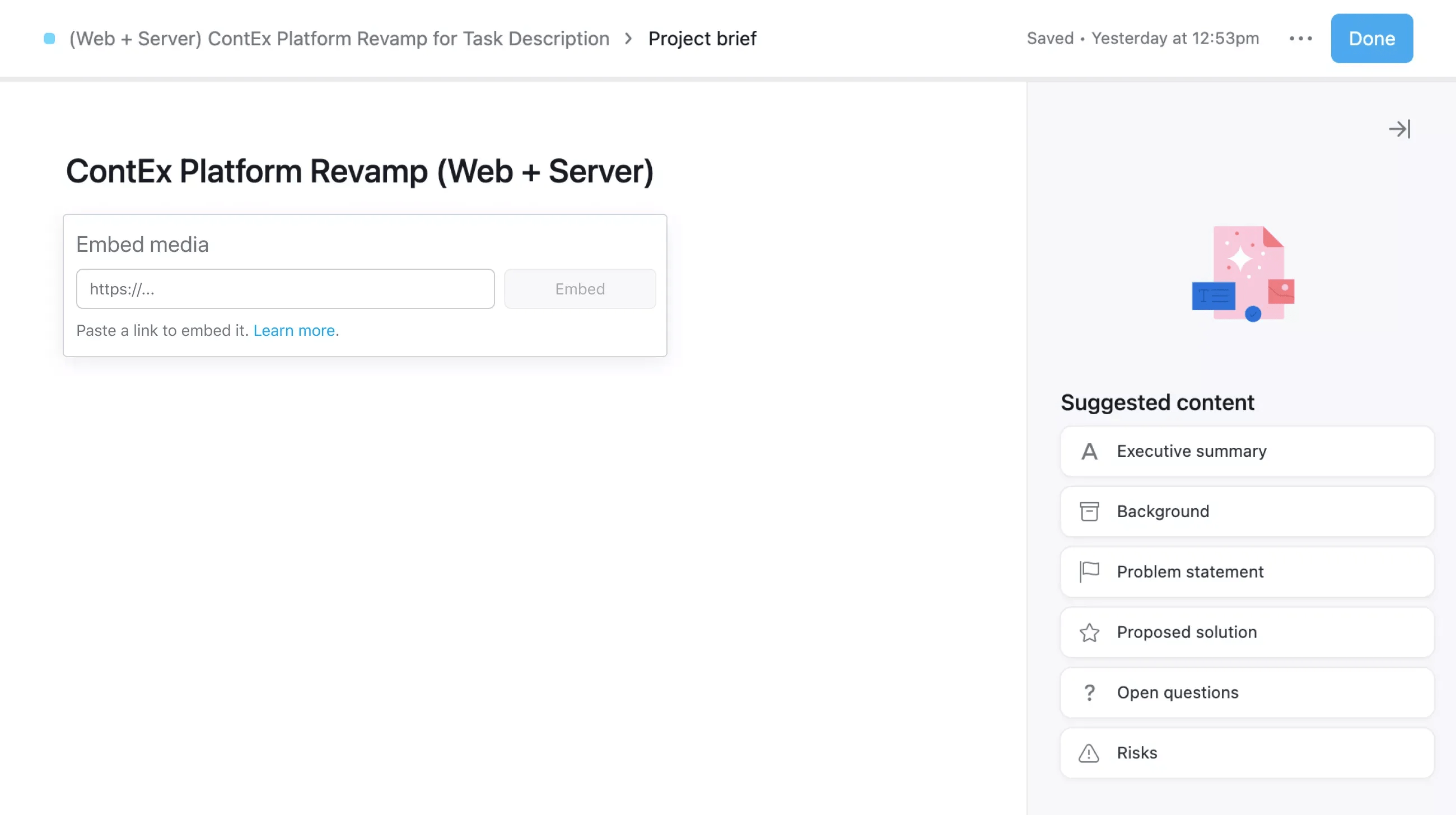
Klistra in URL-länken i nästa fönster.
Anteckning
Du kan också klistra in länken från en av de här tjänsterna direkt i din projektsammanfattning. Inbäddningen kommer då att visas automatiskt.
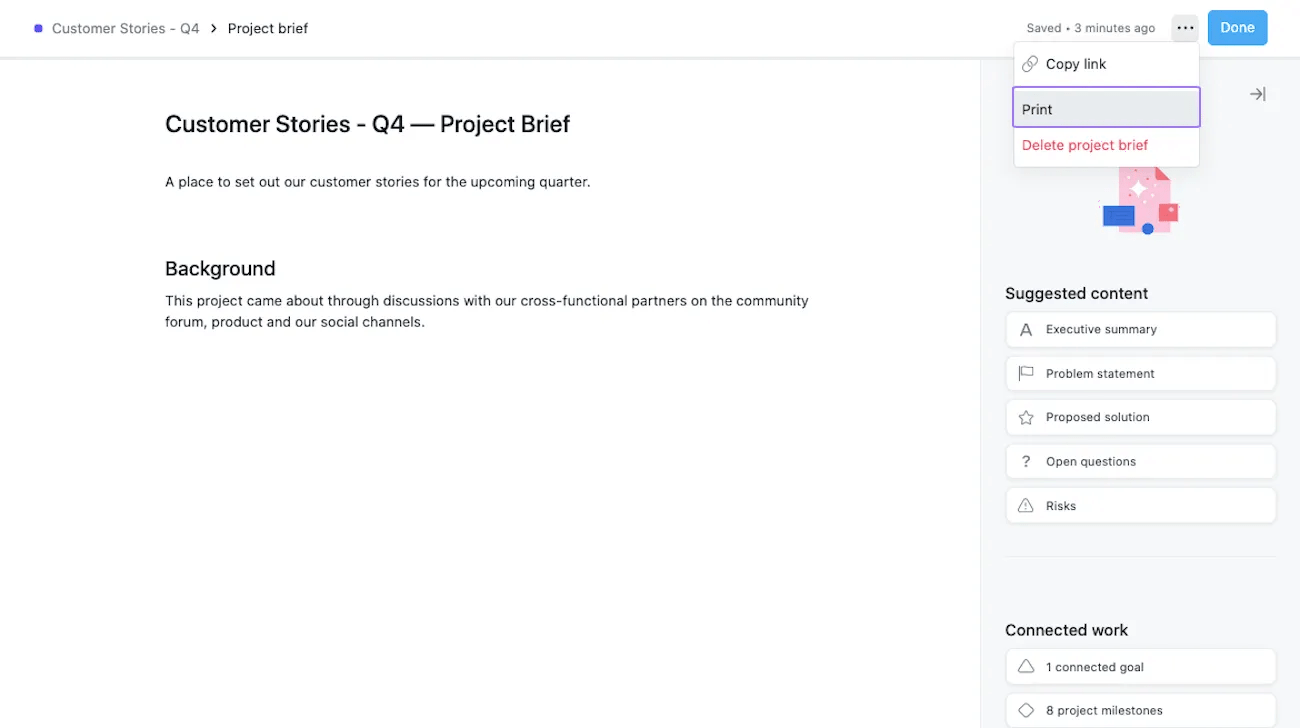
Klicka på trepunktsikonen och välj Skriv ut för att skriva ut din projektsammanfattning.
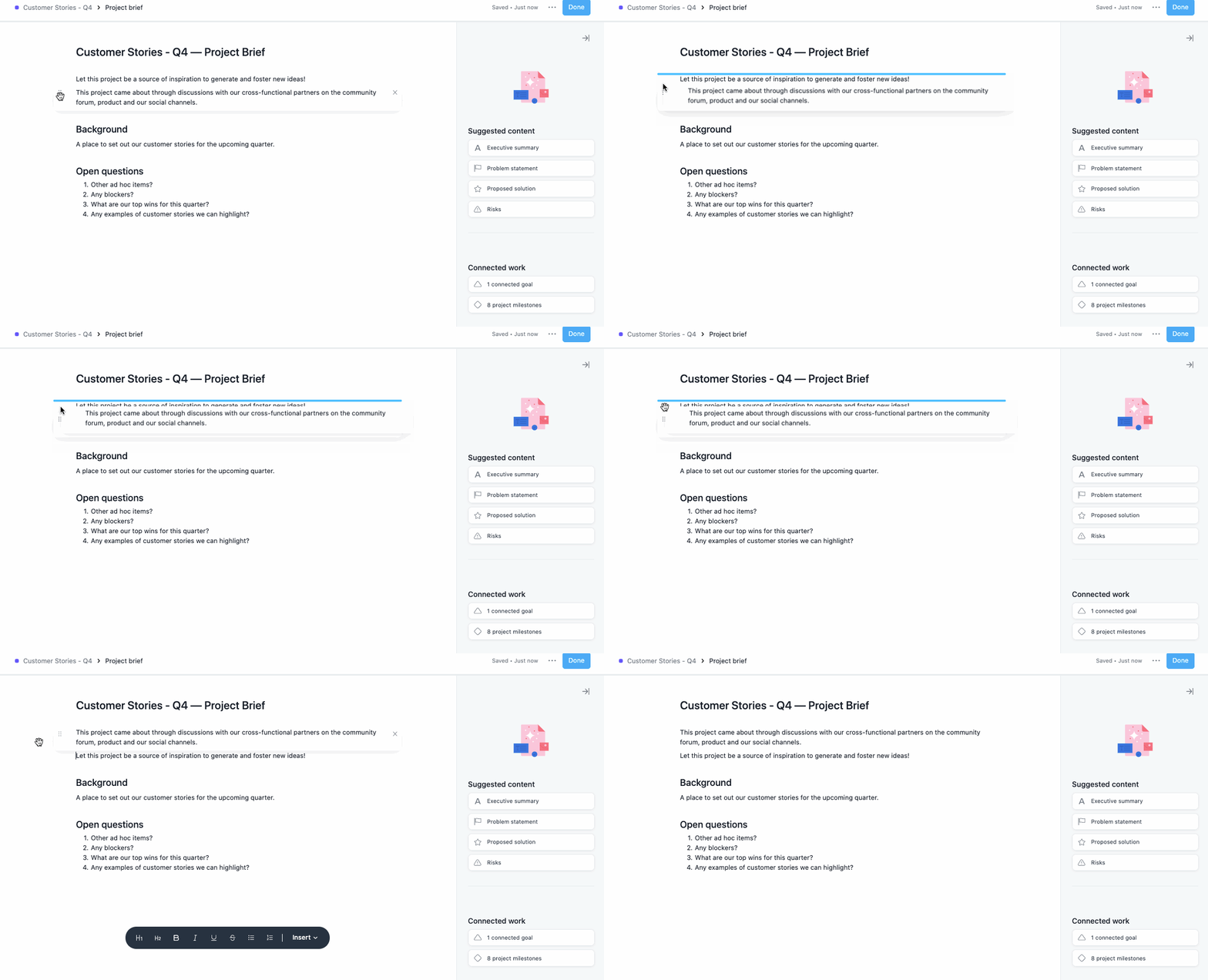
Använd dra och släpp-funktionen för att enkelt flytta och omorganisera innehållsblocken.
Infoga en tabell på samma sätt som du infogar innehåll med rik text. Du kan infoga rader och kolumner, markera hela rader/kolumner för att ta bort dem, kopiera och klistra in tabeller från dokument och till och med infoga användbara blockelement (listor och bilder) i cellerna.
Klicka på den nedrullningsbara pilen intill Infoga i verktygsfältet för att infoga en tabell. Välj sedan Tabell.
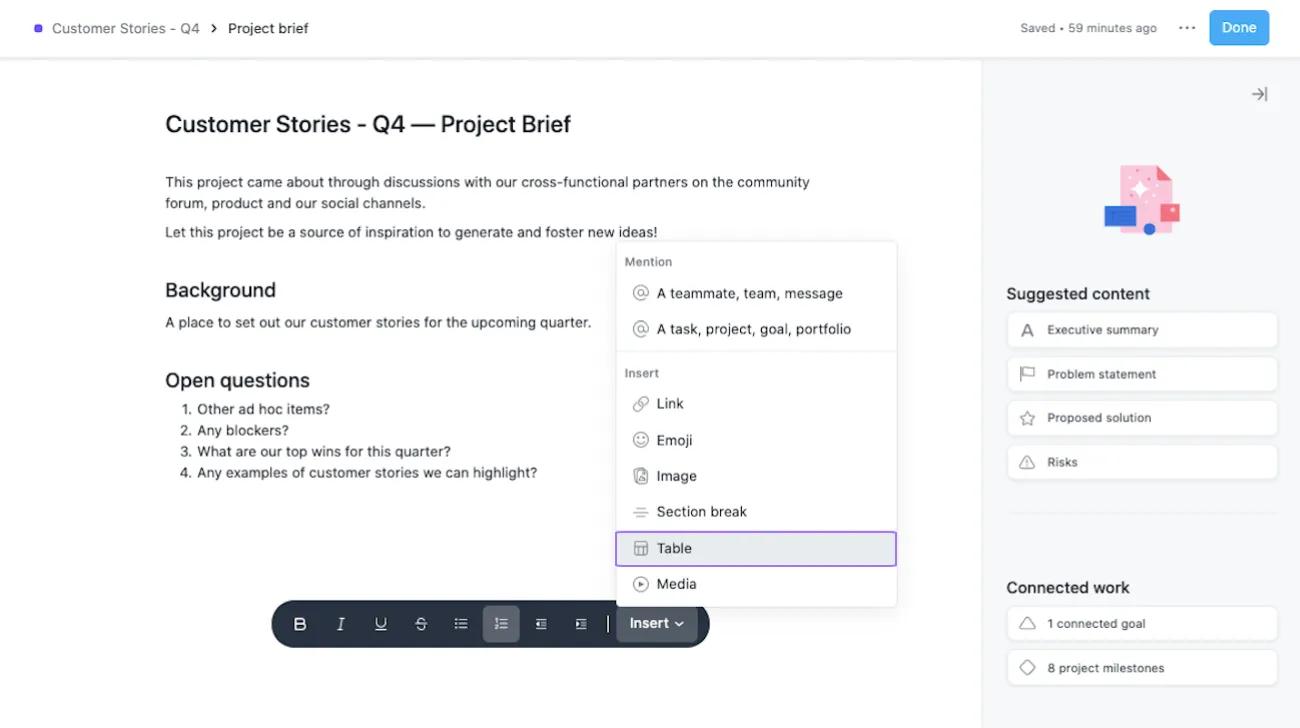
Skriv ”/” för att infoga element i dokumentet. Filtrera alternativen genom att skriva alternativet du vill ha och/eller använd piltangenterna för att välja det från den nedrullningsbara listan. Det här fungerar även för att infoga rader och kolumner i tabeller.
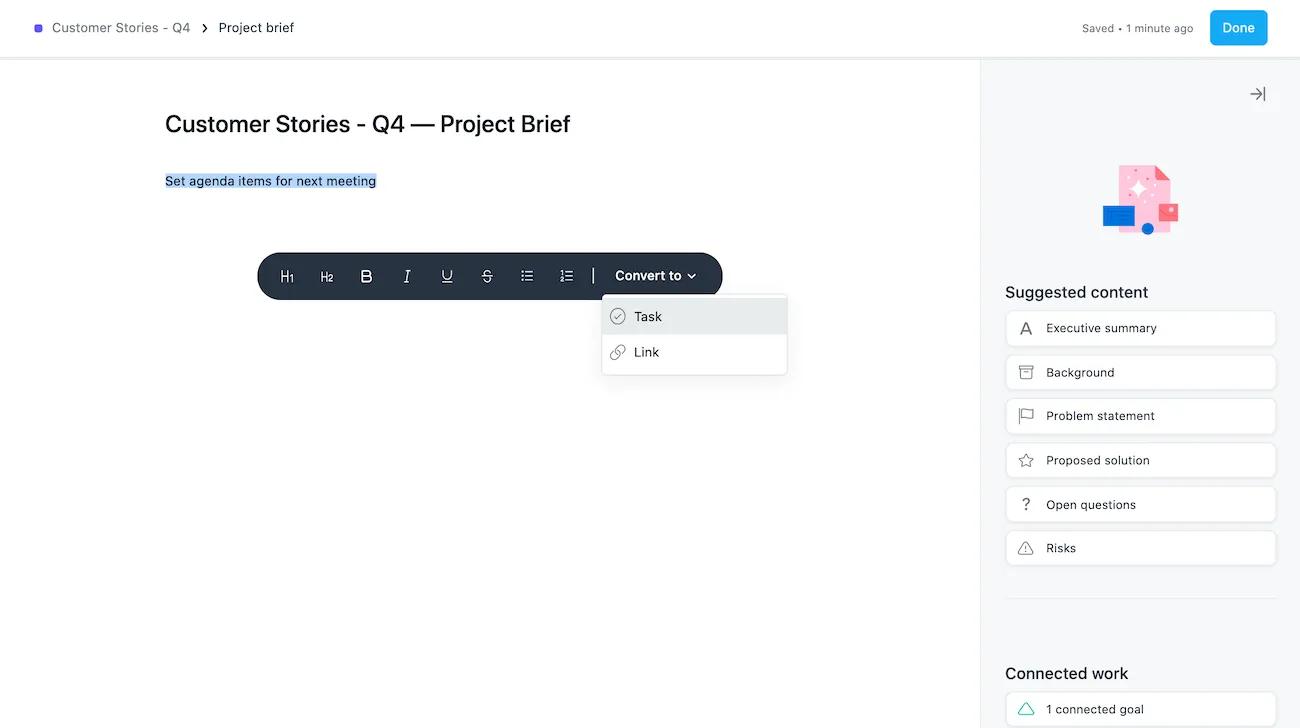
Du kan också använda kortkommandot Ctrl/Cmd + Shift + Enter för att omvandla text till en uppgift i projektsammanfattningen.
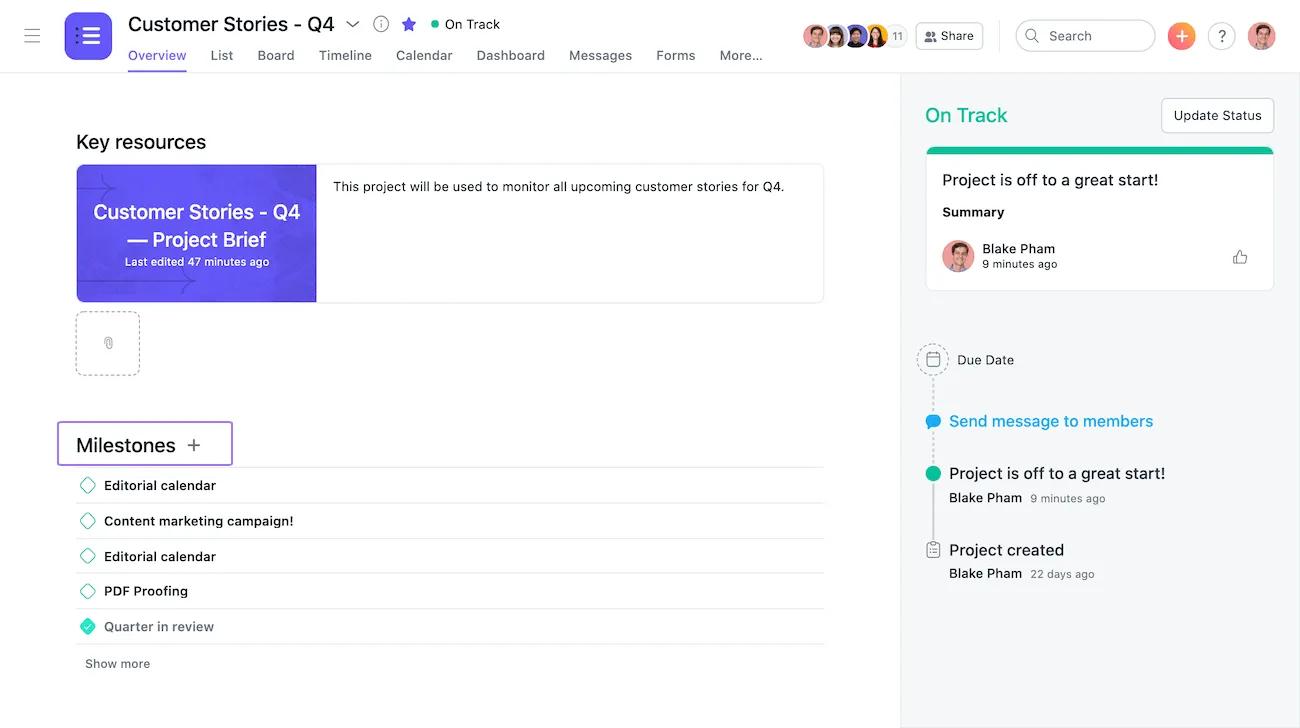
Projektmilstolpar är tillgängliga och synliga i din projektöversikt. Klicka på en milstolpe för att visa eller redigera detaljerna. Klicka på +-ikonen för att lägga till en ny milstolpe. Milstolpar är tillgängliga med ett Asana-betalabonnemang.
Gillar du det du ser? Kom igång med en kostnadsfri Asana-provperiod i dag. Prova gratis.
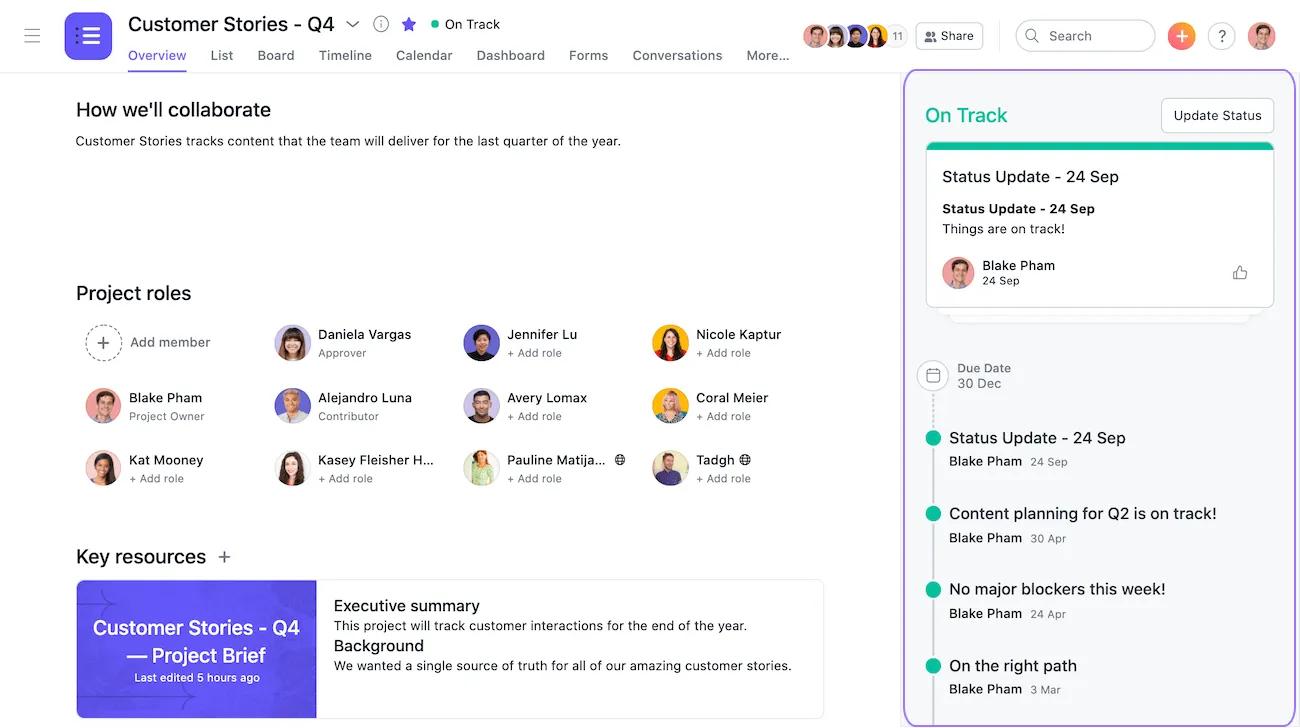
I projektöversiktsfliken kan du se förlopp eller uppdatera status för alla projekt som du arbetar med.
This article has been AI-translated.
Send translation feedback.



