Productos


AI Platform
En este artículo

Visita nuestra página de precios para obtener más información.
La sección de Resumen del proyecto te aporta una vista detallada del estado de cualquier proyecto con el que trabajes. Con los informes de estado es mucho más fácil crear actualizaciones de estado viables, repetibles y enriquecidas, y también lo es compartirlas con otros involucrados clave.
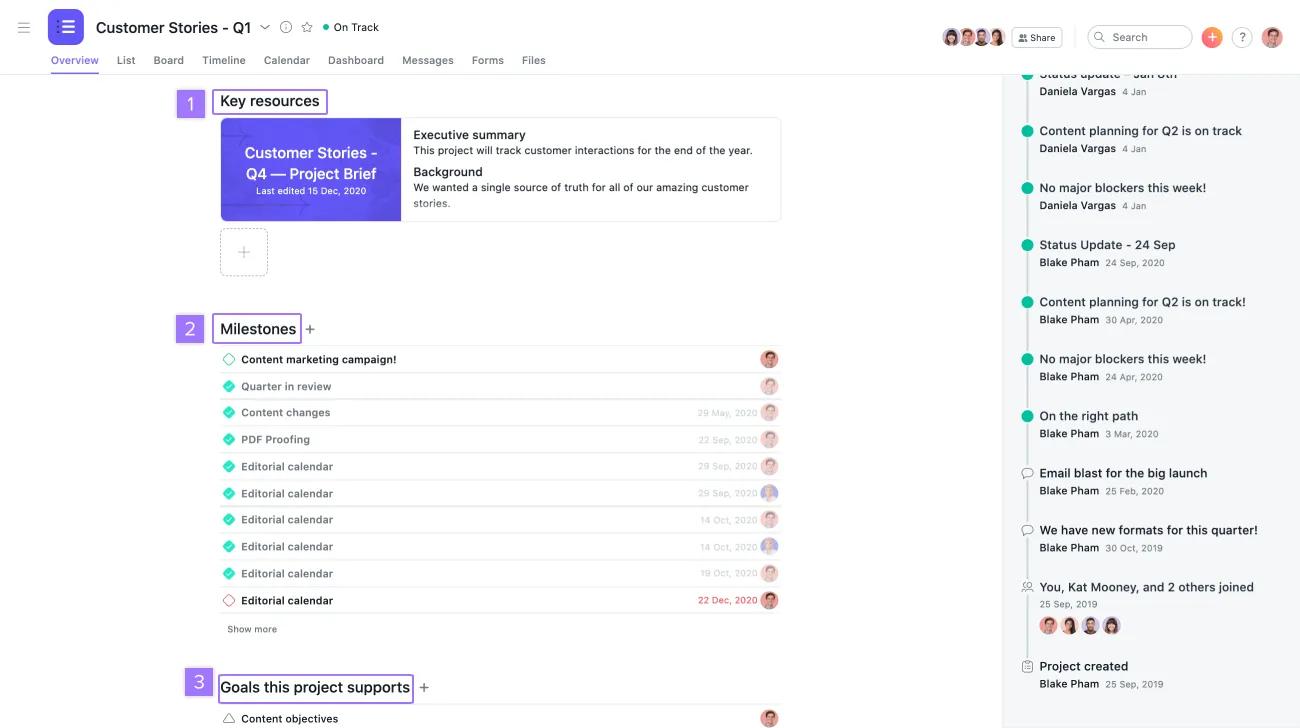
Cuando hagas clic en la pestaña Resumen de tu proyecto, verás una captura del estado actual de avance de tu proyecto.
Desde la pestaña Resumen también puedes ver los hitos, objetivos y recursos clave asociados a tu proyecto.
Nota
Solo se mostrarán los portafolios a los que tengas acceso.
Desde la pestaña Resumen puedes ver rápidamente el historial de actualizaciones de estado con el diagrama de puntos.
Desde la pestaña Panel, los usuarios pueden acceder a un gráfico de trabajo pendiente para ayudar a supervisar la velocidad de su equipo a lo largo del tiempo y la velocidad a la que están finalizando el trabajo. Personaliza los gráficos para ver qué tareas se finalizaron y cuáles no, y mucho más. Consulta este artículo para ver cómo puedes mostrar métricas sobre el rendimiento y el progreso general de un proyecto o resaltar los problemas.
Cualquier miembro del proyecto puede configurar un estado para informar a otros miembros acerca del progreso de ese proyecto.
La estructura de bloques como plantilla te permite incorporar el trabajo real que se hace en Asana con contexto narrado para explicar el estado de ese trabajo.
Ten en cuenta que debes seleccionar un estado del proyecto antes de poder publicar una actualización del estado del proyecto.
La posibilidad de agregar campos personalizados en tu actualización de estado está disponible en los planes Asana Advanced, Enterprise, Enterprise+, y planes anteriores Business y Legacy Enterprise.
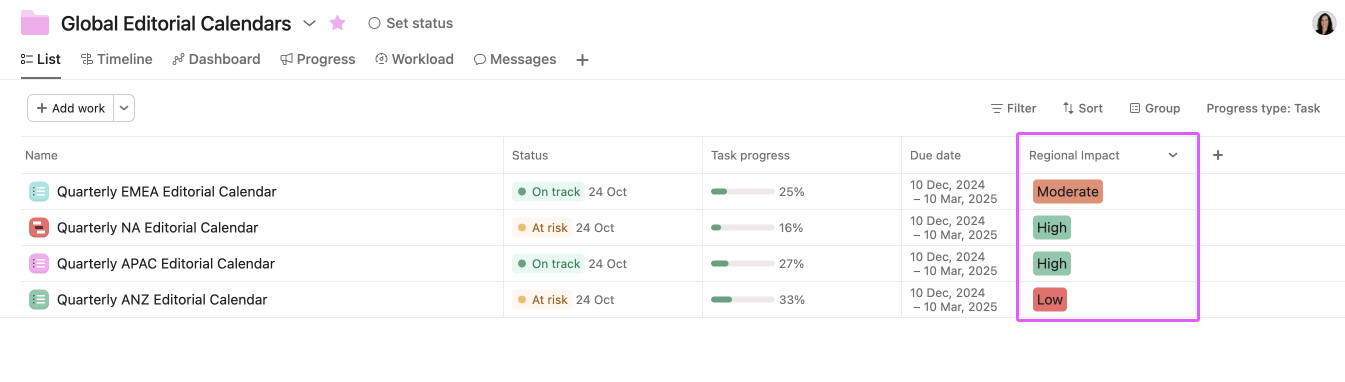
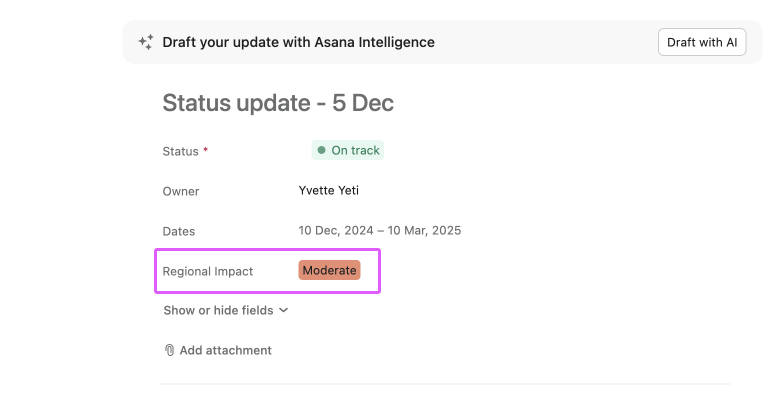
De manera similar a cómo puedes aplicar valores de campos personalizados a las tareas dentro de un proyecto para proporcionar contexto adicional y mejorar los informes, también puedes aplicar campos personalizados a los proyectos dentro de un portafolio. El valor del campo personalizado al que se hace referencia en una actualización de estado proviene directamente del campo personalizado aplicado al proyecto a nivel de portafolio.
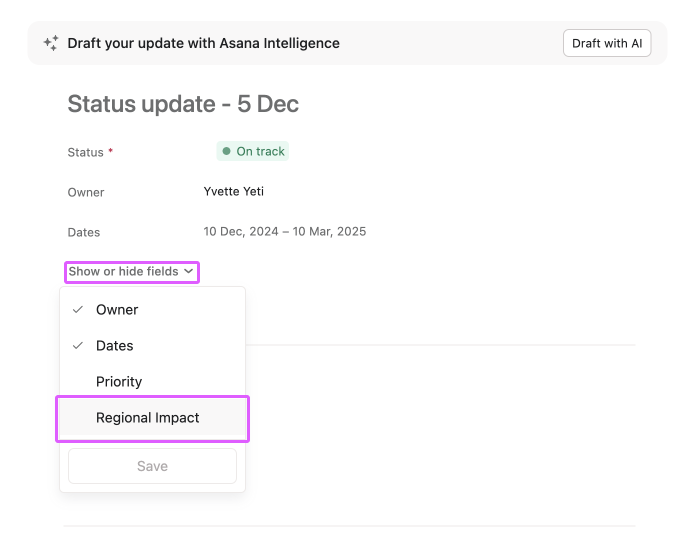
Por ejemplo, el campo personalizado “Impacto regional” podría usarse a nivel de portafolio para indicar el alcance o la prioridad de cada proyecto, con diferentes valores aplicados a proyectos individuales. En este caso, el valor de “Impacto regional” para el proyecto de Calendario editorial trimestral de EMEA se establece en “Moderado”, y este valor se puede reflejar en la actualización de estado del proyecto. Esto facilita la transferencia de análisis de datos a nivel de portafolio en las actualizaciones de estado, lo que proporciona un contexto claro y coherente para las partes interesadas.
Los campos personalizados son la mejor opción para etiquetar, ordenar y filtrar el trabajo. Míralos en acción con una prueba gratuita de Asana. Prueba gratis.
Puedes arrastrar y descartar lo que quieras destacar, como los hitos finalizados o las tareas atrasadas, dentro de tu actualización de estado para poder narrar tu historia. Al agregar estos elementos de interés, obtienes un análisis de datos visual de los logros recientes o de los posibles obstáculos para tu Equipo.
Luego de agregar lo que quieres destacar y publicar tu estado, Asana recordará el orden y la estructura del bloque para futuras actualizaciones.
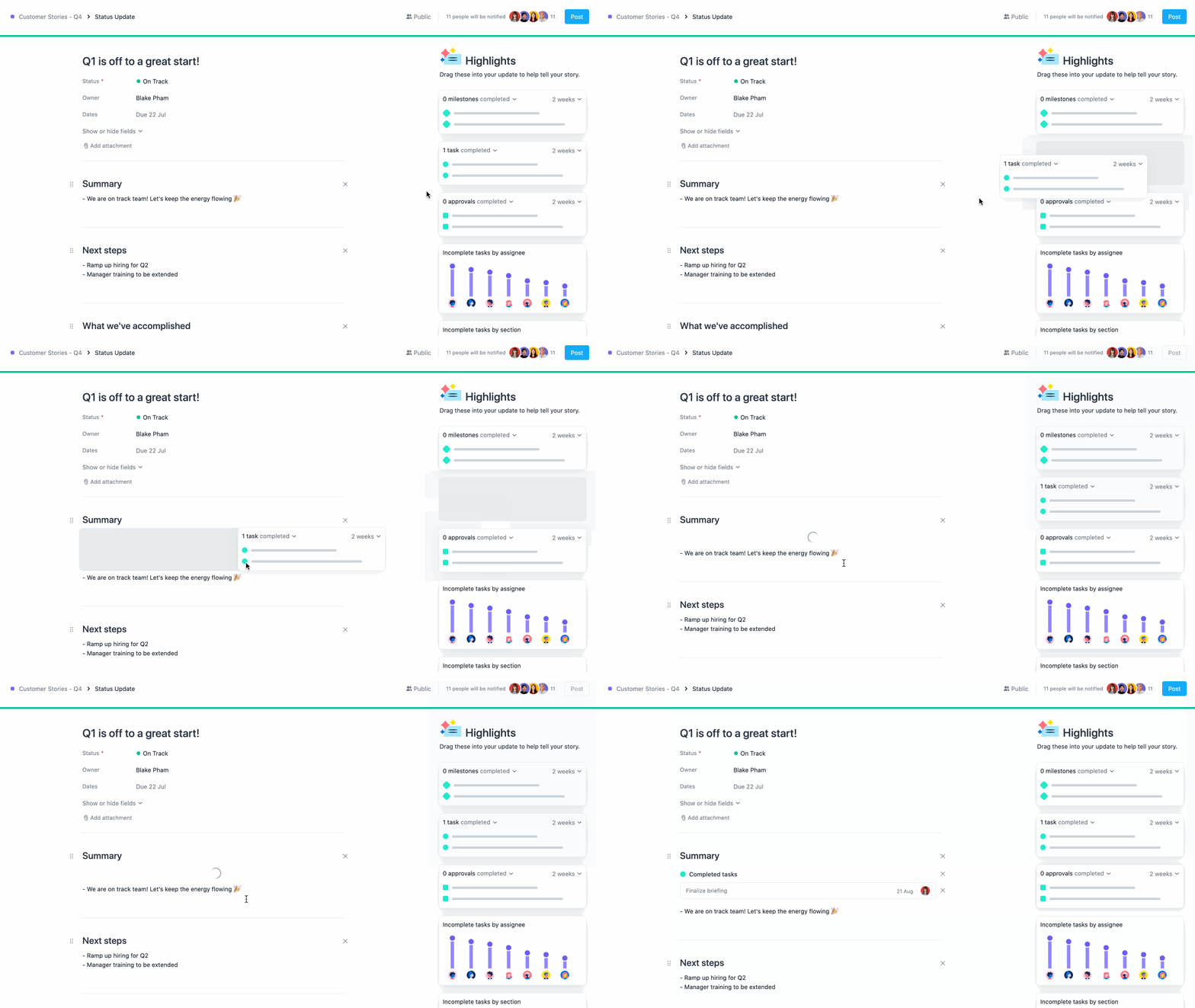
También puedes reordenar las secciones Resumen, Qué logramos y Próximos pasos si las arrastras y las sueltas a tu gusto.
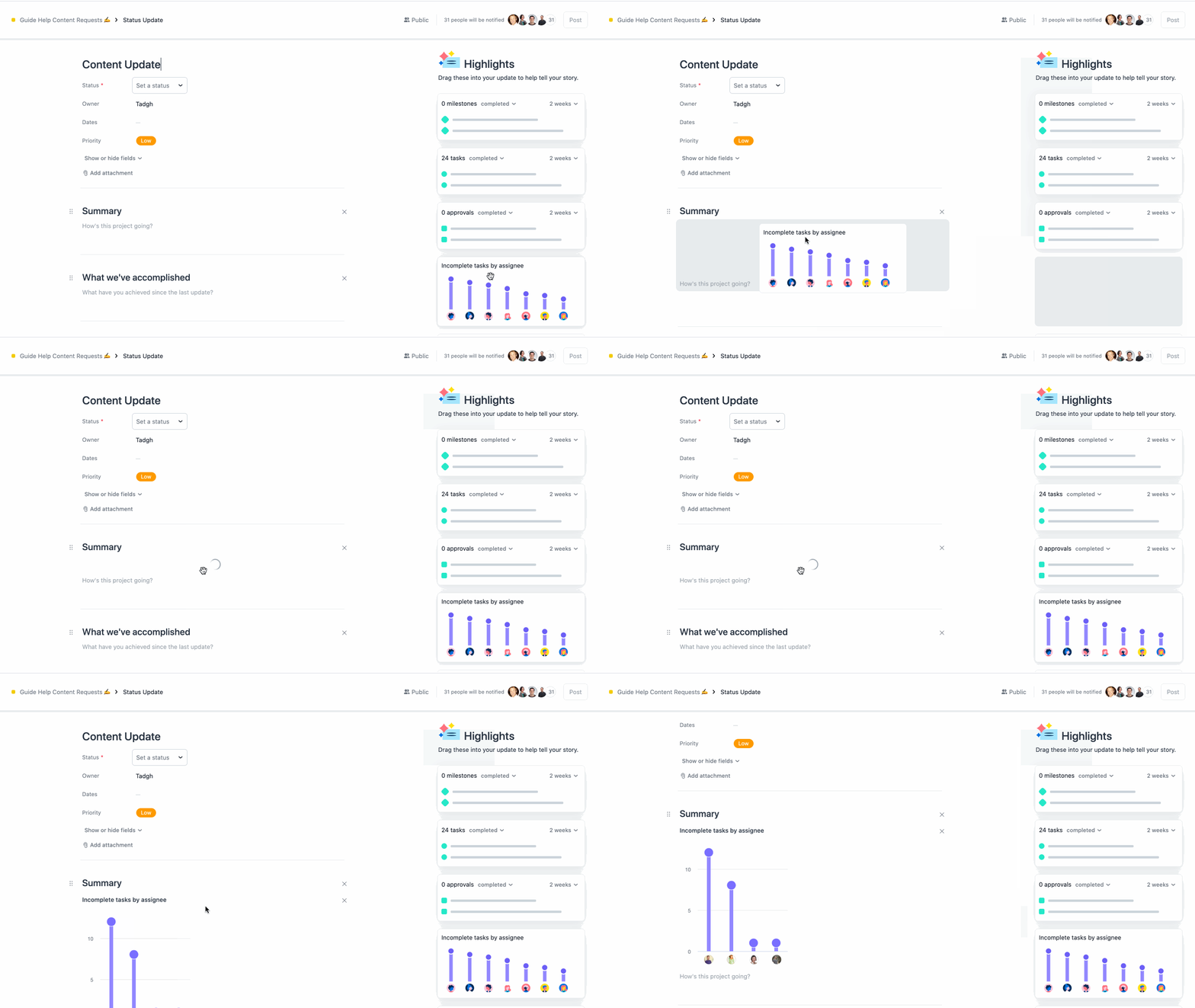
Puedes agregar gráficos a las actualizaciones de estado para tener una representación visual del trabajo que se lleva a cabo.
El encargado de cada proyecto recibirá una tarea semanal cada jueves para actualizar el estado de su proyecto el viernes. Si eres el encargado del proyecto y no deseas recibir estos recordatorios, puedes desactivarlos.

Las actualizaciones de estado aparecen en las secciones Resumen y Mensajes del proyecto.
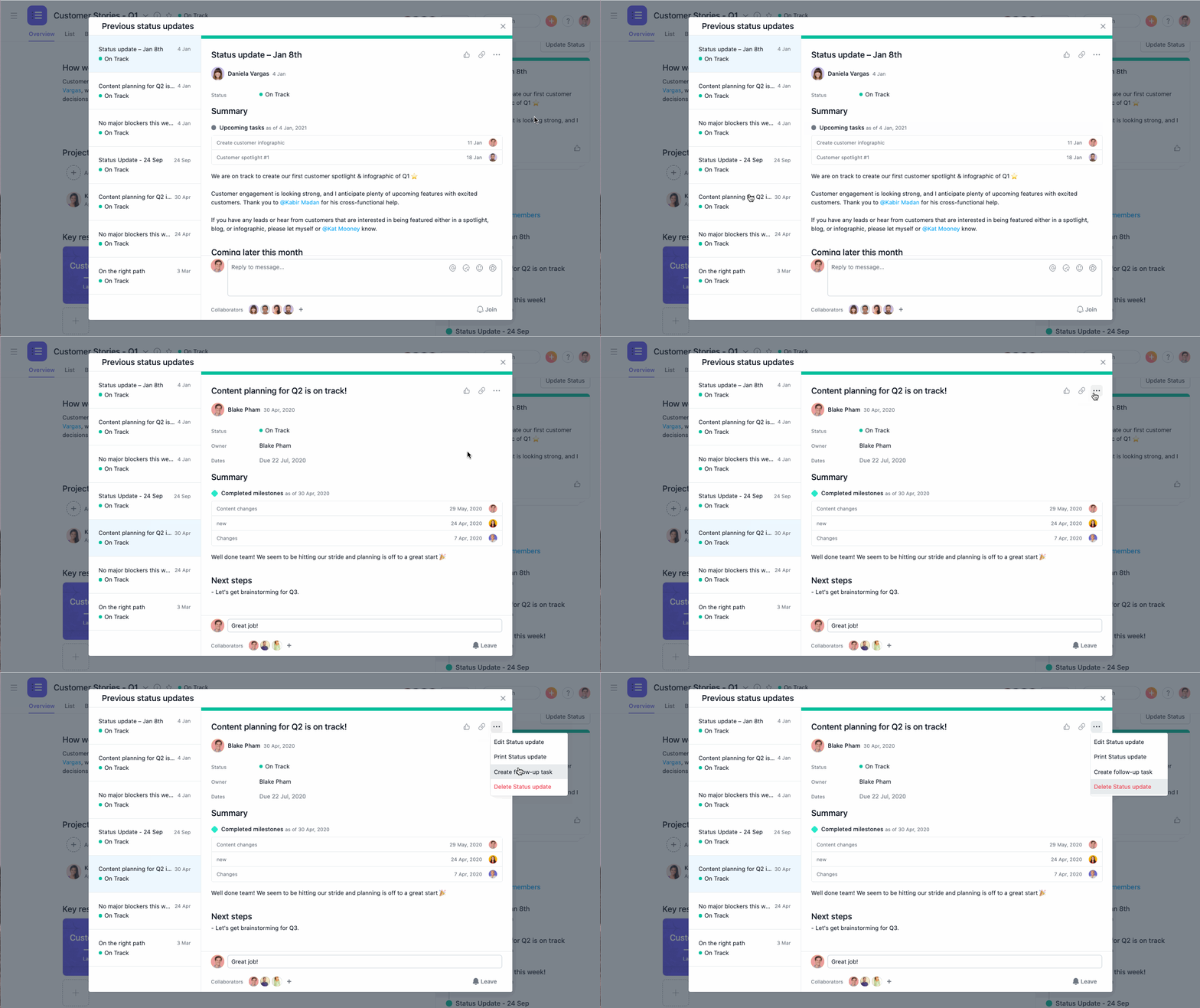
Solamente puedes eliminar los estados de proyectos que hayas publicado tú mismo, no los publicados por otras personas.
El objetivo de las actualizaciones de estado es capturar el estado de un proyecto en un momento específico. Esos datos se muestran tal como se encuentran al momento de la publicación. Se incluyen elementos como el nombre del proyecto, los campos personalizados, los nombres de las tareas, las fechas de entrega y los responsables.
Significa que si el nombre o la fecha de entrega de una tarea cambian después de la publicación, el aspecto de esa tarea en la actualización permanecerá igual para que puedas mirar hacia atrás en el tiempo y ver el relato completo del estado de un proyecto en un momento específico.
Quienquiera que sea agregado como colaborador en una actualización de estado podrá ver todo el contenido del informe, incluso aunque no tenga acceso al proyecto.
Significa que podrá ver cualquiera de los detalles o texto de la tarea que estén incluidos en el informe. Sin embargo, si hace clic en una tarea, hito, etc., que son parte de un proyecto al que no tiene acceso, verá la página de solicitud de acceso y no podrá ingresar a donde se encuentran los datos a menos que se le otorgue acceso.
Los proyectos se pueden finalizar independientemente de que tengan un estado.
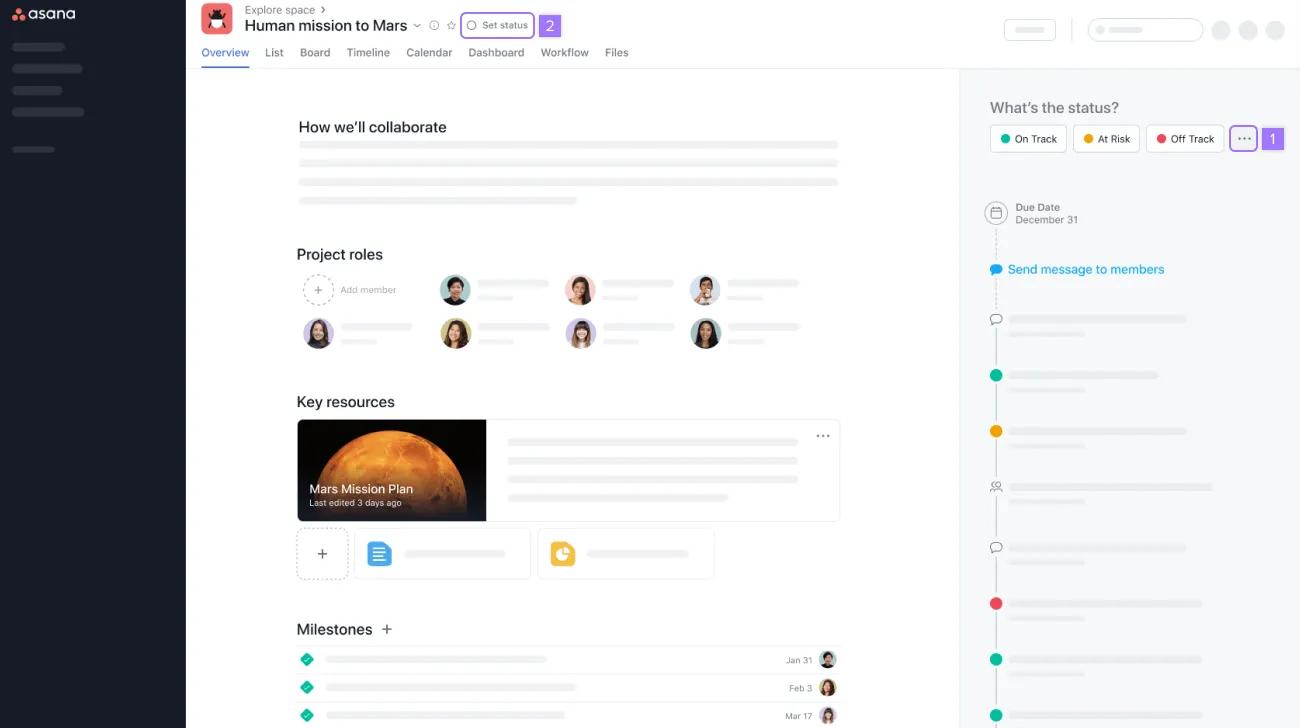
Los proyectos finalizados deben marcarse como Finalizados en la actualización de estado en vez de archivarse. Recomendamos marcar los proyectos como finalizados antes de archivarlos. Archivar un proyecto te permite centrarte en otros proyectos que están en curso, pero el estado del proyecto no se actualiza.
Marcar un proyecto como finalizado permite distinguir fácilmente el estado Finalizado de otros estados en un resumen de proyectos en portafolios e informes.
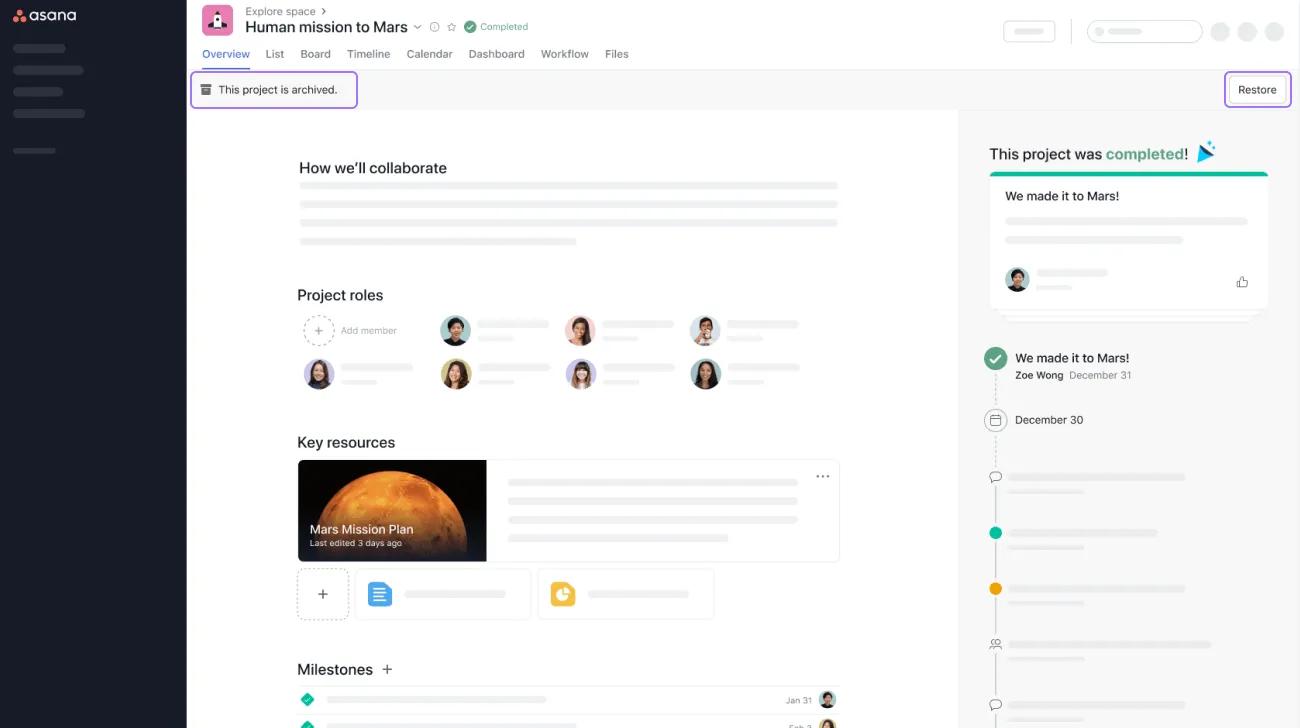
Una vez finalizado un proyecto, la página de Resumen se verá así:
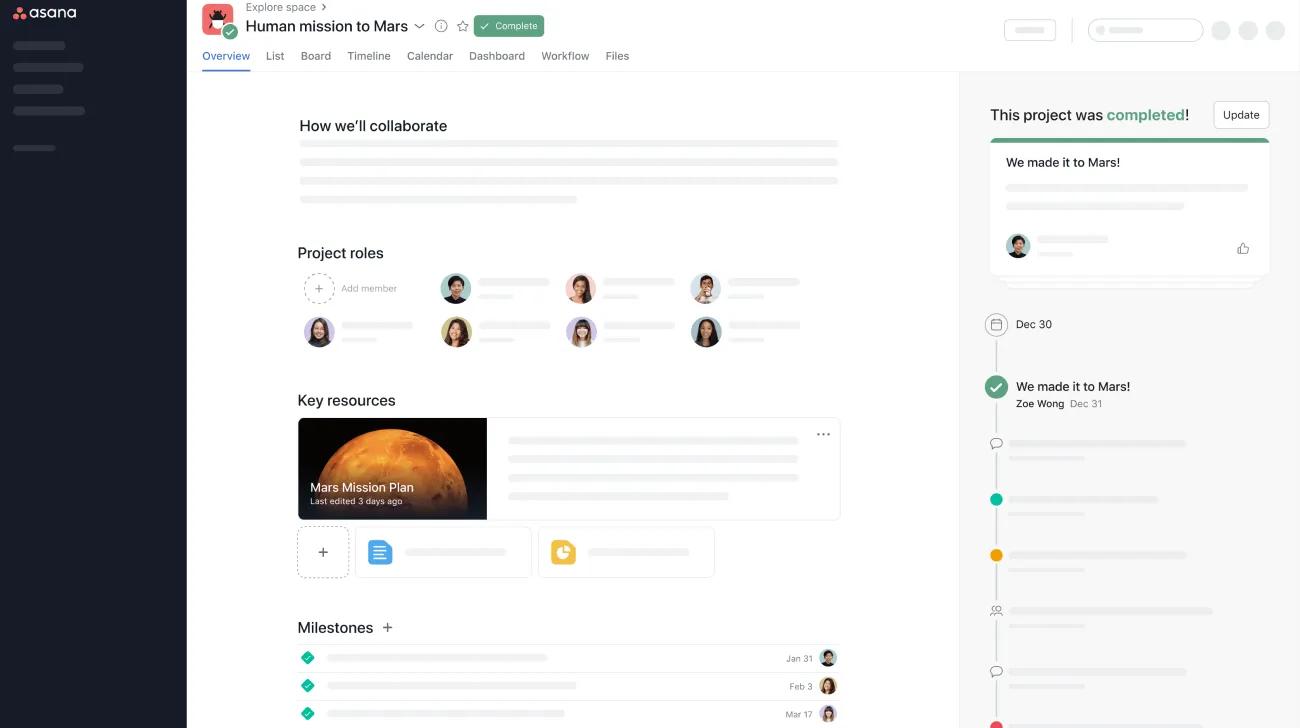
Para marcar un proyecto como sin finalizar, haz clic en Finalizado para seleccionar un estado actualizado del menú desplegable.
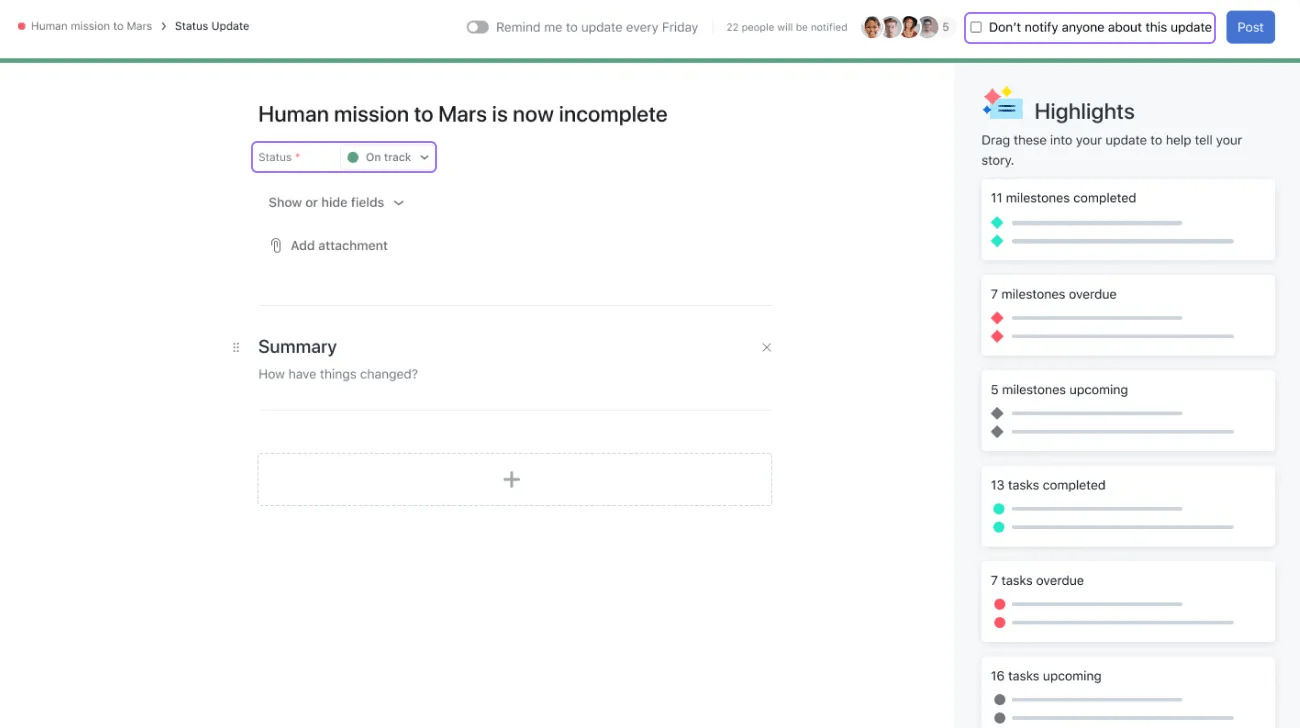
Los usuarios también pueden desactivar las notificaciones para esta actualización al marcar la casilla que se encuentra en la esquina superior derecha.
Cuando finalices y archives un proyecto, su estado será “Finalizado” y aparecerá un cartel que dirá “El proyecto se archivó”.
Este artículo se tradujo con IA.
Envía comentarios sobre la traducción.