Producten


AI Platform


Type bedrijf
In dit artikel

Ga naar onze pagina met prijzen voor meer informatie.
De sectie overzicht geeft je een momentopname van de status van elk project waaraan je werkt. Statusrapporten maken het gemakkelijk om gedetailleerde, herhaalbare, uitvoerbare statusupdates te maken en je werk te delen met belangrijke belanghebbenden.
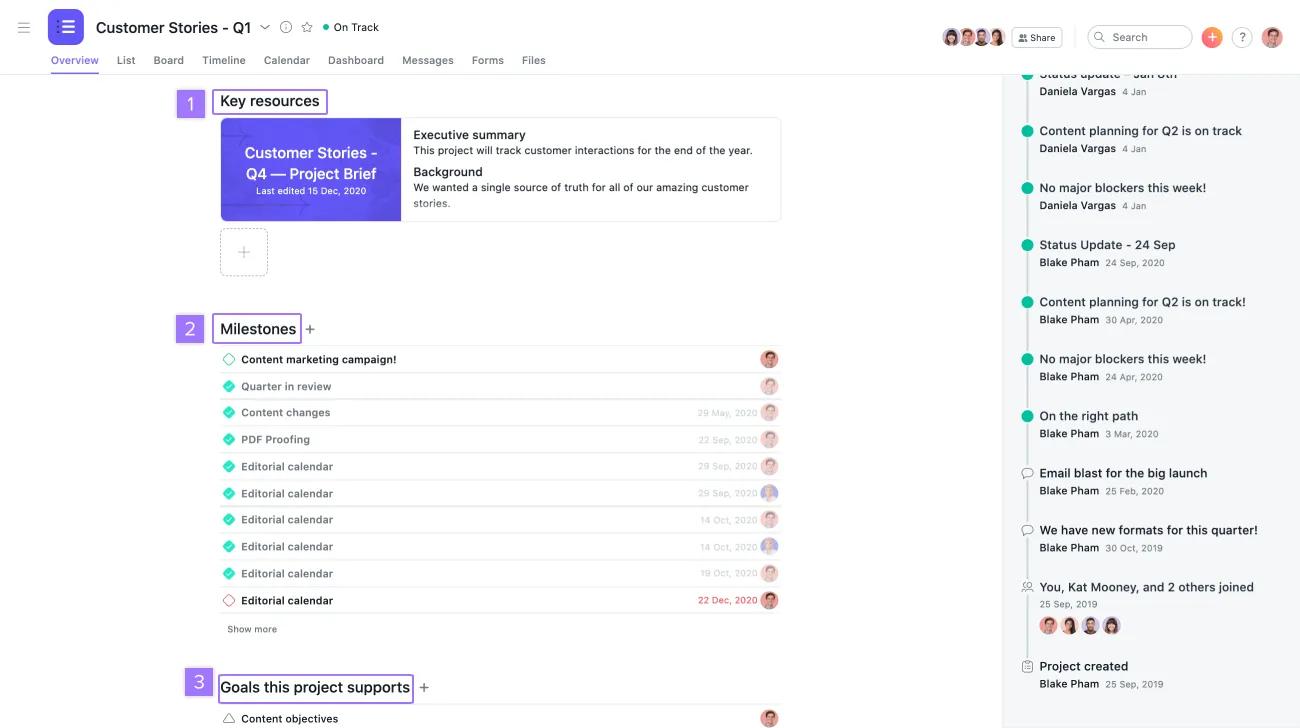
Wanneer je in je project klikt op het tabblad Overzicht, krijg je een momentopname te zien van de huidige voortgangsstatus van je project.
Op je tabblad Overzicht kan je ook de mijlpalen, doelen, en belangrijkste middelen zien die bij je project horen.
Opmerking
Alleen portfolio's waar je toegang toe hebt, worden weergegeven.
Op het tabblad Overzicht kan je een snelle blik werpen op de historische statusupdates met het stippendiagram.
Op het tabblad Dashboard hebben gebruikers toegang tot een burnup-grafiek om de snelheid van je team in de tijd te volgen en de snelheid waarmee ze het werk voltooien. Pas grafieken aan om de taken die zijn voltooid af te zetten tegen de taken die niet zijn voltooid, en meer. Ga naar dit artikel om te zien hoe je statistieken kunt weergeven voor de algemene prestaties en voortgang van een project of problemen kunt markeren.
Elk projectlid kan een status instellen om andere projectleden te informeren over de voortgang van een project.
Met de sjablonenblokstructuur kun je het eigenlijke werk dat in Asana gedaan wordt integreren met verhalende context om de status van het werk uit te leggen.
Houd er rekening mee dat je een projectstatus moet selecteren voordat je een Projectstatusupdate kunt posten.
De mogelijkheid om aangepaste velden toe te voegen aan je statusupdate is beschikbaar op Asana Advanced, Enterprise, Enterprise+, evenals legacy tiers Business en Legacy Enterprise.
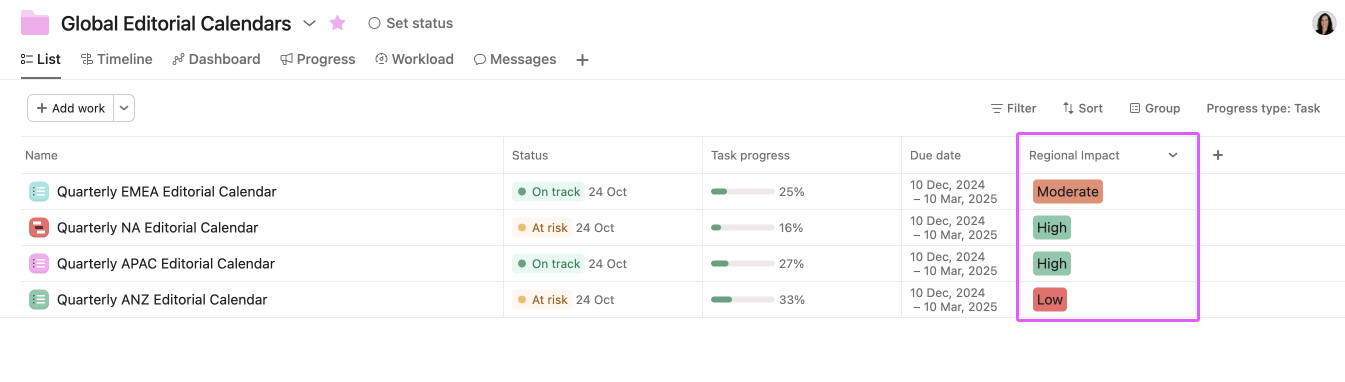
Net zoals je aangepaste veldwaarden kunt toepassen op taken binnen een project om extra context te bieden en rapportage te verbeteren, kun je ook aangepaste velden toepassen op projecten binnen een portfolio. De aangepaste veldwaarde waarnaar wordt verwezen in een statusupdate komt rechtstreeks uit het aangepaste veld dat op het project wordt toegepast op portfolioniveau.
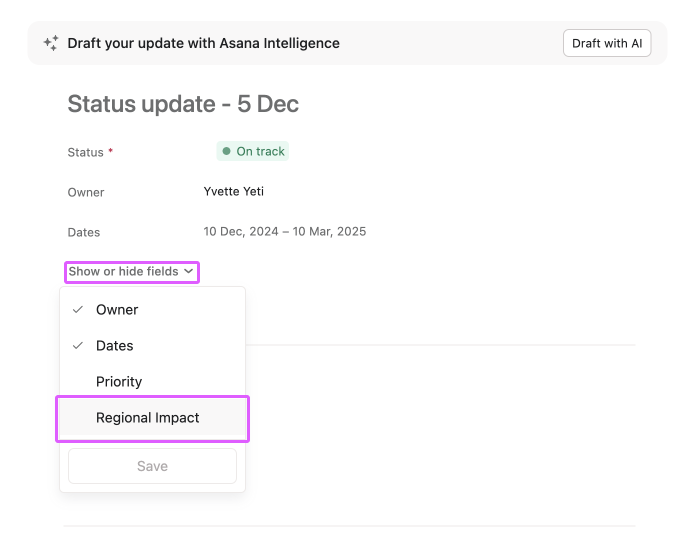
Het aangepaste veld 'Regionale impact' kan bijvoorbeeld op portfolioniveau worden gebruikt om de reikwijdte of prioriteit van elk project aan te geven, waarbij verschillende waarden worden toegepast op individuele projecten. In dit geval is de waarde 'Regionale impact' voor het project Driemaandelijkse EMEA-redactionele Agenda ingesteld op 'Gematigd' en kan deze waarde worden weerspiegeld in de statusupdate van het project. Dit maakt het gemakkelijk om inzichten op portfolioniveau over te zetten naar statusupdates, waardoor er een duidelijke en consistente context voor belanghebbenden ontstaat.
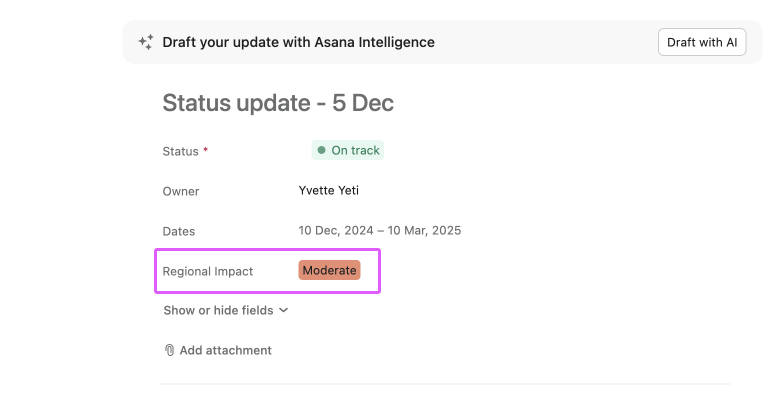
Aangepaste velden zijn de beste manier om werk te labelen, sorteren en filteren. Bekijk ze in actie met een gratis Asana-proefperiode. Probeer het gratis.
Je kunt hoogtepunten zoals voltooide mijlpalen of te laat uitgevoerde taken naar je statusupdate slepen en neerzetten om je verhaal te helpen vertellen. Het toevoegen van deze hoogtepunten geeft een visueel inzicht in recente successen of potentiële blokkades voor je Team.
Nadat je de hoogtepunten hebt toegevoegd en je statusupdate hebt gepubliceerd, onthoudt Asana de blokstructuur en rangschikking voor toekomstige updates.
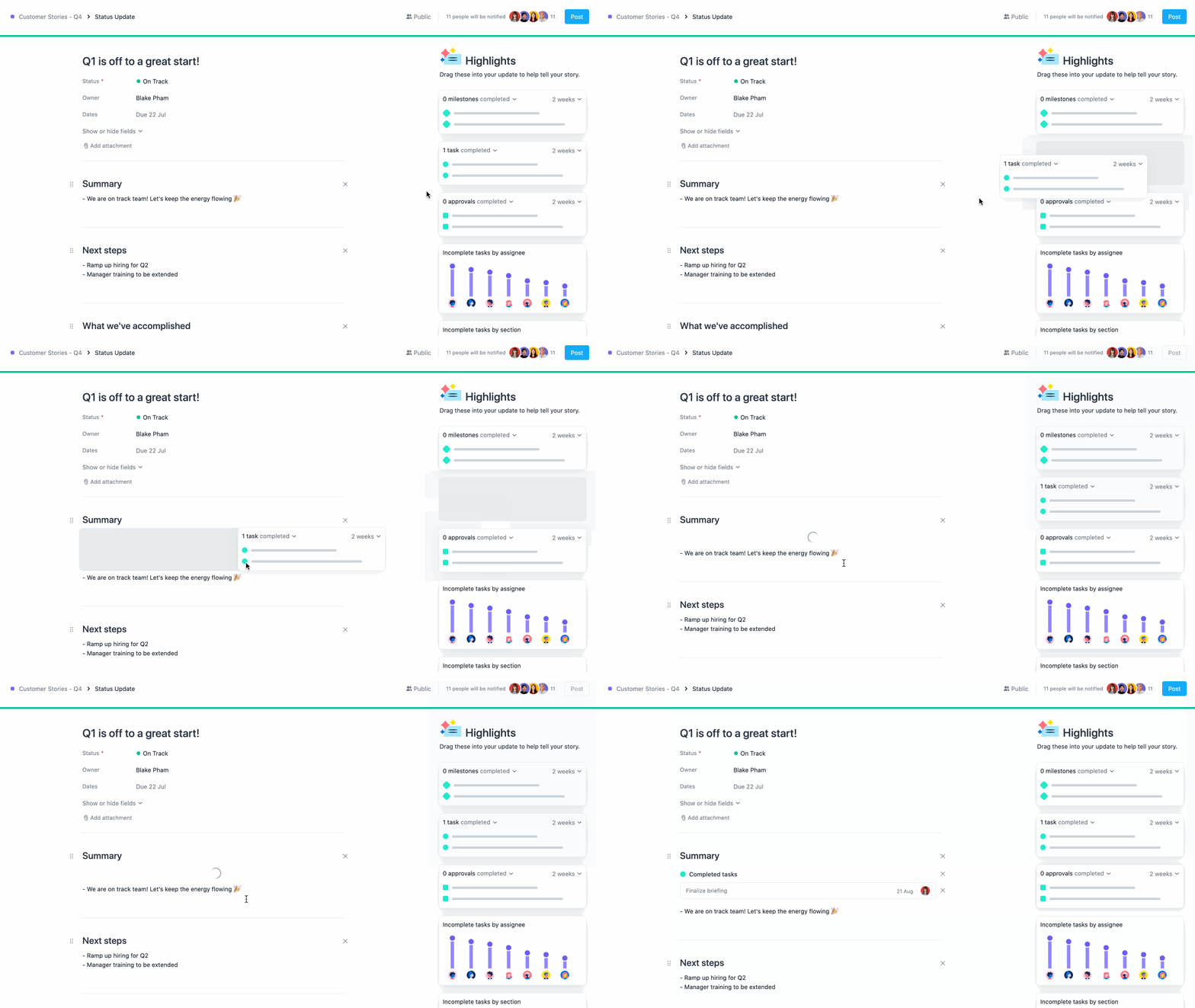
Je kunt ook je secties Samenvatting, Wat we hebben bereikt en Volgende stappen opnieuw ordenen door ze naar de door jou gewenste plaats te slepen.
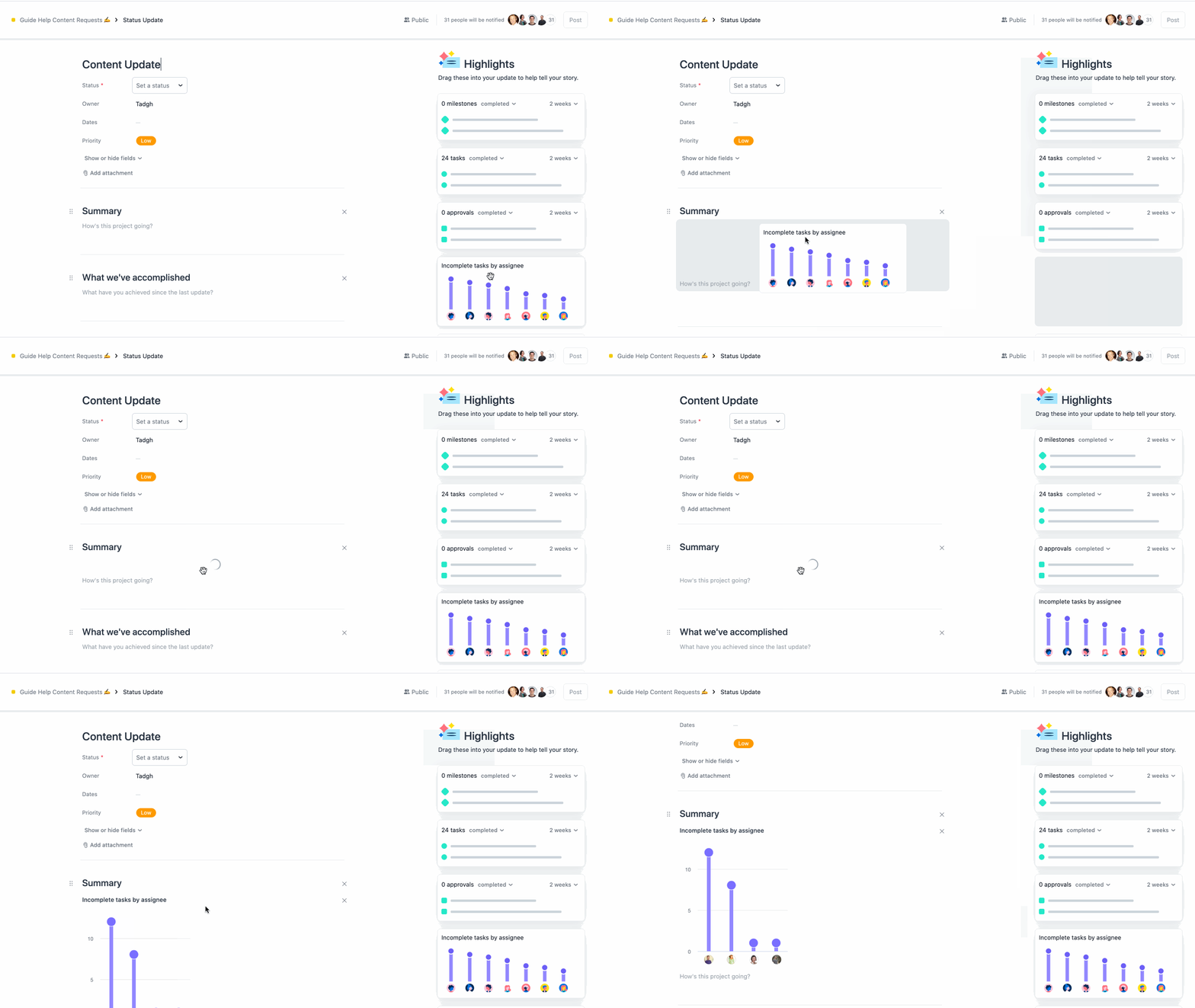
Je kan grafieken toevoegen aan statusupdates om een visuele voorstelling te geven van het werk dat wordt gedaan.
Elke projecteigenaar ontvangt elke donderdag een wekelijkse taak om de status van zijn project bij te werken. Deze taak moet op vrijdag zijn voltooid. Als je de projecteigenaar bent en deze herinneringen niet wilt ontvangen, kun je ze uitzetten.

Statusupdates verschijnen in het overzicht en de berichten van het project.
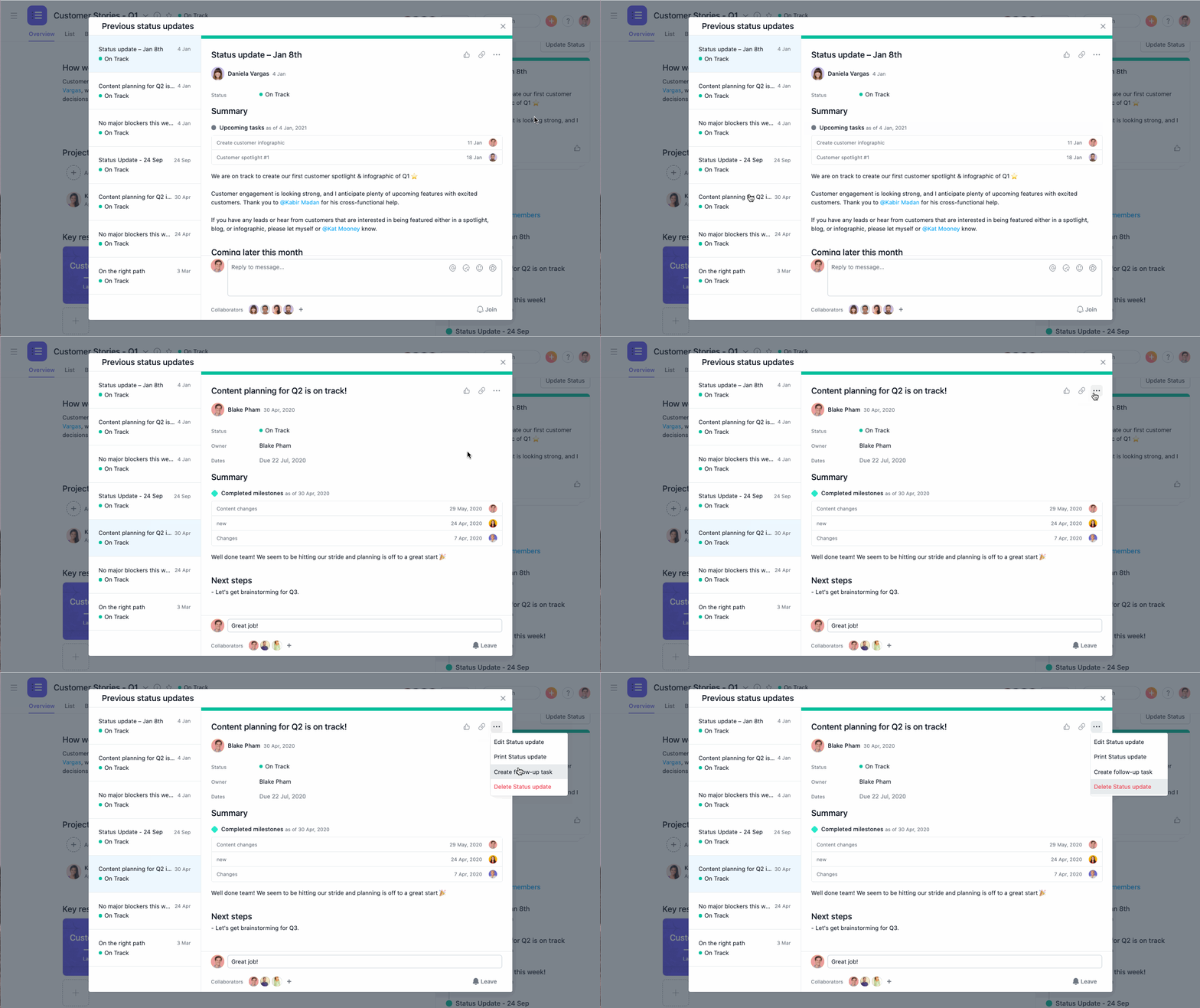
Je kan alleen je eigen projectstatus verwijderen, geen status die door iemand anders is geplaatst.
Statusupdates zijn bedoeld als momentopname van de status van het project op een bepaald moment in de tijd. Als zodanig worden de gegevens op het tijdstip van publiceren bevroren. Dit geldt voor dingen als de projectnaam, aangepaste velden, taaknamen, vervaldatums en verantwoordelijken.
Dit betekent dat als een taaknaam of vervaldatum na het publiceren wijzigt, de manier waarop de taak wordt getoond in de update gelijk zal blijven. Dit stelt je in staat terug te kijken en een volledig verslag van de projectstatus op een bepaald moment in de tijd te krijgen.
Medewerkers die aan een statusupdate zijn toegevoegd, krijgen de volledige inhoud van het rapport te zien, zelfs als ze geen toegang hebben tot het onderliggende project.
Dit betekent dat ze alle taakdetails of tekst opgenomen in het project kunnen zien. Wanneer ze echter klikken op een taak, mijlpaal, enz., die deel uitmaakt van een project waar ze geen toegang toe hebben, dan krijgen ze een 'toegang aanvragen'-pagina te zien krijgen en kunnen ze de onderliggende gegevens niet openen, tenzij ze toegang krijgen.
Projecten kunnen worden voltooid, ongeacht of er een bestaande projectstatus is.
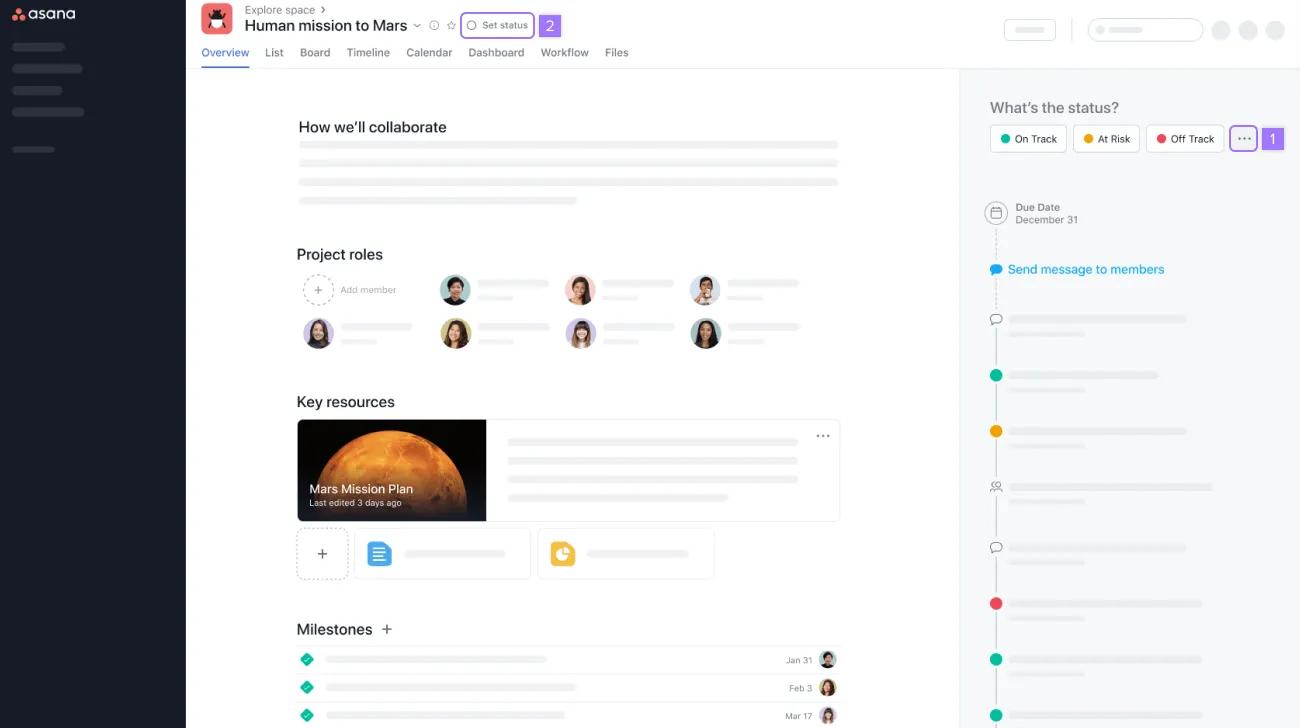
Voltooid projecten moeten als Voltooid gemarkeerd worden in de statusupdate, in plaats van ze te archiveren. Wij raden aan projecten af te ronden voordat je ze archiveert. Door een project te archiveren kan je je concentreren op actievere projecten, maar de status van een project wordt er niet door bijgewerkt.
Door een project als voltooid te markeren, kan je Voltooid gemakkelijk onderscheiden van andere statussen in een overzicht van projecten in portfolio's en rapporten.
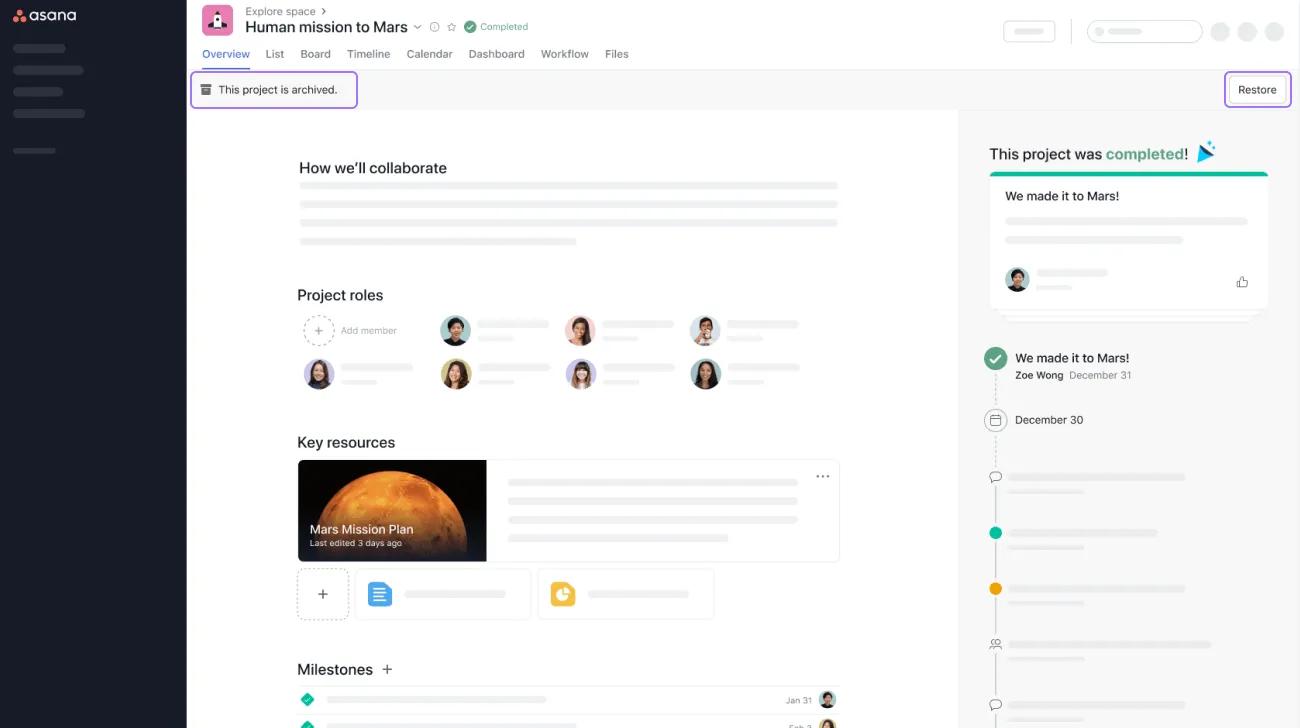
Zodra een project voltooid is, ziet de overzichtspagina er als volgt uit:
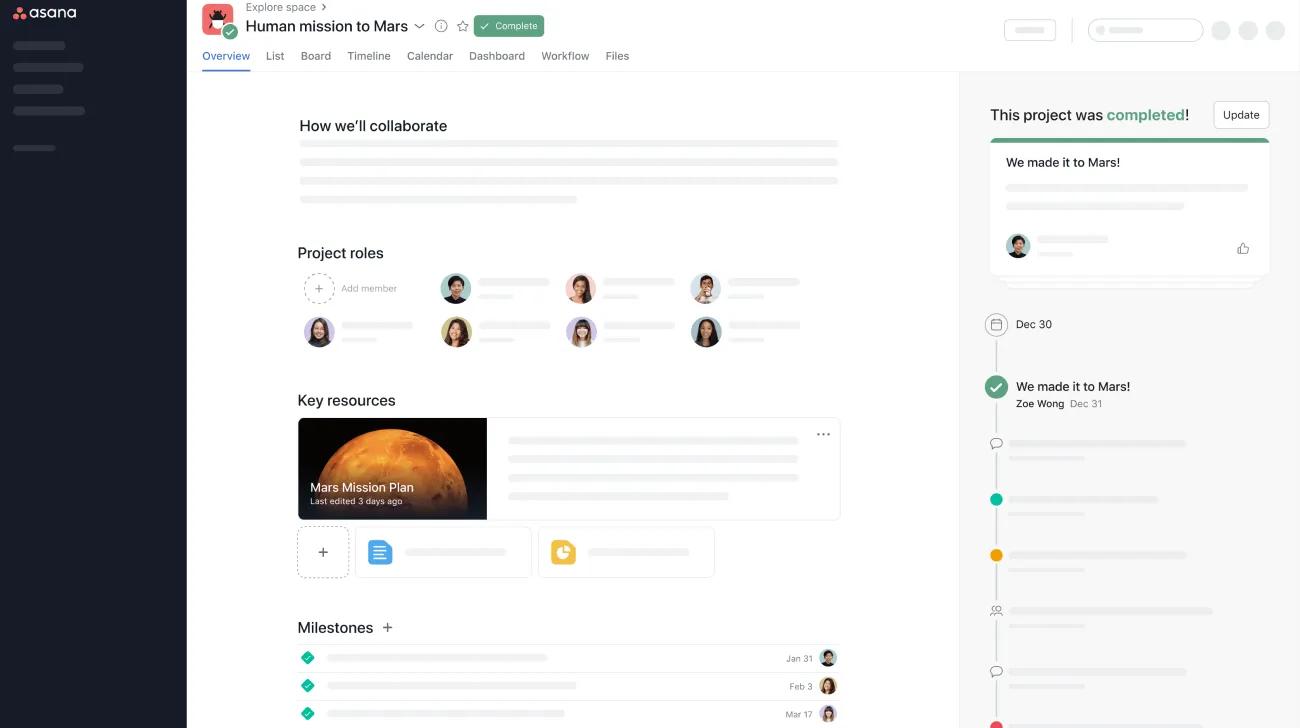
Om een project onvoltooid te maken, klik je op Voltooid om een bijgewerkte status te selecteren uit het vervolgkeuzemenu.
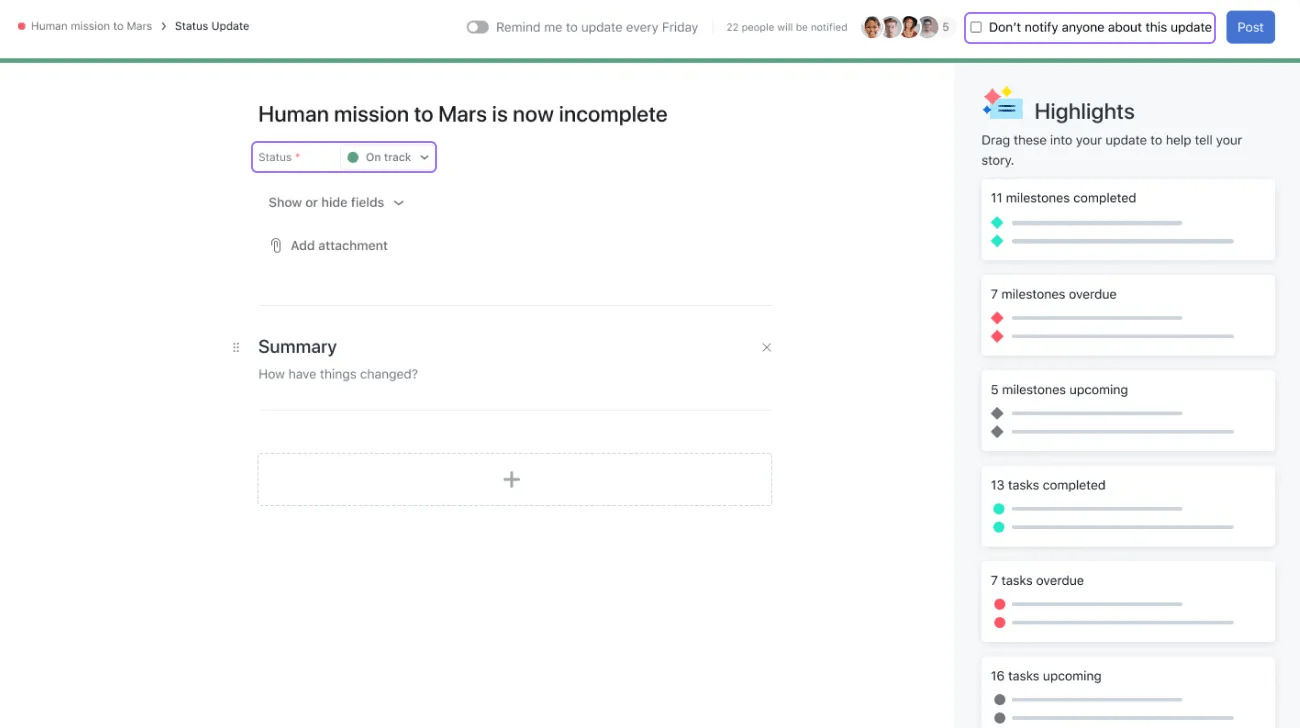
Gebruikers kunnen de meldingen voor deze update ook uitzetten door het vinkje rechtsboven aan te zetten.
Een project dat voltooid en gearchiveerd is, zal de status Voltooid tonen en een banner met de tekst 'Dit project is gearchiveerd'.
Dit artikel is vertaald met AI.
Feedback over de vertaling versturen.