Produkty


AI Platform


Rodzaj firmy
Branże
W tym artykule

Odwiedź naszą stronę z cennikiem, aby uzyskać więcej informacji.
Sekcja „Przegląd” zapewnia pełny obraz statusu projektu, nad którym właśnie pracujesz. Raporty o statusie ułatwiają tworzenie szczegółowych, powtarzalnych i praktycznych aktualizacji statusu oraz udostępnianie swojej pracy kluczowym interesariuszom.
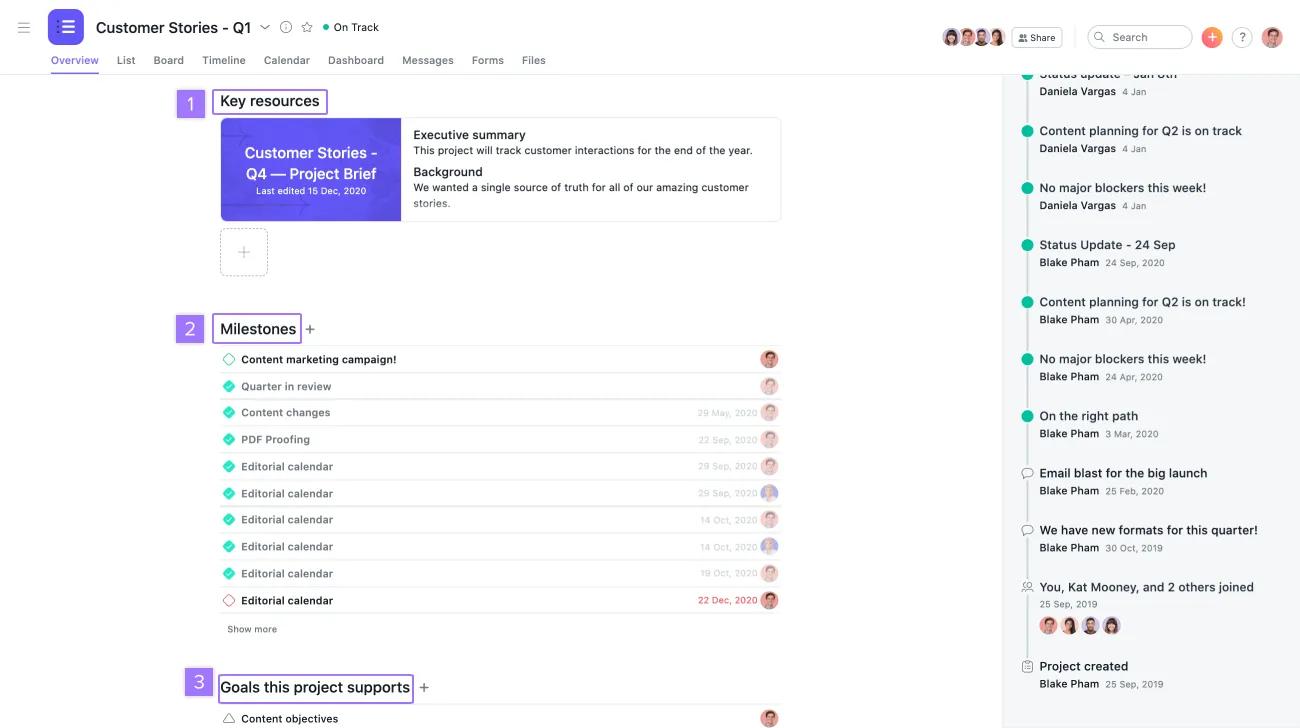
Po kliknięciu zakładki „Przegląd” w projekcie zobaczysz migawkę bieżącego statusu postępów.
Z poziomu zakładki „Przegląd” możesz również zobaczyć kamienie milowe, cele i kluczowe zasoby powiązane z Twoim projektem.
Uwaga
Zostaną wyświetlone tylko te portfolio, do których masz dostęp.
Z poziomu zakładki „Przegląd” możesz szybko przejrzeć historię aktualizacji statusu na wykresie punktowym.
Z poziomu zakładki „Pulpit nawigacyjny” możesz także uzyskać dostęp do wykresu wypalania, który pomaga śledzić tempo pracy zespołu w czasie oraz szybkość, z jaką wykonuje pracę. Dostosuj wykresy, aby zobaczyć ukończone oraz nieukończone zadania i nie tylko. Przeczytaj ten artykuł, aby dowiedzieć się, jak wyświetlić dane dotyczące ogólnej wydajności i postępu projektu lub uwypuklić ewentualne problemy.
Każdy członek projektu może ustawić status, aby informować współpracowników o postępach.
Szablonowa struktura bloków pozwala na uwzględnienie w aktualizacji faktycznej pracy wykonywanej w Asanie wraz z dodatkowym kontekstem wyjaśniającym jej status.
Pamiętaj, że aby opublikować aktualizacja statusu projektu, musisz najpierw wybrać status projektu.
Możliwość dodawania pól niestandardowych do aktualizacji statusu jest dostępna w planach Asana Advanced, Enterprise, Enterprise+, a także w wcześniejszych planach Business oraz legacy Enterprise.
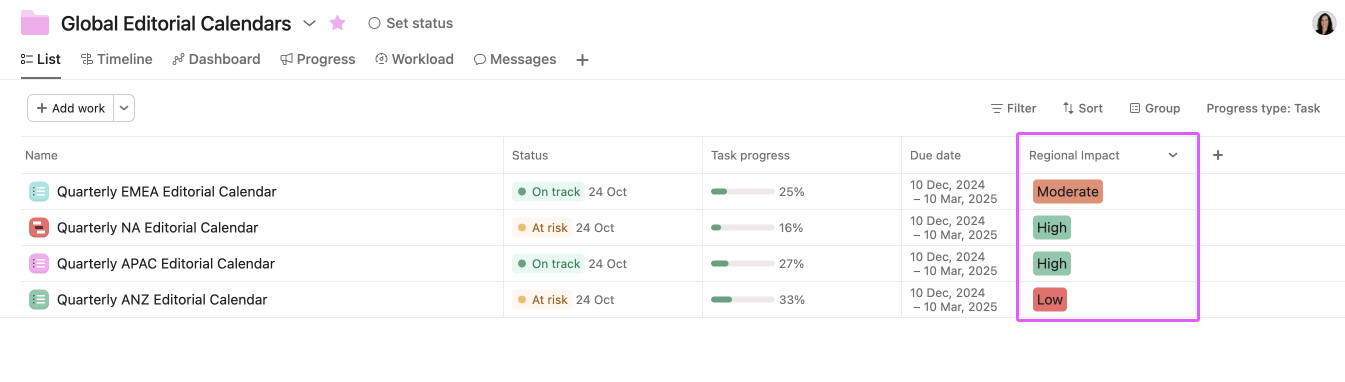
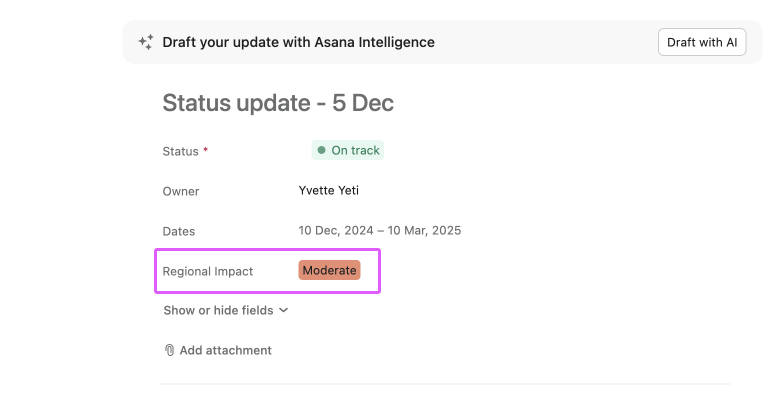
Podobnie jak w przypadku używania wartości pól niestandardowych w zadaniach w projekcie, aby zapewnić dodatkowy kontekst i usprawnić raportowanie, możesz również używać pól niestandardowych w projektach w portfolio. Wartość pola niestandardowego, do której odwołuje się aktualizacja statusu, pochodzi bezpośrednio z pola niestandardowego zastosowanego do projektu na poziomie portfolio.
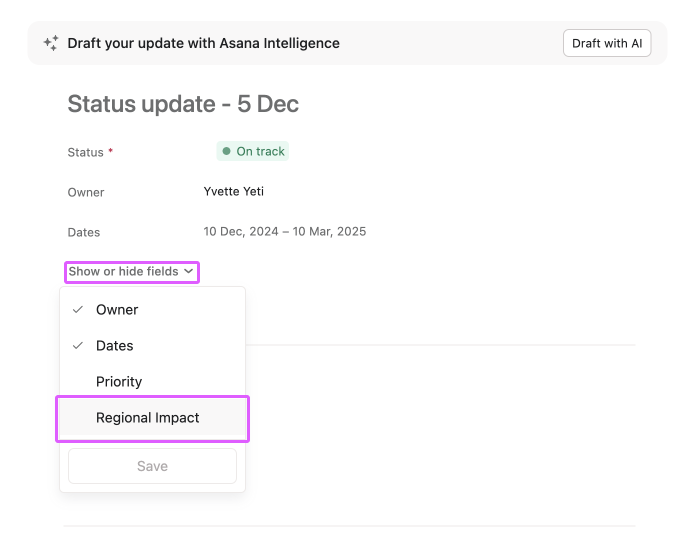
Na przykład pole niestandardowe „Wpływ regionalny” może być używane na poziomie portfolio do wskazania zakresu lub priorytetu każdego projektu, przy czym różne wartości są stosowane do poszczególnych projektów. W tym przypadku wartość pola „Wpływ regionalny” dla projektu „Kalendarz kwartalny dla regionu EMEA” jest ustawiona na „Umiarkowany”, a wartość ta może zostać uwzględniona w aktualizacji statusu projektu. Ułatwia to przenoszenie statystyk z poziomu portfolio do aktualizacji statusu, zapewniając jasny i spójny kontekst dla interesariuszy.
Pola niestandardowe to najlepszy sposób na tagowanie, sortowanie i filtrowanie pracy. Wypróbuj je w praktyce, korzystając z bezpłatnego okresu próbnego Asana. Wypróbuj za darmo.
Możesz przeciągać i porzucać kluczowe dane, takie jak ukończone kamienie milowe lub zaległe zadania do aktualizacji statusu, aby efektywnie zaprezentować w niej swoje wyniki. Dodanie tych statystyk zapewnia wizualny wgląd w ostatnie osiągnięcia lub potencjalne przeszkody w pracy Twojego zespołu.
Po dodaniu kluczowych danych i opublikowaniu aktualizacji statusu Asana zapamięta strukturę i kolejność bloków dla przyszłych aktualizacji.
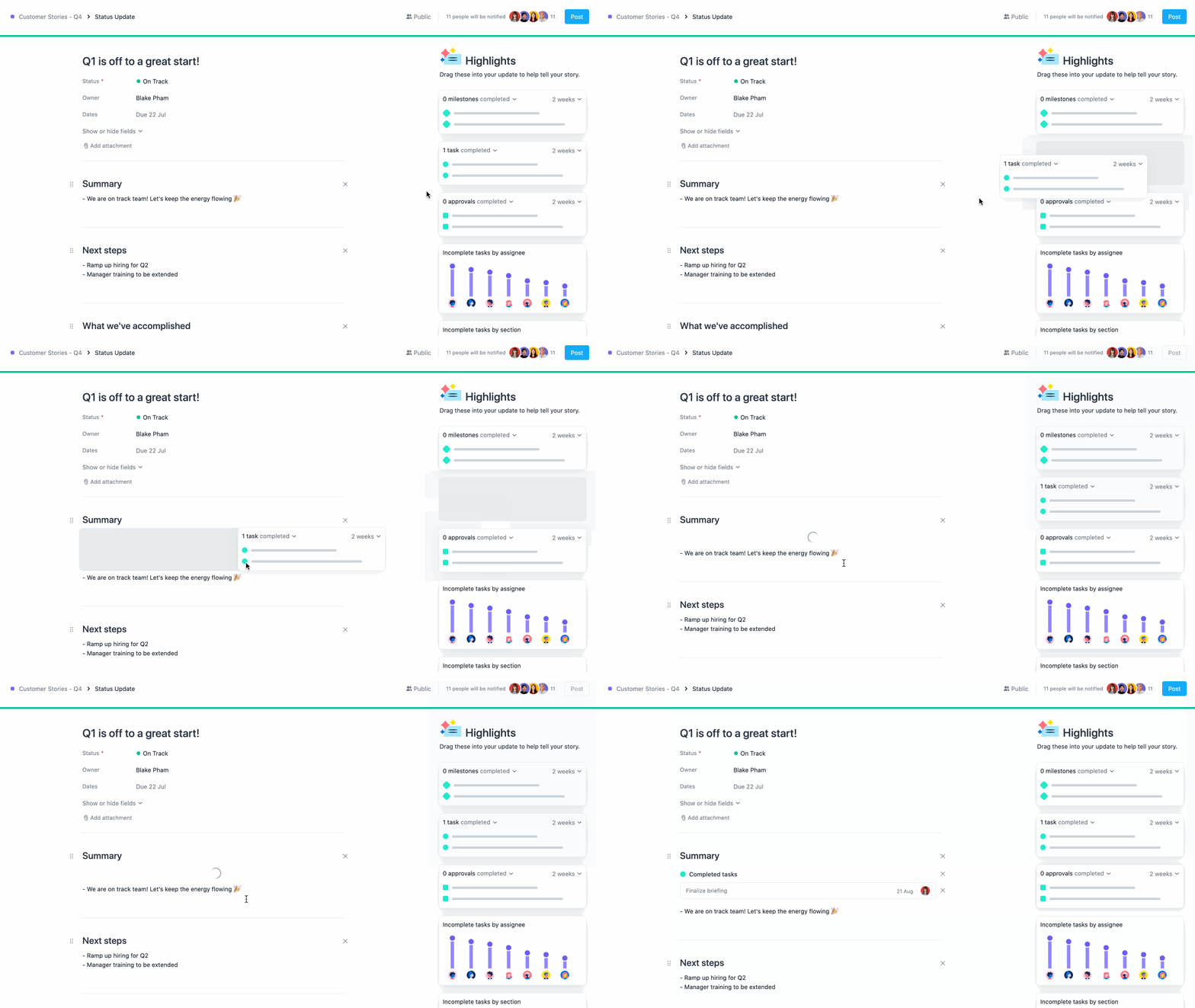
Możesz zmienić kolejność sekcji Podsumowanie, Co zostało osiągnięte oraz Następne kroki, używając metody przeciągnij i upuść.
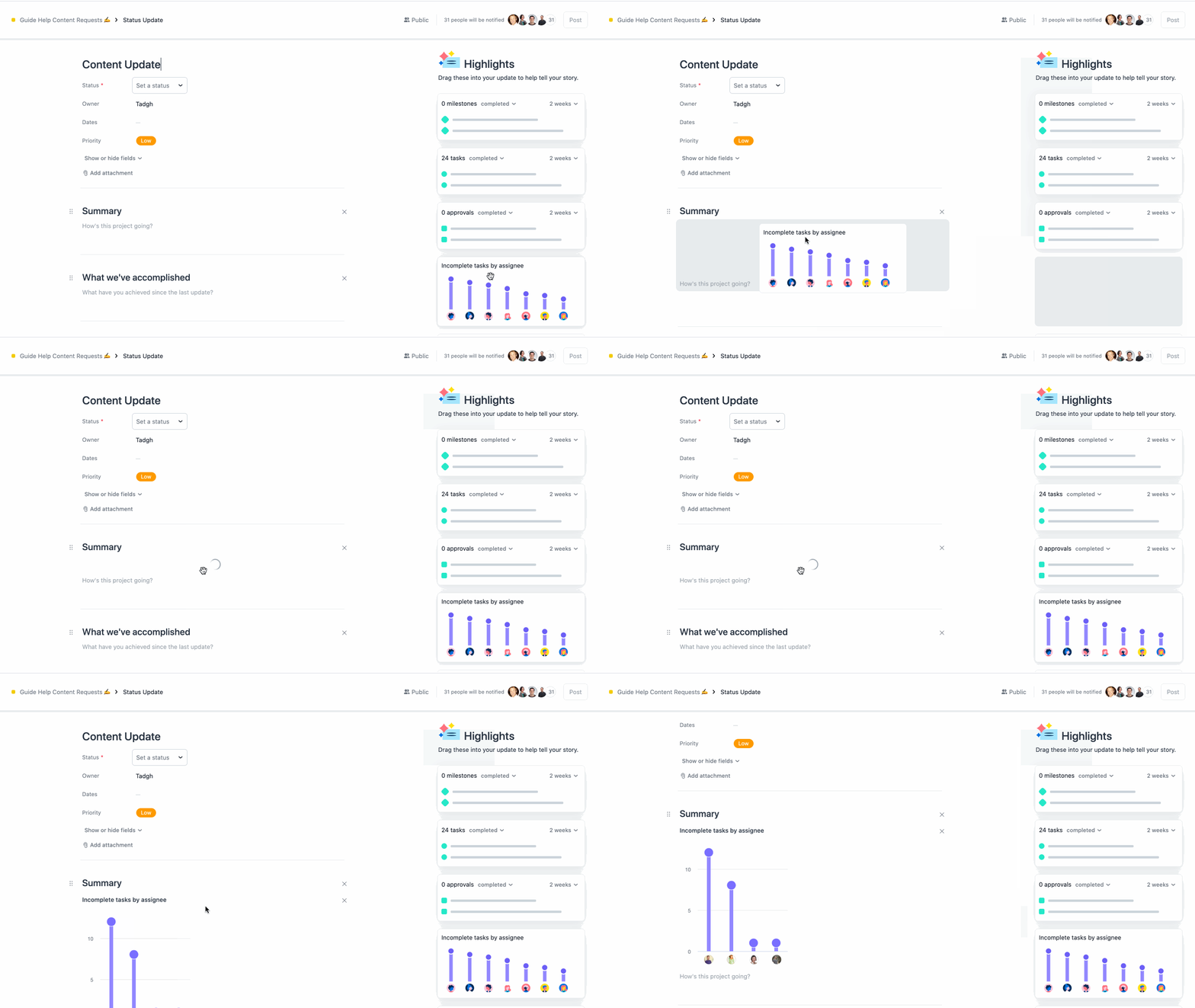
Możesz dodać wykresy do swojej aktualizacji statusu, aby przedstawić w niej wykonaną pracę w wizualny sposób.
Właściciel każdego projektu otrzymuje cotygodniowe zadanie w każdy czwartek, aby zaktualizować status swojego projektu z terminem na piątek. Jeśli jesteś właścicielem projektu i nie chcesz otrzymywać tych przypomnień, możesz je wyłączyć.

Aktualizacje statusu pojawią się w sekcji „Przegląd” oraz w wiadomościach projektu.
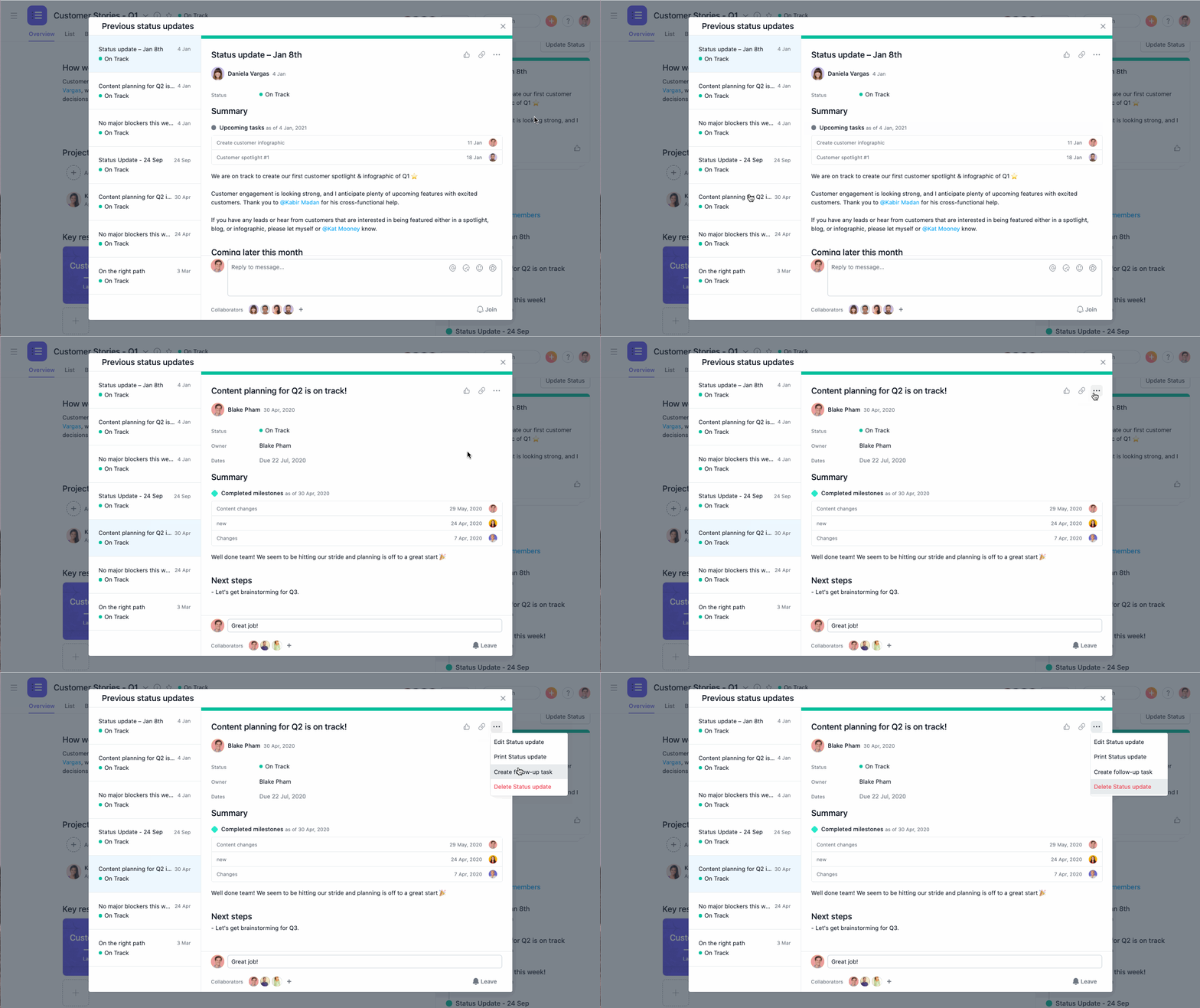
Możesz usunąć własny status projektu, ale nie status opublikowany przez inne osoby.
Aktualizacje statusu mają na celu przedstawienie statusu projektu w danym momencie. Dane są zamrażane w momencie publikacji. Obejmuje to takie elementy jak nazwa projektu, pola niestandardowe, nazwy zadań, daty wykonania i osoby odpowiedzialne.
Oznacza to, że jeśli nazwa zadania lub data wykonania ulegną zmianie po opublikowaniu, wygląd zadania w aktualizacji pozostanie taki sam, dzięki czemu można spojrzeć wstecz i uzyskać pełne informacje o statusie projektu w dowolnym momencie.
Każda osoba, która zostanie dodana jako współpracownik w aktualizacji statusu, będzie mogła zobaczyć całą zawartość raportu, nawet jeśli nie ma dostępu do projektu, który posłużył do jego przygotowania.
Umożliwi to współpracownikom przeglądanie szczegółów lub tekstu dowolnego zadania zawartego w raporcie. Jeśli jednak klikną zadanie, kamień milowy lub inny element w projekcie, do którego nie mają dostępu, zobaczą stronę, na której będą mogli wysłać prośbę o udzielenie im dostępu do tych elementów – w przeciwnym razie nie będą mogli uzyskać dostępu do danych źródłowych.
Projekty można ukończone bez względu na to, czy dostępny jest status projektu.
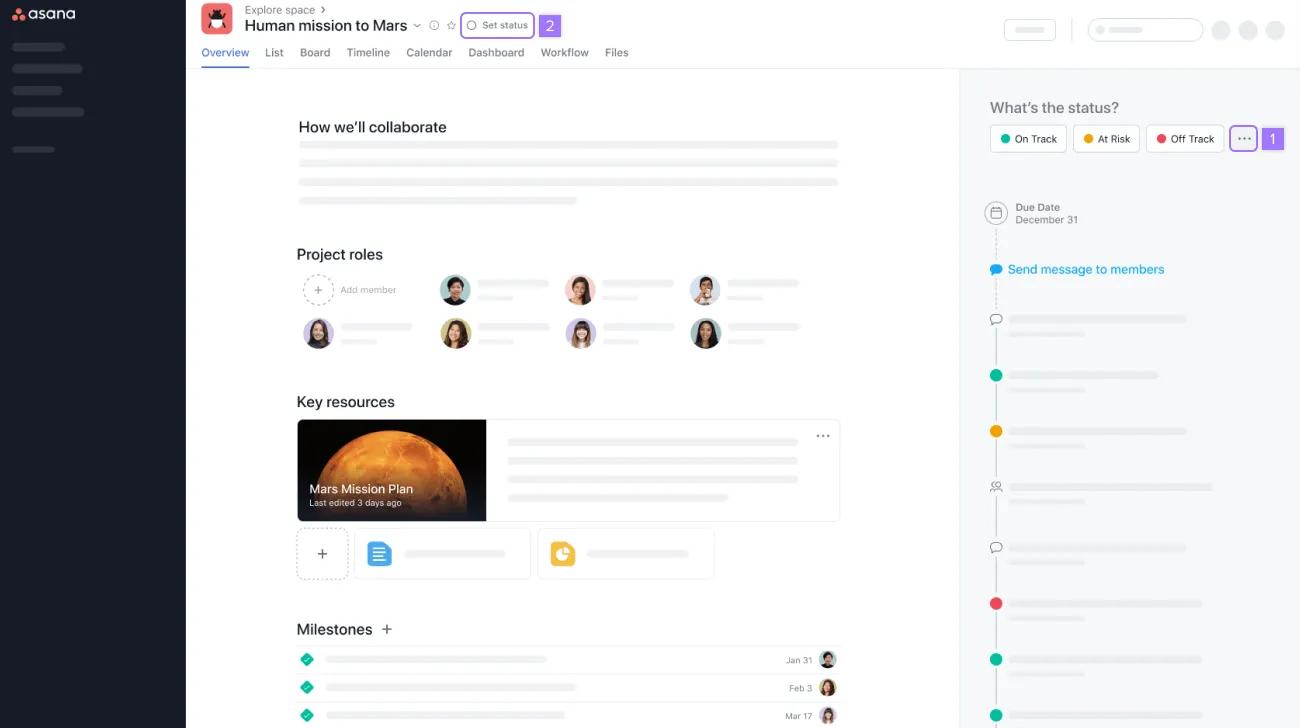
Zakończone projekty powinny zostać oznaczone jako ukończone w aktualizacji statusu, a nie zarchiwizowane. Zalecamy ukończenie projektów przed ich archiwizacją. Archiwizowanie projektu pozwala skupić się na aktywnych projektach, ale nie aktualizuje statusu projektu.
Oznaczenie projektu jako ukończone ułatwia odróżnienie statusu „Ukończone” od innych statusów w podsumowaniu projektów w portfolio i raportach.
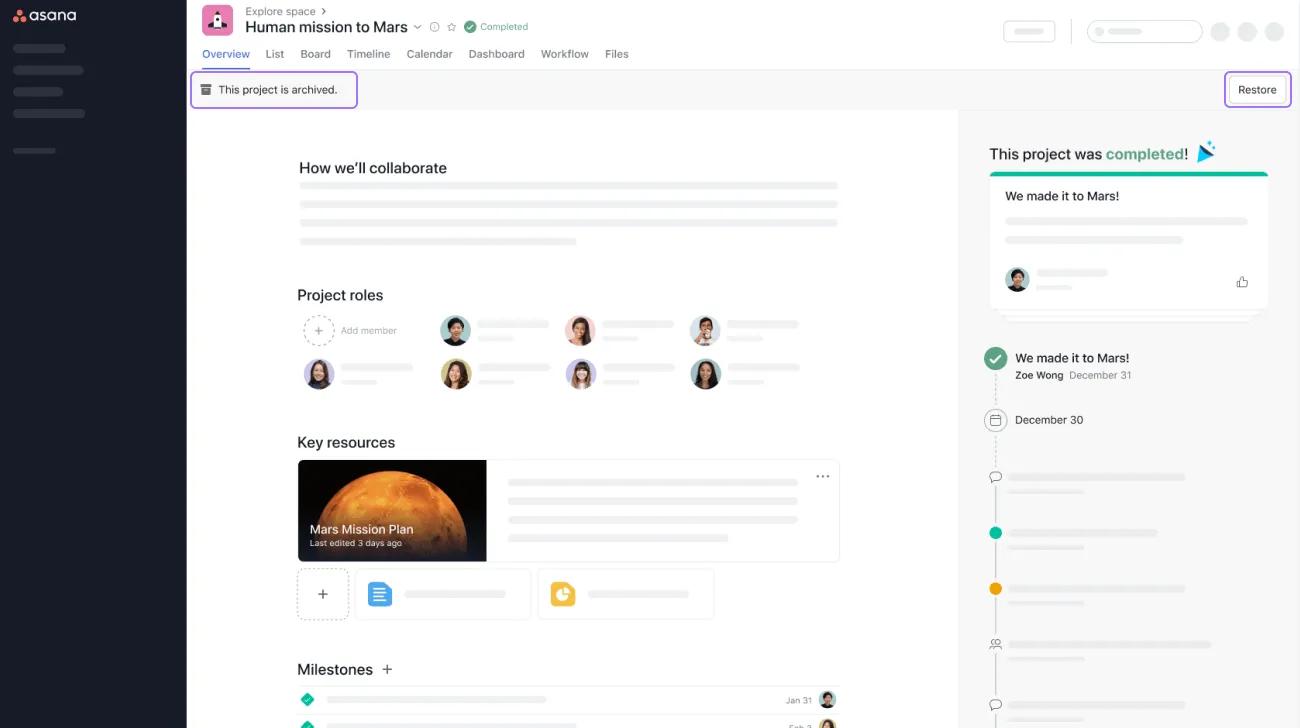
Po oznaczeniu projektu jako ukończonego, strona „Przegląd” będzie wyglądać następująco:
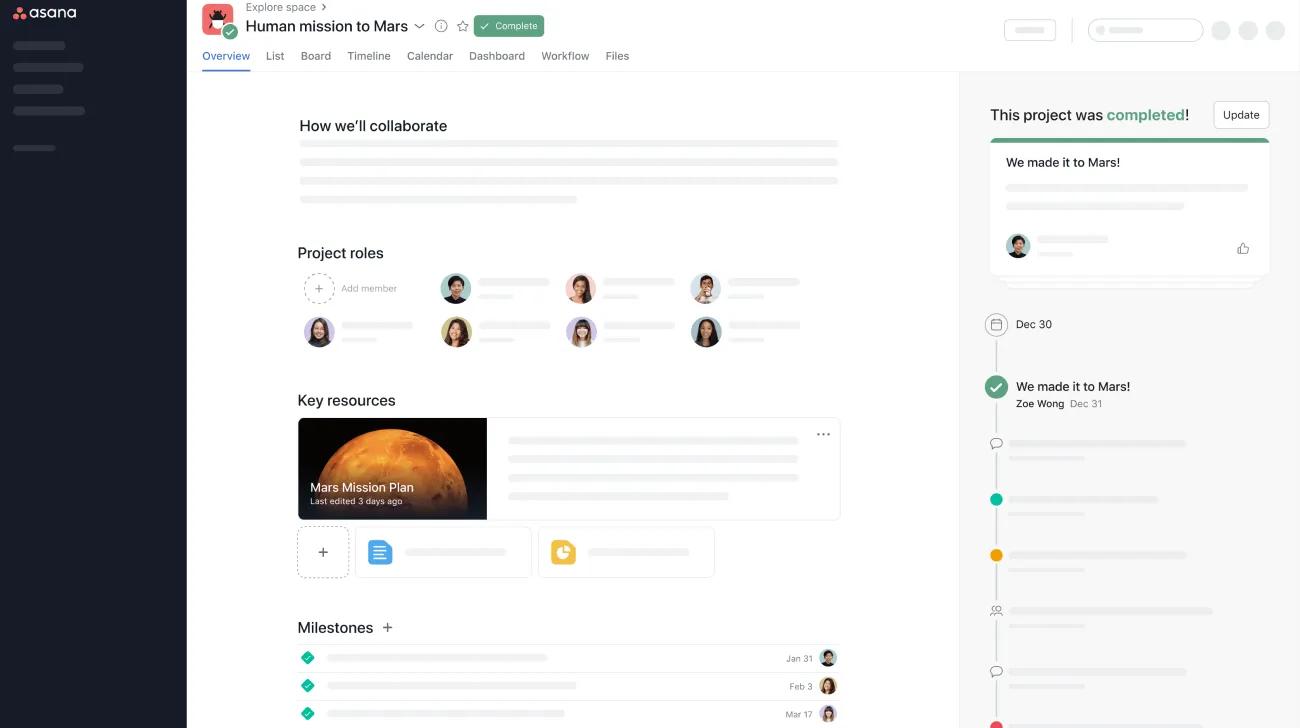
Aby cofnąć ukończenie projektu, kliknij „Ukończone”, aby wybrać zaktualizowany status z rozwijanego menu.
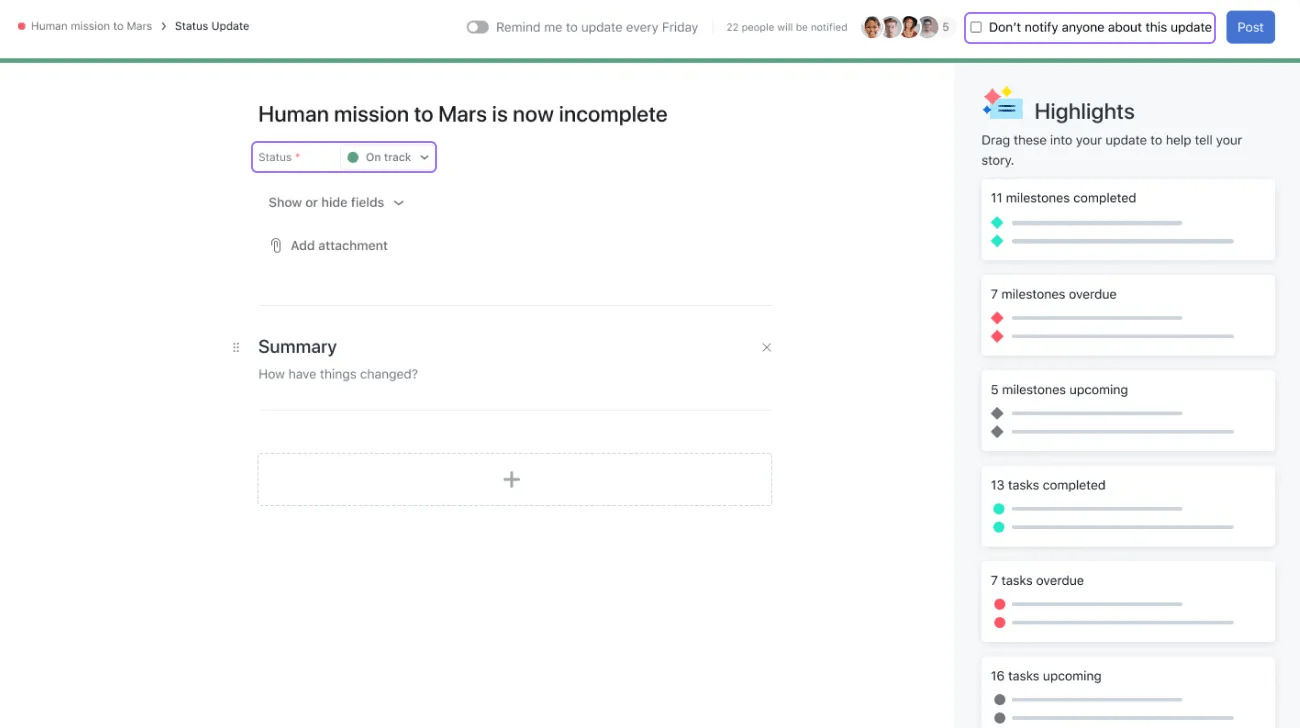
Użytkownicy mogą także wyłączyć powiadomienia dla tej aktualizacji, zaznaczając pole wyboru w prawym górnym rogu.
Ukończone i zarchiwizowane projekty będą miały status „Ukończone” oraz baner z tekstem „Ten projekt jest zarchiwizowany”.
Ten artykuł został przetłumaczony przez AI.
Prześlij opinię na temat tłumaczenia.