Produtos


AI Platform
Neste artigo

Visite a nossa página de preços para obter mais informações.
A aba de visão geral fornece um instantâneo detalhado do status de qualquer projeto em que esteja trabalhando. Os relatórios de status facilitam a criação de atualizações de status abrangentes, recorrentes e realizáveis, e permitem compartilhar o trabalho com os participantes principais.
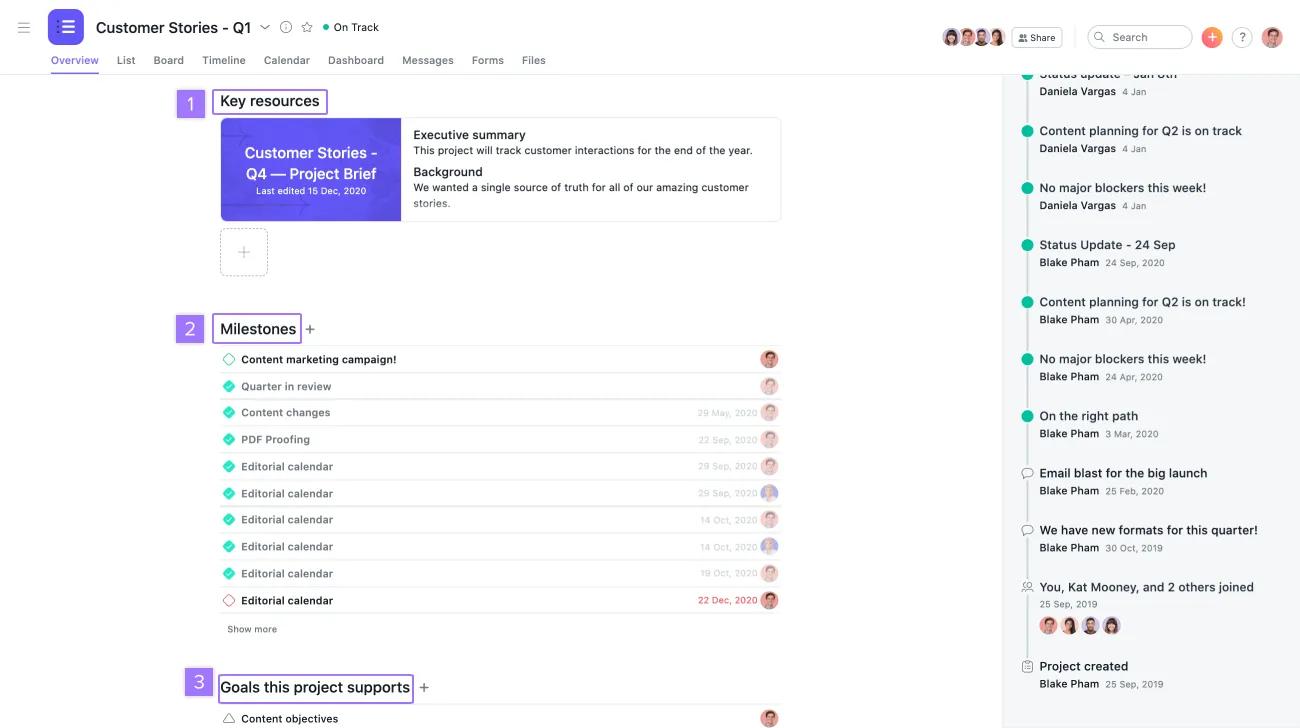
Para ver um instantâneo do status atual de um projeto, clique na aba Visão geral.
Na aba Visão geral, também são mostrados os marcos, metas e principais recursos associados a um projeto.
Nota
Somente os portfólios aos quais você tem acesso serão exibidos.
A aba Visão geral fornece uma visão rápida das atualizações de status anteriores com o diagrama de pontos.
Na guia Painel, os usuários podem acessar um gráfico de burnup que ajuda a monitorar a velocidade da equipe ao longo do tempo e o ritmo adotado para concluir o trabalho. Personalize os gráficos para ver quais tarefas foram concluídas e quais ainda não foram, entre outras coisas. Acesse este artigo para saber como exibir métricas sobre o desempenho geral e o progresso de um projeto ou destacar problemas.
Qualquer membro do projeto pode definir um status para informar outros membros sobre o progresso do projeto.
A estrutura com blocos-modelo permite incluir o trabalho que está sendo realizado na Asana como contexto descritivo para explicar o status dos trabalhos.
Observe que é necessário selecionar um status do projeto antes de publicar uma atualização de status do projeto.
A capacidade de adicionar campos personalizados à atualização de status está disponível nos planos Asana Advanced, Enterprise, Enterprise+, e planos anteriores Business e Legacy Enterprise.
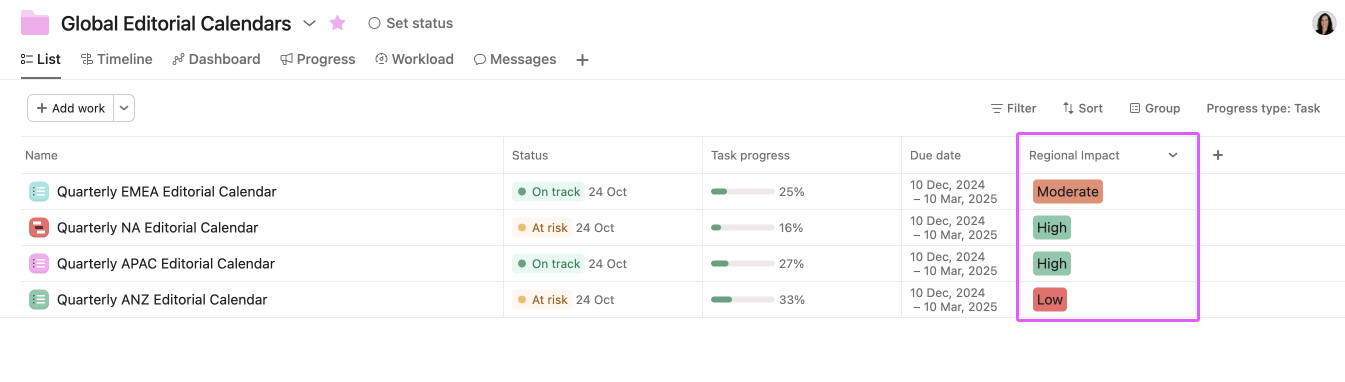
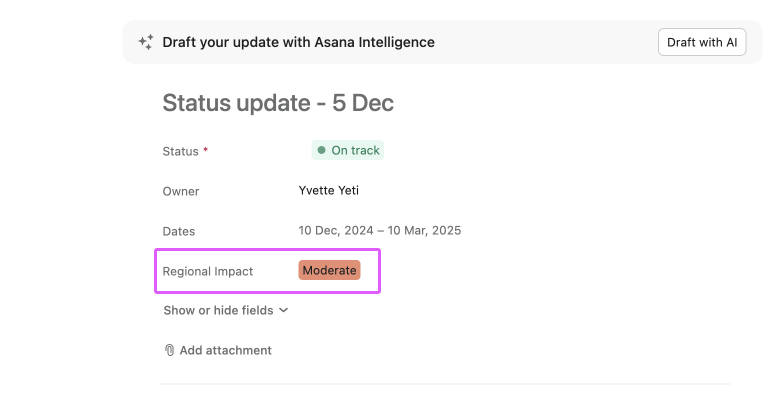
Assim como você pode aplicar valores de campos personalizados a tarefas dentro de um projeto para fornecer contexto adicional e melhorar a geração de relatórios, também pode aplicar campos personalizados a projetos dentro de um portfólio. O valor do campo personalizado referenciado em uma atualização de status vem diretamente do campo personalizado aplicado ao projeto no nível do portfólio.
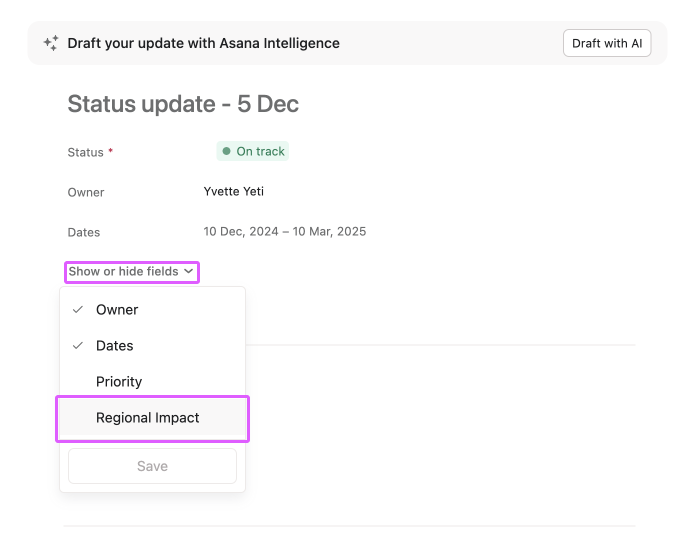
Por exemplo, o campo personalizado “Impacto regional” pode ser usado no nível do portfólio para indicar o escopo ou a prioridade de cada projeto, com diferentes valores aplicados a projetos individuais. Neste caso, o valor “Impacto regional” para o projeto de calendário editorial trimestral da EMEA está definido como “Moderado”, e esse valor pode ser refletido na atualização de status do projeto. Isso facilita a transferência de insights no nível do portfólio para as atualizações de status, fornecendo um contexto claro e consistente para as partes interessadas.
Os campos personalizados são a melhor maneira de marcar, ordenar e filtrar o trabalho. Veja como eles funcionam com uma avaliação gratuita da Asana. Experimente gratuitamente.
Você pode arrastar e soltar destaques na atualização de status, como marcos concluídos ou tarefas atrasadas, para ajudar a apresentar a situação atual. Eles oferecem insights visuais sobre as realizações recentes e possíveis obstáculos da equipe.
Depois de adicionar os destaques e publicar a atualização de status, a Asana memorizará a estrutura e a ordem dos blocos para as atualizações futuras.
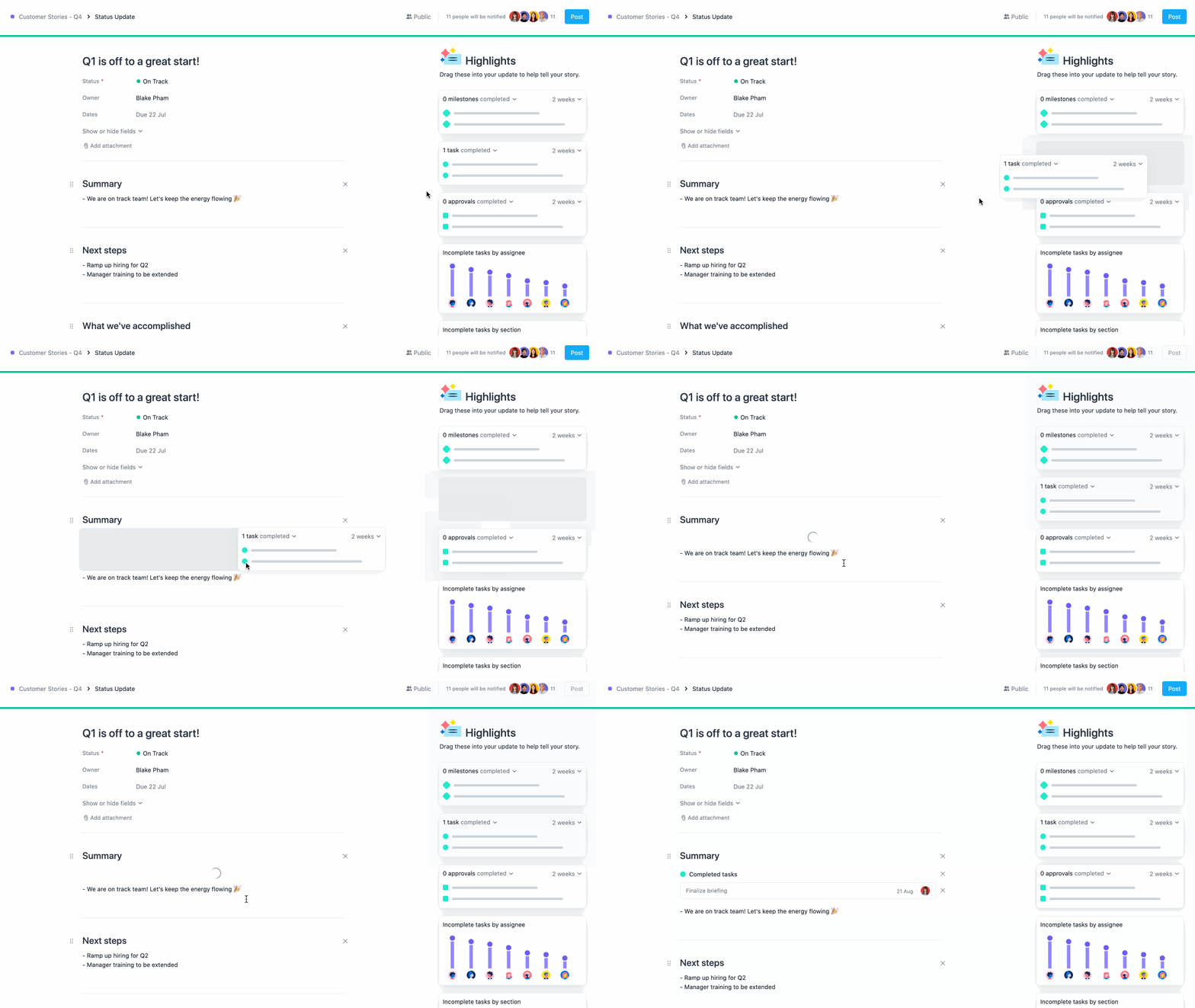
Também é possível reordenar as seções Resumo, O que já realizamos e Próximos passos arrastando-as e soltando-as nos lugares desejados.
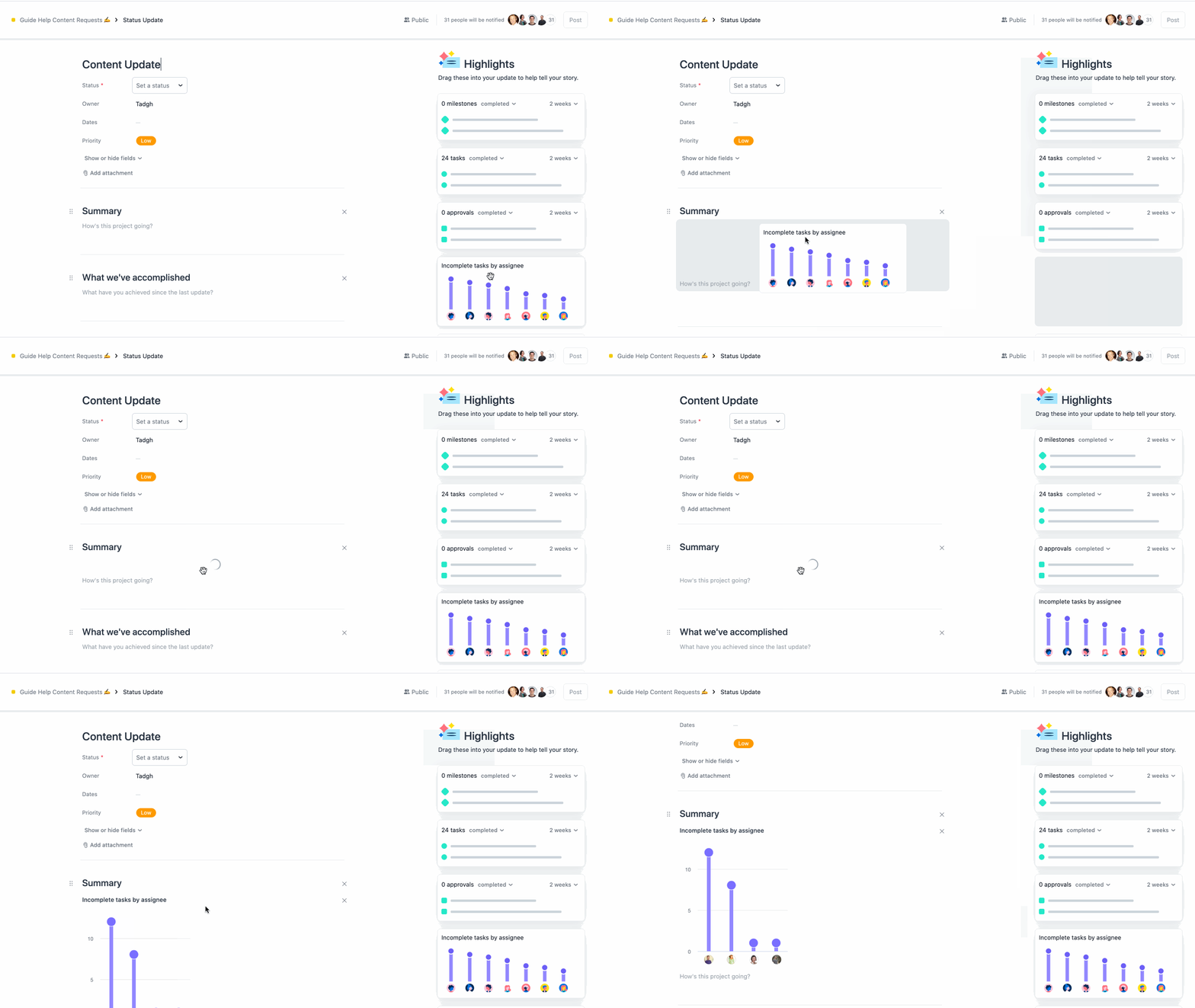
Você pode adicionar gráficos às suas atualizações de status para gerar uma representação visual do trabalho que está sendo executado.
O proprietário do projeto recebe uma tarefa semanal para lembrar de atualizar o status do projeto todas as quintas-feiras, com data de conclusão às sextas-feiras. Se você for o proprietário do projeto e não quiser receber esses lembretes, poderá desativá-los.

As atualizações de status aparecerão na visão geral e nas mensagens do projeto.
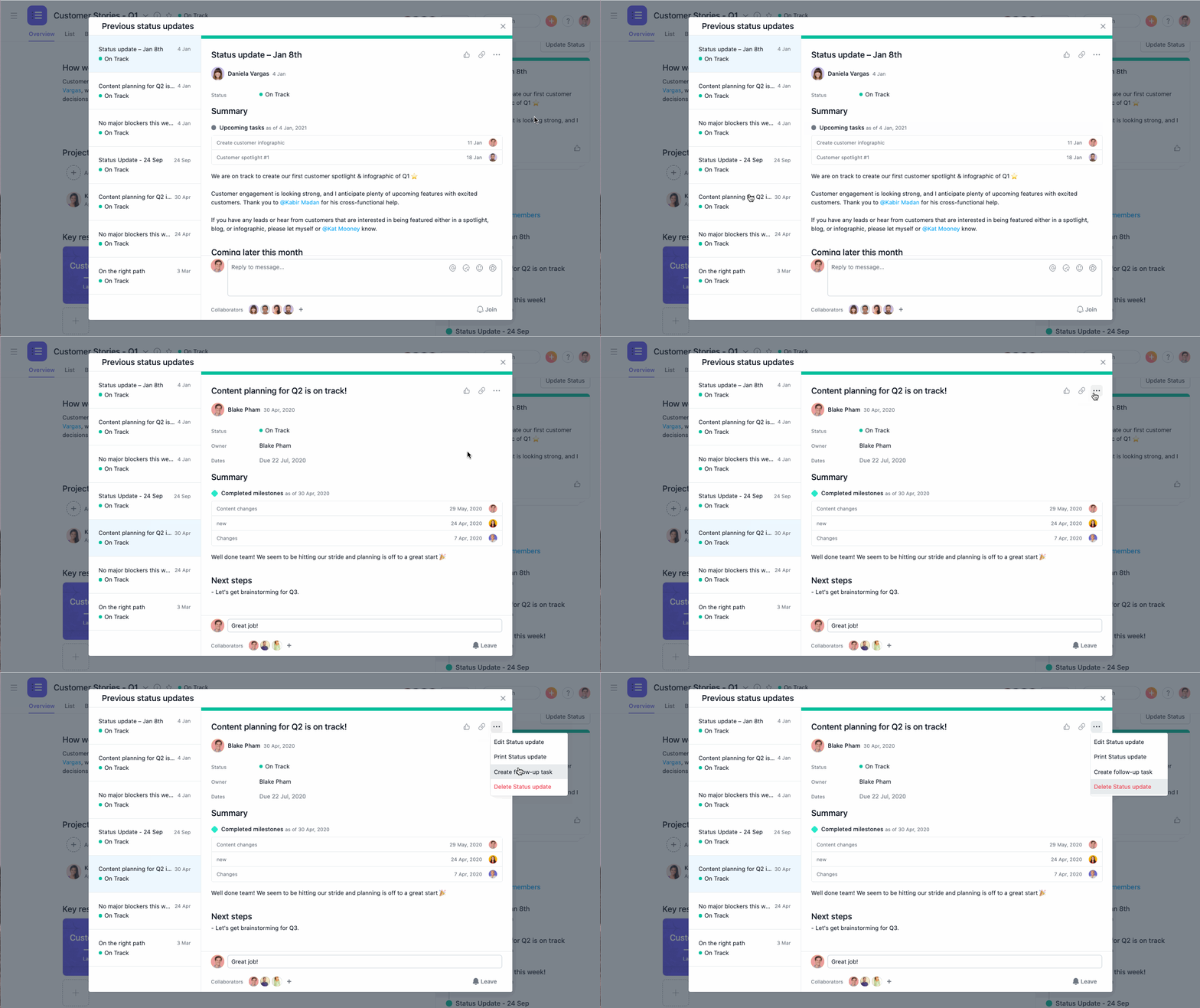
Você só pode excluir o status do projeto que tiver publicado, não é possível excluir um status publicado por outra pessoa.
As atualizações de status têm como objetivo apresentar capturas instantâneas do status dos projetos em um determinado momento. Como tal, os dados são congelados no momento da publicação. Isso inclui coisas como nome do projeto, campos personalizados, nomes de tarefas, datas de conclusão e responsáveis.
Isto significa que, se a data de conclusão ou o nome de uma tarefa for alterado depois da publicação, a aparência da tarefa na atualização de status não sofrerá modificações, e portanto é possível olhar retroativamente e obter um relato completo do status de um projeto em um determinado momento.
Qualquer pessoa que for adicionada como colaboradora de uma atualização de status poderá ver todo o conteúdo do relatório, mesmo que não tenha acesso ao projeto em questão.
Isto significa que os colaboradores poderão ver qualquer detalhe ou texto das tarefas que constarem no relatório. No entanto, se clicarem numa tarefa, marco ou outros itens que façam parte de um projeto ao qual eles não tenham acesso, encontrarão uma página para solicitar autorização e não poderão ver esse conteúdo, a menos que recebam acesso.
Os projetos podem ser concluídos mesmo se ainda não possuírem um status definido.
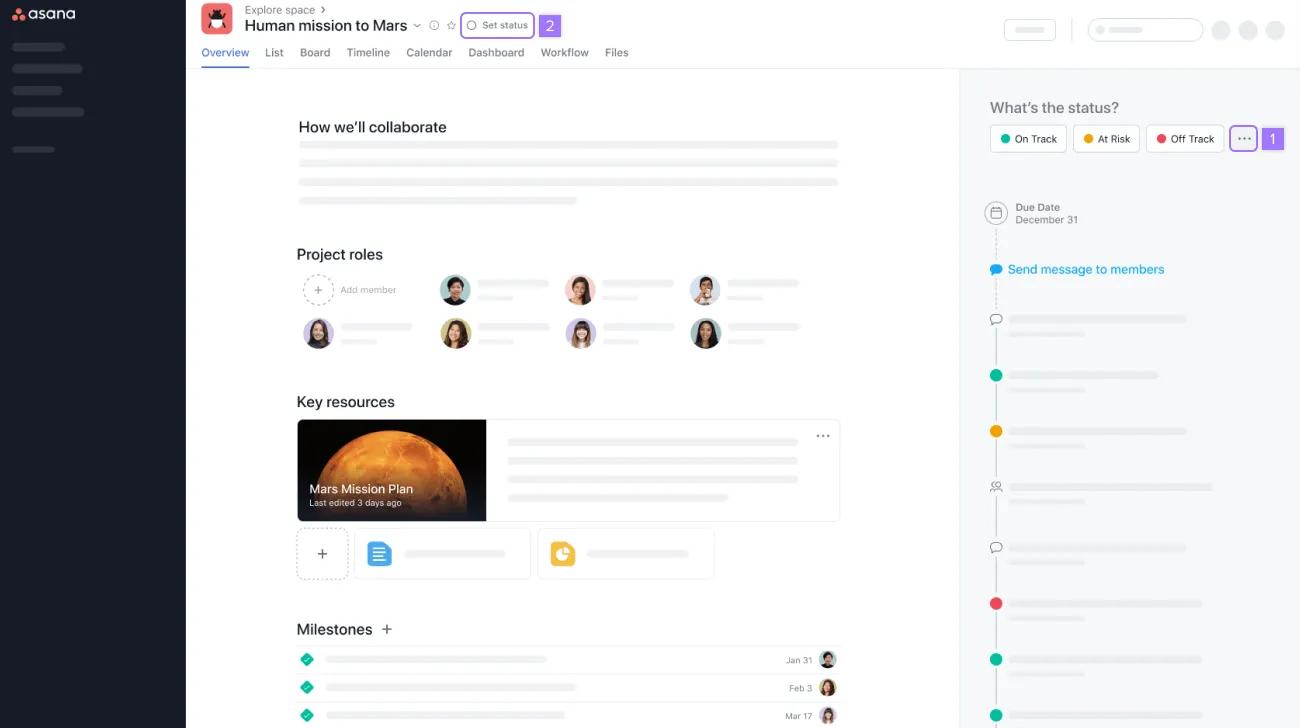
Os projetos concluídos devem ser assinalados como Concluído na atualização de status, em vez de arquivados. Recomendamos marcar os projetos como concluídos antes de arquivá-los. A ação de arquivar permite se concentrar em projetos mais ativos, mas não atualiza o status dos projetos.
Marcar um projeto como concluído ajuda a distinguir o status Concluído dos outros status em um resumo dos projetos nos portfólios e nos relatórios.
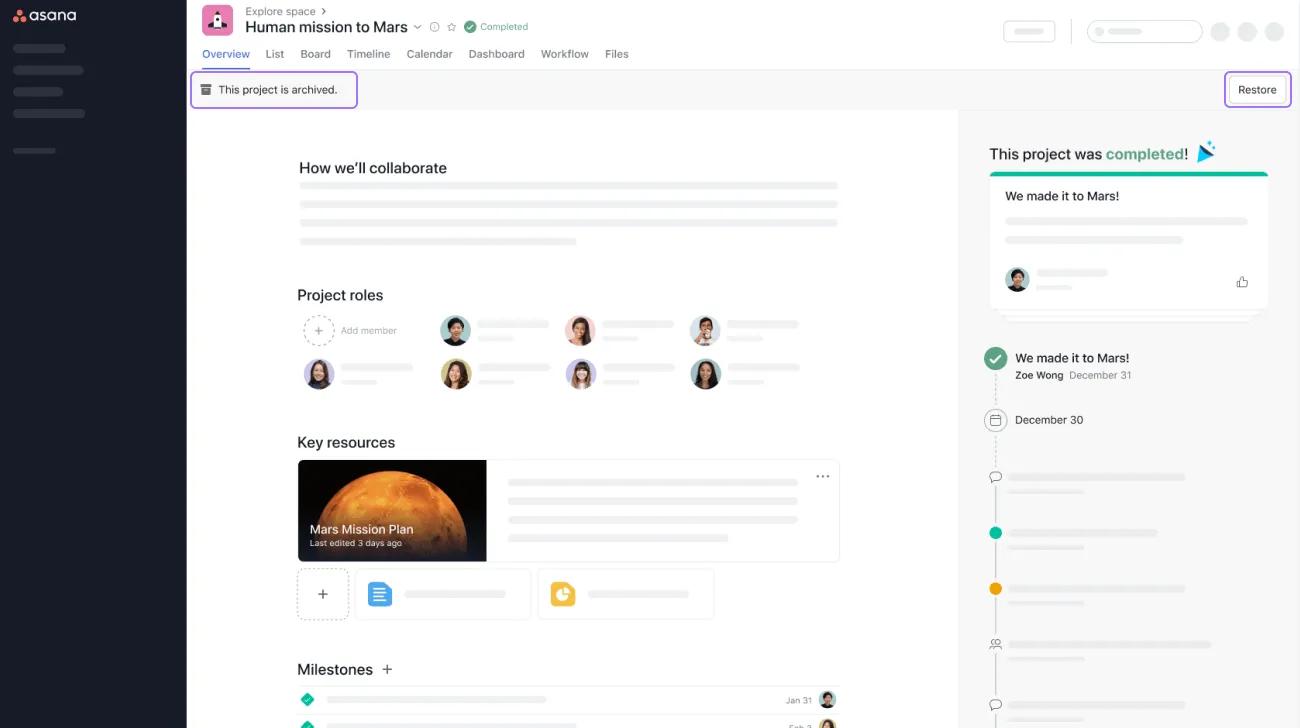
Quando o projeto estiver concluído, a página Visão geral ficará da seguinte forma:
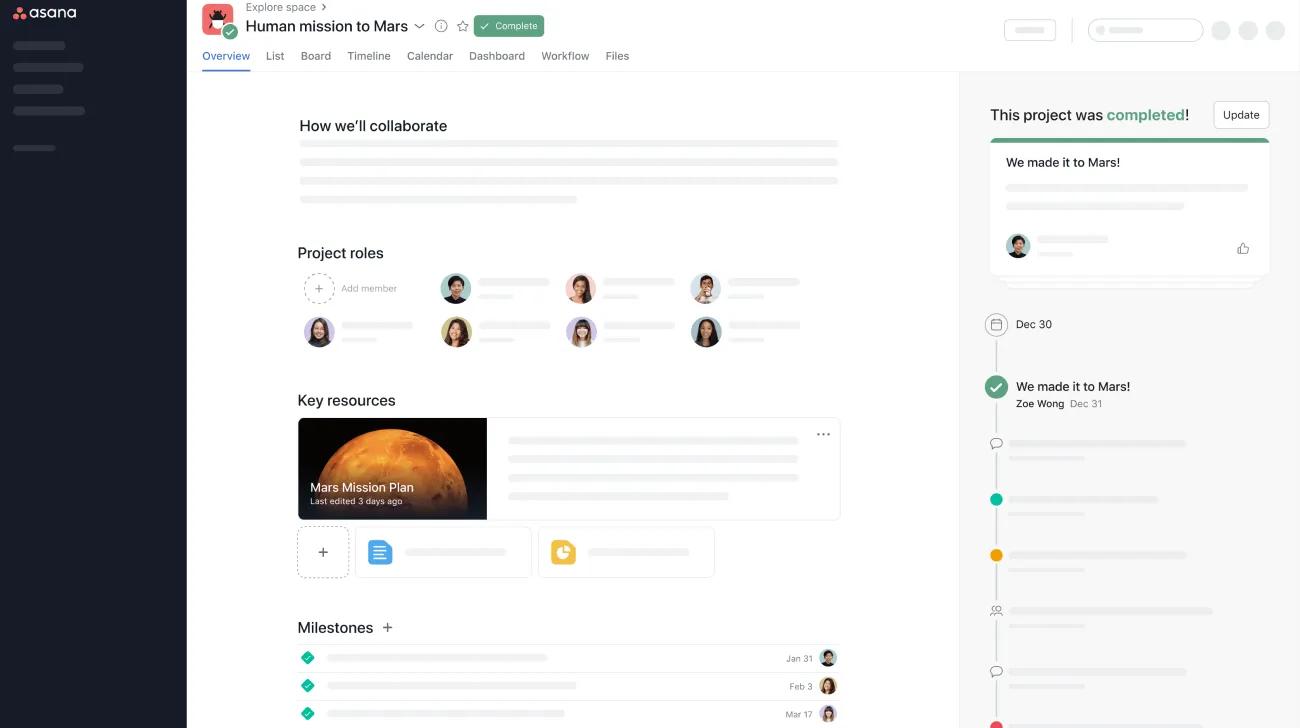
Para anular a conclusão de um projeto, clique em Concluído e selecione outro status disponível no menu suspenso.
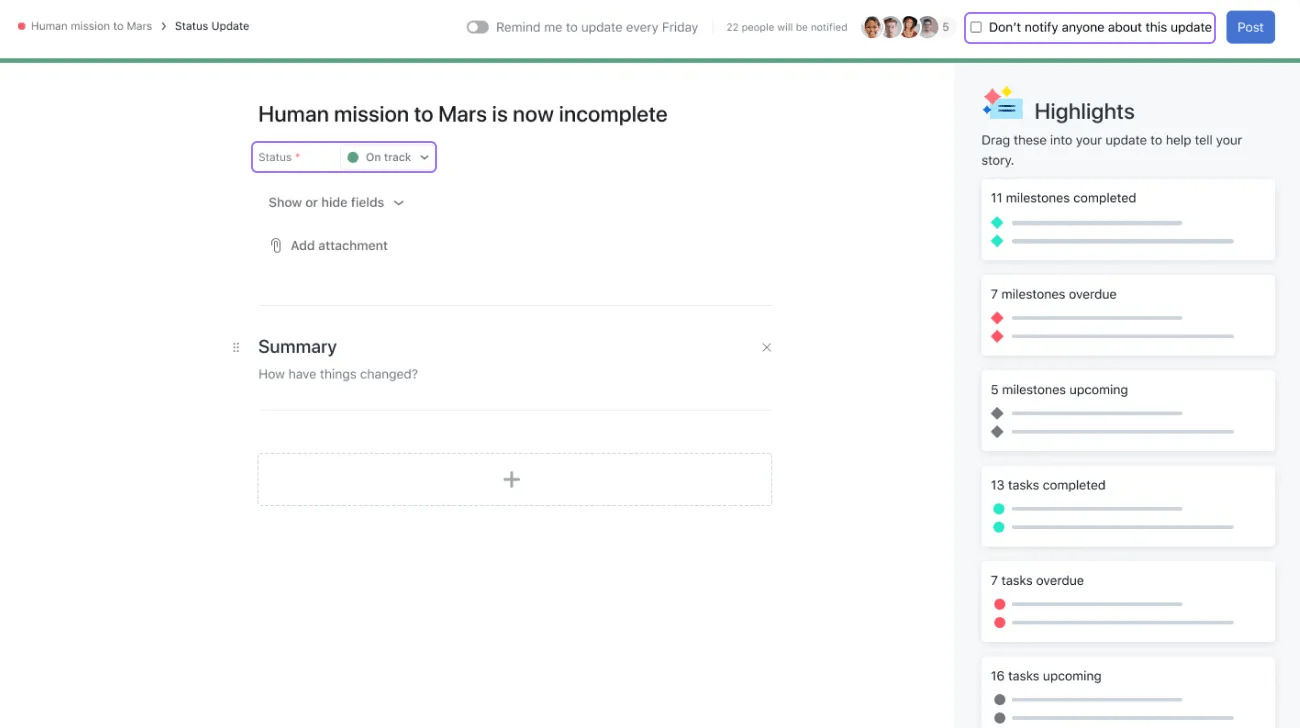
É possível modificar a caixa de seleção no canto superior direito da tela para desativar as notificações aos usuários sobre a atualização.
Os projetos que foram concluídos e arquivados apresentam o status Concluído e a faixa “Este projeto está arquivado”.
Este artigo foi traduzido por IA.
Dar feedback sobre a tradução.