Produkter


AI Platform
Vi kunde inte hitta några artiklar om det här ämnet.
I den här artikeln

Gå till vår prissättningssida för mer information.
Avsnittet Översikt ger dig en djupgående bild av statusen för det projekt du arbetar med. Statusrapporter gör det enkelt att skapa omfattande, repeterbara och uppföljningsbara statusuppdateringar och dela ditt arbete med viktiga intressenter.
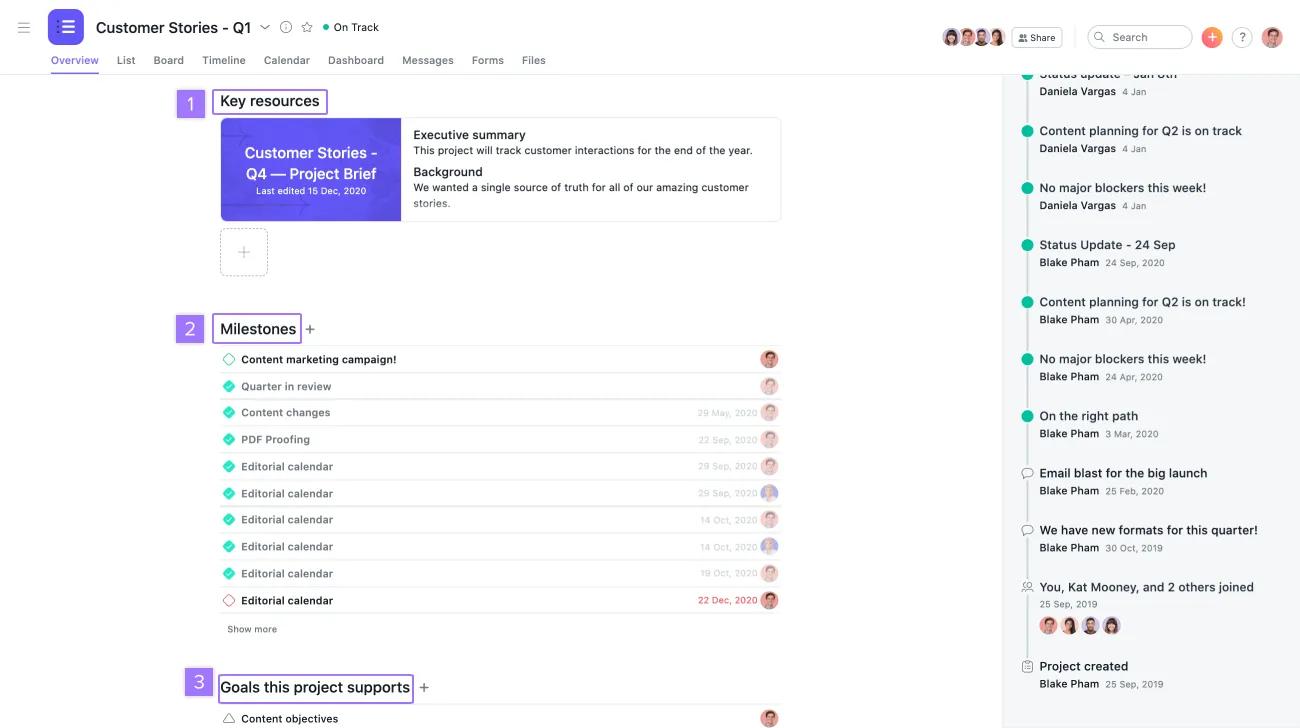
När du klickar på fliken Översikt i ett projekt får du en ögonblicksbild av dess nuvarande förloppsstatus.
I fliken Översikt kan du även se milstolpar, mål och nyckelresurser som är kopplade till ditt projekt.
Anteckning
Du kan bara se portfolior som du har åtkomst till.
I fliken Översikt kan du få en snabb översikt av tidigare statusuppdateringar med punktdiagrammet.
Från fliken Paneler kan användarna få tillgång till ett burnup-diagram, med vilket de kan spåra hur effektivt teamet har varit och är. Anpassa diagrammen för att se vilka uppgifter som är slutförda eller ej slutförda – och mycket mer. Läs den här artikeln om du vill veta hur du kan visa mätvärden för ett övergripande projektförlopp och framsteg eller lyfta fram problem.
Alla projektmedlemmar kan ange en status för att informera andra projektmedlemmar om projektförloppet.
Den mallade blockstrukturen gör det möjligt att införliva det faktiska arbetet som utförs i Asana i ett narrativ som förklarar arbetets status.
Observera att du måste välja en projektstatus innan du kan publicera en uppdatering av projektstatus.
Möjligheten att lägga till anpassade fält i en statusuppdatering är tillgänglig med Asana Advanced, Enterprise, Enterprise+ och tidigare abonnemang Business och Legacy Enterprise.
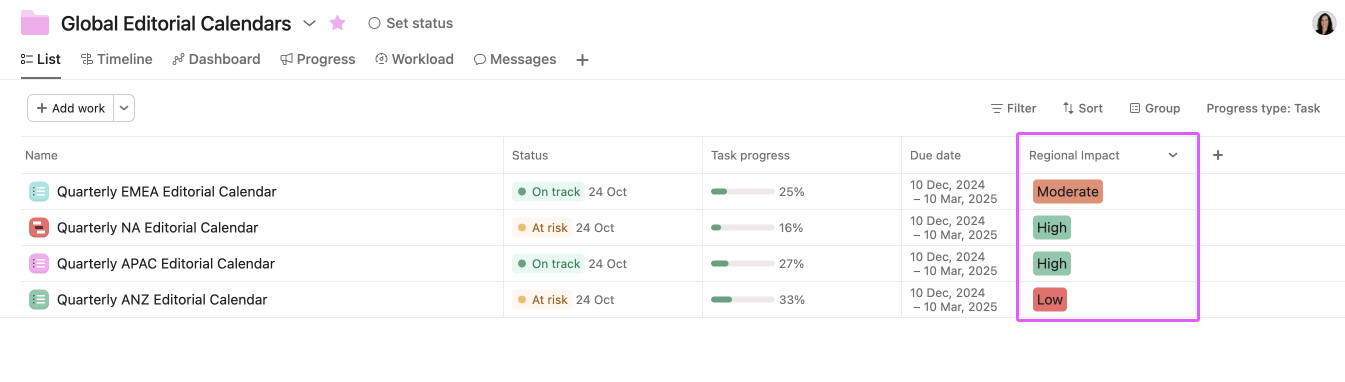
På samma sätt som du kan använda anpassade fältvärden för uppgifter i ett projekt för att ge ytterligare sammanhang och förbättra rapporteringen kan du också använda anpassade fält för projekt i en portfolio. Det anpassade fältvärdet som det hänvisas till i en statusuppdatering kommer direkt från det anpassade fältet som tillämpas på projektet på portfolionivå.
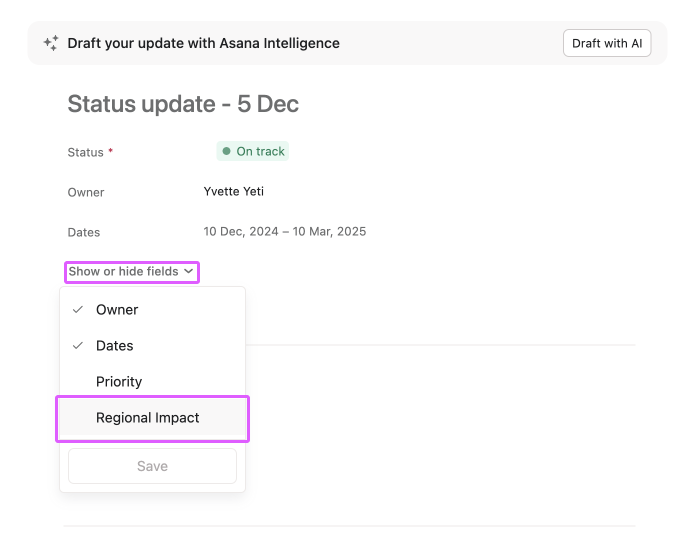
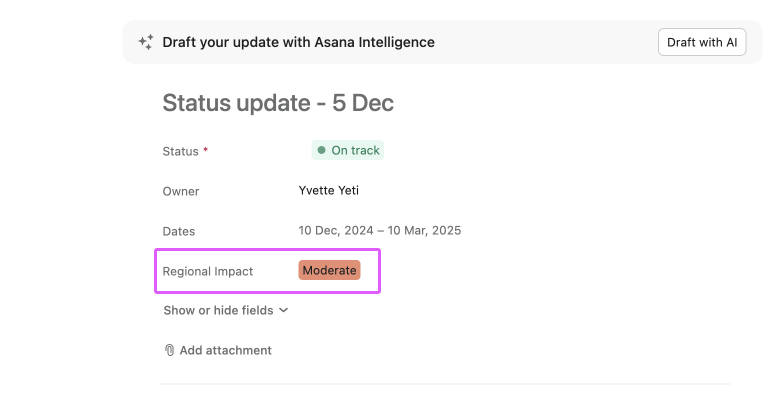
Till exempel kan det anpassat fältet ”Regional påverkan” användas på portfolionivå för att ange omfattningen eller prioriteringen för varje projekt, med olika värden som tillämpas på enskilda projekt. I det här fallet är värdet ”Regional påverkan” för projektet Kvartalsvis redaktionell EMEA-kalender inställt på ”Måttlig”, och det här värdet kan återspeglas i projektets statusuppdatering. Det gör det enkelt att överföra insikter på portföljnivå till statusuppdateringar, vilket ger ett tydligt och konsekvent sammanhang för intressenter.
Anpassade fält är det bästa sättet att tagga, sortera och filtrera arbete. Se hur det fungerar i praktiken med en kostnadsfri Asana-provperiod. Prova gratis.
Du kan dra och släppa höjdpunkter, till exempel slutförda milstolpar eller försenade uppgifter, till en statusuppdatering för att enklare skapa en berättelse. Genom att lägga till höjdpunkter får du en visuell inblick i vad ni nyligen har uppnått eller potentiella hinder för ditt team.
När du har lagt till höjdpunkterna och publicerat statusuppdateringen kommer Asana att minnas blockstrukturen och ordningsföljden för framtida uppdateringar.
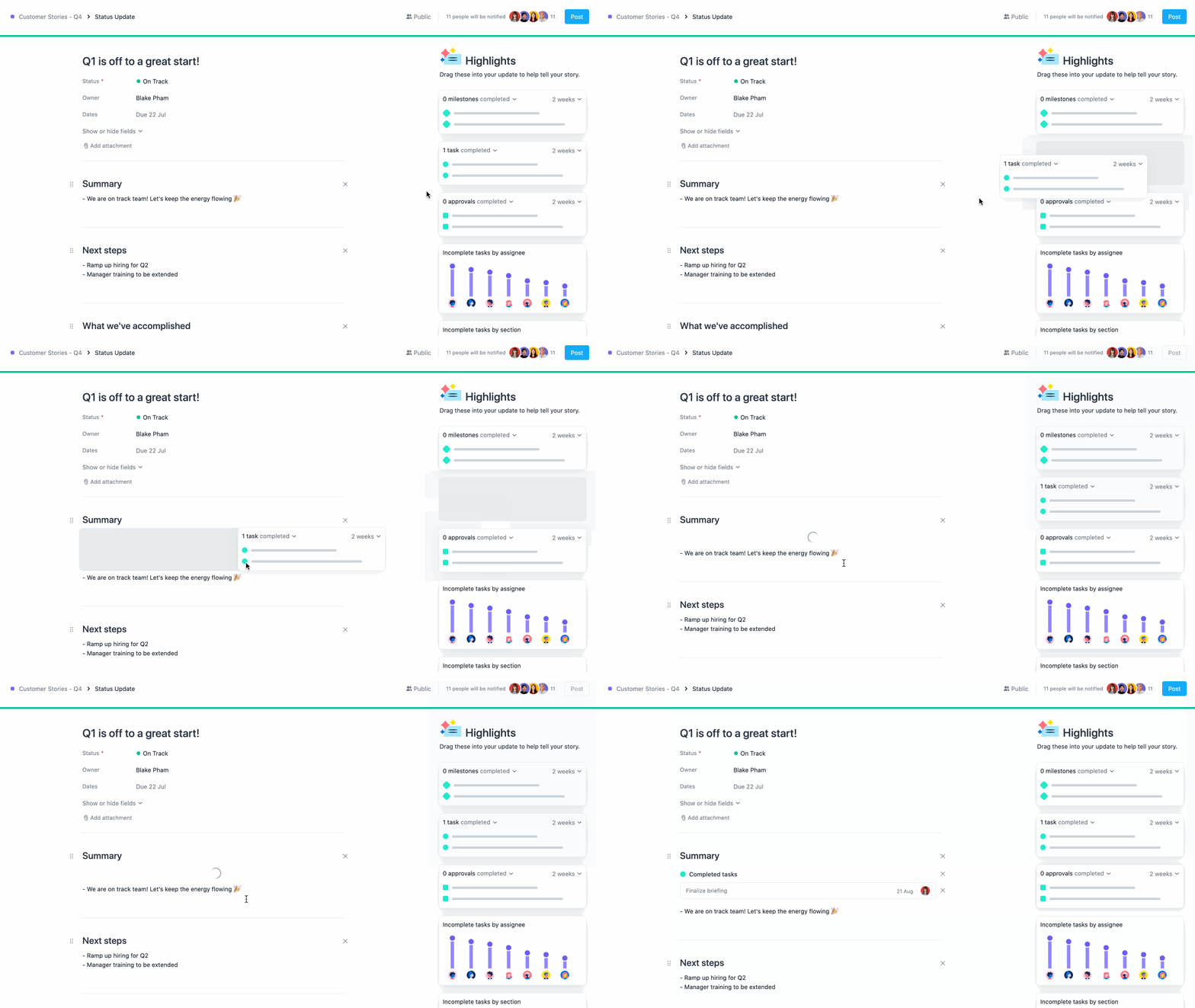
Du kan också omorganisera avsnitten Sammanfattning, Vad vi har åstadkommit och Nästa steg genom att dra och släppa dem var du vill.
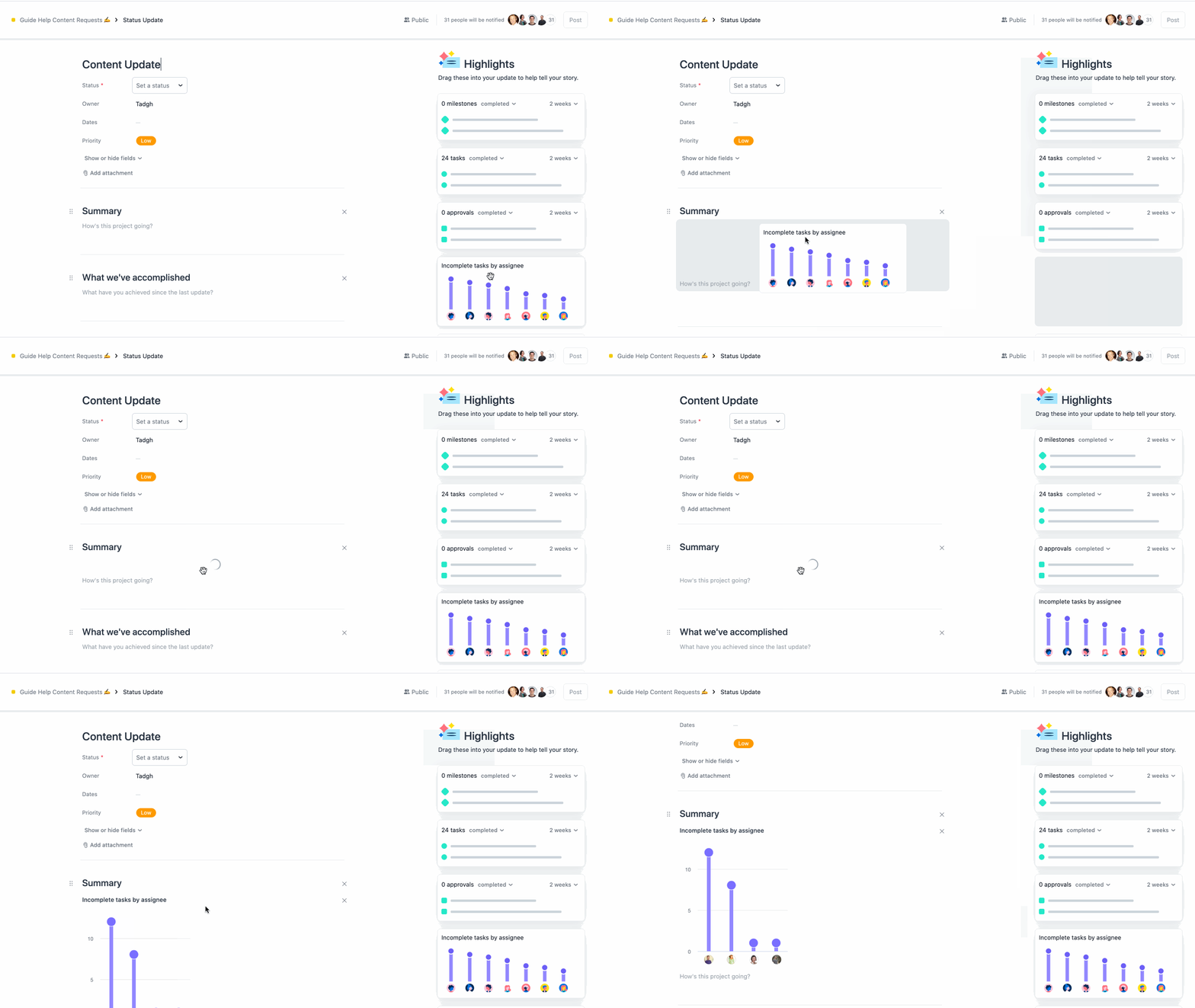
Du kan lägga till diagram i en statusuppdatering när du vill ge en visuell bild av arbetet.
Alla projektägare får en veckouppgift varje torsdag om att uppdatera projektstatusen under fredagen. Om du som projektägare inte vill få de här påminnelserna kan du stänga av dem.

Statusuppdateringar visas i projektets översikt och meddelanden.
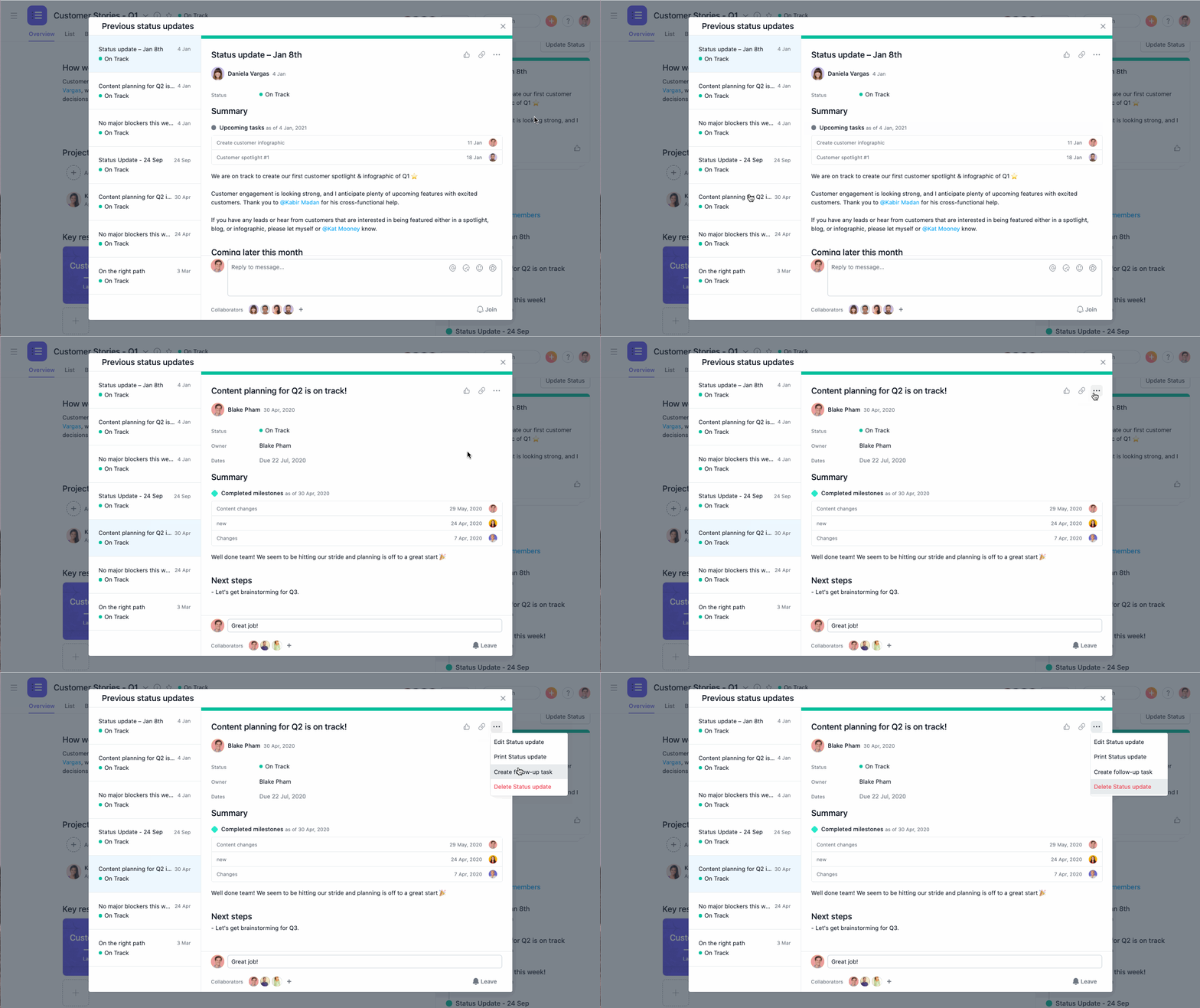
Du kan bara ta bort dina egna projektstatusar.
Statusuppdateringar är avsedda att vara en ögonblicksbild av projektstatusen vid en viss tidpunkt. Uppgifterna förblir därför oförändrade efter publicering. Det inkluderar bland annat projektnamn, anpassade fält, uppgiftsnamn, slutdatum och tilldelad person.
Det innebär att förändringar av till exempel namnet på en uppgift eller slutdatumet efter publicering inte är reflekterade i uppdateringen, så att du kan gå tillbaka till statusuppdateringen och se hur projektet låg till vid en viss tidpunkt.
Alla medarbetare i en statusuppdatering kan se allt innehåll, även om de inte har tillgång till det underliggande projektet.
Det innebär att de kan se alla uppgiftsdetaljer eller all text som ingår i rapporten. Men om de klickar på till exempel en uppgift eller milstolpe som ingår i ett projekt som de inte har behörighet till, ser de en sida för åtkomstbegäran, men de kan inte ta del av den underliggande informationen såvida de inte beviljas åtkomst.
Projekt kan slutförd, oavsett om det finns en befintlig projektstatus eller inte.
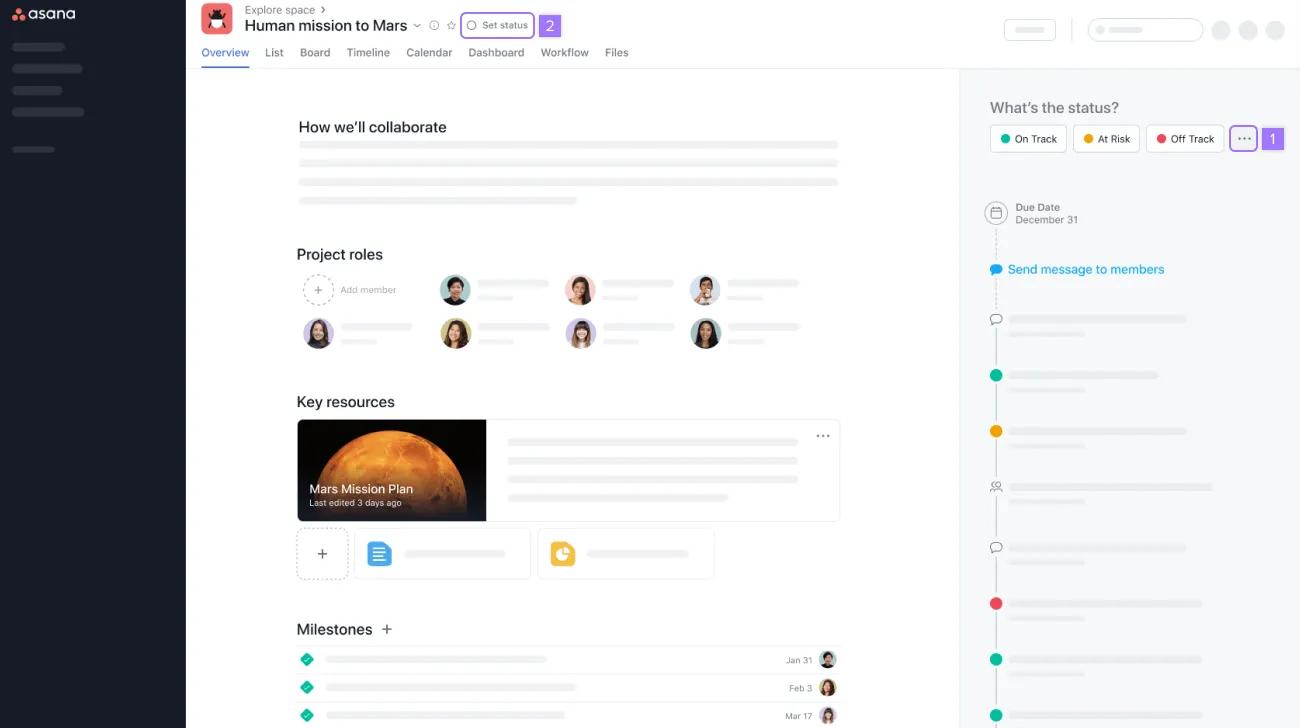
Slutförda projekt bör märkas som slutförd i statusuppdateringen i stället för att arkiveras. Vi rekommenderar att du slutför projekten innan du arkiverar dem. Genom att arkivera ett projekt kan du fokusera på mer aktiva projekt, men projektets status uppdateras inte.
Genom att märka ett projekt som slutfört blir det lättare att skilja slutförda projekt från projekt med andra statusar i en sammanfattning av projekt i portfolior och rapportering.
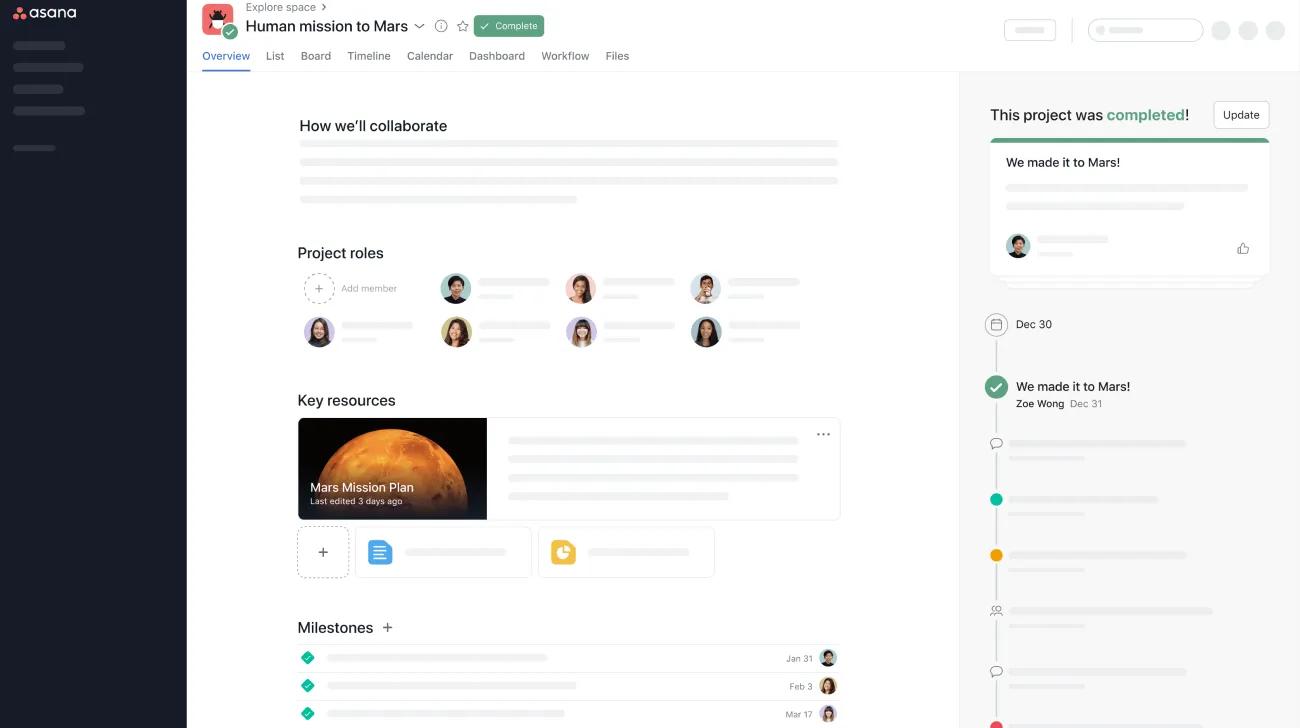
När ett projekt är slutfört kommer sidan Översikt att se ut så här:
Om du vill märka ett projekt som ej slutfört kan du klicka på Slutförd och välja en uppdaterad status från den nedrullningsbara menyn.
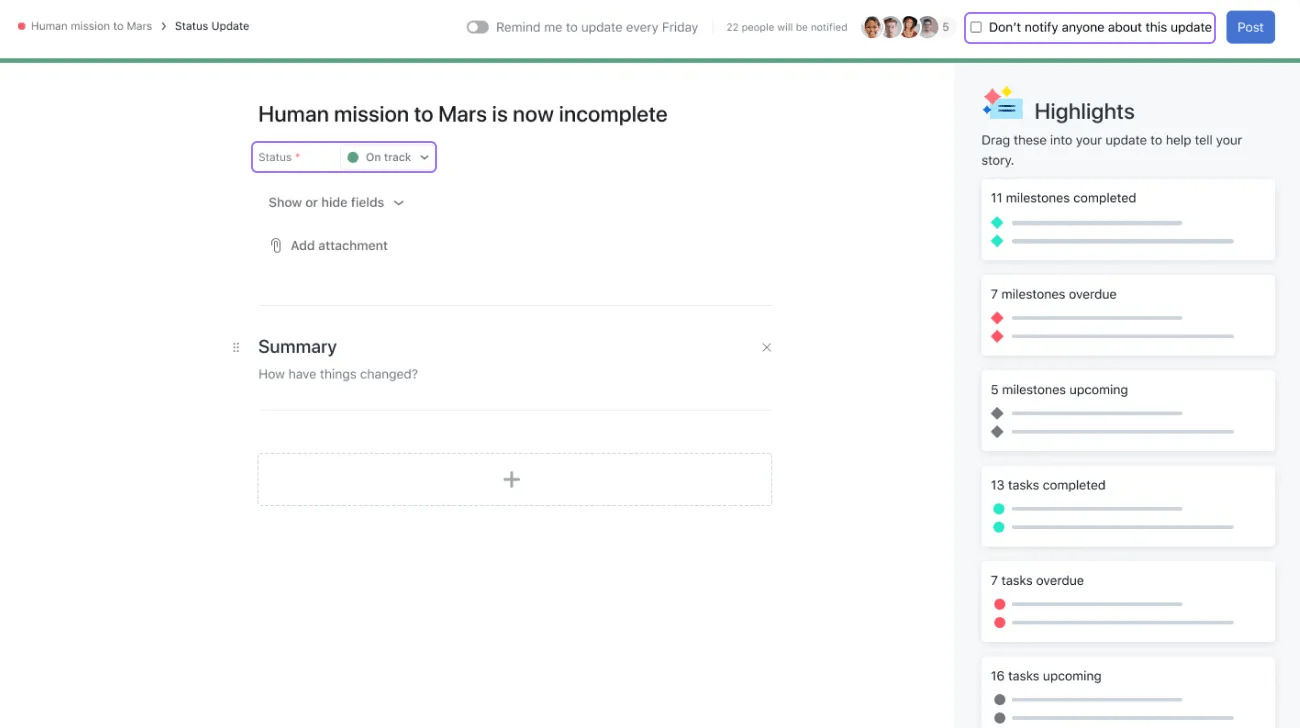
Användare kan också stänga av aviseringar för den här uppdateringen genom att markera kryssrutan i det övre högra hörnet.
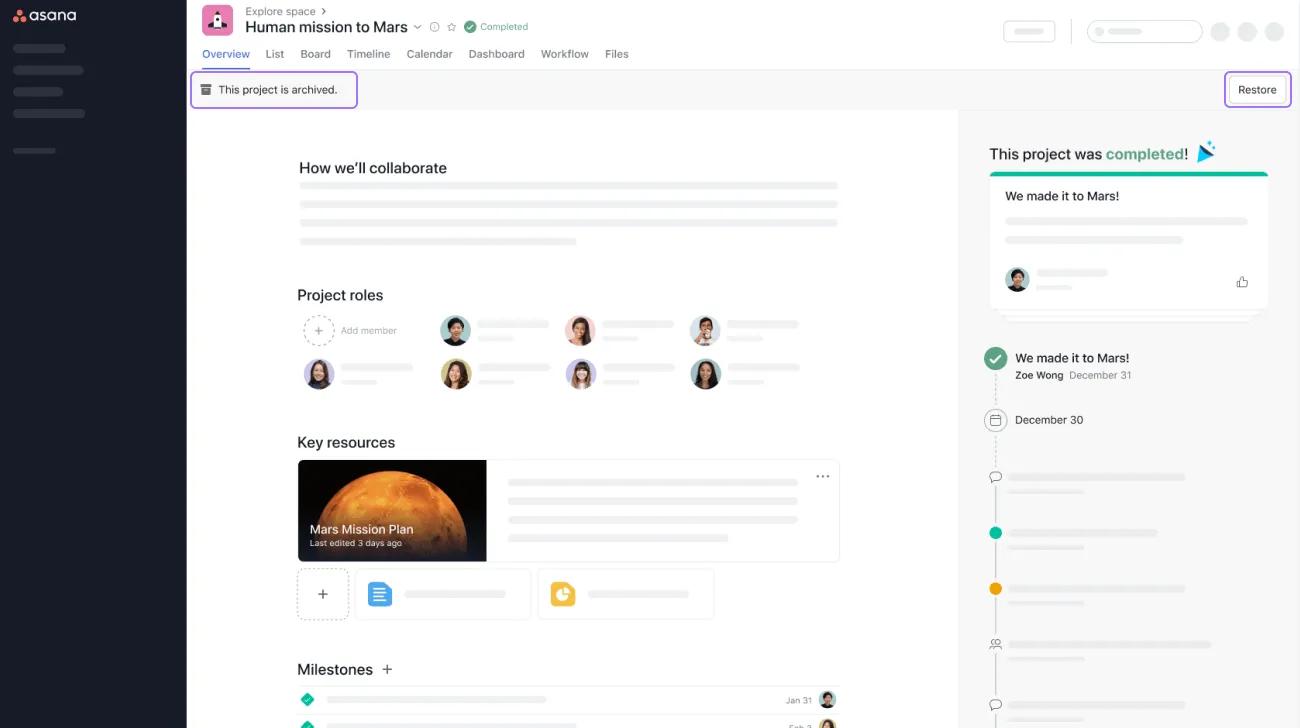
Ett projekt som har slutförd och arkiverats kommer att visa statusen Slutförd och en banner med texten ”Det här projektet är arkiverat”.
This article has been AI-translated.
Send translation feedback.