製品


チーム別活用方法
スマートサマリーを使用すると、仕事に関する最新のアクティビティや進捗を可視化できます。進行中の作業に追加されて状況を把握する必要がある場合でも、日々の業務で積極的に関与していない仕事の状況を把握したい場合でも、スマートサマリーは Asana で最も重要な会話や仕事の最新情報に集中するのに役立ちます。
Asana Starter、Advanced、Enterprise、Enterprise+ プラン、および旧プランの Premium、Business、旧 Enterprise プランでご利用いただけます。
タスクでスマートサマリーを使うことで、タスクの内容をまとめ、主なアクションアイテムをサブタスクとして作成することで、タスクの説明やコメント内から重要なポイントをまとめられます。
ノート
タスクの要約によって生成されたコンテンツの要約は、タスクレベルでのみ実行できます。
Asana Starter、Advanced、Enterprise、Enterprise+ プラン、および旧プランの Premium、Business、旧 Enterprise プランでご利用いただけます。
プロジェクトのスマートサマリーを使えば、チームが取り組んでいる仕事の最新情報を常に把握できます。「概要」タブでは、各タスクを個別に確認しなくても、プロジェクトの最近のアクティビティの概要を確認できます。ディスカッション、決定事項、完了した作業が 1 か所にまとめられているため、簡単に確認でき、プロジェクトにスムーズに戻ることができます。プロジェクトのサマリーにリスクレポートを含めるかどうか、また定期的に受け取るかどうかを選択できます。
Asana Advanced プラン、Enterprise プラン、Enterprise+ プランで利用できます。
ポートフォリオのスマートサマリーを使用して、ポートフォリオの直近のアクティビティを確認できます。ポートフォリオの「進捗」タブから、ポートフォリオ内のプロジェクトで発生したタスクアクティビティをまとめた、ポートフォリオの最近のアクティビティのダイジェストを確認できます。スマートサマリーでは、ディスカッション、意思決定、完了した作業など、最近のアクティビティの概要を 1 か所にまとめて表示するため、簡単に確認でき、ポートフォリオに戻る際に役立つインサイトを得られます。ポートフォリオのスマートサマリーを使用すると、ポートフォリオ内のプロジェクトを一つひとつ確認することなく、重要な変更をすばやく把握し、最新情報を得ることができます。
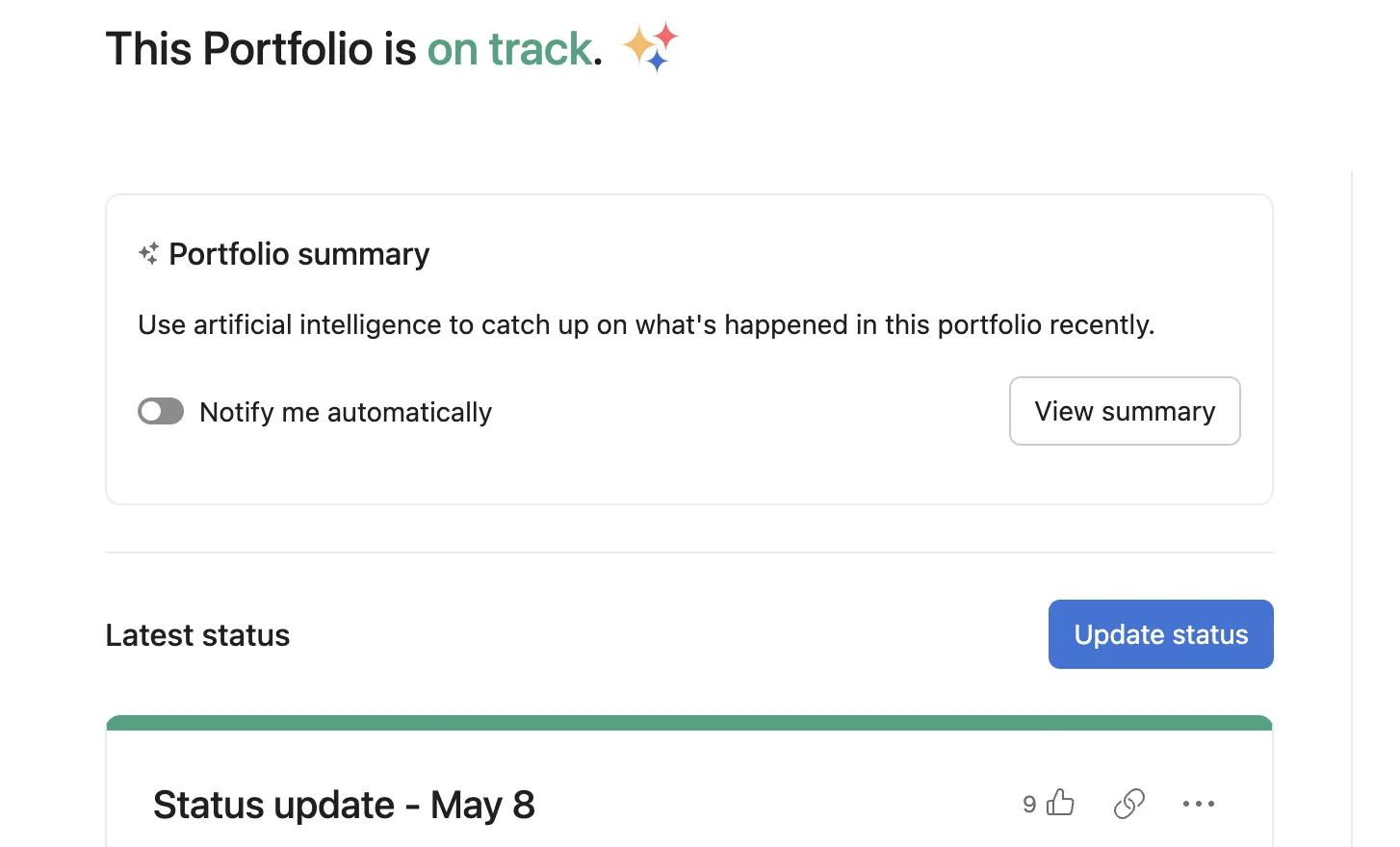
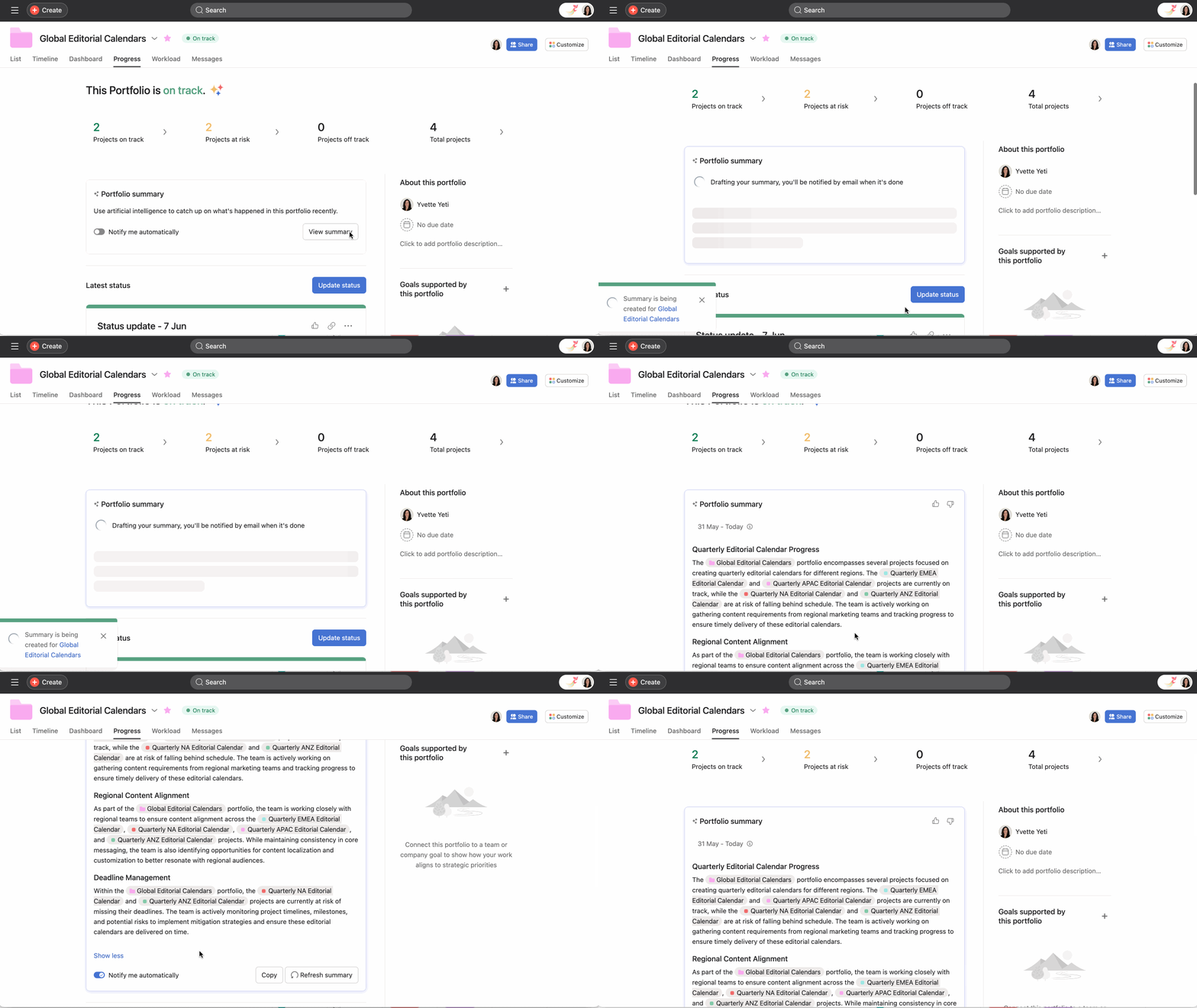
ポートフォリオのサマリーには、そのポートフォリオ内のプロジェクトで発生したアクティビティが反映されます。ポートフォリオ内にユーザーがアクセスできないプロジェクトがある場合、スマートサマリーはそのプロジェクトのプライバシーを尊重し、それらのプロジェクトからサマリー情報を取得しません。スマートサマリーは、サマリーを生成したユーザーにのみ公開されます。
Asana Starter、Advanced、Enterprise、Enterprise+ プランでご利用いただけます。
受信トレイのスマートサマリーは、通知を自動的に分析し、最も行動に直結した緊急性の高いアイテムに焦点を当てた簡潔な要約を提供します。個々の通知をスクロールして確認する代わりに、注意が必要な点をすばやく把握できます。
受信トレイでスマートサマリーを使用するには、次のことを行います。
サマリーの期間は、ワークフローのニーズに合わせてカスタマイズできます (1 日、3 日、7 日、14 日)。
スマートサマリーを Slack で直接確認でき、タスクの詳細を効率的に把握できます。AI が生成するこれらのサマリーを使うことで、チームは Slack のワークスペースを離れることなく、タスクで進行中の仕事をすばやく確認できます。Slack のスマートサマリーについて詳しくは、ヘルプセンターのこちらの記事をご覧ください。
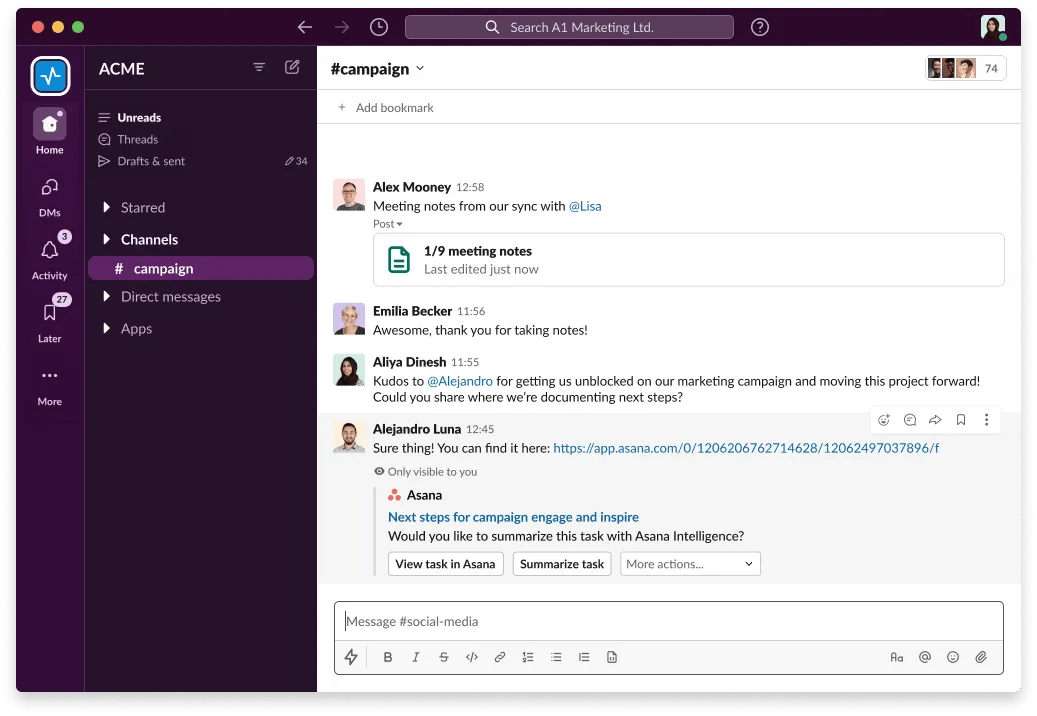
タスクサマリーは、Slack チャンネルの他のメンバーには表示されません。サマリーをリクエストしたユーザーにのみ表示されます。タスクへのアクセス権を持つ Slack チャネルのメンバーは誰でもタスクを要約するオプションを利用できますが、要約自体は「タスクを要約」ボタンをクリックしたユーザーにのみ表示されます。
Asana のリスクレポートでリスクを早期に発見し、タイムリーに対処しましょう。 リスクレポートは、潜在的な障害を早期に特定するのに役立ちます。これにより、プロジェクトに影響が及ぶ前にアクションを起こすことができます。
プロジェクトの「概要」タブでリスクレポートを有効にし、「サマリーを生成」をクリックします。Asana は、タスクやマイルストーンに対する最近の変更を分析して潜在的なリスクを特定し、それぞれを関連する仕事やコラボレーターにリンクさせます。また、推奨されるリスク軽減策も表示され、レポートは受信トレイとメールで受け取れます。サマリーからは、レポートをコピーしたり、フォローアップタスクを作成したり、ステータス更新にインサイトを追加したりできます。
最新情報を定期的に受け取るように設定すると、新しいリスクレポートが自動的に届きます。また、レポート設定からいつでも表示するセクションを調整できます。
この記事は AI によって翻訳されています。
翻訳に関するフィードバックを送る。


