Prodotti


AI Platform


Tipo di azienda

Visita la pagina dei prezzi per maggiori informazioni.
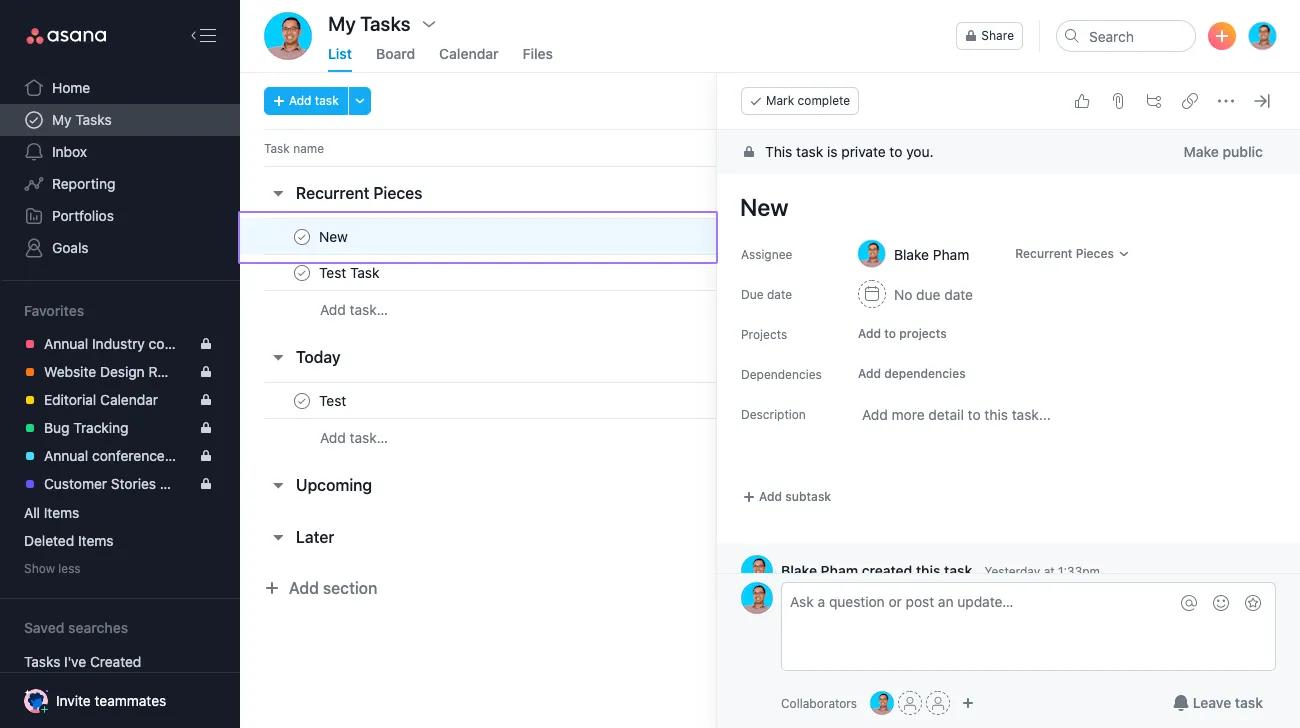
Le attività sono l'unità di base con cui si gestiscono le azioni su Asana. Puoi creare nuove attività, duplicarne una già esistente, unirne due, stamparne o cancellarne una. I nomi delle attività sono elencati nel pannello principale. Clicca su un'attività per caricarne i dettagli nel pannello dei dettagli dell'attività.
Scopri le basi della gestione delle attività nel nostro corso di formazione virtuale su come iniziare a usare Asana. Registrati ora.
Crea rapidamente delle attività scrivendole in un elenco nel pannello principale o utilizzando la scorciatoia per l'aggiunta rapida. Puoi inoltre creare attività inviando un'email ad Asana da qualsiasi indirizzo email associato al tuo account o tramite i tuoi dispositivi iOS e Android.
I nomi delle attività indicano spesso l'azione da compiere, mentre le informazioni più specifiche vengono inserite nella descrizione dell'attività, un campo modificabile nel pannello dei dettagli delle attività, e nei commenti.
Pensa al pannello principale di Asana come a un editor di testo. Crea e modifica le attività scrivendo nel pannello principale.
Invio sulla tastieraNota
Un' attività si cancellerà automaticamente se non le viene assegnato un nome. Se desideri mantenere un'attività vuota, aggiungi uno spazio nel campo del titolo.
Usa il pulsante Aggiunta rapida per creare facilmente un'attività ovunque ti trovi su Asana.
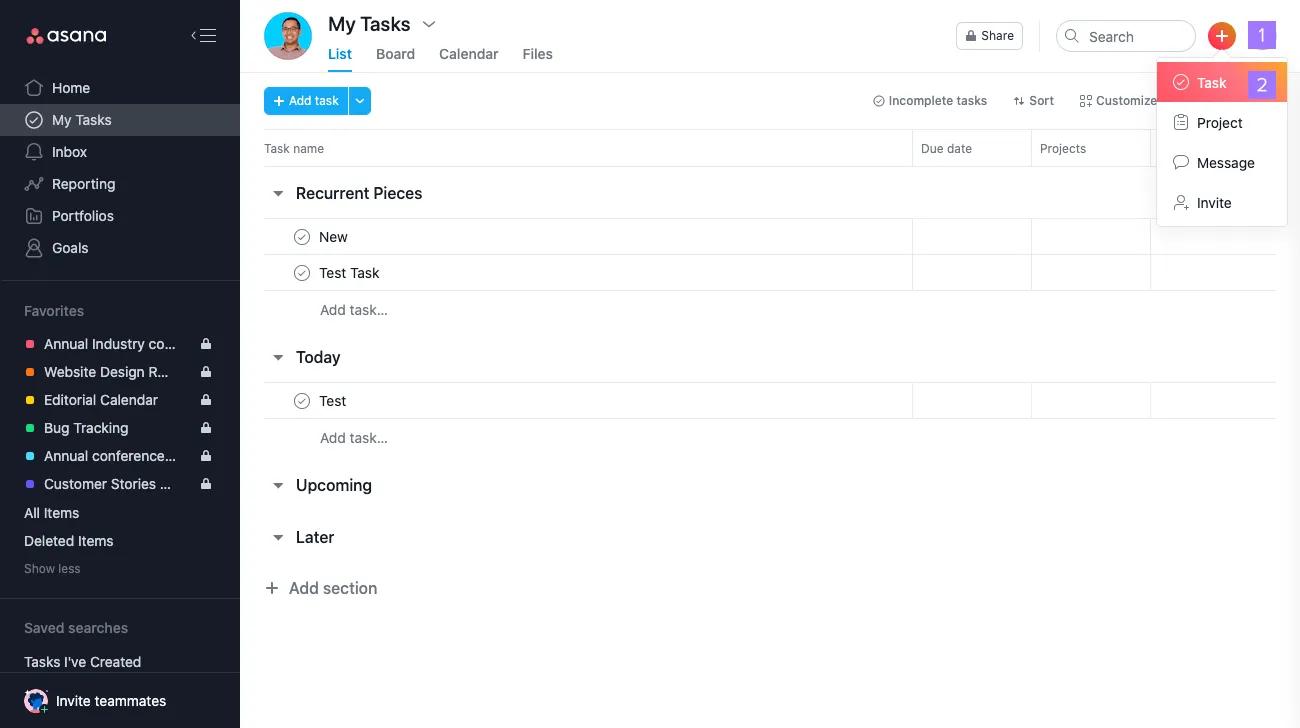
Premi
Tab + Qper aprire la finestra di dialogo di aggiunta rapida.

I campi personalizzati disponibili appariranno nel menu di aggiunta rapida quando aggiungerai l' attività a un progetto che li utilizza.
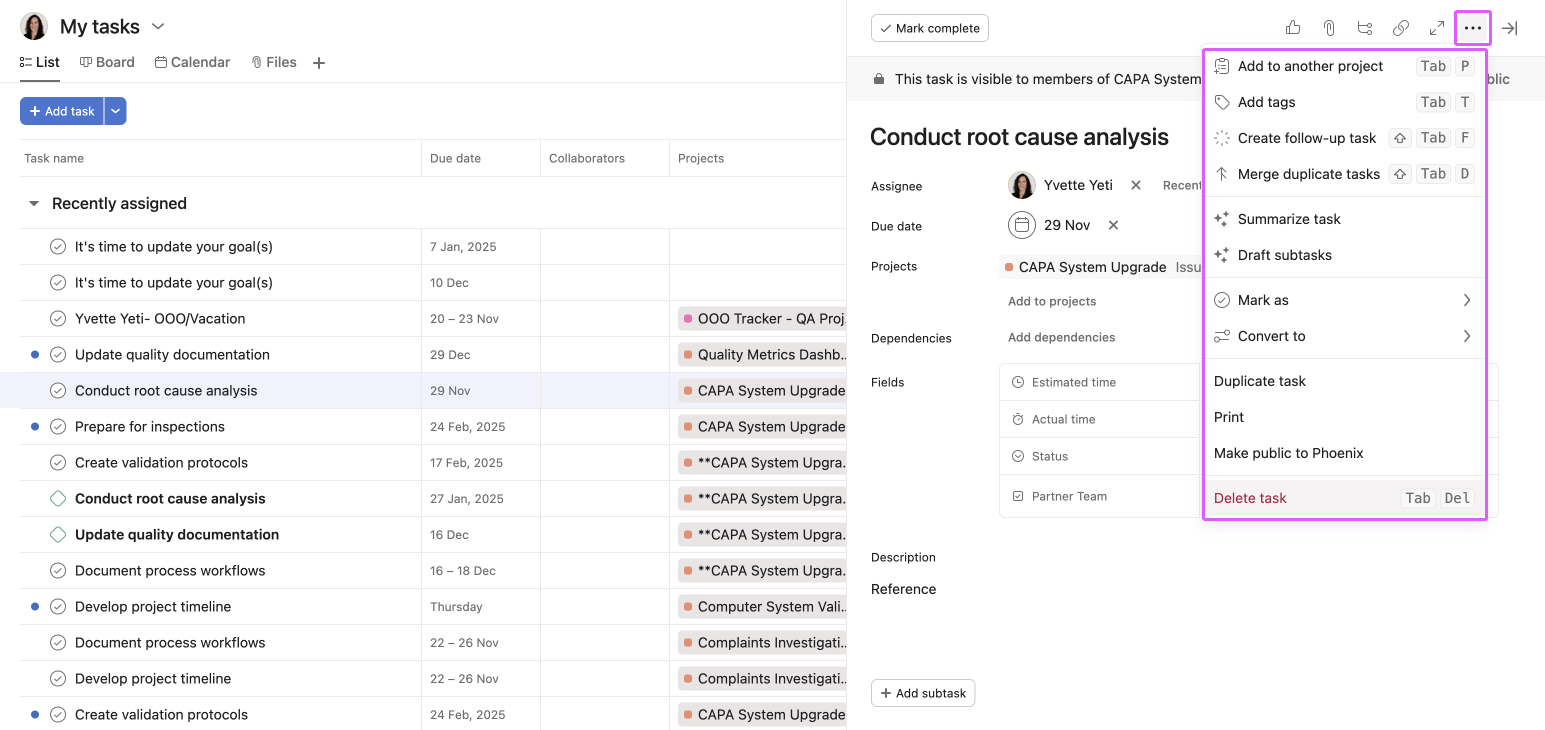
Clicca sull'icona con i tre puntini nel pannello dei dettagli delle attività e seleziona l'azione dal menu.
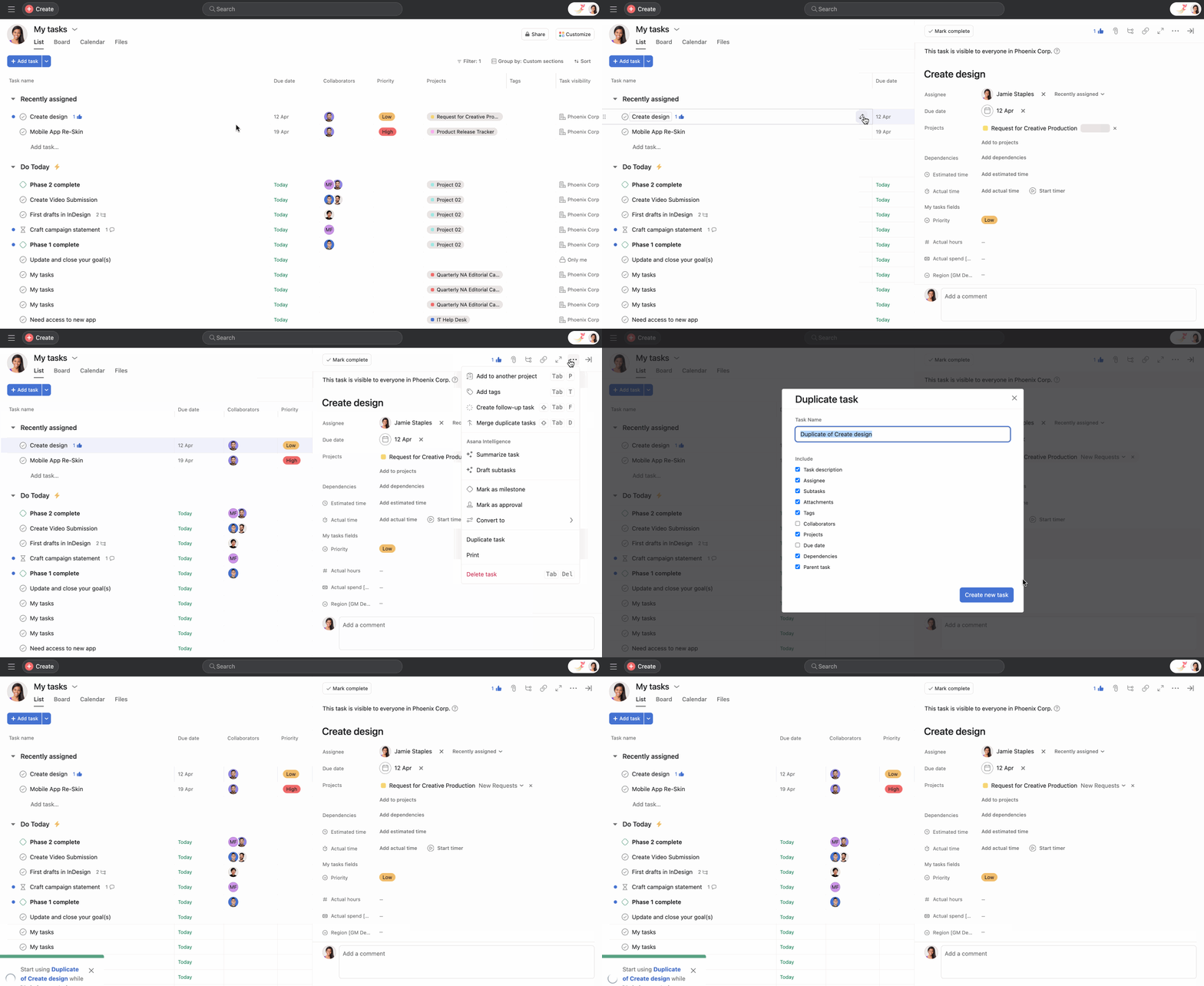
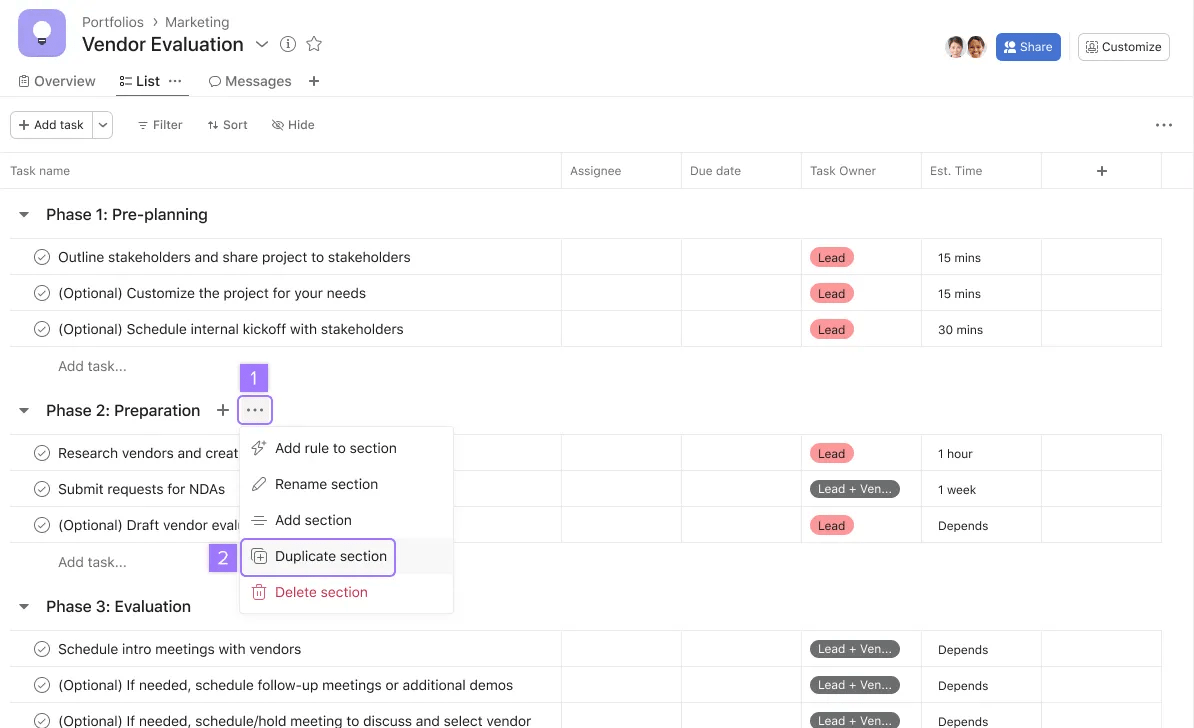
La nuova sezione apparirà sotto la sezione originale.
Se desideri impostare nuove date di scadenza per le attività duplicate, seleziona la casella Imposta nuove date di scadenza per le attività duplicate nelle opzioni Avanzate.
L'impostazione di nuove date di scadenza relative in blocco per le attività duplicate è disponibile per i livelli Starter, Advanced, Enterprise ed Enterprise+.
Se desideri impostare nuove date di scadenza in blocco per le attività duplicate, seleziona la casella Imposta nuove date di scadenza per le attività duplicate nelle opzioni Avanzate.
È possibile selezionare la casella Sposta le date di scadenza delle attività e selezionare una data di riferimento. La data di riferimento sarà la prima data di scadenza e seguiranno le altre date di scadenza. Ad esempio, se le tue attività originali scadono l'1, l'8 e il 15 gennaio e scegli il 1° febbraio come nuova data di scadenza, il resto sarà l'8 e il 15 febbraio.
Se un'attività è molto simile a un'altra, puoi unirle dal pannello dei dettagli dell'attività.
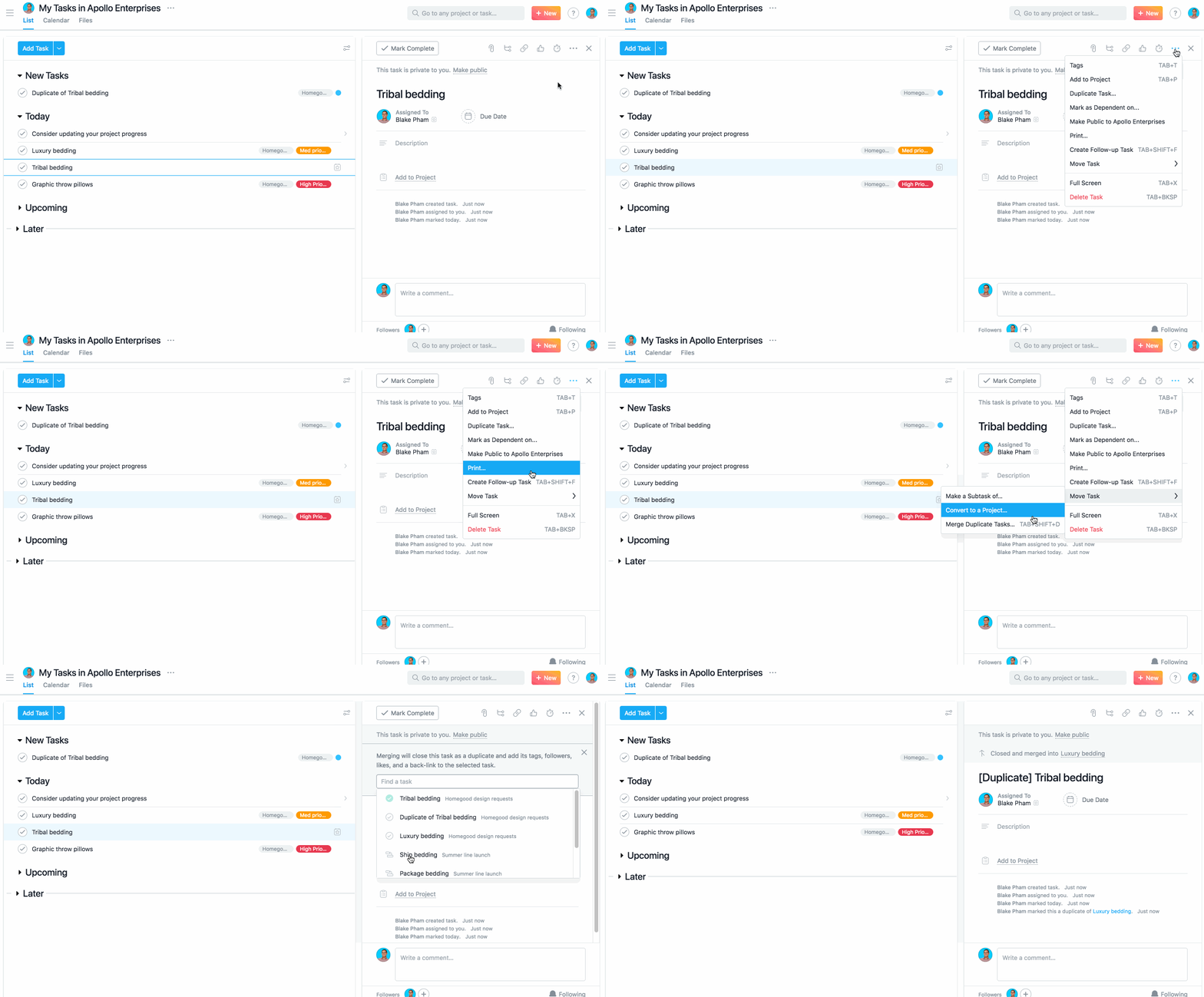
Per unire un'attività duplicata:
Arriverai così all'altra attività (il progetto relativo verrà caricato nel pannello principale). Troverai l'opzione Annulla nella parte superiore del pannello principale.
Le etichette, i collaboratori e i Mi piace dell'attività duplicata verranno aggiunti all'attività principale. L'attività duplicata verrà contrassegnata come completata e accanto al suo nome apparirà la parola [Duplicata].
Le seguenti persone riceveranno via email (se hanno attivato le notifiche via email) o via posta in arrivo una notifica relativa all'unione:
Gli allegati dell'attività duplicata non verranno aggiunti all'attività principale.
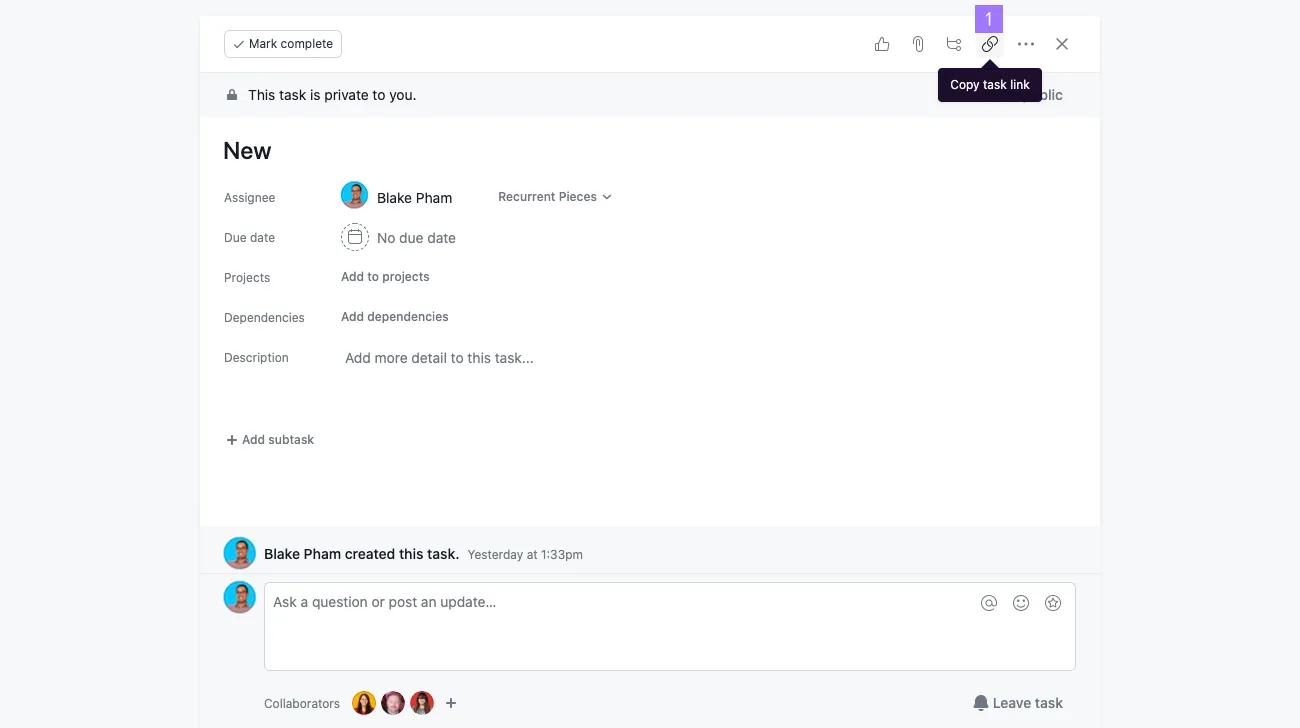
Copia l'URL dell'attività per condividerla facilmente con i tuoi colleghi.
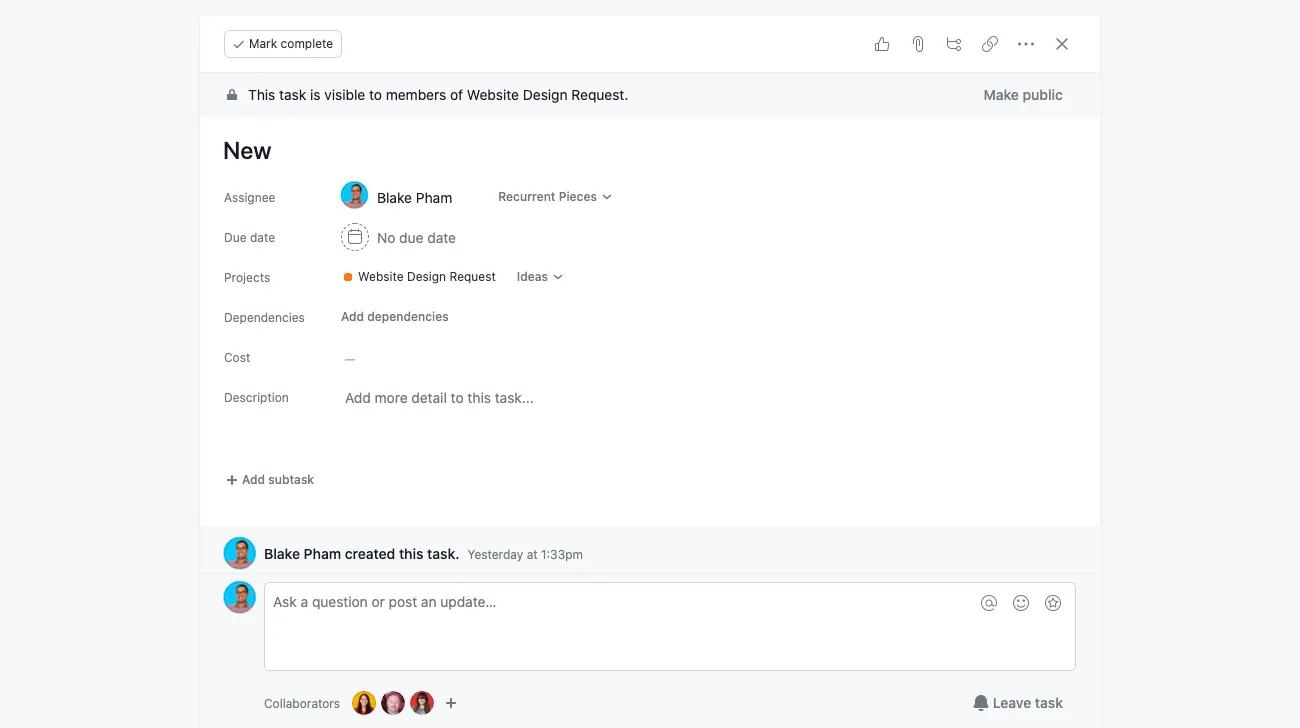
Attiva la modalità a schermo intero se vuoi concentrarti su una singola attività o fare una presentazione durante una riunione.

Puoi anche usare la scorciatoia da tastiera
Tab + Xper accedere alla modalità a schermo intero
La selezione multipla è un metodo facile ed efficiente per eseguire azioni su più attività contemporaneamente.
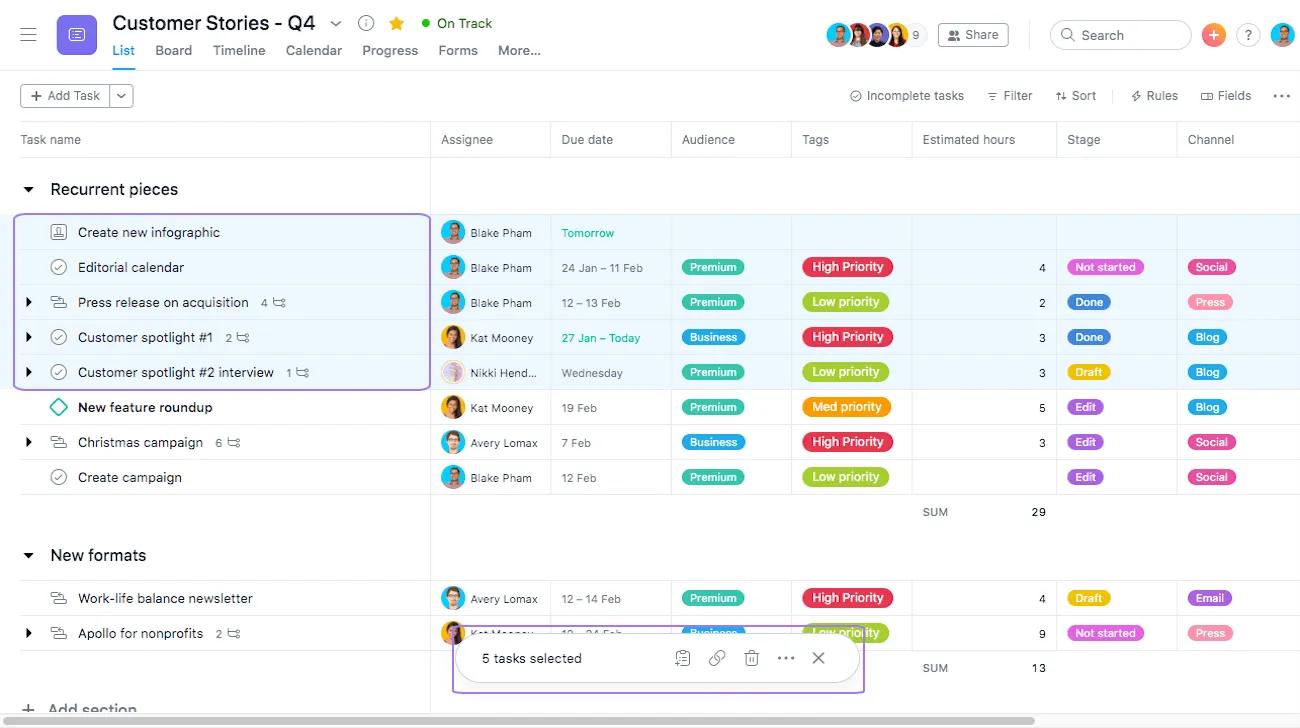
Di seguito elenchiamo i metodi per selezionare più attività dal pannello principale.
Maiusc sulla tastiera.Maiusc sulla tastiera.tasto CTRL o + sulla tastiera.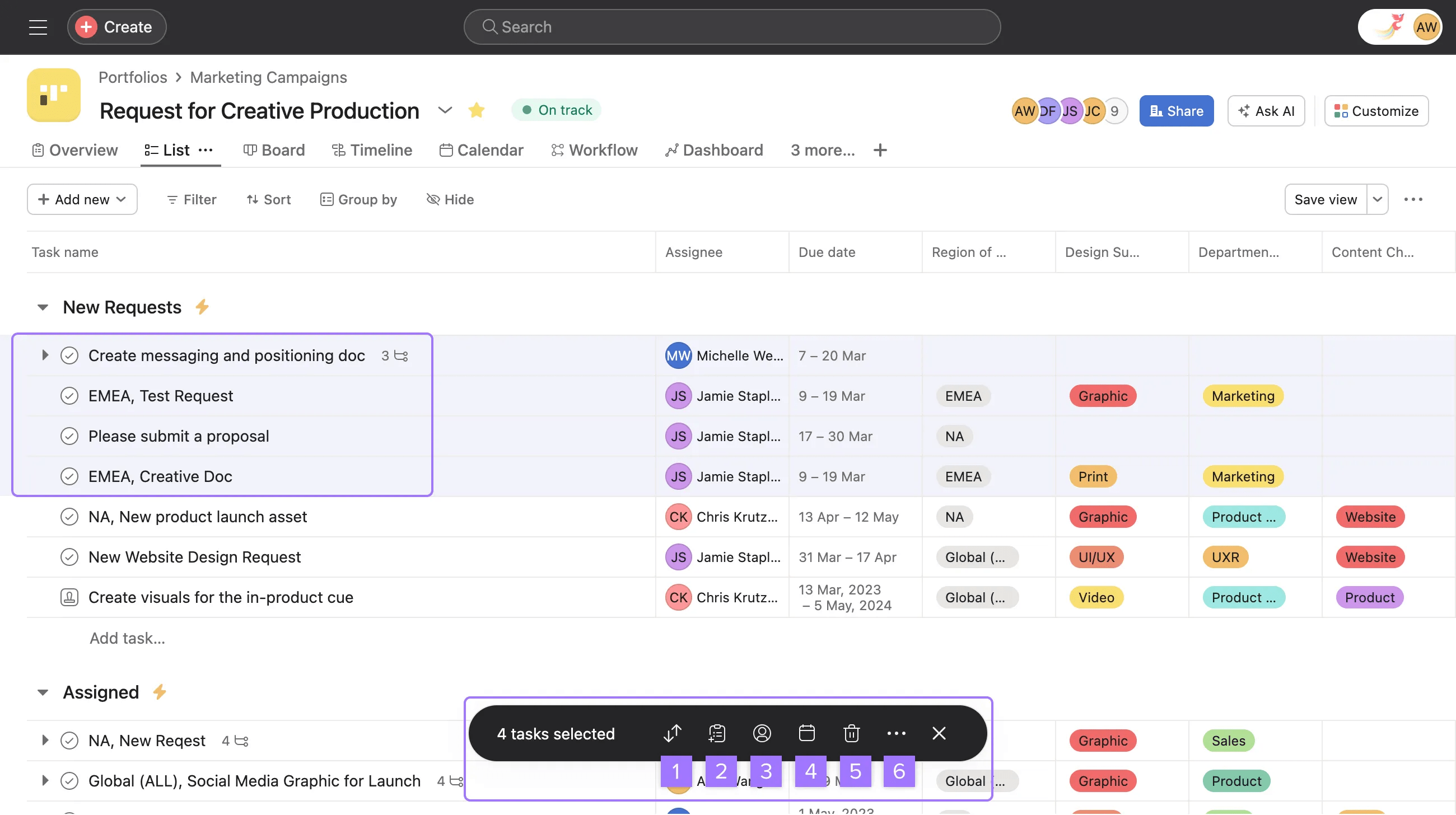
Una volta che hai selezionato più attività, puoi modificare in blocco l'incaricato, la data di scadenza o i campi personalizzati.
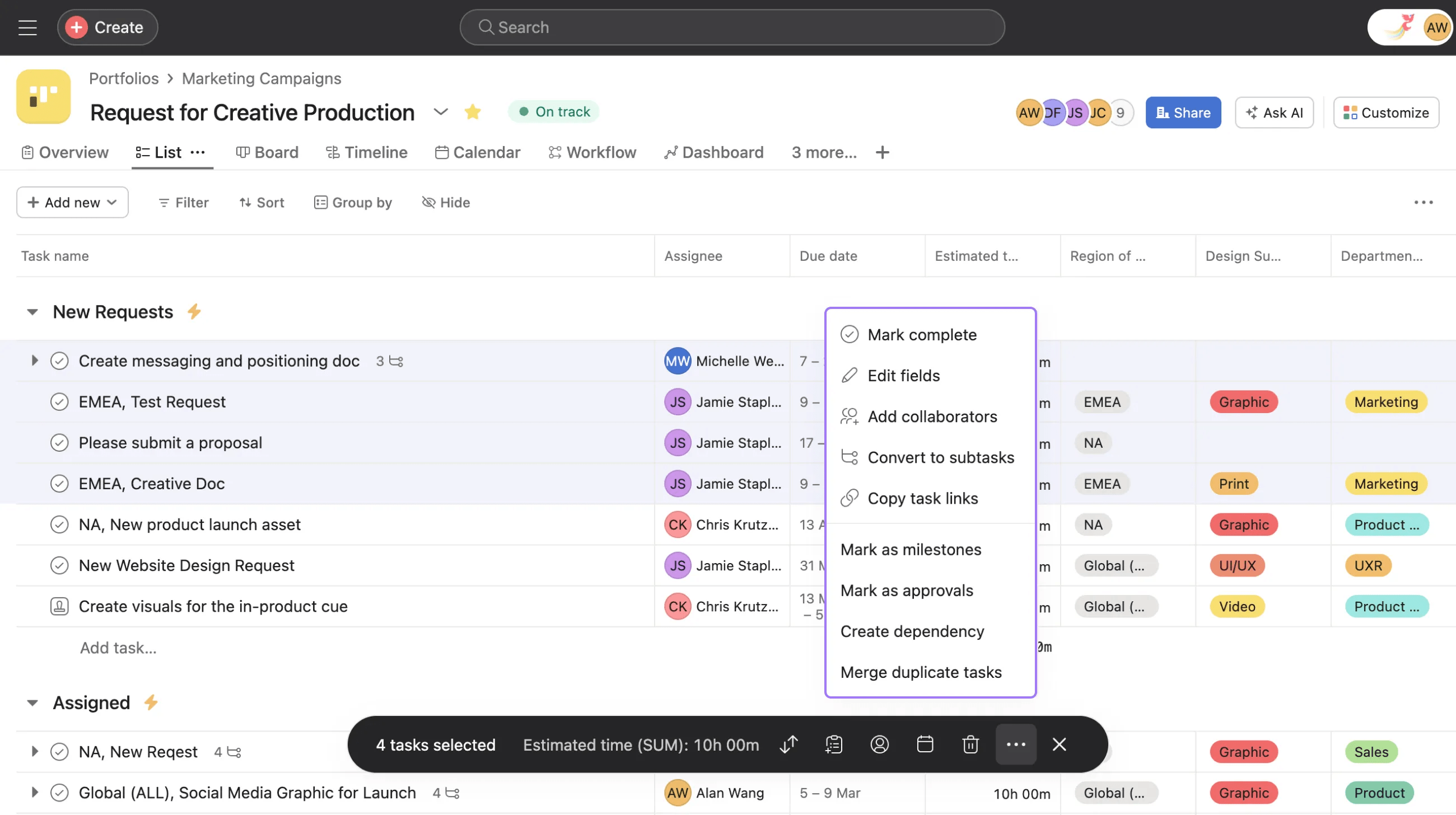
Ricorda che puoi usare i tasti di scelta rapida per eseguire la maggior parte delle azioni elencate sopra.
Puoi anche trascinare e rilasciare le attività selezionate nel pannello principale per spostarle in un'altra sezione del progetto.
Desideri saperne di più? Scopri tutte le funzionalità delle attività di Asana.
Ti stai chiedendo quali sono le azioni dell'attività? Chiedi alla community.
Questo articolo è stato tradotto dall’IA.
Invia feedback sulla traduzione.

