Produkty


AI Platform


Rodzaj firmy
Branże

Odwiedź naszą stronę z cennikiem, aby uzyskać więcej informacji.
Zadania stanowią podstawową jednostkę działania w Asanie. Możesz tworzyć nowe zadania, duplikować istniejące, a także scalać, drukować lub usuwać zadania. Nazwy zadań widoczne są w okienku głównym. Kliknij dowolne zadanie, aby załadować jego szczegóły w okienku szczegółów zadania.
Poznaj podstawy zarządzania zadaniami w naszym szkoleniu wirtualnym Rozpoczęcie pracy z Asaną. Zarejestruj się teraz.
Szybko utwórz zadania wpisując je na liście w okienku głównym lub używając skrótu do szybkiego dodawania. Możesz również tworzyć zadania, wysyłając wiadomość e-mail do Asany z dowolnego adresu e-mail powiązanego z Twoim kontem lub za pośrednictwem urządzeń z systemem iOS i Android.
Nazwy zadań najczęściej zawierają czynność, którą trzeba wykonać, aby zrealizować zadanie, a bardziej szczegółowe informacje znajdują się w opisie zadania, edytowalnym polu w okienku szczegółów zadania i w komentarzach.
Okienko główne Asany działa jak edytor tekstu. Możesz wpisać w nim tekst, aby tworzyć lub edytować zadania.
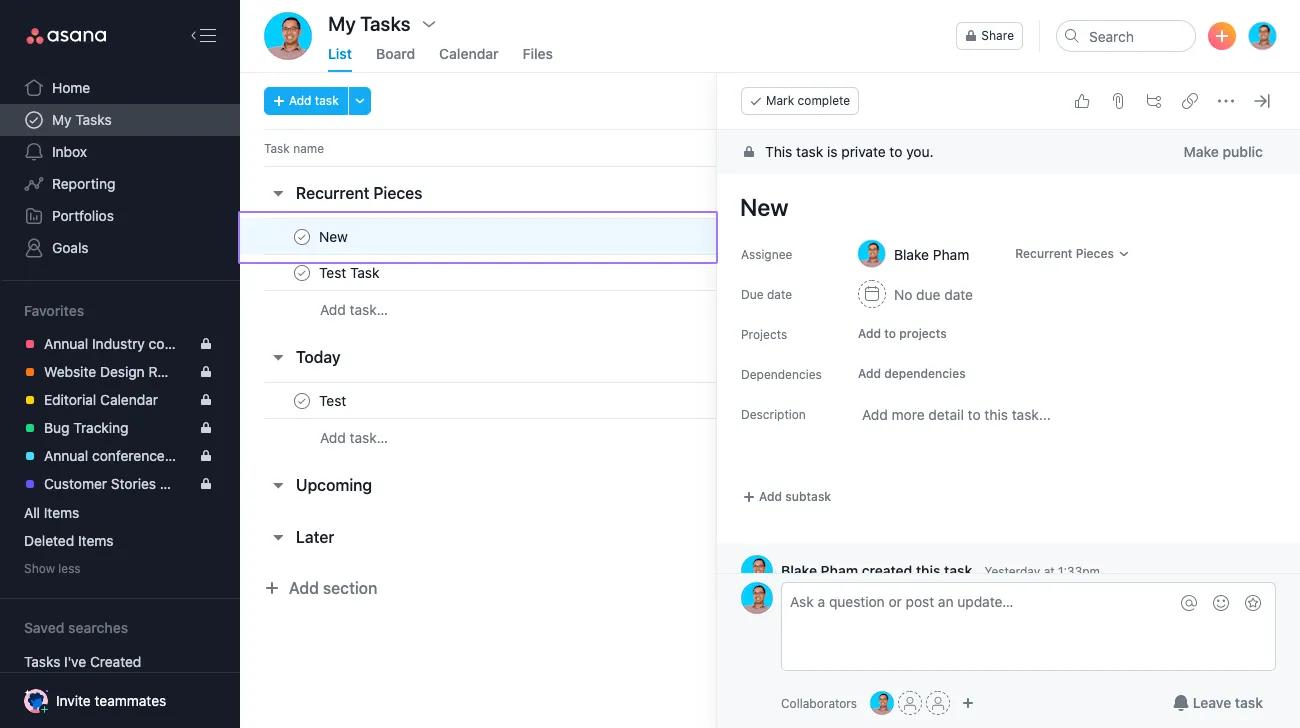
klawisz Enter na klawiaturzeUwaga
Zadanie zostanie automatycznie usunięte, jeśli nie wprowadzisz dla niego nazwy. Jeśli chcesz zachować puste zadanie, po prostu dodaj spację w polu nazwy.
Użyj funkcji szybkiego dodawania, aby łatwo utworzyć zadanie z dowolnego miejsca w Asanie.
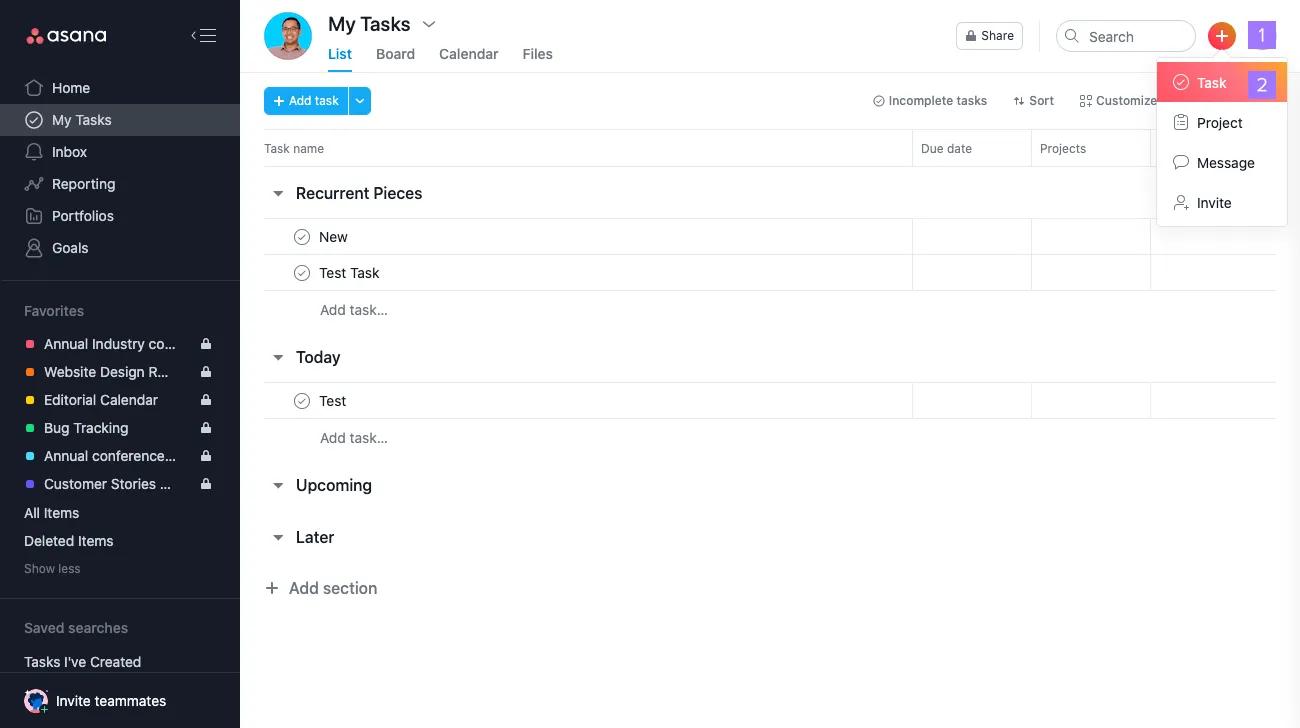
Naciśnij klawisze
Tab + Qna klawiaturze, aby otworzyć okienko szybkiego dodawania zadania.

Dostępne pola niestandardowe pojawią się w menu „Szybkie dodawanie”, gdy dodasz zadanie do projektu, który ich używa.
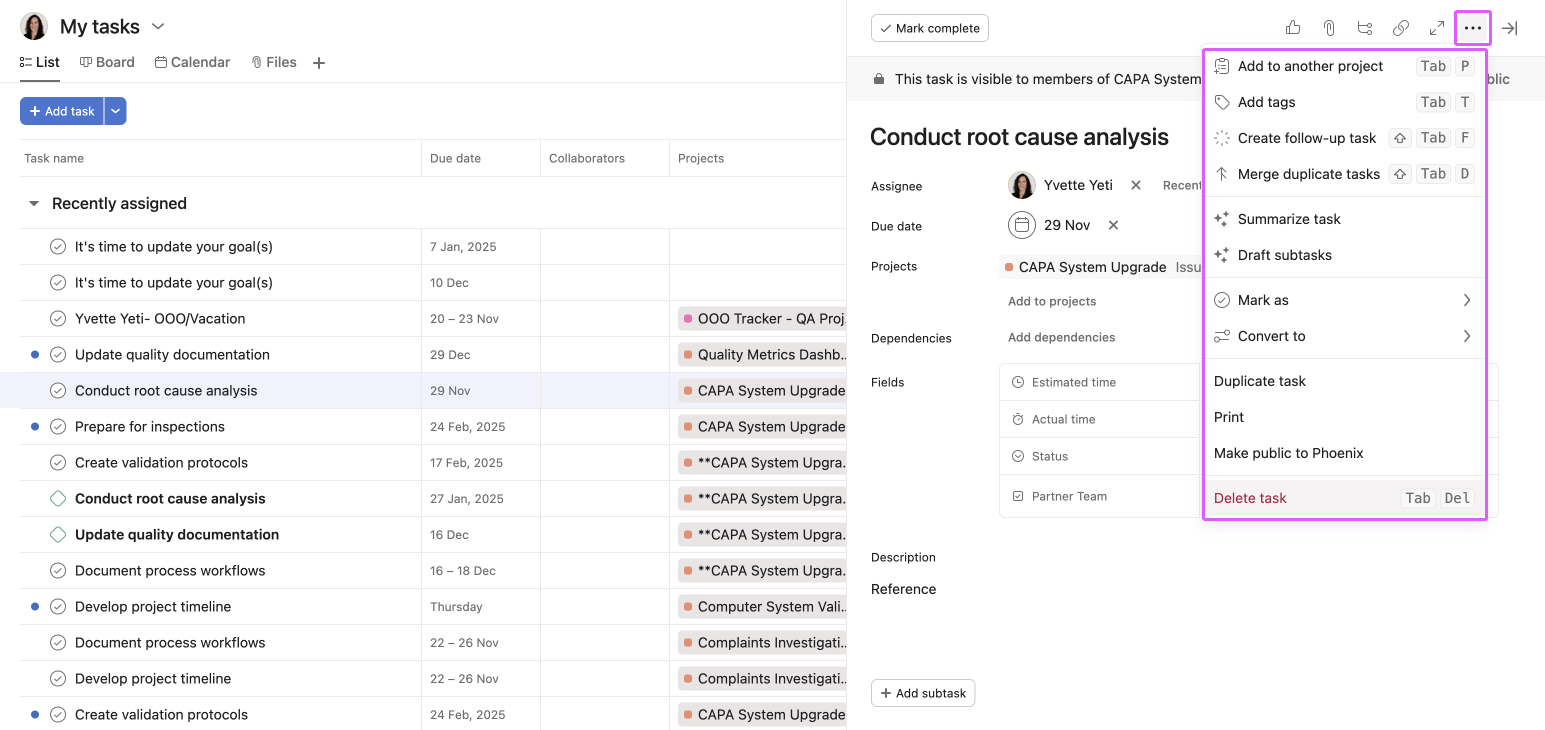
Kliknij ikonę z trzema kropkami w okienku szczegółów zadania i wybierz odpowiednią opcję z menu akcji.
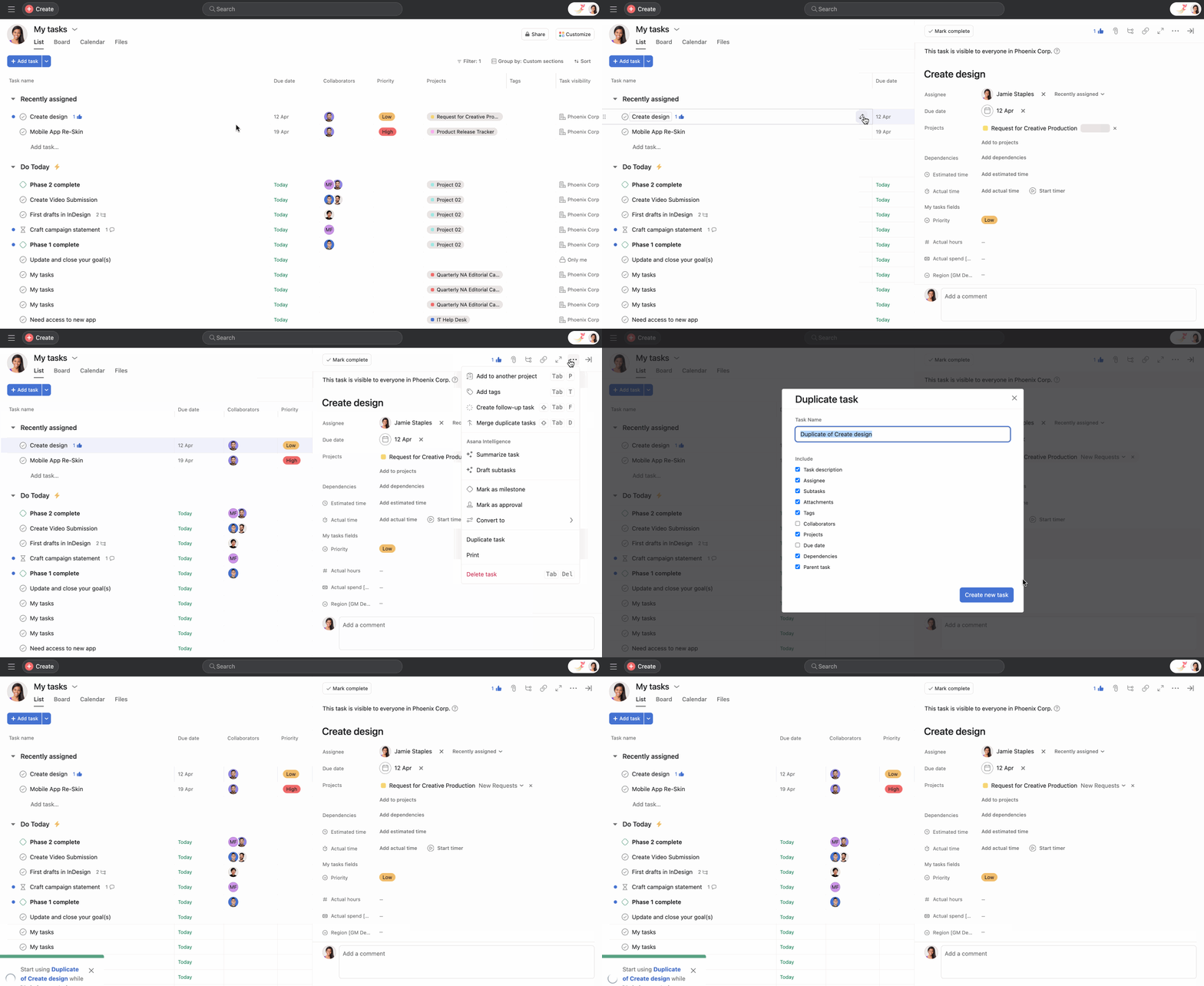
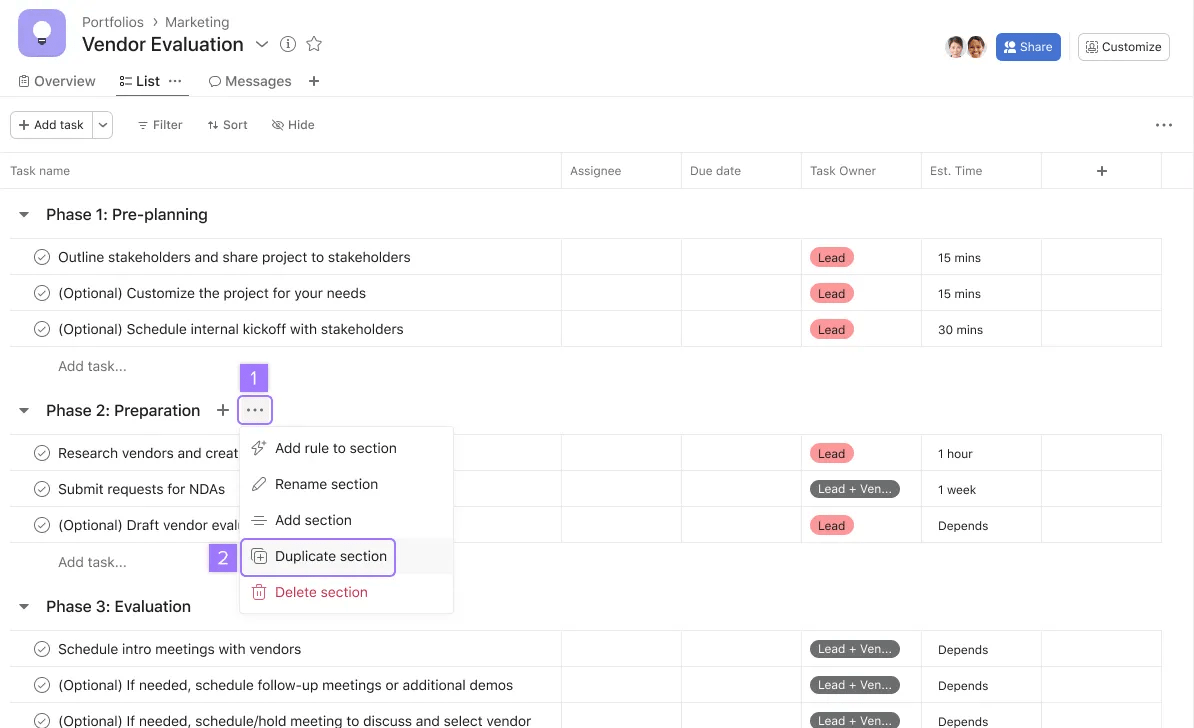
Nowa sekcja pojawi się pod sekcją oryginalną.
Jeśli chcesz ustawić nowe daty wykonania dla zduplikowanych zadań, zaznacz pole Ustaw nowe daty wykonania dla zduplikowanych zadań w opcjach zaawansowanych.
Zbiorcze ustawianie nowych względnych dat wykonania zduplikowanych zadań jest dostępne w ramach planów Starter, Advanced, Enterprise i Enterprise+.
Jeśli chcesz ustawić zbiorczo nowe daty wykonania dla zduplikowanych zadań, zaznacz pole Ustaw nowe daty wykonania dla zduplikowanych zadań w opcjach Zaawansowane.
Możesz zaznaczyć pole Zmień daty wykonania zadań i wybrać datę referencyjną. Datą referencyjną będzie pierwszy termin płatności, a następnie pozostałe terminy. Na przykład, jeśli Twoje pierwotne zadania mają być wykonane 1, 8 i 15 stycznia, a jako nowy termin wykonania wybierzesz 1 lutego, reszta będzie przypadać na 8 i 15 lutego.
Jeśli istnieją dwa bardzo podobne zadania, możesz je ze sobą scalić w okienku szczegółów zadania.
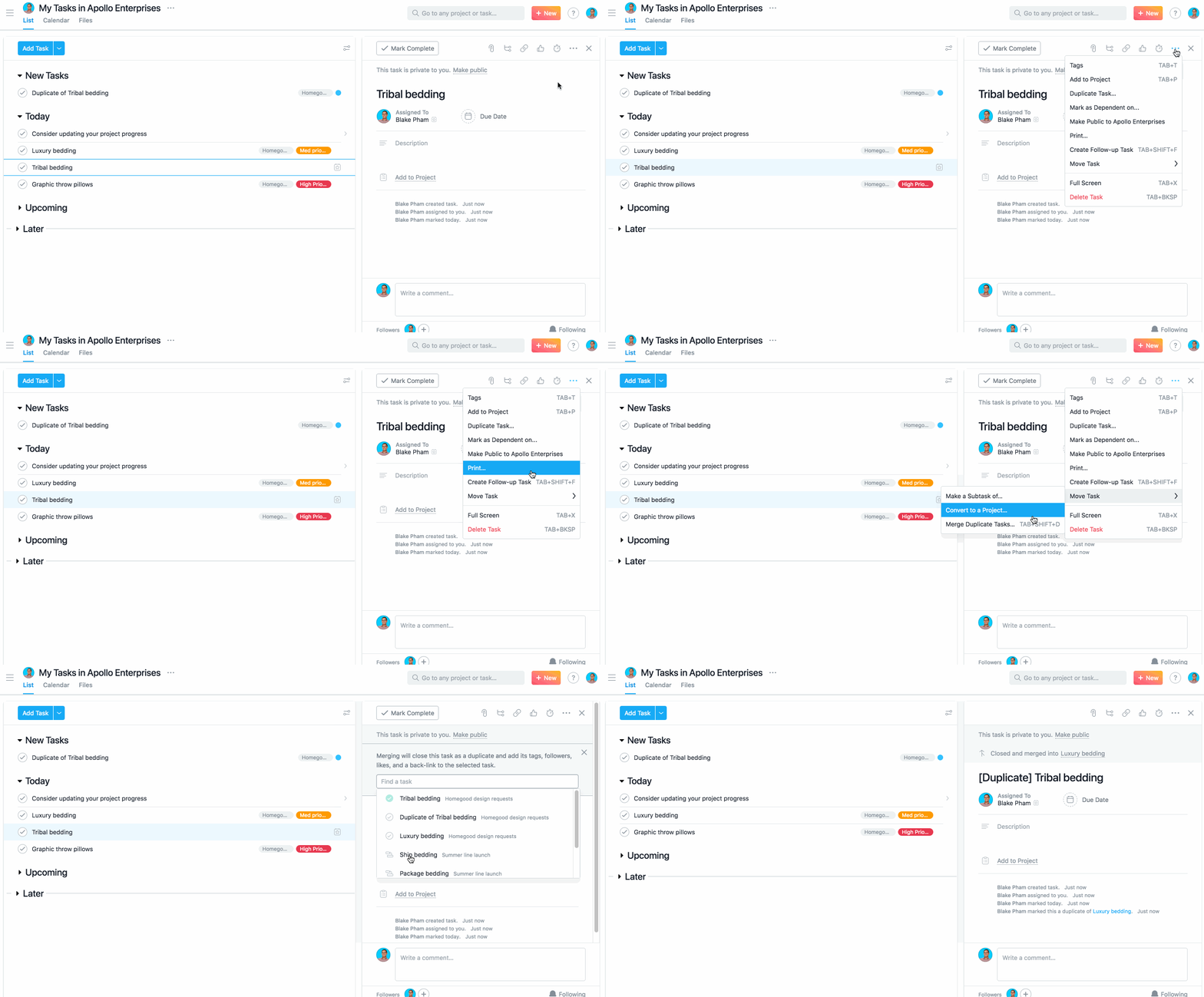
Aby scalić zduplikowane zadania:
Nastąpi przekierowanie do drugiego zadania (powiązany projekt zostanie załadowany w okienku głównym) i zobaczysz opcję „Cofnij” u góry okienka głównego.
Tagi, współpracownicy i polubienia zduplikowanego zadania zostaną dodane do zadania głównego. Zduplikowane zadanie zostanie oznaczone jako ukończone, a do jego nazwy zostanie dodane słowo [Duplikat].
Następujący użytkownicy otrzymają powiadomienie o scaleniu zadań za pośrednictwem wiadomości e-mail (jeśli mają włączone powiadomienia e-mail) lub w swojej skrzynce odbiorczej:
Załączniki ze zduplikowanego zadania nie zostaną dodane do zadania głównego.
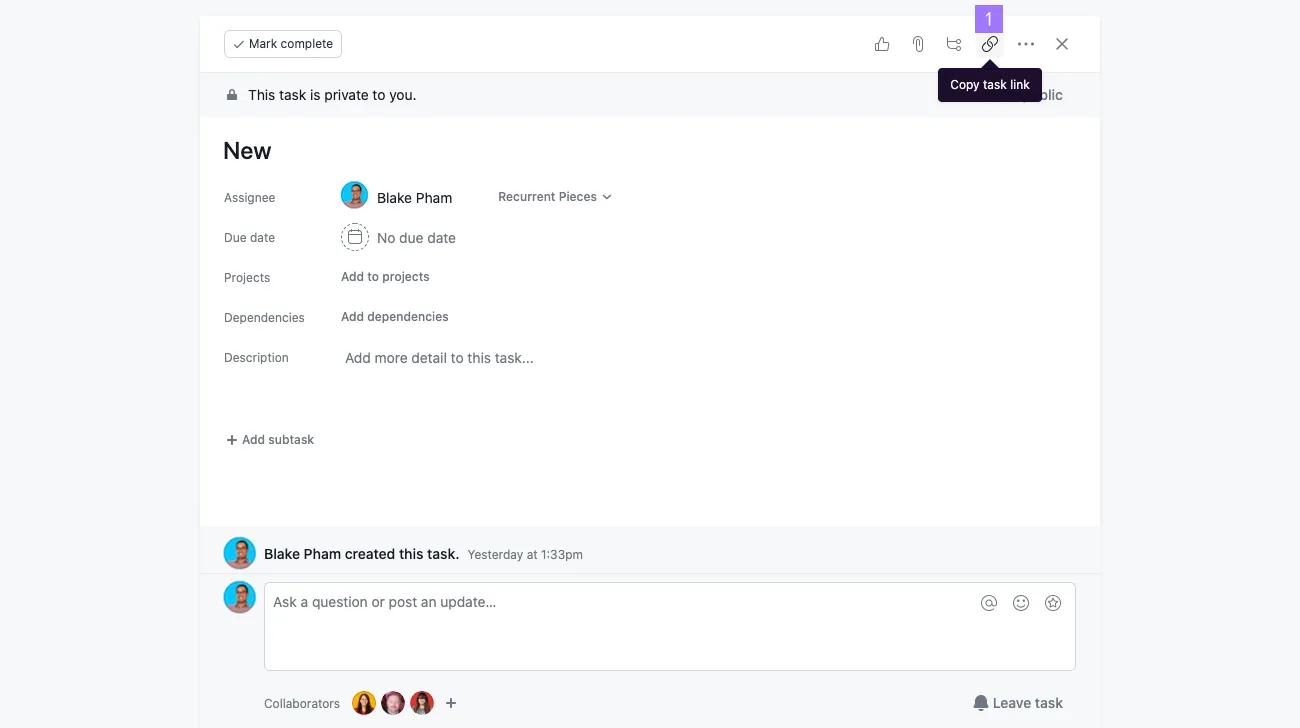
Skopiuj adres URL zadania, aby łatwo udostępnić je współpracownikom.
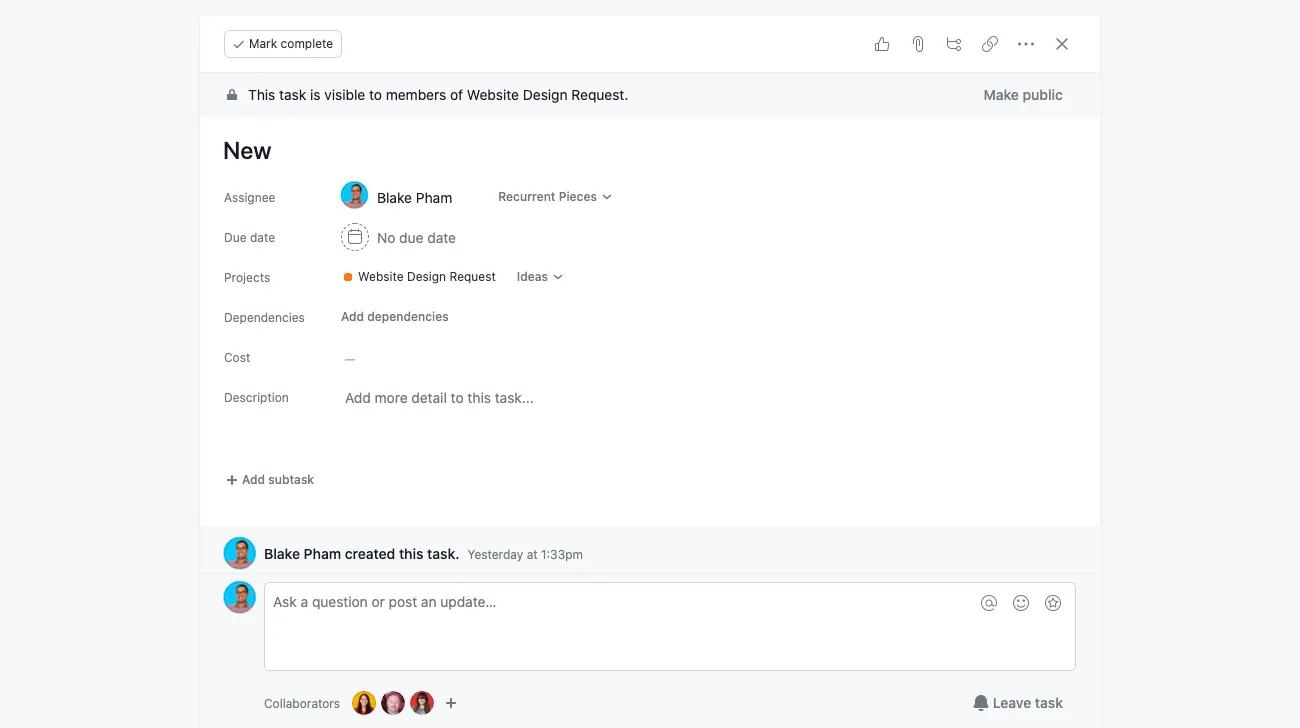
Wejdź w tryb pełnoekranowy, jeśli chcesz skupić się na pojedynczym zadaniu lub podczas prezentacji podczas spotkania.

Możesz również użyć skrótu klawiaturowego
Tab + X, aby przejść do trybu pełnoekranowego
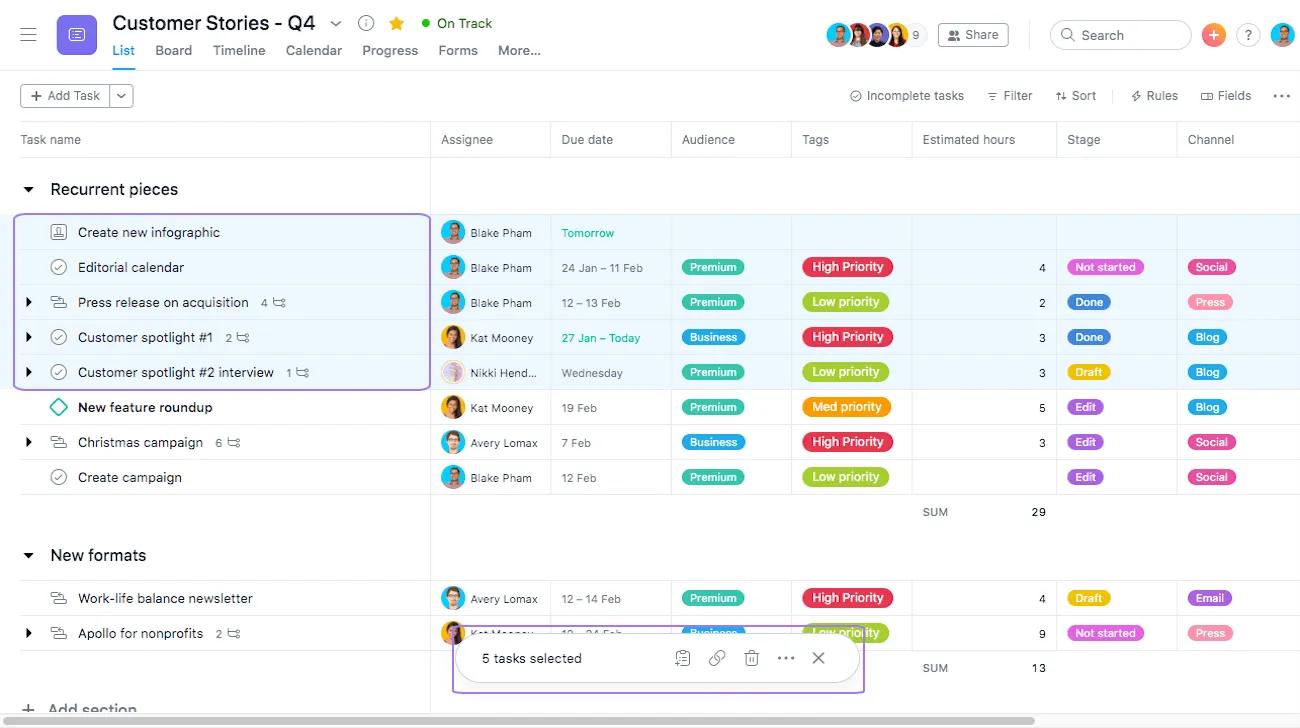
Wybór wielokrotny to prosty i skuteczny sposób, aby wykonać działania na wielu zadaniach jednocześnie.
Aby wybrać wiele zadań z widoku listy w okienku głównym, skorzystaj z jednej z poniższych metod:
Shift na klawiaturzeShift na klawiaturzeklawiaturze klawisz [Ctrl 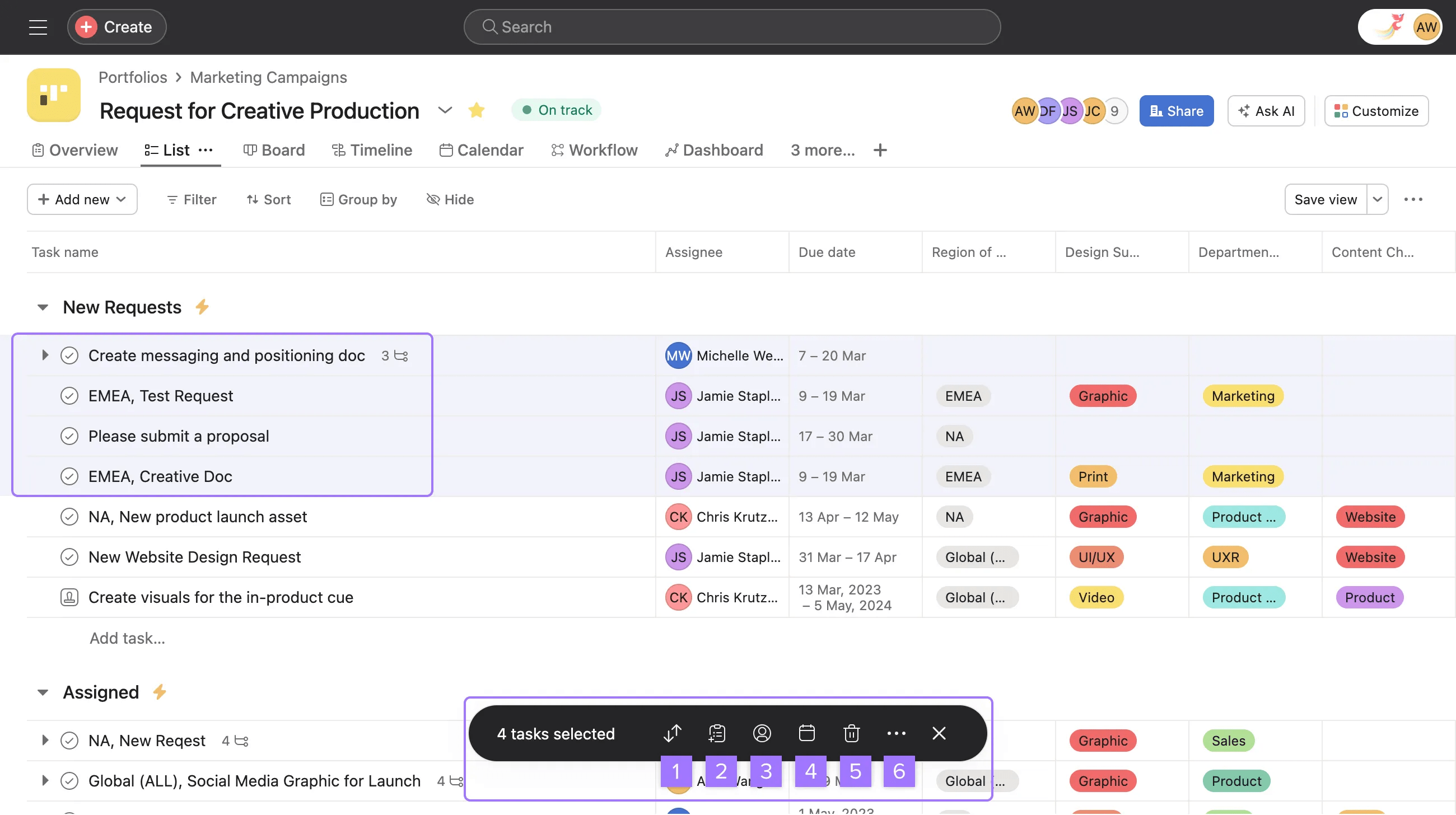
Po dokonaniu wyboru wielokrotnego możesz zbiorczo zmienić osobę odpowiedzialną, datę wykonania lub pola niestandardowe.
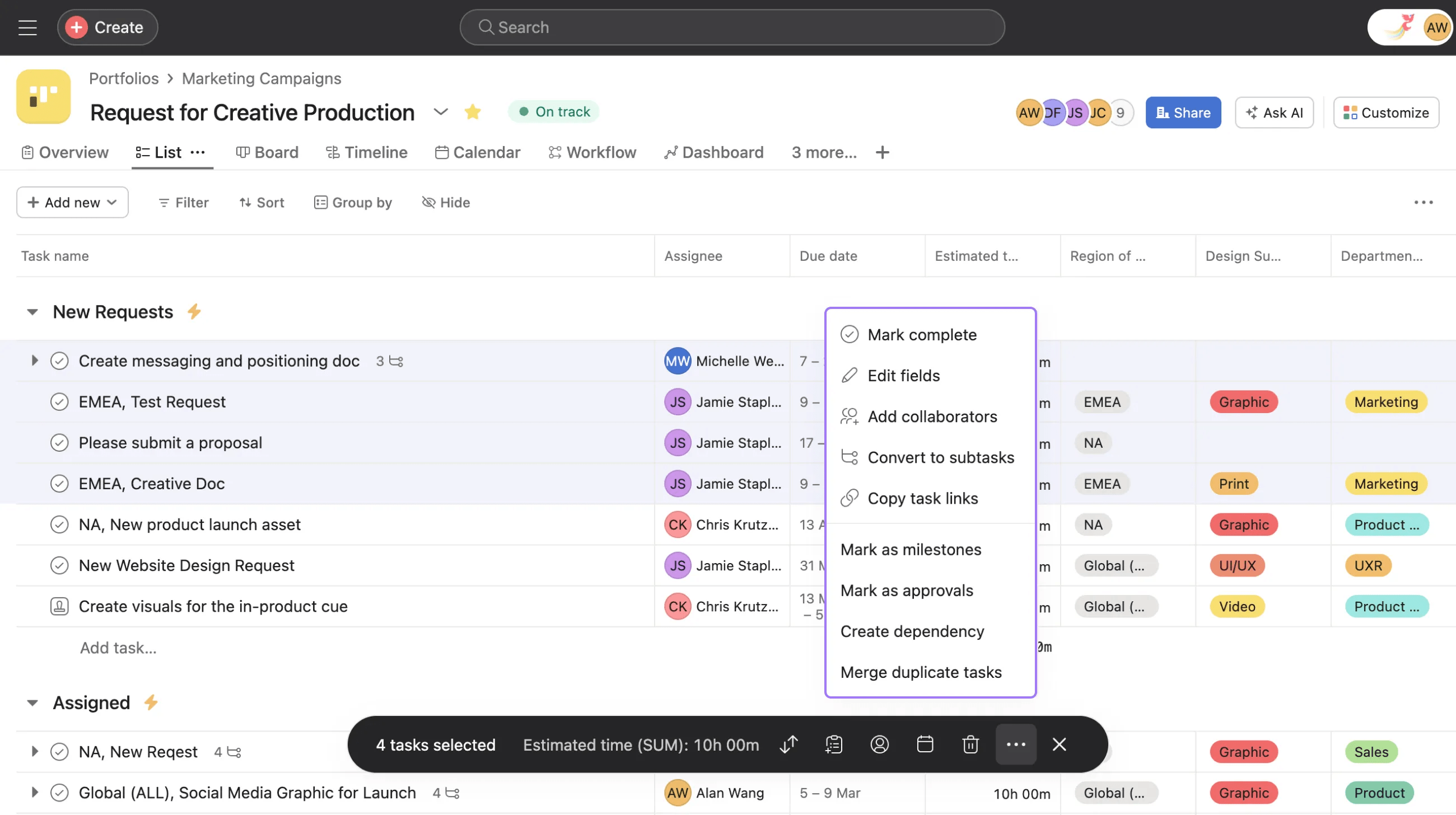
Pamiętaj, że do wykonania większości czynności wymienionych powyżej możesz użyć skrótów klawiaturowych.
Możesz również przeciągnąć i upuścić wybrane przez siebie zadania w okienku głównym, aby przenieść je do innej sekcji projektu.
Chcesz dowiedzieć się więcej? Poznaj wszystkie funkcje związane z zadaniami w Asanie.
Zastanawiasz się nad akcjami zadania? Zadaj pytanie Społeczności.
Ten artykuł został przetłumaczony przez AI.
Prześlij opinię na temat tłumaczenia.

