Produkter


AI Platform

Gå till vår prissättningssida för mer information.
Team är grupper av personer i din organisation som samarbetar med varandra i projekt. Varje team har sina egna medlemmar, administratörer, projekt, meddelanden och kalendrar.
Användare som går med i en organisation läggs inte automatiskt till i team inom den organisationen. Användare kan skapa eller gå med i befintliga team inom organisationen. En organisationsmedlem kan tillhöra flera team samtidigt.
Om du är medlem i en organisation hittar du två listor över dess team i sidofältet. Den första visar de team som du är medlem i och den andra visar de team som du kan bläddra bland och gå med i, eller skicka en förfrågan om att gå med i.
Om du är en medlem med åtkomst endast till ett specifikt projekt i en organisation kommer ditt sidofält att innehålla en lista över de team du har åtkomst till. Medlemmar med åtkomst till ett specifikt projekt kan inte se andra team i organisationen.
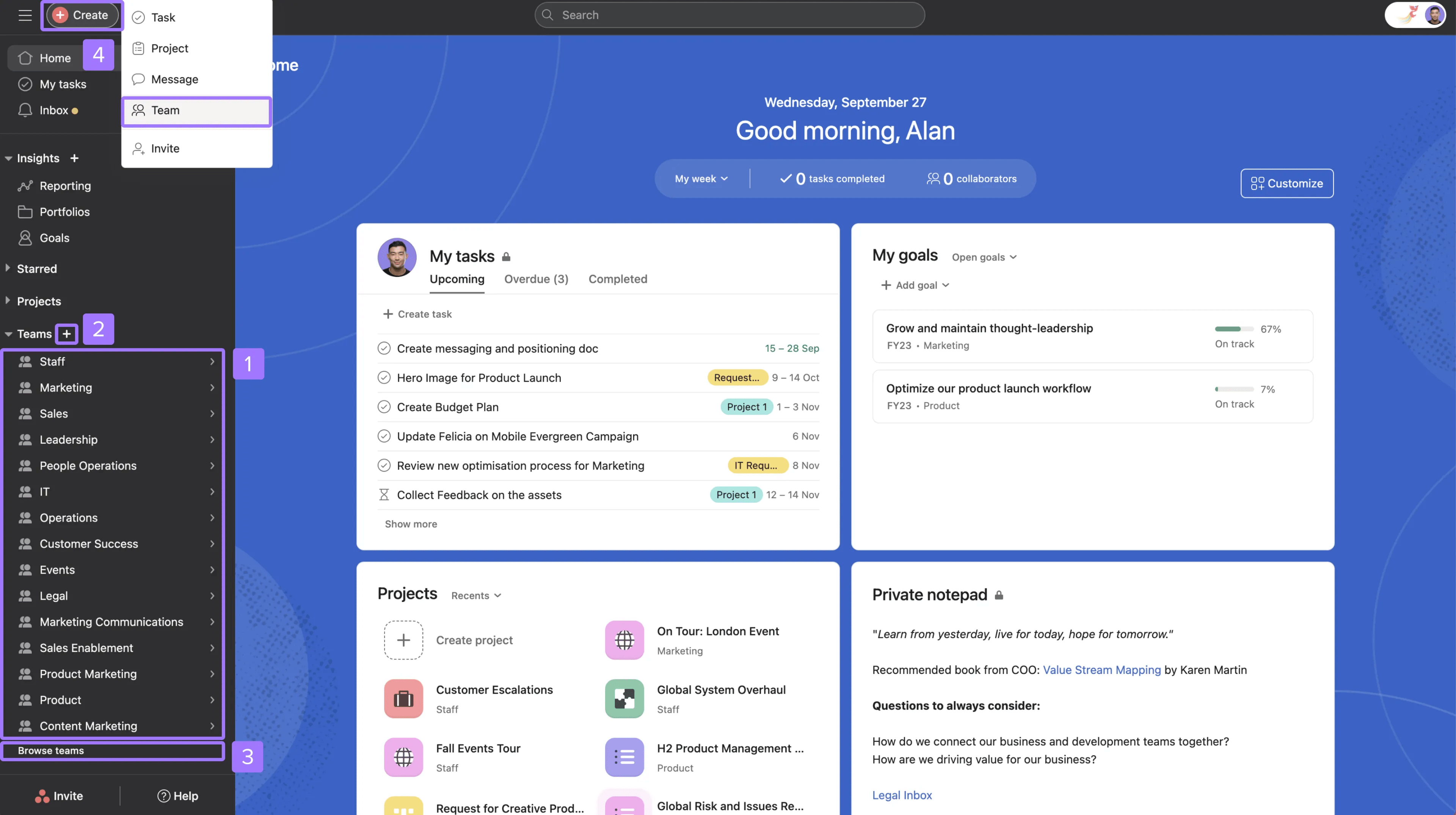
Om du inte ser team i sidofältet kan det betyda att du befinner dig i en arbetsyta i stället för en organisation. Läs mer om hur du skapar en organisation här.
Anteckning
Upptäck tips för att skapa team i forumet.
Teamsidor förbättrar samarbetet och informationsdelningen inom team. Teamsidan syftar till att effektivisera kommunikationen i teamet, förbättra synligheten i teamaktiviteter och tillhandahålla ett centralt nav för teamresurser.
Teamsidor gör det möjligt för team att organisera arbetet och sammanföra olika typer av arbete på ett ställe genom att lägga till länkar till arbete som portföljer, projekt, mallar, formulär och externa länkar, eller genom att bifoga filer. Dessutom möjliggör anpassning av teamidentitet och fliken en smidig navigationsupplevelse.
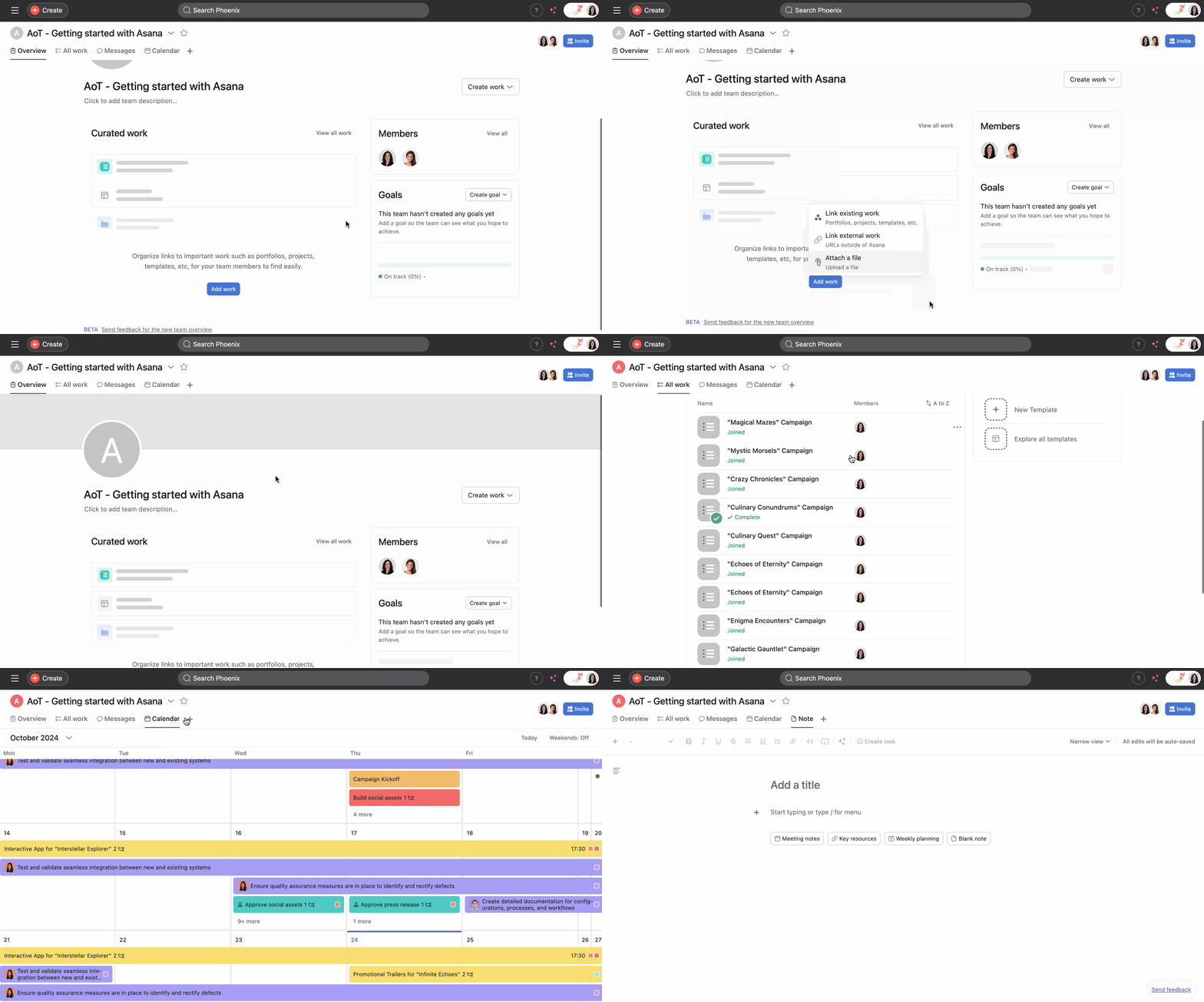
Teamsidan är en central samlingsplats där du kan få åtkomst till teamets arbete. Det finns fyra flikar på teamsidan: Översikt, Allt arbete, Meddelanden och Kalender. Du kan även lägga till nya flikar för anteckningar på teamsidan.
Du kan ställa in vilken flik som är standardfliken för ditt team.
Tidigare tillagda data, såsom projekt eller mallar, finns under Allt arbete.
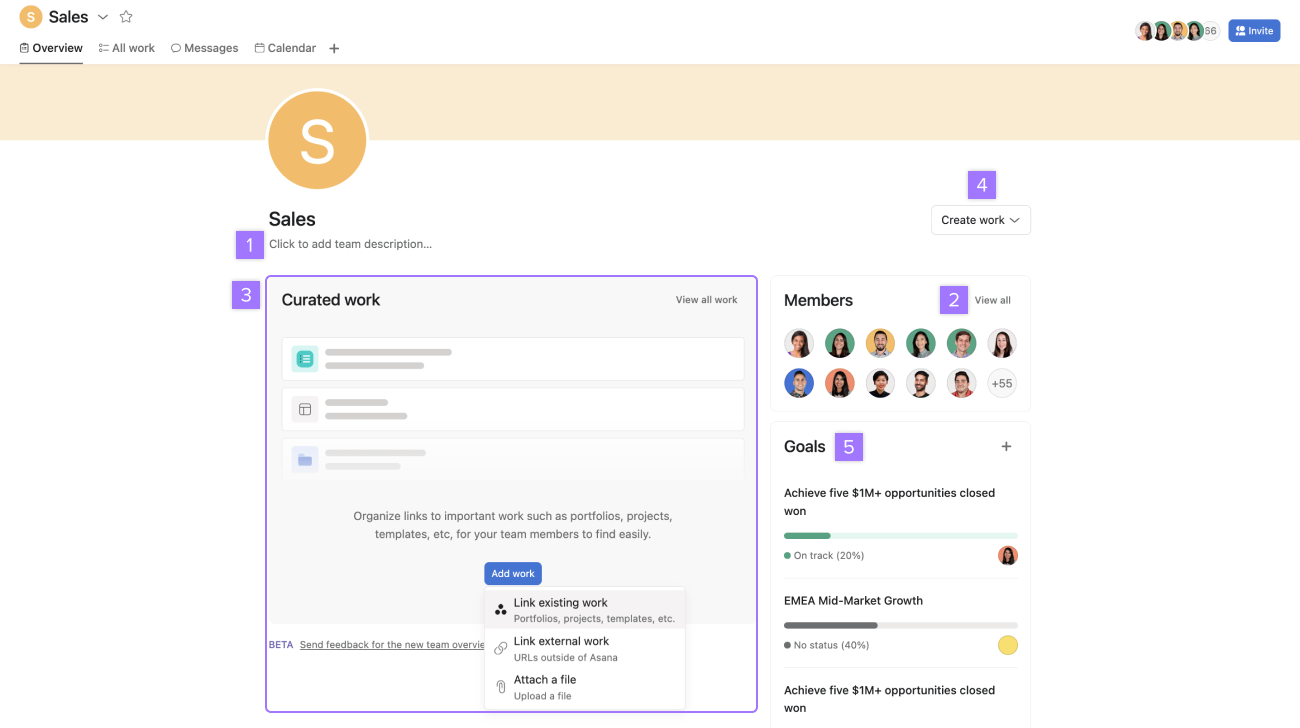
Från fliken Översikt kan du:
Privat arbete som läggs till på teamsidan delas inte automatiskt med teammedlemmarna. Endast personer som redan har åtkomst till arbetet kan se det.
Anpassa hur teamets namn visas genom att välja en färg eller en anpassad ikon.
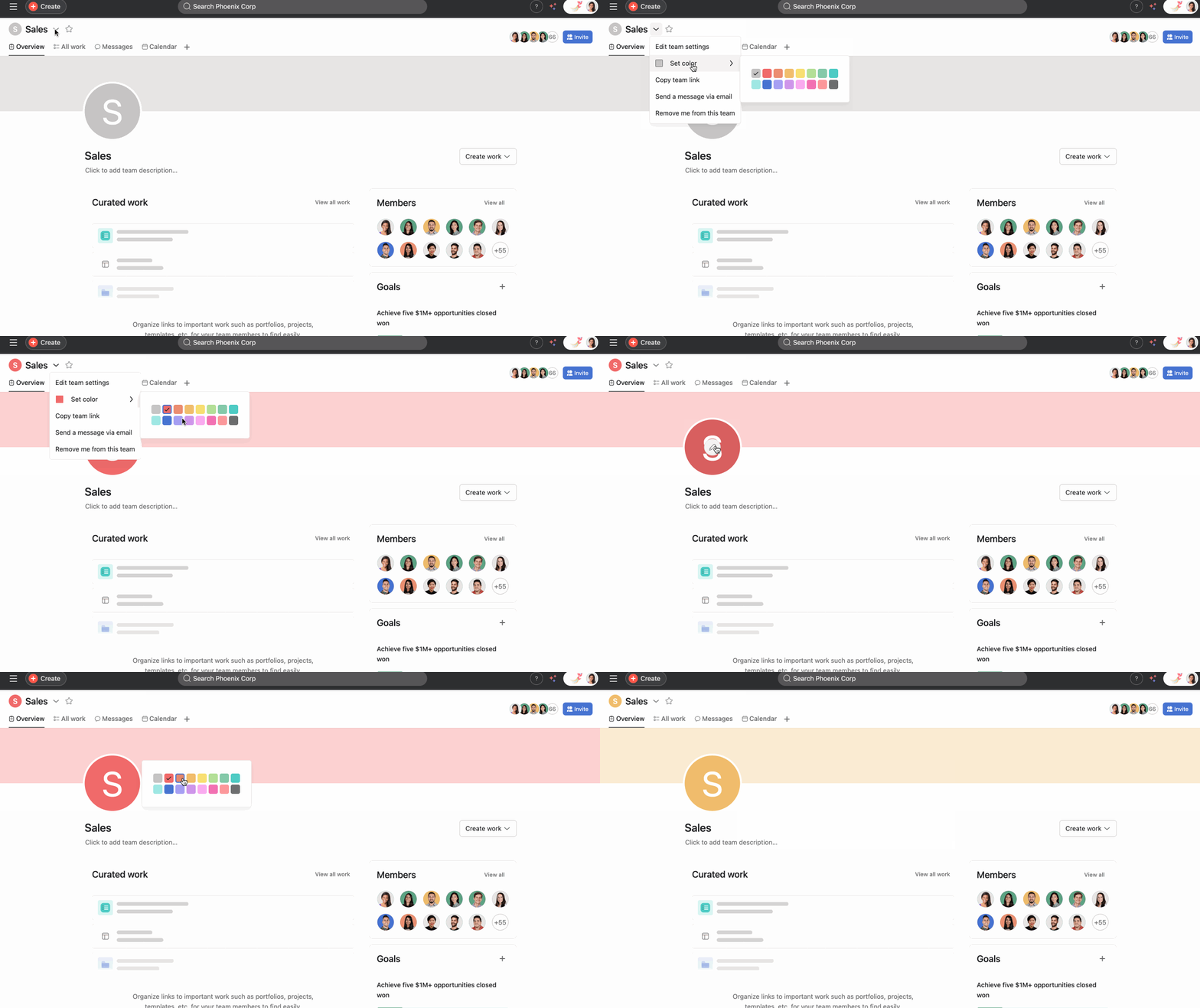
För att lägga till en anpassad ikon klickar du på pennikonen på teamikonen och klickar på Ladda upp bild. Ikonen kommer att vara synlig från teamsidan.
Projekt som delas med eller ägs av teamet och projektmallar finns under Allt arbete.
Med teamanteckningar kan du enkelt lägga till och anpassa flera anteckningsflikar på teamsidan. Använd den här fliken för att dokumentera teamets introduktionsprocess eller arbetsflöden, sammanställa viktig information, organisera externa länkar, skriva ner idéer och mycket mer.
För att lägga till anteckningsvyn i ditt team:
Du kan byta namn på själva anteckningsfliken om du vill genom att klicka på fliken Anteckning eller ange den som standardflik.
Vi har nyligen uppdaterat behörigheter för team med medlemskap genom förfrågan för att begränsa åtkomst till anteckningar/bilagor till endast medlemmar. Vi gjorde den här ändringen som en förberedelse inför lanseringen av nya delningsalternativ för anteckningar.
Nej, uppdateringen av teamsidor är en permanent ändring som syftar till att förbättra teamsamarbetet. Vi välkomnar dock din feedback för att hjälpa oss att kontinuerligt förbättra funktionen.
Som standard kan alla teammedlemmar redigera och bidra till teamsidan (som inkluderar teamets namn, innehållet på sidan och strukturen). teamadministratörer kan välja att justera behörigheterna så att endast teamadministratörer kan redigera, i vilket fall andra medlemmar kan visa och interagera med men inte redigera sidan. Hur lägger jag till anpassade avsnitt på min teamsida?
Alla som har behörighet att redigera teamsidan kan lägga till anpassade avsnitt genom att klicka på knappen Lägg till avsnitt i avsnittet ”Utvalt arbete” på sidan ”Översikt” på teamsidan.
Avsnittet Projekt visar de projekt som är kopplade till ditt team.
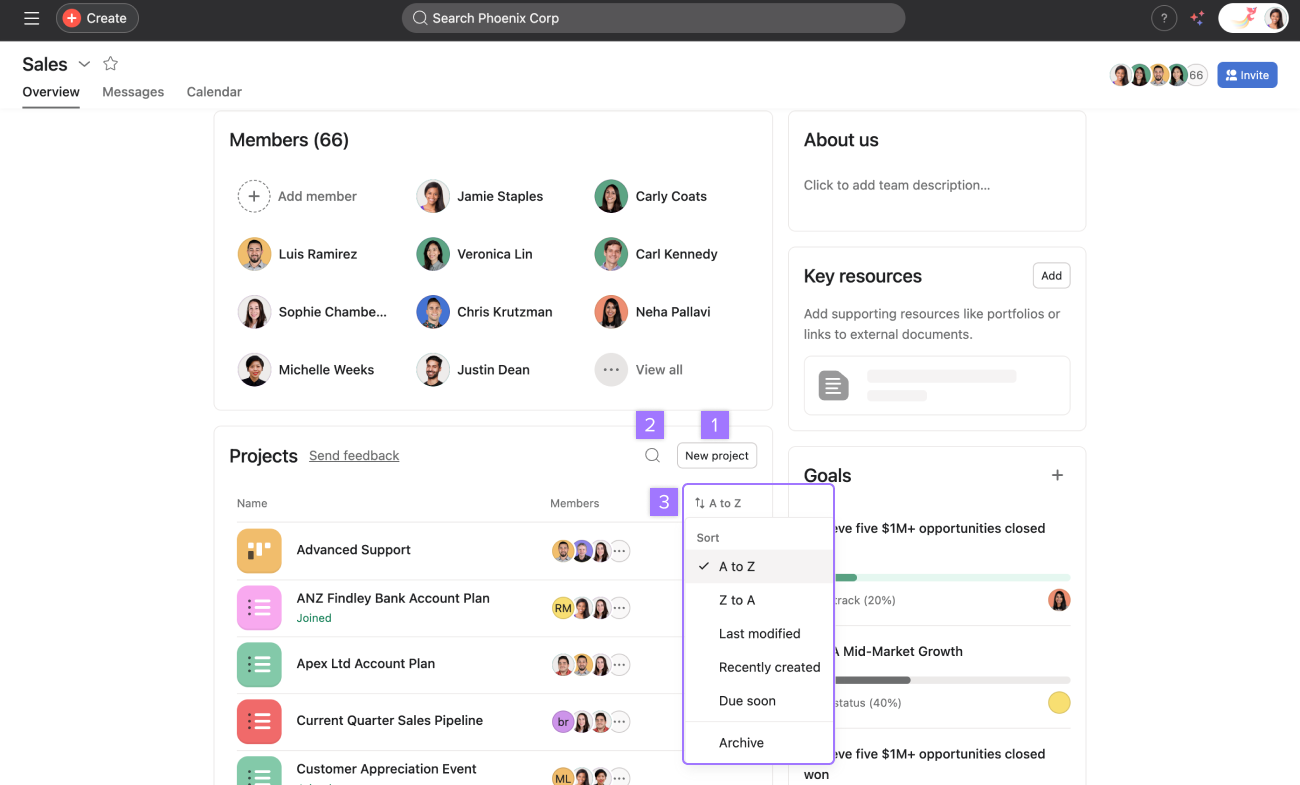
Ordningen i listan avgör vilka projekt som visas i teamets utfällbara meny i sidofältet.
Du kan fästa viktiga projekt högst upp i din lista för snabbare åtkomst.
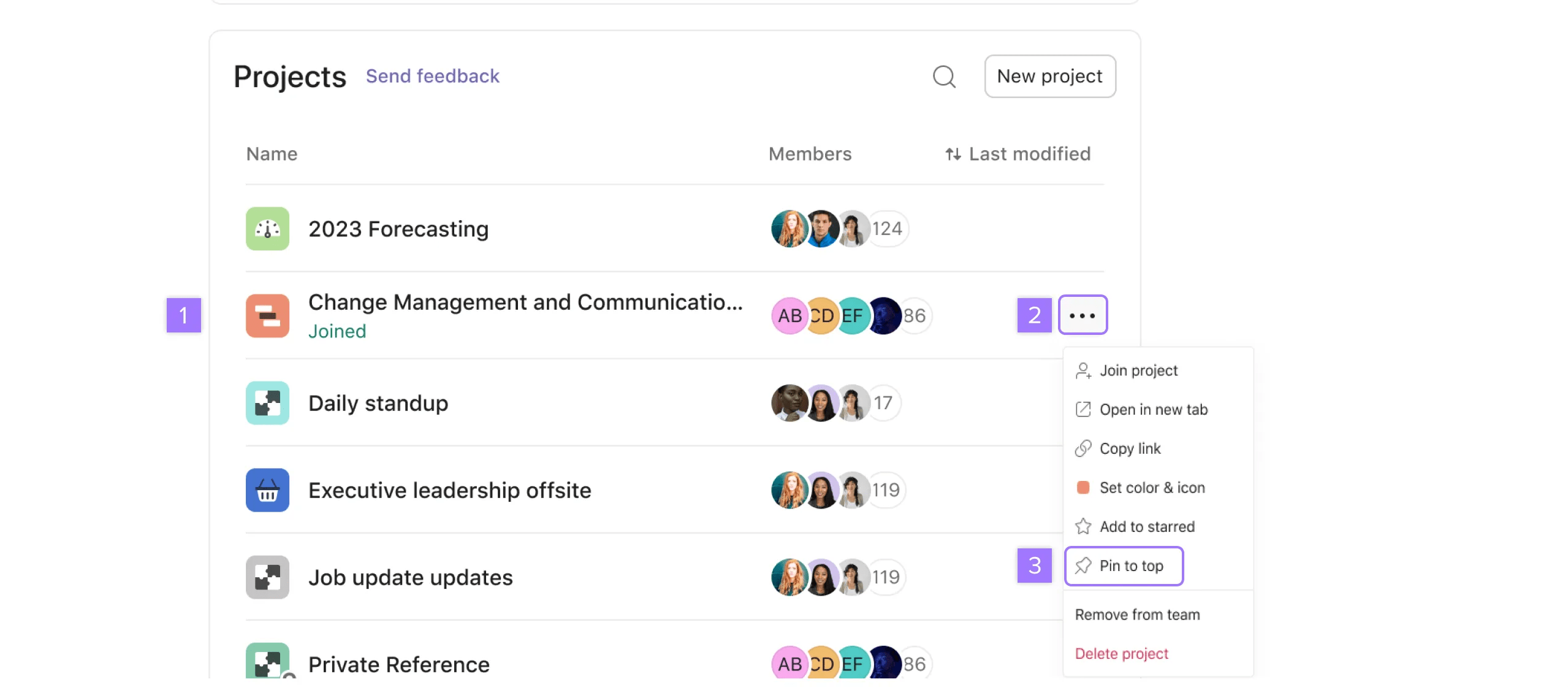
Om du vill ta bort en fästning klickar du på trepunktsikonen och väljer Ta bort fästning.
Endast fästa projekt kan omorganiseras manuellt.
Om du hanterar ett stort antal teamprojekt kan du använda portfolior för att organisera och spåra dem på ett och samma ställe.
Ordningen för dina fästa projekt visas i sidofältet för team.
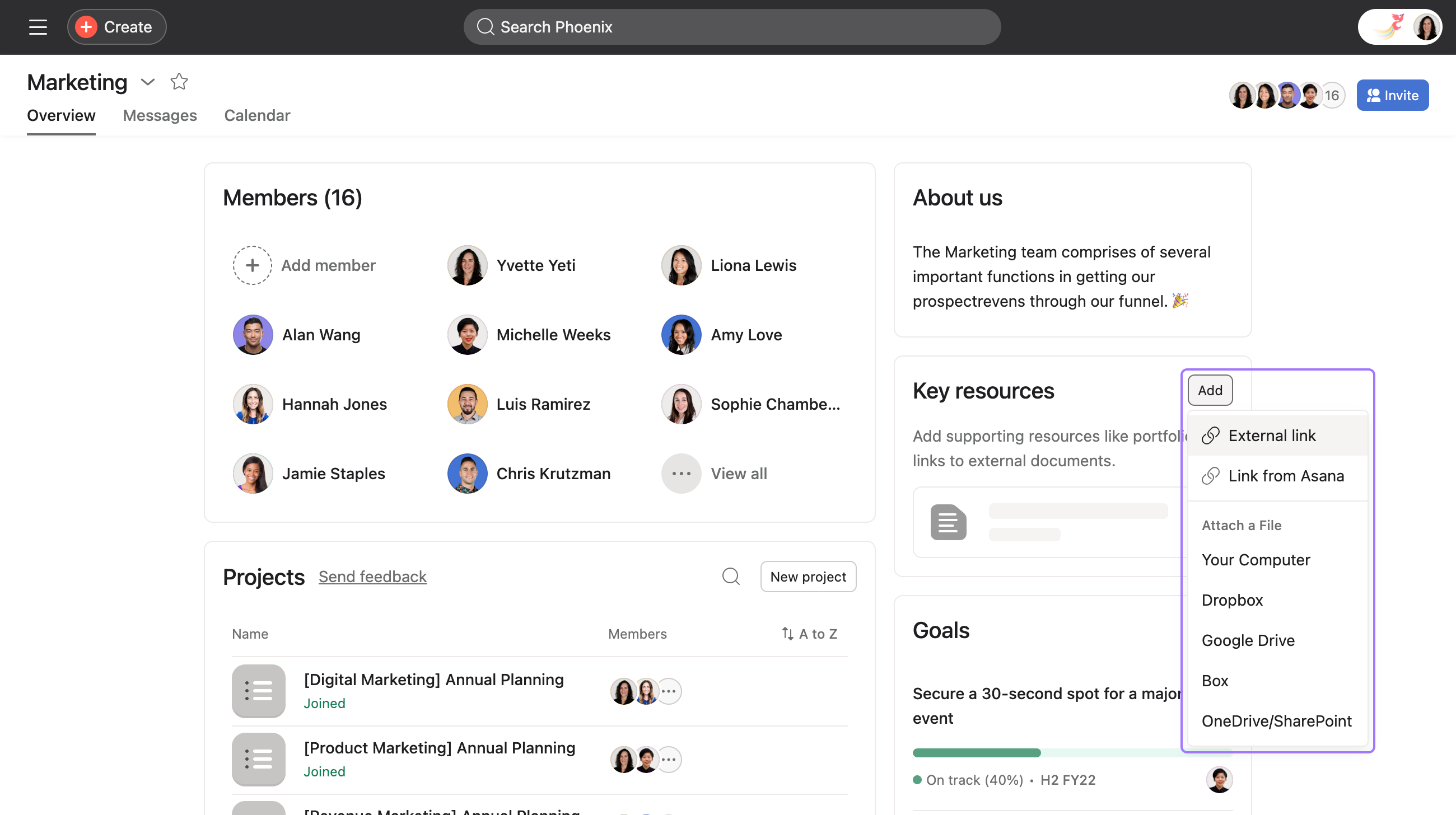
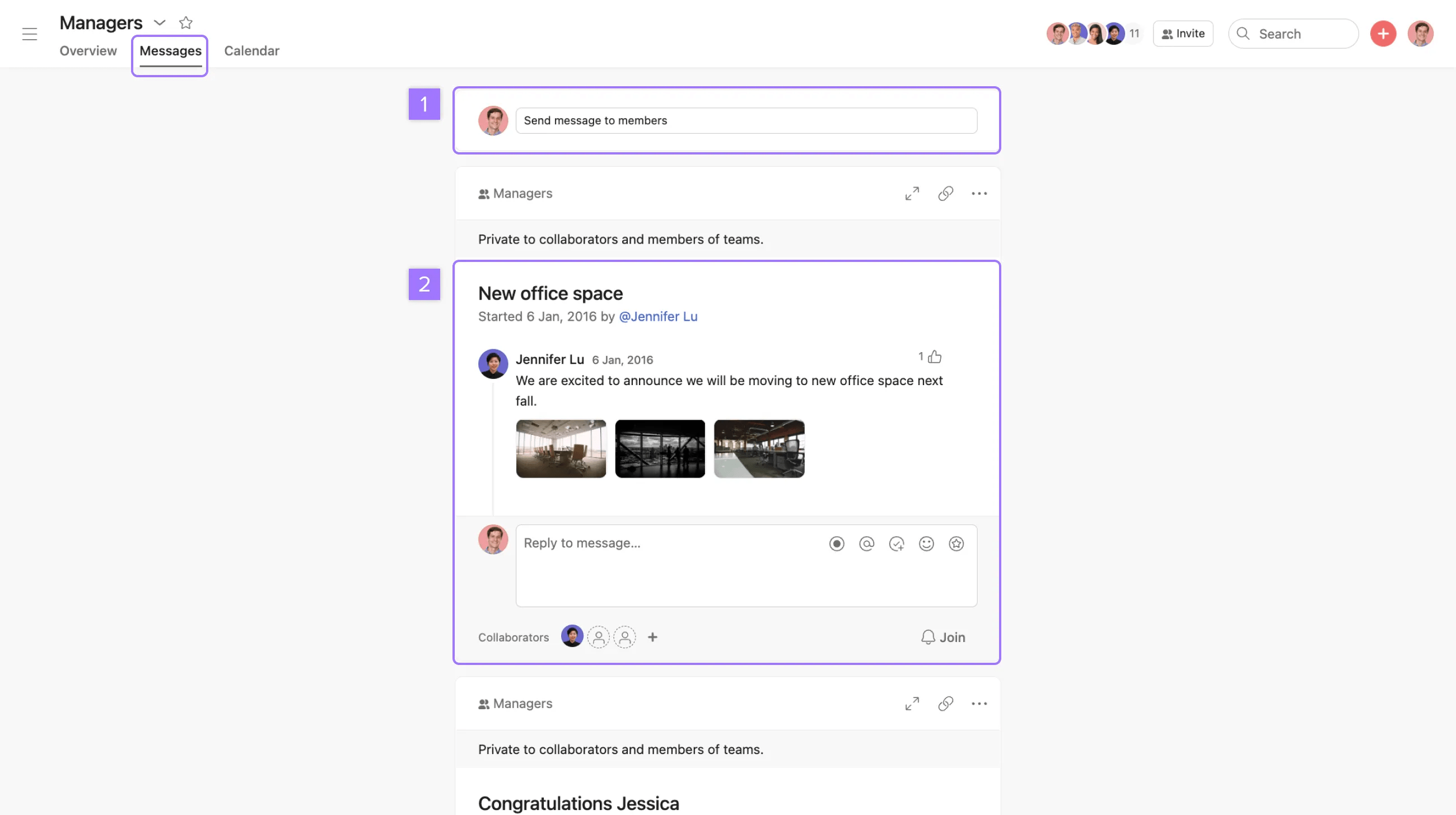
Använd meddelanden när du vill dela med dig av någon nyhet till hela teamet, fira viktiga framgångar eller tala om flera projekt samtidigt.
Teamkalendrar ger en översikt över alla uppgifterna i teamprojekten. De är ett utmärkt sätt att hålla sig informerad om vad teamet arbetar med under de kommande dagarna och veckorna.
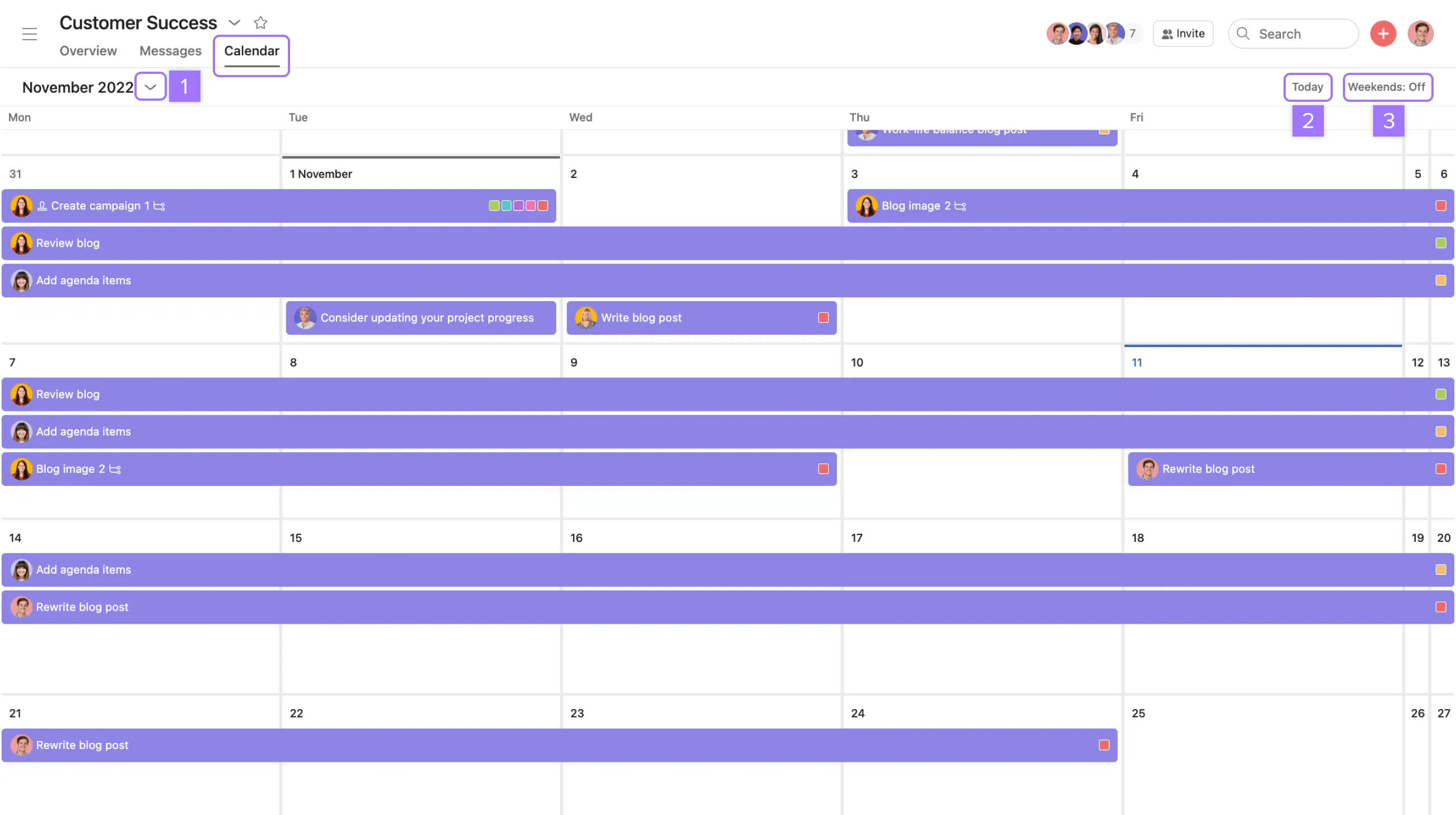
Teamkalendrar är skrivskyddade och det går därför inte att lägga till uppgifter i dem. Lägg till uppgifter i ett projekt för att de ska visas i teamkalendern.
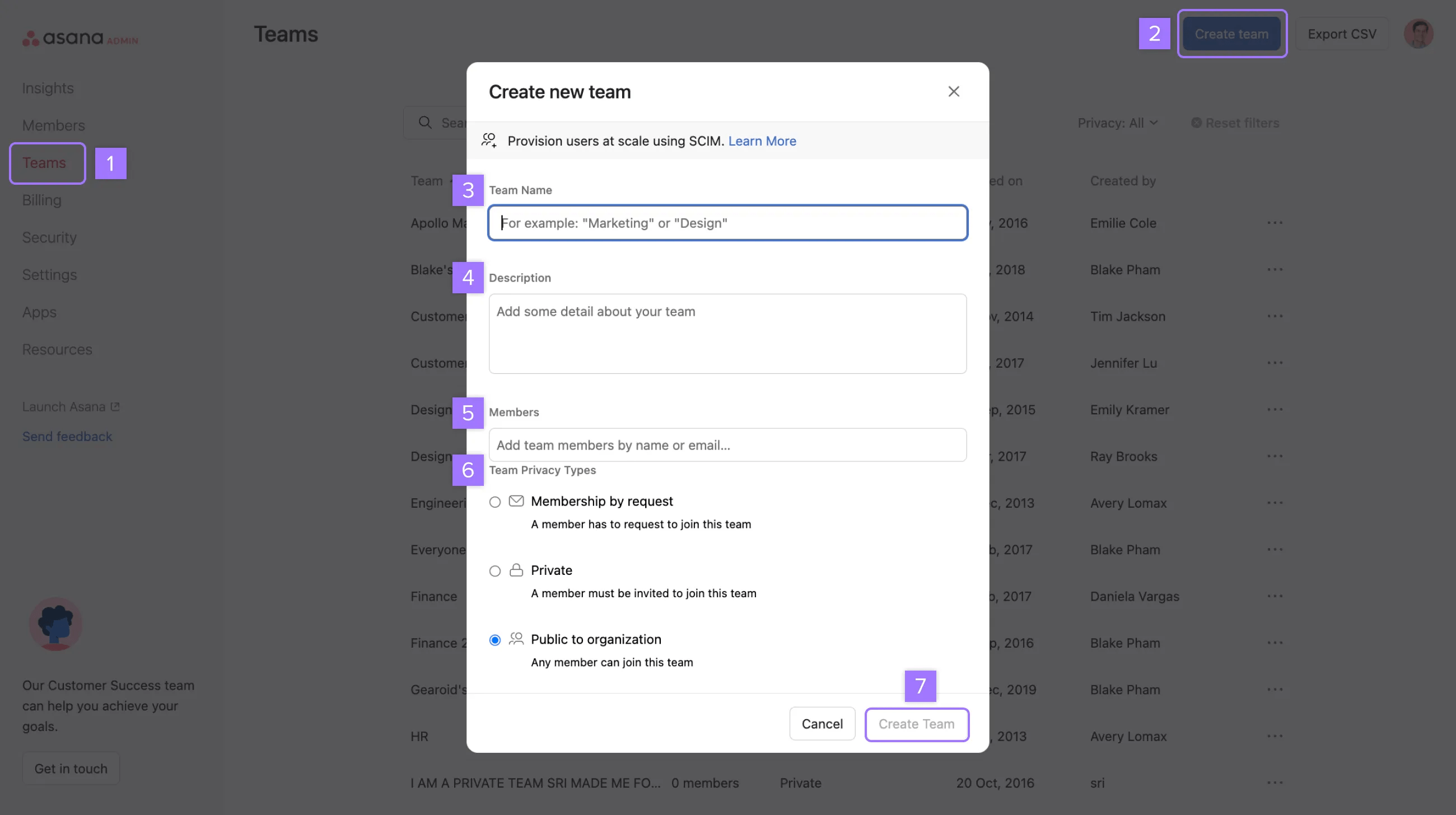
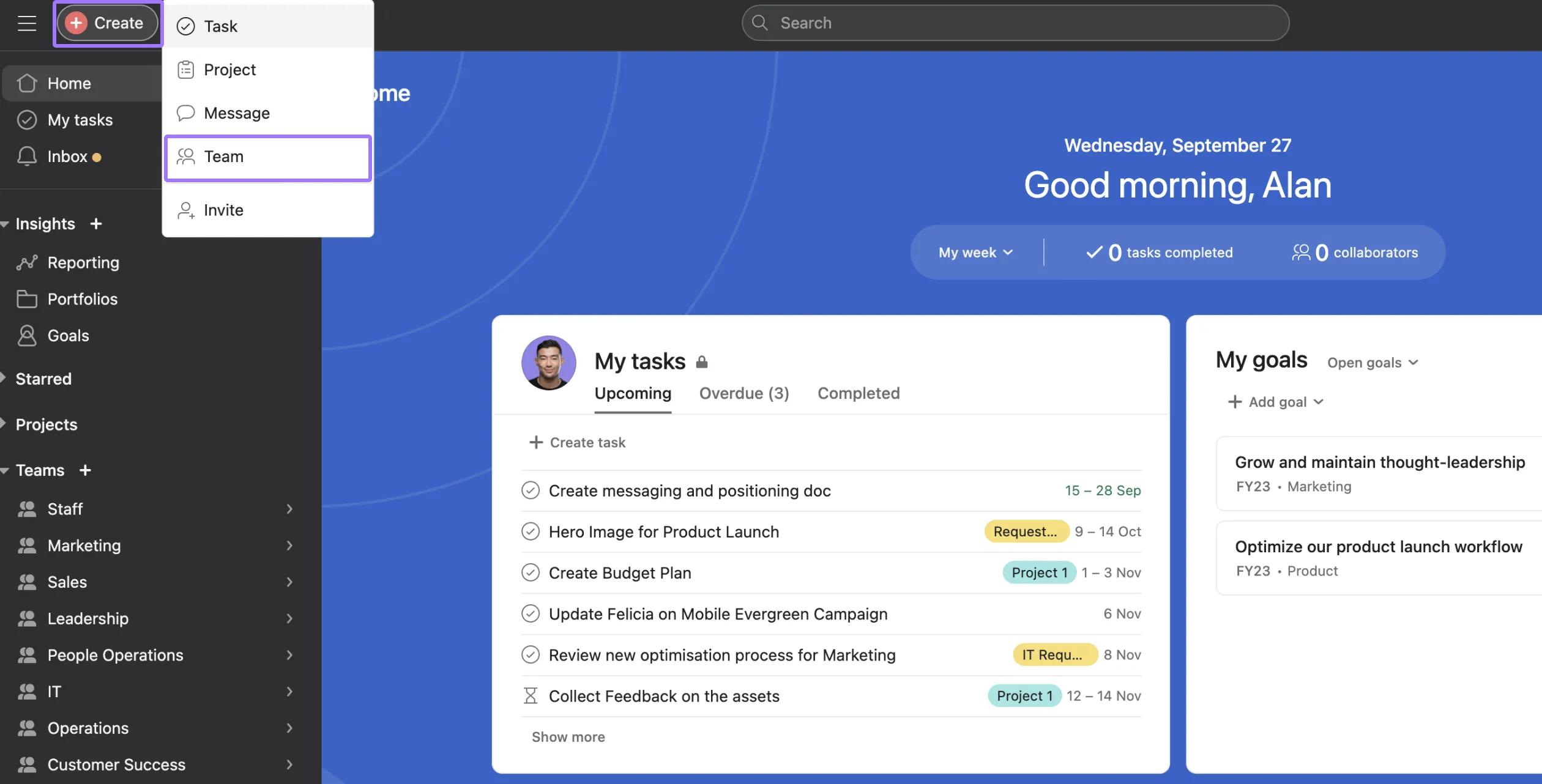
Skapa ett nytt team när du vill börja samarbeta med dina kollegor i en organisation.
Du kan göra det här från adminkonsolen, sidofältet eller snabbinfoga-knappen.
Bjud in flera personer till ett team samtidigt genom att kopiera e-postadresser från en CSV-fil och klistra in dem i inbjudningsfönstret.
Fyll i alla fält i popup-fönstret och klicka på Skapa team
När du skapar ett team blir du automatiskt teamadministratör för det teamet. Efter att du har skapat teamet kan du alltid justera teamets behörighetsinställningar.
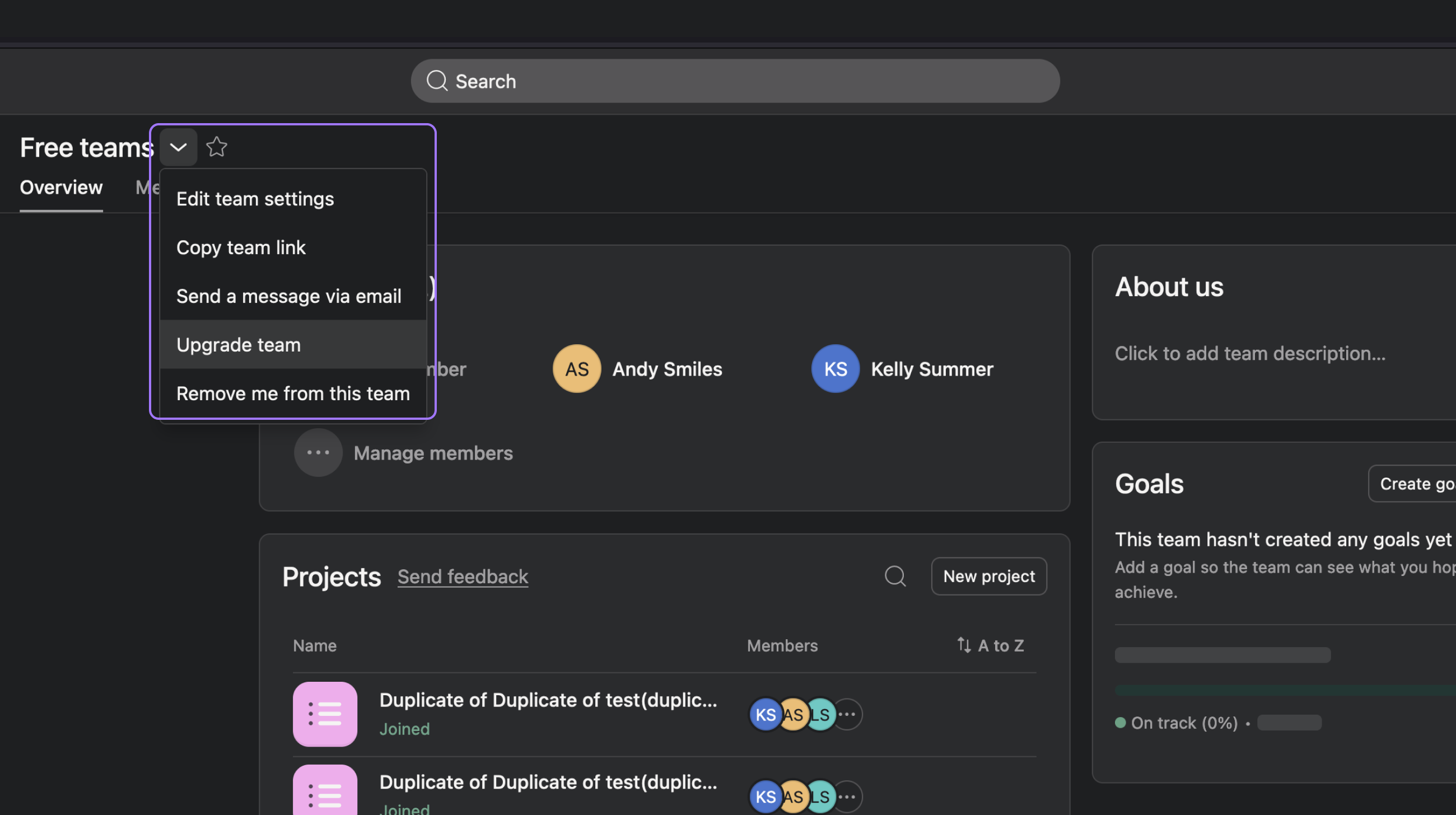
Du kan uppgradera ett team genom att gå till teamets sida.
Om teamet du väljer redan ingår i din nuvarande betalda avdelning bör du ta bort det via adminkonsolen innan du uppgraderar.
Du kan söka efter andra team i din organisation med hjälp av sökfältet och skicka en förfrågan om att gå med i ett team när du vill få åtkomst till teamets projekt och samarbeta med andra teammedlemmar.
Du kan också få en inbjudan till ett team via ett e-postmeddelande eller en delbar länk.
När du har skickat en förfrågan om att gå med i ett team måste en befintlig teammedlem godkänna din förfrågan. För öppna team läggs du automatiskt till utan godkännanden.
Som standard får alla teammedlemmar en e-postavisering vid en ny förfrågan om att gå med i teamet. Vilken medlem som helst kan klicka för att godkänna. En teamadministratör kan dock begränsa dessa e-postaviseringar så att de endast skickas till teamadministratörer.
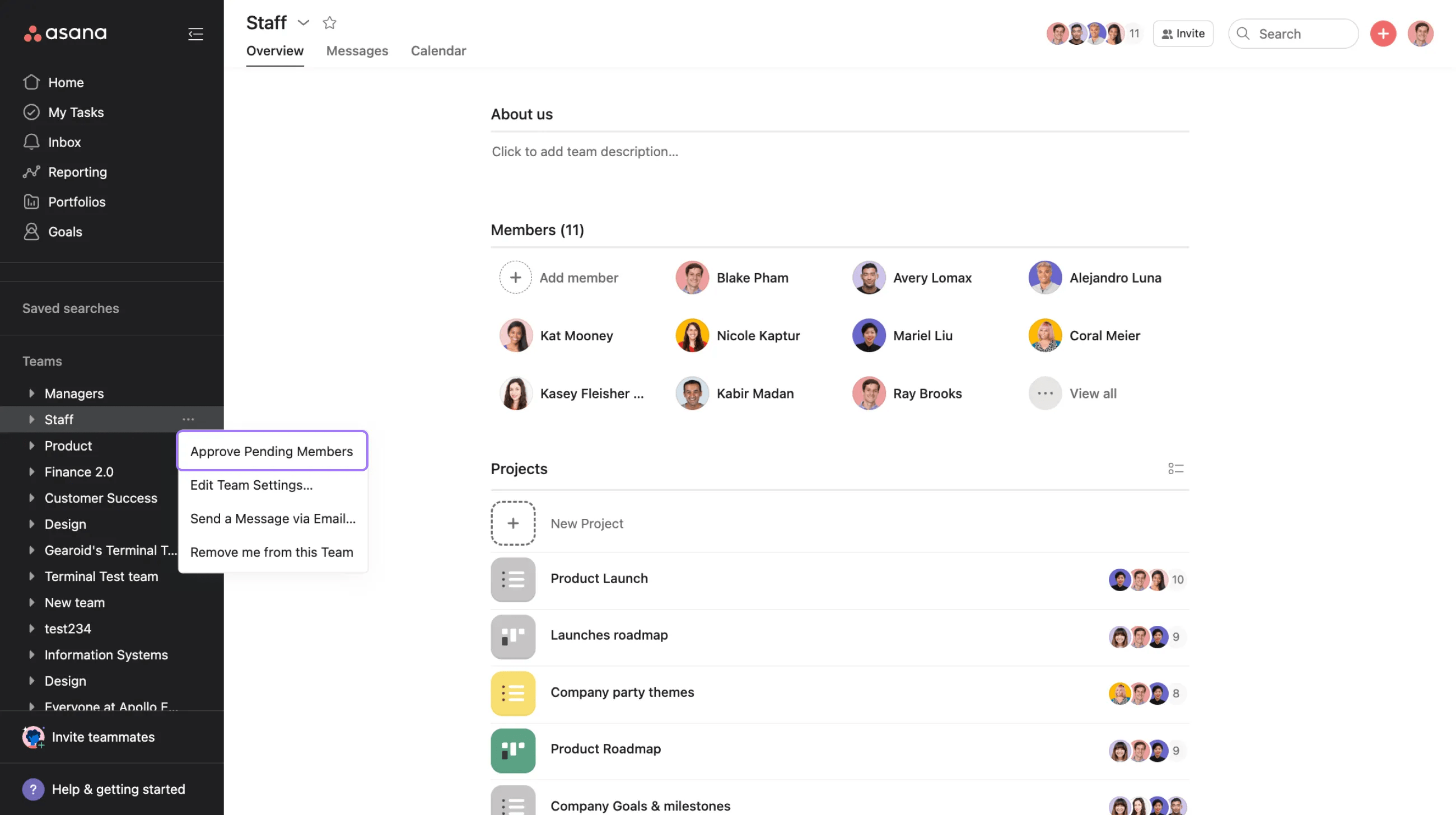
Klicka på trepunktsikonen bredvid teamets namn och välj Godkänn väntande medlemmar.
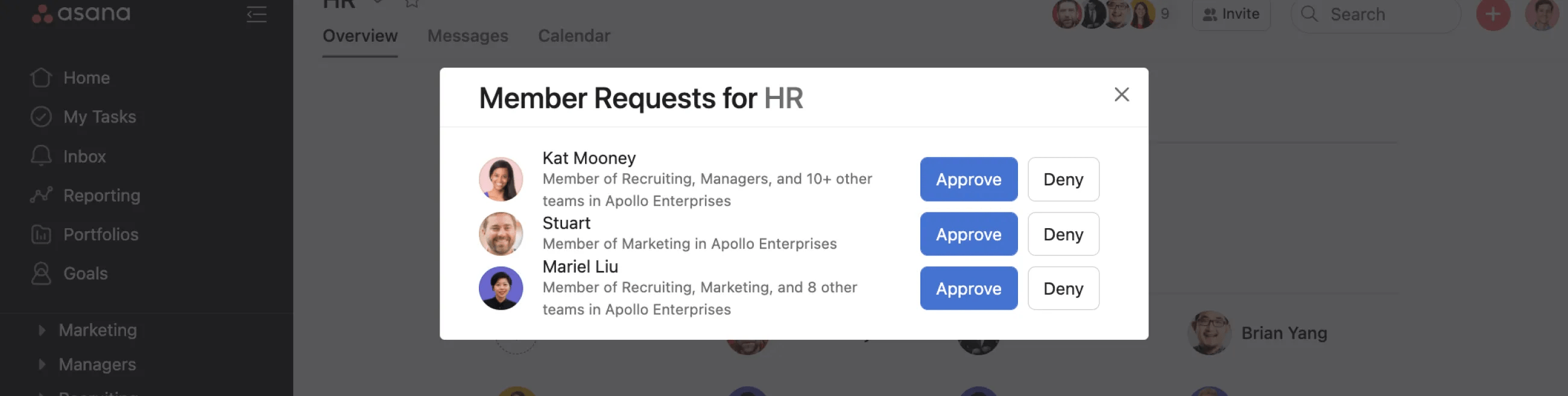
I fönstret för Medlemsförfrågningar kan du välja Godkänn eller Neka bredvid en persons namn.
Organisationsgäster kan inte söka efter andra team som de inte är medlemmar i.
Gå till teaminställningarna när du vill ändra teamets namn, justera behörigheter, hantera teammedlemmar, ändra godkännanden eller ta bort teamet.
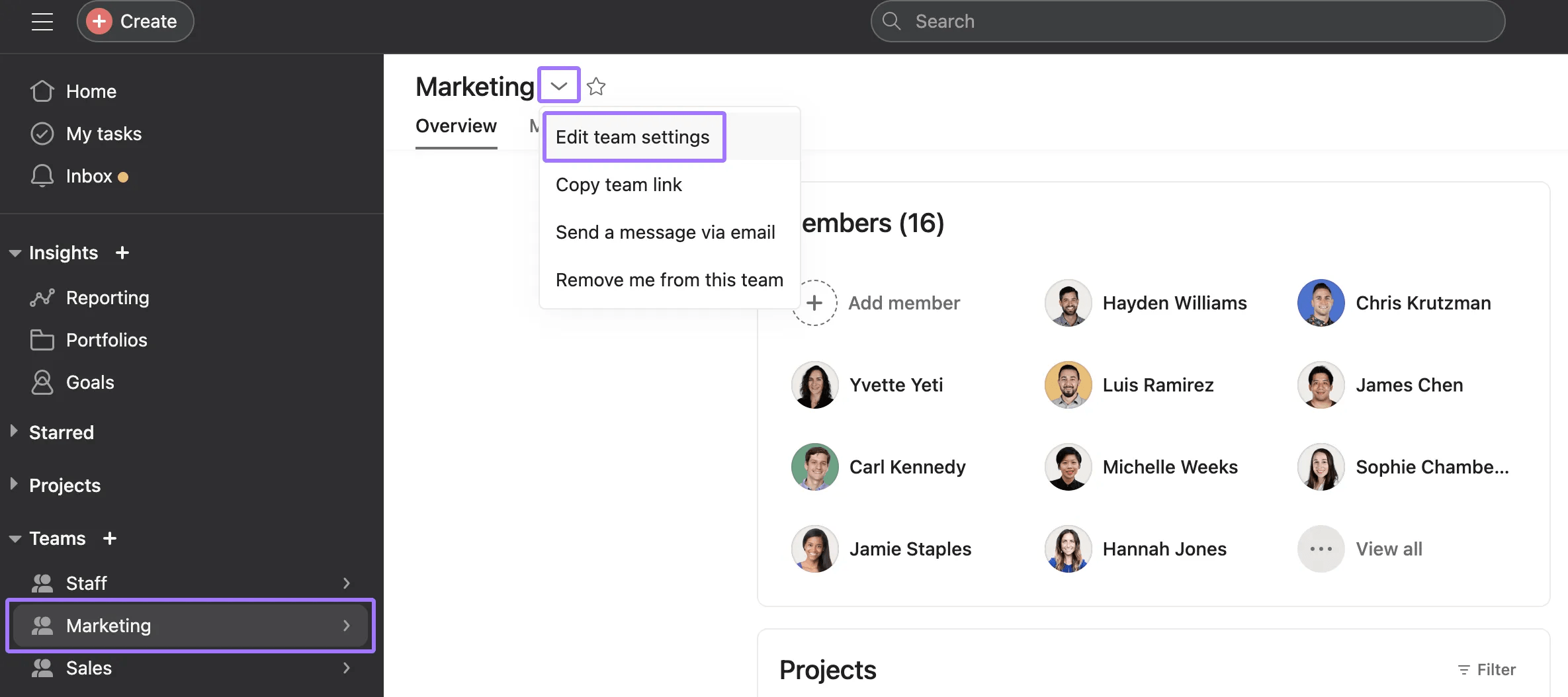
Endast teammedlemmar har åtkomst till teaminställningar.
Fönstret teaminställningar har tre flikar:
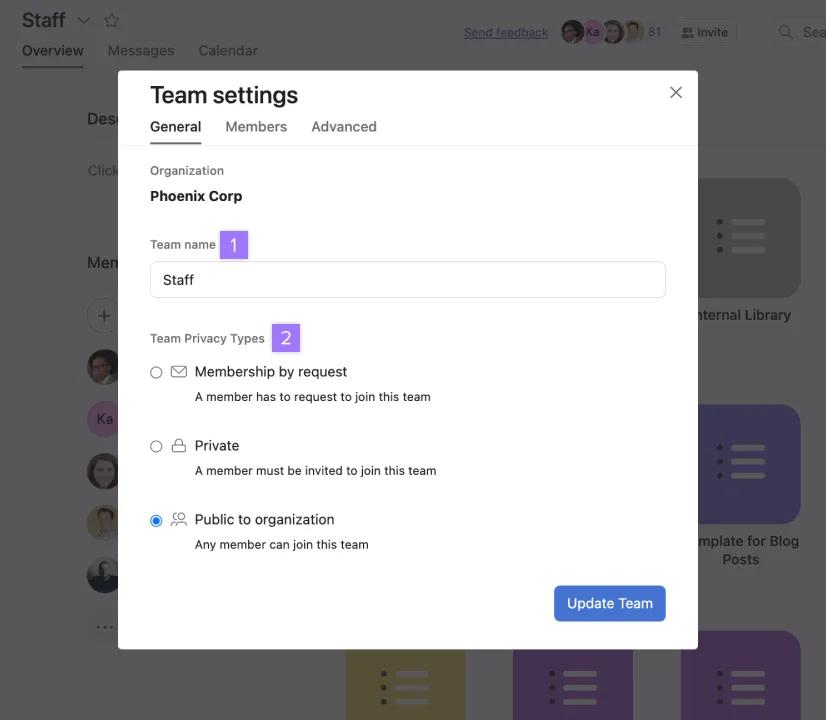
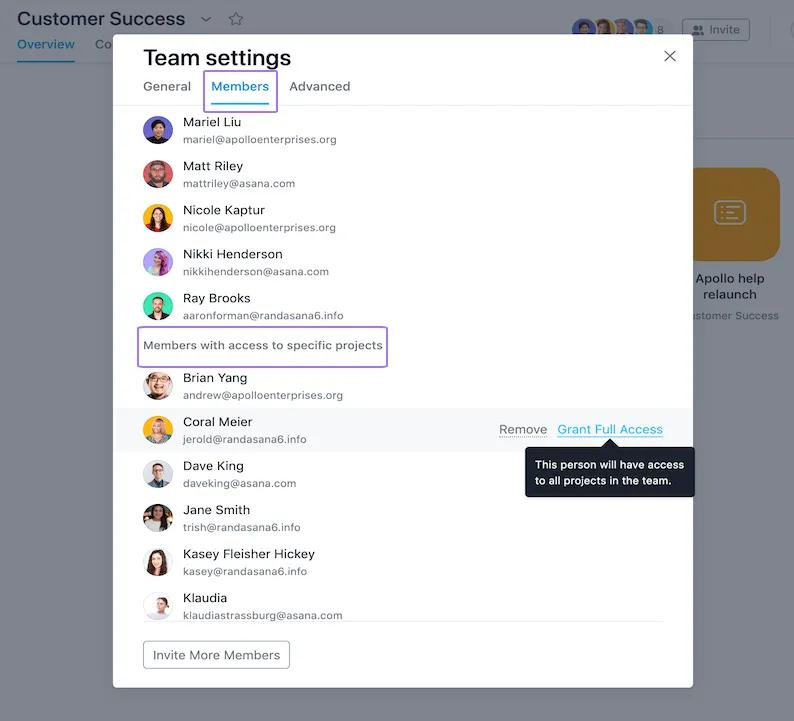
Det här kan du göra som teammedlem:
En teamadministratör kan begränsa vissa av teammedlemmarnas behörigheter. Läs mer om adminkontroller för team här.
När medlemmar tas bort från ett team i en organisation har de fortfarande åtkomst till sina tilldelade uppgifter. Det är först när de tas bort från organisationen som deras uppgifter läggs in i ett projekt för administratören.
Observera att inställningen Vem kan skapa och dela arbete med teamet? endast är tillgänglig med abonnemangen Enterprise och Enterprise+.
Om teamet som du vill ta bort är del av en avdelning måste det först tas bort från avdelningen.
Om ett team tas bort får alla teammedlemmar en e-postavisering om att teamet har tagits bort. Personen som tog bort teamet får en återställningslänk.
Om du använder Asana mål bör du se till att alla mål som tilldelats till teamet omtilldelas till ett annat lämpligt team innan teamet tas bort. På så sätt kommer du att kunna filtrera målen med hjälp av det nytilldelade teamet vilket underlättar navigeringen.
Om du raderar ett team raderas alla dess projekt, inklusive projekt med olika sekretessinställningar, till exempel privat för medlemmar, som du kanske inte kan se.
Flytta ett projekt till ett annat team
Du kan bara flytta ett projekt till team som du är medlem i.
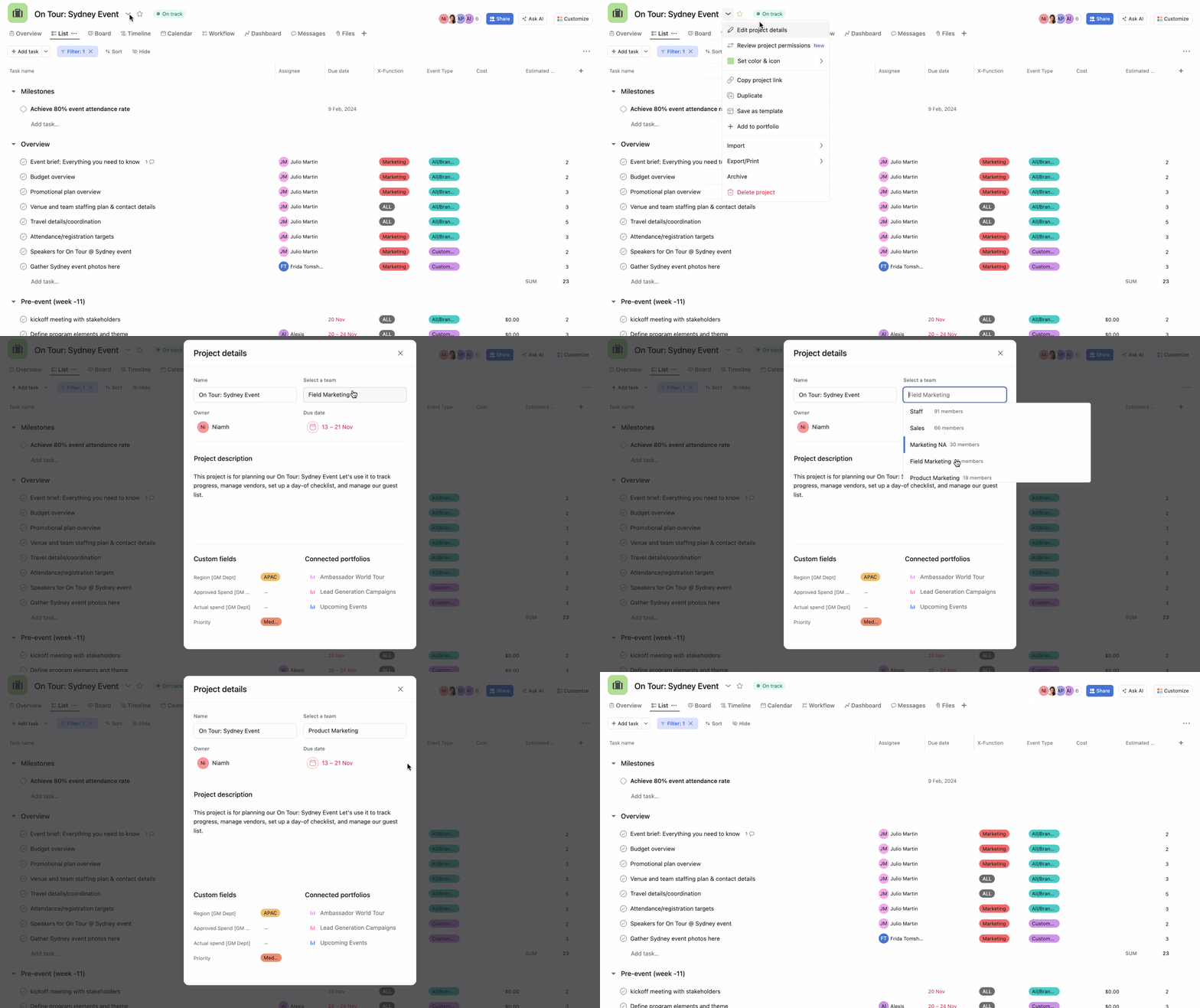
Flytta ett projekt till ett annat team:
- Klicka på den nedrullningsbara pilen.
- Klicka på Redigera projektdetaljer.
- I Välj ett team skriver du namnet på destinationsteamet.
Gillar du det du ser? Kom igång med en kostnadsfri Asana-provperiod i dag. Prova gratis.

This article has been AI-translated.
Send translation feedback.