Produkte


AI Platform


Art des Unternehmens

Besuchen Sie unsere Preisübersichtsseite, um weitere Informationen zu erhalten.
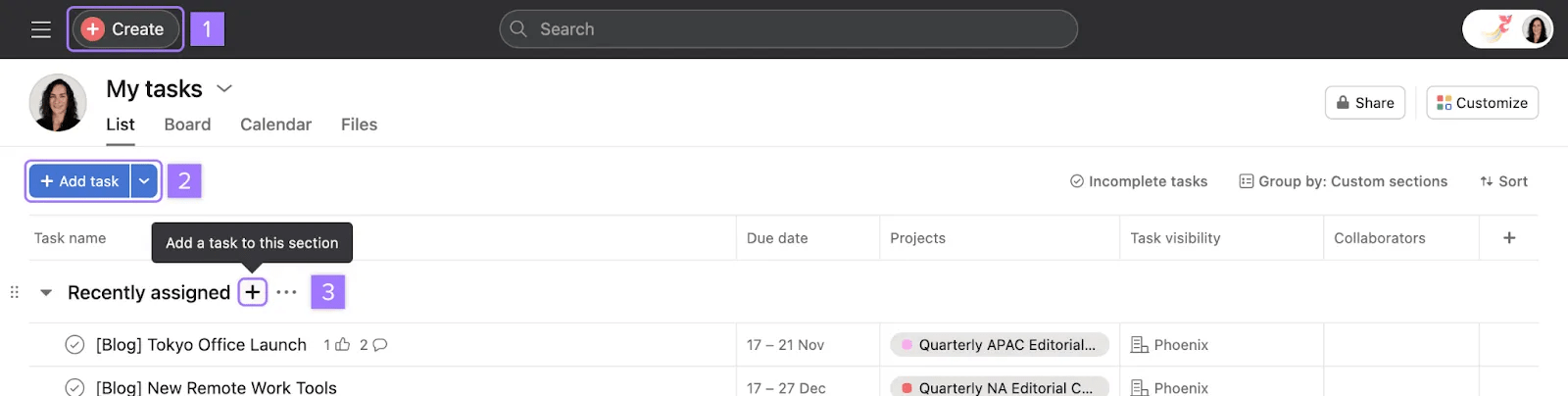
Aufgaben stellen umsetzbare Schritte oder Aktionspunkte dar, mit denen klar wird, wer für was bis wann verantwortlich ist. Sie können aber auch Ideen und Referenzeinträge darstellen. Wenn Sie es gewohnt sind, bei jedem Anliegen eine E-Mail an den betreffenden Teamkollegen zu schicken, probieren Sie es stattdessen einmal mit der Zuweisung einer Aufgabe.
Aufgaben speichern alle Dateien, Gespräche und Anweisungen, die sich auf sie beziehen, damit Informationen stets an einem Ort bleiben. Aufgaben sind normalerweise Teil eines Projekts, sodass sie leicht zu finden und für Ihre Teamkollegen sichtbar sind.
Hinweis
Sie können auch Aufgaben aus E-Mails, Slack-Nachrichten und anderen externen Apps erstellen.
Jede Aufgabe kann nur eine verantwortliche Person, aber viele Beteiligte haben.
Sowohl die verantwortliche Person als auch die Beteiligten einer Aufgabe können die Aufgabe sehen und je nach den Berechtigungseinstellungen auch bearbeiten. Der Aufgabenersteller und die verantwortliche Person werden automatisch als Aufgabenbeteiligte hinzugefügt. Aufgabenbeteiligte erhalten Benachrichtigungen, wenn die Aufgabe aktualisiert wird.
Aufgaben, die Ihnen zugewiesen wurden, werden in Meine Aufgaben angezeigt.
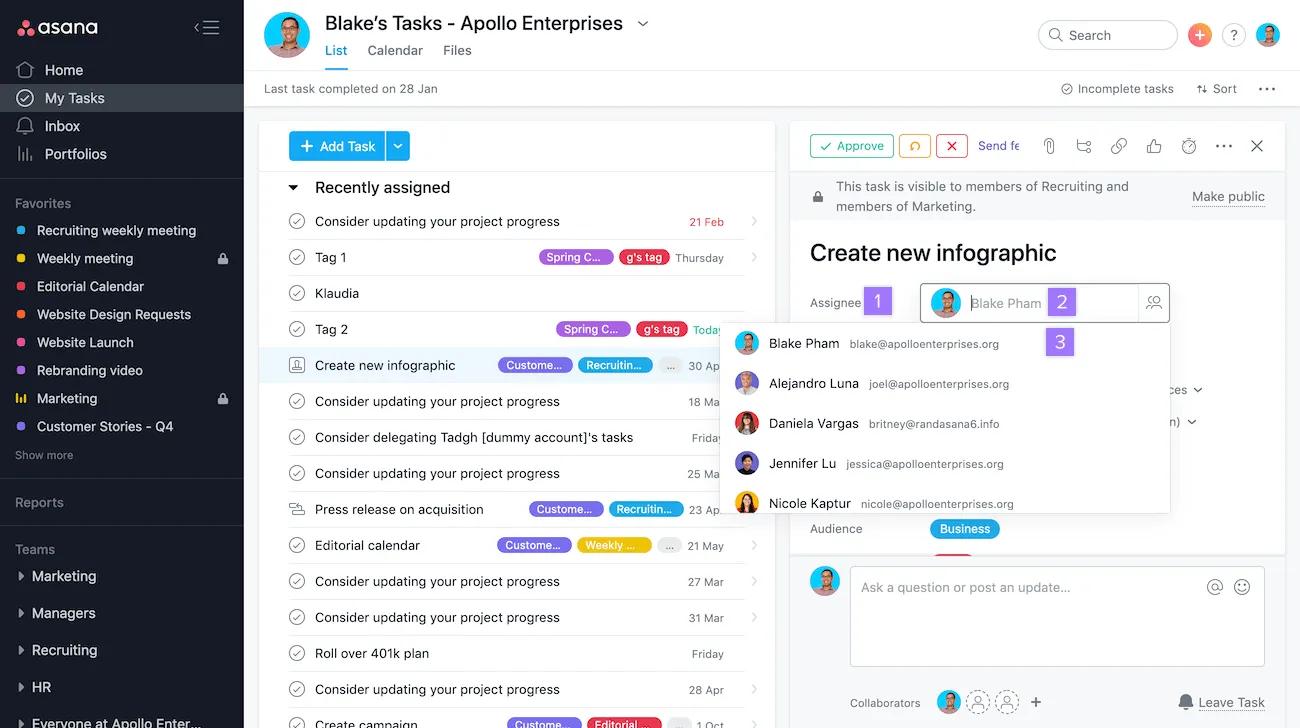
Um die Zuweisung einer Aufgabe aufzuheben, fahren Sie über das Feld Verantwortlich und klicken Sie auf das X.
Drücken Sie
Tab+M, um sich eine Aufgabe selbst zuzuweisen.
Sie können die gleiche Aufgabe für mehrere Personen erstellen.
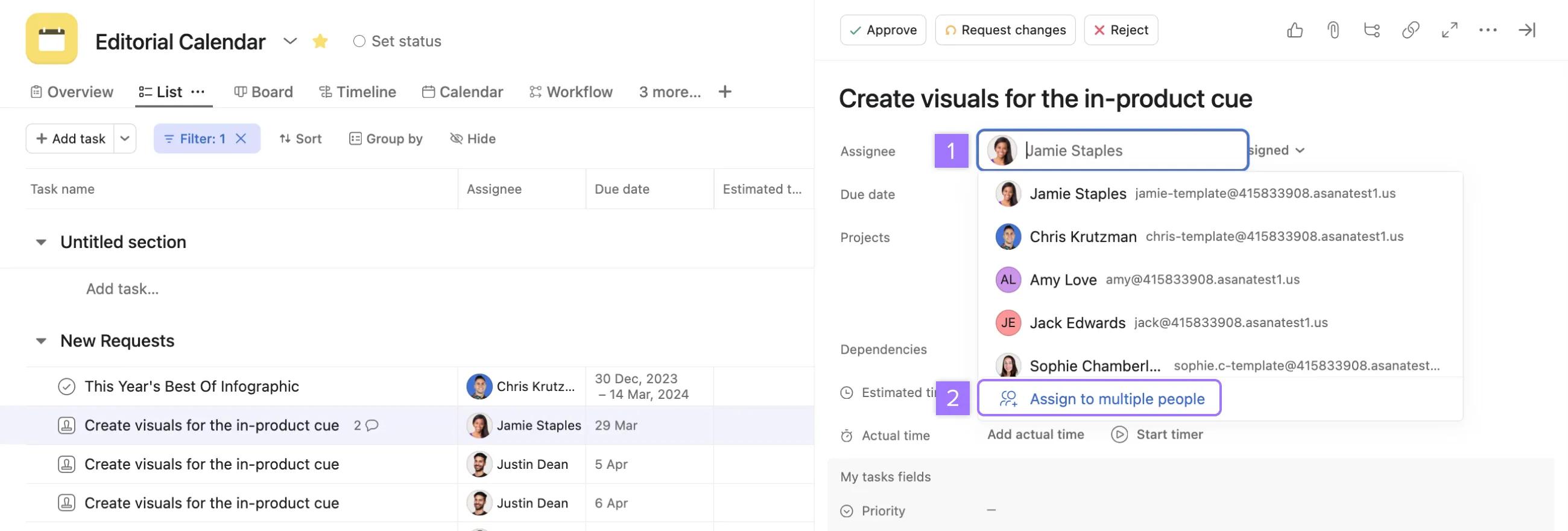
Durch das Zuweisen von Kopien wird die ursprüngliche Aufgabe nicht mehreren Personen zugewiesen; es werden mehrere Kopien der Aufgabe erstellt und jeder Person zugewiesen.
Wenn Sie als Aufgabenbeteiligter hinzugefügt werden, bleiben Sie über die folgenden Änderungen auf dem Laufenden:
Beteiligte erhalten Benachrichtigungen in ihrer Inbox und können abhängig von ihren Einstellungen Benachrichtigungen per E-Mail erhalten.
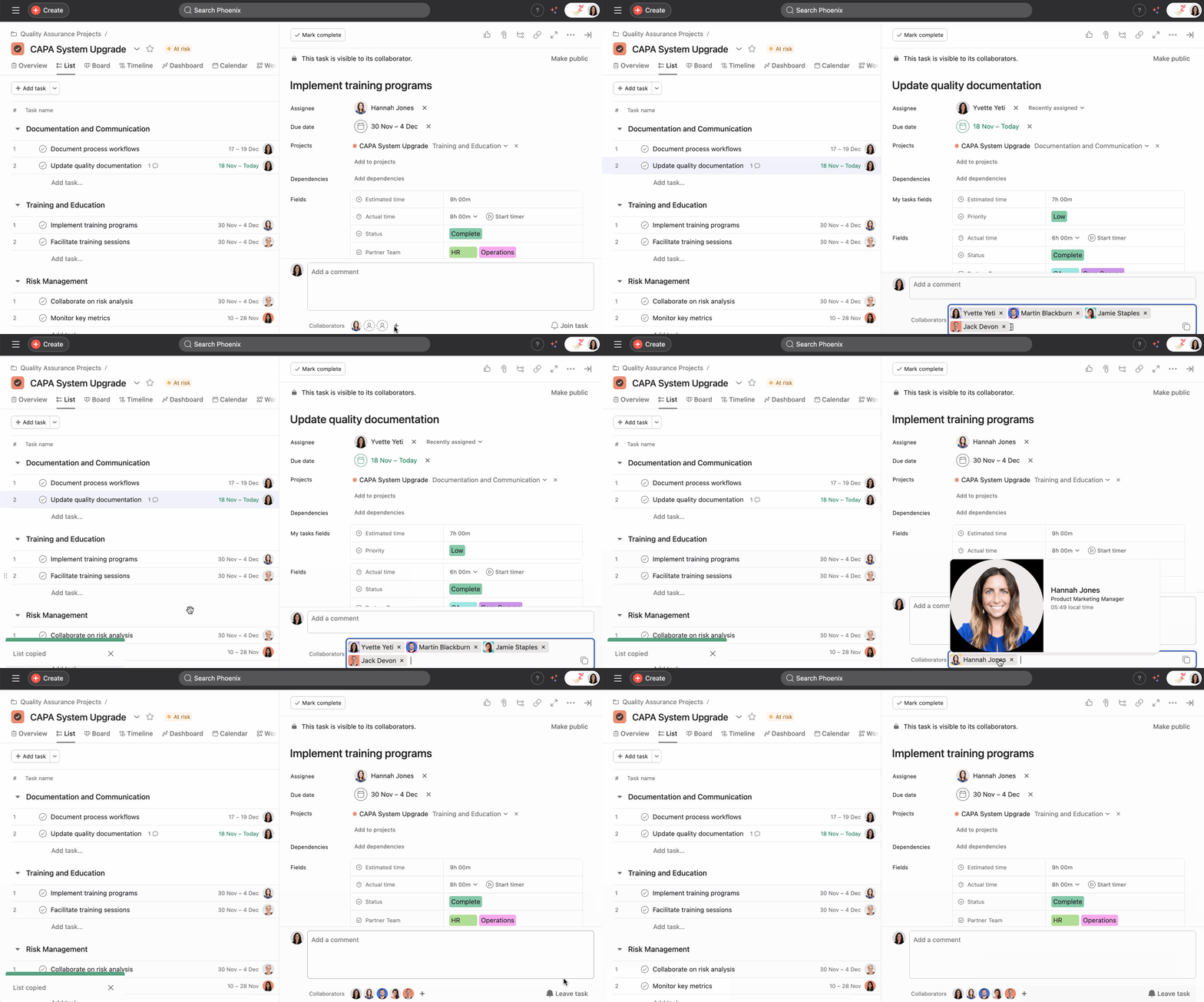
Um einen Beteiligten zu einer Aufgabe hinzuzufügen, klicken Sie auf die Schaltfläche + neben Beteiligte, um Beteiligte hinzuzufügen oder zu entfernen.
Wenn Sie Benachrichtigungen zu einer Aufgabe erhalten, an der Sie nicht mehr interessiert sind, können Sie sich aus der Liste der Aufgabenbeteiligten entfernen, indem Sie auf die Schaltfläche Aufgabe verlassen klicken.
Wenn Sie eine Person in einer Aufgabenbeschreibung oder einem Kommentar einer Aufgabe @Erwähnung, wird die Person automatisch zu den Beteiligten dieser Aufgabe hinzugefügt.
Sie können alle Beteiligten einer Aufgabe auf einmal kopieren, indem Sie auf den Link „Kopieren“ klicken. Auf diese Weise können Sie die Liste der Beteiligten einfach in eine andere Aufgabe einfügen, anstatt Beteiligte manuell hinzuzufügen.
Werfen Sie einen Blick auf unser Framework und einige Hinweise, die Ihnen bei der Entscheidung helfen:
| Erstellen Sie ein Projekt... | Erstellen Sie eine Aufgabe... | Erstellen Sie eine Unteraufgabe... | Beispiele | |
|---|---|---|---|---|
| Aufwand | Es ist ein großer Aufwand, bei dem eine Gruppe von Beteiligten im Laufe der Zeit auf ein Ziel hinarbeitet, oder Sie möchten einen zentralen Ort, um die Arbeit zu verfolgen. | Sie versuchen, eine einzelne Aufgabe für eine Person zu erfassen, die innerhalb weniger Minuten oder Arbeitstage erledigt werden kann. | Mehrere Personen tragen zur Fertigstellung einer Aufgabe bei, um Ihnen zu helfen, Aufgaben aufzuteilen und zu bewältigen. | Projekt: Redaktionskalender Aufgabe: Blog veröffentlichen Unteraufgabe: Kundenangebote für Blog sammeln |
| Komplexität | Was Sie tun, hat viele Schritte, Phasen, Beteiligte oder Ebenen. | Sie möchten mit einer Untergruppe von Beteiligten über eine bestimmte Arbeit (im Gegensatz zum Gesamtprojekt) kommunizieren. | Sie versuchen, eine Aufgabe in mehrere kleinere Aufgaben zu unterteilen. | Projekt: Neujahrskampagne Aufgabe: Kampagnenbotschaft fertigstellen Unteraufgabe: Kampagnenbotschaft überprüfen |
Dieser Artikel wurde mit KI übersetzt.
Feedback zur Übersetzung geben.

