Prodotti


AI Platform


Tipo di azienda

Visita la pagina dei prezzi per maggiori informazioni.
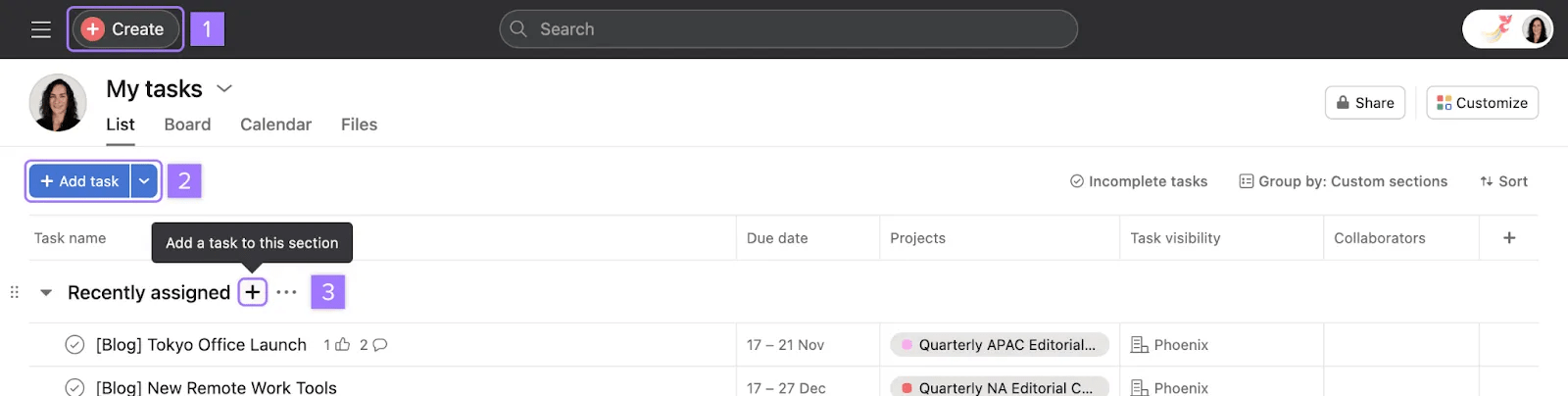
Le attività rappresentano i passi da compiere o le cose da fare per stabilire con chiarezza chi è responsabile di cosa ed entro quando, ma possono anche rappresentare idee o elementi di riferimento. Se di solito invii un'email ogni volta che devi assegnare un incarico a un collega del team, questa volta prova con un'attività.
Nelle attività vengono salvati tutti i file, i commenti e gli allegati ad esse correlati, in modo che siano facilmente reperibili in un unico posto. Di solito, fanno parte di un progetto e ciò le rende facili da trovare e visibili ai tuoi colleghi del team.
Nota
Puoi anche creare attività da email, messaggi Slack e altre app esterne.
Ogni attività può avere un solo incaricato, ma può avere più collaboratori.
Sia l'incaricato dell'attività che i collaboratori possono visualizzare l'attività e modificarla in base alle impostazioni delle autorizzazioni dell'attività. L’autore e l’incaricato vengono aggiunti automaticamente come collaboratori dell’attività. I collaboratori dell’attività riceveranno notifiche relative agli aggiornamenti dell’attività.
Le attività assegnate appariranno nella sezione Le mie attività.
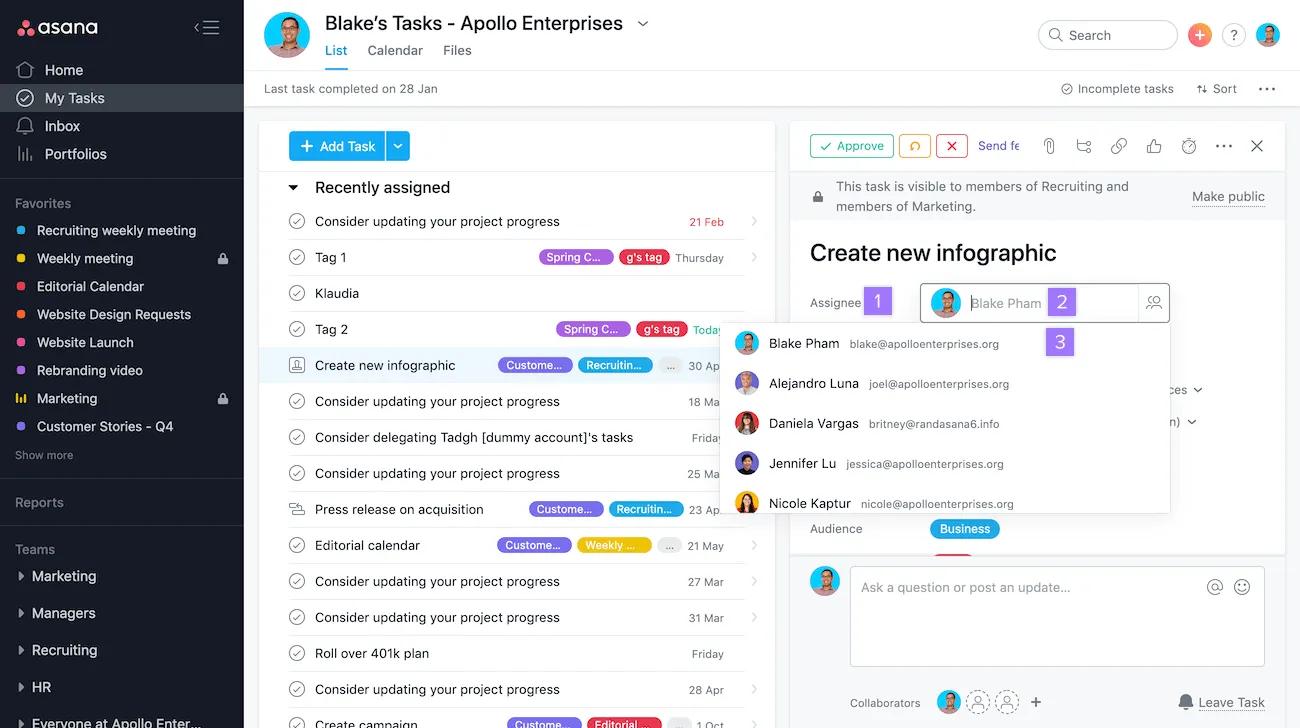
Per annullare l’assegnazione di un’attività, vai al campo Incaricato e clicca sulla X.
Premi
scheda + Mper assegnarti un’attività.
Puoi creare la stessa attività per più persone.
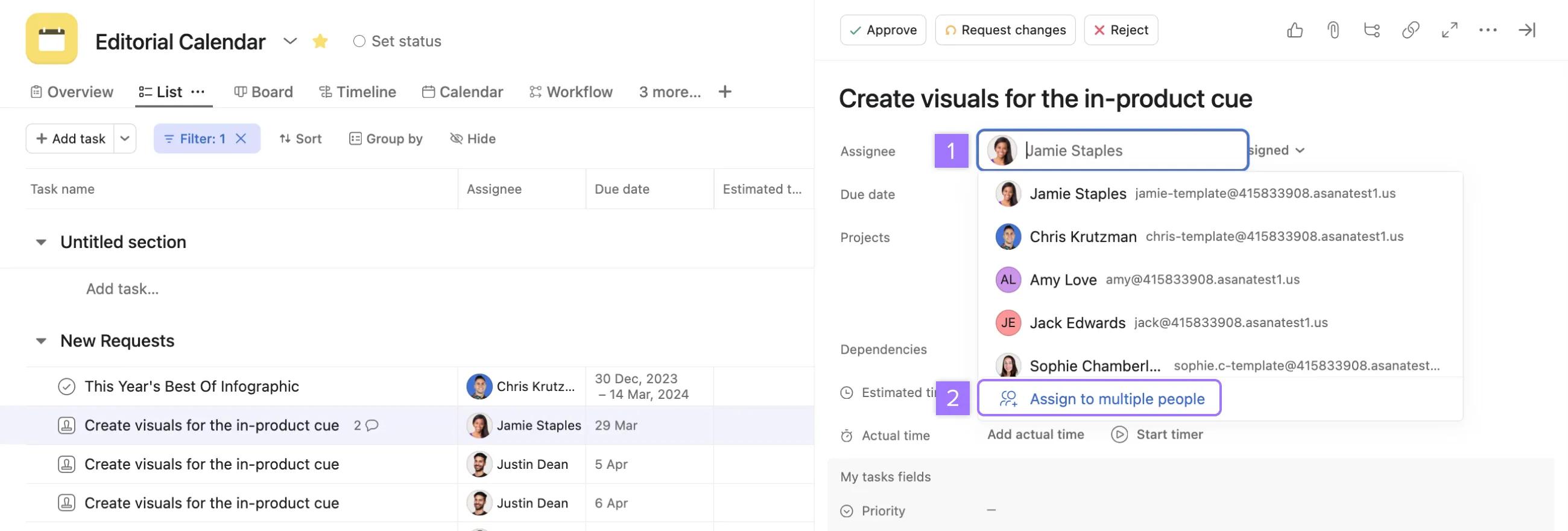
quando assegni copie, non assegni l'attività originale a più persone; vengono create copie multiple dell'attività che vengono assegnate a ogni persona.
Diventa collaboratore di un’attività per non perderti gli aggiornamenti sulle seguenti modifiche:
I collaboratori riceveranno le notifiche nella posta in arrivo e possono ricevere notifiche via email in base alle impostazioni che hanno selezionato.
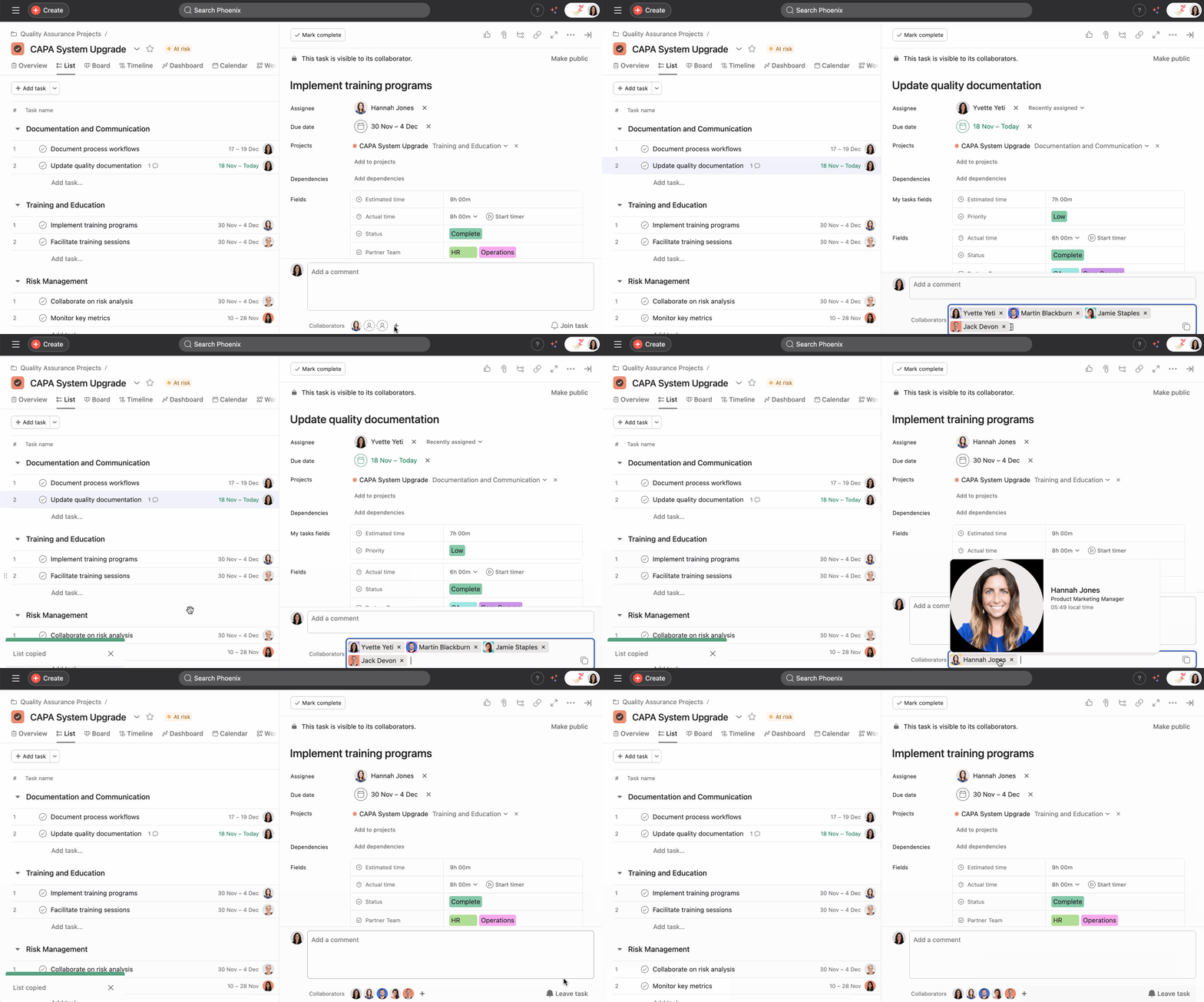
Per aggiungere un collaboratore a un'attività, clicca sul pulsante + accanto a Collaboratori per aggiungere o rimuovere i collaboratori.
Se ricevi notifiche di un’attività alla quale non sei più interessato, puoi decidere di rimuoverti dai collaboratori dell’attività cliccando sul pulsante Abbandona attività.
Se @menzioni un'altra persona nella descrizione o nei commenti di un'attività, questa verrà automaticamente aggiunta come collaboratore dell'attività.
Puoi copiare tutti i collaboratori dell’attività contemporaneamente cliccando sul link Copia. Ciò ti consente di incollare facilmente l’elenco dei collaboratori in un’altra attività invece di aggiungerli manualmente.
Dai un’occhiata al nostro framework qui sotto per scegliere il modo giusto per procedere:
| Crea un progetto... | Crea un’attività... | Crea una sottoattività... | Esempi | |
|---|---|---|---|---|
| Livello di impegno | Si tratta di un grande impegno con un gruppo di stakeholder che lavorano per raggiungere un obiettivo nel tempo, o desideri un luogo centralizzato per monitorare il lavoro. | Stai cercando di creare una singola attività da assegnare a una persona e che richiede pochi minuti o giorni di lavoro. | Più persone contribuiscono al completamento di un’attività per aiutarti a suddividere e completare il lavoro. | Progetti: calendario editoriale Attività: pubblicare il blog Sottoattività: raccogliere le citazioni dei clienti per il blog |
| Complessità | Ciò che stai facendo prevede molti passaggi, fasi, stakeholder o livelli. | Se desideri comunicare con un sottogruppo di stakeholder su un'attività (e non sull'intero progetto). | Se stai cercando di suddividere un'attività in parti più piccole. | Progetto: Campagna di Capodanno Attività: Finalizzare i messaggi della campagna Sottoattività: Rivedere i messaggi della campagna |
Questo articolo è stato tradotto dall’IA.
Invia feedback sulla traduzione.

