Produkter





AI Platform
Vi kunde inte hitta några artiklar om det här ämnet.
Vi kunde inte hitta några artiklar om det här ämnet.
Vi kunde inte hitta några artiklar om det här ämnet.
I den här artikeln

Gå till vår prissättningssida för mer information.
Förbättra feedback- och godkännandeprocessen för att hjälpa teamet att arbeta snabbare och låta dem veta huruvida de är på rätt väg. I den här artikeln får du lära dig hur du gör processen mer effektiv och strukturerad i Asana.
Godkännanden är en typ av uppgift som ger godkännare tre tydliga alternativ: ”Godkänn”, ”Begär ändringar” eller ”Avvisa”. Godkännare kan enkelt se vad som krävs, medan den som gör förfrågan får omedelbar feedback.
Skapa en uppgift för godkännanden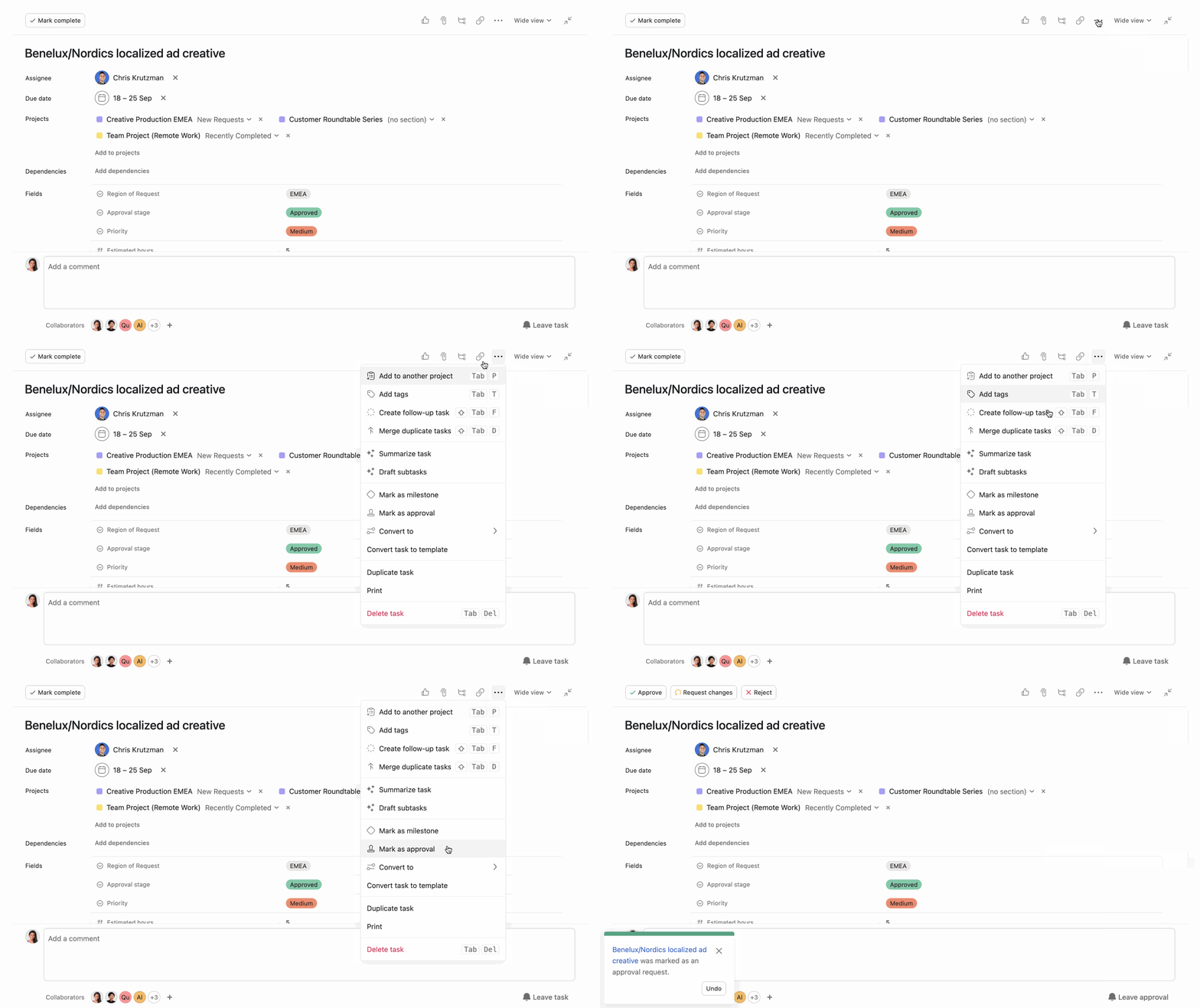
Godkännanden kan låsa upp eller blockera projekt. Oavsett om du är en projektledare, medarbetare eller godkännare kan du förhindra flaskhalsar på följande sätt: Skapa uppgiftsberoenden så att arbetet sker i rätt ordning. Om du behöver slutföra en design innan den blir godkänd, hjälper beroenden godkännaren att uppmärksamma uppgiften vid rätt tidpunkt. Om du är ansvarig för många godkännanden, skapa en avancerad sökning för godkännanden som har tilldelats till mig för att säkerställa att du har koll på alla godkännanden. Om något speciellt inte godkänns eller behöver ändras kan du omtilldela uppgiften till den person som är ansvarig för att genomföra ändringen. Använd anpassade fält för att spåra förloppet. Använd anpassade fält för att spåra förloppet och detaljerna för varje uppgift. Använd till exempel fält som Godkännandestatus för att visualisera vilka uppgifter som väntar på godkännande. Ställ in regler i Asana för att automatisera delar av arbetsflödet. Till exempel – när en uppgift flyttas till ”Väntar på godkännande”, tilldela den automatiskt till godkännaren och ange ett slutdatum. Lämna feedback med kvalitetskontroll
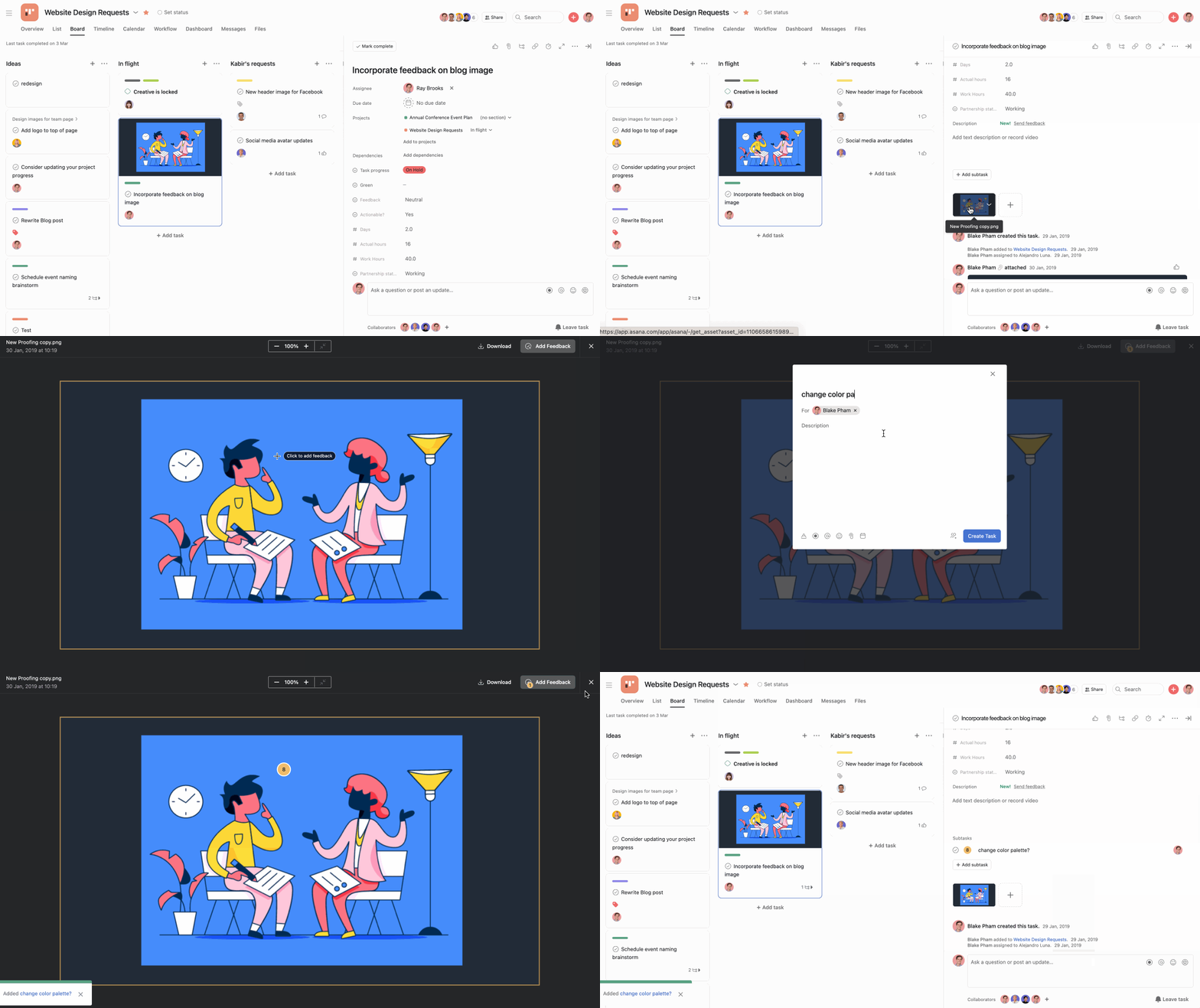
För projekt som involverar design och vivisuella tillgångar kan du använda Använd kvalitetskontroll för att lämna specifika kommentarer direkt på bilder och i PDF-filer. Med kvalitetskontroll är feedback förankrad till exakta punkter i bilden, vilket säkerställer att instruktionerna är exakta och enkla att följa.
Ge feedback till en bild eller PDF:
Klicka på bilden som är bifogad till uppgiften. Klicka på **Ge feedback** längst upp till höger. Klicka på det område av bilden som du vill ge feedback om. En underuppgift med feedbacken kommer att skapas. Lägg till fler detaljer i underuppgiften.Anteckning
Använd kvalitetskontroll för PDF-, PNG-, JPG-, GIF- och BMP-filer.
This article has been AI-translated.
Send translation feedback.



